
Wraz z rozwojem technologii smartfonów, eSIM stał się coraz ważniejszą funkcją.
To wbudowane rozwiązanie SIM pozwala użytkownikom dodawać profile operatora bezpośrednio w urządzeniu, eliminując konieczność stosowania fizycznych kart i czyniąc łączność bardziej wydajną.
Jeśli korzystasz z iPhone 13 Pro Max i planujesz aktywować iRoamly eSIM, ten przewodnik przeprowadzi Cię przez cały proces krok po kroku.
Od przygotowania po metody instalacji – znajdziesz tutaj wszystko, co potrzebne, aby rozpocząć.
Przygotowania przed konfiguracją iRoamly eSIM
Zanim zaczniesz, upewnij się, że masz wszystko, co jest potrzebne:
Stabilne połączenie z Internetem (Wi-Fi lub sieć komórkowa)
Ważny kod QR eSIM lub dane do ręcznej aktywacji (adres SM-DP+ i kod aktywacyjny) otrzymane od operatora
Twój iPhone 13 Pro Max musi być włączony i odblokowany
Urządzenie zaktualizowane do najnowszej wersji systemu iOS (zalecane dla pełnej kompatybilności)
Metoda 1: Zainstaluj eSIM przez kod QR
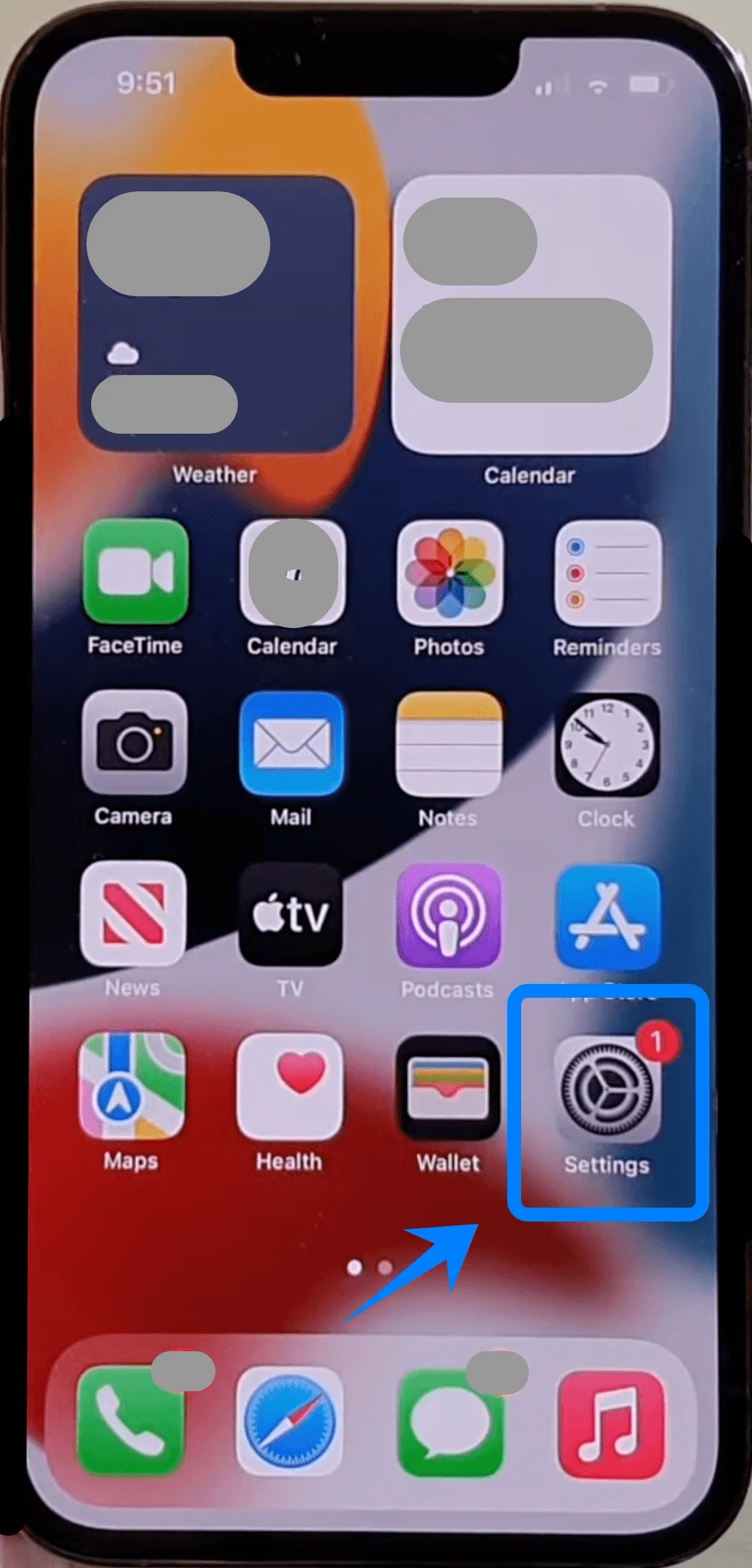
Krok 1: Otwórz Ustawienia
Stuknij Ustawienia na ekranie początkowym
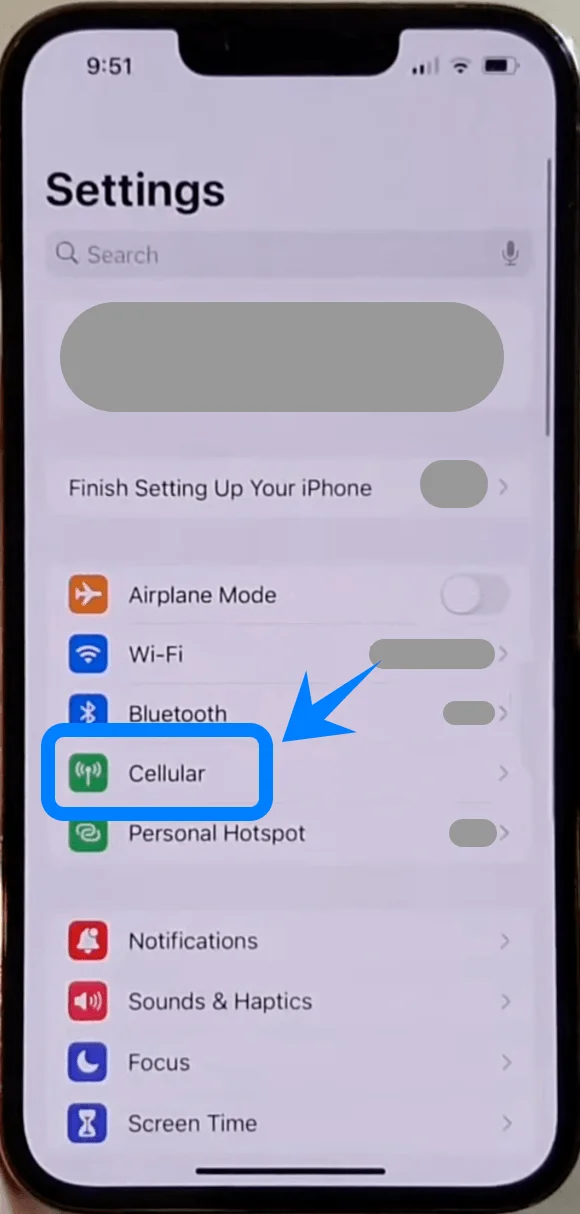
Krok 2: Przejdź do ustawień sieci komórkowej
Przewiń w dół i stuknij Sieć komórkowa (Na niektórych urządzeniach może to być widoczne jako “Usługa komórkowa” lub “Dane komórkowe”)
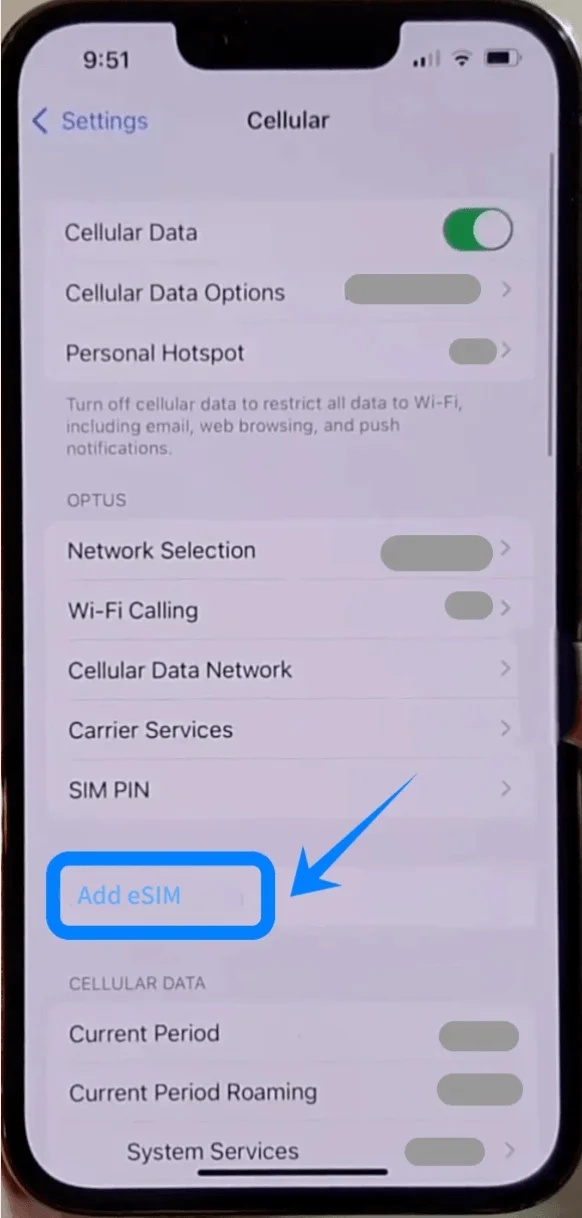
Krok 3: Dodaj eSIM
Stuknij Skonfiguruj sieć komórkową, jeśli nie zainstalowano żadnego planu, lub stuknij Dodaj plan komórkowy, aby dodać nową linię
Krok 4: Wybierz metodę kodu QR
Stuknij Użyj kodu QR
Krok 5: Zeskanuj kod QR
Skieruj aparat iPhone'a na kod QR dostarczony przez Twojego operatora
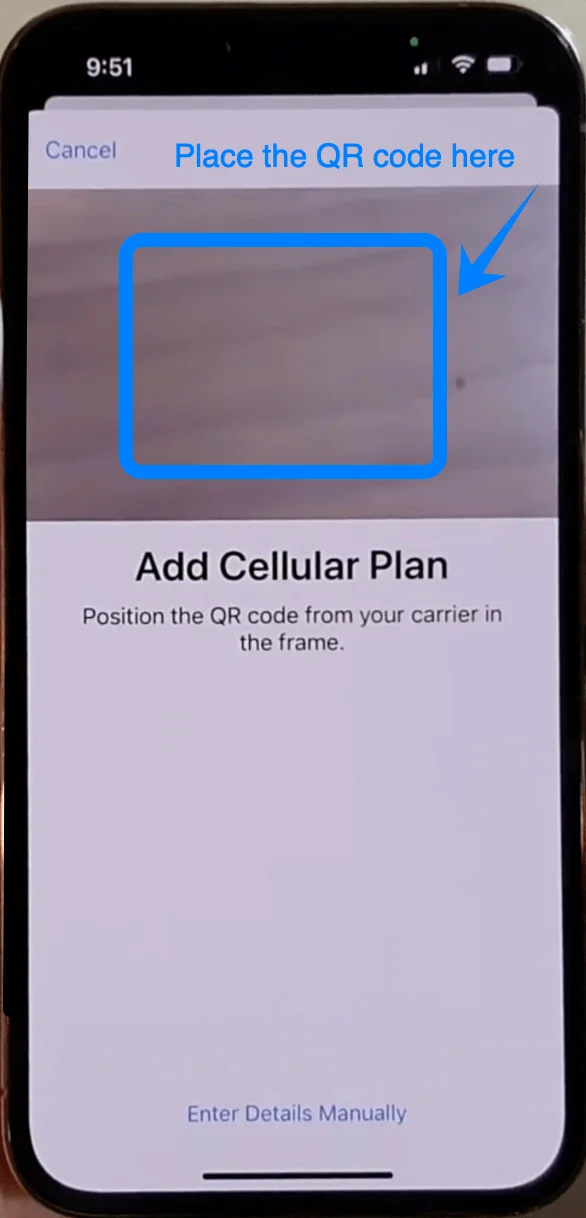
Poczekaj, aż telefon automatycznie rozpozna kod
Krok 6: Potwierdź plan komórkowy
Gdy pojawi się monit, stuknij Dodaj plan komórkowy
Krok 7: Nadaj nazwę planowi
Wybierz etykietę (np. Podstawowy, Dodatkowy, Podróż)
Stuknij Kontynuuj
Krok 8: Ustaw preferencje linii domyślnej
Wybierz linię domyślną dla:
Połączenia → Stuknij preferowaną linię → Stuknij Kontynuuj
iMessage i FaceTime → Wybierz linię → Stuknij Kontynuuj
Dane komórkowe → Wybierz linię → Stuknij Kontynuuj
Metoda 2: Instalacja eSIM poprzez ręczne wprowadzenie danych
Krok 1: Otwórz Ustawienia
Stuknij Ustawienia
Krok 2: Przejdź do Sieć komórkowa
Przewiń w dół i stuknij Sieć komórkowa (Na niektórych urządzeniach może to pojawić się jako “Usługi sieciowe” lub “Dane komórkowe”)
Krok 3: Dodaj eSIM
Stuknij Skonfiguruj sieć komórkową, jeśli nie zainstalowano żadnego planu komórkowego, lub stuknij Dodaj plan komórkowy, aby dodać nową linię
Krok 4: Wybierz wprowadzanie ręczne
Stuknij Użyj kodu QR
Na ekranie skanowania kodu QR stuknij Wprowadź szczegóły ręcznie na dole ekranu
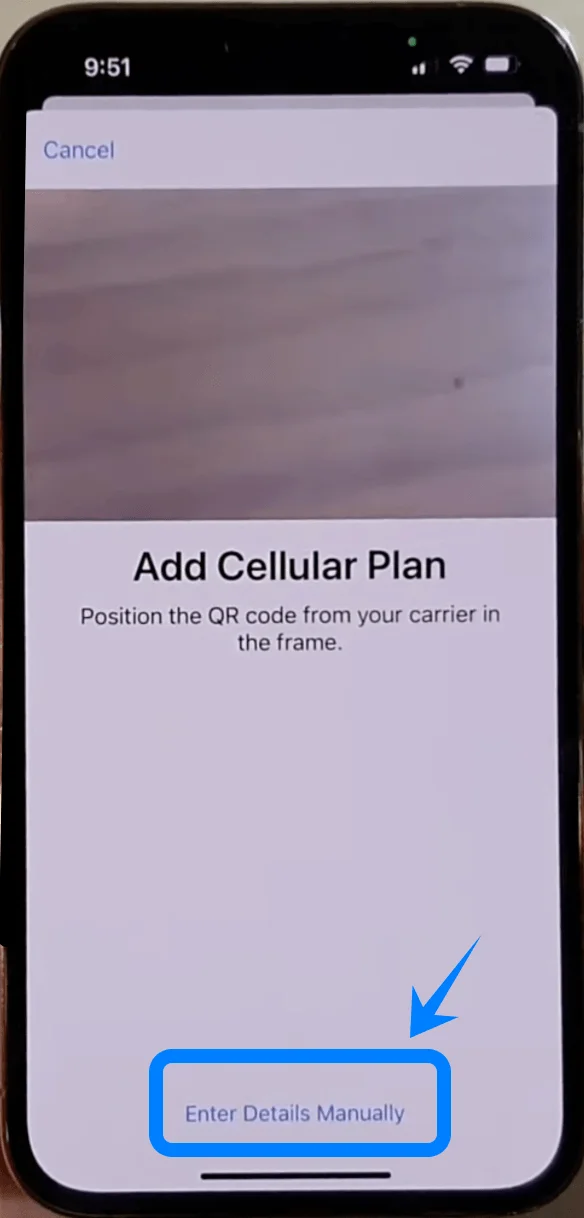
Krok 5: Wprowadź adres SM-DP+
Stuknij pole Adres SM-DP+
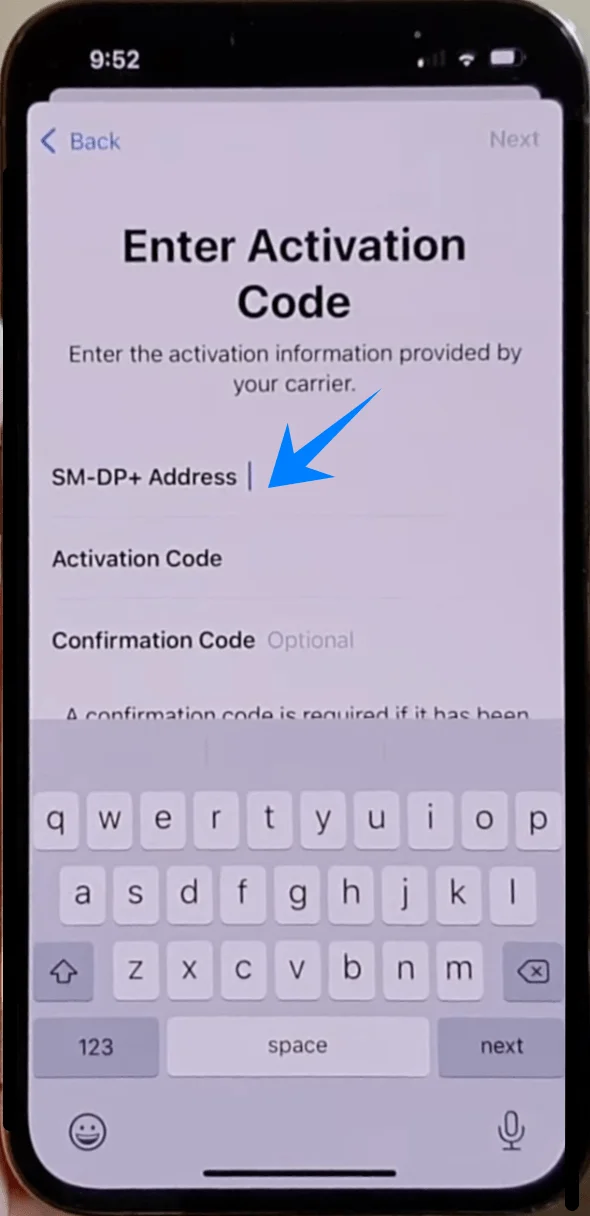
Wprowadź adres dokładnie tak, jak podał Twój operator
Krok 6: Wprowadź kod aktywacyjny
Stuknij pole Kod aktywacyjny
Wprowadź kod dostarczony przez Twojego operatora
Krok 7: Wprowadź kod potwierdzenia (jeśli jest wymagany)
Jeśli Twój operator go dostarczył, stuknij Kod potwierdzenia i wprowadź go
Jeśli nie, pozostaw puste
Krok 8: Kontynuuj aktywację
Stuknij Dalej
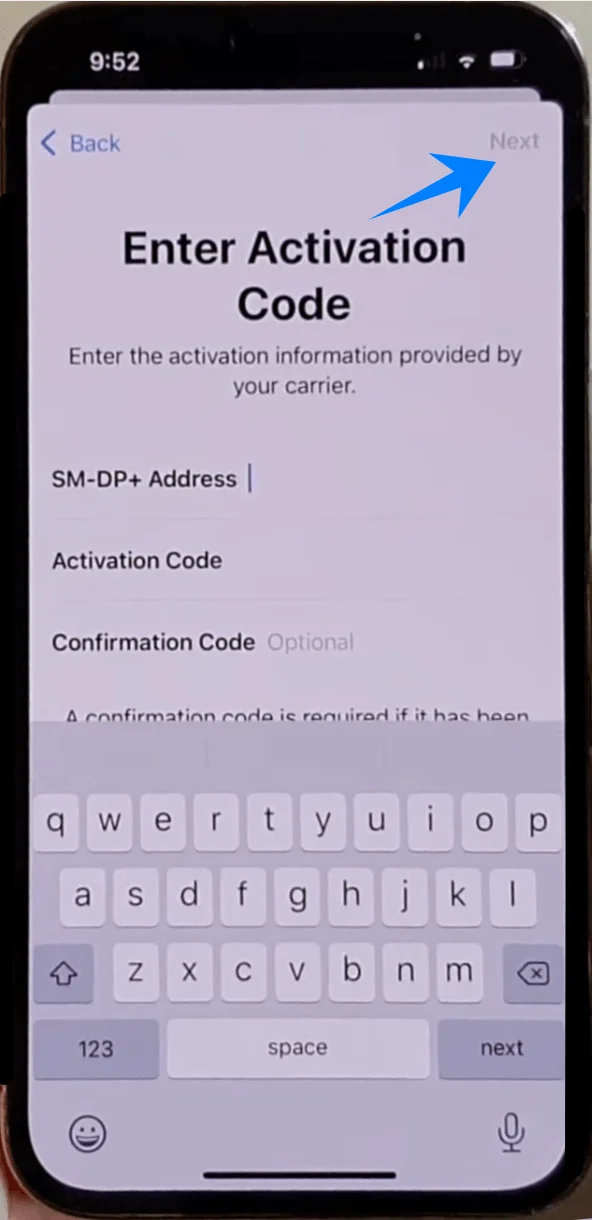
Krok 9: Dodaj plan komórkowy
Stuknij Dodaj plan komórkowy, gdy pojawi się stosowny komunikat
Krok 10: Etykietuj plan
Wybierz etykietę (np. Podstawowy, Dodatkowy, Podróż)
Stuknij Kontynuuj
Krok 11: Skonfiguruj ustawienia linii domyślnej
Wybierz preferowane linie dla:
Połączenia → Stuknij wybrany element → Stuknij Kontynuuj
iMessage i FaceTime → Stuknij wybrany element → Stuknij Kontynuuj
Dane komórkowe → Stuknij wybrany element → Stuknij Kontynuuj
Jak potwierdzić instalację eSIM
Krok 1: Sprawdź plany komórkowe
Przejdź do Ustawienia → Sieć komórkowa (Na niektórych urządzeniach może to pojawić się jako “Usługa komórkowa” lub “Dane mobilne”)
Potwierdź, że nowy plan pojawił się w sekcji Plany komórkowe
Krok 2: Sprawdź wskaźnik zasięgu
Spójrz na prawy górny róg ekranu
Potwierdź, że widoczne są paski zasięgu dla nowej linii (może wyświetlać podwójny wskaźnik zasięgu)
Krok 3: Zweryfikuj status linii
W menu Ustawienia → Sieć komórkowa (Na niektórych urządzeniach może to pojawić się jako “Usługa komórkowa” lub “Dane mobilne”), stuknij nowo dodany plan
Upewnij się, że:
Opcja Włącz tę linię jest aktywna (przełącznik jest zielony)
Status wskazuje Połączono lub podobny komunikat
Krok 4: Przetestuj łączność
Wykonaj połączenie lub wyślij wiadomość, korzystając z nowej linii
Uwaga: Niektóre plany eSIM mogą nie obejmować obsługi połączeń głosowych, więc ta funkcja może być niedostępna w zależności od posiadanego planu.
Alternatywnie, wyłącz Wi-Fi i sprawdź, czy dane komórkowe działają poprawnie
Podsumowanie
Jak widzisz, instalacja eSIM nie wymaga żadnej fizycznej ingerencji i może zostać ukończona w całości z poziomu ustawień urządzenia.
Dzięki temu proces ten jest szybszy i wygodniejszy w porównaniu do tradycyjnych metod.
Gdy wykonasz kroki opisane w tym przewodniku, Twój eSIM iRoamly powinien być gotowy do użycia, zapewniając Ci stałą łączność przy minimalnym wysiłku.