
W miarę jak smartfony ewoluują w stronę konstrukcji pozbawionych fizycznych kart, eSIM staje się coraz bardziej wydajnym i wygodnym sposobem na utrzymanie łączności.
Zamiast polegać na fizycznej karcie SIM, eSIM umożliwia cyfrową aktywację planu taryfowego bezpośrednio na urządzeniu. Dzięki temu proces konfiguracji jest szybszy i bardziej zoptymalizowany.
Użytkownicy iPhone 14 Plus mogą załatwić wszystko w zaledwie kilka minut, bez użycia żadnych dodatkowych narzędzi.
Jeśli przygotowujesz się do instalacji swojego iRoamly eSIM, ten przewodnik przeprowadzi Cię przez każdy krok, od dodania planu aż po zakończenie aktywacji.
Przygotowania przed skonfigurowaniem iRoamly eSIM
Zanim zaczniesz, upewnij się, że dysponujesz następującymi elementami:
Stabilne połączenie z Internetem (Wi-Fi lub komórkowe)
Ważny kod QR eSIM lub szczegóły do ręcznej aktywacji (adres SM-DP+ oraz kod aktywacyjny) dostarczone przez operatora
Twój iPhone 14 Plus, włączony i odblokowany
Urządzenie zaktualizowane do najnowszej wersji systemu iOS (zalecane w celu zapewnienia pełnej kompatybilności)
Metoda 1: Instalacja eSIM za pomocą kodu QR
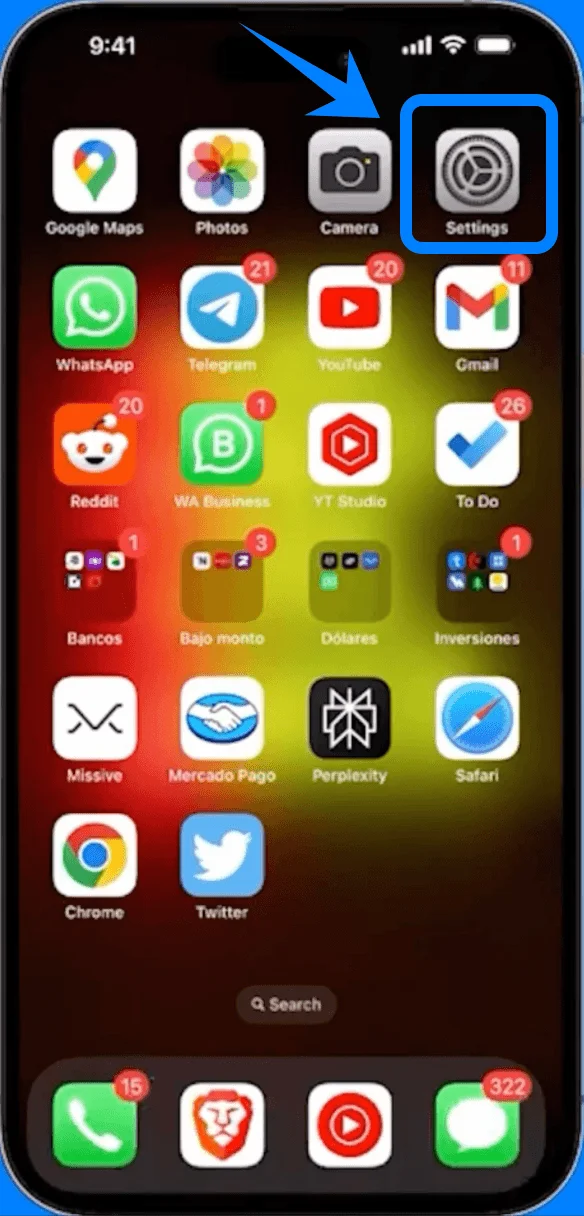
Krok 1: Otwórz Ustawienia
Stuknij Ustawienia na ekranie początkowym.
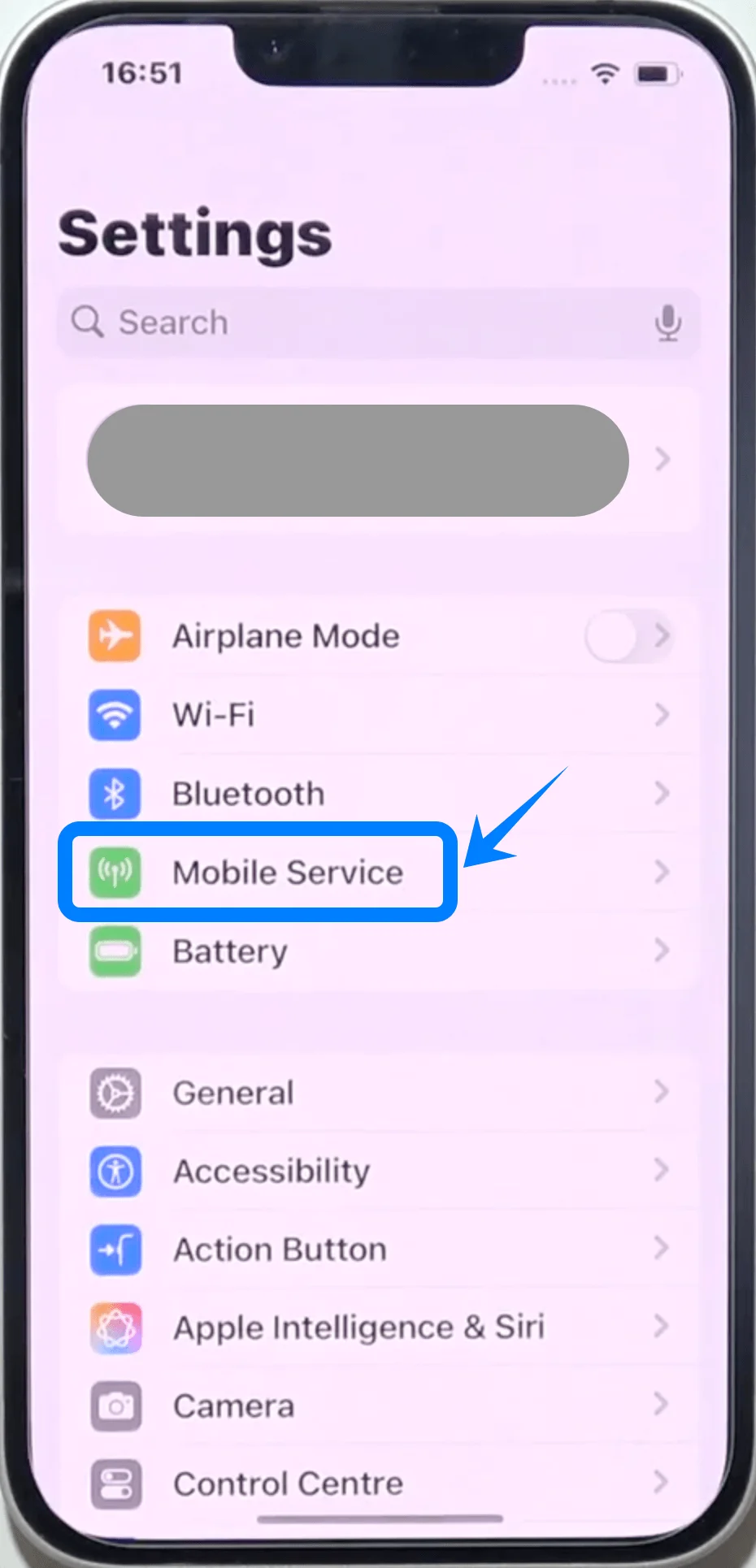
Krok 2: Przejdź do ustawień sieci komórkowej
Stuknij Sieć komórkowa (Na niektórych urządzeniach może to być widoczne jako “Komórkowe” lub “Dane mobilne”).
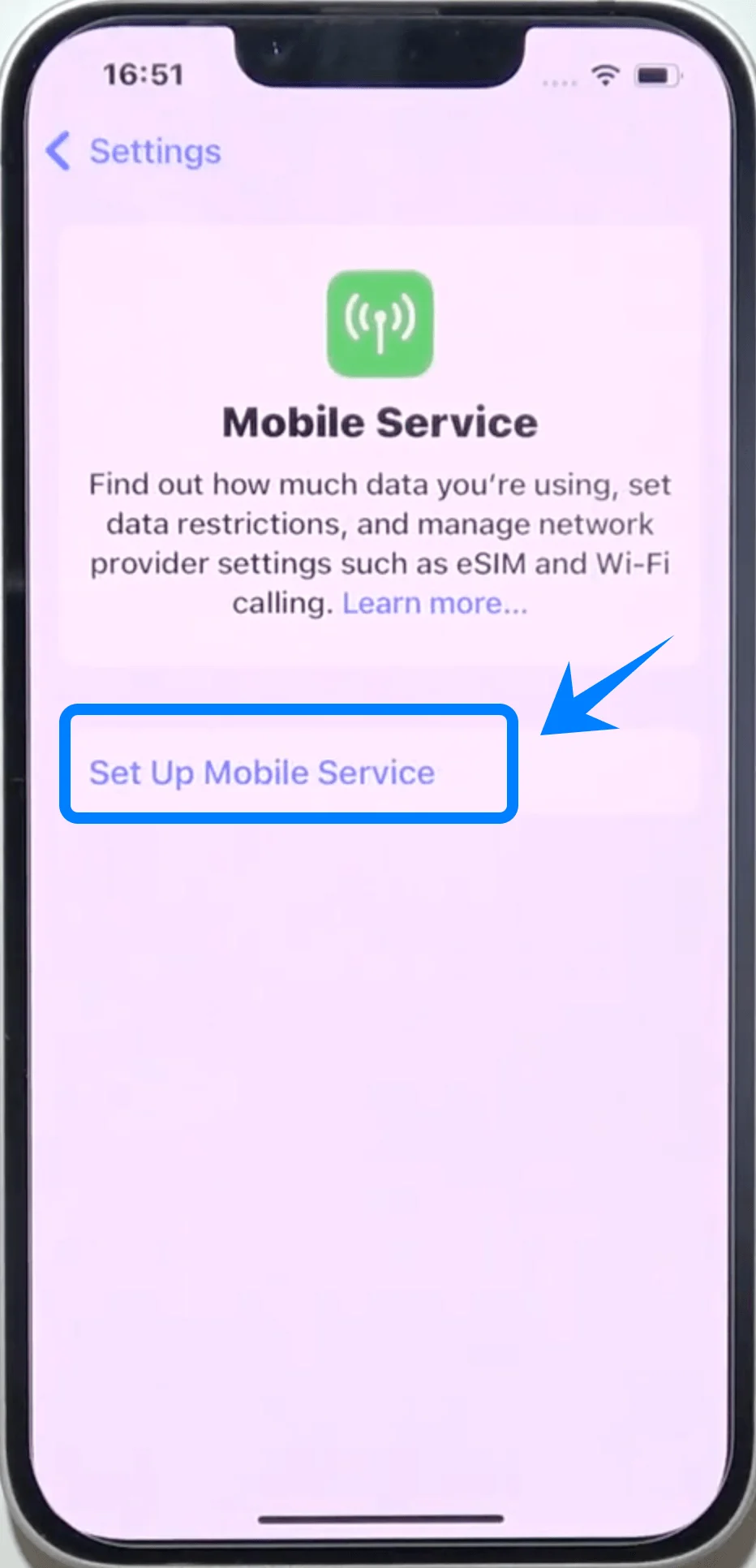
Krok 3: Dodaj eSIM
Stuknij Dodaj eSIM, jeśli masz już istniejący plan komórkowy, lub stuknij Skonfiguruj sieć komórkową, jeśli jest to Twój pierwszy plan.
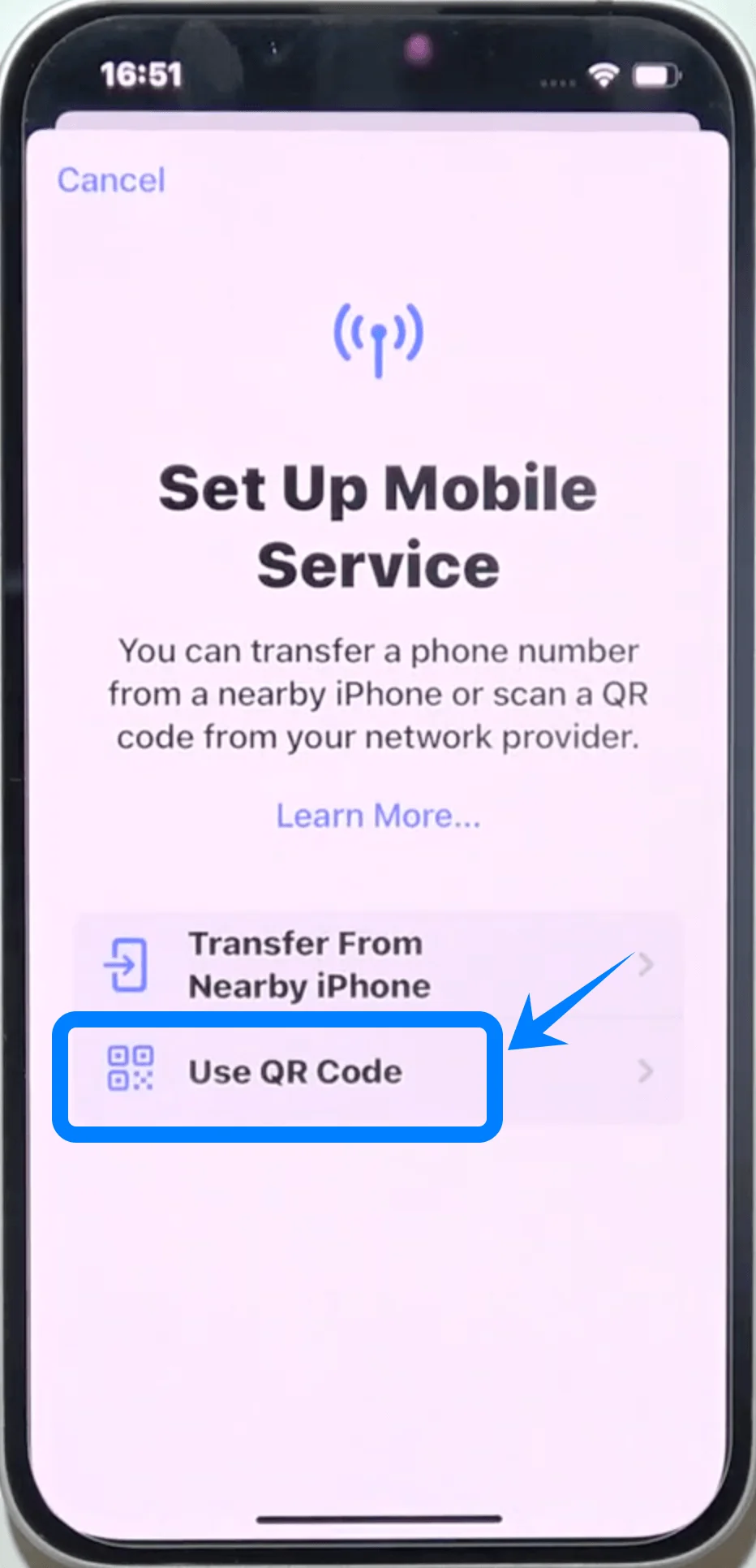
Krok 4: Wybierz opcję kodu QR
Stuknij Użyj kodu QR.
Krok 5: Zeskanuj kod QR
Ustaw iPhone'a tak, aby kod QR znalazł się w ramce aparatu.
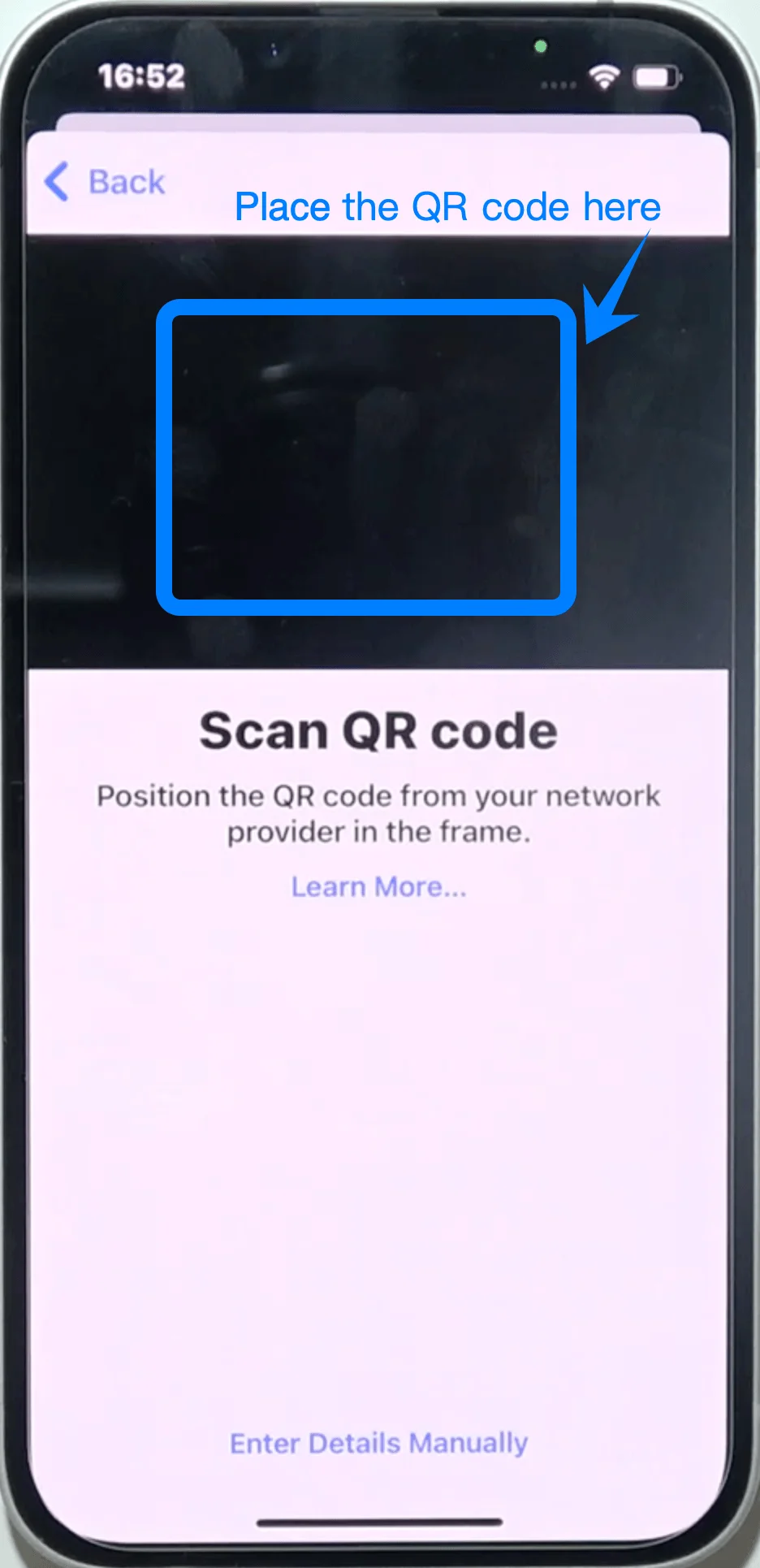
Poczekaj, aż system automatycznie rozpozna kod.
Krok 6: Potwierdź aktywację
Gdy pojawi się komunikat, stuknij Kontynuuj.
Krok 7: Dodaj plan komórkowy
Stuknij Dodaj plan komórkowy.
Krok 8: Nazwij plan (Opcjonalnie, ale zalecane)
Stuknij pole etykiety (np. „Podstawowy”, „Służbowy”).
Wybierz etykietę lub stuknij Własna etykieta i wpisz nazwę.
Stuknij Gotowe.
Krok 9: Ustaw preferencje domyślnej linii
Wybierz preferowaną domyślną linię dla:
Połączenia głosowe
iMessage i FaceTime
Dane komórkowe
Stuknij Kontynuuj po każdym wyborze.
Metoda 2: Instalacja eSIM poprzez wprowadzanie ręczne
Krok 1: Otwórz Ustawienia
Stuknij Ustawienia na ekranie głównym.
Krok 2: Przejdź do ustawień sieci komórkowej
Stuknij Sieć komórkowa (Na niektórych urządzeniach może to pojawiać się jako “Cellular” lub “Dane komórkowe”).
Krok 3: Dodaj eSIM
Stuknij Dodaj eSIM, jeśli masz już istniejący plan komórkowy, lub stuknij Skonfiguruj sieć komórkową, jeśli jest to Twój pierwszy plan.
Krok 4: Wybierz opcję ręcznego wprowadzania danych
Stuknij Użyj kodu QR.
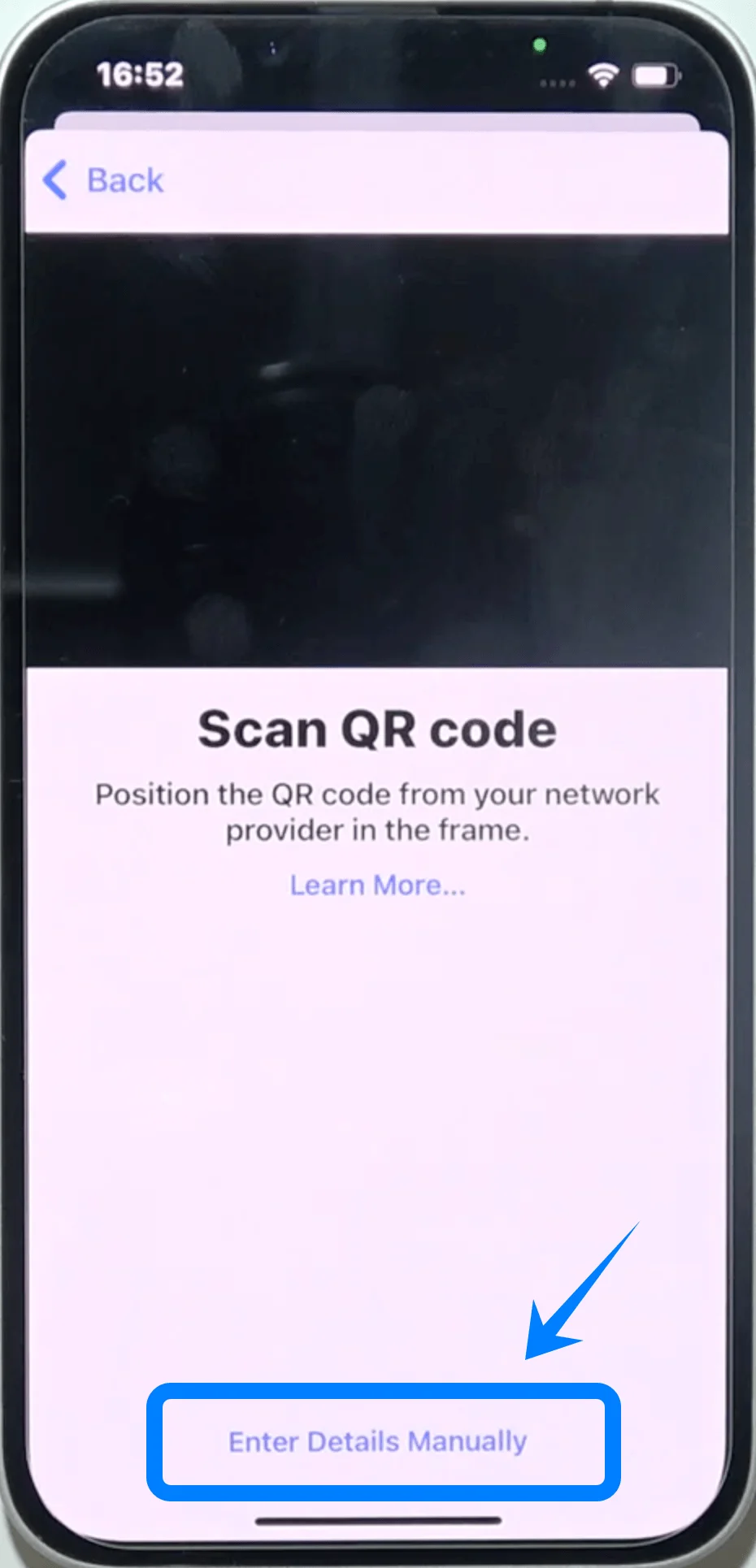
Na ekranie skanowania kodu QR stuknij Wprowadź szczegóły ręcznie na dole ekranu.
Krok 5: Wprowadź informacje aktywacyjne
Stuknij pole Adres SM-DP+ i wpisz adres dostarczony przez Twojego operatora.
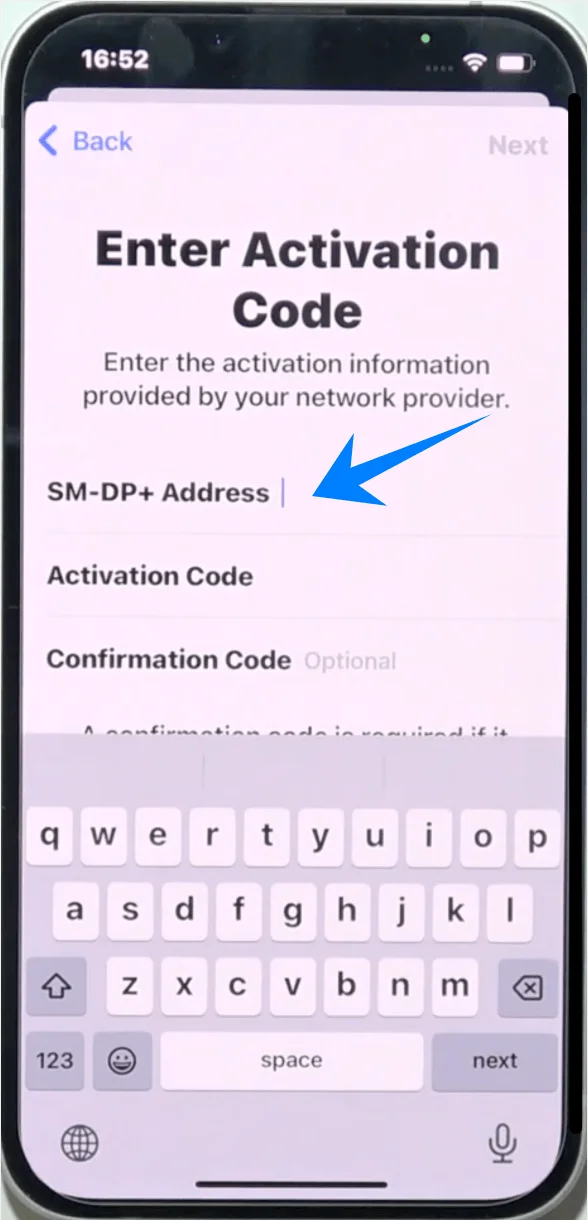
Stuknij pole Kod aktywacyjny i wprowadź kod dokładnie tak, jak został podany.
Jeśli został dostarczony, wprowadź Kod potwierdzenia.
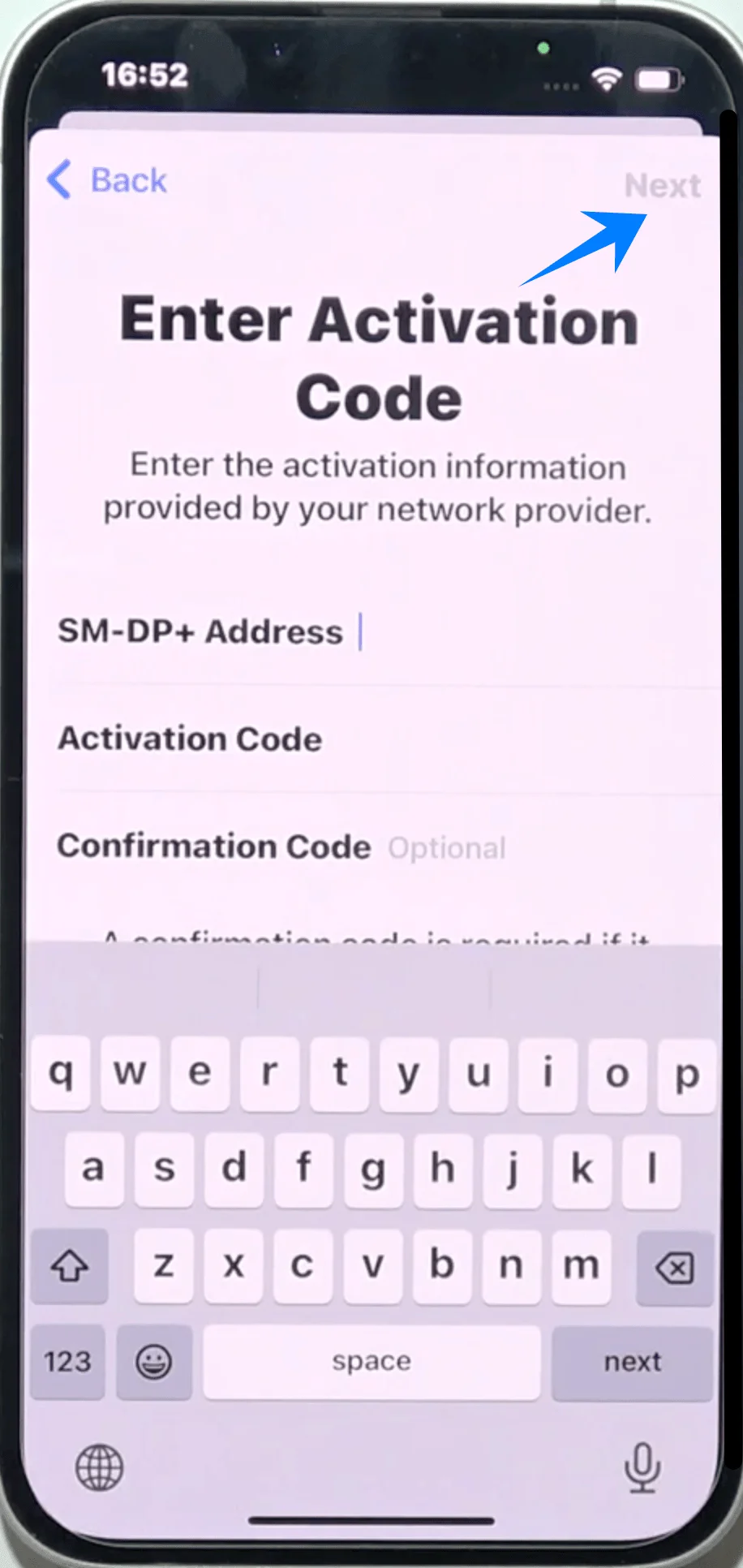
Krok 6: Kontynuuj aktywację
Stuknij Dalej.
Krok 7: Dodaj plan komórkowy
Stuknij Dodaj plan komórkowy.
Krok 8: Nazwij plan
Stuknij pole etykiety i przypisz nazwę.
Stuknij Gotowe.
Krok 9: Skonfiguruj ustawienia domyślnej linii
Wybierz domyślne ustawienia dla:
Linia głosowa
iMessage i FaceTime
Dane komórkowe
Stuknij Kontynuuj po każdym wyborze.
Jak potwierdzić pomyślną instalację eSIM
Krok 1: Sprawdź plany komórkowe
Otwórz Ustawienia
Stuknij Sieć komórkowa (Na niektórych urządzeniach może to pojawić się jako „Cellular” lub „Mobile Data”)
Potwierdź, że nowy plan znajduje się w sekcji Karty SIM lub Plany komórkowe
Krok 2: Zweryfikuj siłę sygnału
Spójrz na prawy górny róg ekranu
Sprawdź, czy widoczne są paski zasięgu dla nowo dodanej linii
Krok 3: Przetestuj działanie sieci
Wykonaj połączenie telefoniczne
Wyślij wiadomość SMS
Wyłącz Wi-Fi i otwórz stronę internetową, korzystając z danych komórkowych
Krok 4: Potwierdź status linii
Przejdź do Ustawienia → Sieć komórkowa (Na niektórych urządzeniach może to pojawić się jako „Cellular” lub „Mobile Data”)
Stuknij nowo dodany plan
Upewnij się, że opcja Włącz tę linię jest aktywna
Podsumowanie
Wykonując powyższe kroki, powinieneś pomyślnie zainstalować i skonfigurować swoją eSIM na telefonie iPhone 14 Plus. Cały proces eliminuje konieczność używania fizycznych kart SIM, dzięki czemu aktywacja jest bardziej bezpośrednia i wydajna.
To cyfrowe podejście zapewnia również większą elastyczność w zarządzaniu planami i przełączaniu się między nimi. Gdy wszystko zostanie poprawnie skonfigurowane, możesz od razu zacząć korzystać z połączenia i dostosowywać ustawienia w razie potrzeby.