
Jeśli właśnie otrzymałeś swoją iRoamly eSIM i nie wiesz, od czego zacząć, proces konfiguracji jest w rzeczywistości prostszy, niż mogłoby się wydawać.
W przeciwieństwie do tradycyjnych kart SIM, które wymagają fizycznego włożenia, eSIM można zainstalować bezpośrednio w ustawieniach telefonu w zaledwie kilku krokach.
W przypadku użytkowników iPhone 15 Pro Max system w pełni obsługuje technologię eSIM, dzięki czemu cały proces przebiega jeszcze płynniej.
W tym przewodniku jasno przeprowadzimy Cię przez każdy etap, abyś mógł szybko ukończyć instalację i uniknąć typowych problemów z konfiguracją.
Przygotowania przed konfiguracją iroamly eSIM
Przed rozpoczęciem upewnij się, że posiadasz:
Stabilne połączenie z internetem (Wi-Fi lub komórkowe)
Ważny kod QR eSIM lub dane do ręcznej aktywacji (adres SM-DP+ oraz kod aktywacyjny) dostarczone przez operatora
Twój iPhone 15 Pro Max włączony i odblokowany
Urządzenie zaktualizowane do najnowszej wersji systemu iOS (zalecane dla zapewnienia kompatybilności)
Metoda 1: Instalacja eSIM za pomocą kodu QR
Krok 1: Otwórz Ustawienia sieci komórkowej
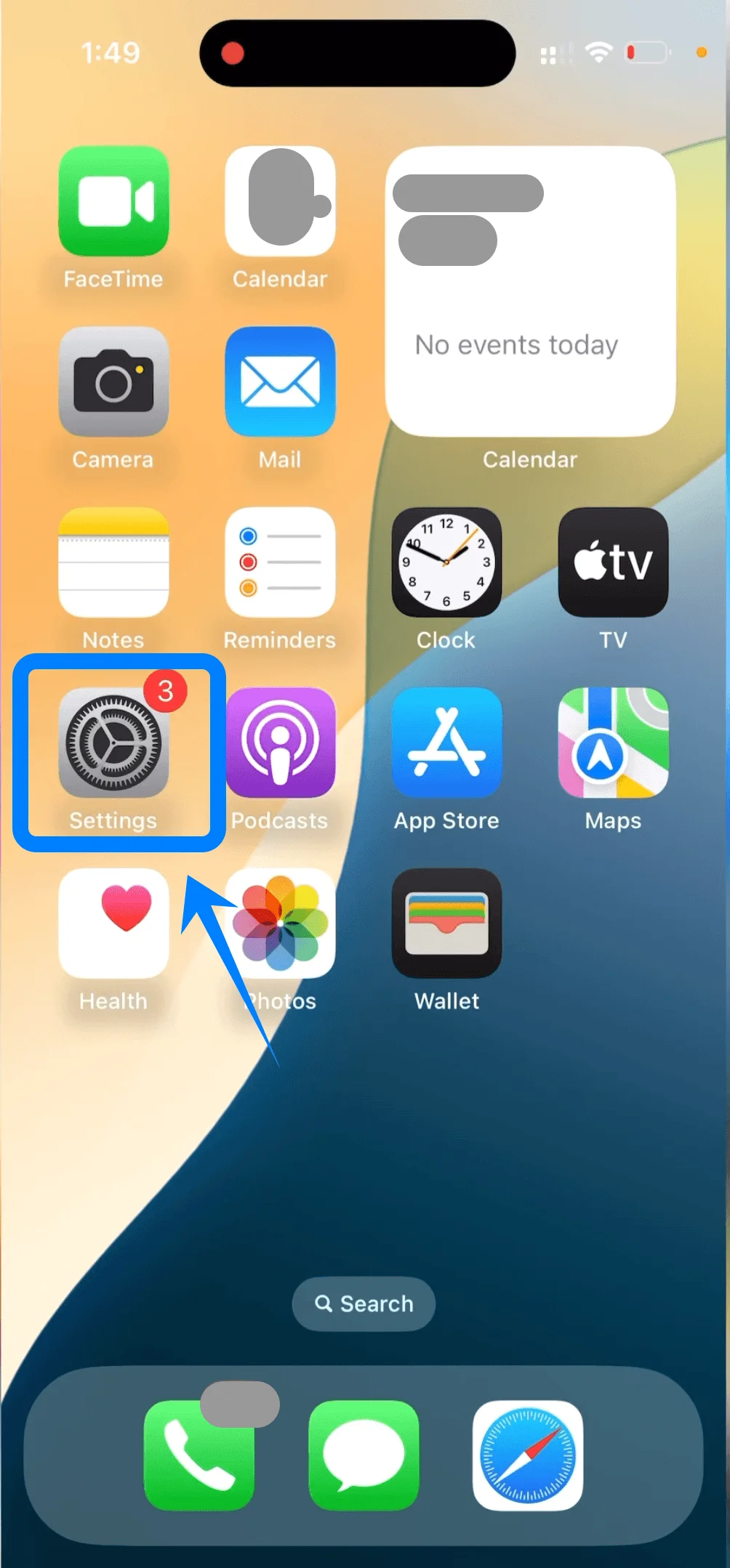
Kliknij Ustawienia na ekranie początkowym
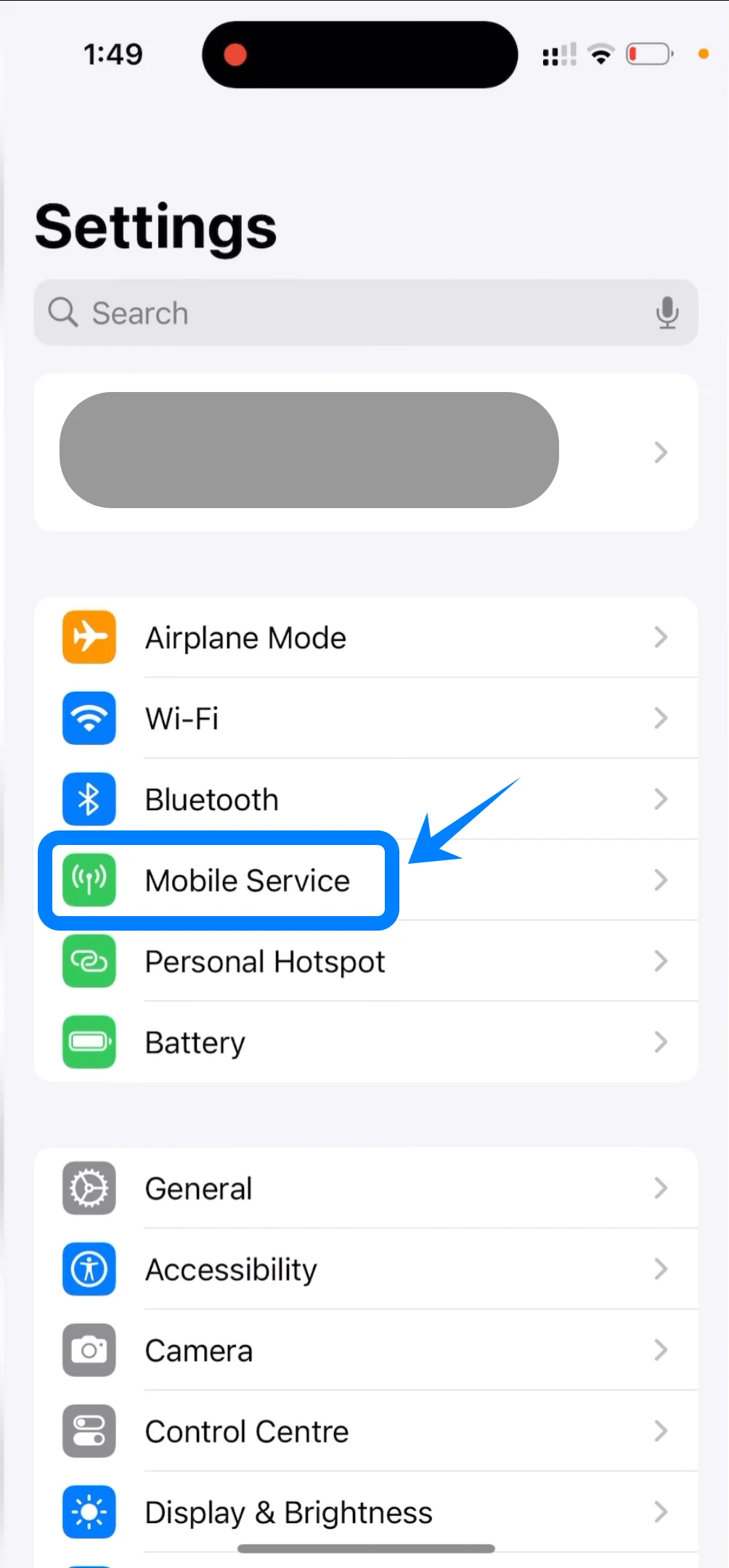
Przewiń w dół i kliknij Sieć komórkowa (Na niektórych urządzeniach może to wyświetlać się jako “Komórkowa” lub “Dane mobilne”)
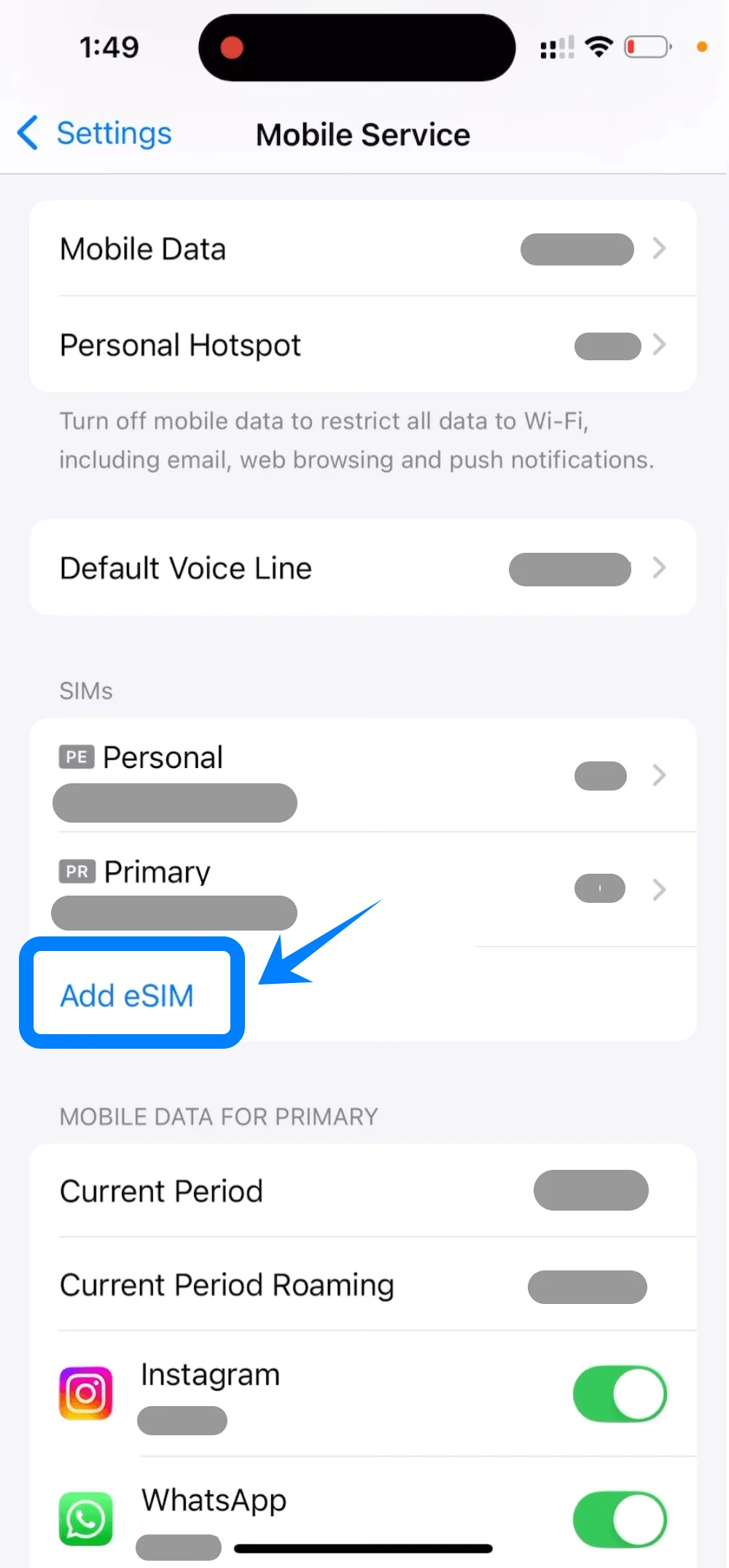
Krok 2: Dodaj nowy eSIM
Kliknij Dodaj eSIM, jeśli masz już aktywny plan komórkowy, lub kliknij Skonfiguruj sieć komórkową, jeśli jest to Twój pierwszy plan
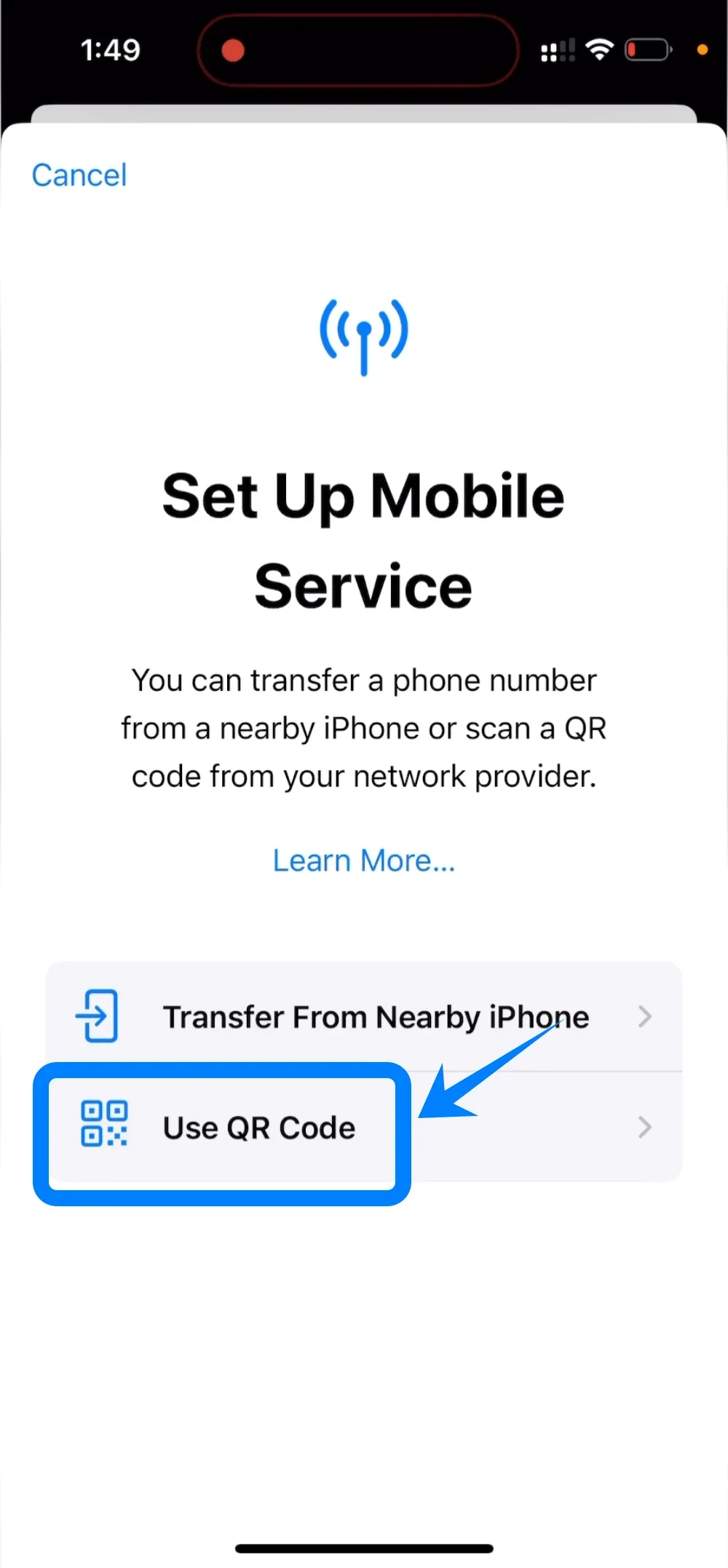
Krok 3: Wybierz opcję kodu QR
Kliknij Użyj kodu QR
Krok 4: Zeskanuj kod QR
Interfejs aparatu uruchomi się automatycznie
Skieruj aparat iPhone'a na kod QR dostarczony przez operatora
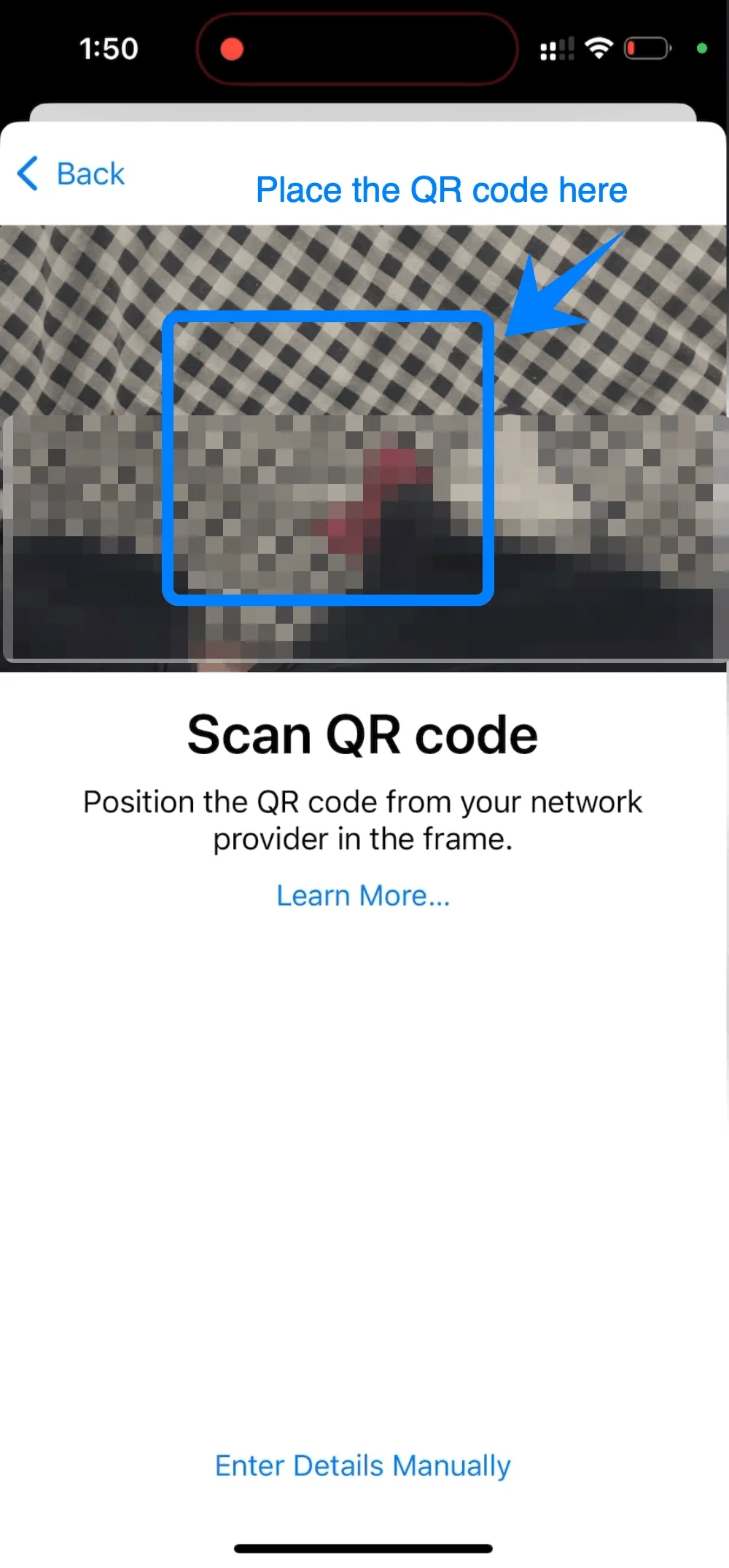
Poczekaj, aż kod zostanie rozpoznany
Krok 5: Potwierdź aktywację
Gdy pojawi się monit, kliknij Kontynuuj
Następnie kliknij Dodaj plan komórkowy
Krok 6: Etykietuj linię eSIM
Wybierz etykietę (np. Podstawowy, Dodatkowy, Służbowy itp.)
Kliknij Kontynuuj
Krok 7: Skonfiguruj ustawienia domyślnej linii
Wybierz Linia domyślna → kliknij Kontynuuj
Wybierz Linia dla iMessage i FaceTime → kliknij Kontynuuj
Wybierz Linia danych komórkowych → kliknij Gotowe
Metoda 2: Instalacja eSIM poprzez ręczne wprowadzanie danych
Krok 1: Otwórz ustawienia sieci komórkowej
Kliknij Ustawienia
Przewiń ekran w dół i kliknij Sieć komórkowa (Na niektórych urządzeniach opcja ta może nazywać się “Komórkowe” lub “Dane mobilne”)
Krok 2: Dodaj nową eSIM
Kliknij Dodaj eSIM, jeśli masz już aktywny plan komórkowy, lub kliknij Skonfiguruj sieć komórkową, jeśli jest to Twój pierwszy plan
Krok 3: Wybierz opcję ręcznego wprowadzania danych
Kliknij Użyj kodu QR
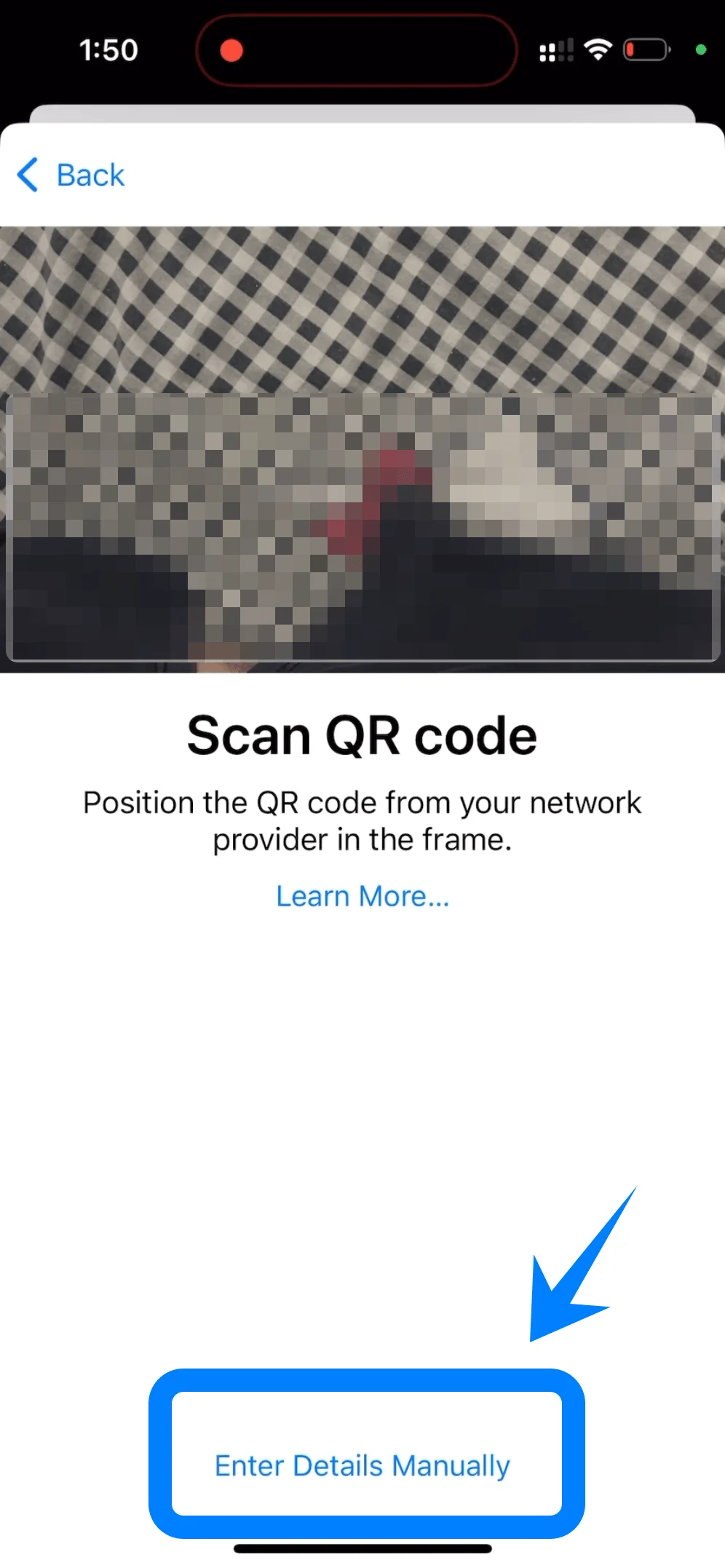
Na ekranie skanowania kodu QR kliknij Wprowadź szczegóły ręcznie (znajduje się na dole)
Krok 4: Wpisz dane aktywacyjne
W polu Adres SM-DP+ wprowadź adres podany przez Twojego operatora
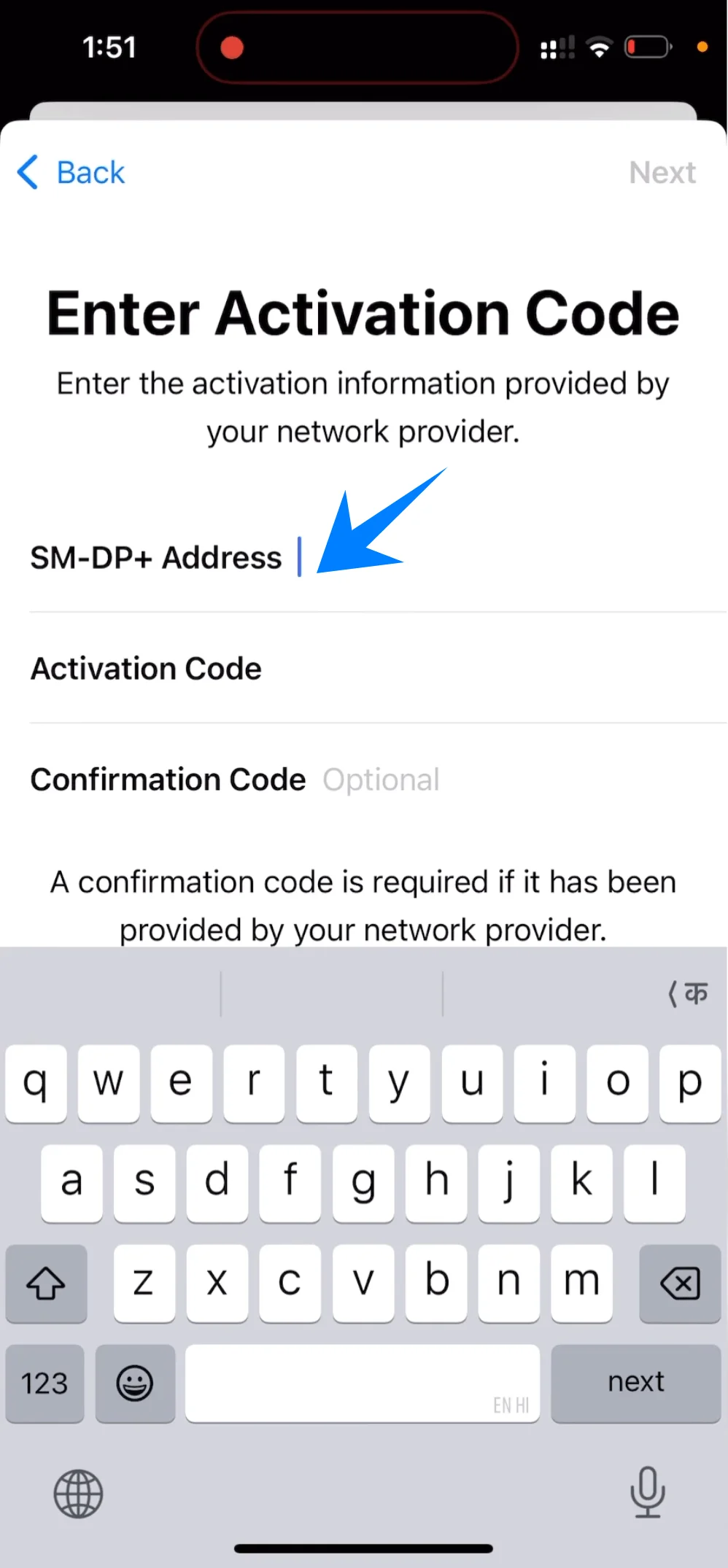
W polu Kod aktywacyjny wprowadź otrzymany kod aktywacyjny
Jeśli go posiadasz, wprowadź również Kod potwierdzenia (pole opcjonalne)
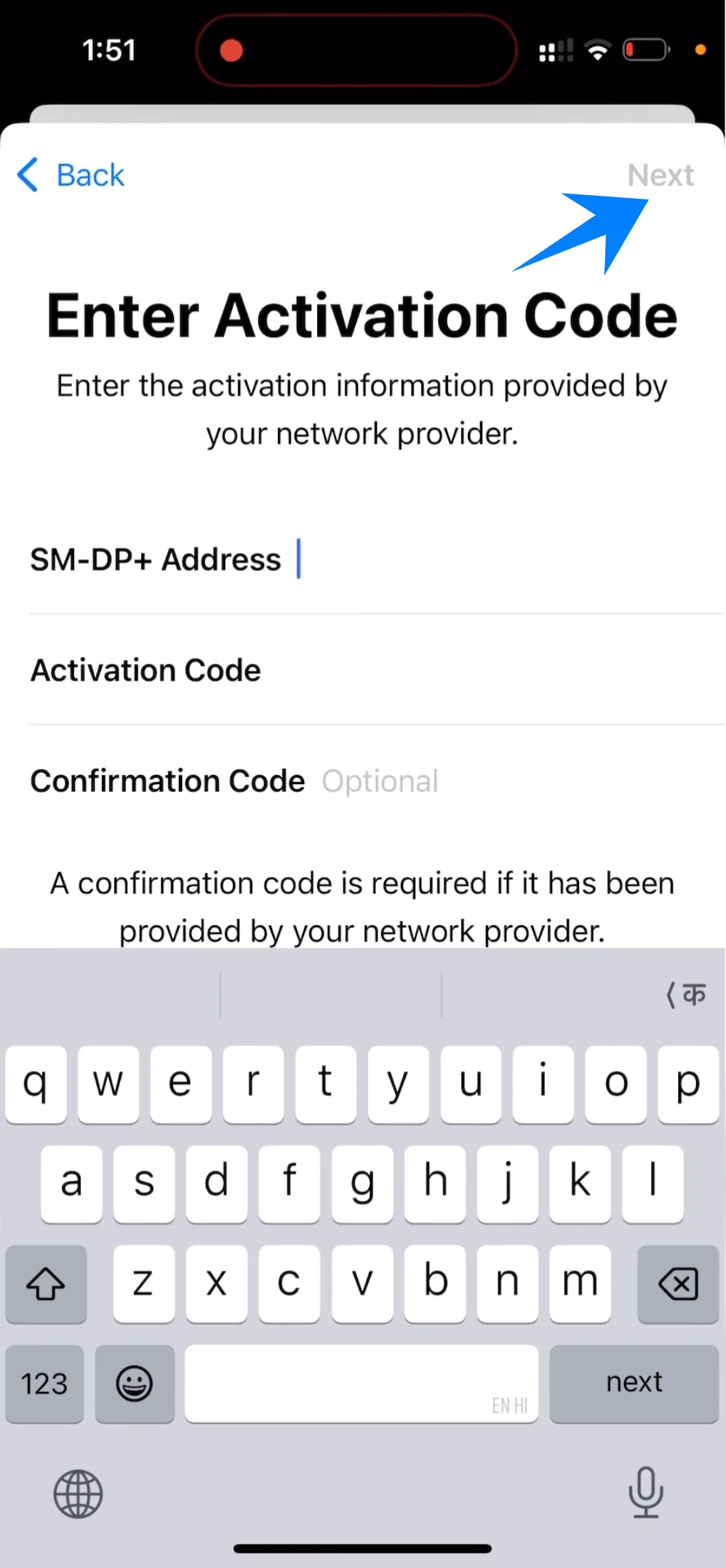
Krok 5: Kontynuuj aktywację
Kliknij Dalej
Krok 6: Potwierdź instalację eSIM
Kliknij Dodaj plan komórkowy, gdy pojawi się stosowny komunikat
Krok 7: Nazwij linię eSIM
Przypisz etykietę (np. Praca, Podróż itp.)
Kliknij Kontynuuj
Krok 8: Skonfiguruj preferencje linii
Wybierz Linię domyślną → kliknij Kontynuuj
Wybierz Linię dla iMessage i FaceTime → kliknij Kontynuuj
Wybierz Linię danych komórkowych → kliknij Gotowe
Potwierdzenie udanej instalacji eSIM
Po zakończeniu którejkolwiek z metod sprawdź, czy eSIM jest aktywny:
Sprawdź w Ustawieniach
Przejdź do Ustawienia → Sieć komórkowa (Na niektórych urządzeniach może to pojawiać się jako “Sieć komórkowa” lub “Dane komórkowe”)
Potwierdź, że nowy plan widoczny jest w sekcji karty SIM lub Plany komórkowe
Sprawdź wskaźnik sygnału
Spójrz na prawy górny róg ekranu
Powinieneś widzieć paski sygnału dla nowo dodanej linii
Przetestuj łączność
Wykonaj połączenie telefoniczne
Wyślij wiadomość SMS
Włącz Dane komórkowe i otwórz dowolną stronę internetową
Zweryfikuj status linii
W Ustawienia → Sieć komórkowa (Na niektórych urządzeniach może to pojawiać się jako “Sieć komórkowa” lub “Dane komórkowe”), stuknij w nowy plan
Upewnij się, że opcja Włącz tę linię jest aktywna (przełącznik jest zielony)
Podsumowanie
Po zakończeniu konfiguracji nie musisz się już martwić obsługą ani wymianą fizycznych kart SIM. Twój iRoamly eSIM zapewnia Twojemu iPhone 15 Pro Max łączność z większą łatwością i elastycznością.
Jeśli test połączenia przebiegnie pomyślnie, możesz zacząć korzystać z transmisji danych. W porównaniu z tradycyjnymi kartami SIM, to rozwiązanie oferuje płynniejsze i bardziej nowoczesne doświadczenie.