
W przeszłości łączenie się z siecią komórkową wymagało wkładania i obsługi małej, fizycznej karty SIM.
Dziś technologia eSIM znacząco uprościła ten proces, umożliwiając użytkownikom aktywację planu bezpośrednio na urządzeniu w zaledwie kilku krokach.
Jeśli korzystasz z iPhone'a 16 Plus i chcesz zacząć używać swojego eSIM iRoamly, ten przewodnik przeprowadzi Cię przez wszystko, co musisz wiedzieć.
Niezależnie od tego, czy wolisz zeskanować kod QR, czy wprowadzić dane ręcznie, proces jest prosty i intuicyjny.
Przygotowania przed skonfigurowaniem iRoamly eSIM
Przed rozpoczęciem upewnij się, że dysponujesz następującymi elementami:
Stabilne połączenie internetowe (Wi-Fi lub komórkowe)
Ważny kod QR eSIM lub dane do ręcznej aktywacji (adres SM-DP+ i kod aktywacyjny) dostarczone przez operatora
Włączony i odblokowany iPhone 16 Plus
Urządzenie zaktualizowane do najnowszej wersji systemu iOS (zalecane w celu zapewnienia zgodności)
Metoda 1: Instalacja eSIM za pomocą kodu QR
Krok 1: Otwórz ustawienia sieci komórkowej
Stuknij Ustawienia
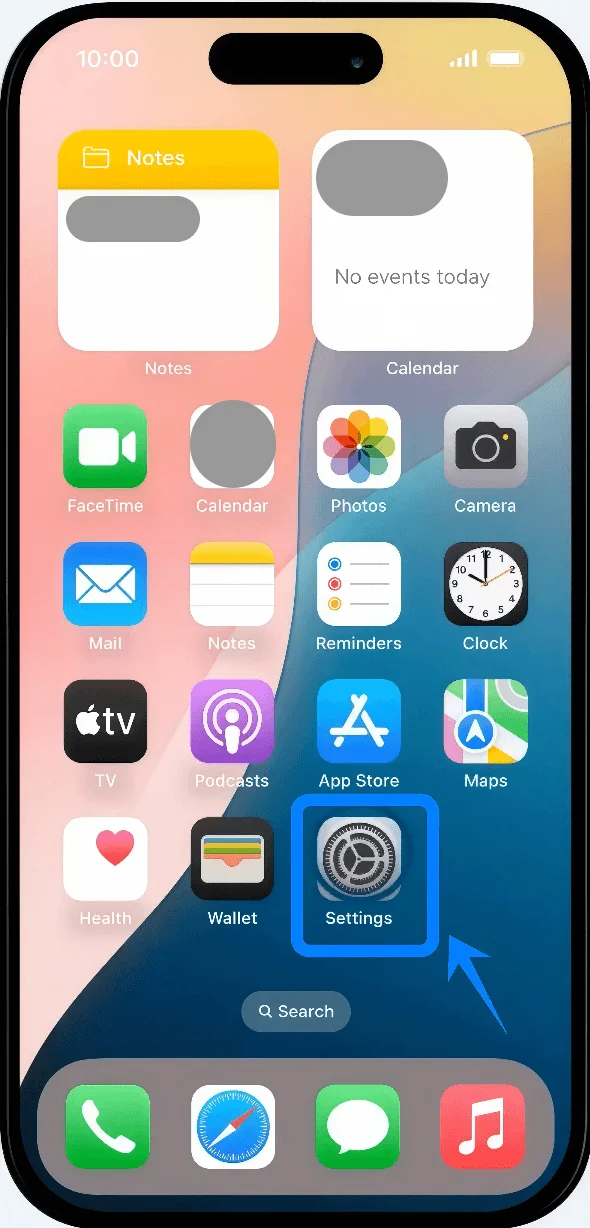
Przewiń w dół i stuknij Sieć komórkowa (Na niektórych urządzeniach może to wyświetlać się jako “Dane komórkowe” lub “Dane mobilne”)
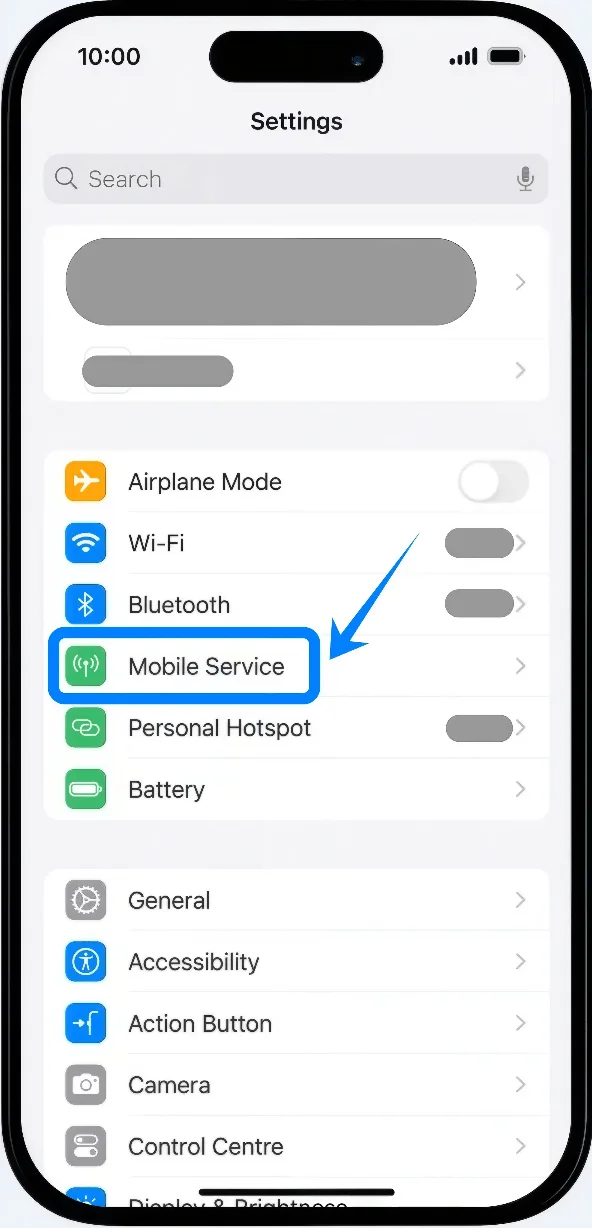
Krok 2: Dodaj eSIM
Stuknij Dodaj eSIM, jeśli masz już aktywny plan komórkowy, lub stuknij Skonfiguruj sieć komórkową, jeśli jest to Twój pierwszy plan
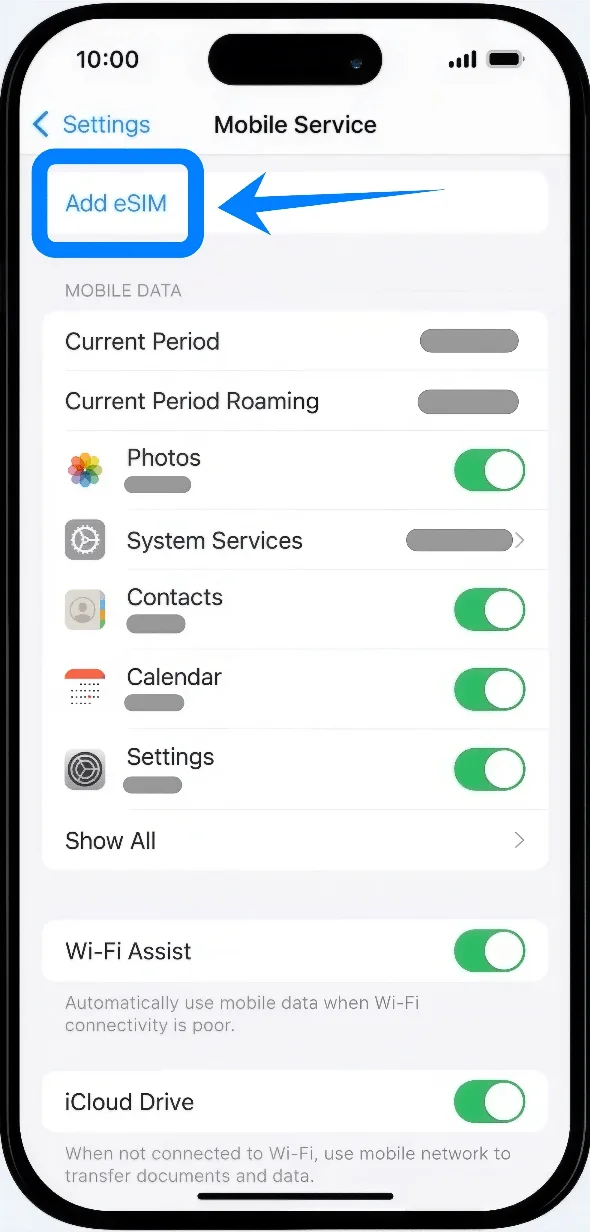
Krok 3: Wybierz opcję kodu QR
Stuknij Użyj kodu QR
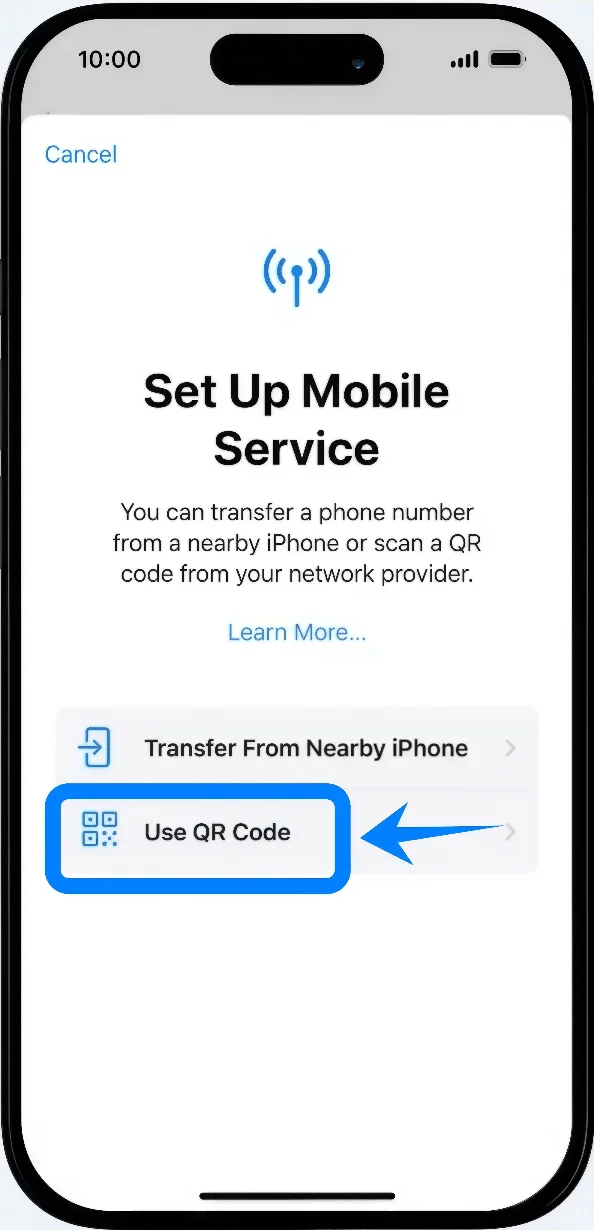
Krok 4: Zeskanuj kod QR
Umieść kod QR wewnątrz ramki aparatu
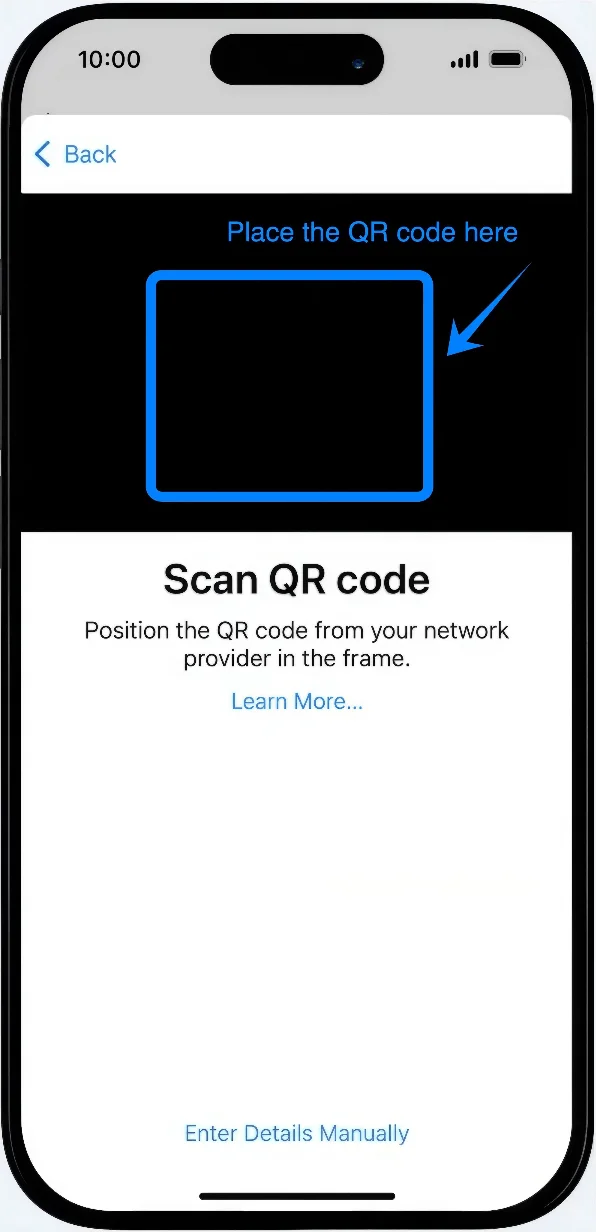
Poczekaj, aż telefon automatycznie rozpozna kod
Krok 5: Potwierdź aktywację eSIM
Stuknij Kontynuuj, gdy pojawi się monit
Stuknij Dodaj plan komórkowy
Krok 6: Przypisz etykietę do eSIM
Wybierz etykietę (np. Podstawowy, Dodatkowy, Służbowy lub Osobisty)
Stuknij Kontynuuj
Krok 7: Ustaw preferencje domyślnej linii
Wybierz domyślną linię dla:
Połączenia głosowe → Stuknij preferowaną linię → Stuknij Kontynuuj
iMessage i FaceTime → Stuknij preferowaną linię → Stuknij Kontynuuj
Dane komórkowe → Wybierz linię → Stuknij Kontynuuj
Metoda 2: Instalacja eSIM poprzez wprowadzenie ręczne
Krok 1: Otwórz ustawienia sieci komórkowej
Stuknij Ustawienia
Przewiń w dół i stuknij Sieć komórkowa (Na niektórych urządzeniach może to być widoczne jako “Komórkowe” lub “Dane mobilne”)
Krok 2: Dodaj eSIM
Stuknij Dodaj eSIM, jeśli masz już aktywny plan komórkowy, lub stuknij Skonfiguruj sieć komórkową, jeśli jest to Twój pierwszy plan
Krok 3: Wybierz opcję wprowadzania ręcznego
Stuknij Użyj kodu QR
Na kolejnym ekranie stuknij Wprowadź szczegóły ręcznie
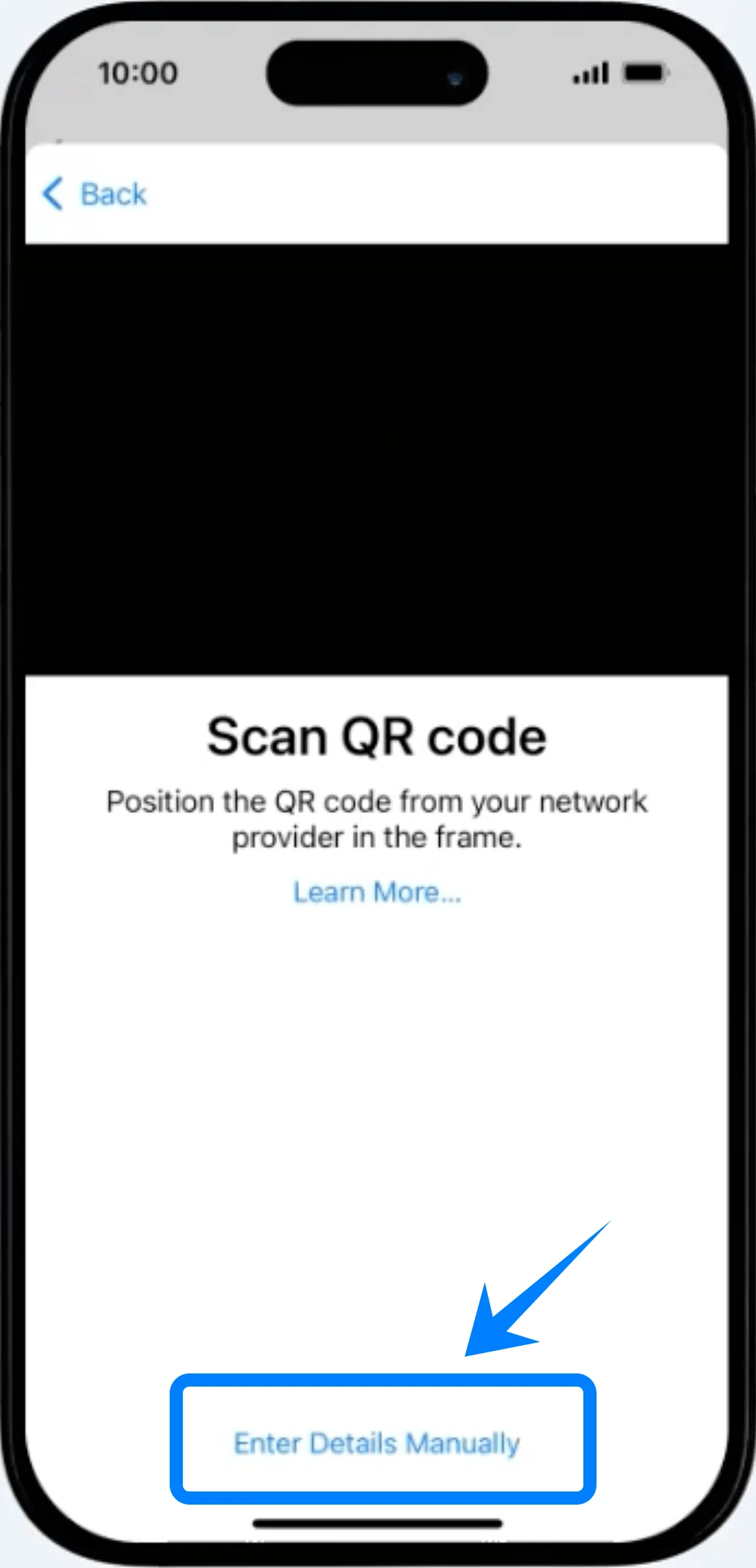
Krok 4: Wprowadź informacje eSIM
Stuknij pole Adres SM-DP+ → Wprowadź adres otrzymany od operatora
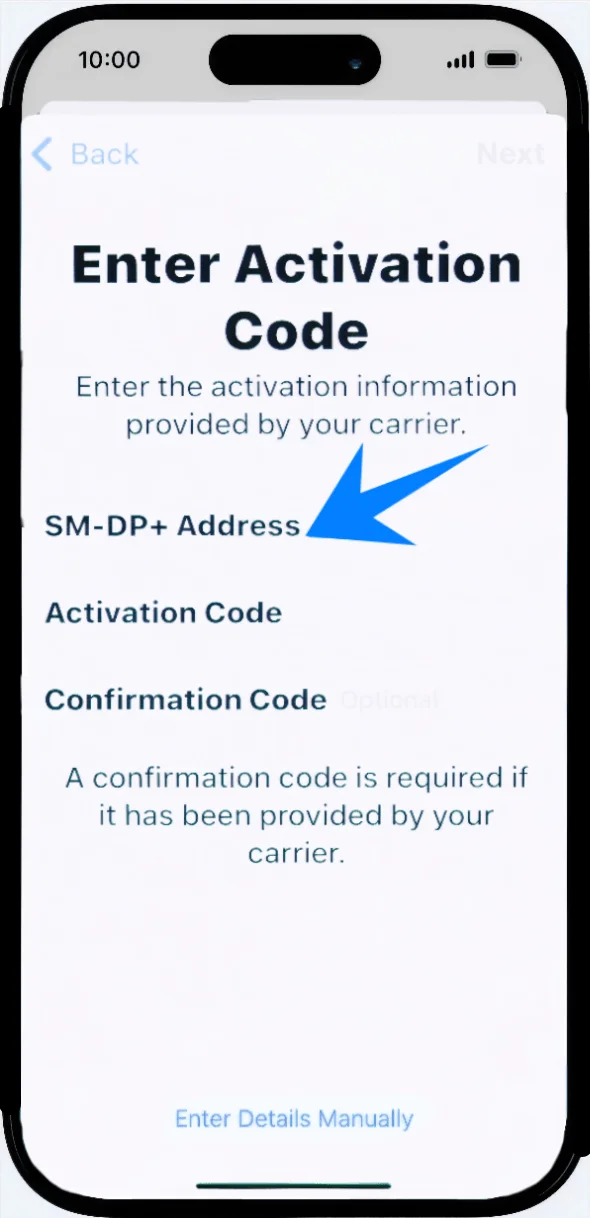
Stuknij pole Kod aktywacyjny → Wprowadź kod aktywacyjny
(Opcjonalnie) Wprowadź Kod potwierdzenia, jeśli został podany
Krok 5: Zatwierdź szczegóły aktywacji
Stuknij Dalej
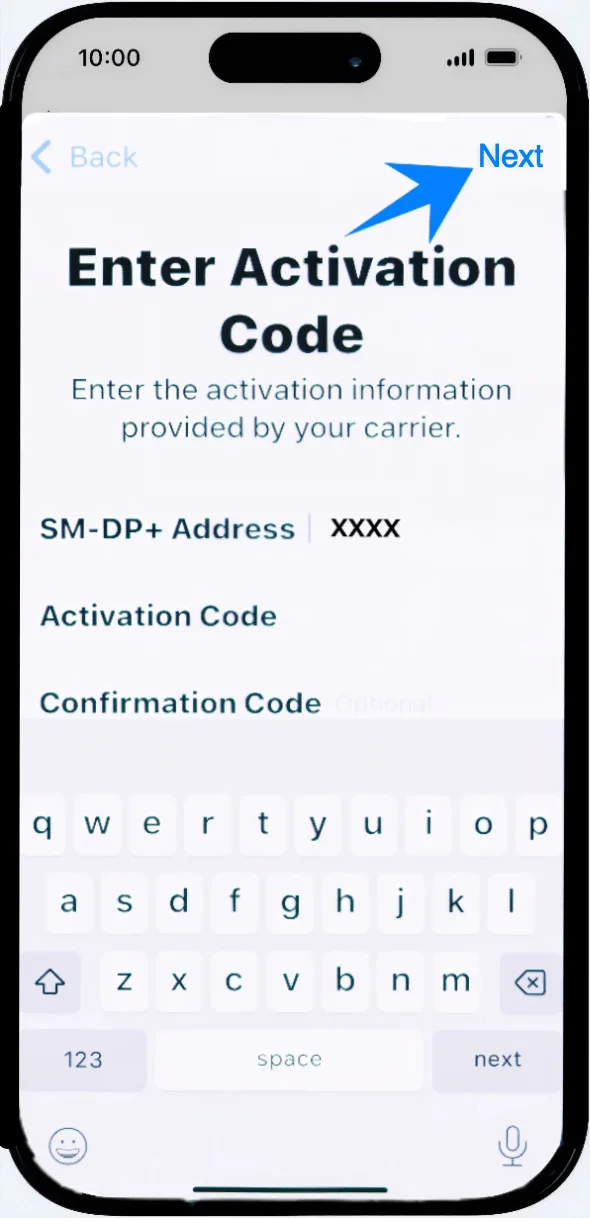
Krok 6: Potwierdź instalację
Stuknij Dodaj plan komórkowy
Krok 7: Przypisz etykietę i skonfiguruj preferencje
Wybierz etykietę → Stuknij Kontynuuj
Skonfiguruj:
Domyślna linia głosowa → Wybierz opcję → Stuknij Kontynuuj
Linia iMessage i FaceTime → Wybierz opcję → Stuknij Kontynuuj
Linia danych komórkowych → Wybierz opcję → Stuknij Kontynuuj
Jak potwierdzić instalację eSIM
Po zakończeniu dowolnej z metod, sprawdź, czy instalacja przebiegła pomyślnie:
Sprawdź plany komórkowe
Przejdź do: Ustawienia → Usługa komórkowa (Na niektórych urządzeniach może to być widoczne jako “Sieć komórkowa” lub “Dane mobilne”)
Upewnij się, że nowa eSIM pojawia się w sekcji Karty SIM lub Plany komórkowe
Sprawdź status sygnału
Spójrz na pasek stanu (prawy górny róg)
Upewnij się, że paski zasięgu są widoczne dla nowej linii
Przetestuj łączność
Wykonaj połączenie:
Otwórz aplikację Telefon → Klawiatura → Wybierz numer → Stuknij przycisk połączenia
Przetestuj dane mobilne:
Wyłącz Wi-Fi: Ustawienia → Wi-Fi → Przełącz na Wył.
Otwórz przeglądarkę Safari i wczytaj dowolną stronę internetową
Potwierdź, że linia jest aktywna
Przejdź do: Ustawienia → Sieć komórkowa (Na niektórych urządzeniach może to być widoczne jako “Usługa komórkowa” lub “Dane mobilne”) → Wybierz plan eSIM
Upewnij się, że opcja Włącz tę linię jest aktywna (przełącznik powinien mieć zielony kolor)
Podsumowanie
Gdy wszystko jest już skonfigurowane, Twój iPhone 16 Plus będzie gotowy do korzystania z eSIM iroamly w ramach usług transmisji danych mobilnych.
Cały proces jest szybki i prosty, pod warunkiem starannego przestrzegania poszczególnych kroków.
Od teraz zarządzanie połączeniem mobilnym będzie łatwiejsze i bardziej elastyczne, co zapewni Ci płynniejsze i bardziej komfortowe korzystanie z urządzenia.