
Łączność komórkowa ewoluuje od fizycznych kart SIM w stronę w pełni cyfrowych rozwiązań. Technologia eSIM pozwala na aktywację planu taryfowego bezpośrednio na urządzeniu, co eliminuje konieczność fizycznej instalacji karty i upraszcza cały proces konfiguracji.
Model iPhone 16 Pro Max został zaprojektowany z natywną obsługą eSIM, co sprawia, że instalacja i zarządzanie planami, takimi jak iRoamly eSIM, są bardzo proste. Niezależnie od tego, czy dopiero zaczynasz korzystać z eSIM, czy po prostu potrzebujesz jasnych wskazówek, odpowiednia instrukcja konfiguracji ma kluczowe znaczenie.
Ten przewodnik w prosty i przejrzysty sposób przeprowadzi Cię przez proces instalacji oraz aktywacji iRoamly eSIM na telefonie iPhone 16 Pro Max.
Przygotowania przed konfiguracją iroamly eSIM
Zanim zaczniesz, upewnij się, że posiadasz następujące elementy:
Stabilne połączenie z Internetem (Wi-Fi lub sieć komórkowa)
Ważny kod QR eSIM lub dane do ręcznej aktywacji (adres SM-DP+ oraz kod aktywacyjny) dostarczone przez operatora
Włączony i odblokowany iPhone 16 Pro Max
Urządzenie zaktualizowane do najnowszej wersji systemu iOS (zalecane ze względu na kompatybilność)
Metoda 1: Zainstaluj eSIM za pomocą kodu QR
Krok 1: Otwórz ustawienia sieci komórkowej
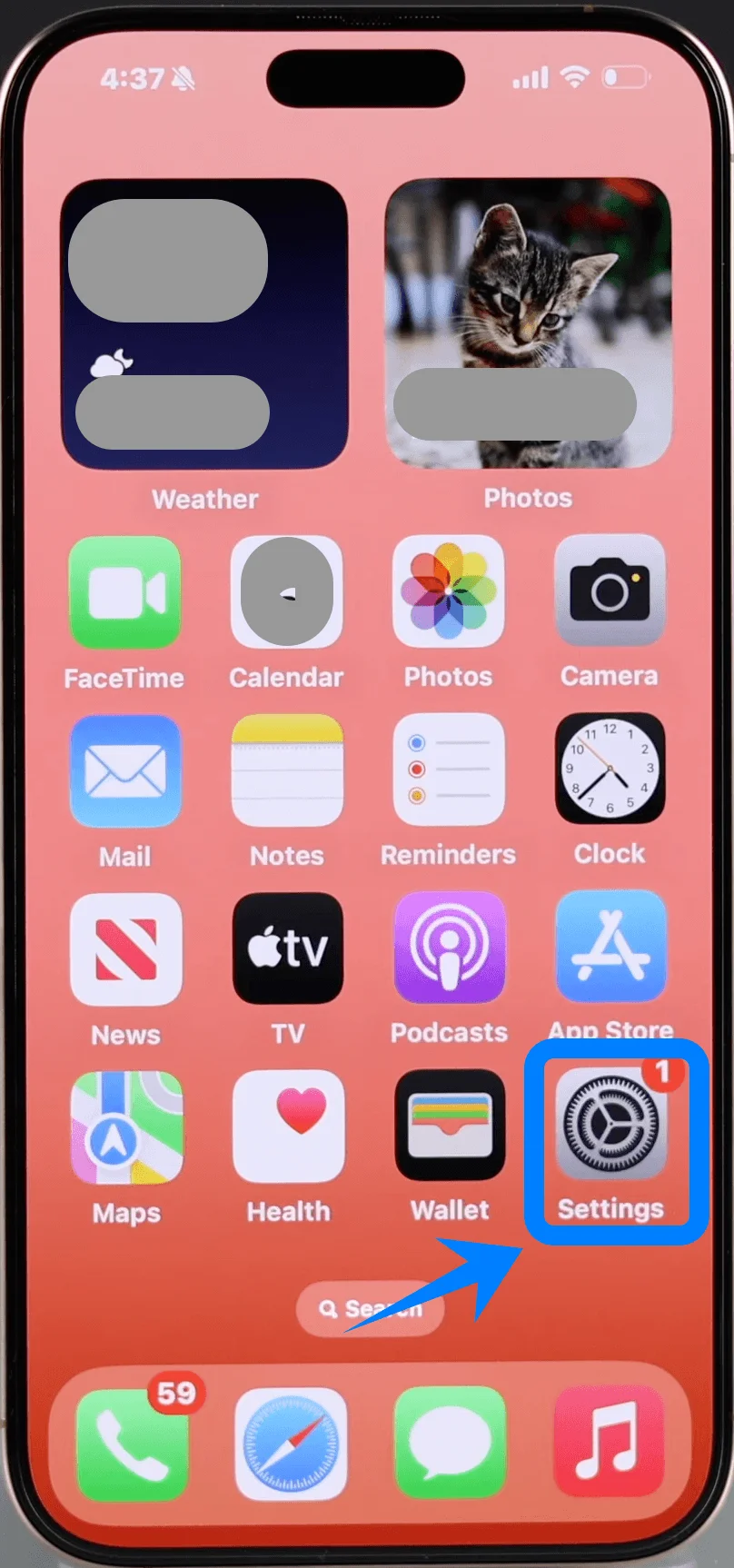
Stuknij Ustawienia
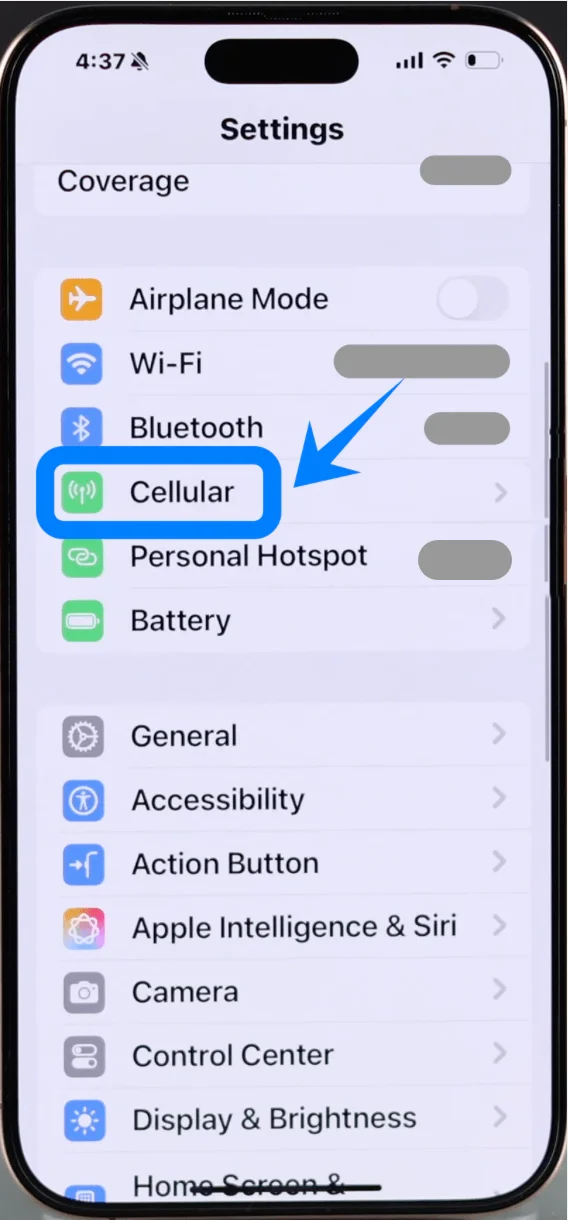
Przewiń w dół i stuknij Sieć komórkowa (Na niektórych urządzeniach może to być widoczne jako “Usługa komórkowa” lub “Dane komórkowe”)
Krok 2: Dodaj eSIM
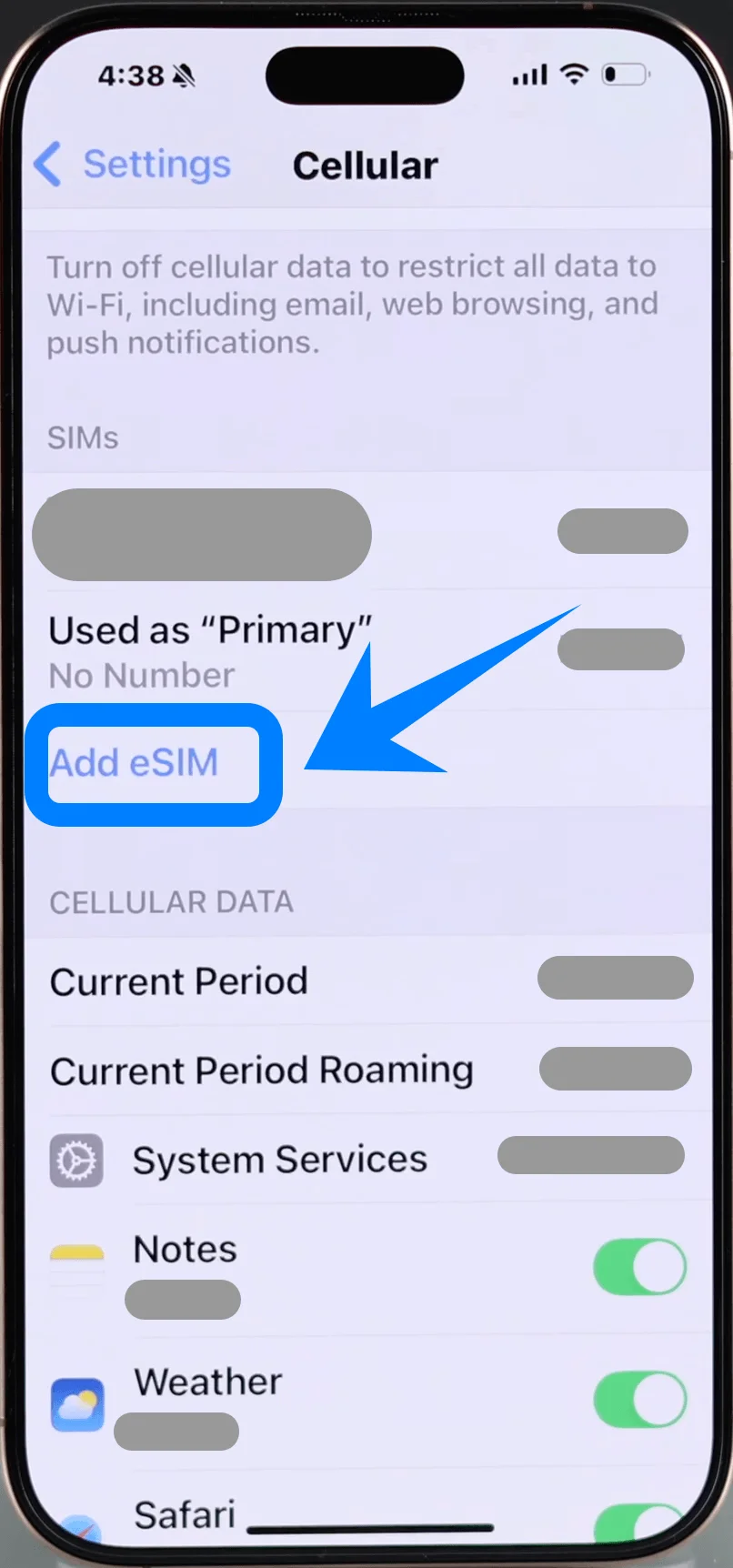
Stuknij Dodaj eSIM, jeśli masz już aktywny plan, lub stuknij Skonfiguruj sieć komórkową, jeśli jest to Twój pierwszy plan
Krok 3: Wybierz metodę kodu QR
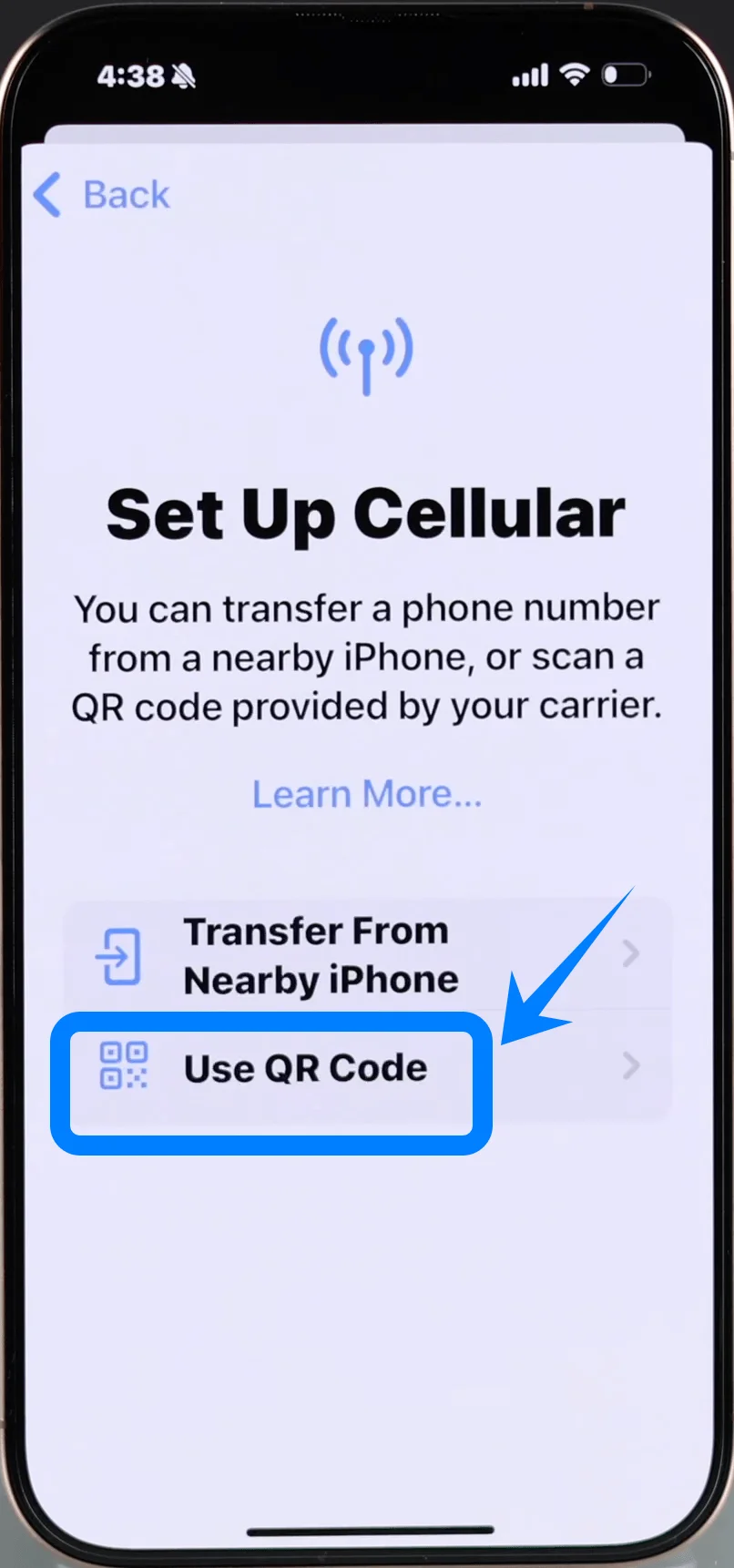
Stuknij Użyj kodu QR
Krok 4: Zeskanuj kod QR
Skieruj aparat iPhone'a na kod QR dostarczony przez Twojego operatora
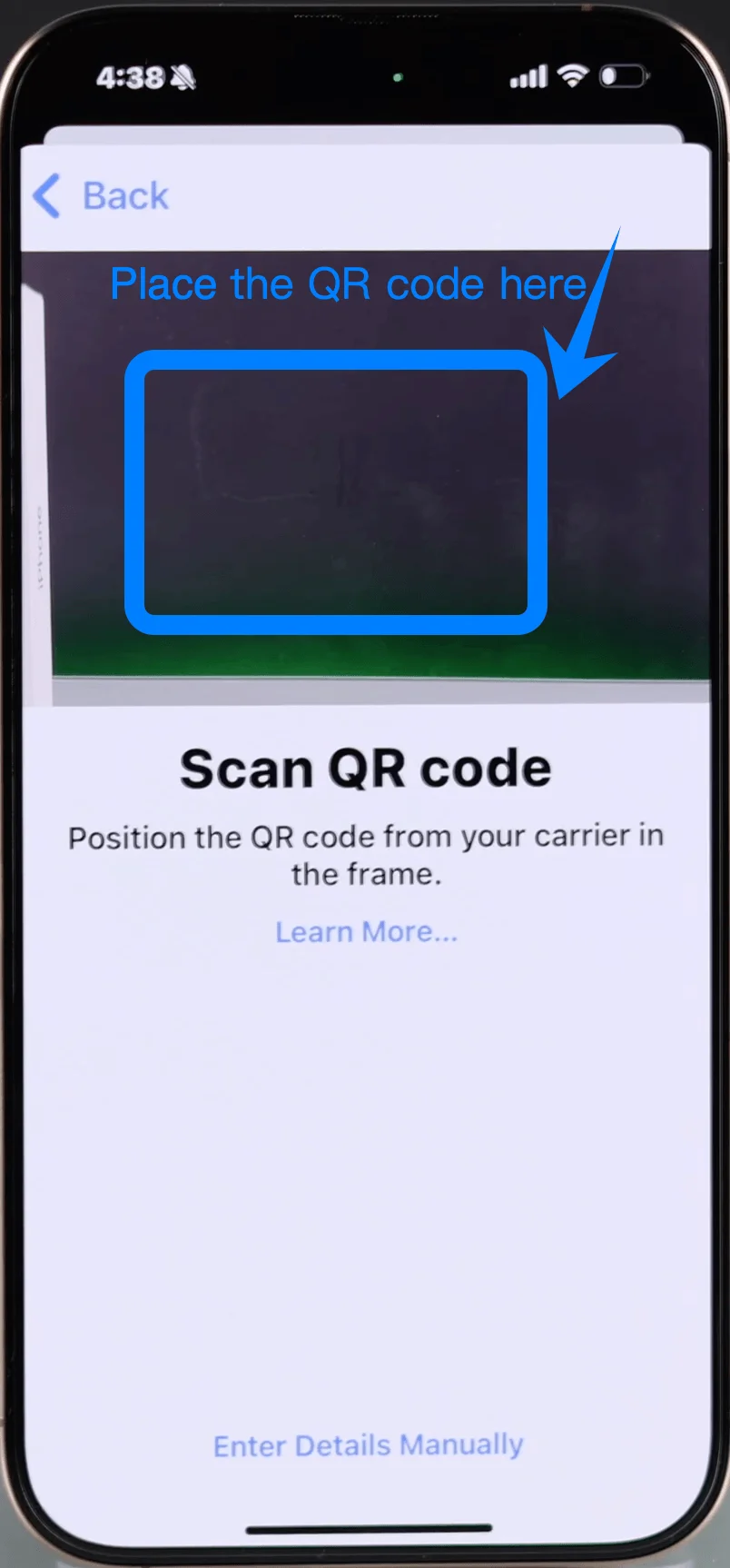
Poczekaj, aż urządzenie automatycznie rozpozna kod
Krok 5: Potwierdź aktywację
Gdy pojawi się monit, stuknij Kontynuuj
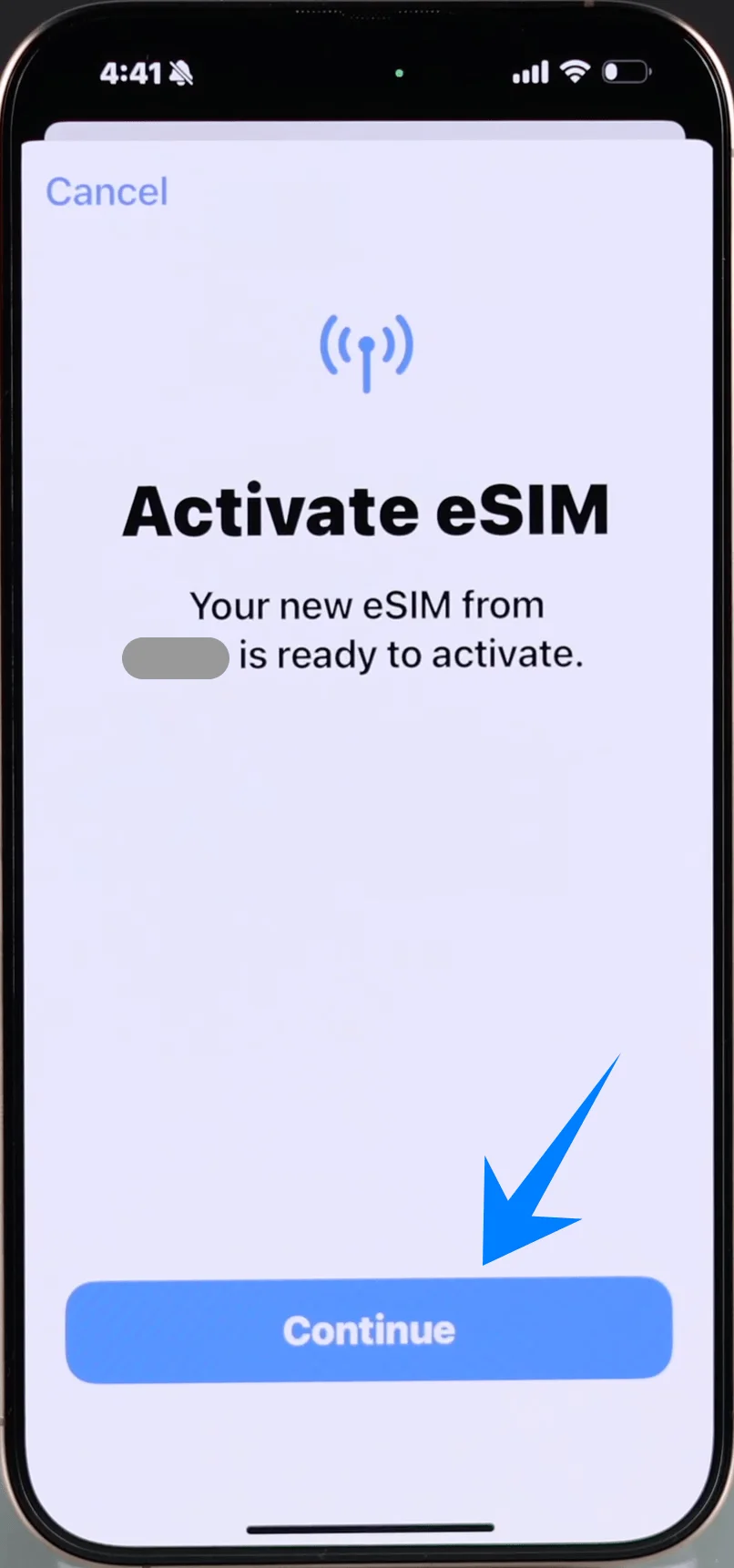
Następnie stuknij Dodaj plan komórkowy
Krok 6: Przypisz etykietę do linii eSIM
Wybierz etykietę (np. Podstawowy, Dodatkowy, Podróż)
Stuknij Gotowe
Krok 7: Ustaw preferencje domyślnej linii
Wybierz preferowaną linię dla:
Linia domyślna
iMessage i FaceTime
Dane komórkowe
Po każdym wyborze stuknij Kontynuuj
Metoda 2: Zainstaluj eSIM poprzez wprowadzanie ręczne
Krok 1: Otwórz ustawienia sieci komórkowej
Stuknij Ustawienia
Przewiń w dół i stuknij Sieć komórkowa (Na niektórych urządzeniach może to być widoczne jako “Usługi mobilne” lub “Dane mobilne”)
Krok 2: Dodaj eSIM
Stuknij Dodaj eSIM, jeśli masz już istniejący plan komórkowy, lub stuknij Skonfiguruj sieć komórkową, jeśli jest to Twój pierwszy plan
Krok 3: Wybierz wprowadzanie ręczne
Stuknij Użyj kodu QR
Na następnym ekranie stuknij Wprowadź szczegóły ręcznie
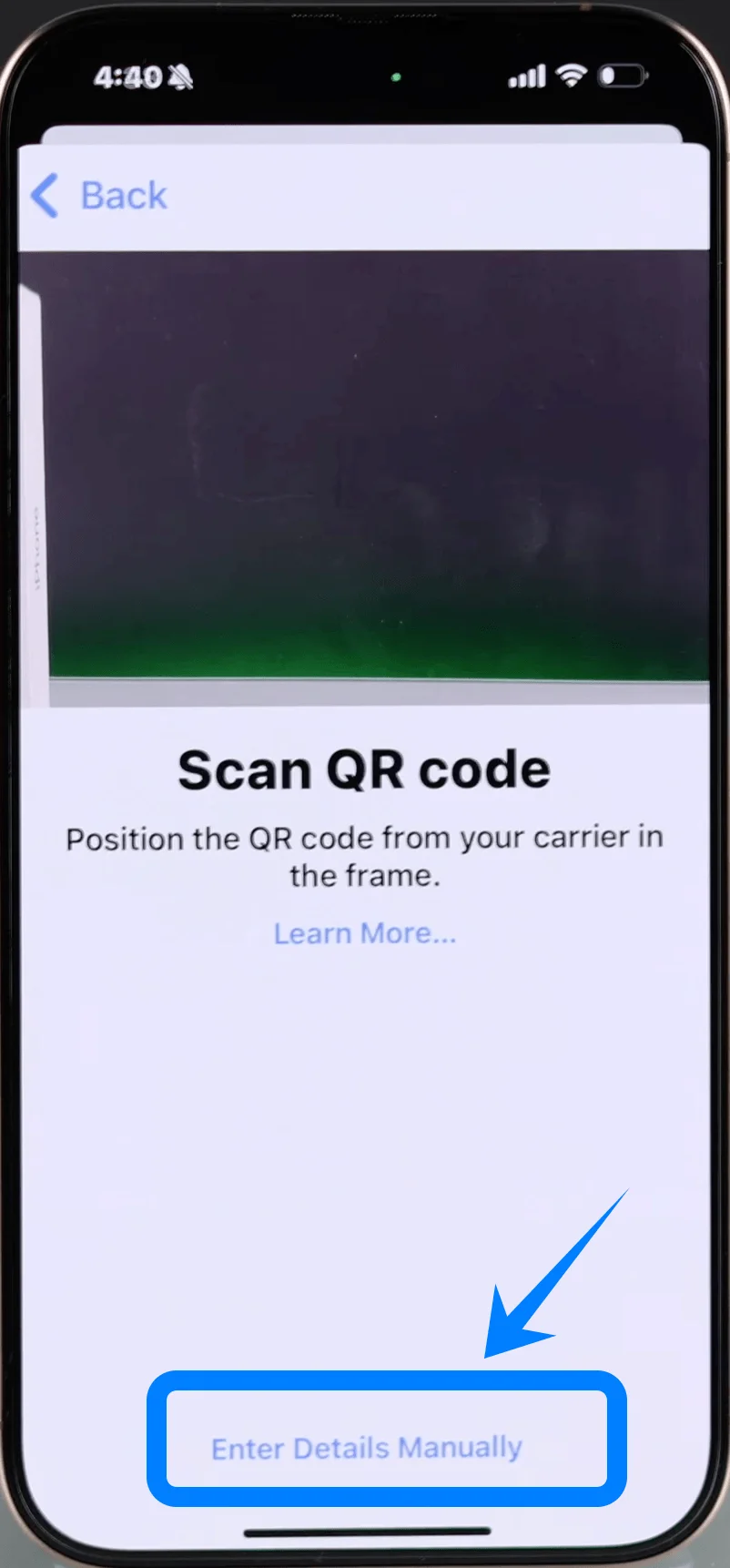
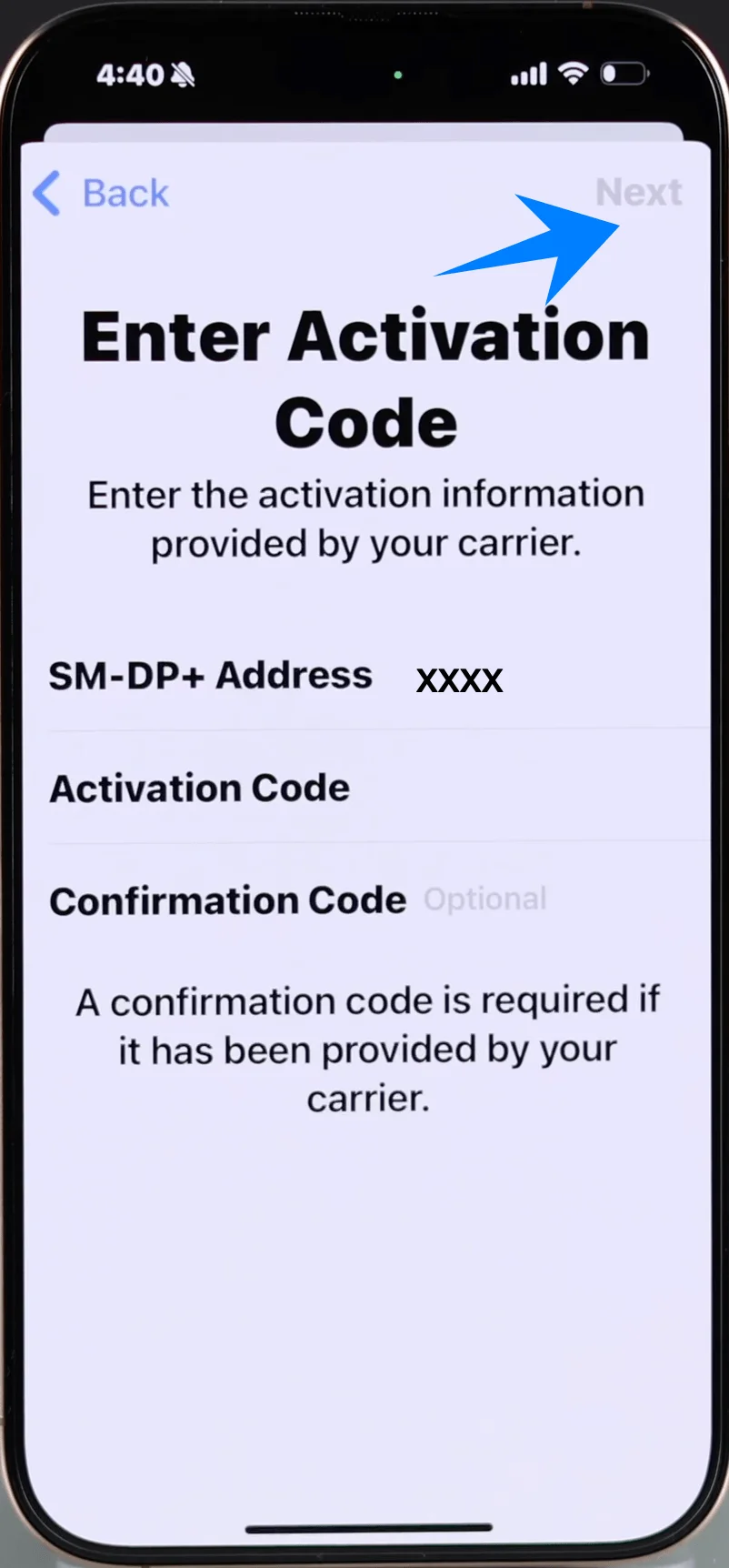
Krok 4: Wprowadź informacje aktywacyjne
W polu Adres SM-DP+ wprowadź adres dostarczony przez Twojego operatora
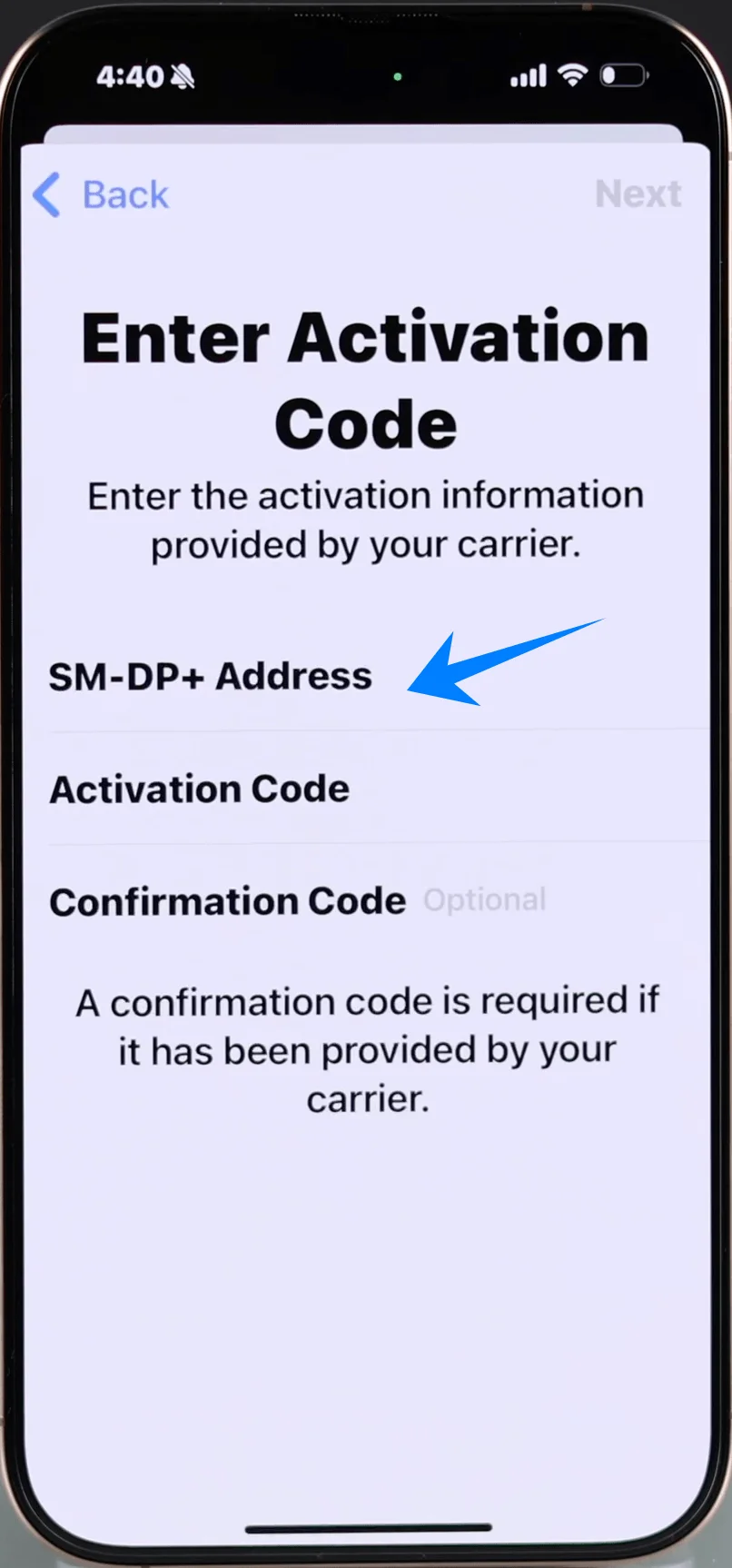
W polu Kod aktywacyjny wprowadź kod aktywacyjny
Jeśli jest podany, wprowadź Kod potwierdzenia
Stuknij Dalej
Krok 5: Potwierdź instalację
Stuknij Dodaj plan komórkowy, gdy pojawi się monit
Krok 6: Etykietuj linię eSIM
Wybierz etykietę (np. Podstawowy, Dodatkowy, Podróż)
Stuknij Gotowe
Krok 7: Skonfiguruj ustawienia linii
Przypisz preferencje dla:
Linia domyślna
iMessage i FaceTime
Dane komórkowe
Stuknij Kontynuuj po każdym wyborze
Jak potwierdzić pomyślną instalację eSIM
Po zakończeniu wybranej metody zweryfikuj instalację:
Sprawdź w ustawieniach sieci komórkowej
Przejdź do Ustawienia → Sieć komórkowa (Na niektórych urządzeniach może to być widoczne jako “Usługa komórkowa” lub “Dane komórkowe”)
Upewnij się, że nowa eSIM widoczna jest w sekcji Karty SIM lub Plany komórkowe
Zweryfikuj sygnał i łączność
Sprawdź zasięg na pasku sygnału u góry ekranu
Upewnij się, że wyświetlana jest nazwa operatora
Przetestuj funkcjonalność
Wykonaj połączenie telefoniczne
Uwaga: Niektóre plany eSIM mogą nie obsługiwać połączeń głosowych, dlatego funkcja ta może być niedostępna w zależności od Twojego planu.
Wyślij wiadomość SMS
Włącz dane komórkowe:
Przejdź do Ustawienia → Sieć komórkowa (Na niektórych urządzeniach może to być widoczne jako “Usługa komórkowa” lub “Dane komórkowe”) → Dane komórkowe
Wybierz nowo dodaną linię eSIM
Sprawdź status linii
Przejdź do Ustawienia → Sieć komórkowa → [Twoja etykieta eSIM]
Potwierdź, że opcja Włącz tę linię jest włączona
Podsumowanie
Po instalacji Twoja karta iRoamly eSIM będzie gotowa do użycia na iPhone 16 Pro Max bez konieczności obsługi fizycznej karty SIM. Cały proces jest cyfrowy, co sprawia, że jest szybszy i bardziej wydajny niż tradycyjne metody.
Gdy wszystko jest poprawnie skonfigurowane, Twoje urządzenie może łączyć się z siecią natychmiast, kiedy tylko tego potrzebujesz, zapewniając płynniejsze i bardziej zoptymalizowane korzystanie z usług mobilnych.