
Technologia eSIM sprawiła, że łączność mobilna stała się bardziej elastyczna i wydajna, umożliwiając użytkownikom cyfrową aktywację planu komórkowego, bez konieczności użycia fizycznej karty SIM.
W smartfonie iPhone 16 Pro funkcja ta jest w pełni wspierana i łatwa w obsłudze, co sprawia, że dodawanie wielu planów i zarządzanie nimi bezpośrednio z urządzenia jest niezwykle proste.
W tym przewodniku przeprowadzimy Cię krok po kroku przez proces instalacji i aktywacji Twojej karty iRoamly eSIM na iPhone 16 Pro.
Przygotowania przed konfiguracją iroamly eSIM
Zanim zaczniesz, upewnij się, że dysponujesz następującymi elementami:
Stabilnym połączeniem internetowym (Wi-Fi lub sieć komórkowa)
Ważnym kodem QR eSIM lub danymi do ręcznej aktywacji (adresem SM-DP+ i kodem aktywacyjnym) dostarczonymi przez operatora
Włączonym i odblokowanym telefonem iPhone 16 Pro
Urządzeniem zaktualizowanym do najnowszej wersji systemu iOS (zalecane w celu zapewnienia pełnej kompatybilności)
Metoda 1: Zainstaluj eSIM poprzez zeskanowanie kodu QR
Krok 1: Otwórz ustawienia sieci komórkowej
Stuknij Ustawienia
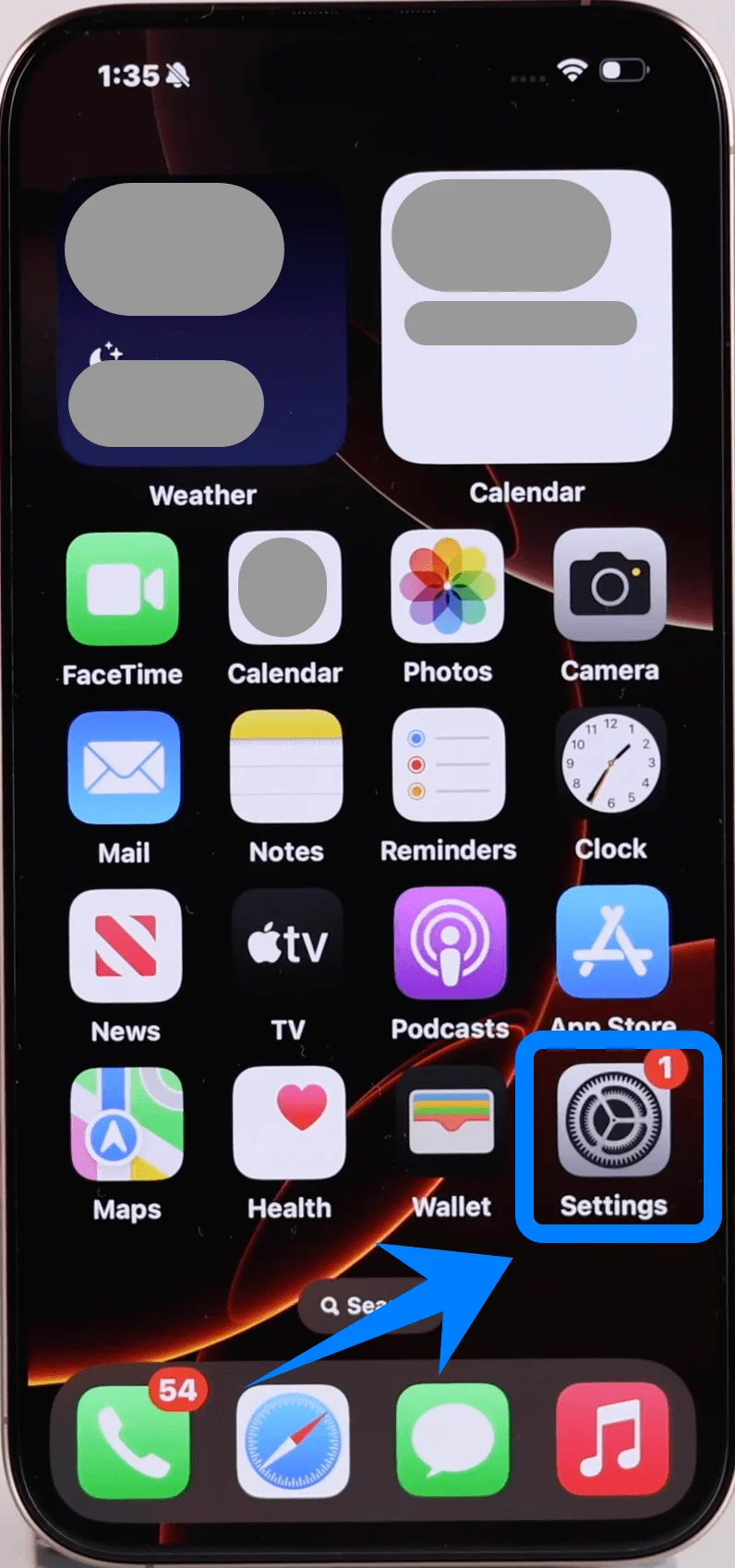
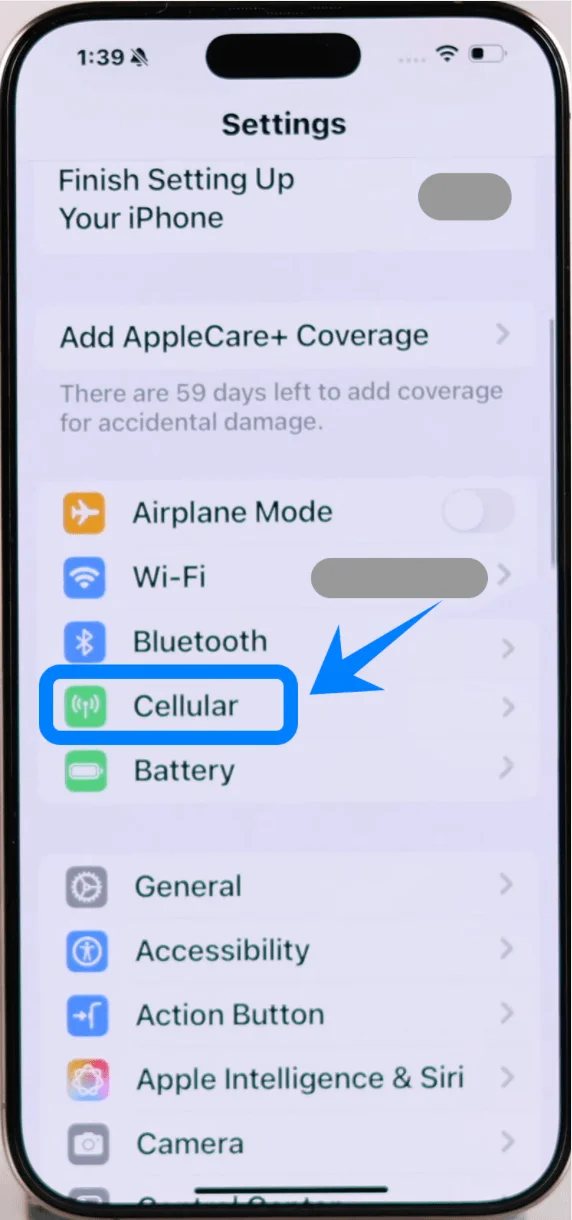
Przewiń w dół i stuknij Sieć komórkowa (Na niektórych urządzeniach może to być widoczne jako “Usługa komórkowa” lub “Dane komórkowe”)
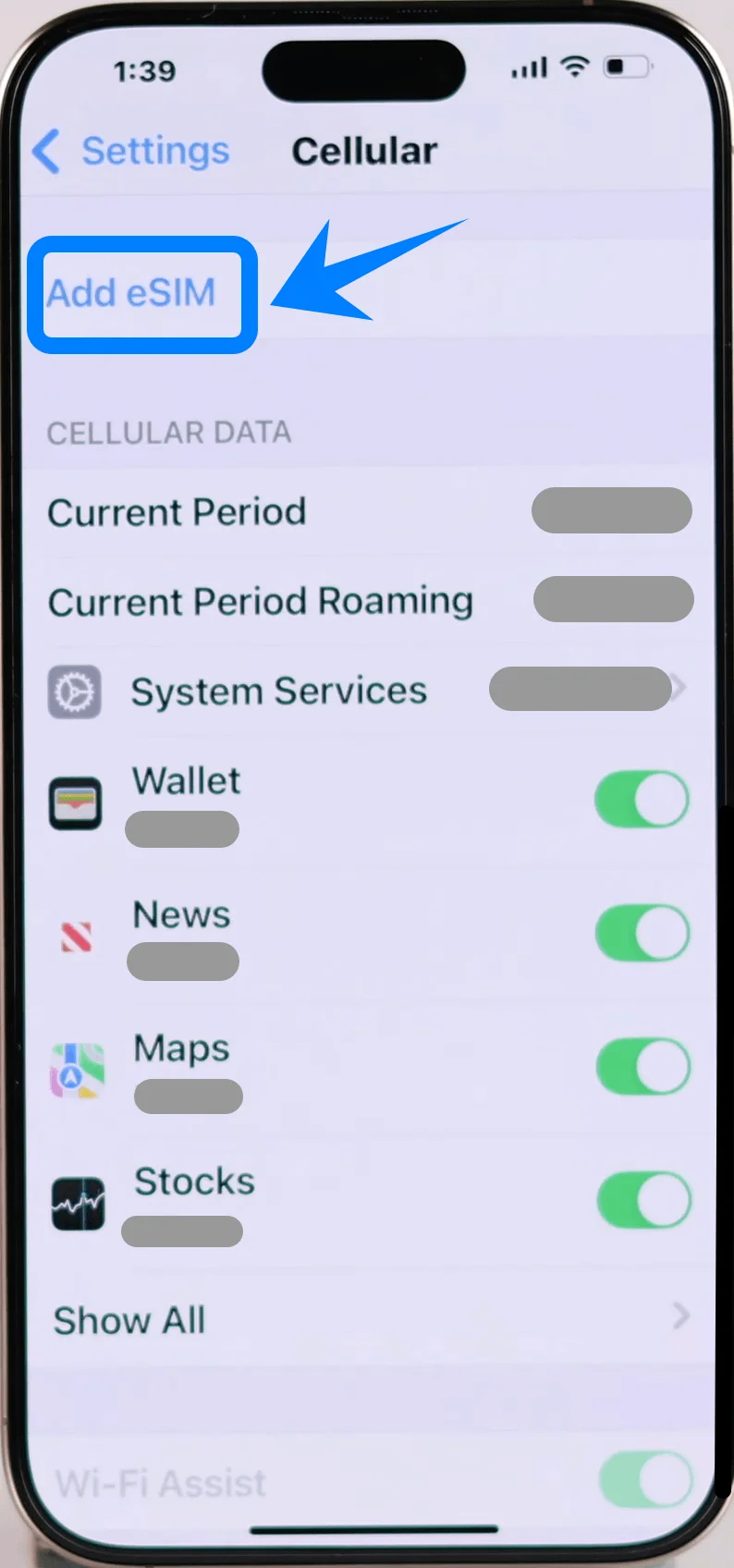
Krok 2: Dodaj eSIM
Stuknij Dodaj eSIM, jeśli masz już aktywny plan komórkowy, lub stuknij Skonfiguruj sieć komórkową, jeśli jest to Twój pierwszy plan
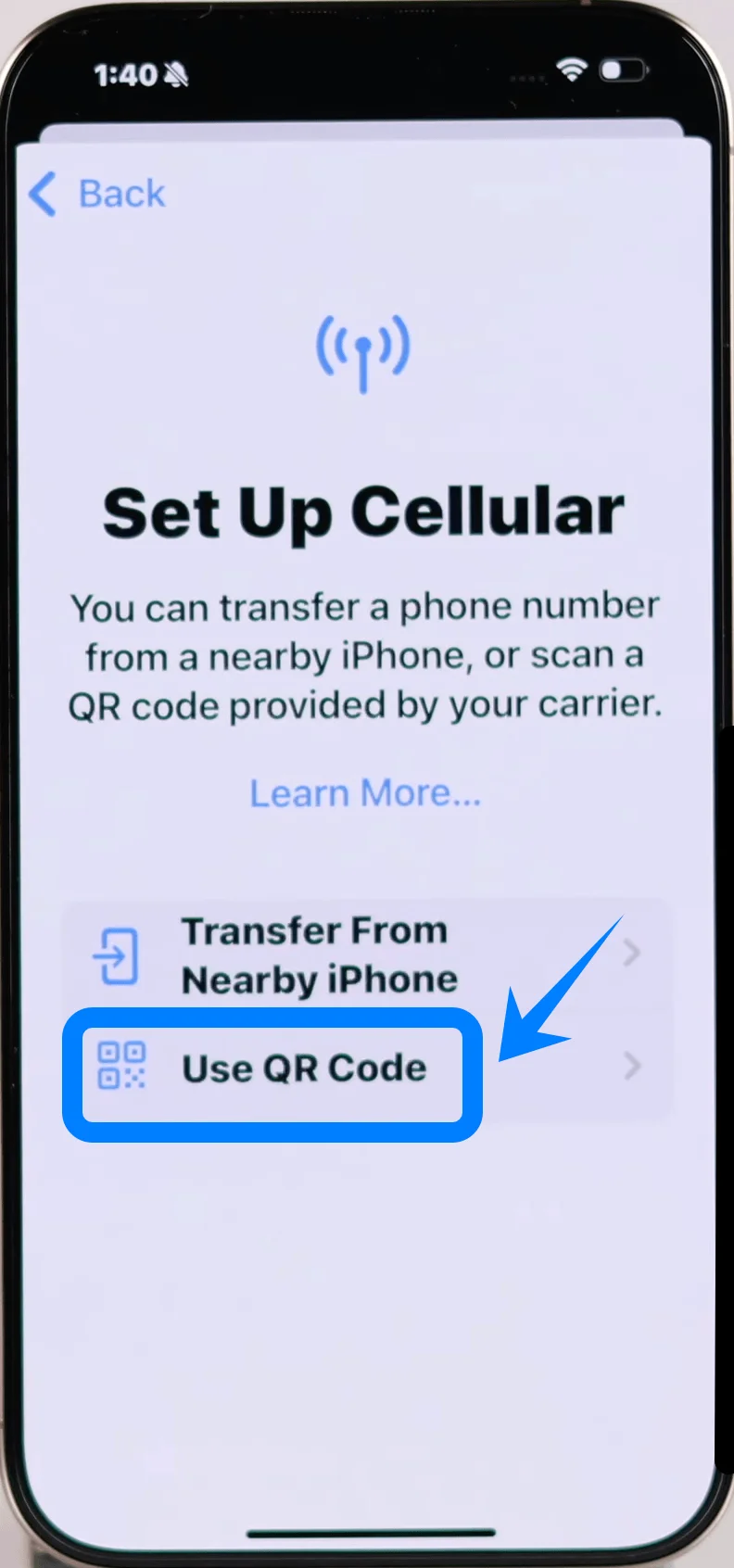
Krok 3: Wybierz opcję kodu QR
Stuknij Użyj kodu QR
Krok 4: Zeskanuj kod QR
Aparat włączy się automatycznie
Umieść kod QR wewnątrz ramki
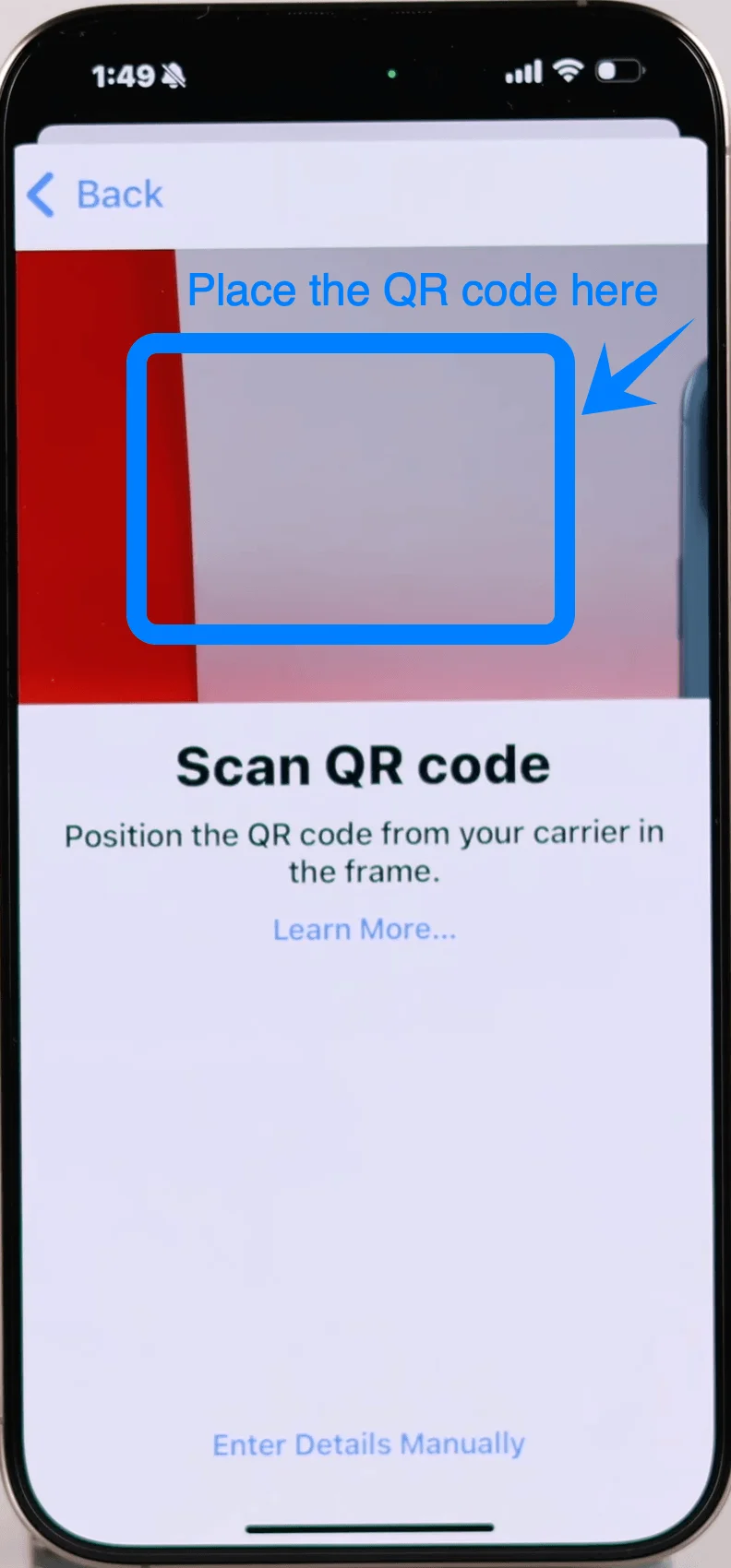
Poczekaj, aż system go rozpozna
Krok 5: Potwierdź aktywację eSIM
Gdy pojawi się monit, stuknij Kontynuuj
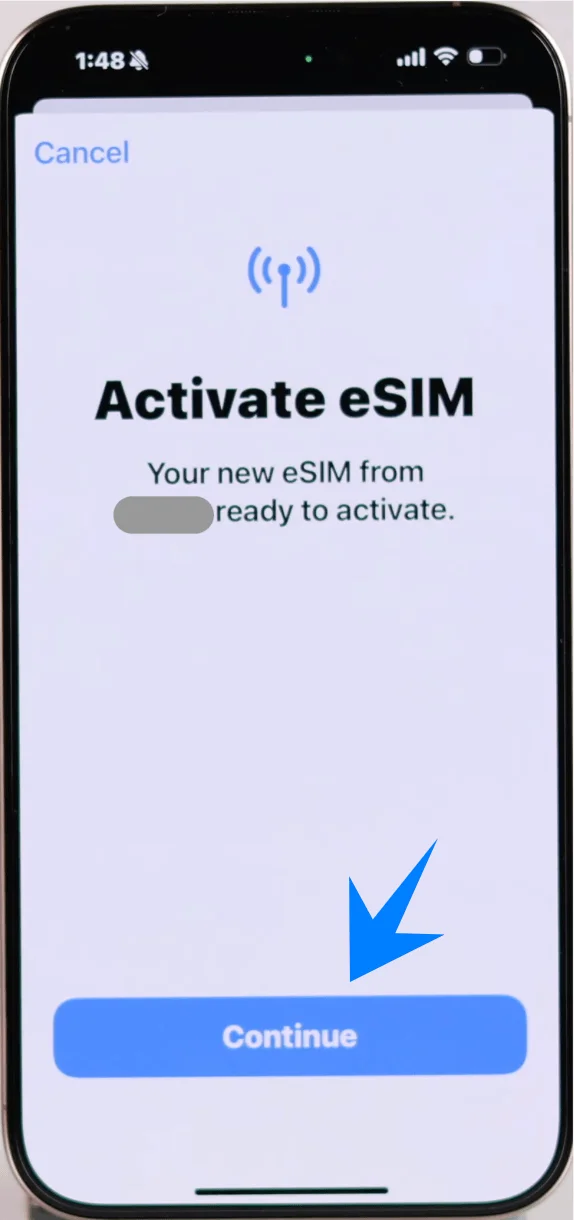
Następnie stuknij Dodaj plan komórkowy
Krok 6: Oznacz eSIM (jeśli pojawi się monit)
Wybierz etykietę (np. Podstawowy, Dodatkowy, Biznesowy)
Stuknij Kontynuuj
Krok 7: Ustaw preferencje domyślnego połączenia
Wybierz domyślne linie dla:
Połączeń głosowych
iMessage i FaceTime
Danych komórkowych
Stuknij Kontynuuj po każdym wyborze
Metoda 2: Instalacja eSIM za pomocą ręcznego wprowadzania danych
Krok 1: Otwórz ustawienia sieci komórkowej
Stuknij Ustawienia
Przewiń w dół i stuknij Sieć komórkowa (Na niektórych urządzeniach może to być oznaczone jako “Usługa komórkowa” lub “Dane komórkowe”)
Krok 2: Dodaj eSIM
Stuknij Dodaj eSIM, jeśli masz już aktywny plan komórkowy, lub stuknij Skonfiguruj sieć komórkową, jeśli jest to Twój pierwszy plan
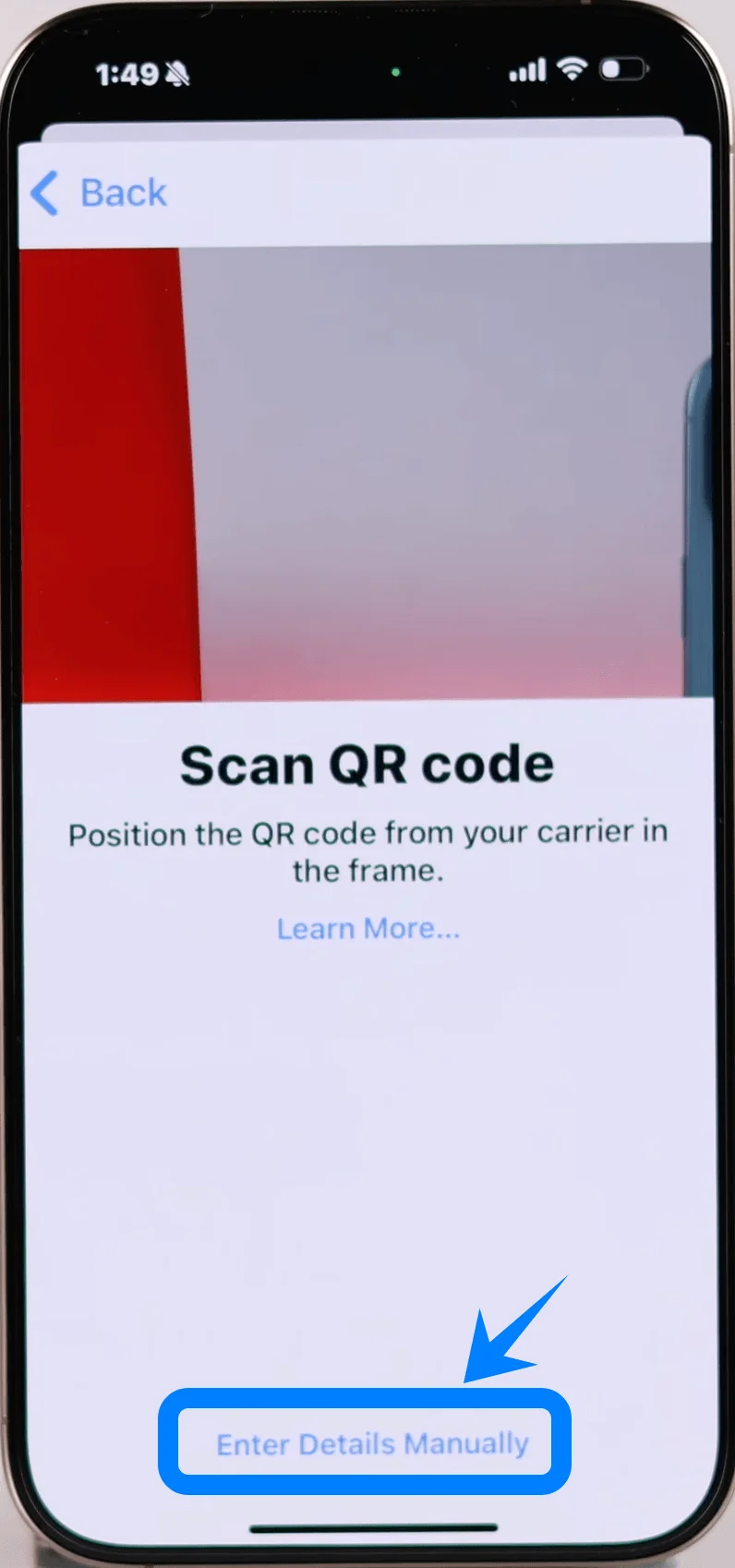
Krok 3: Wybierz opcję wprowadzania ręcznego
Stuknij Użyj kodu QR
Na kolejnym ekranie stuknij Wprowadź dane ręcznie
Krok 4: Wprowadź adres SM-DP+
W polu Adres SM-DP+ wpisz adres dostarczony przez Twojego operatora
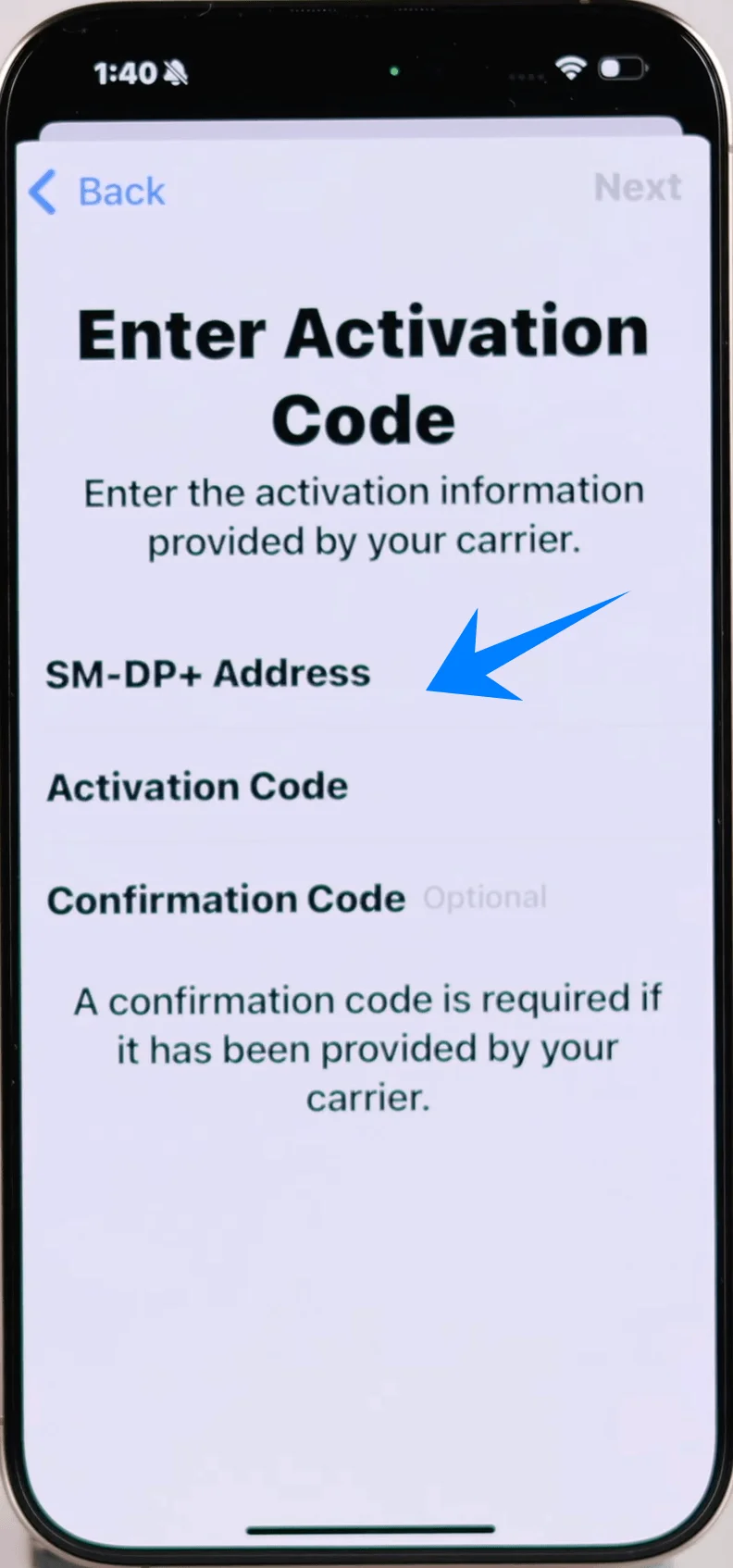
W polu Kod aktywacyjny wpisz kod dokładnie w takiej formie, w jakiej go otrzymałeś
Stuknij Dalej
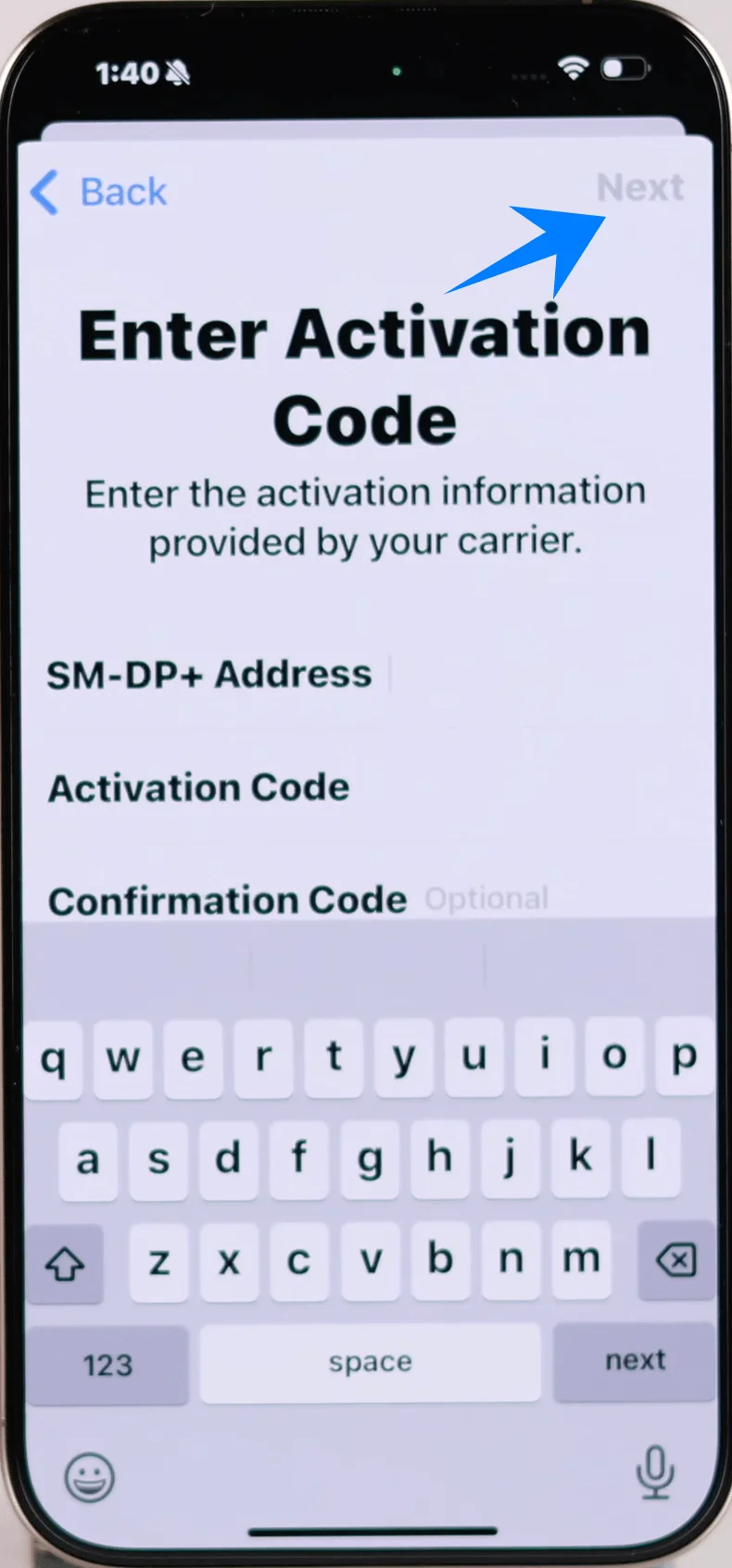
Krok 5: Potwierdź instalację
Stuknij Dodaj plan komórkowy, gdy pojawi się stosowny monit
Krok 6: Etykietowanie eSIM
Wybierz etykietę (np. Podstawowy, Dodatkowy, Biznesowy)
Stuknij Kontynuuj
Krok 7: Skonfiguruj domyślne ustawienia linii
Wybierz domyślne linie dla:
Połączeń głosowych
iMessage i FaceTime
Danych komórkowych
Po każdym wyborze stuknij Kontynuuj
Jak potwierdzić poprawną instalację eSIM
Po zakończeniu którejkolwiek z metod, zweryfikuj instalację, wykonując poniższe kroki:
Krok 1: Widoczność planu komórkowego
Przejdź do Ustawienia → Sieć komórkowa (Na niektórych urządzeniach może to być oznaczone jako “Usługa komórkowa” lub “Dane komórkowe”)
Upewnij się, że nowy plan znajduje się na liście w sekcji Karty SIM
Krok 2: Wskaźnik sygnału
Spójrz na prawy górny róg ekranu
Upewnij się, że paski zasięgu są widoczne dla nowej linii
Krok 3: Aktywacja linii
Ścieżka: Ustawienia → Sieć komórkowa (Na niektórych urządzeniach może to być oznaczone jako “Usługa komórkowa” lub “Dane komórkowe”) → Wybierz nowy eSIM
Upewnij się, że opcja Włącz ten numer jest aktywna (przełącznik powinien być zielony)
Krok 4: Test łączności
Otwórz przeglądarkę Safari
Załaduj dowolną stronę internetową przy użyciu danych komórkowych (w razie potrzeby wyłącz Wi-Fi)
Wnioski
Po zakończeniu konfiguracji, iRoamly eSIM zapewni stabilne i niezawodne połączenie z internetem na Twoim iPhone'ie 16 Pro.
Niezależnie od tego, czy przeglądasz strony internetowe, korzystasz z aplikacji nawigacyjnych czy utrzymujesz kontakt przez internet, możesz liczyć na płynne działanie.
Jeśli zajdzie potrzeba zmiany ustawień, możesz łatwo zarządzać nimi bezpośrednio na swoim urządzeniu, aby upewnić się, że połączenie wciąż spełnia Twoje oczekiwania.