
Wraz z ciągłym rozwojem smartfonów, eSIM stała się wygodniejszą alternatywą dla fizycznych kart SIM.
Umożliwia ona użytkownikom aktywację usług mobilnych bezpośrednio z poziomu ustawień urządzenia, jednak proces ten wciąż wymaga starannej konfiguracji przez początkujących użytkowników.
W tym przewodniku przeprowadzimy Cię przez pełny proces instalacji na telefonie iPhone 16, abyś mógł bez zbędnych komplikacji zacząć korzystać z iRoamly eSIM.
Przygotowania przed konfiguracją iRoamly eSIM
Zanim zaczniesz, upewnij się, że dysponujesz następującymi elementami:
Stabilnym połączeniem internetowym (Wi-Fi lub sieć komórkowa)
Ważnym kodem QR eSIM lub danymi do ręcznej aktywacji (adres SM-DP+ i kod aktywacyjny) dostarczonymi przez operatora
Włączonym i odblokowanym telefonem iPhone 16
Urządzeniem zaktualizowanym do najnowszej wersji systemu iOS (zalecane w celu zapewnienia pełnej zgodności)
Metoda 1: Instalacja eSIM poprzez skanowanie kodu QR
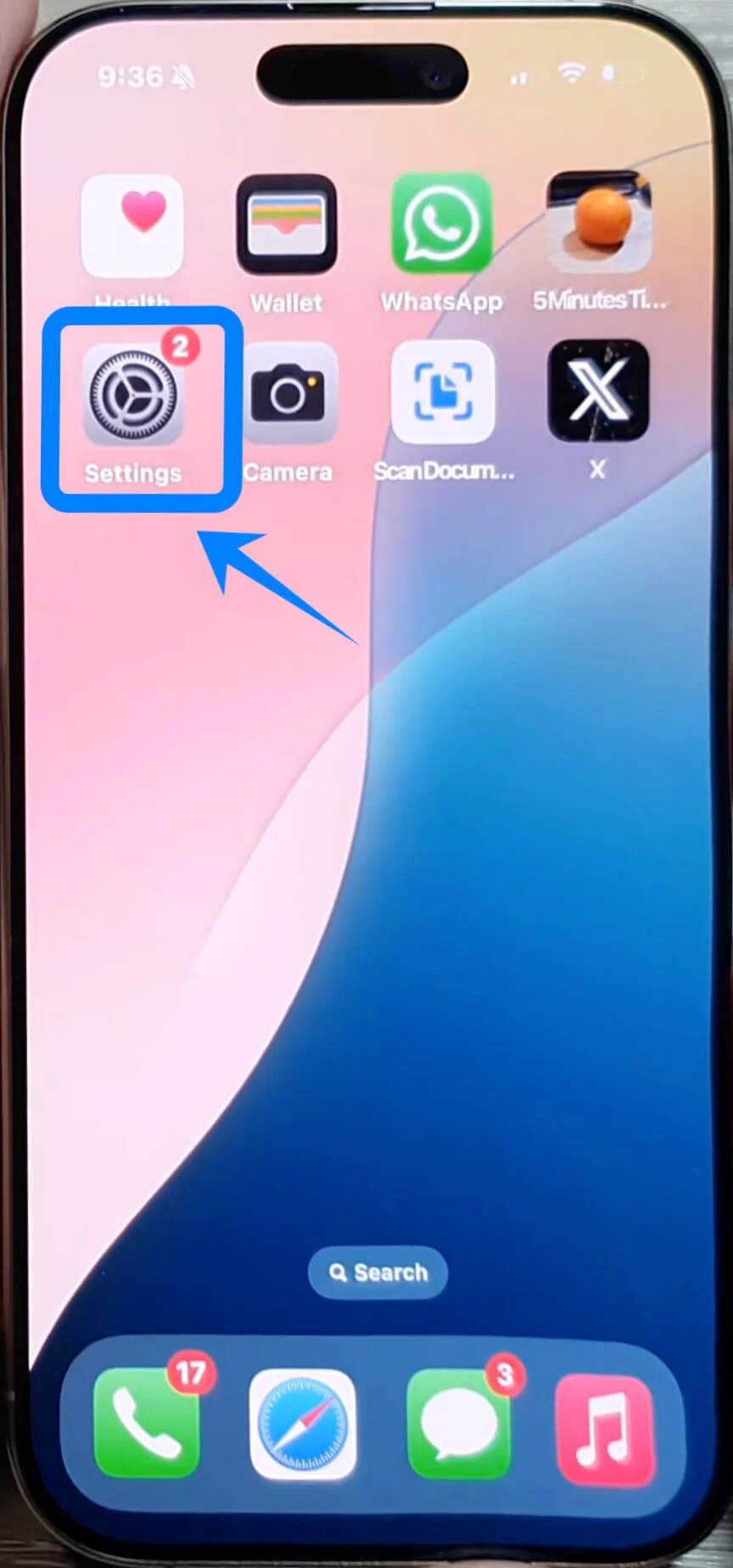
Krok 1: Otwórz Ustawienia
Znajdź i stuknij w Ustawienia.
Krok 2: Przejdź do ustawień sieci komórkowej
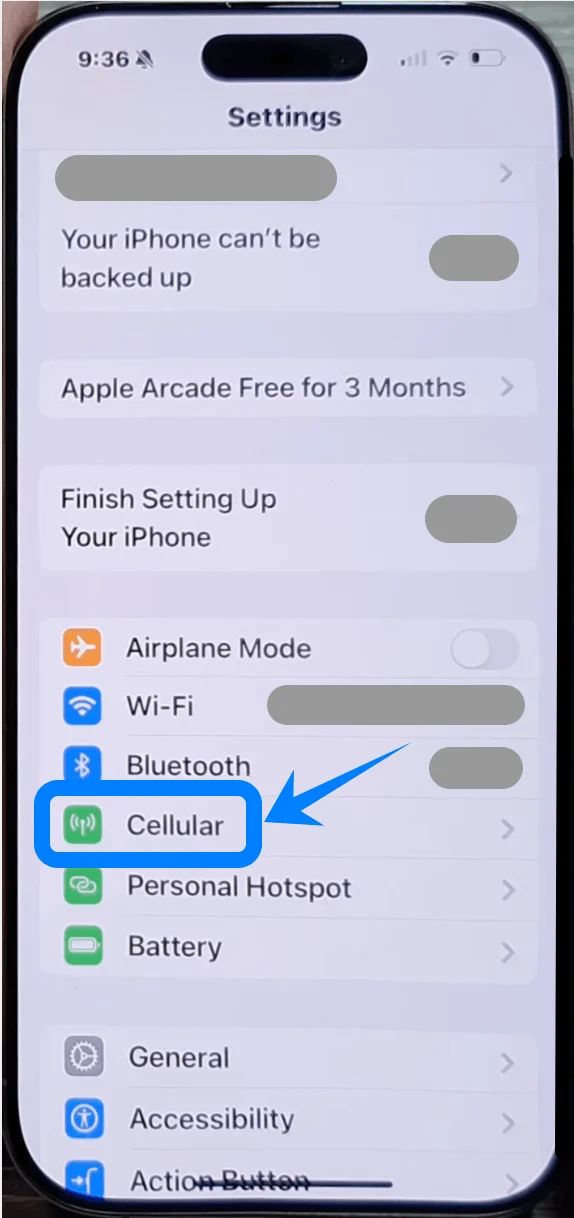
Przewiń w dół i stuknij Sieć komórkowa (Na niektórych urządzeniach może to być widoczne jako “Usługa komórkowa” lub “Dane komórkowe”).
Krok 3: Dodaj plan komórkowy
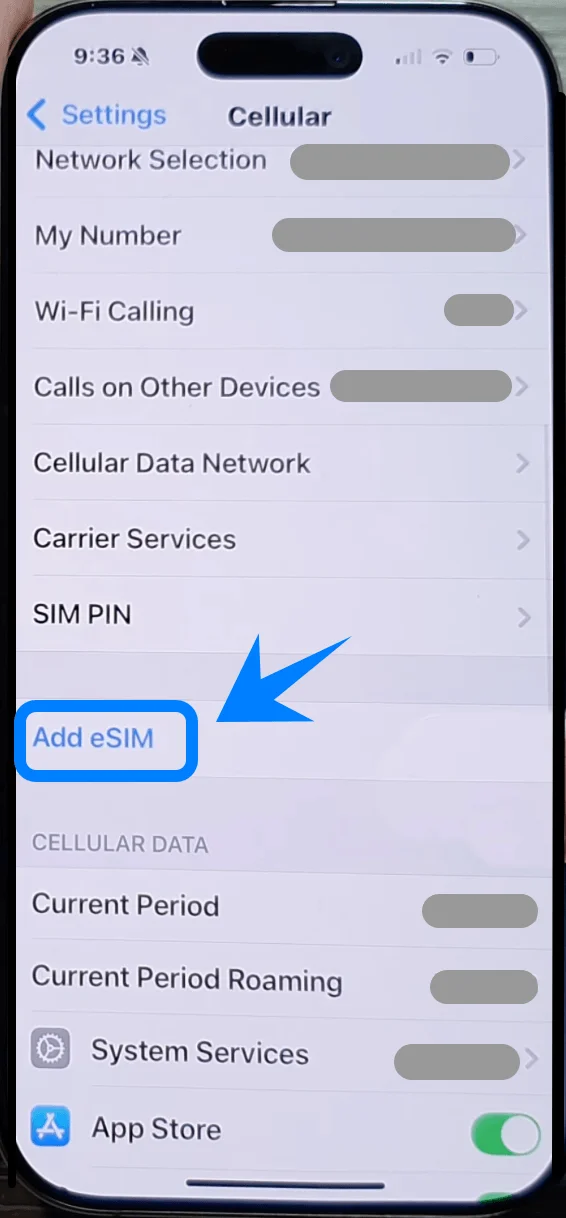
Stuknij „Dodaj eSIM”, jeśli masz już istniejący plan komórkowy, lub „Skonfiguruj sieć komórkową”, jeśli jest to Twój pierwszy plan.
Krok 4: Zeskanuj kod QR
Jeśli otrzymałeś kod QR od swojego operatora, stuknij Użyj kodu QR.
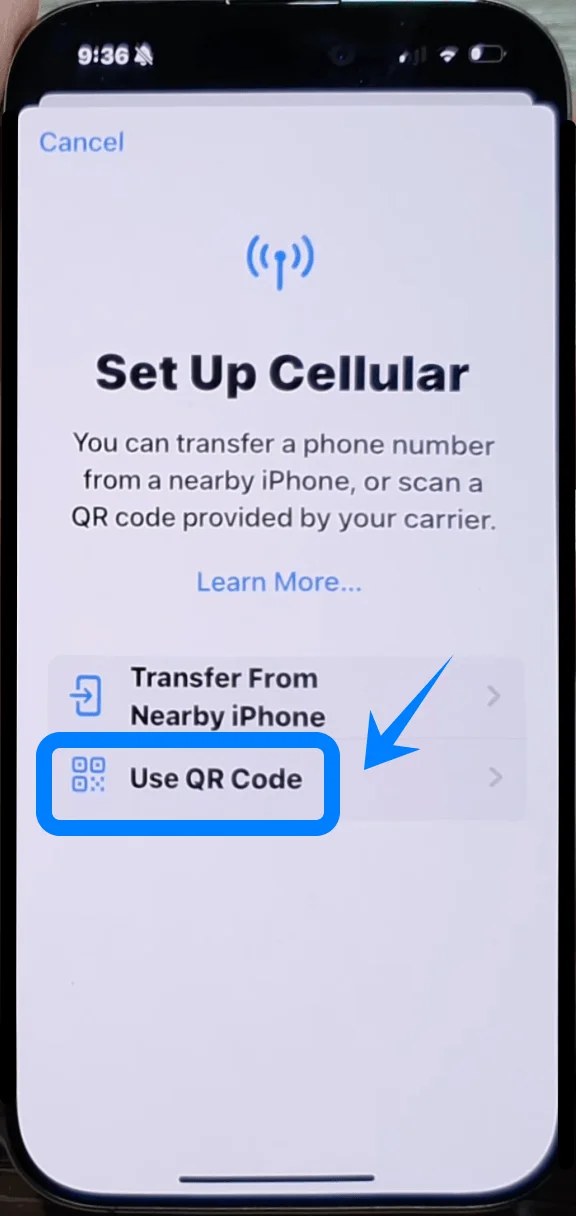
Twój iPhone uruchomi aparat, aby zeskanować kod QR.
Umieść kod QR wewnątrz ramki na ekranie, upewniając się, że jest wyraźny i odpowiednio wyśrodkowany.
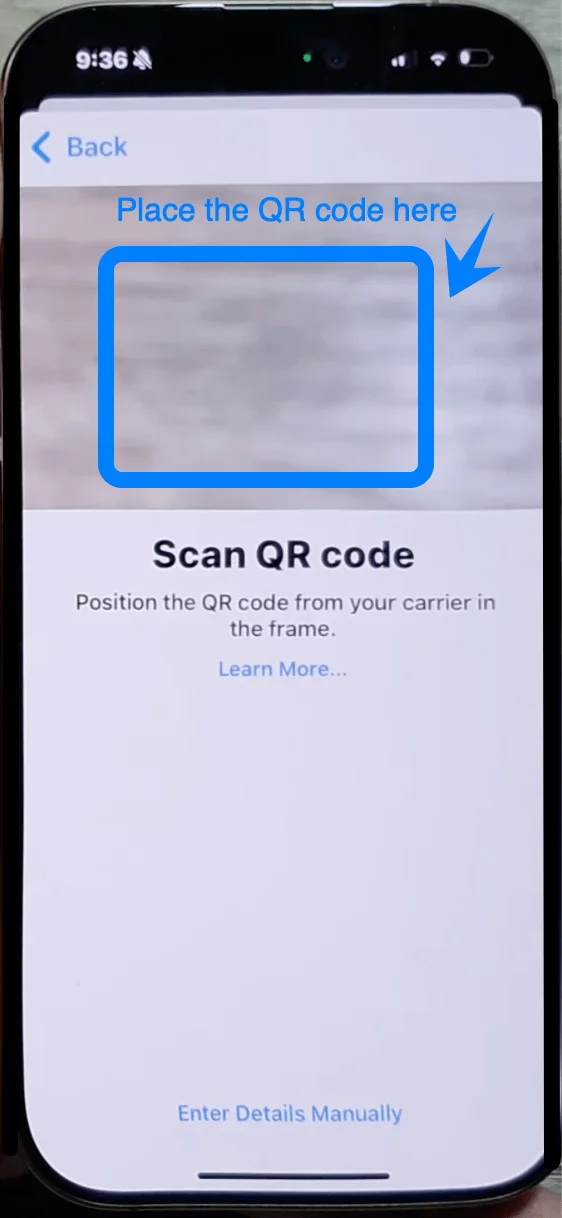
Gdy kod QR zostanie wykryty, system automatycznie odczyta go i wyświetli szczegóły Twojego operatora.
Krok 5: Zainstaluj eSIM
Po zeskanowaniu kodu QR stuknij w Dodaj plan komórkowy. Twój eSIM zostanie aktywowany i dodany do urządzenia.
Jeśli wymaga tego Twój operator, może zostać wyświetlona prośba o podanie kodu potwierdzającego.
Krok 6: Potwierdź instalację eSIM
Po zainstalowaniu eSIM powinieneś zobaczyć nowy plan na liście w sekcji Plany komórkowe w menu Sieć komórkowa.
Aby upewnić się, że jest on aktywny, sprawdź, czy status nowego eSIM jest oznaczony jako Aktywny lub Połączony.
Metoda 2: Instalacja eSIM poprzez ręczne wprowadzanie danych
Krok 1: Otwórz Ustawienia
Stuknij w Ustawienia.
Krok 2: Przejdź do ustawień sieci komórkowej
W aplikacji Ustawienia przewiń w dół i wybierz Sieć komórkowa (Na niektórych urządzeniach może to być oznaczone jako “Usługi komórkowe” lub “Dane mobilne”).
Krok 3: Dodaj plan komórkowy
Stuknij "Dodaj eSIM", jeśli masz już plan komórkowy, lub "Skonfiguruj sieć komórkową", jeśli dodajesz swój pierwszy plan. Zobaczysz dwie opcje: skanowanie kodu QR lub ręczne wprowadzenie danych.
Krok 4: Wybierz "Wprowadź szczegóły ręcznie"
Wybierz opcję Wprowadź szczegóły ręcznie.
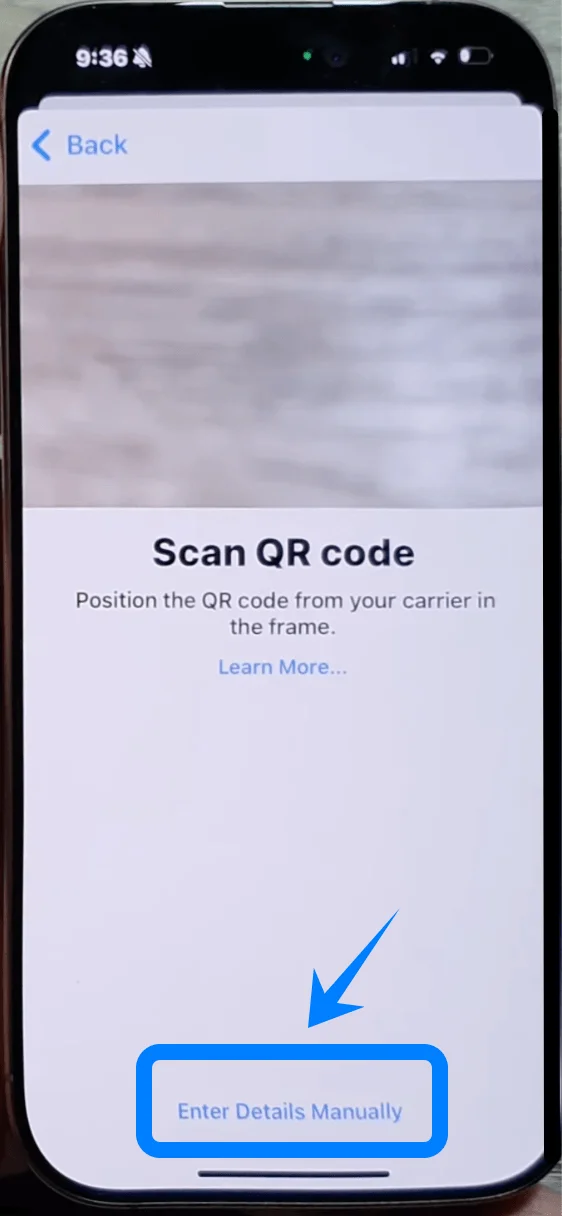
Zobaczysz pola, w których należy wpisać dane eSIM, takie jak Kod aktywacyjny, Adres SM-DP+ oraz Kod PIN kodu aktywacyjnego. Dane te są zazwyczaj dostarczane przez operatora.
Krok 5: Wprowadź dane aktywacyjne eSIM
Wpisz Kod aktywacyjny w odpowiednim polu.
Wpisz Adres SM-DP+ (jest to adres serwera wymagany do aktywacji).
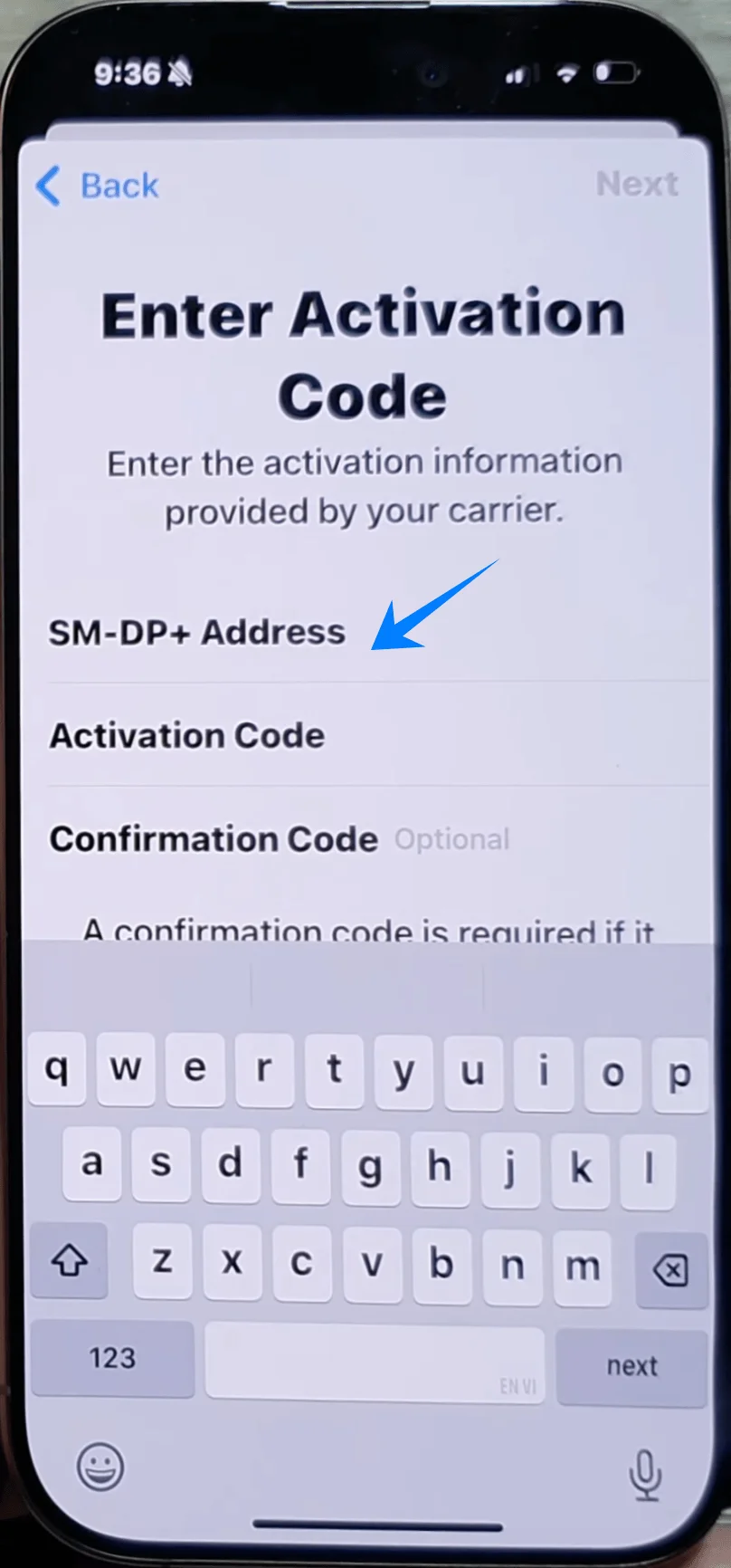
Wprowadź Kod PIN kodu aktywacyjnego, jeśli jest wymagany.
Po wypełnieniu wszystkich pól stuknij Dalej, aby kontynuować.
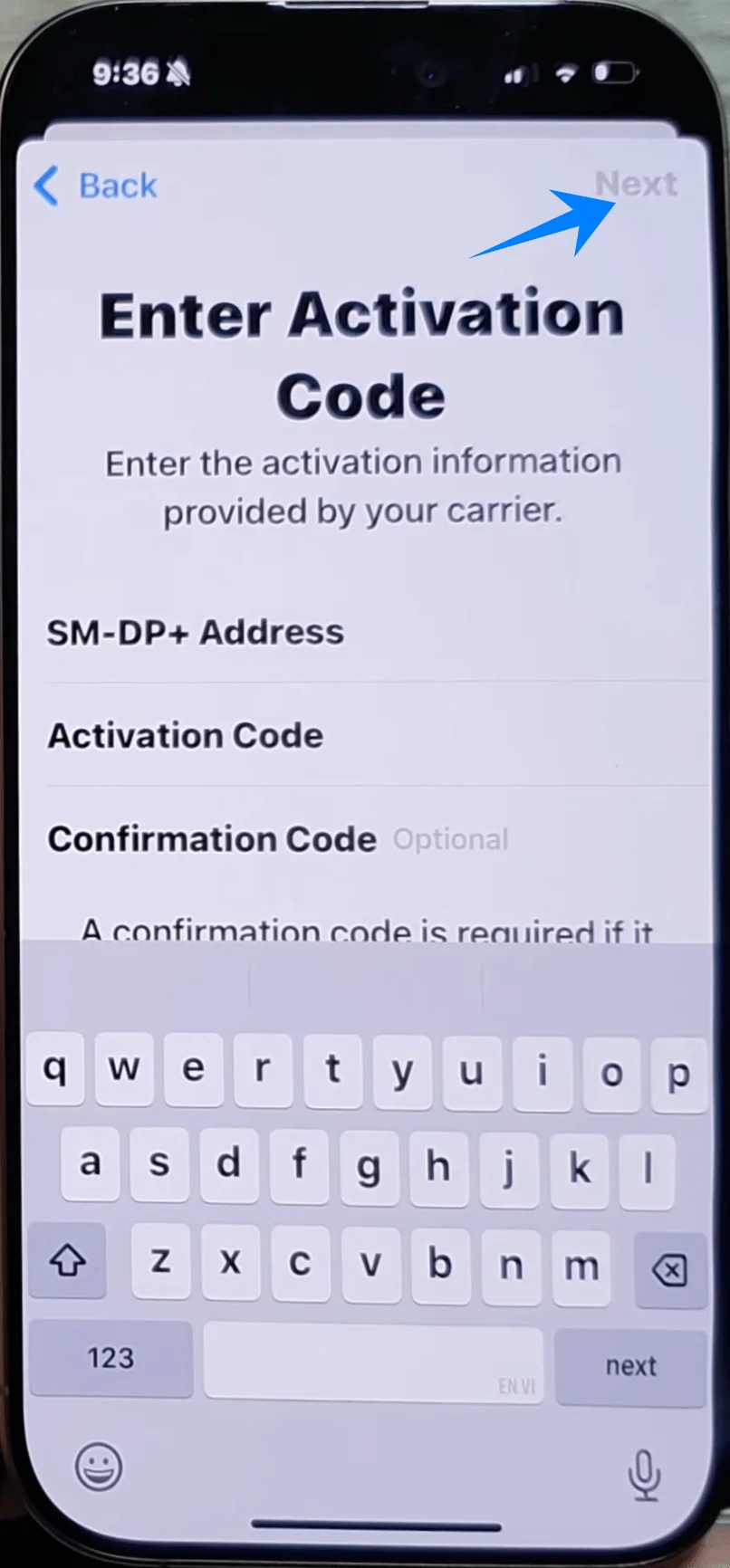
Krok 6: Zainstaluj eSIM
Po poprawnym wprowadzeniu danych stuknij Dodaj plan komórkowy, aby sfinalizować instalację eSIM.
Telefon automatycznie przetworzy i aktywuje eSIM z danymi operatora.
Krok 7: Potwierdź instalację eSIM
Aby potwierdzić instalację eSIM, wróć do menu Sieć komórkowa.
W sekcji Plany komórkowe nowo dodany eSIM powinien być widoczny jako Aktywny lub Połączony.
Jak potwierdzić instalację eSIM
Gdy eSIM zostanie zainstalowana przy użyciu jednej z metod, możesz sprawdzić poprawność instalacji, wykonując następujące kroki:
Otwórz aplikację Ustawienia i wybierz Sieć komórkowa (Na niektórych urządzeniach może to pojawić się jako “Usługi sieciowe” lub “Dane komórkowe”).
Przewiń w dół do sekcji Plany komórkowe. W tym miejscu powinna być widoczna nowo aktywowana eSIM.
Jeśli eSIM została pomyślnie aktywowana, jej status zostanie wyświetlony jako Aktywna lub Połączona.
Możesz również sprawdzić sekcję Dane komórkowe w tym samym menu, aby upewnić się, że eSIM jest używana do transmisji danych.
Dodatkowo możesz spróbować wykonać połączenie lub wysłać wiadomość SMS, aby sprawdzić, czy eSIM działa prawidłowo.
Podsumowanie
Właśnie ukończyłeś instalację i aktywację swojej eSIM iRoamly. Proces ten jest szybki, prosty i odbywa się w całości z poziomu Twojego urządzenia, co podkreśla wydajność technologii eSIM.
Dzięki braku konieczności używania fizycznych kart SIM, zarządzanie połączeniem staje się łatwiejsze i bardziej elastyczne. W przyszłości możesz bez trudu aktualizować lub dodawać nowe plany, gdy tylko zajdzie taka potrzeba – wszystko to w zaledwie kilku krokach.