
Wymiana fizycznych kart SIM bywa uciążliwa, zwłaszcza podczas konfigurowania nowego urządzenia, takiego jak iPhone 17e. Od manipulowania małymi tackami na karty SIM po czekanie na aktywację – cały proces może zająć więcej czasu, niż się spodziewasz.
Dzięki iRoamly eSIM możesz całkowicie uniknąć tych niedogodności. Cały proces odbywa się cyfrowo bezpośrednio na Twoim iPhone 17e, dzięki czemu konfiguracja jest szybsza i bardziej efektywna.
W tym przewodniku krok po kroku pokażemy Ci, jak zainstalować i aktywować eSIM, abyś mógł połączyć się z siecią bez zbędnych opóźnień.
Przygotowania przed konfiguracją eSIM iRoamly
Przed rozpoczęciem upewnij się, że dysponujesz następującymi elementami:
Stabilnym połączeniem internetowym (Wi-Fi lub sieć komórkowa)
Ważnym kodem QR eSIM lub danymi do ręcznej aktywacji (adres SM-DP+ oraz kod aktywacyjny) dostarczonymi przez operatora
Włączonym i odblokowanym telefonem iPhone 17e
Urządzeniem zaktualizowanym do najnowszej wersji systemu iOS (zalecane w celu zapewnienia pełnej kompatybilności)
Metoda 1: Instalacja eSIM przy użyciu skanowania kodu QR
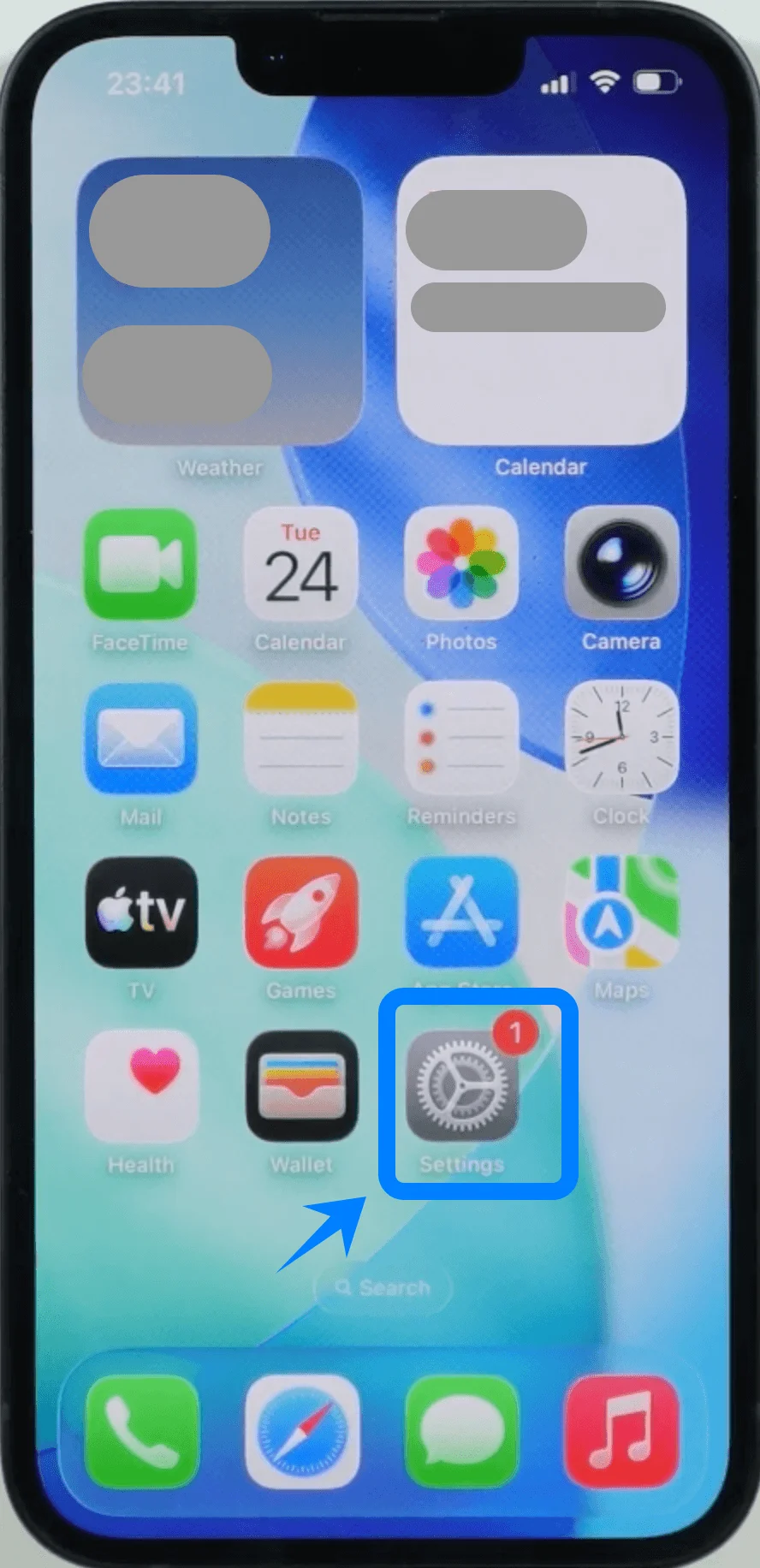
Krok 1: Otwórz Ustawienia
Stuknij ikonę Ustawienia, aby otworzyć menu Ustawienia.
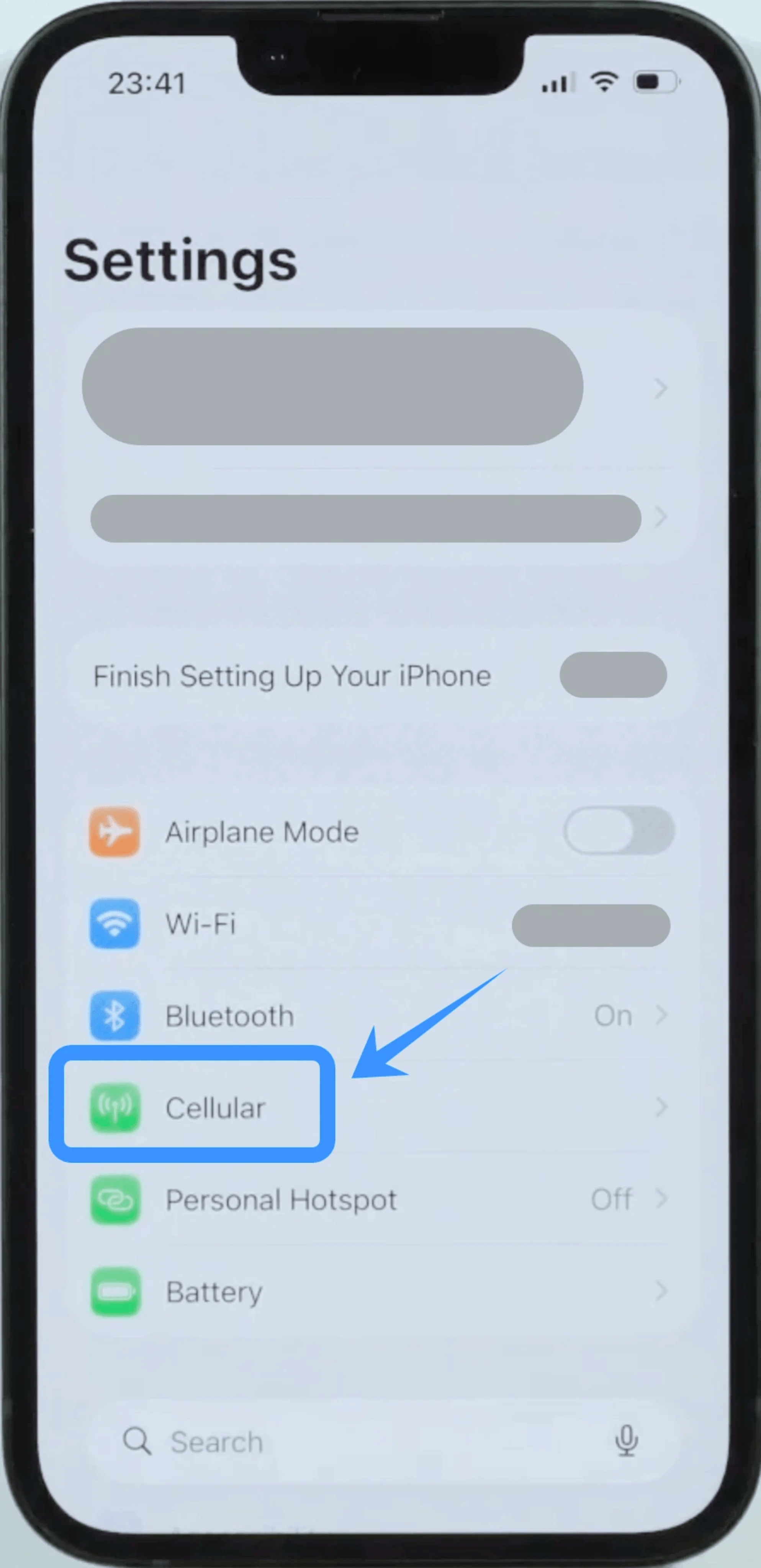
Krok 2: Przejdź do ustawień sieci komórkowej
Przewiń w dół i stuknij Sieć komórkowa (Na niektórych urządzeniach opcja ta może być widoczna jako “Usługa komórkowa” lub “Dane komórkowe”).
Krok 3: Dodaj plan komórkowy
Stuknij „Dodaj eSIM", jeśli masz już istniejący plan komórkowy, lub stuknij "Skonfiguruj sieć komórkową", jeśli jest to Twój pierwszy plan.
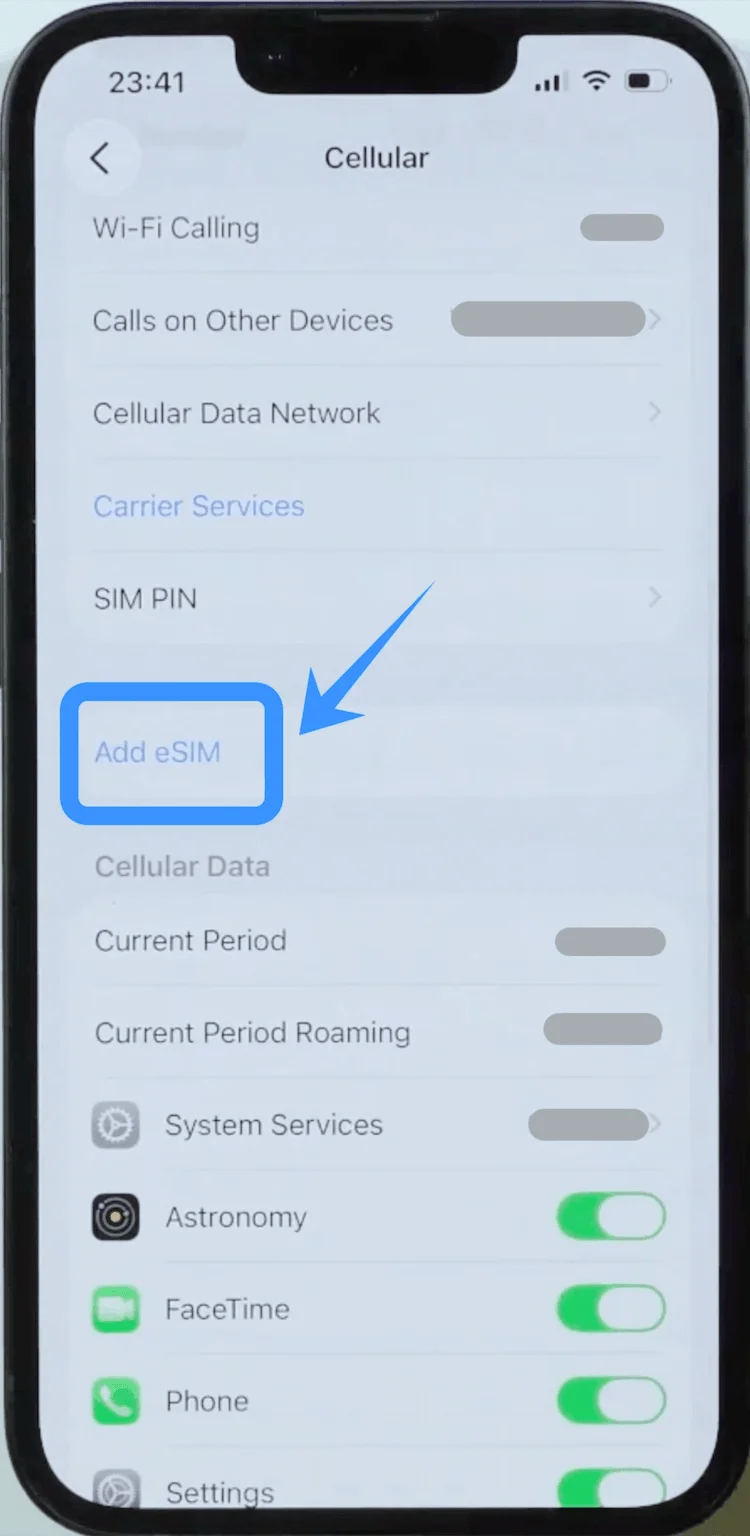
Jeśli pojawi się monit, wprowadź hasło Apple ID, aby potwierdzić swoją tożsamość i kontynuować.
Krok 4: Zeskanuj kod QR
Stuknij „Użyj kodu QR”, aby kontynuować.
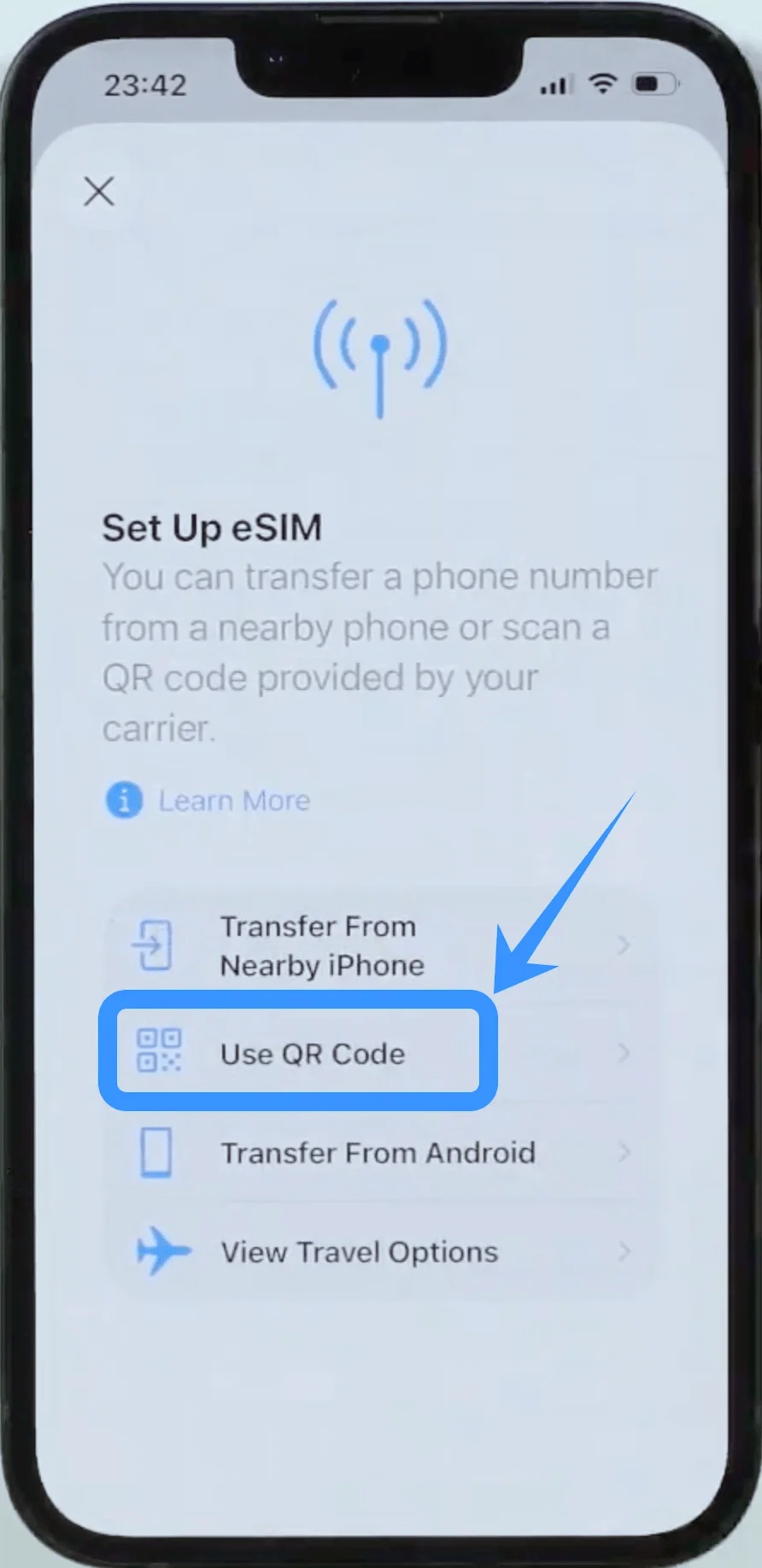
Pojawi się prośba o zeskanowanie kodu QR dostarczonego przez operatora.
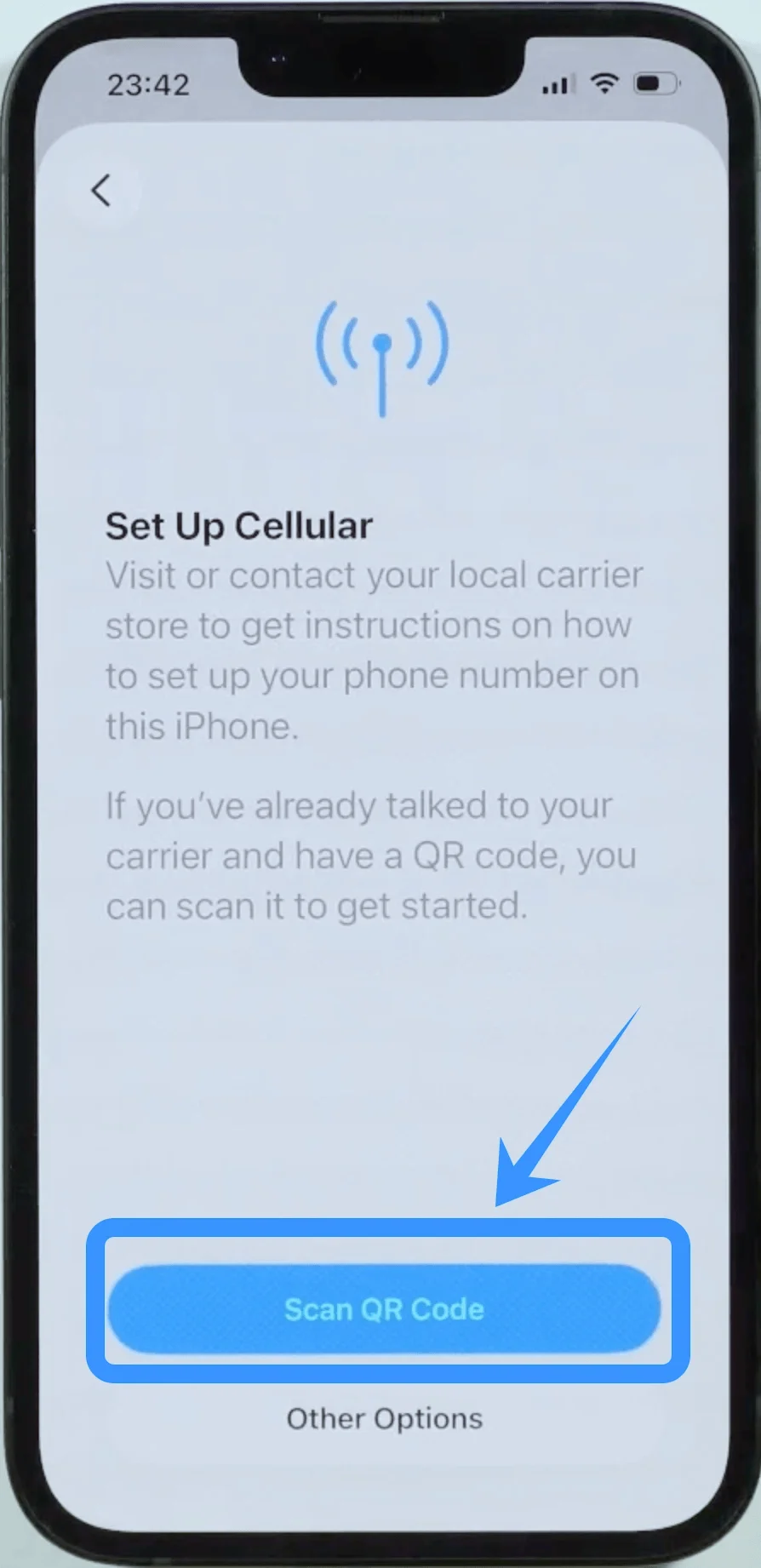
Umieść aparat iPhone'a nad kodem QR od operatora. Gdy kod zostanie wykryty, telefon automatycznie skonfiguruje ustawienia eSIM.
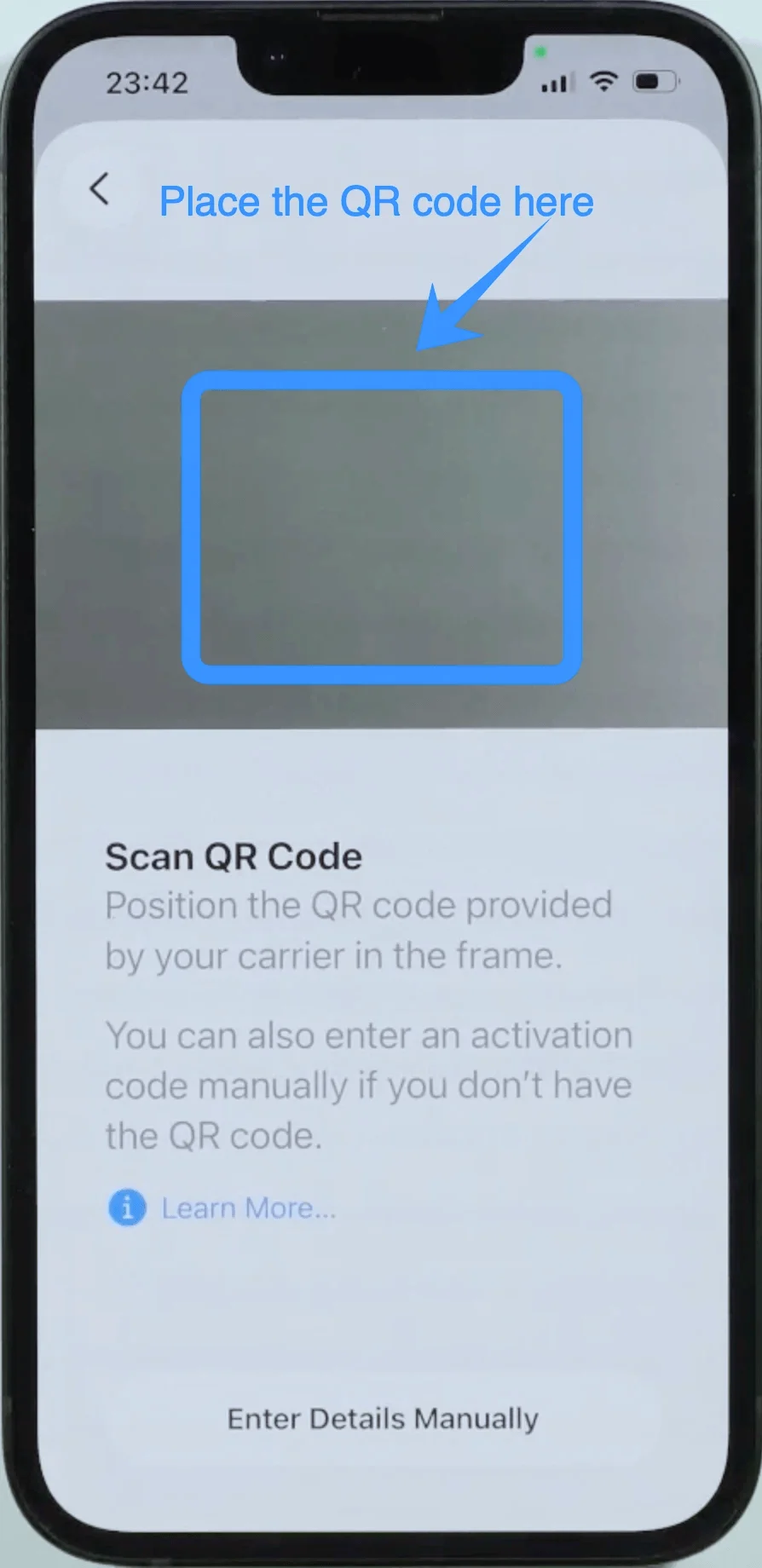
Krok 5: Potwierdź aktywację eSIM
Po zeskanowaniu kodu QR telefon spróbuje aktywować eSIM.
Jeśli operacja zakończy się sukcesem, zobaczysz komunikat potwierdzający dodanie planu do urządzenia. Stuknij „Dodaj plan komórkowy”, aby zakończyć instalację.
Krok 6: Potwierdź instalację eSIM
Po aktywowaniu eSIM możesz sprawdzić poprawność instalacji, wracając do Ustawienia > Sieć komórkowa.
Nowy plan eSIM powinien znajdować się na liście w sekcji Plany komórkowe.
Metoda 2: Instalacja eSIM przy użyciu ręcznego wprowadzania danych
Krok 1: Otwórz Ustawienia
Stuknij ikonę Ustawienia, aby otworzyć menu ustawień.
Krok 2: Przejdź do ustawień sieci komórkowej
Przewiń ekran w dół i stuknij Sieć komórkowa (Na niektórych urządzeniach opcja ta może być widoczna jako “Usługa mobilna” lub “Dane mobilne”).
Krok 3: Dodaj plan komórkowy
Stuknij "Dodaj eSIM", jeśli masz już aktywny plan, lub stuknij "Skonfiguruj sieć komórkową", jeśli jest to Twój pierwszy plan.
Jeśli pojawi się monit, wprowadź hasło do swojego Apple ID, aby kontynuować.
Krok 4: Wprowadź szczegóły ręcznie
Gdy pojawi się ekran „Dodaj plan komórkowy”, stuknij „Wprowadź szczegóły ręcznie”.
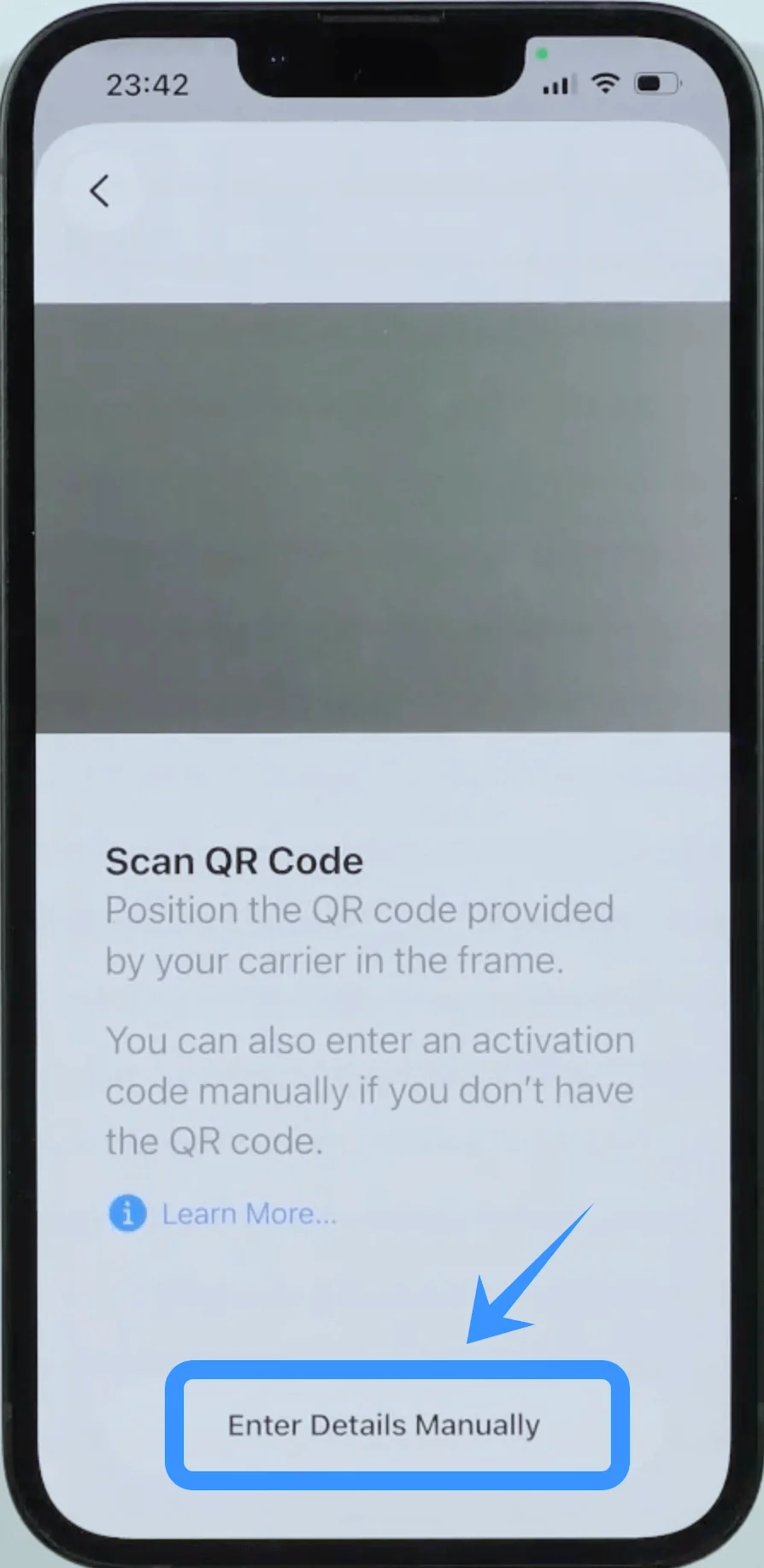
Zostaniesz poproszony o wpisanie adresu SM-DP+, kodu aktywacyjnego oraz kodu potwierdzenia. Dane te zazwyczaj uzyskuje się od obsługi klienta u swojego operatora lub na jego stronie internetowej.
Krok 5: Wprowadź dane aktywacyjne
Wpisz adres SM-DP+ w pierwszym polu.
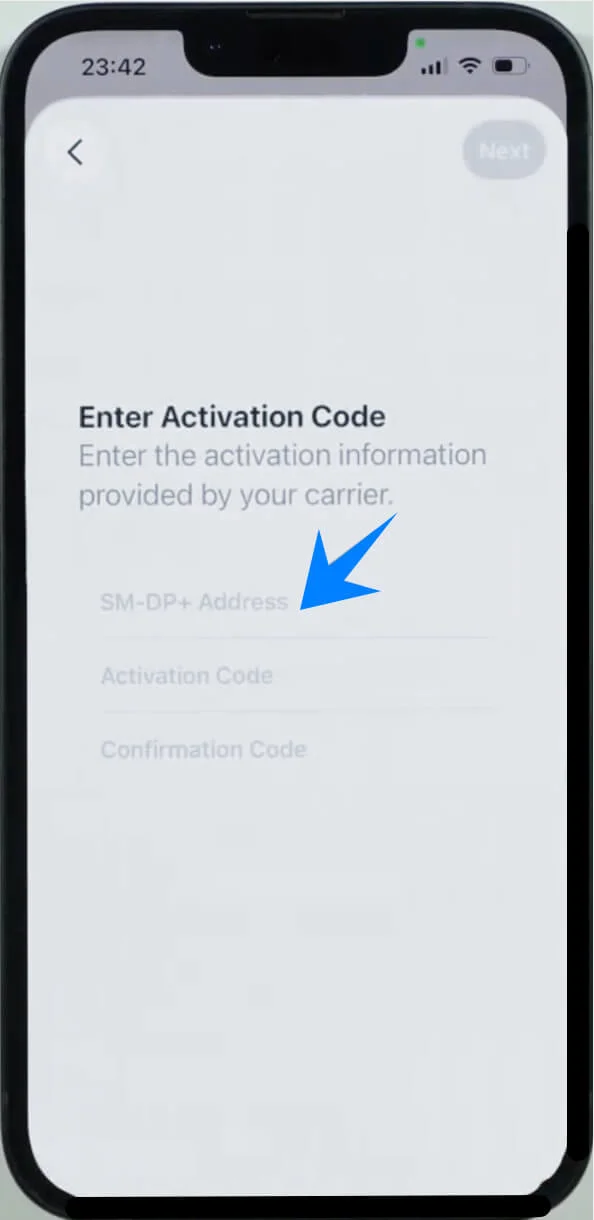
Wpisz kod aktywacyjny w drugim polu.
Wpisz kod potwierdzenia (jeśli jest wymagany).
Po wprowadzeniu niezbędnych informacji stuknij „Dalej” lub „Potwierdź”, aby kontynuować.
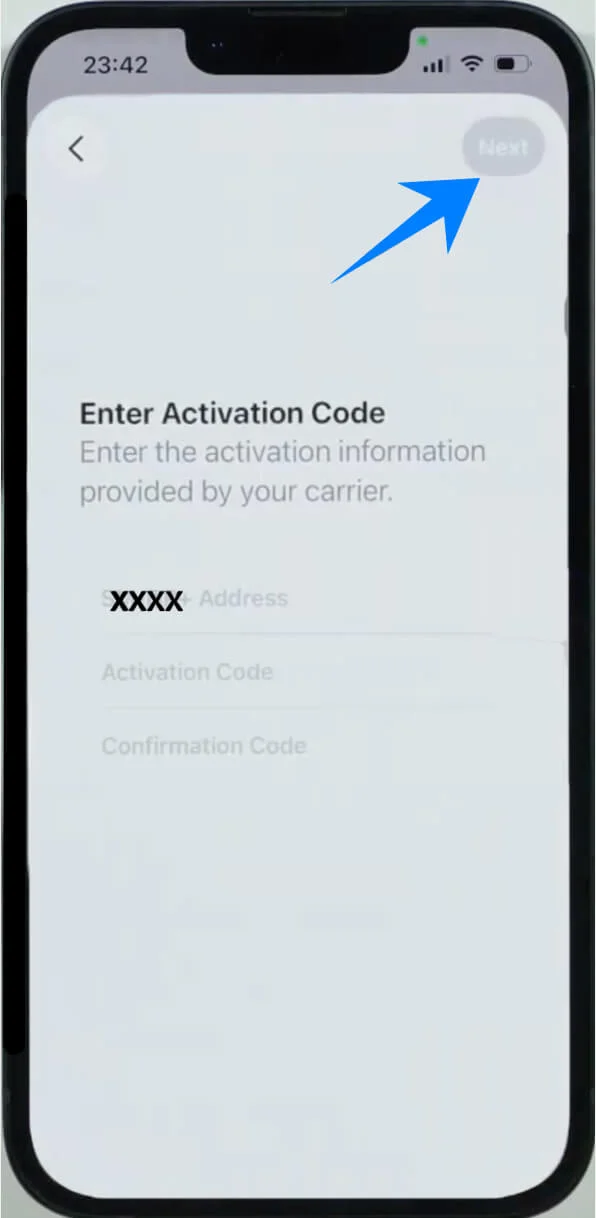
Krok 6: Potwierdź aktywację eSIM
Po wprowadzeniu danych telefon rozpocznie proces aktywacji eSIM.
Po pomyślnym zakończeniu zobaczysz ekran potwierdzenia dodania planu. Stuknij „Dodaj plan komórkowy”, aby zakończyć instalację.
Krok 7: Potwierdź instalację eSIM
Po zakończeniu aktywacji wróć do menu Ustawienia > Sieć komórkowa, aby upewnić się, że Twój plan eSIM znajduje się na liście Planów komórkowych.
Jak potwierdzić poprawną instalację eSIM
Po wykonaniu jednej z powyższych metod, eSIM powinna być już zainstalowana na Twoim iPhone 17e. Aby potwierdzić instalację:
Przejdź do „Ustawień”.
Przewiń ekran w dół i wybierz Sieć komórkowa (Na niektórych urządzeniach może to być widoczne jako “Usługa komórkowa” lub “Dane komórkowe”).
Sprawdź, czy Twój nowy plan eSIM znajduje się w sekcji Plany komórkowe.
Stuknij w plan eSIM, aby upewnić się, że wszystkie ustawienia, takie jak numer telefonu i szczegóły operatora, są poprawne.
Jeśli eSIM nie wyświetla się lub wystąpił błąd, upewnij się, że Twój iPhone ma stabilne połączenie z Internetem, ponieważ aktywacja eSIM wymaga weryfikacji online u operatora. Możesz również uruchomić ponownie iPhone'a, aby upewnić się, że ustawienia zostały poprawnie wprowadzone.
Podsumowanie
Gdy Twoja karta iRoamly eSIM zostanie pomyślnie aktywowana na Twoim iPhonie 17e, będziesz mógł cieszyć się łącznością bez konieczności przekładania czy wymiany fizycznej karty SIM.
Dzięki temu rozwiązanie to jest wyjątkowo przydatne zarówno na co dzień, jak i podczas podróży, gdzie wygoda i elastyczność mają kluczowe znaczenie.
Gdy upewnisz się, że wszystko działa poprawnie, Twój iPhone 17e będzie gotowy, aby zapewnić Ci łączność w każdym miejscu, oferując prostszą konfigurację i znacznie bardziej komfortowe korzystanie z usług mobilnych.