
Wyobraź sobie, że włączasz swojego iPhone'a Air w nowym miejscu i łączysz się z internetem w kilka minut – bez szukania kart SIM, stania w kolejkach i przekładania czegokolwiek.
Na tym właśnie polega wygoda korzystania z eSIM iRoamly. Dzięki kilku krótkim krokom konfiguracji możesz aktywować swój pakiet danych bezpośrednio na urządzeniu i natychmiast uzyskać łączność.
Ten przewodnik przeprowadzi Cię przez proces instalacji krok po kroku, pomagając Twojemu iPhone'owi Air połączyć się szybko i bezproblemowo.
Przygotowania przed skonfigurowaniem iRoamly eSIM
Zanim zaczniesz, upewnij się, że dysponujesz następującymi elementami:
Stabilnym połączeniem internetowym (Wi-Fi lub sieć komórkowa)
Ważnym kodem QR eSIM lub danymi do ręcznej aktywacji (adres SM-DP+ i kod aktywacyjny) dostarczonymi przez Twojego operatora
Włączonym i odblokowanym urządzeniem iPhone Air
Urządzeniem zaktualizowanym do najnowszej wersji systemu iOS (zalecane dla zapewnienia pełnej kompatybilności)
Metoda 1: Instalacja eSIM za pomocą kodu QR
Krok 1: Otwórz ustawienia sieci komórkowej
Stuknij Ustawienia.
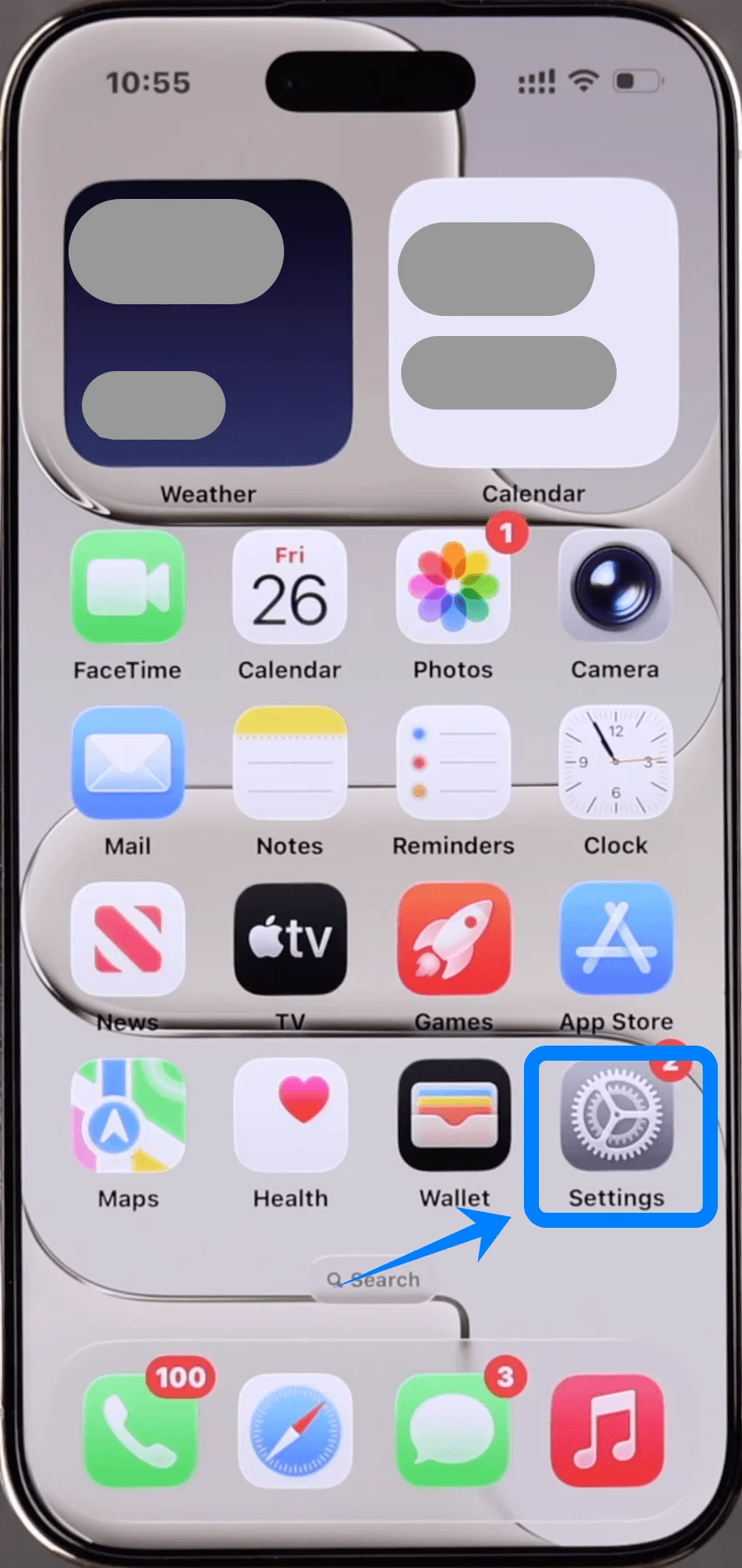
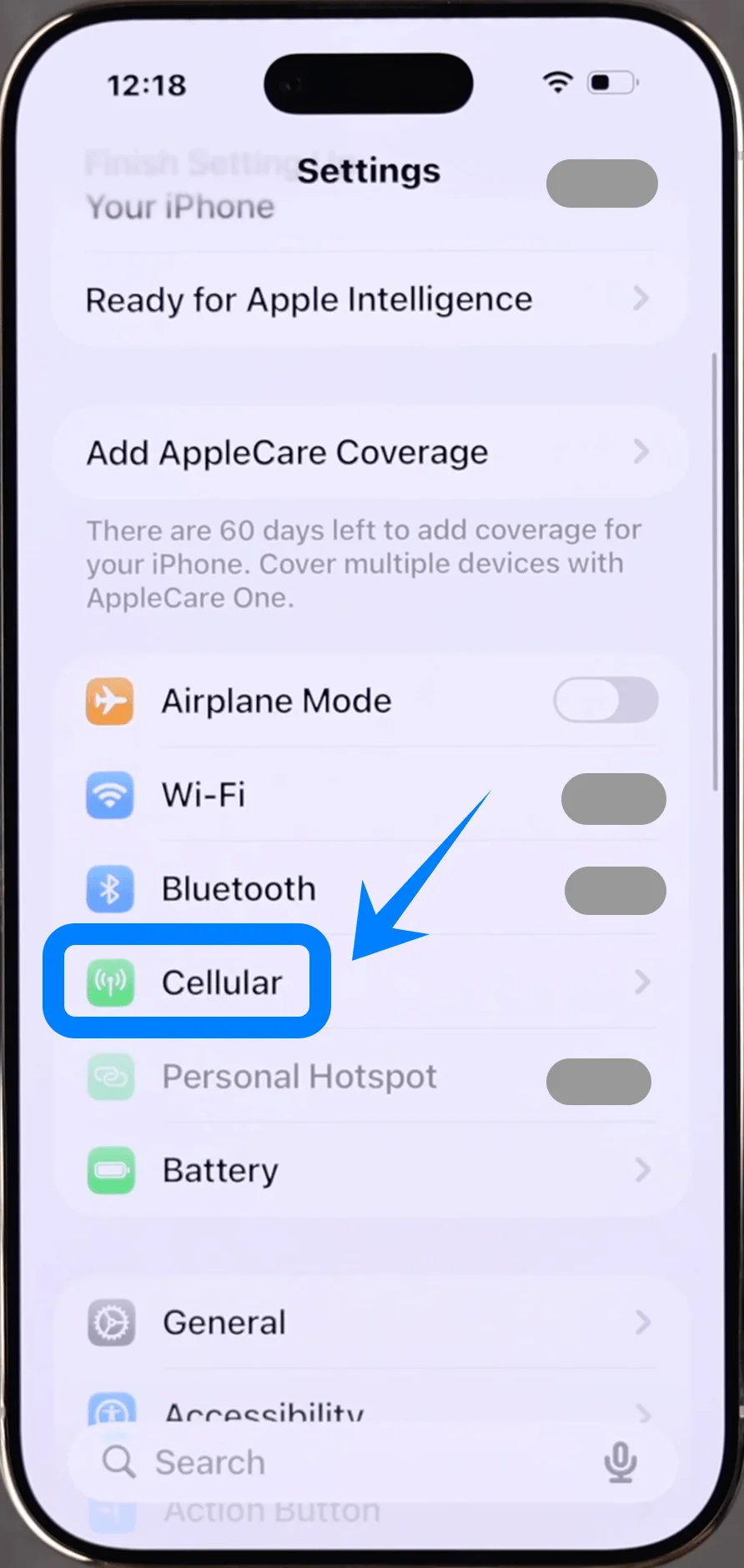
Przewiń ekran w dół i stuknij Sieć komórkowa (na niektórych urządzeniach może to być widoczne jako „Usługa komórkowa” lub „Dane komórkowe”).
Krok 2: Dodaj eSIM
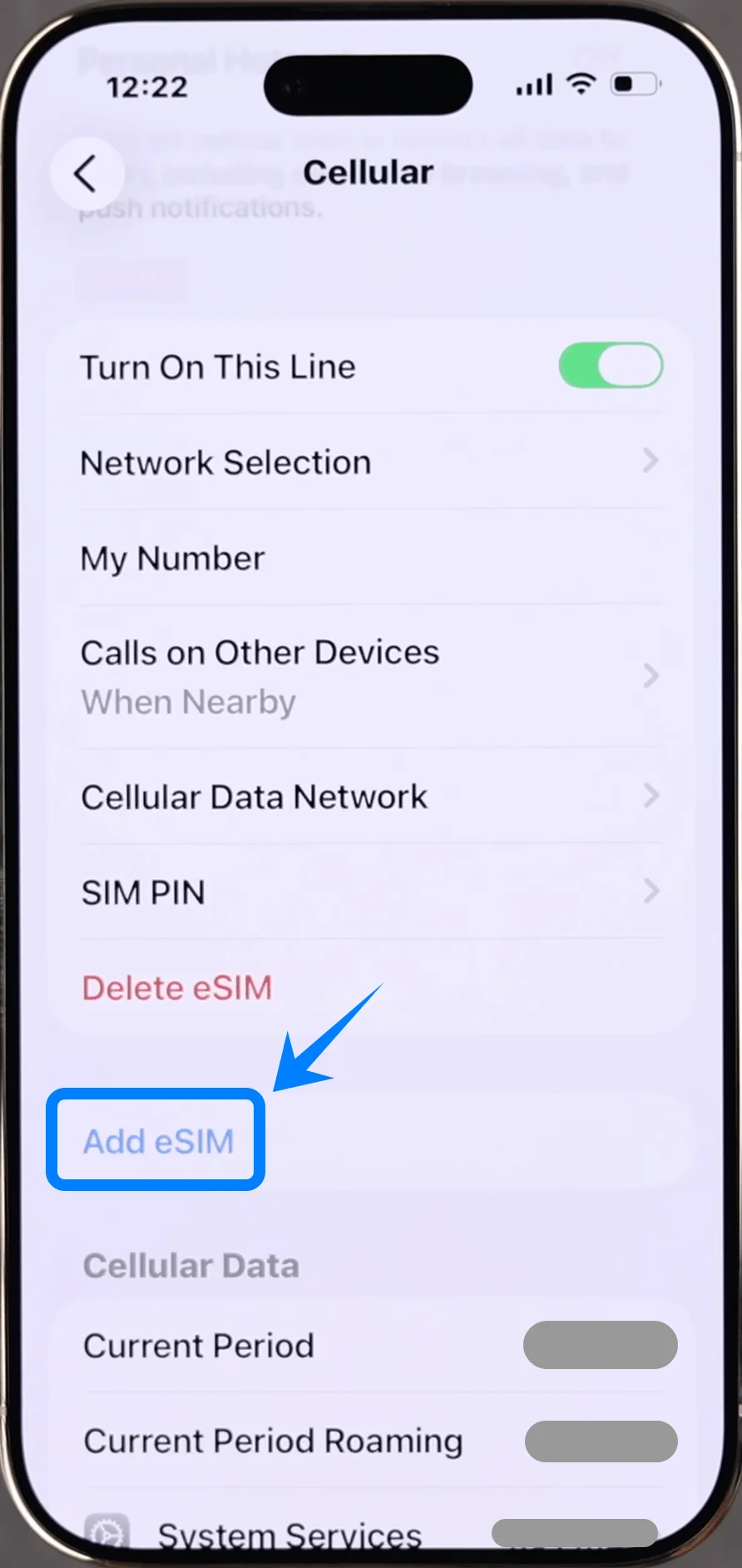
Stuknij Dodaj eSIM, jeśli masz już aktywny plan komórkowy, lub Skonfiguruj sieć komórkową, jeśli jest to Twój pierwszy plan.
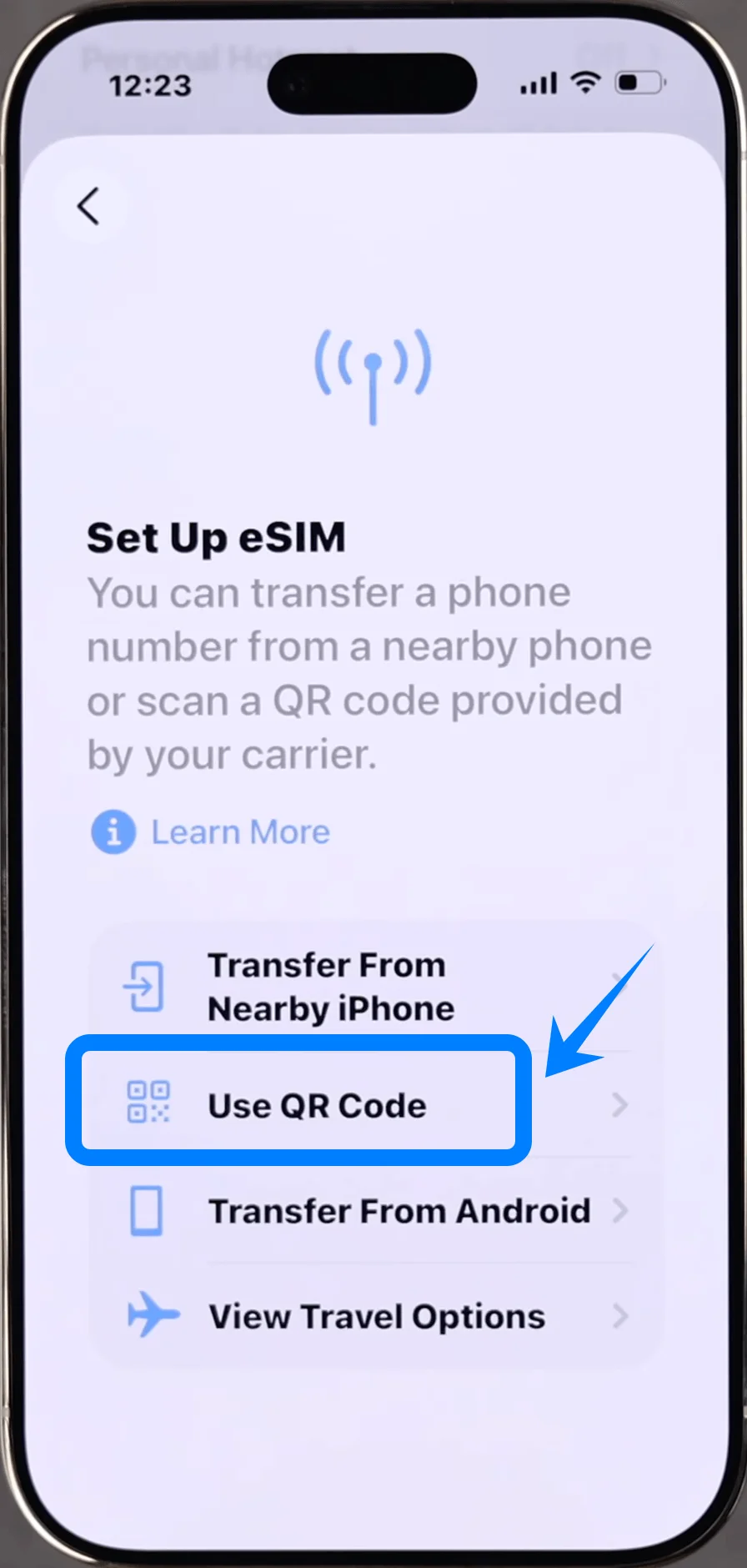
Na kolejnym ekranie stuknij Użyj kodu QR
Krok 3: Zeskanuj kod QR
Stuknij Zeskanuj kod QR
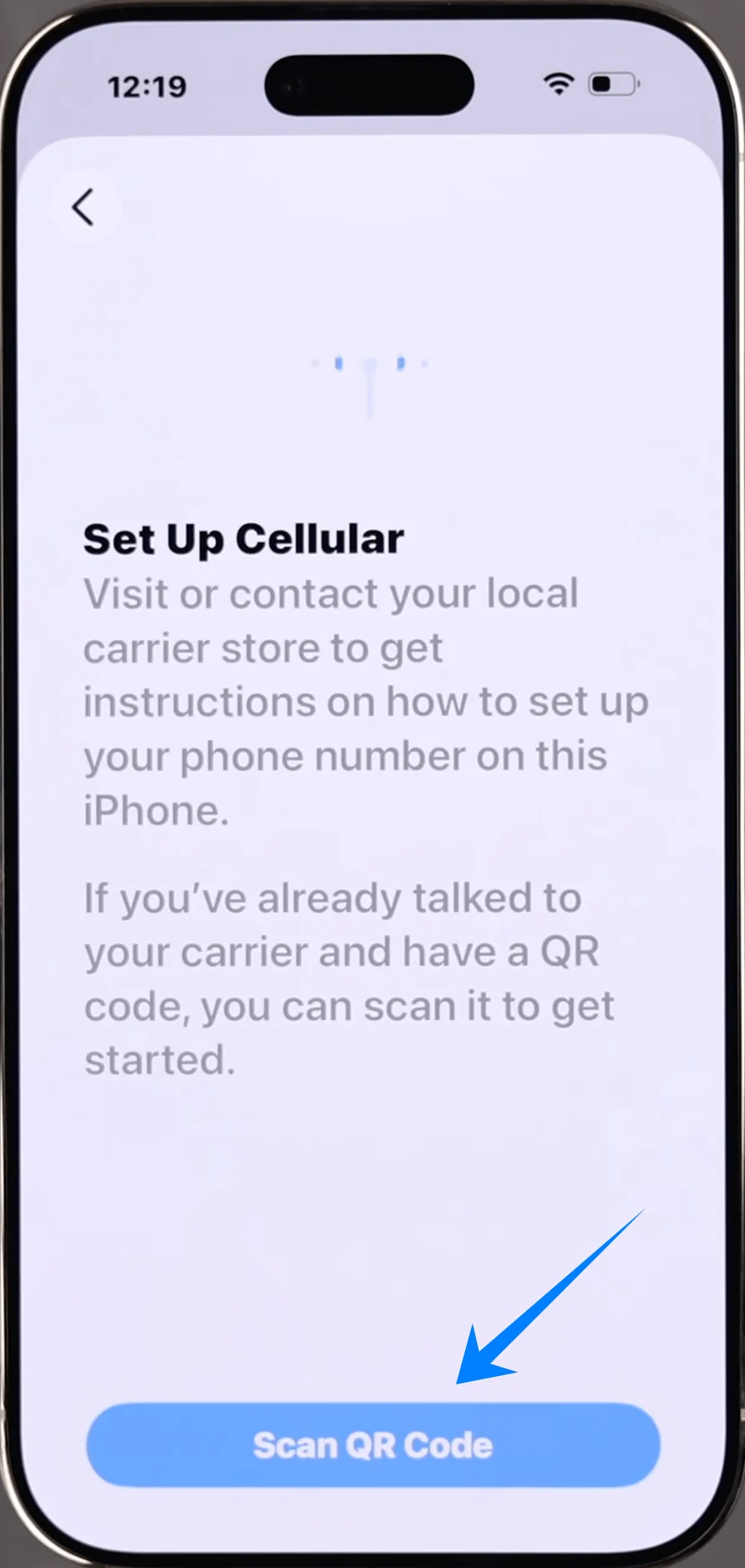
Wizjer aparatu otworzy się automatycznie.
Skieruj iPhone'a na kod QR dostarczony przez Twojego operatora.
Upewnij się, że kod QR znajduje się wewnątrz ramki.
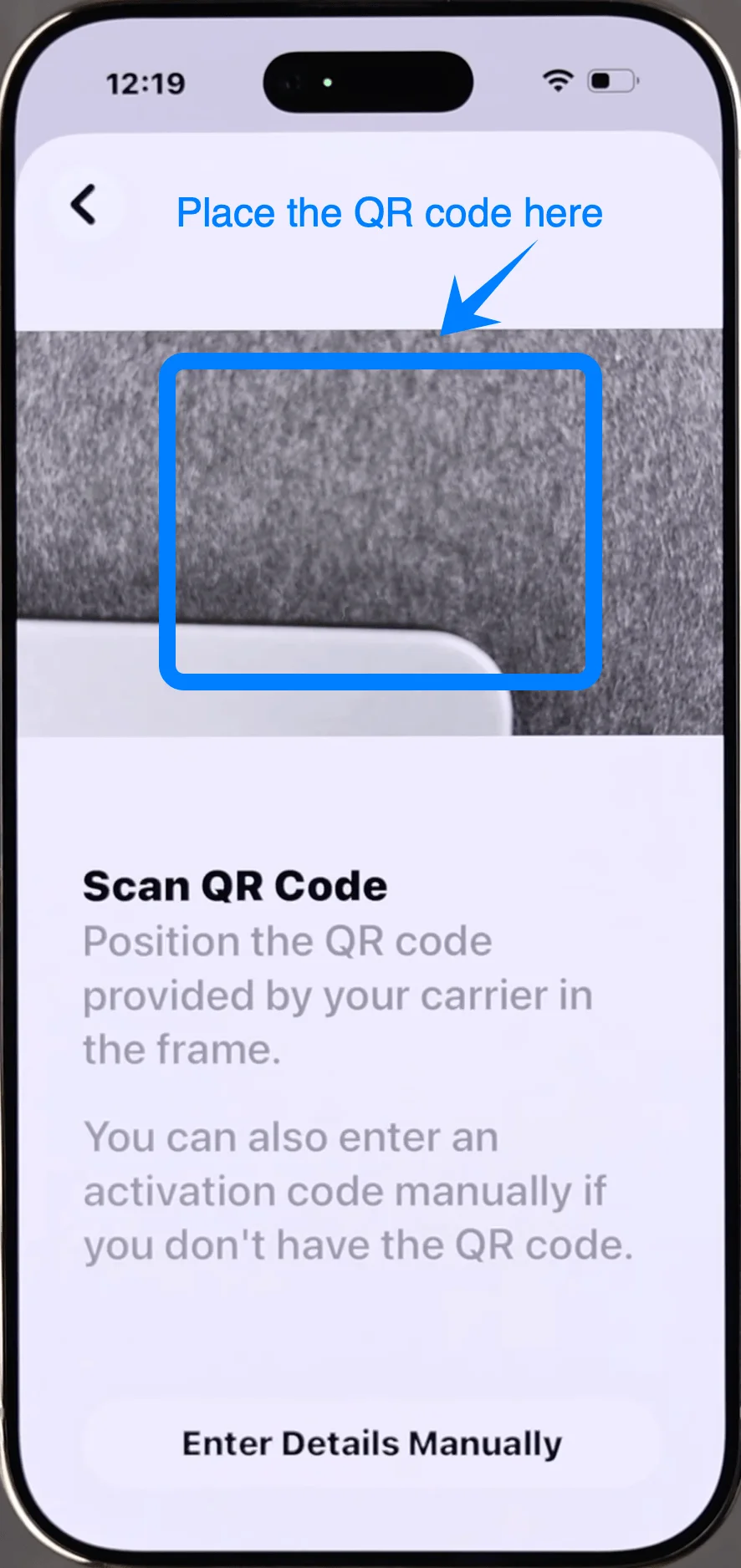
Poczekaj, aż telefon rozpozna kod.
Krok 4: Potwierdź aktywację
Gdy pojawi się monit, stuknij Kontynuuj
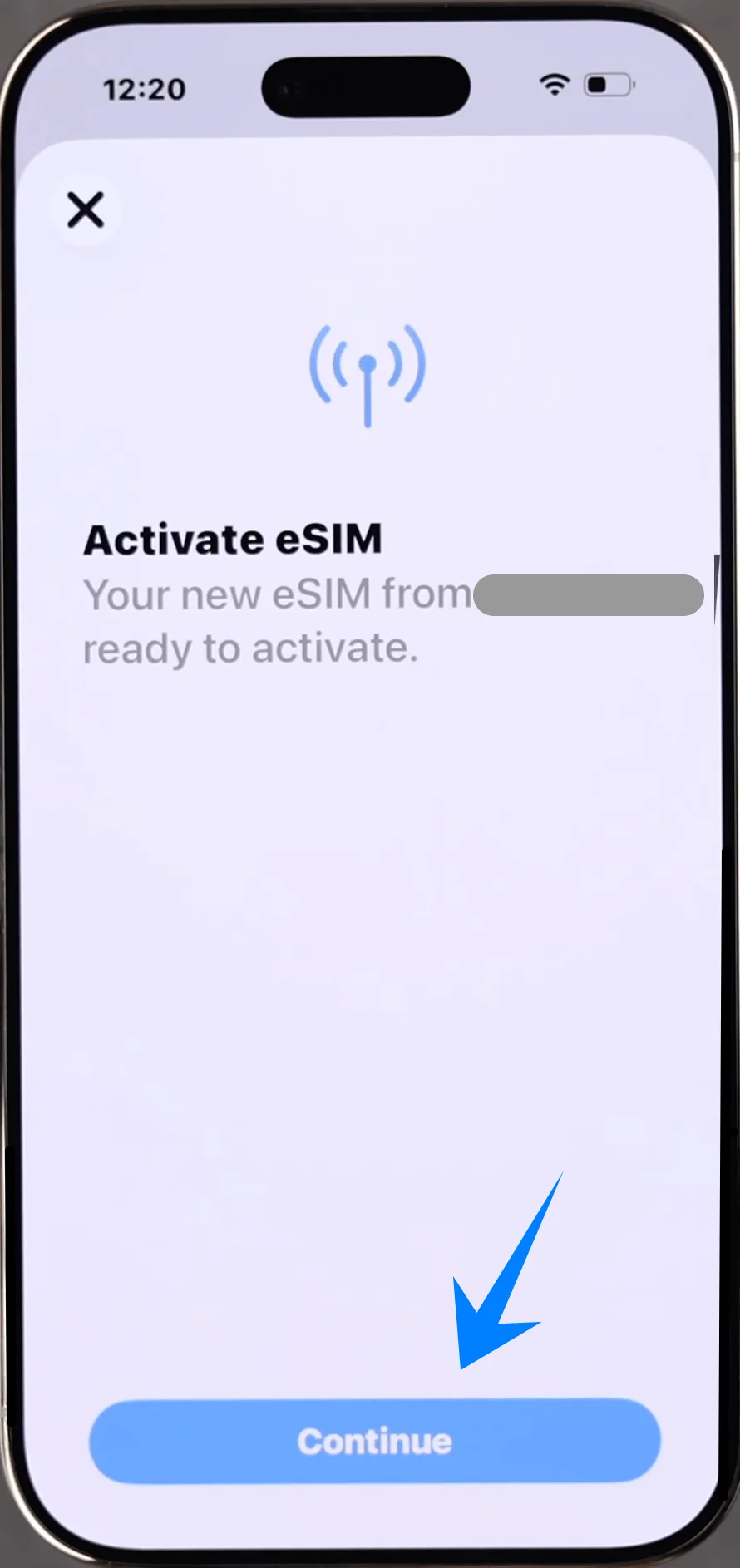
Stuknij Dodaj plan komórkowy
Krok 5: Skonfiguruj ustawienia sieci komórkowej
Wybierz etykietę dla planu (np. Podstawowy, Dodatkowy lub własną)
Stuknij Kontynuuj
Wybierz sposób użycia linii:
Domyślna linia dla połączeń i wiadomości
Domyślna linia dla danych komórkowych
Stuknij Gotowe
Metoda 2: Instalacja eSIM poprzez wprowadzanie ręczne
Krok 1: Otwórz ustawienia sieci komórkowej
Kliknij Ustawienia
Przewiń ekran w dół i kliknij Sieć komórkowa (Na niektórych urządzeniach może to być oznaczone jako “Usługa komórkowa” lub “Dane mobilne”)
Krok 2: Dodaj eSIM
Kliknij Dodaj eSIM, jeśli masz już aktywny plan komórkowy, lub kliknij Skonfiguruj sieć komórkową, jeśli to Twój pierwszy plan
Kliknij Użyj kodu QR
Krok 3: Przełącz na wprowadzanie ręczne
Na ekranie skanowania kodu QR kliknij Wprowadź szczegóły ręcznie (na dole ekranu)
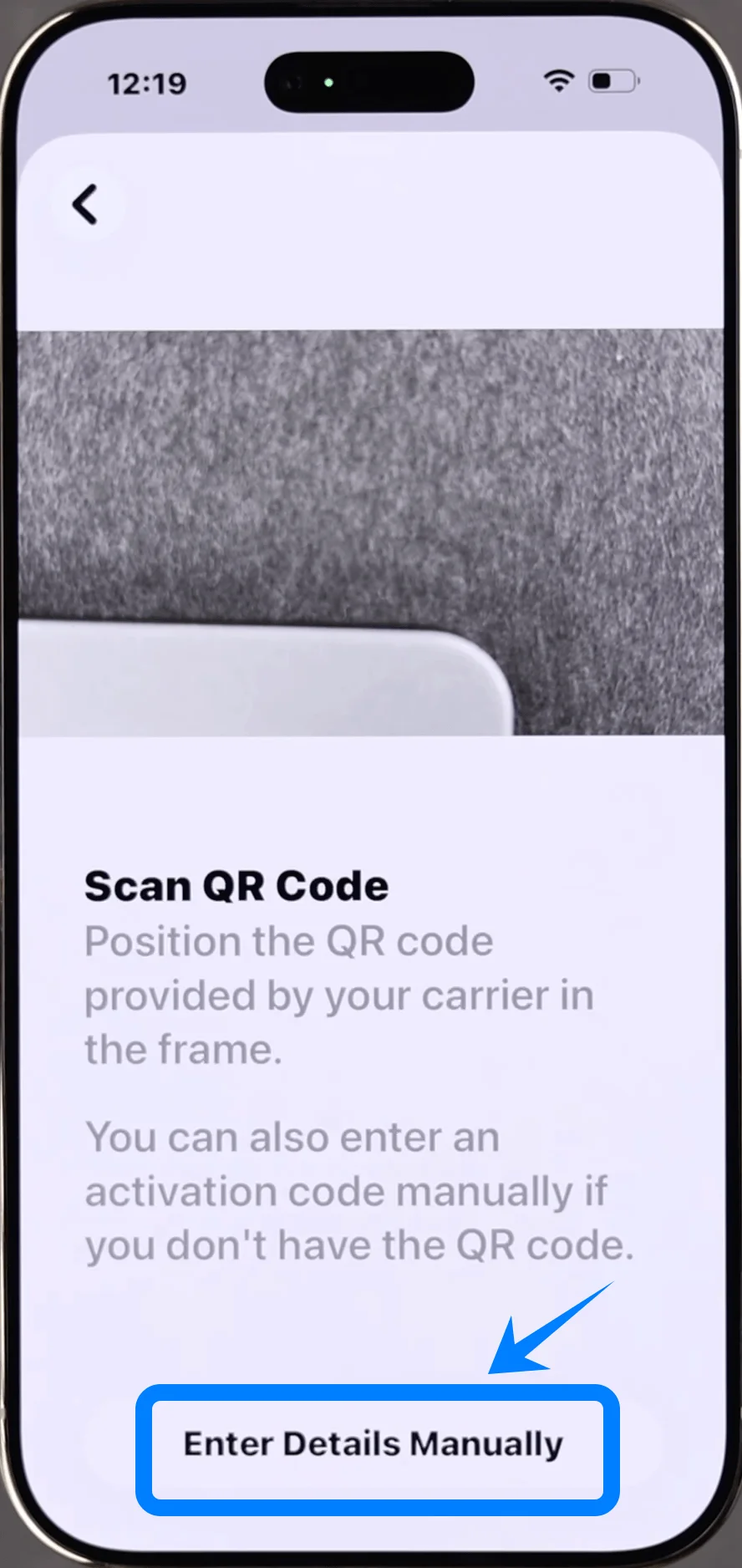
Krok 4: Wprowadź dane aktywacyjne
Kliknij pole oznaczone jako Adres SM-DP+
Wpisz adres SM-DP+ dostarczony przez Twojego operatora
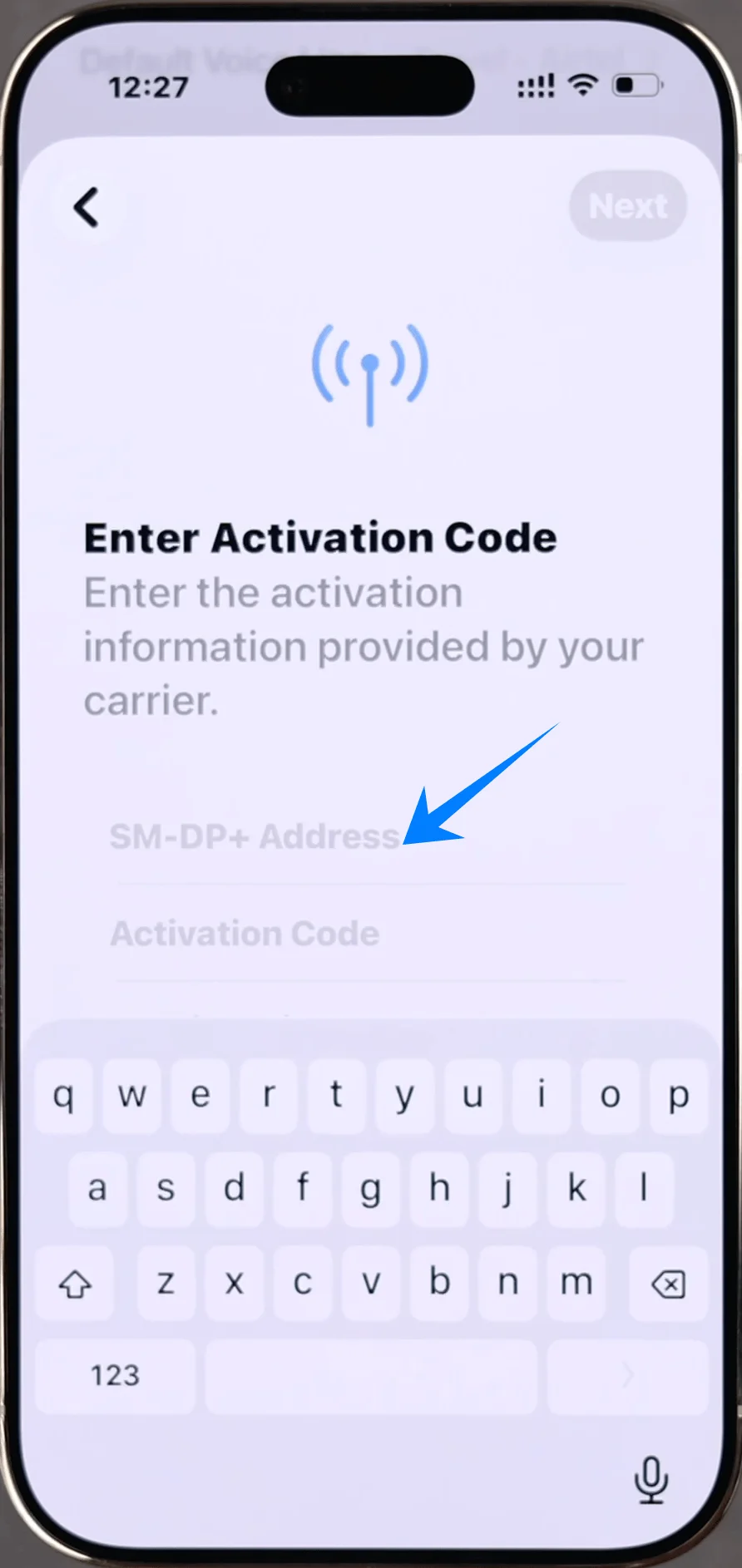
Wprowadź Kod aktywacyjny
Kliknij Dalej
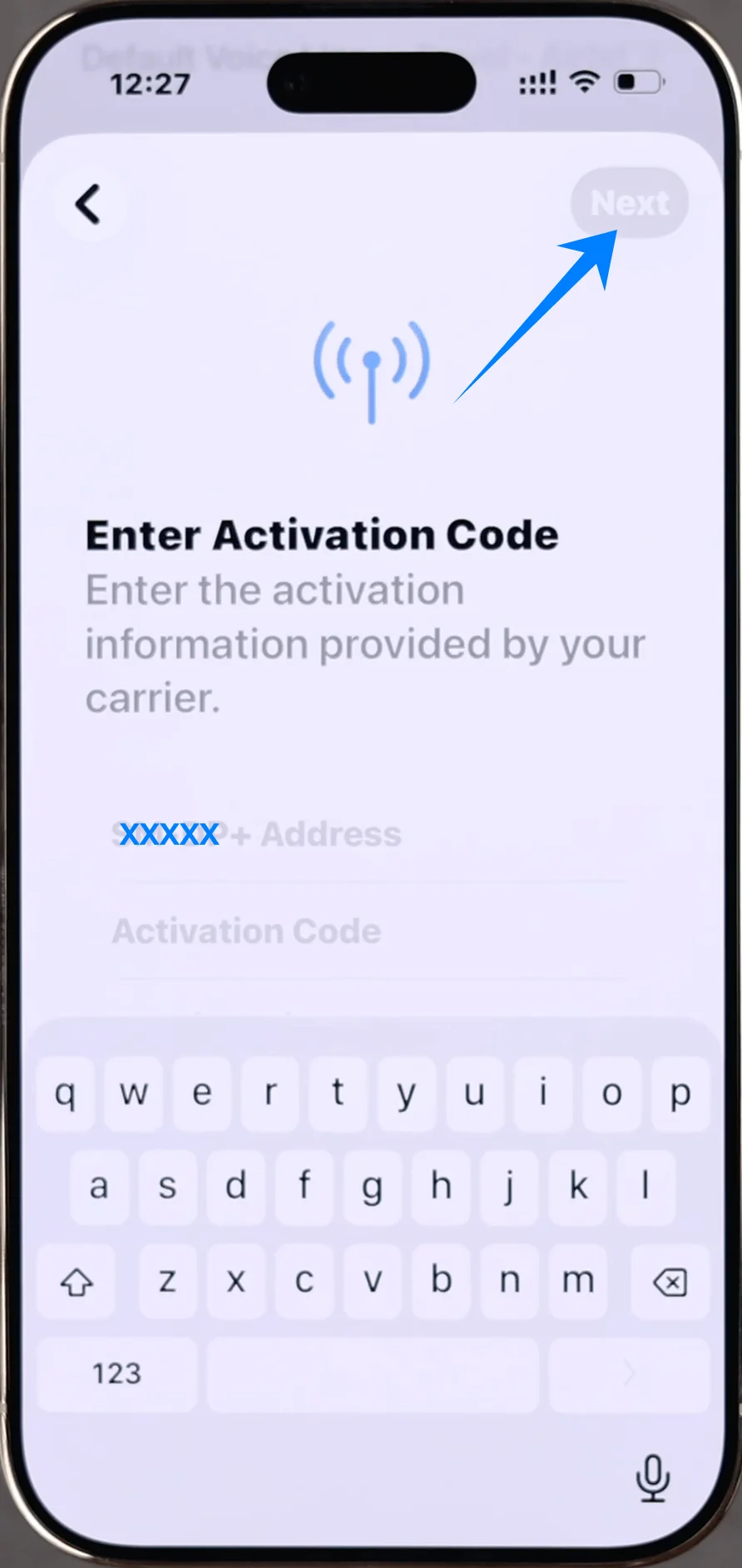
Krok 5: Potwierdź instalację
Kliknij Dodaj plan komórkowy
Poczekaj, aż iPhone aktywuje eSIM
Krok 6: Skonfiguruj ustawienia komórkowe
Wybierz etykietę (np. Podstawowy, Dodatkowy, Podróż)
Kliknij Kontynuuj
Skonfiguruj:
Domyślną linię dla połączeń
Domyślną linię dla danych komórkowych
Kliknij Gotowe
Jak potwierdzić pomyślną instalację eSIM
Po wykonaniu jednej z metod, sprawdź instalację w następujący sposób:
Krok 1: Sprawdź plany komórkowe
Otwórz Ustawienia
Przewiń w dół i wybierz Sieć komórkowa (Na niektórych urządzeniach może to widnieć jako “Usługa mobilna” lub “Dane mobilne”)
Krok 2: Zweryfikuj obecność eSIM
W sekcji Karty SIM lub Plany komórkowe sprawdź, czy widoczny jest Twój nowy plan
Stuknij w plan, aby upewnić się, że:
Status jest ustawiony na Włączony
Nazwa operatora jest widoczna
Krok 3: Sprawdź sygnał i łączność
Spójrz na prawy górny róg ekranu:
Dla nowej linii powinny być widoczne paski sygnału
Sprawdź działanie usług:
Wykonaj połączenie telefoniczne
Uwaga: Niektóre plany eSIM mogą nie obejmować obsługi połączeń głosowych, więc ta funkcja może być niedostępna w zależności od Twojego planu.
Włącz dane komórkowe
Uwagi końcowe
Jeśli aktywacja nie powiedzie się, upewnij się, że połączenie internetowe jest stabilne.
Sprawdź dokładnie, czy kod QR lub dane aktywacyjne są poprawne.
Niektórzy operatorzy wymagają uwierzytelnienia konta przed przeprowadzeniem aktywacji.
Podsumowanie
Po wykonaniu wszystkich kroków, Twój iRoamly eSIM powinien być w pełni funkcjonalny na Twoim iPhone Air.
Jeśli podczas tego procesu napotkasz jakiekolwiek problemy, sprawdzenie danych aktywacyjnych oraz połączenia sieciowego zazwyczaj je rozwiązuje.
Po udanej aktywacji Twój iPhone Air zapewni szybkie, stabilne i wygodne korzystanie z danych mobilnych, ułatwiając pozostanie w kontakcie, gdziekolwiek jesteś.