
Wraz z ciągłym rozwojem łączności mobilnej, eSIM staje się preferowanym wyborem dla wielu użytkowników.
Zastępując fizyczną kartę SIM konfiguracją cyfrową, eSIM sprawia, że łączenie urządzenia z siecią jest łatwiejsze i bardziej wydajne.
Nie ma potrzeby zajmowania się fizycznymi kartami ani wykonywania skomplikowanych czynności — wszystko można zrobić bezpośrednio w ustawieniach telefonu.
Jeśli posiadasz już swój iRoamly eSIM i chcesz go użyć na swoim iPhone SE (2. generacji), ten przewodnik krok po kroku przeprowadzi Cię przez proces instalacji i aktywacji.
Przygotowania przed konfiguracją iroamly eSIM
Zanim zaczniesz, upewnij się, że dysponujesz następującymi elementami:
Stabilne połączenie z internetem (Wi-Fi lub komórkowe)
Ważny kod QR eSIM lub dane do ręcznej aktywacji (adres SM-DP+ oraz kod aktywacyjny) dostarczone przez operatora
Twój iPhone SE (2. generacji) włączony i odblokowany
Urządzenie zaktualizowane do najnowszej wersji systemu iOS (zalecane w celu zapewnienia pełnej kompatybilności)
Metoda 1: Instalacja eSIM przez kod QR
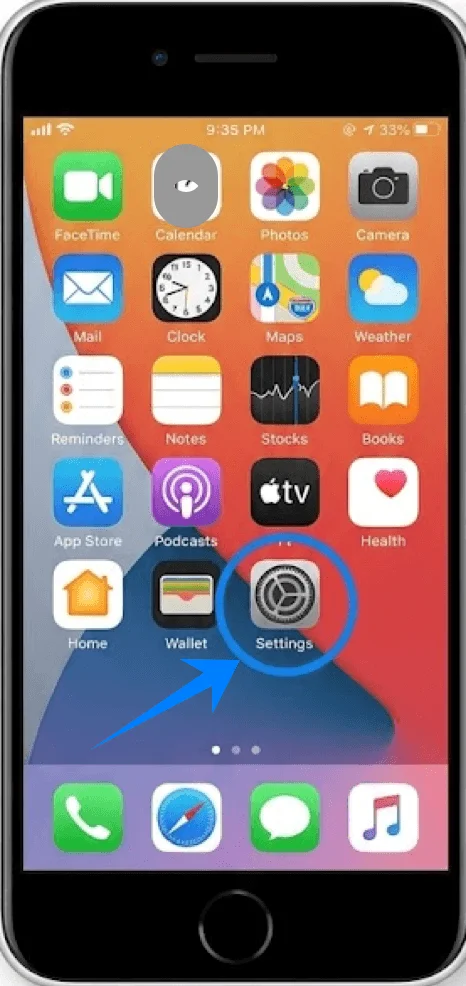
Krok 1: Otwórz Ustawienia
Stuknij Ustawienia na ekranie początkowym
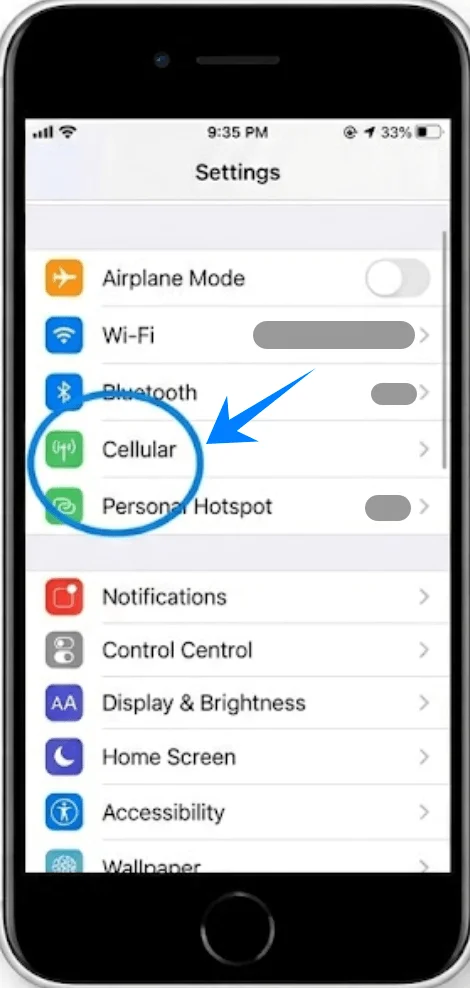
Krok 2: Przejdź do ustawień sieci komórkowej
Stuknij Sieć komórkowa (Na niektórych urządzeniach może to być widoczne jako “Usługa komórkowa” lub “Dane komórkowe”)
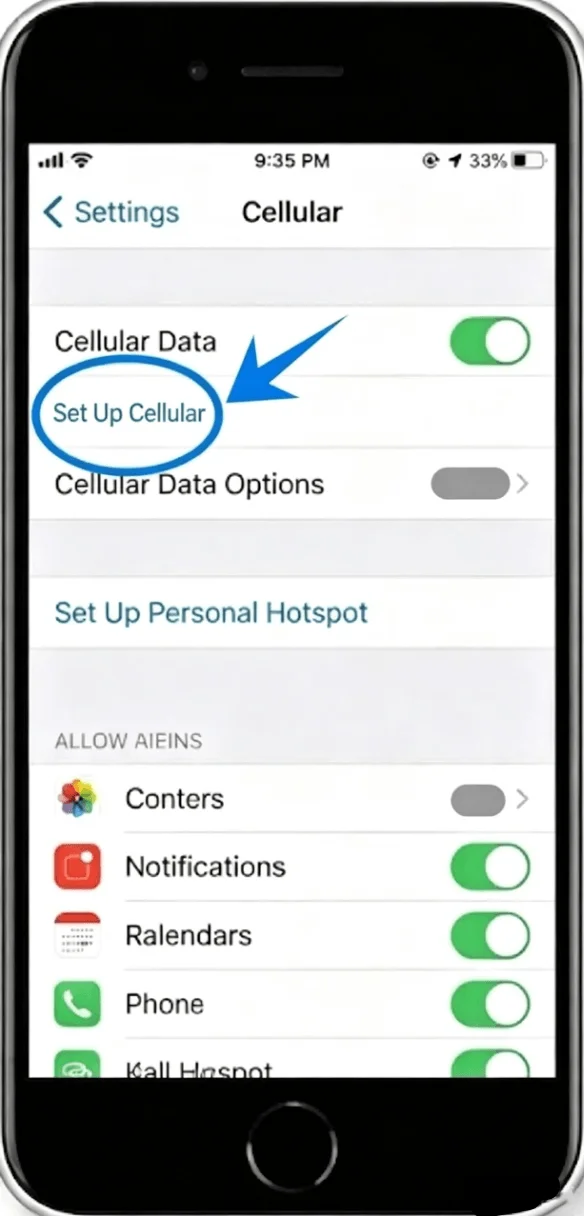
Krok 3: Dodaj eSIM
Stuknij Skonfiguruj sieć komórkową, jeśli nie masz zainstalowanego żadnego planu, lub stuknij Dodaj plan komórkowy, aby dodać nową linię
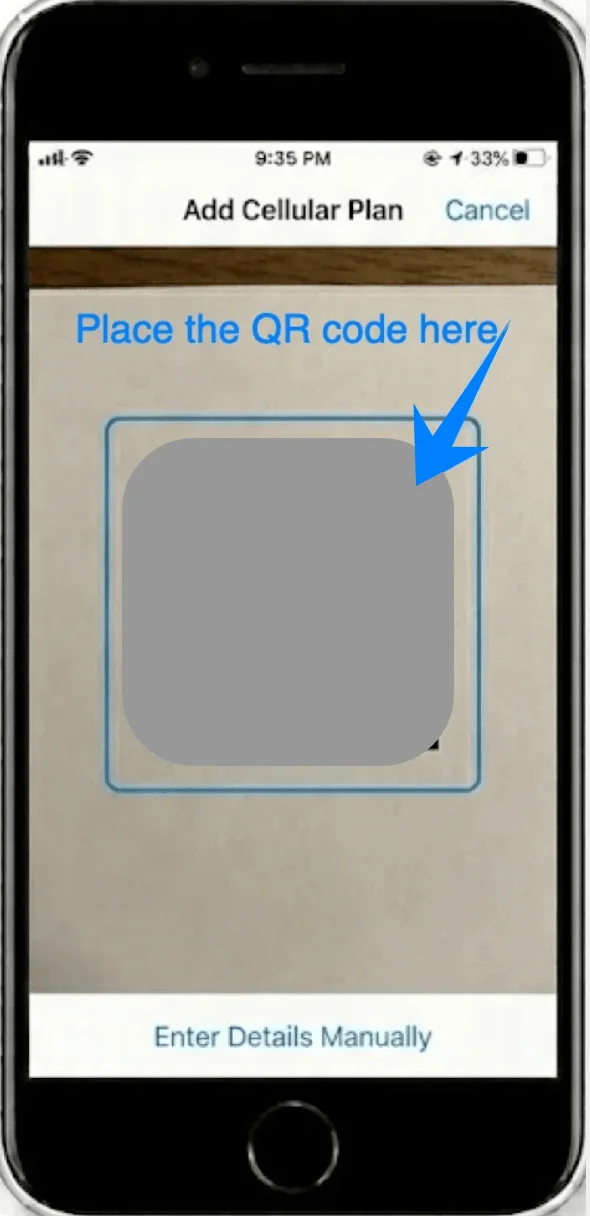
Krok 4: Zeskanuj kod QR
Interfejs aparatu otworzy się automatycznie
Skieruj aparat iPhone'a na kod QR otrzymany od operatora
Krok 5: Potwierdź wykrycie planu
Poczekaj, aż telefon rozpozna kod QR
Gdy pojawi się komunikat, stuknij Dodaj plan komórkowy
Krok 6: Etykietowanie planu
Wybierz etykietę (np. Podstawowy, Dodatkowy, Praca lub Podróż)
Stuknij Kontynuuj
Krok 7: Skonfiguruj opcje domyślne
Zostaniesz poproszony o skonfigurowanie następujących opcji:
Domyślna linia dla połączeń → Wybierz preferowaną linię → Stuknij Kontynuuj
Linia dla iMessage i FaceTime → Wybierz linię → Stuknij Kontynuuj
Linia dla danych komórkowych → Wybierz linię, której chcesz używać → Stuknij Kontynuuj
Krok 8: Zakończ aktywację
Poczekaj, aż eSIM się aktywuje
Po zakończeniu, nowy plan pojawi się w sekcji Ustawienia > Sieć komórkowa (Na niektórych urządzeniach może to być widoczne jako “Usługa komórkowa” lub “Dane komórkowe”)
Metoda 2: Instalacja eSIM poprzez wprowadzanie ręczne
Krok 1: Otwórz Ustawienia
Stuknij Ustawienia
Krok 2: Przejdź do Sieć komórkowa
Stuknij Sieć komórkowa (Na niektórych urządzeniach może to widnieć jako “Usługa komórkowa” lub “Dane komórkowe”)
Krok 3: Rozpocznij konfigurację eSIM
Stuknij Skonfiguruj sieć komórkową, jeśli nie masz zainstalowanego żadnego planu, lub stuknij Dodaj plan komórkowy, aby dodać nową linię
Krok 4: Wybierz opcję wprowadzania ręcznego
Stuknij Wprowadź szczegóły ręcznie (na dole ekranu)
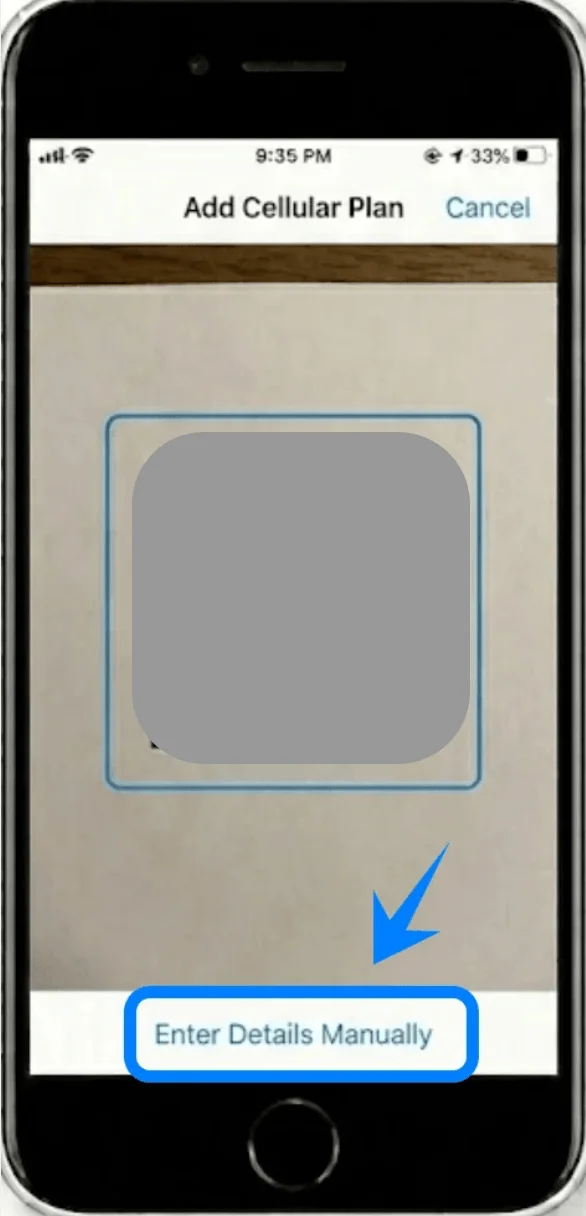
Krok 5: Wprowadź dane aktywacyjne eSIM
Na ekranie Wprowadź szczegóły ręcznie zobaczysz trzy pola. Wprowadź informacje dokładnie tak, jak przekazał Ci je operator:
W polu Adres SM-DP+ wpisz adres SM-DP+ dostarczony przez operatora
W polu Kod aktywacyjny wpisz kod aktywacyjny dokładnie w podanej formie
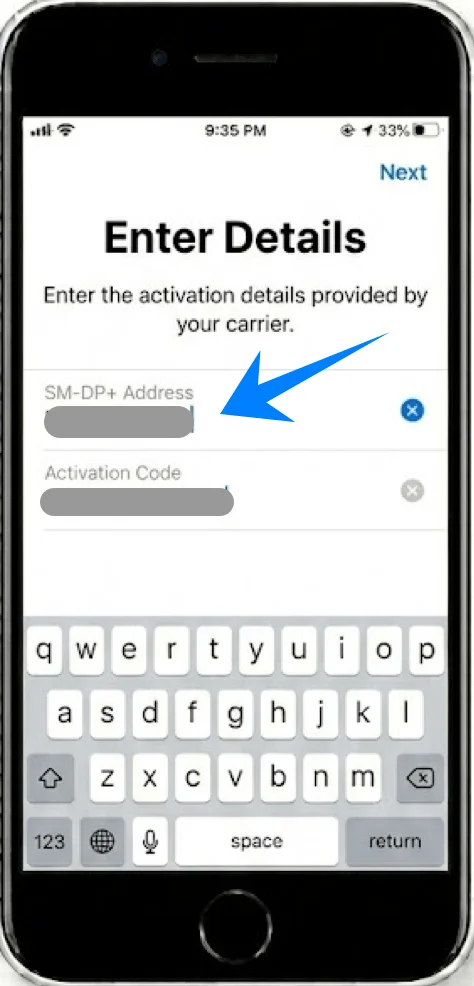
W polu Kod potwierdzenia (opcjonalnie) wprowadź kod potwierdzenia, jeśli został dostarczony przez operatora
Po wypełnieniu wszystkich pól:
Stuknij Dalej w prawym górnym rogu ekranu
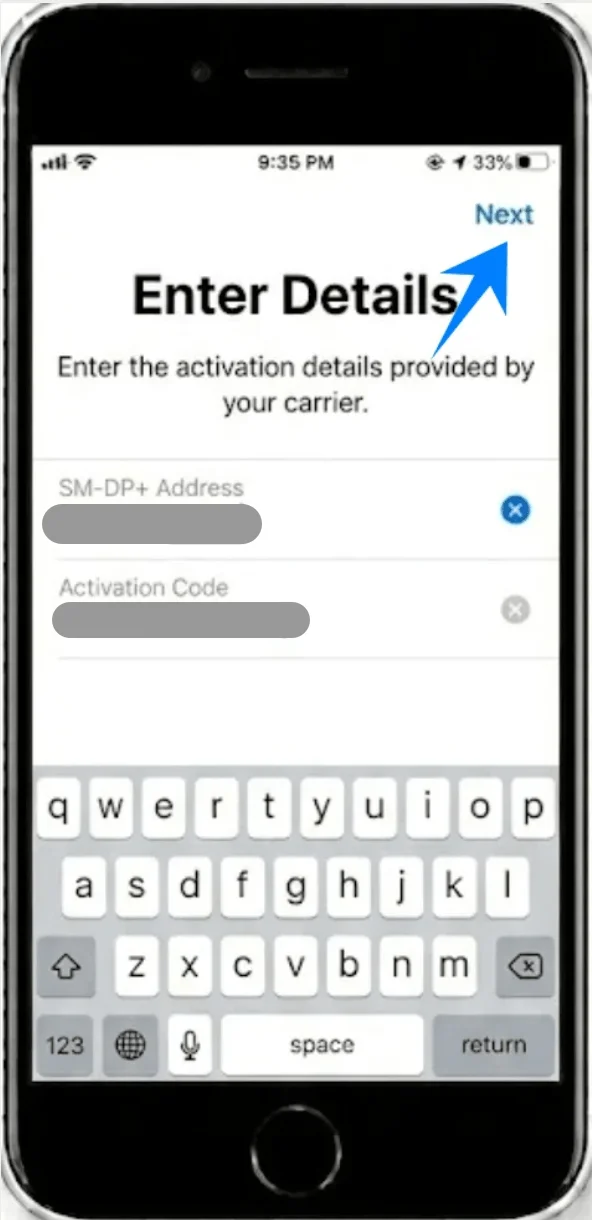
Krok 6: Potwierdź dodanie planu
Gdy pojawi się monit, stuknij Dodaj plan komórkowy
Krok 7: Nadaj nazwę (etykietę) dla eSIM
Przypisz etykietę (np. Biznes, Podróż)
Stuknij Kontynuuj
Krok 8: Skonfiguruj preferencje użycia
Postępuj zgodnie z każdym z poleceń:
Wybierz Domyślna linia dla połączeń → Stuknij Kontynuuj
Wybierz Linia dla iMessage i FaceTime → Stuknij Kontynuuj
Wybierz Linia danych komórkowych → Stuknij Kontynuuj
Krok 9: Poczekaj na aktywację
Telefon spróbuje nawiązać połączenie z siecią operatora
Aktywacja zostanie zakończona, gdy pojawią się paski zasięgu
Jak potwierdzić pomyślną instalację
Sprawdź w Ustawieniach
Otwórz Ustawienia
Stuknij Sieć komórkowa (Na niektórych urządzeniach może to być oznaczone jako “Usługi mobilne” lub “Dane mobilne”)
Upewnij się, że:
Nowy plan znajduje się na liście w sekcji Plany komórkowe
Przy planie widoczne są paski zasięgu oraz nazwa operatora
Sprawdź pasek stanu
Spójrz na prawy górny róg ekranu:
Powinieneś widzieć paski zasięgu dla linii eSIM
Jeśli aktywna jest funkcja dual SIM, możesz widzieć dwa wskaźniki zasięgu
Przetestuj łączność
Wykonaj połączenie lub wyślij wiadomość, używając nowej linii:
Otwórz aplikację Telefon
Wybierz odpowiednią linię, jeśli pojawi się monit
Wykonaj połączenie testowe
Uwaga: Niektóre plany eSIM mogą nie obejmować obsługi połączeń głosowych, więc funkcja ta może być niedostępna w zależności od posiadanego planu.
Wnioski
Dzięki zainstalowaniu iRoamly eSIM na telefonie iPhone SE (2. generacji) Twoje urządzenie jest w pełni skonfigurowane do korzystania z łączności mobilnej bez konieczności używania fizycznej karty SIM.
Ta cyfrowa konfiguracja umożliwia zarządzanie siecią bezpośrednio z poziomu ustawień, co ułatwia aktualizację, przełączanie lub porządkowanie połączeń w dowolnym momencie.
Podsumowując, eSIM zapewnia bardziej usprawniony i elastyczny sposób na utrzymywanie łączności.