
Wraz z ciągłym rozwojem łączności mobilnej, eSIM staje się dla wielu użytkowników bardziej wydajną i wygodną opcją. W przeciwieństwie do tradycyjnych kart SIM, eliminuje potrzebę fizycznej obsługi i upraszcza proces konfiguracji.
Użytkownicy iPhone XR mogą dodać eSIM bezpośrednio na urządzeniu, pod warunkiem spełnienia wymaganych warunków.
Jeśli masz już przygotowane dane swojego iRoamly eSIM, ten przewodnik przeprowadzi Cię przez każdy etap instalacji i aktywacji, sprawiając, że proces będzie przejrzysty i prosty – nawet jeśli robisz to po raz pierwszy.
Przygotowania przed skonfigurowaniem iroamly eSIM
Zanim zaczniesz, upewnij się, że dysponujesz następującymi elementami:
Stabilne połączenie z internetem (Wi-Fi lub komórkowe)
Ważny kod QR eSIM lub dane do ręcznej aktywacji (adres SM-DP+ oraz kod aktywacyjny) dostarczone przez Twojego operatora
Twój iPhone XR włączony i odblokowany
Urządzenie zaktualizowane do najnowszej wersji systemu iOS (zalecane w celu zapewnienia pełnej kompatybilności)
Metoda 1: Zainstaluj eSIM za pomocą kodu QR
Krok 1: Otwórz ustawienia sieci komórkowej
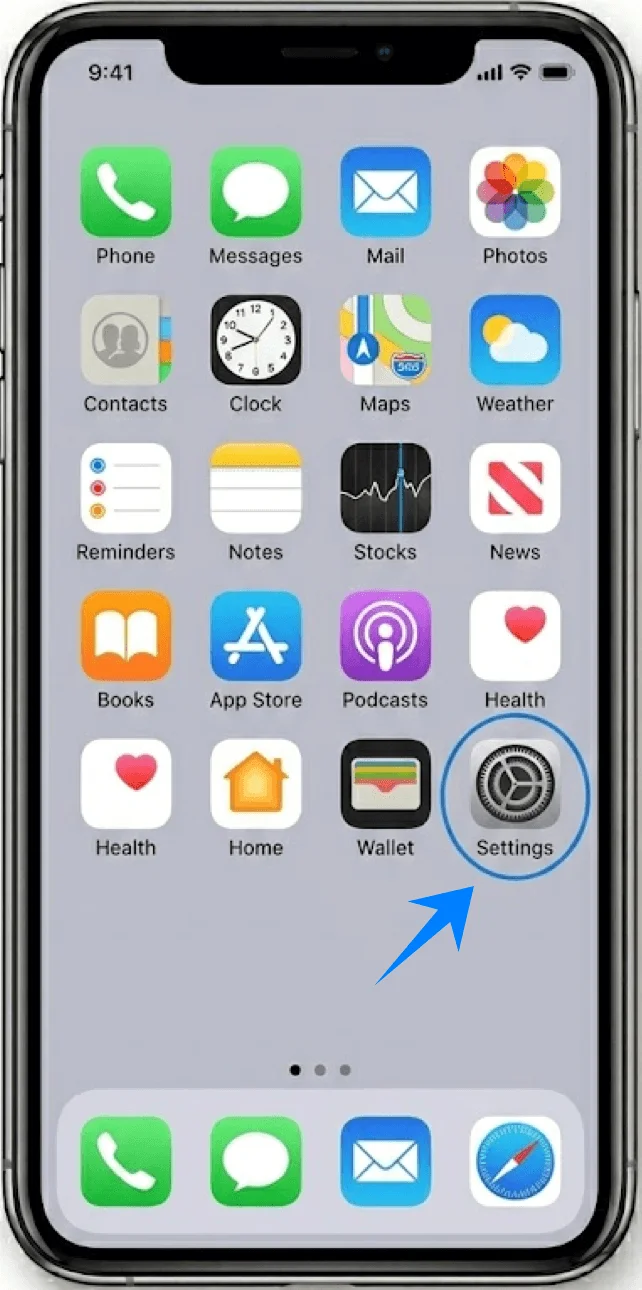
Stuknij Ustawienia na ekranie głównym
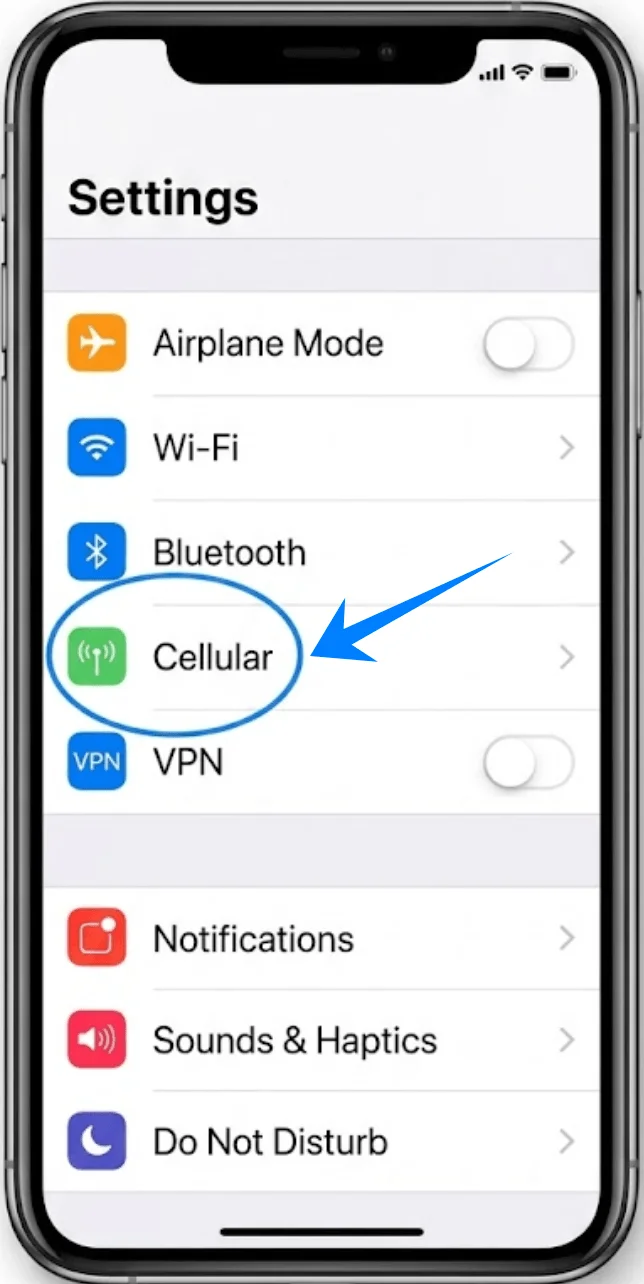
Przewiń w dół i stuknij Sieć komórkowa (Ta opcja może pojawić się jako „Usługa komórkowa” lub „Dane komórkowe” w zależności od języka systemu lub regionu)
Krok 2: Dodaj nowy plan komórkowy
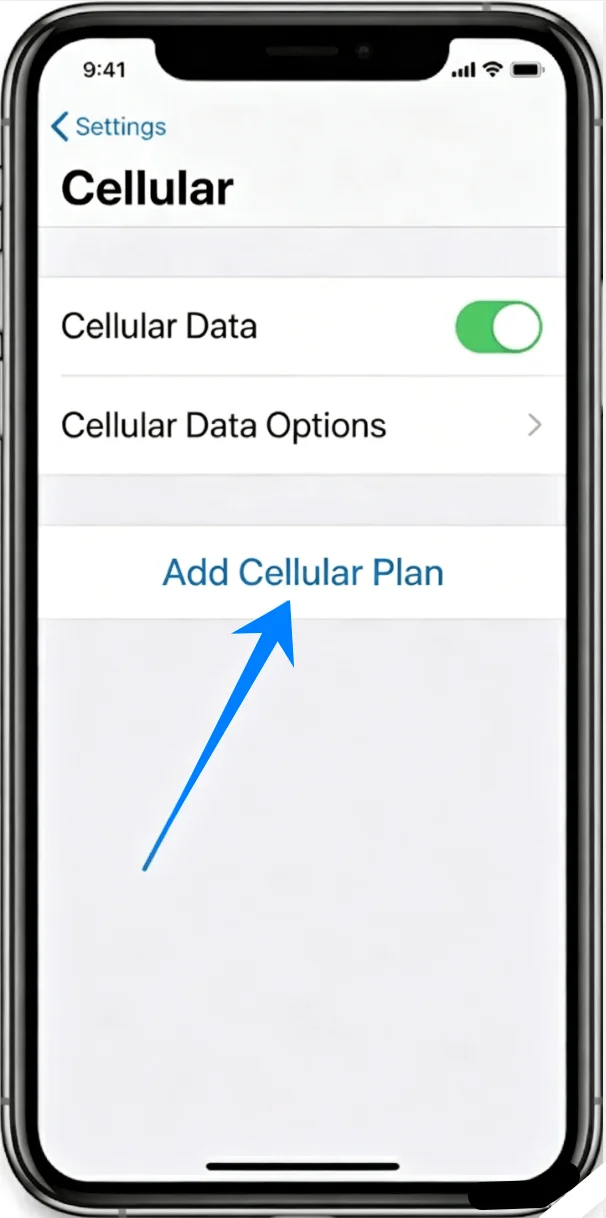
Stuknij Dodaj plan komórkowy
Krok 3: Zeskanuj kod QR
Interfejs aparatu otworzy się automatycznie
Ustaw swój iPhone tak, aby kod QR pojawił się w ramce
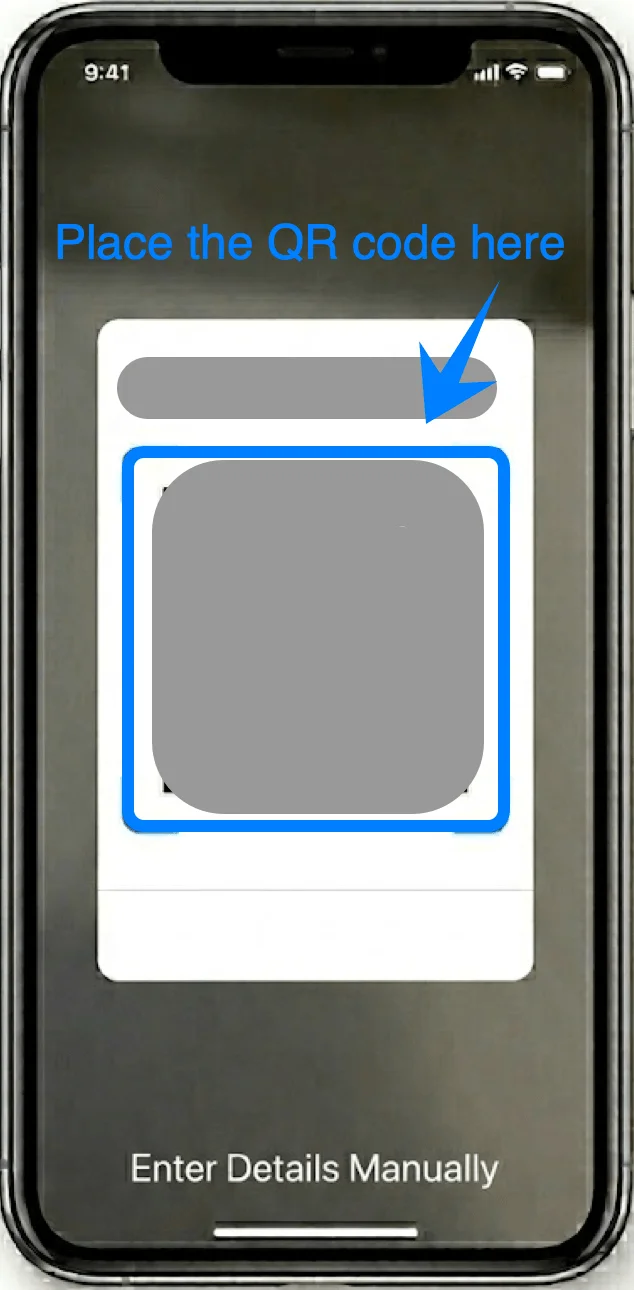
Poczekaj, aż urządzenie rozpozna kod
Krok 4: Potwierdź dodanie planu
Gdy pojawi się monit, stuknij Dodaj plan komórkowy
Krok 5: Etykietuj linię eSIM
Wybierz etykietę (np. Podstawowa, Dodatkowa, Praca, Podróż)
Stuknij Kontynuuj
Krok 6: Ustaw preferencje linii domyślnej
Wybierz swoją Linię domyślną dla połączeń i wiadomości, stuknij preferowaną linię, a następnie stuknij Kontynuuj
Wybierz linię do użycia dla iMessage i FaceTime, a następnie stuknij Kontynuuj
Wybierz linię dla Danych komórkowych, a następnie stuknij Kontynuuj
Metoda 2: Instalacja eSIM poprzez ręczne wprowadzenie danych
Krok 1: Otwórz ustawienia sieci komórkowej
Stuknij Ustawienia
Przewiń w dół i stuknij Sieć komórkowa (Ta opcja może wyświetlać się jako „Usługa komórkowa” lub „Dane komórkowe” w zależności od języka systemu lub regionu)
Krok 2: Rozpocznij konfigurację eSIM
Stuknij Dodaj plan komórkowy
Krok 3: Wybierz ręczne wprowadzanie danych
Na dole ekranu stuknij Wprowadź szczegóły ręcznie
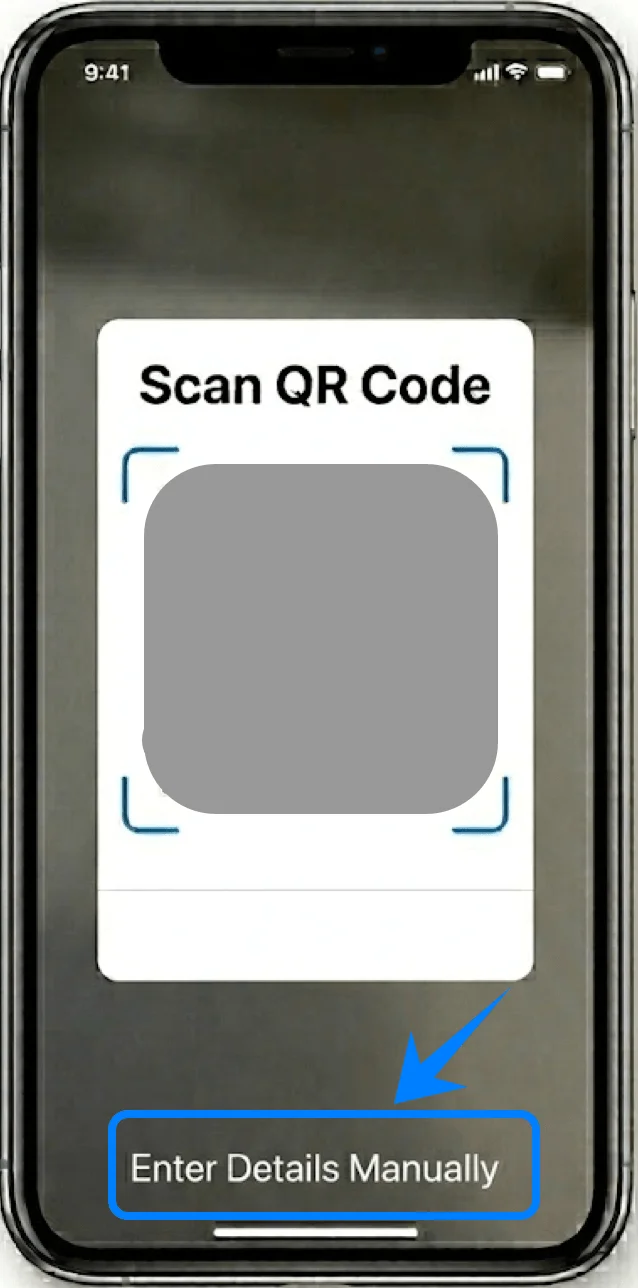
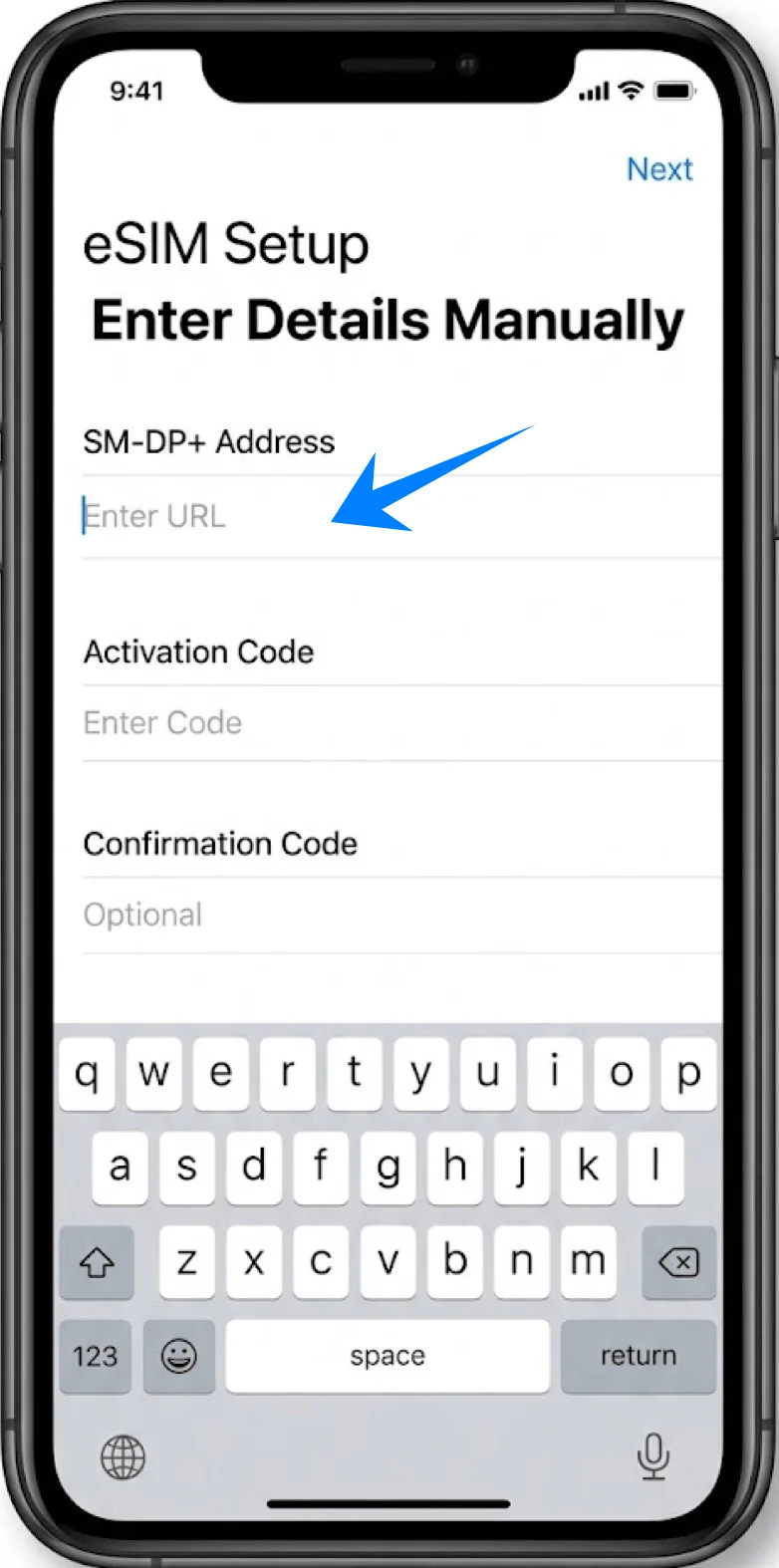
Krok 4: Wprowadź informacje aktywacyjne
Stuknij pole Adres SM-DP+
Wprowadź adres dokładnie tak, jak dostarczył go operator
Stuknij pole Kod aktywacyjny
Wprowadź kod precyzyjnie (wielkość liter ma znaczenie)
Jeśli podano, wprowadź Kod potwierdzenia
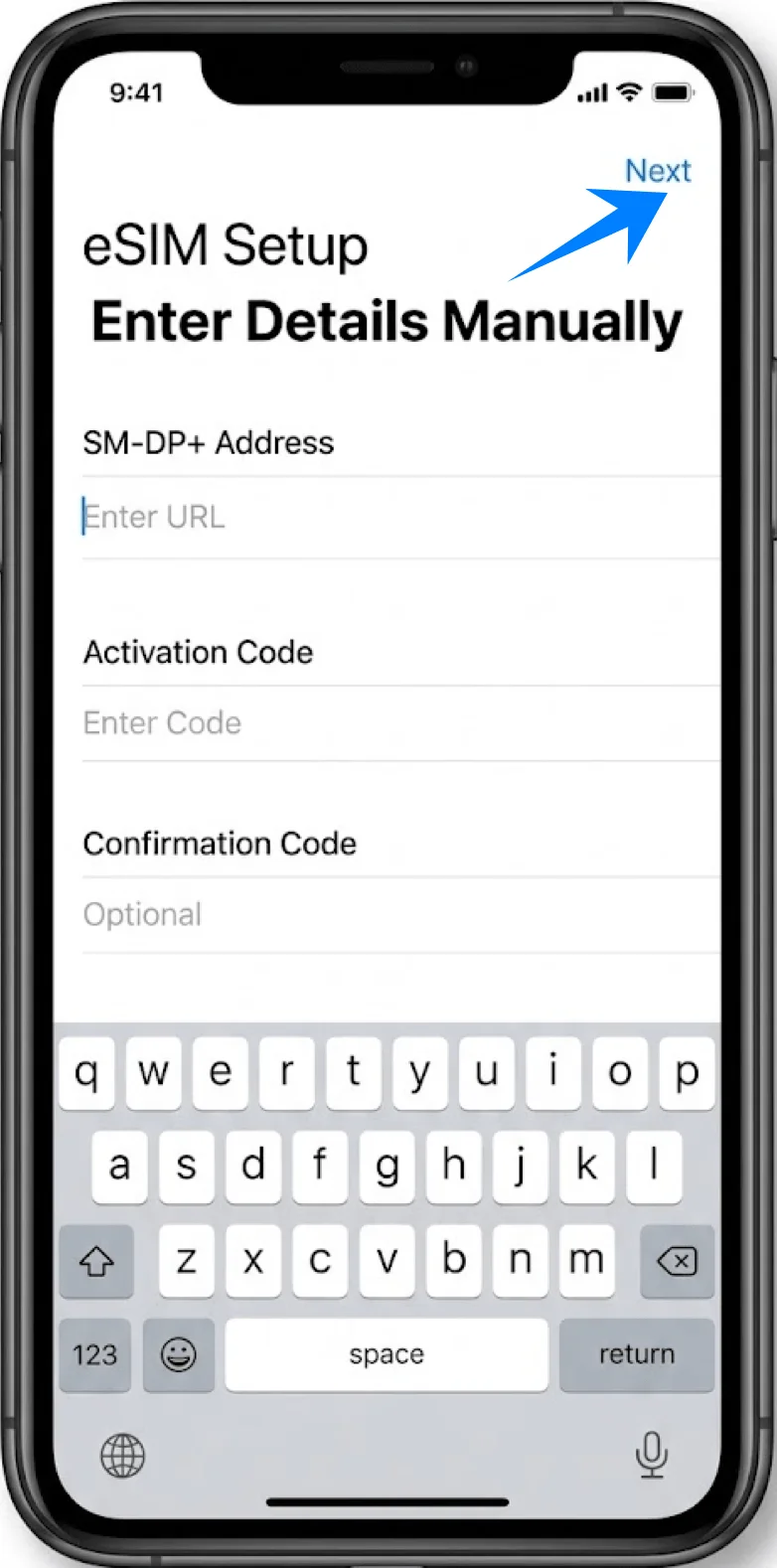
Stuknij Dalej (w prawym górnym rogu)
Krok 5: Aktywuj plan
Poczekaj, aż iPhone zweryfikuje i pobierze profil eSIM
Gdy pojawi się komunikat, stuknij Dodaj plan komórkowy
Krok 6: Etykietowanie linii eSIM
Wybierz etykietę (np. Biznesowa, Dodatkowa)
Stuknij Kontynuuj
Krok 7: Skonfiguruj preferencje użycia
Wybierz linię domyślną dla połączeń → stuknij Kontynuuj
Wybierz linię dla iMessage i FaceTime → stuknij Kontynuuj
Wybierz linię dla danych komórkowych → stuknij Kontynuuj
Jak sprawdzić, czy instalacja eSIM przebiegła pomyślnie
Krok 1: Sprawdź plany komórkowe
Przejdź do Ustawienia → Sieć komórkowa (Opcja ta może wyświetlać się jako „Usługi komórkowe” lub „Dane mobilne”, w zależności od języka systemu lub regionu)
Upewnij się, że nowy plan pojawił się w sekcji Plany komórkowe
Krok 2: Sprawdź sygnał i status
Spójrz na pasek statusu (w prawym górnym rogu)
Upewnij się, że widzisz paski sygnału dla nowej linii lub wskaźniki dla dwóch kart SIM
Krok 3: Sprawdź szczegóły linii
Stuknij nowo dodany plan w sekcji Plany komórkowe
Zweryfikuj:
Nazwę operatora
Czy status linii to „Włączona”
Krok 4: Przetestuj łączność
Wykonaj połączenie lub wyślij wiadomość, korzystając z nowej linii
Uwaga: Niektóre plany eSIM nie obsługują połączeń głosowych, więc funkcja ta może być niedostępna w zależności od posiadanego planu.
Alternatywnie przetestuj dane mobilne:
Przejdź do Ustawienia → Sieć komórkowa (Opcja ta może wyświetlać się jako „Usługi komórkowe” lub „Dane mobilne”, w zależności od języka systemu lub regionu) → Dane sieci komórkowej
Upewnij się, że wybrana jest właściwa linia
Podsumowanie
Po zakończeniu konfiguracji przekonałeś się, jak proste jest uzyskanie połączenia przy użyciu eSIM.
Cały proces – od dodania planu po jego aktywację – można wykonać bezpośrednio na urządzeniu, bez konieczności używania żadnych fizycznych elementów.
Oszczędza to nie tylko czas, ale także zmniejsza ryzyko wystąpienia problemów z konfiguracją. Ogólnie rzecz biorąc, eSIM zapewnia bardziej wydajny i elastyczny sposób zarządzania połączeniem mobilnym, zwłaszcza gdy już oswoisz się z tym procesem.