
Pixel 2 XL to starszy model telefonu Google, dlatego przed rozpoczęciem konfiguracji eSIM należy wykonać dodatkowe sprawdzenie kompatybilności. Google deklaruje obsługę eSIM w telefonach z rodziny Pixel 2, zaznaczając jednak, że modele te współpracują z eSIM tylko wtedy, gdy zostały zakupione wraz z usługą Google Fi. Jeśli w Twoim telefonie Pixel 2 XL nie wyświetlają się poniżej opcje „Dodaj kartę SIM” lub konfiguracja eSIM, możliwe, że urządzenie nie obsługuje instalacji podróżnej karty eSIM iRoamly.
Niniejszy przewodnik zakłada, że korzystasz z odblokowanego (bez blokady sim-lock) telefonu Pixel 2 XL, który obsługuje eSIM i posiada układ ustawień charakterystyczny dla systemu Android 11. Sprawdzona ścieżka konfiguracji to: Ustawienia > Sieć i internet > Karty SIM > Dodaj kartę SIM > Skonfiguruj eSIM. Nazwy w menu mogą się nieznacznie różnić w zależności od wersji systemu Android, oprogramowania operatora lub regionu; na starszych ekranach mogą pojawiać się opcje takie jak „Sieć komórkowa”, „Dodaj operatora” lub „Pobierz kartę SIM”.
Podróżną kartę eSIM iRoamly możesz zainstalować, skanując kod QR z zamówienia iRoamly lub wprowadzając dane aktywacyjne ręcznie, jeśli skanowanie nie jest dostępne. Obie metody zostały uwzględnione, ponieważ Pixel 2 XL jest na tyle starym modelem, że różnice w oprogramowaniu operatora i wersjach firmware mogą wpływać na to, która opcja konfiguracji będzie widoczna.
Przygotowania przed konfiguracją eSIM iRoamly
Upewnij się, że Twój Pixel 2 XL nie posiada blokady operatora i jest jednym z urządzeń z rodziny Pixel 2 obsługujących eSIM.
Przed pobraniem profilu eSIM połącz telefon ze stabilną siecią Wi-Fi.
Miej pod ręką swój kod QR iRoamly lub szczegóły ręcznej aktywacji. iRoamly zazwyczaj przesyła kod QR oraz informacje aktywacyjne drogą mailową lub udostępnia je na stronie z potwierdzeniem zamówienia.
Nie usuwaj eSIM iRoamly po instalacji, chyba że otrzymasz takie zalecenie od wsparcia technicznego iRoamly. Wiele kart eSIM nie może zostać ponownie zainstalowanych po ich usunięciu.
Jeśli to możliwe, zainstaluj eSIM na 1-2 dni przed podróżą, ale wstrzymaj się z korzystaniem z danych mobilnych do momentu przybycia do miejsca docelowego lub jego bliskiej okolicy.
Ważność planu iRoamly liczona jest od momentu aktywacji. W przypadku wielu planów podróżnych iRoamly okres ważności rozpoczyna się w chwili połączenia eSIM z obsługiwaną siecią, dlatego sprawdź dokładne zasady ważności dla wybranego planu.
Plany iRoamly mogą obejmować wyłącznie dane lub zawierać również połączenia i SMS-y, w zależności od miejsca docelowego oraz wybranego pakietu. Sprawdź szczegóły konkretnego planu, zanim założysz, że rozmowy głosowe lub SMS-y są wliczone w cenę.
Metoda 1: Instalacja iRoamly eSIM poprzez zeskanowanie kodu QR
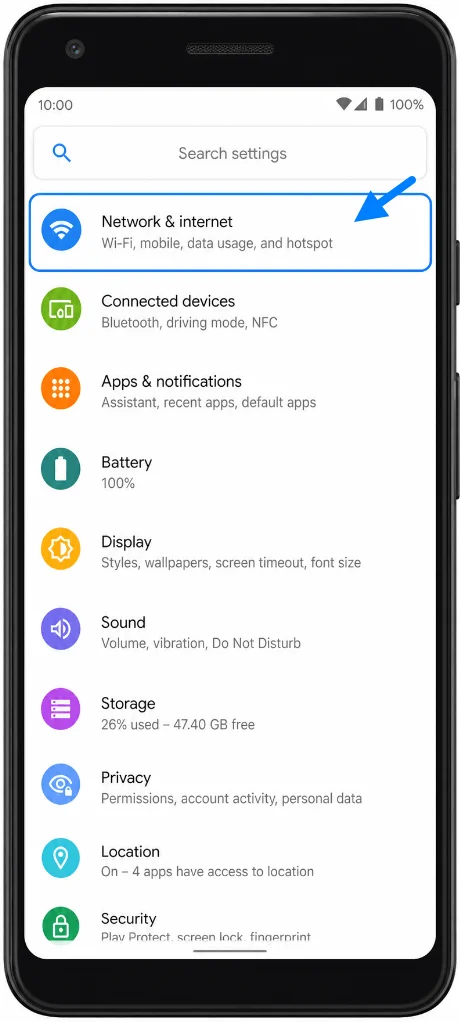
Otwórz Ustawienia, a następnie wybierz Sieć i internet. Powinieneś zobaczyć stronę ustawień sieci w telefonie Pixel z dostępnymi kartami SIM.
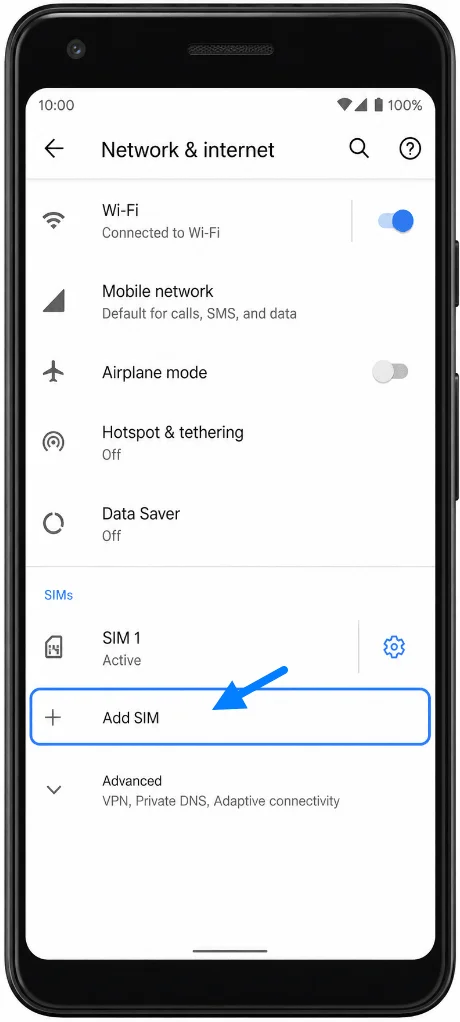
Wybierz Karty SIM, a następnie stuknij Dodaj kartę SIM. Zobaczysz ekran konfiguracji karty SIM w telefonie Pixel.
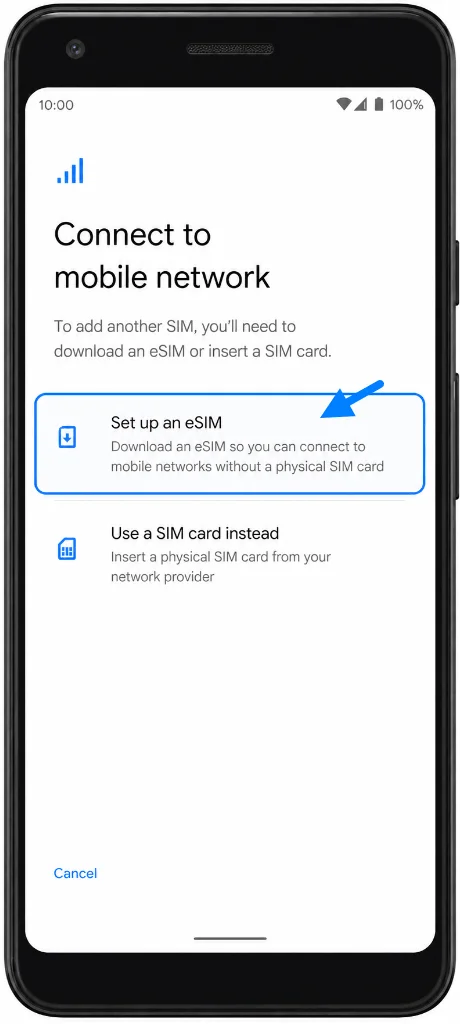
Stuknij Skonfiguruj eSIM. Jeśli system Android zapyta, czy chcesz pobrać kartę SIM zamiast korzystać z fizycznej karty SIM, wybierz opcję pobierania eSIM.
Na ekranie konfiguracji kodu QR skieruj aparat Pixel 2 XL na kod QR iRoamly. Kod QR powinien być wyświetlony na innym ekranie lub wydrukowany, aby telefon mógł go poprawnie zeskanować.
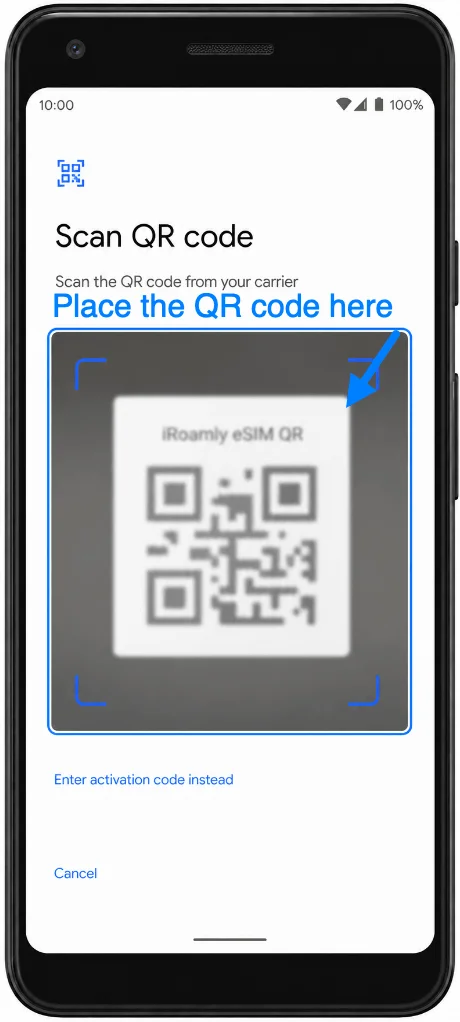
Gdy telefon rozpozna iRoamly eSIM, stuknij Pobierz lub Dodaj, aby pobrać profil. Pamiętaj, aby utrzymać połączenie z Wi-Fi, dopóki Android nie zakończy procesu dodawania eSIM.
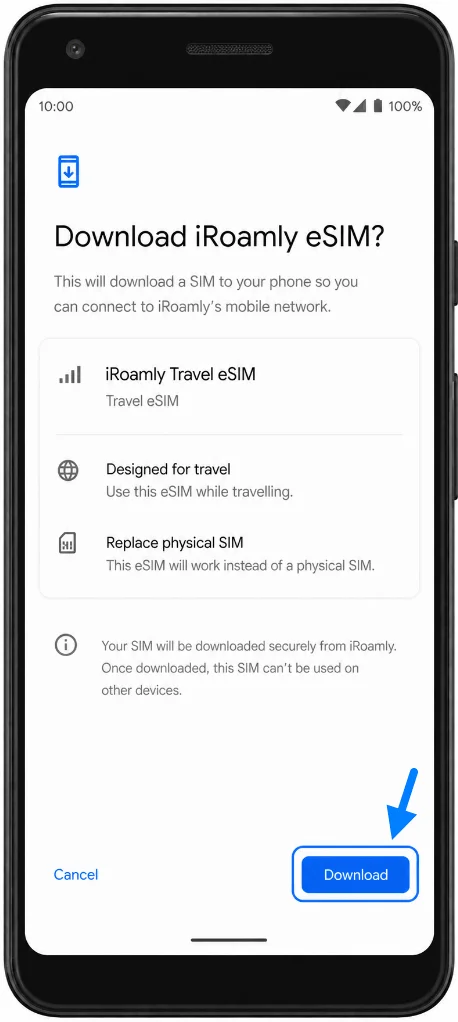
Metoda 2: Instalacja iRoamly eSIM poprzez wprowadzenie ręczne
Otwórz Ustawienia, a następnie dotknij Sieć i internet. Powinieneś znaleźć się z powrotem na tej samej stronie ustawień sieci w telefonie Pixel, która była używana w metodzie z kodem QR.
Dotknij Karty SIM, a następnie wybierz Dodaj kartę SIM. Android powinien ponownie uruchomić proces konfiguracji karty SIM.
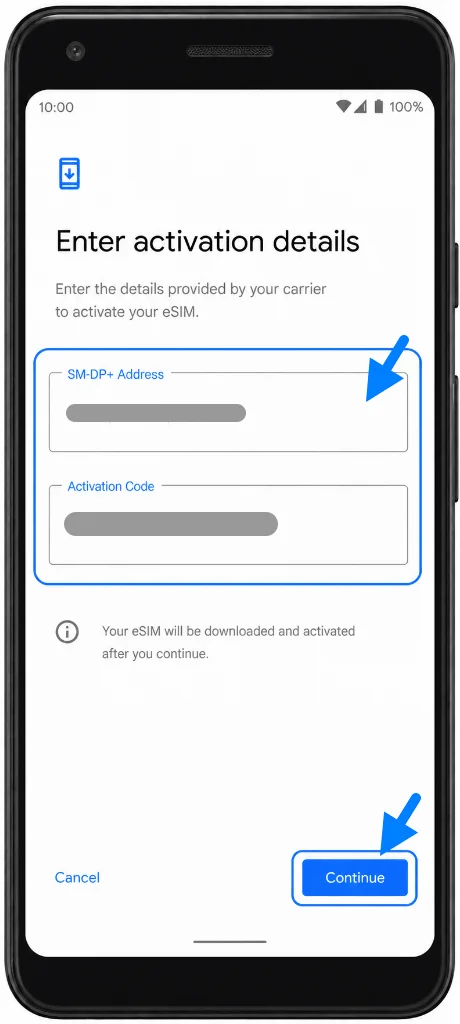
Dotknij Skonfiguruj eSIM, a następnie wybierz opcję wprowadzania ręcznego na ekranie konfiguracji QR, taką jak: Potrzebujesz pomocy?, Wprowadź ręcznie lub Wprowadź kod aktywacyjny.
Wprowadź adres SM-DP+ oraz kod aktywacyjny otrzymany od iRoamly. Jeśli Android wyświetla tylko jedno pole na kod aktywacyjny, wpisz pełny ciąg znaków kodu aktywacyjnego dostarczony przez iRoamly dokładnie w takiej formie, w jakiej został podany, a następnie dotknij Kontynuuj.
Sprawdź wykryty profil eSIM iRoamly, a następnie dotknij Pobierz lub Dodaj. Pozostań połączony z siecią Wi-Fi do momentu pomyślnego dodania profilu.
Jak potwierdzić, że iRoamly eSIM został zainstalowany
Otwórz Ustawienia > Sieć i internet > Karty SIM. Potwierdź, że nowy iRoamly eSIM znajduje się na liście kart SIM lub na liście sieci komórkowych.
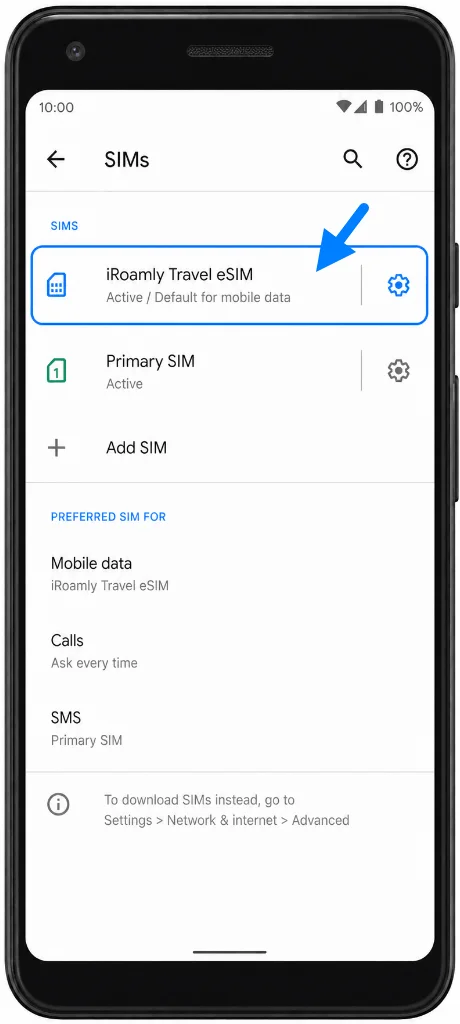
Stuknij w nazwę iRoamly eSIM. Upewnij się, że linia jest dostępna i że telefon wyświetla ustawienia sieci komórkowej, takie jak Dane mobilne, Roaming lub szczegóły operatora dla nowego eSIM.
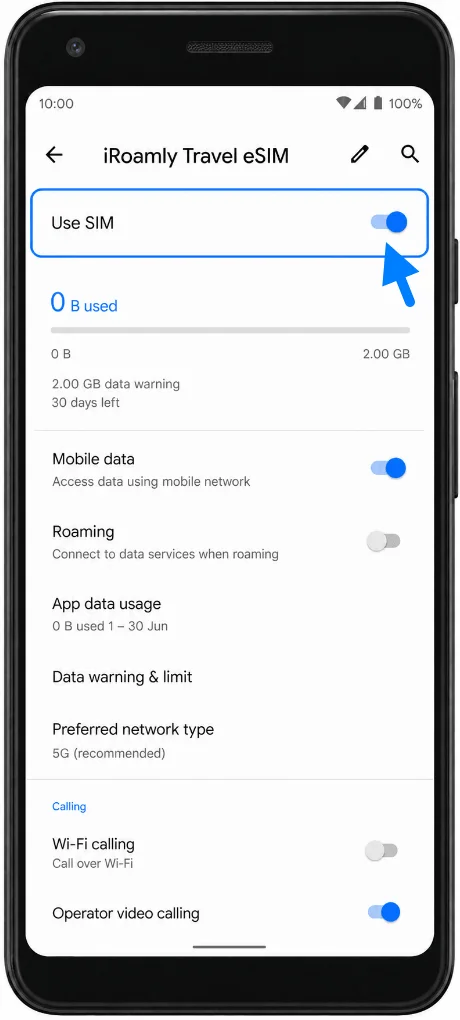
Konfiguracja eSIM iRoamly do korzystania z danych w podróży
Otwórz Ustawienia > Sieć i internet > Karty SIM, a następnie wybierz eSIM iRoamly. Włącz linię iRoamly, jeśli system Android wyświetla przełącznik aktywacji linii.
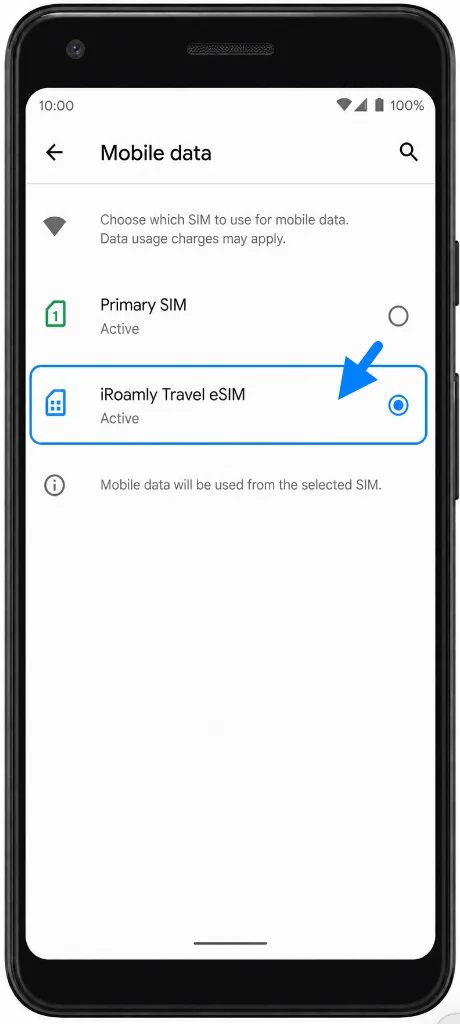
W ustawieniach eSIM iRoamly włącz Dane mobilne dla linii iRoamly, gdy będziesz gotowy do korzystania z planu podróżnego. Jeśli nadal używasz swojej głównej karty SIM, upewnij się, że dane mobilne nie są włączone dla niewłaściwej karty.
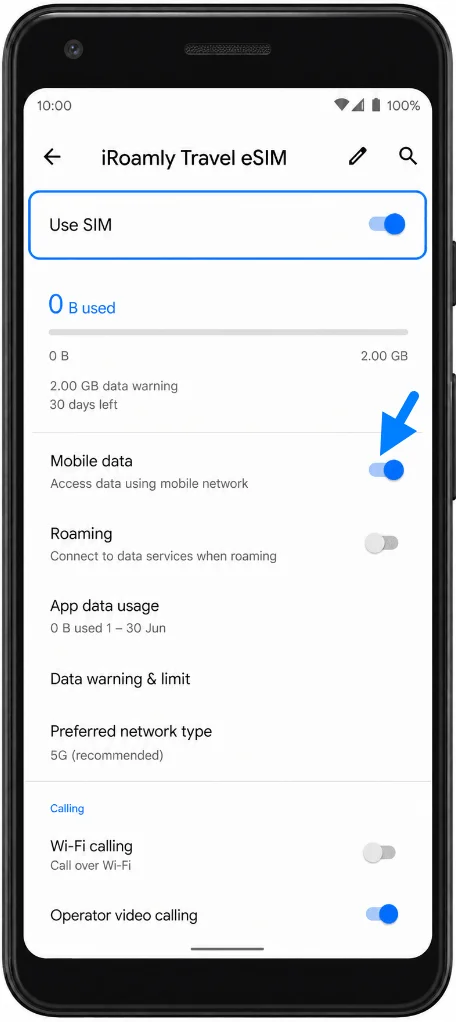
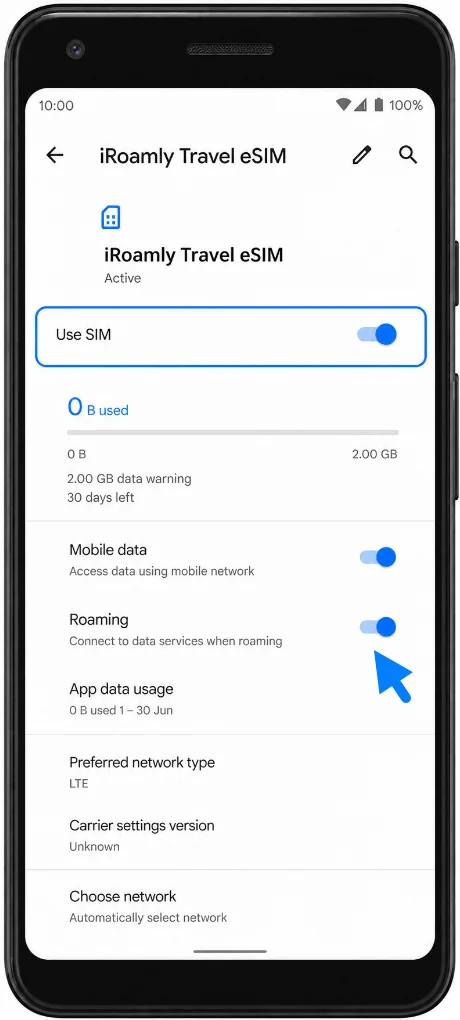
Włącz Roaming dla eSIM iRoamly, jeśli wymagają tego instrukcje planu iRoamly lub sieć w kraju docelowym. Następnie, po dotarciu na miejsce, wyłącz na chwilę Wi-Fi, aby sprawdzić, czy dane mobilne łączą się za pośrednictwem iRoamly.
Rozwiązywanie problemów
Jeśli opcje Dodaj kartę SIM, Skonfiguruj eSIM, Pobierz kartę SIM lub Dodaj operatora są niewidoczne, Twój Pixel 2 XL może nie być wersją Google Fi obsługującą eSIM, może posiadać blokadę operatora lub wymagać aktualizacji oprogramowania.
Jeśli kod QR został już wykorzystany, nie usuwaj eSIM i nie podejmuj wielokrotnych prób. Skontaktuj się z pomocą techniczną iRoamly, ponieważ wiele profili eSIM można zainstalować tylko jednokrotnie.
Jeśli ręczne wprowadzenie danych nie powiedzie się, sprawdź dokładnie każdy znak w adresie SM-DP+ oraz kodzie aktywacyjnym. Nie dodawaj żadnych dodatkowych spacji przed ani po kodzie.
Jeśli eSIM zainstaluje się, ale nie przesyła danych, upewnij się, że przebywasz w kraju lub regionie objętym planem, wybierz iRoamly w ustawieniach danych komórkowych, w razie potrzeby włącz roaming i uruchom ponownie telefon.
Jeśli aktywacja pozostaje w toku, pozostań w zasięgu sieci Wi-Fi, odczekaj kilka minut, a następnie zrestartuj urządzenie. Niektóre plany nie połączą się, dopóki telefon nie połączy się z obsługiwaną siecią docelową.
Jeśli Twój Pixel 2 XL został sprzedany przez operatora lub w regionie, który nie zezwala na konfigurację eSIM innych firm, telefon może nie być w stanie zainstalować podróżnego eSIM iRoamly, nawet jeśli menu ustawień wygląda podobnie.
Wniosek
W przypadku telefonu Pixel 2 XL, który obsługuje eSIM, zeskanowanie kodu QR iRoamly jest najprostszym sposobem konfiguracji, natomiast wprowadzenie danych ręcznie stanowi najlepszą opcję awaryjną w sytuacji, gdy zeskanowanie kodu QR nie jest możliwe. Po zakończeniu instalacji upewnij się, że iRoamly widnieje w sekcji Ustawienia > Sieć i internet > Karty SIM, a następnie wybierz linię iRoamly do obsługi danych mobilnych i włącz roaming, jeśli wymaga tego Twój plan.
Ponieważ obsługa eSIM w modelu Pixel 2 XL zależy od źródła zakupu oraz historii u operatora, najważniejszym pierwszym krokiem jest upewnienie się, że Twój telefon rzeczywiście wyświetla opcje konfiguracji eSIM dla urządzeń Pixel, zanim zaczniesz na nim polegać podczas podróży.