
Google Pixel 3a XL w obsługiwanych wariantach może korzystać z eSIM, co czyni go praktycznym telefonem do zainstalowania podróżnego eSIM iRoamly przed wyjazdem. Google wskazuje na ważne wyjątki dotyczące niektórych modeli Pixel 3a, w tym telefonów zakupionych w Japonii oraz urządzeń z usługą Verizon, dlatego jeśli opcja eSIM nie pojawia się w ustawieniach, sprawdź specyfikację swojego urządzenia.
Niniejszy przewodnik korzysta z aktualnej ścieżki w systemie Android na telefonach Pixel: Ustawienia > Sieć i internet > Karty SIM > Dodaj kartę SIM > Skonfiguruj eSIM. W starszych wersjach oprogramowania lub w wersjach dostosowanych przez operatorów nazwy mogą się nieznacznie różnić, jednak proces na telefonach Pixel powinien zawsze opierać się na menu Sieć i internet, Karty SIM oraz Dodaj kartę SIM.
Podróżny eSIM iRoamly możesz zainstalować, skanując kod QR z zamówienia iRoamly lub wprowadzając ręczny kod aktywacyjny, jeśli kod QR znajduje się na tym samym telefonie, jest uszkodzony lub trudny do zeskanowania. Obie metody opisano poniżej jako kompletne procesy krok po kroku.
Przygotowania przed konfiguracją iRoamly eSIM
Przed rozpoczęciem połącz telefon Pixel 3a XL ze stabilną siecią Wi-Fi.
Upewnij się, że telefon nie posiada blokady simlock i obsługuje technologię eSIM. Modele Pixel 3a XL zakupione w Japonii lub z usługami operatora Verizon mogą nie obsługiwać eSIM.
Przygotuj kod QR iRoamly lub szczegóły ręcznej aktywacji, wyświetlając je na innym ekranie, korzystając z wydruku lub sprawdzając swoje konto/e-mail z zamówieniem iRoamly.
Jeśli to możliwe, zainstaluj iRoamly eSIM na 1-2 dni przed podróżą, jednak unikaj włączania transmisji danych w roamingu, dopóki nie będą Ci potrzebne.
Po instalacji nie usuwaj iRoamly eSIM bez wyraźnej potrzeby. Wiele podróżnych kart eSIM nie może zostać ponownie zainstalowanych po usunięciu z urządzenia lub po jednokrotnym użyciu kodu QR.
Ważność planu iRoamly rozpoczyna się od momentu aktywacji. W przypadku podróżnych planów iRoamly eSIM aktywacja zazwyczaj następuje w momencie połączenia karty eSIM z obsługiwaną siecią w miejscu docelowym, jednak zawsze należy sprawdzić dokładne szczegóły planu w swoim zamówieniu.
Plany iRoamly eSIM mogą nie obejmować połączeń głosowych ani wiadomości SMS. Dostępność usług głosowych/SMS zależy od wybranego planu, dlatego przed podjęciem decyzji o poleganiu na nich należy sprawdzić szczegóły konkretnego planu.
Metoda 1: Instalacja eSIM poprzez zeskanowanie kodu QR
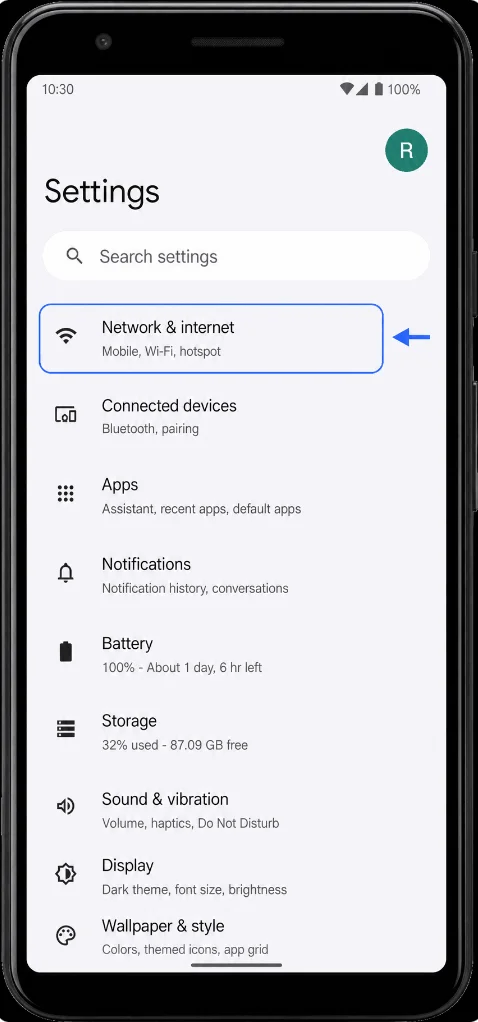
Otwórz Ustawienia, a następnie wybierz Sieć i internet. Powinieneś zobaczyć stronę ustawień sieci urządzenia Pixel z opcjami takimi jak internet, karty SIM, hotspot oraz VPN.
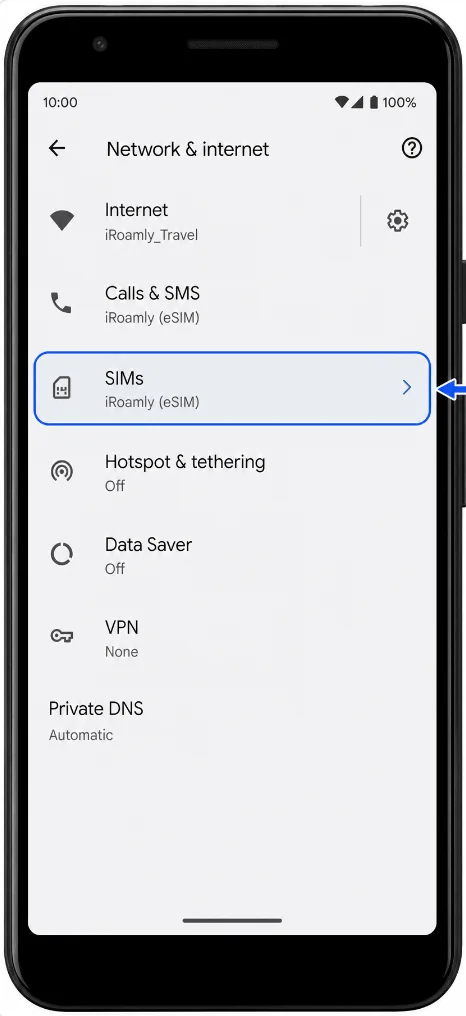
Wybierz Karty SIM. Powinieneś zobaczyć stronę ustawień kart SIM dla Twojej bieżącej karty SIM lub usługi mobilnej.
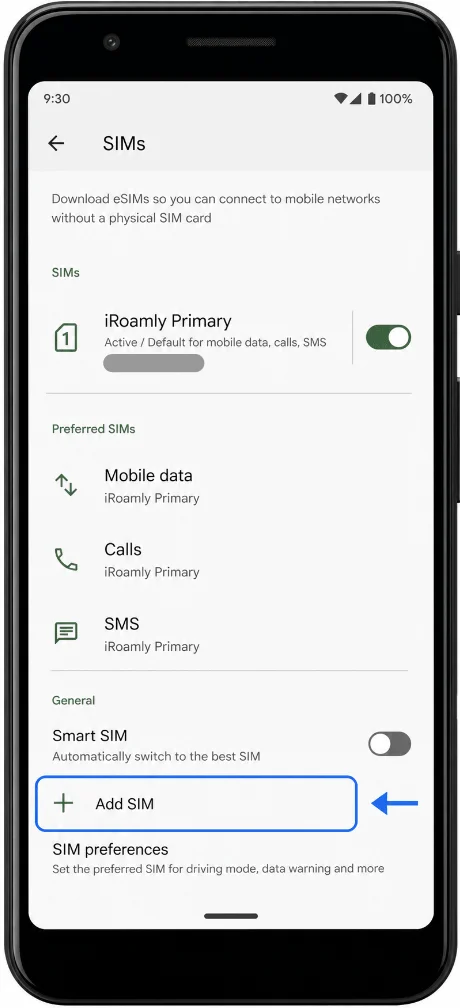
Wybierz Dodaj kartę SIM. Urządzenie Pixel powinno otworzyć ekran konfiguracji umożliwiający dodanie nowej karty SIM lub eSIM.
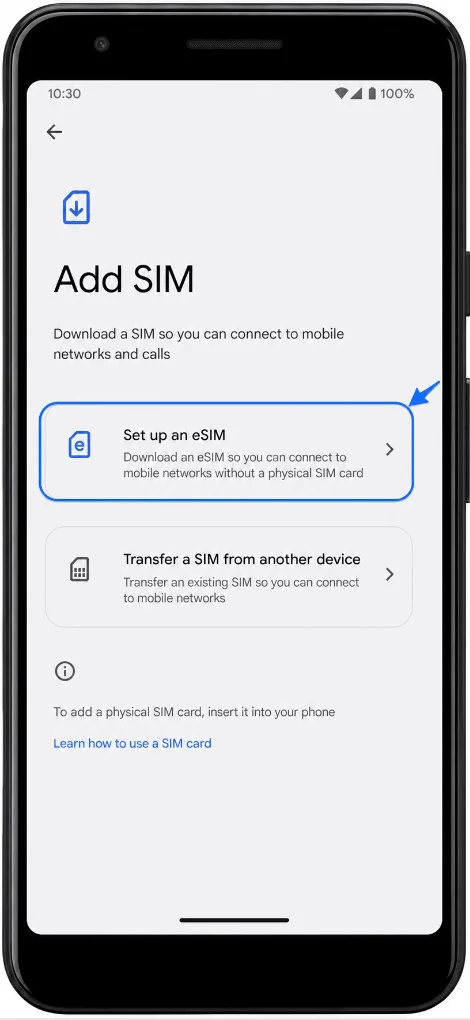
Wybierz Skonfiguruj eSIM. Telefon przejdzie do procesu konfiguracji eSIM i przygotuje skaner kodów QR.
Skieruj aparat na kod QR iRoamly i umieść go wewnątrz ramki skanera. Gdy telefon Pixel rozpozna kod, postępuj zgodnie z instrukcjami wyświetlanymi na ekranie i wybierz Pobierz lub Kontynuuj, jeśli pojawi się taka prośba.
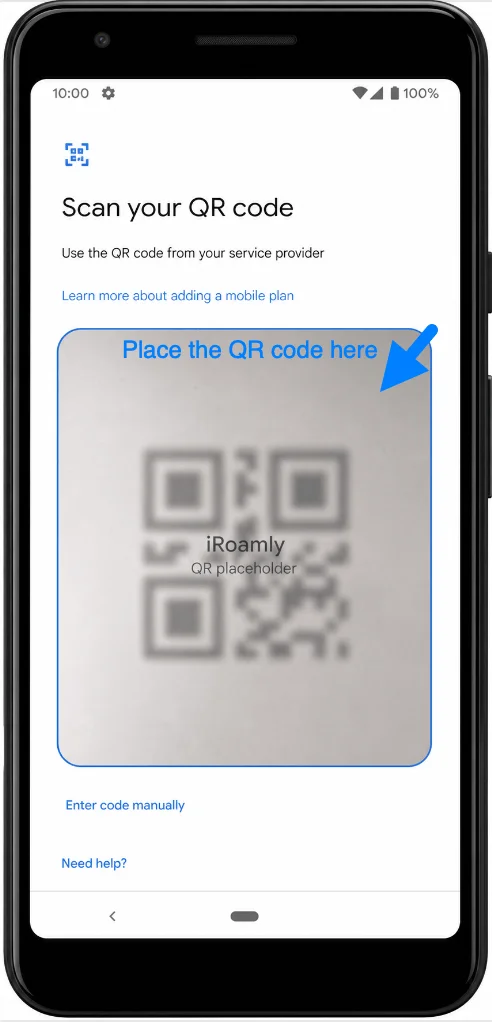
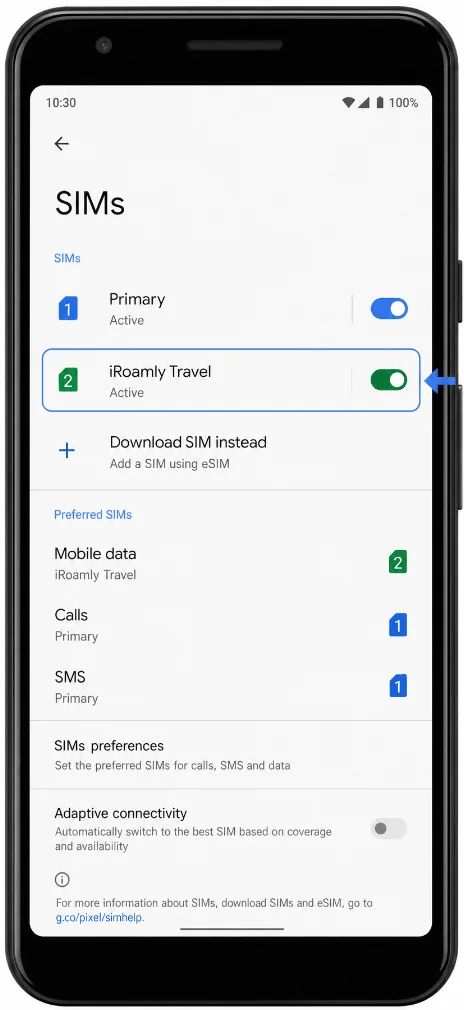
Poczekaj na zakończenie pobierania eSIM, a po zakończeniu konfiguracji wybierz Gotowe. Nowa linia iRoamly powinna pojawić się w sekcji Ustawienia > Sieć i internet > Karty SIM.
Metoda 2: Instalacja eSIM poprzez ręczne wprowadzanie danych
Otwórz Ustawienia, a następnie wybierz Sieć i internet. Zostaniesz przeniesiony na tę samą stronę ustawień sieci w telefonie Pixel, która jest używana do konfiguracji za pomocą kodu QR.
Stuknij Karty SIM. Powinieneś zobaczyć stronę ustawień kart SIM w telefonie.
Stuknij Dodaj kartę SIM. Telefon Pixel powinien otworzyć ekran konfiguracji dodawania karty SIM.
Stuknij Skonfiguruj eSIM. Telefon powinien uruchomić proces konfiguracji eSIM.
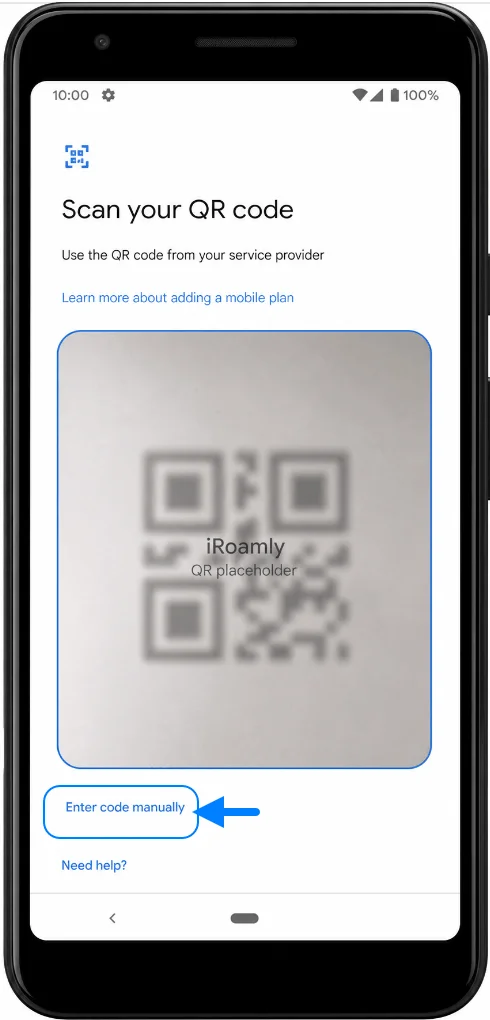
Na ekranie skanowania kodu QR stuknij opcję Wprowadź kod ręcznie lub podobną opcję widoczną w dolnej części ekranu. Telefon Pixel powinien otworzyć stronę ręcznej aktywacji.
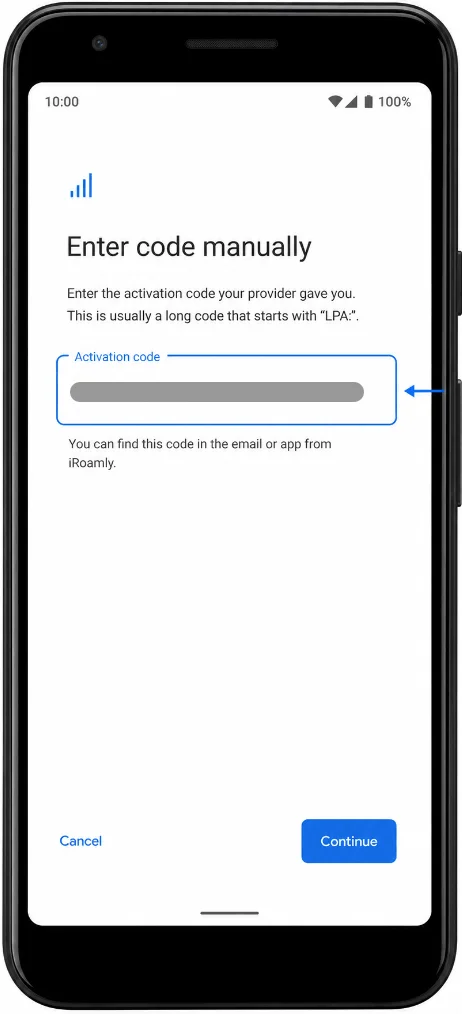
W polu Kod aktywacyjny wpisz ręczny kod aktywacyjny otrzymany od iroamly, a następnie stuknij Kontynuuj. System Android w telefonach Pixel używa jednego pola do wpisania pełnego ciągu kodu, dlatego należy użyć kompletnego kodu dokładnie w takiej formie, w jakiej dostarcza go iroamly. Jeśli iroamly podaje osobno adres SM-DP+ oraz kod aktywacyjny, połącz je lub wprowadź zgodnie z instrukcją iroamly dotyczącą systemu Android.
Sprawdź informacje o eSIM wyświetlone na ekranie, a następnie stuknij Pobierz lub Kontynuuj, jeśli pojawi się taka prośba. Zaczekaj, aż telefon potwierdzi dodanie karty eSIM, a następnie stuknij Gotowe.
Jak sprawdzić, czy eSIM została zainstalowana
Przejdź do Ustawienia > Sieć i internet > Karty SIM i poszukaj nowej linii iRoamly. Może ona pojawić się pod nazwą iRoamly, iRoamly Travel, nazwą operatora docelowego lub inną etykietą pochodzącą z profilu eSIM. Upewnij się, że linia jest widoczna i można ją włączyć.
Konfiguracja eSIM do transmisji danych mobilnych
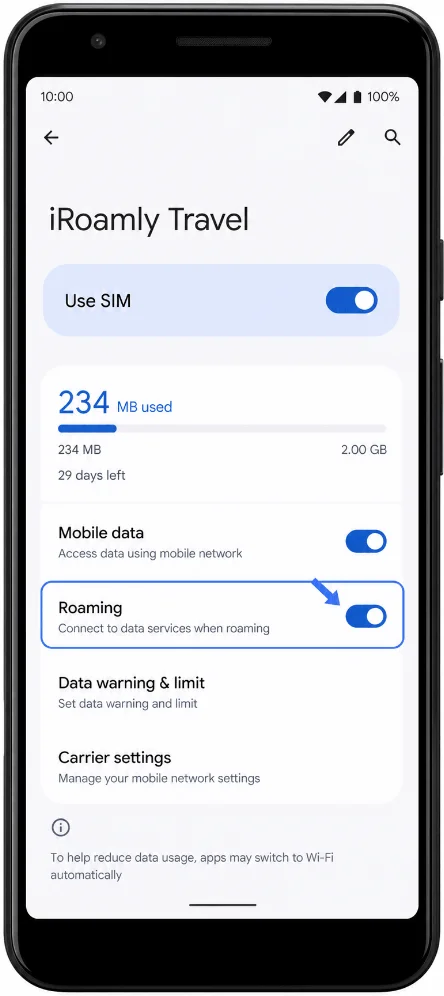
W menu Ustawienia > Sieć i internet > Karty SIM otwórz preferowaną kartę SIM lub opcje danych mobilnych i wybierz iRoamly eSIM dla transmisji danych, gdy chcesz korzystać z planu podróżnego. Pozostaw wybraną główną kartę SIM do połączeń lub SMS-ów, jeśli Twój plan iRoamly obejmuje tylko transmisję danych.
Dotknij linii iRoamly eSIM, włącz opcję „Użyj karty SIM” oraz „Roaming”, jeśli Twój plan docelowy iRoamly wymaga włączenia roamingu. Aby uniknąć niepożądanego zużycia danych, wyłącz opcję automatycznego przełączania danych mobilnych, jeśli jest dostępna w Twoim oprogramowaniu.
Rozwiązywanie problemów
Jeśli opcja Dodaj kartę SIM lub Skonfiguruj kartę eSIM jest niedostępna, upewnij się, że Twój model Pixel 3a XL obsługuje eSIM. Telefony Pixel 3a zakupione w Japonii lub w sieci Verizon mogą nie obsługiwać eSIM.
Jeśli po zeskanowaniu kodu QR pojawi się informacja, że został on już wykorzystany, nie usuwaj i nie instaluj profilu wielokrotnie. Sprawdź swoje konto iRoamly i skontaktuj się z obsługą klienta iRoamly, podając szczegóły zamówienia.
Jeśli na ekranie telefonu widnieje komunikat Aktywowanie lub Pobieranie, nie rozłączaj się z siecią Wi-Fi, odczekaj kilka minut i uruchom ponownie telefon Pixel, jeśli strona konfiguracji o to poprosi.
Jeśli eSIM zainstaluje się poprawnie, ale po przyjeździe do kraju docelowego dane mobilne nie działają, wejdź w Ustawienia > Sieć i internet > Karty SIM, wybierz linię iRoamly jako kartę do transmisji danych, włącz opcję Użyj karty SIM oraz włącz Roaming, jeśli wymaga tego Twój plan.
Jeśli połączenia głosowe lub SMS-y nie działają, sprawdź szczegóły swojego planu iRoamly. Wiele turystycznych planów eSIM zapewnia wyłącznie dostęp do danych.
Jeśli telefon nie łączy się z siecią docelową, włącz i wyłącz tryb samolotowy, uruchom ponownie urządzenie i upewnij się, że przebywasz w kraju lub regionie obsługiwanym przez Twój plan iRoamly.
Podsumowanie
Instalacja iRoamly eSIM przed wyjazdem pozwala odciążyć Twoją listę zadań związanych z przygotowaniami do podróży. Gdy profil zostanie pobrany na Twój telefon Pixel 3a XL, pozostaje dostępny w ustawieniach karty SIM i może zostać aktywowany zgodnie z wymogami Twojego pakietu.
Zamiast tracić czas na konfigurowanie łączności w trakcie podróży, możesz skupić się na wcześniejszym upewnieniu się, że szczegóły pakietu, zasięg oraz ustawienia urządzenia są gotowe. Szybka weryfikacja przed wyjazdem często wystarczy, aby mieć pewność, że eSIM jest gotowy do użycia.