
Google Pixel 6 Pro obsługuje eSIM w większości modeli bez blokady simlock, co czyni go praktycznym telefonem do podróży, gdy potrzebujesz dostępu do danych mobilnych bez konieczności wymieniania fizycznej karty SIM. W aktualnych wersjach systemu Android na urządzeniach Pixel główna ścieżka konfiguracji to: Ustawienia > Sieć i internet > Karty SIM > Dodaj kartę SIM > Skonfiguruj eSIM. Niektóre wersje systemu Android lub modyfikacje operatorów mogą używać nieco innego nazewnictwa, na przykład „Pobrać kartę SIM?”, jednak ustawienia kart SIM zawsze znajdują się w tym samym miejscu.
Niniejszy przewodnik przeprowadzi Cię przez obie metody instalacji podróżnej eSIM iRoamly na telefonie Pixel 6 Pro: skanowanie kodu QR iRoamly oraz ręczne wprowadzanie kodu aktywacyjnego. Metoda z użyciem kodu QR jest zazwyczaj najszybsza, jeśli możesz wyświetlić kod QR na innym ekranie lub wydrukowanej stronie. Ręczne wprowadzanie jest przydatne, gdy aparat nie może zeskanować kodu, gdy przeprowadzasz konfigurację z tego samego telefonu lub gdy iRoamly udostępnia dane aktywacyjne, które należy wpisać samodzielnie.
Przygotowania przed konfiguracją iRoamly eSIM
Przed rozpoczęciem pobierania eSIM podłącz telefon Pixel 6 Pro do stabilnej sieci Wi-Fi.
Upewnij się, że telefon nie posiada blokady simlock i obsługuje technologię eSIM. Niektóre wersje operatorskie lub regionalne mogą ograniczać możliwość korzystania z eSIM.
Miej przygotowany kod QR lub dane do ręcznej aktywacji iRoamly, logując się na swoje konto iRoamly lub sprawdzając e-mail z potwierdzeniem zakupu.
Nie usuwaj zainstalowanej karty eSIM iRoamly, chyba że otrzymasz takie zalecenie od wsparcia technicznego iRoamly. Ponowna instalacja eSIM może być niemożliwa po jednokrotnym użyciu kodu QR lub kodu aktywacyjnego.
Jeśli to możliwe, zainstaluj eSIM na 1–2 dni przed podróżą, ale nie włączaj roamingu danych, dopóki nie będziesz gotowy do korzystania z sieci w kraju docelowym.
Ważność eSIM iRoamly liczona jest od momentu aktywacji, a nie od momentu zapoznania się z tym przewodnikiem. W przypadku eSIM turystycznych aktywacja zazwyczaj następuje w momencie instalacji karty lub połączenia z obsługiwaną siecią docelową, dlatego sprawdź dokładny warunek aktywacji dla zakupionego planu iRoamly.
Plany iRoamly mogą obejmować wyłącznie transmisję danych. Dostępność połączeń głosowych i wiadomości SMS zależy od wybranego planu, dlatego przed planowanym użyciem funkcji telefonicznych sprawdź szczegóły swojego pakietu.
Metoda 1: Instalacja eSIM iRoamly poprzez zeskanowanie kodu QR
Otwórz Ustawienia na swoim smartfonie Pixel 6 Pro, a następnie wybierz Sieć i internet. Zobaczysz stronę ustawień sieci z opcjami dotyczącymi sieci komórkowej i kart SIM.
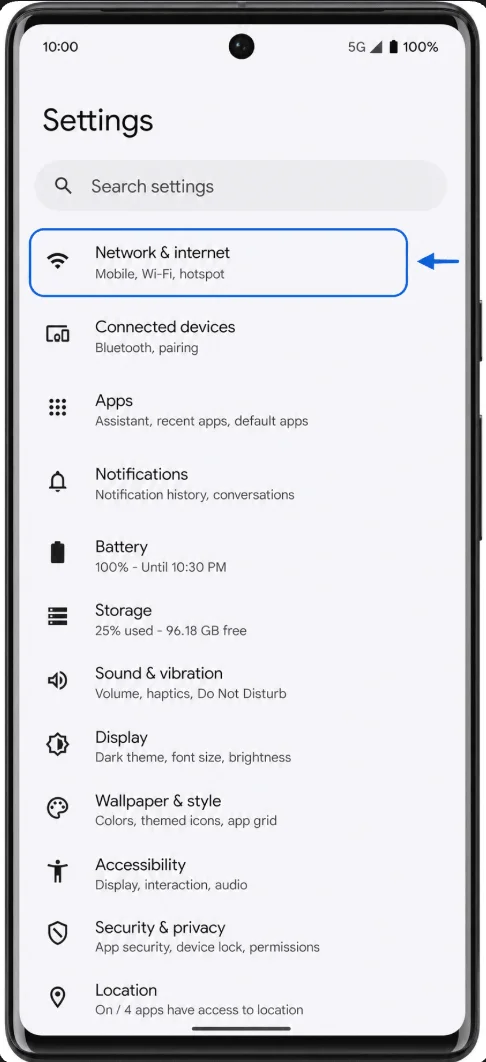
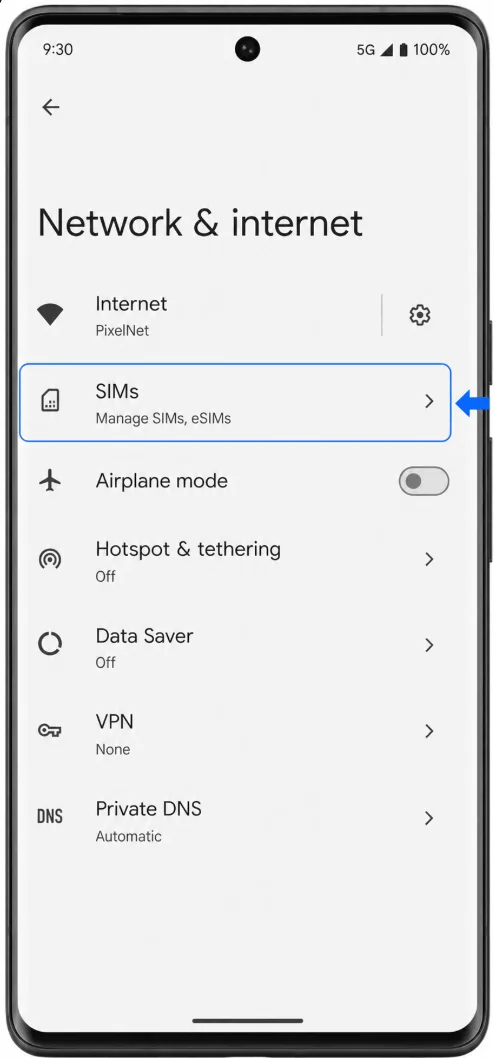
Stuknij Karty SIM. Pixel 6 Pro otworzy stronę zarządzania kartami SIM, na której wyświetlone są aktywne karty SIM oraz preferencje dotyczące ich użycia.
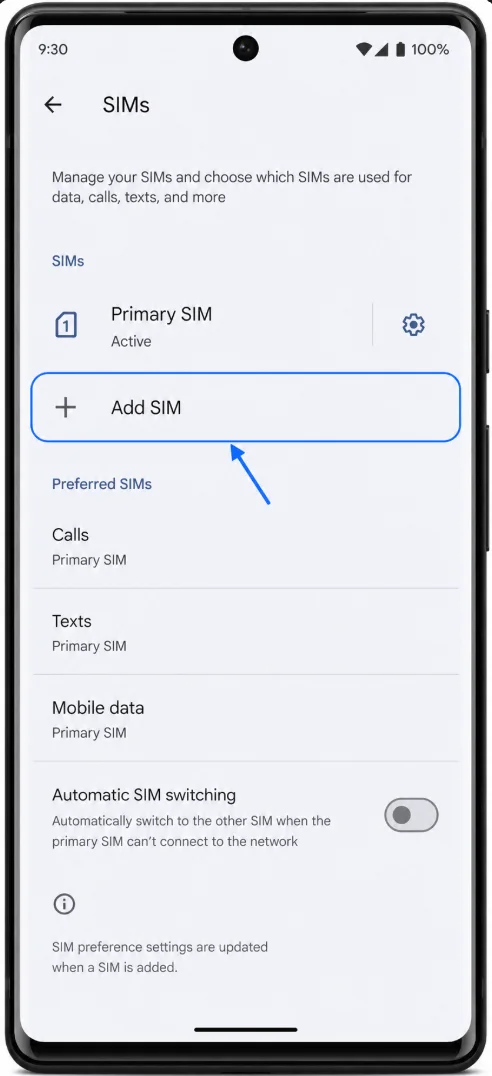
Wybierz Dodaj kartę SIM. Jeśli w telefonie znajduje się już fizyczna karta SIM lub inna karta eSIM, Pixel 6 Pro zachowa ją na liście i uruchomi proces dodawania nowej karty.
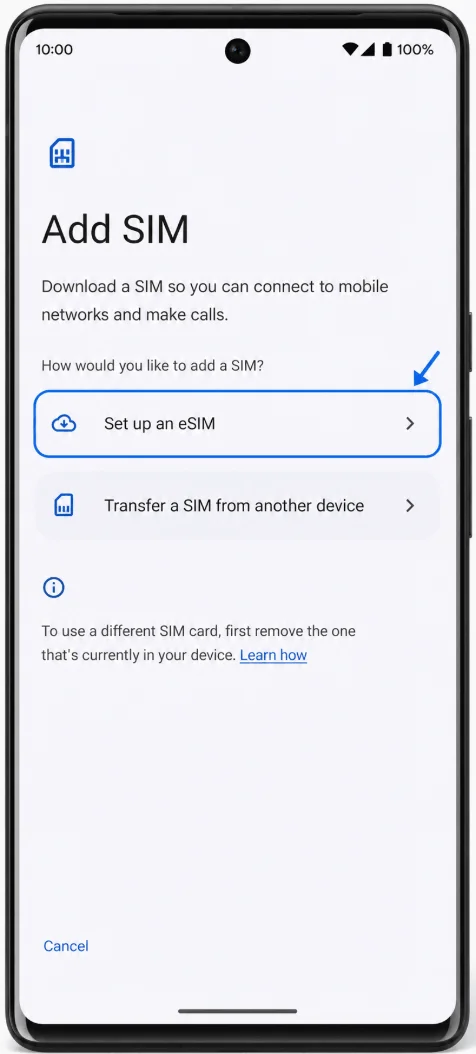
Stuknij Skonfiguruj eSIM. W niektórych wersjach systemu Pixel opcja ta może brzmieć: Pobrać kartę SIM?; wybierz opcję, która umożliwia pobranie lub konfigurację eSIM.
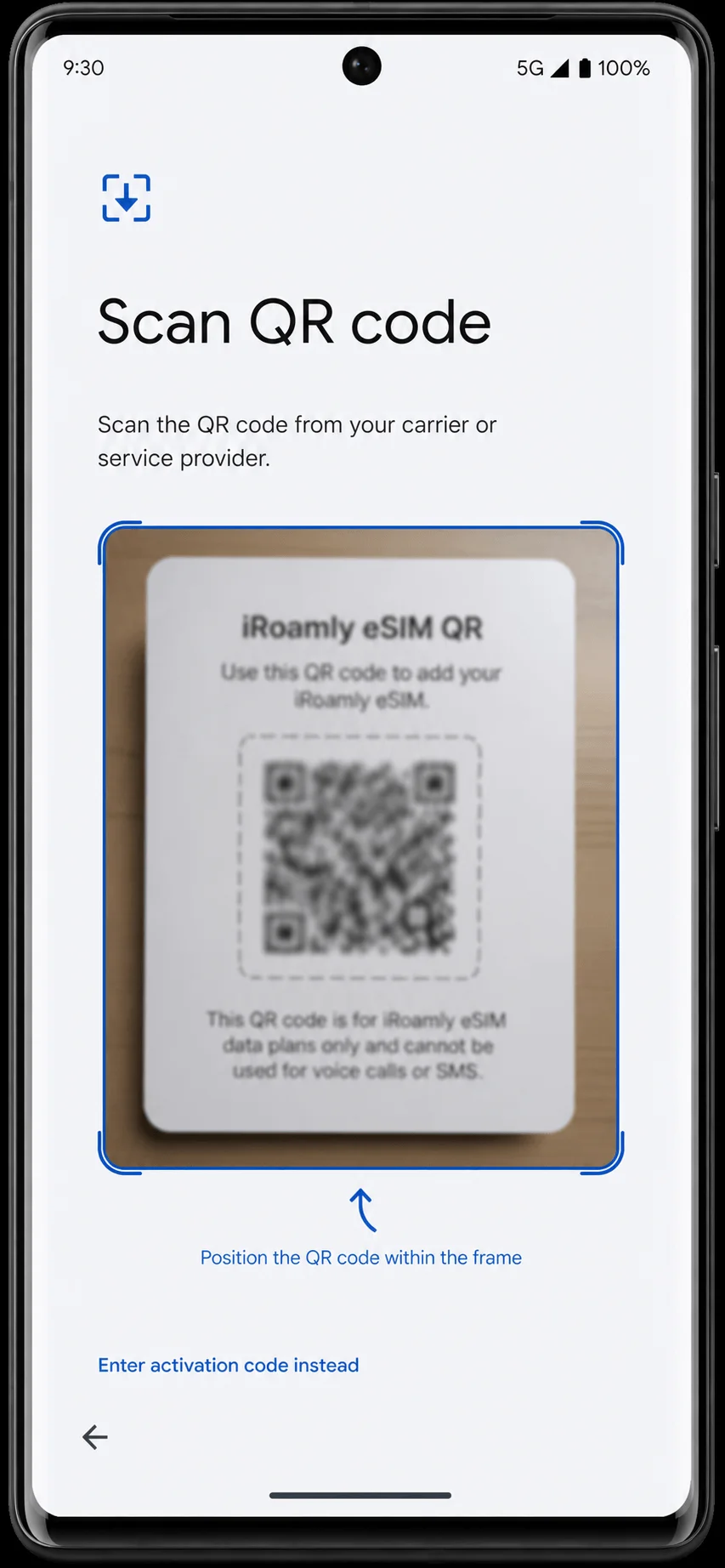
Gdy otworzy się skaner kodów QR, skieruj aparat Pixela 6 Pro na kod QR iRoamly. Utrzymuj kod QR wewnątrz ramki skanowania, aż telefon go rozpozna.
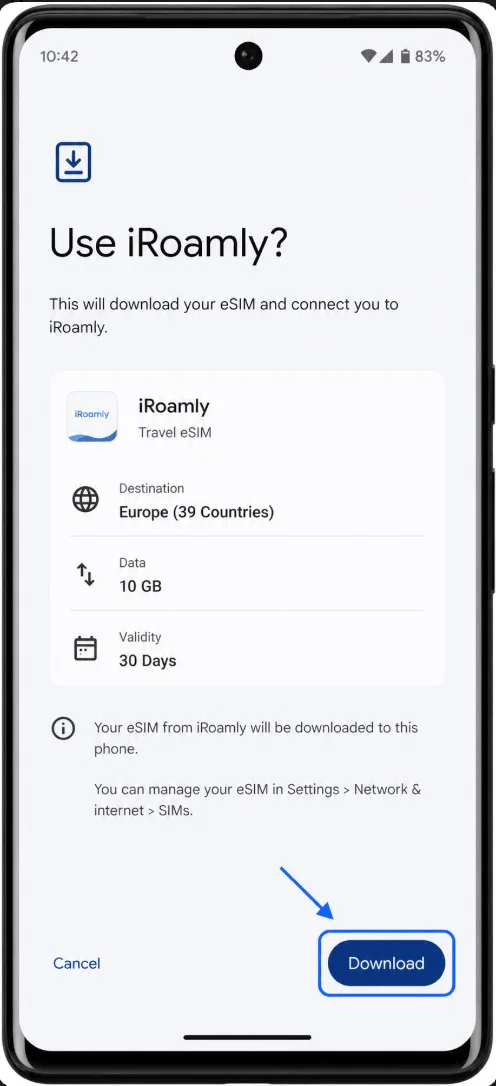
Sprawdź ekran potwierdzenia eSIM iRoamly, a następnie stuknij Pobierz. Upewnij się, że połączenie Wi-Fi jest aktywne, podczas gdy Pixel pobiera profil eSIM.
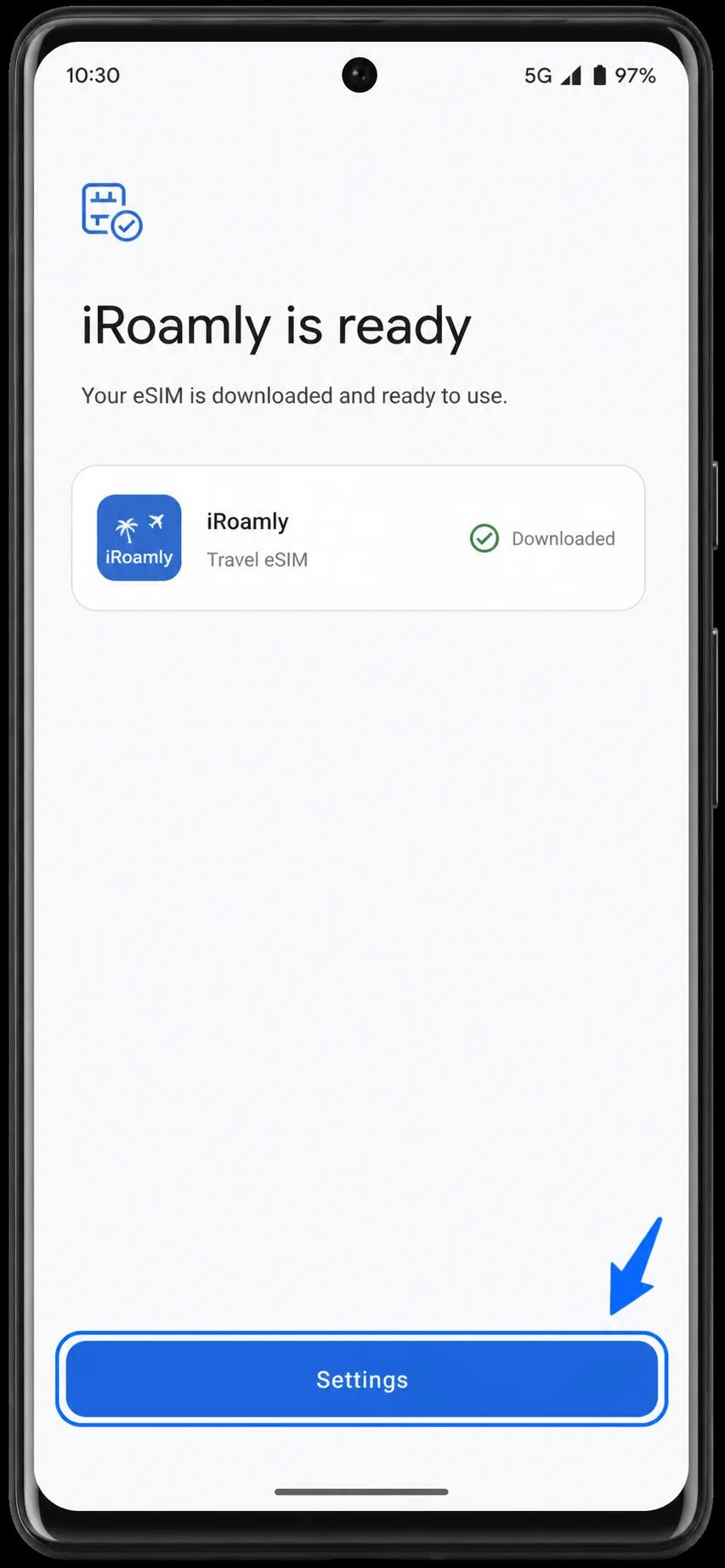
Poczekaj, aż na ekranie pojawi się informacja, że eSIM iRoamly jest gotowa, a następnie stuknij Ustawienia, aby powrócić do ustawień kart SIM.
Metoda 2: Instalacja eSIM iRoamly poprzez ręczne wprowadzenie danych
Otwórz Ustawienia na swoim telefonie Pixel 6 Pro, a następnie wybierz Sieć i internet. Zobaczysz tę samą stronę ustawień sieci, która jest używana podczas konfiguracji za pomocą kodu QR.
Stuknij opcję Karty SIM. Otworzy się strona zarządzania kartami SIM, na której widoczne będą Twoje obecne karty oraz preferowane ustawienia połączeń.
Wybierz Dodaj kartę SIM. Pixel 6 Pro uruchomi proces dodawania nowej karty.
Stuknij Skonfiguruj eSIM. Jeśli na ekranie pojawi się komunikat "Pobrać kartę SIM zamiast tego?", wybierz tę opcję, aby przejść do konfiguracji eSIM.
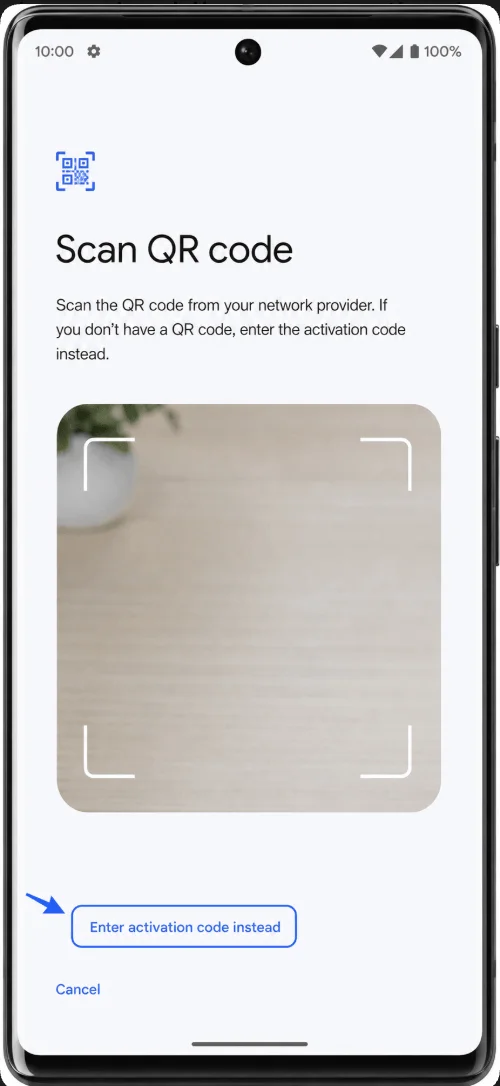
Na ekranie skanowania kodu QR wybierz opcję "Wprowadź kod aktywacyjny ręcznie". Otworzy to stronę ręcznego wprowadzania danych eSIM.
Stuknij pole Kod aktywacyjny, wprowadź ręczny kod otrzymany od iRoamly, a następnie wybierz Kontynuuj. W obecnej wersji systemu Android na urządzeniach Pixel, wprowadzanie ręczne odbywa się w jednym polu kodu aktywacyjnego. Jeśli iRoamly udostępnia osobno adres SM-DP+ oraz kod aktywacyjny, użyj pełnego ciągu aktywacyjnego dostarczonego w szczegółach instalacji iRoamly lub skontaktuj się z obsługą klienta iRoamly, aby uzyskać połączony kod zgodny z urządzeniami Pixel.
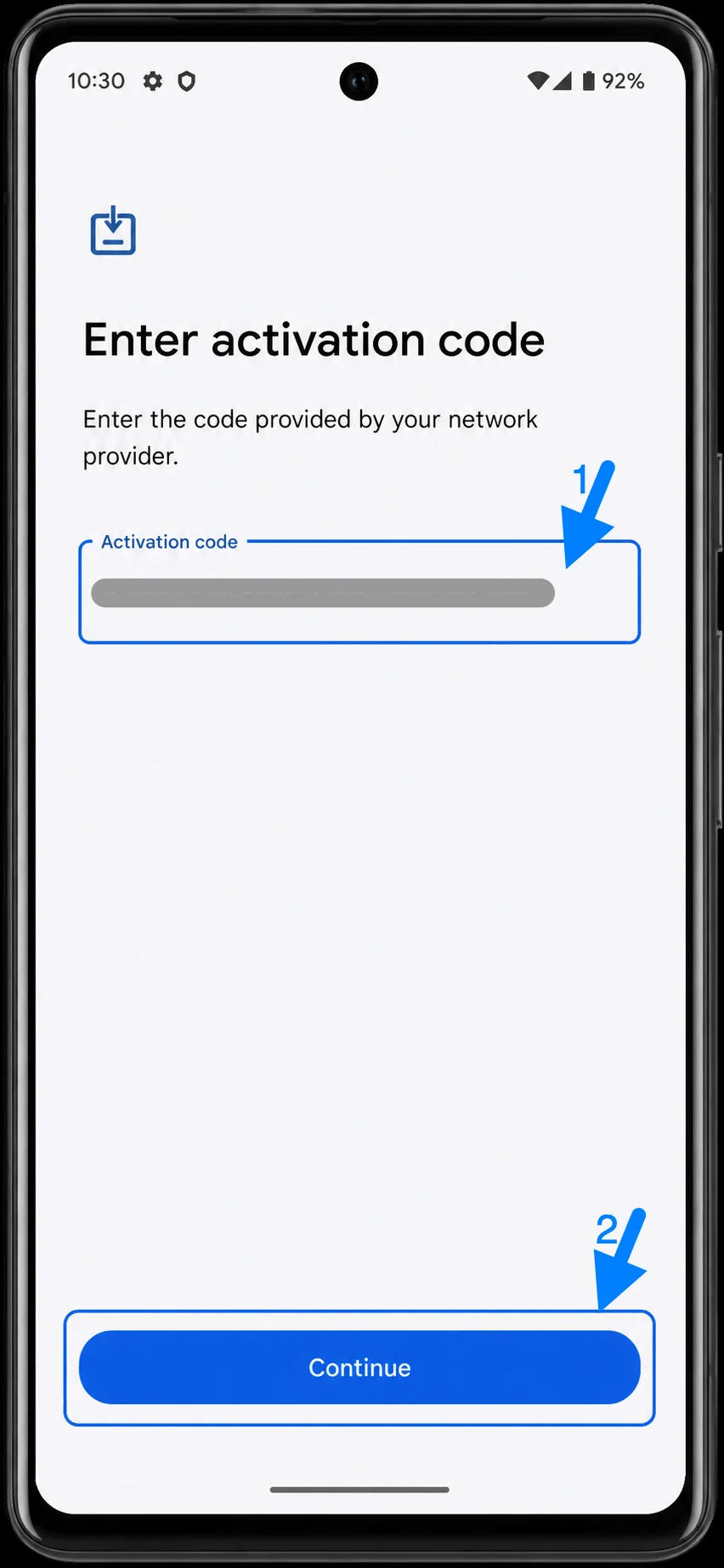
Sprawdź ekran potwierdzenia eSIM iRoamly i stuknij Pobierz. Pozostaw telefon połączony z siecią Wi-Fi do momentu zakończenia pobierania.
Poczekaj, aż na ekranie pojawi się komunikat o zakończeniu konfiguracji i informacji, że iRoamly jest gotowe do użycia, a następnie stuknij Ustawienia.
Jak potwierdzić, że eSIM iRoamly został zainstalowany
Otwórz Ustawienia > Sieć i internet > Karty SIM, a następnie poszukaj wpisu eSIM o nazwie iRoamly lub etykiecie planu widocznej na Twoim koncie iRoamly. eSIM powinien być widoczny jako pobrany lub aktywny.
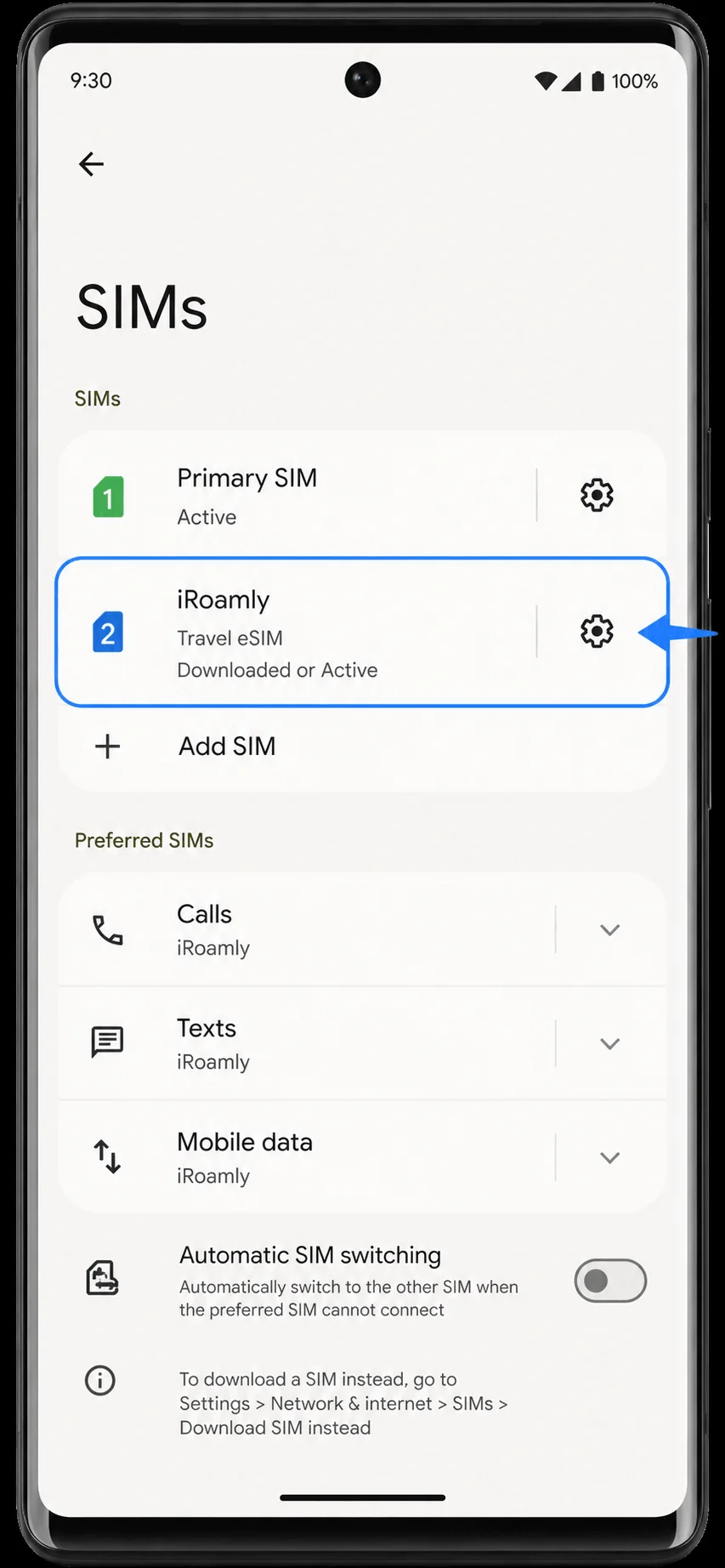
Stuknij wpis eSIM iRoamly i upewnij się, że opcja Użyj karty SIM jest włączona. Jeśli jest wyłączona, włącz ją przed próbą korzystania z danych w podróży.
Skonfiguruj eSIM iRoamly do korzystania z danych w podróży
Przejdź do Ustawienia > Sieć i internet > Karty SIM, dotknij Dane mobilne i wybierz iRoamly. Połączenia i wiadomości SMS pozostaw na swojej głównej karcie SIM, chyba że Twój plan iRoamly wyraźnie uwzględnia obsługę połączeń głosowych lub wiadomości SMS.
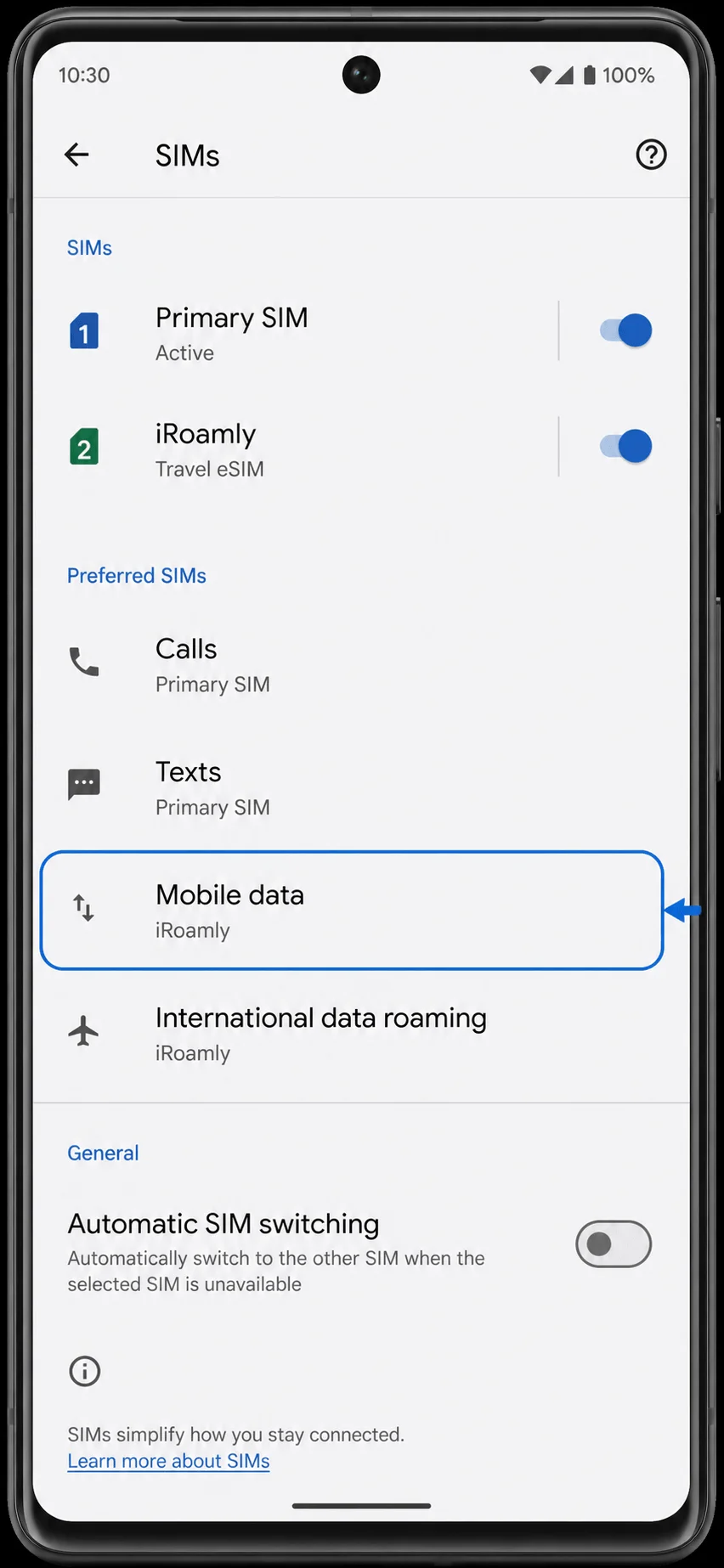
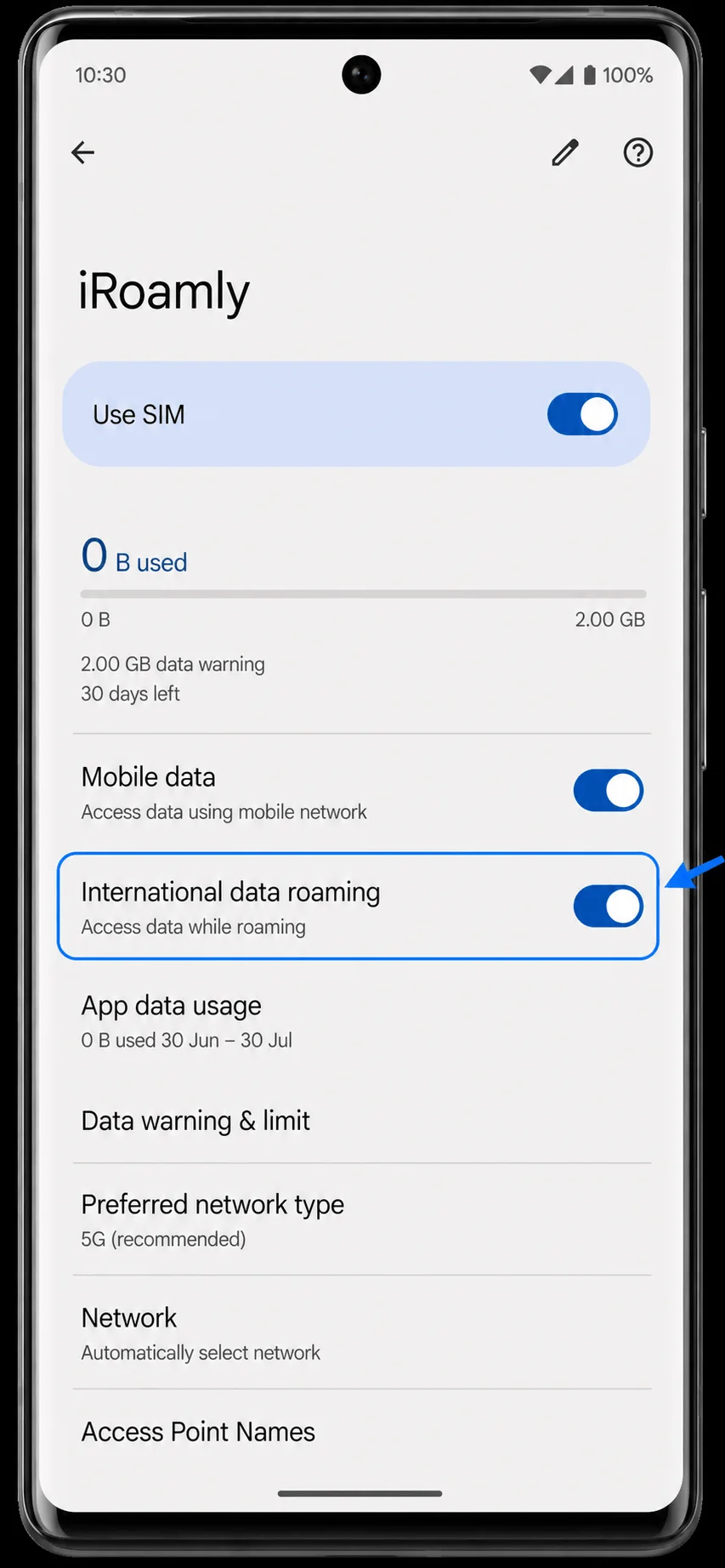
Otwórz stronę szczegółów karty SIM iRoamly, włącz opcję Użyj karty SIM, włącz Dane mobilne i aktywuj Międzynarodowy roaming danych, jeśli Twój plan iRoamly tego wymaga. Pozostaw wyłączoną funkcję automatycznego przełączania kart SIM, jeśli chcesz uniknąć sytuacji, w której telefon sam przełączy transmisję danych z powrotem na główną kartę SIM.
Rozwiązywanie problemów
Jeśli brakuje opcji „Dodaj kartę SIM” lub „Skonfiguruj eSIM”, upewnij się, że telefon Pixel 6 Pro jest odblokowany, zaktualizowany oraz nie posiada blokad nałożonych przez operatora lub ograniczeń regionalnych. Uruchom ponownie telefon i sprawdź ponownie w Ustawienia > Sieć i internet > Karty SIM.
Jeśli pojawia się komunikat, że kod QR został już użyty, nie usuwaj eSIM i nie próbuj wielokrotnie użyć tego samego kodu. Skontaktuj się z obsługą klienta iRoamly, ponieważ kody QR eSIM są zazwyczaj jednorazowe.
Jeśli ręczne wprowadzenie danych kończy się niepowodzeniem, sprawdź, czy nie wystąpiły literówki, oraz upewnij się, że Twoje konto iRoamly udostępnia pełny kod aktywacyjny zgodny z urządzeniami Pixel. W obecnych wersjach systemu Android na telefonach Pixel wprowadzanie ręczne zazwyczaj wymaga wypełnienia tylko jednego pola: Kod aktywacyjny.
Jeśli eSIM został pobrany, ale transmisja danych nie działa, upewnij się, że Dane komórkowe są ustawione na iRoamly, międzynarodowy roaming danych jest włączony (jeśli jest wymagany), Wi-Fi jest wyłączone na czas testów oraz że przebywasz w kraju objętym planem.
Jeśli aktywacja jest w toku, nie rozłączaj się z siecią Wi-Fi i odczekaj kilka minut. Niektóre plany podróżne aktywują się dopiero po połączeniu telefonu z obsługiwaną siecią docelową.
Jeśli telefon nadal korzysta z głównej karty SIM do transmisji danych, wróć do Ustawienia > Sieć i internet > Karty SIM, ustaw Dane komórkowe na iRoamly i w razie potrzeby wyłącz opcję Automatyczne przełączanie kart SIM.
Podsumowanie
W tej chwili Twój eSIM iRoamly powinien być już zainstalowany i gotowy do użycia na telefonie Pixel 6 Pro. Jeśli konfigurujesz go przed wyjazdem, zazwyczaj nie ma potrzeby wprowadzania żadnych dodatkowych zmian, dopóki nie zaczniesz korzystać z planu podróży.
Kiedy nadejdzie właściwy moment, możesz przełączyć transmisję danych na linię iRoamly i połączyć się zgodnie z wymaganiami aktywacji planu. Pozostawienie zainstalowanej karty eSIM z wyprzedzeniem sprawia, że przejście na dane w podróży jest znacznie płynniejsze, zwłaszcza gdy potrzebujesz dostępu do sieci krótko po dotarciu do celu.