
Google Pixel Fold obsługuje eSIM w obecnej wersji oprogramowania Pixel, a sprawdzony sposób konfiguracji prowadzi przez Ustawienia > Sieć i internet > Karty SIM > Dodaj kartę SIM > Skonfiguruj eSIM. Niniejszy przewodnik zakłada, że urządzenie Pixel Fold działa pod kontrolą systemu Pixel Android 16, a do wykonania zrzutów ekranu wykorzystano rozłożony wewnętrzny wyświetlacz w orientacji poziomej.
Podróżni zazwyczaj instalują eSIM iroamly przed wyjazdem, dzięki czemu transmisja danych jest gotowa do użycia zaraz po przyjeździe. Pixel Fold pozwala na jednoczesne korzystanie z głównej karty SIM oraz podróżnego eSIM iroamly, co jest bardzo przydatne, aby pozostać pod numerem domowym, korzystając jednocześnie z danych mobilnych za granicą.
Ten przewodnik opisuje obie ścieżki konfiguracji: skanowanie kodu QR iroamly oraz ręczne wprowadzanie danych eSIM. Nazwy menu mogą się nieznacznie różnić w zależności od wersji systemu Android, regionu lub oprogramowania operatora, ale kluczowe etykiety w systemie Pixel, na które należy zwrócić uwagę, to Karty SIM, Dodaj kartę SIM, Skonfiguruj eSIM oraz Wprowadź kod aktywacyjny.
Zanim skonfigurujesz swoją kartę iRoamly eSIM
Zanim zaczniesz, połącz Pixel Fold ze stabilną siecią Wi-Fi. Pobranie eSIM wymaga dostępu do internetu.
Upewnij się, że Twój Pixel Fold nie posiada blokady SIM i obsługuje eSIM. Niektóre urządzenia od operatorów, przeznaczone na konkretne rynki lub zarządzane przez firmy, mogą mieć ukrytą opcję konfiguracji eSIM.
Miej pod ręką kod QR iRoamly lub dane do konfiguracji ręcznej. Ręczna instalacja zazwyczaj wymaga podania adresu SM-DP+, kodu aktywacyjnego oraz opcjonalnie kodu potwierdzającego.
Jeśli to możliwe, zainstaluj iRoamly eSIM na 1-2 dni przed podróżą, jednak unikaj zbyt wczesnej aktywacji danych, jeśli ważność Twojego pakietu zależy od momentu aktywacji lub pierwszego połączenia z siecią.
Ważność iRoamly eSIM liczona jest od momentu aktywacji. W przypadku pakietów podróżnych aktywacja następuje zazwyczaj w momencie instalacji eSIM i połączenia z obsługiwaną siecią lokalną. Sprawdź szczegółowe zasady aktywacji podane przy zakupionym planie.
Nie usuwaj iRoamly eSIM, chyba że otrzymasz takie polecenie od wsparcia iRoamly. Wiele podróżnych profili eSIM nie pozwala na ponowną instalację po usunięciu lub po jednorazowym wykorzystaniu kodu QR.
Pamiętaj, że plany iRoamly mogą zapewniać wyłącznie transmisję danych. Dostępność połączeń głosowych i SMS-ów zależy od wybranego pakietu, więc sprawdź jego szczegóły, zanim zaplanujesz korzystanie z usług telefonicznych.
Metoda 1: Zainstaluj eSIM przez zeskanowanie kodu QR
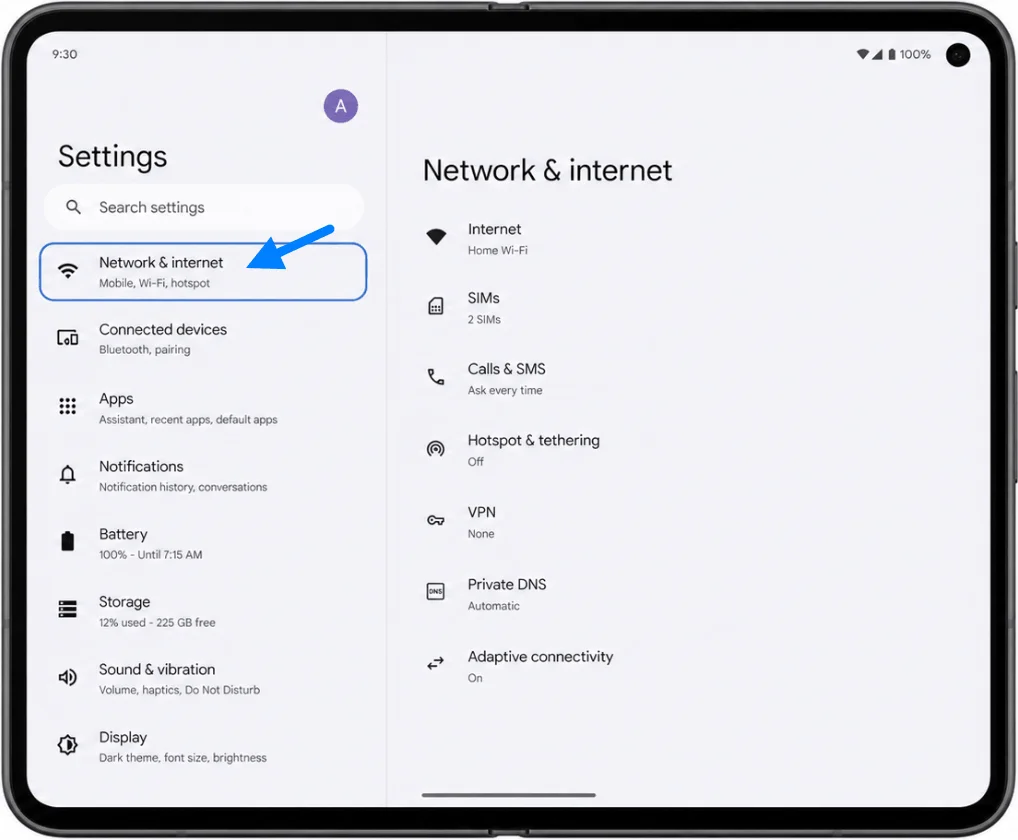
1. Otwórz Ustawienia w telefonie Google Pixel Fold i wybierz Sieć i internet.
Zobaczysz sekcję ustawień sieciowych urządzenia Pixel, w której zarządza się opcjami karty SIM oraz internetem.
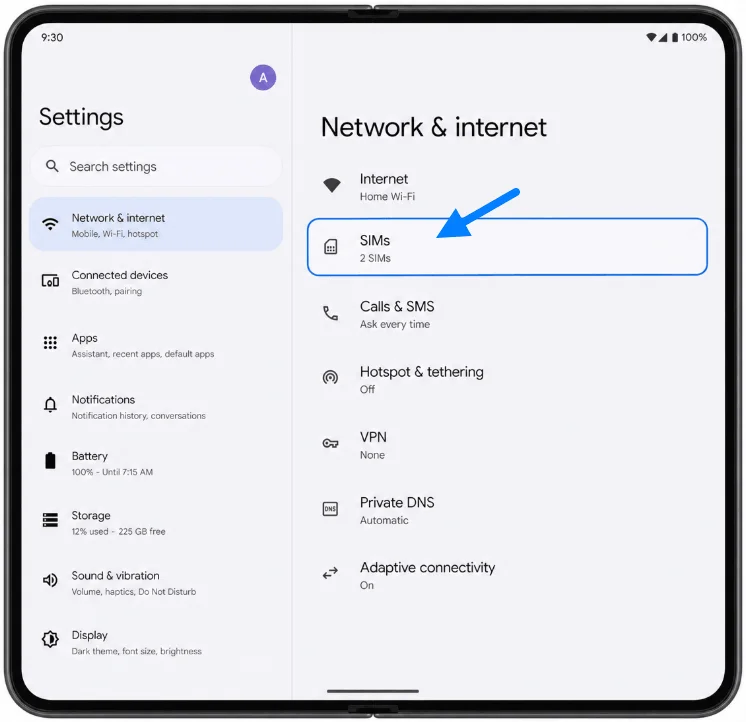
2. Wybierz Karty SIM.
Pixel Fold otworzy ekran zarządzania kartami SIM, służący do obsługi fizycznych kart SIM oraz profili eSIM.
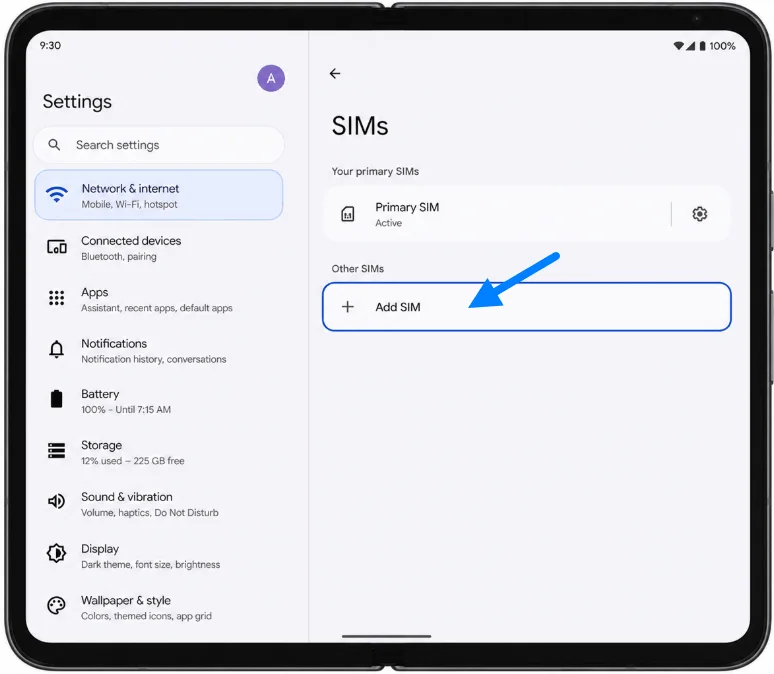
3. Wybierz Dodaj kartę SIM.
Telefon wyświetli opcje dodania nowej karty SIM lub konfiguracji eSIM.
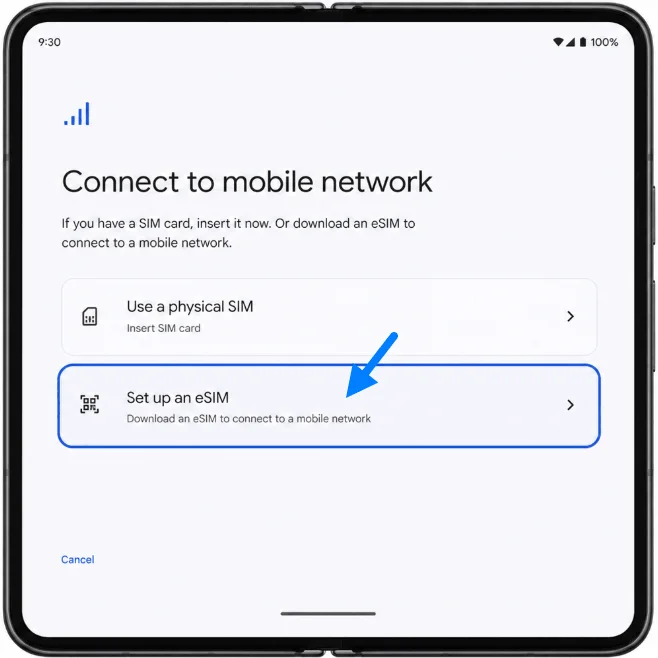
4. Wybierz Skonfiguruj eSIM.
Pixel Fold przejdzie do procesu konfiguracji eSIM i uruchomi skaner kodów QR.
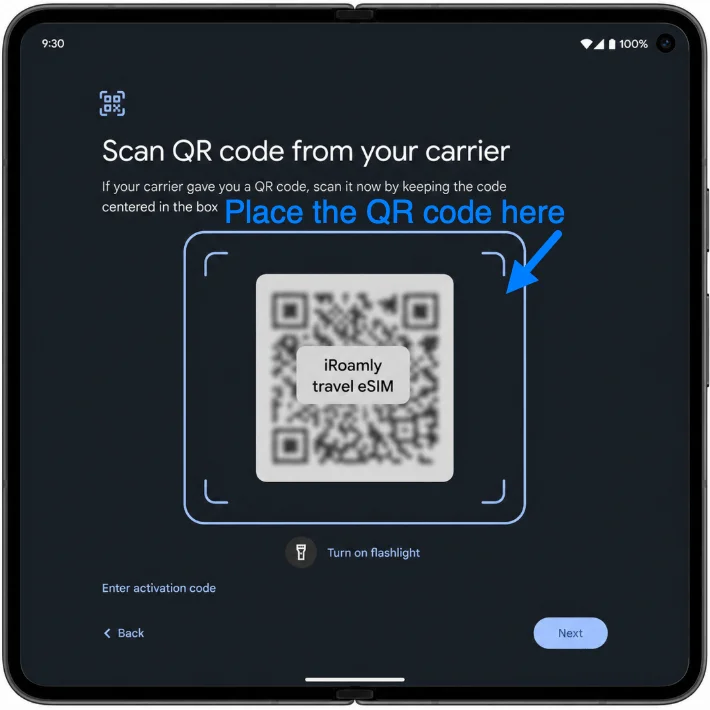
5. Skieruj aparat telefonu Pixel Fold na kod QR iroamly, utrzymując go wewnątrz ramki skanera.
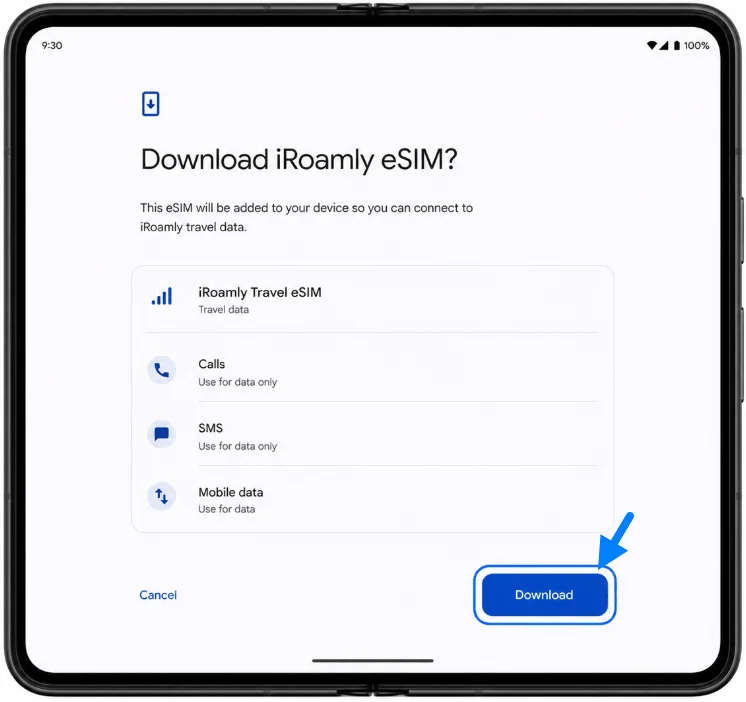
Po zaakceptowaniu kodu QR na ekranie pojawi się potwierdzenie pobrania eSIM iroamly.
6. Na ekranie potwierdzenia wybierz Pobierz.
Poczekaj, aż system Android pobierze i doda profil eSIM iroamly. Nie rozłączaj się z siecią Wi-Fi, dopóki proces nie zostanie zakończony.
Metoda 2: Ręczna instalacja eSIM
1. Otwórz Ustawienia w telefonie Google Pixel Fold i wybierz Sieć i internet.
Jest to ten sam punkt startowy, który jest używany w przypadku konfiguracji z kodem QR.
2. Wybierz Karty SIM.
Pixel Fold wyświetli stronę zarządzania kartami SIM.
3. Wybierz Dodaj kartę SIM.
System Android uruchomi proces dodawania nowej karty SIM.
4. Wybierz Skonfiguruj eSIM.
Pixel Fold uruchomi ten sam proces konfiguracji eSIM, co w przypadku instalacji za pomocą kodu QR.
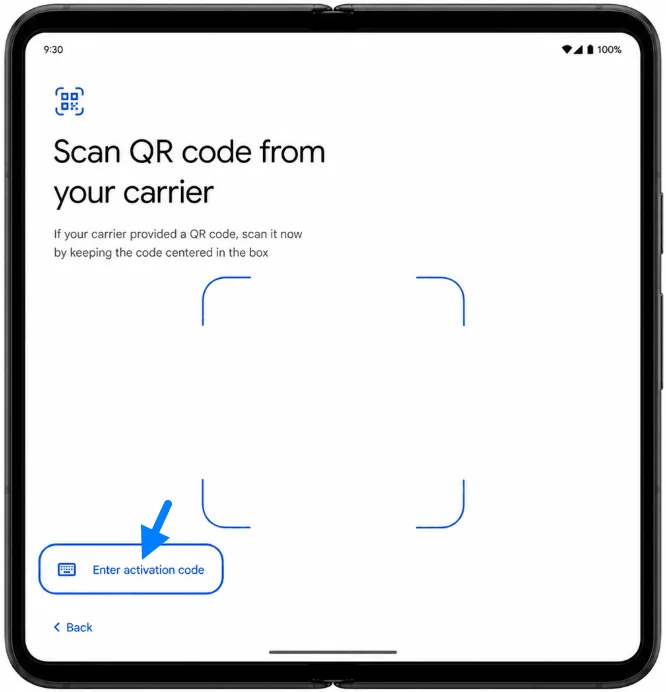
5. Na ekranie skanowania kodu QR dotknij Wprowadź kod aktywacyjny.
Skorzystaj z tej opcji, jeśli kod QR jest niedostępny, uszkodzony lub jeśli łatwiej jest go skopiować ze swojego konta iroamly lub wiadomości e-mail.
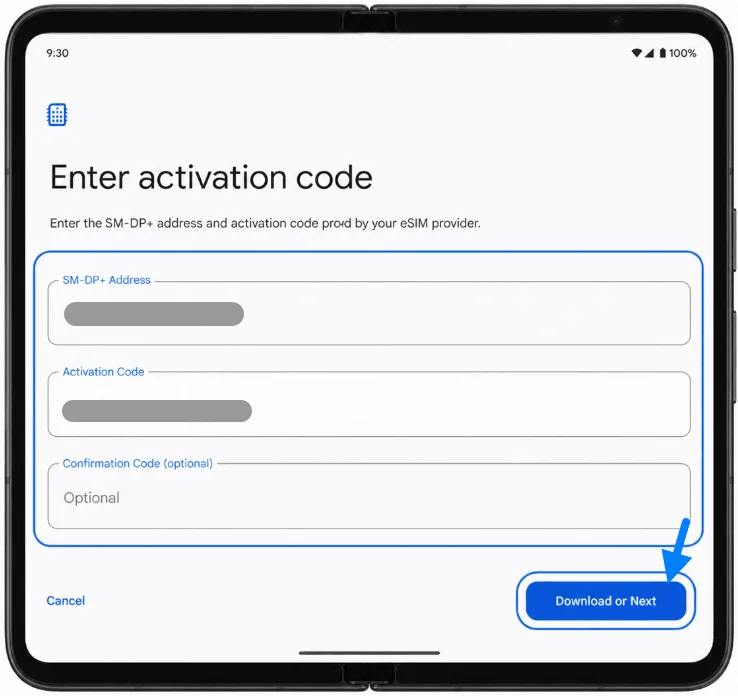
6. Wpisz adres SM-DP+ oraz Kod aktywacyjny otrzymany od iroamly. Jeśli iroamly udostępnia również Kod potwierdzenia, wpisz go w opcjonalnym polu, a następnie naciśnij Pobierz lub Dalej.
Telefon Pixel Fold zweryfikuje wprowadzone dane i rozpocznie pobieranie profilu eSIM od iroamly.
7. Sprawdź potwierdzenie pobierania i jeśli system Android poprosi o zatwierdzenie, wybierz Pobierz.
Nie rozłączaj telefonu z siecią Wi-Fi, dopóki eSIM od iroamly nie zostanie w pełni dodany.
Jak potwierdzić, że Twój iRoamly eSIM jest zainstalowany
1. Przejdź do Ustawienia > Sieć i internet > Karty SIM.
Poszukaj iRoamly Travel eSIM lub etykiety, którą przypisano podczas konfiguracji. eSIM powinien być widoczny na liście kart SIM, a jego przełącznik powinien być włączony.
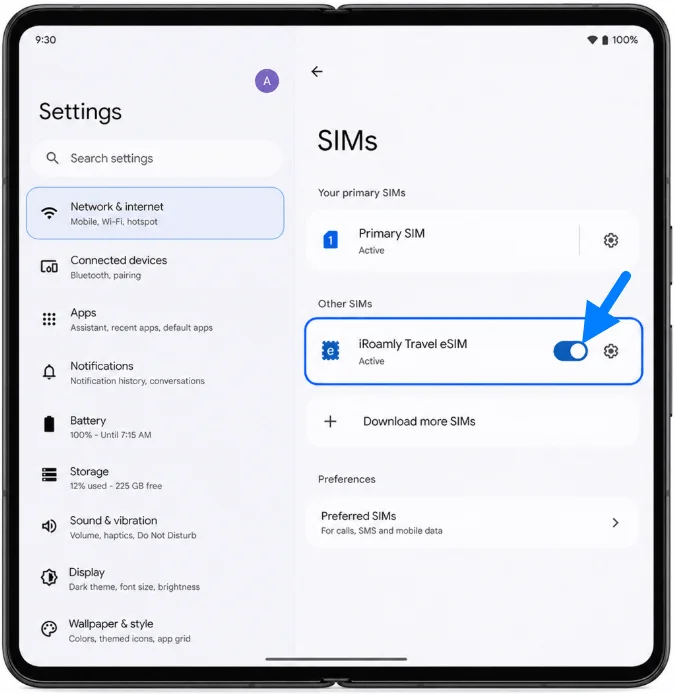
2. Stuknij wpis iRoamly eSIM i sprawdź, czy opcja Użyj SIM jest włączona.
Jeśli pakiet obejmuje tylko transmisję danych, nie oczekuj, że ustawienia połączeń lub SMS-ów będą działać tak samo, jak w przypadku karty głównej. Jeśli Twój plan iRoamly obsługuje wiadomości SMS lub połączenia głosowe, przetestuj te usługi dopiero po połączeniu telefonu z obsługiwaną siecią w kraju docelowym.
Skonfiguruj eSIM dla danych mobilnych
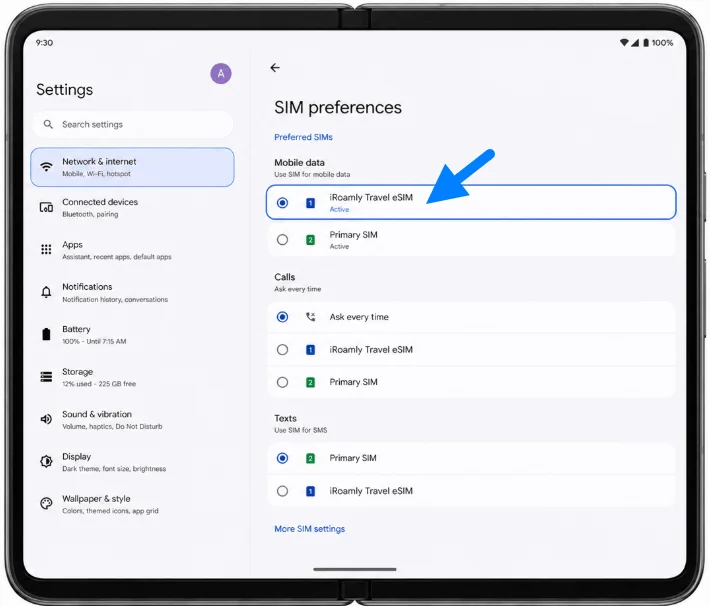
1. W menu Ustawienia > Sieć i internet > Karty SIM ustaw Dane mobilne na eSIM iRoamly.
Dzięki temu Pixel Fold będzie używał iRoamly do transmisji danych podczas podróży zamiast Twojej głównej karty SIM.
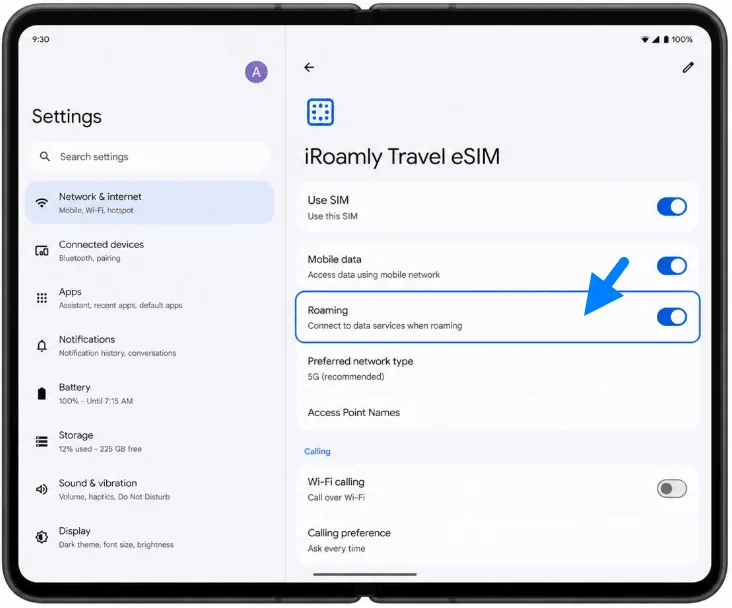
2. Otwórz ustawienia eSIM iRoamly i włącz Roaming, jeśli Twój plan iRoamly lub miejsce docelowe tego wymagają.
Podróżne dane eSIM często wymagają włączenia roamingu, ponieważ plan łączy się za pośrednictwem sieci partnerskich w kraju lub regionie docelowym.
3. Po przyjeździe na miejsce wyłącz automatyczne przełączanie danych na główną kartę SIM, jeśli Twój Pixel Fold oferuje taką opcję.
Następnie otwórz stronę internetową lub aplikację z mapami, korzystając z danych mobilnych, aby potwierdzić, że to eSIM iRoamly odpowiada za połączenie.
Rozwiązywanie problemów
Brakuje opcji Dodaj kartę SIM lub Skonfiguruj eSIM: Zaktualizuj system Android, uruchom ponownie Pixel Fold, usuń blokady operatora, jeśli telefon jest zablokowany, oraz upewnij się, że Twój region lub wariant urządzenia obsługuje eSIM.
Kod QR nie skanuje się: Zwiększ jasność ekranu urządzenia wyświetlającego kod, wyczyść obiektyw aparatu w Pixel Fold, unikaj odblasków lub skorzystaj z opcji Wprowadź kod aktywacyjny, korzystając z danych do ręcznej konfiguracji iRoamly.
Komunikat o tym, że kod QR został już użyty: Nie usuwaj eSIM i spróbuj ponownie. Skontaktuj się z obsługą klienta iRoamly, ponieważ wiele kodów QR eSIM można zainstalować tylko raz.
Ręczne wprowadzanie danych nie powiodło się: Sprawdź ponownie Adres SM-DP+, Kod aktywacyjny oraz opcjonalny Kod potwierdzenia. Nie dodawaj spacji ani znaków interpunkcyjnych, których nie podano w instrukcji iRoamly.
eSIM jest zainstalowana, ale brak połączenia z danymi: Upewnij się, że eSIM iRoamly jest włączona, ustaw Dane mobilne na iRoamly, włącz Roaming, jeśli jest to wymagane, i uruchom ponownie telefon po przybyciu do miejsca docelowego objętego zasięgiem.
Aktywacja w toku: Pozostań w zasięgu Wi-Fi, odczekaj kilka minut i sprawdź, czy Twój plan iRoamly aktywuje się dopiero po połączeniu z obsługiwaną siecią w miejscu docelowym.
Telefon nie pokazuje sygnału za granicą: Upewnij się, że miejsce docelowe jest objęte zakupionym planem i w pierwszej kolejności spróbuj automatycznego wyboru sieci. Jeśli zajdzie taka potrzeba, wybierz obsługiwaną sieć partnerską w ustawieniach SIM telefonu Pixel.
Wniosek
Zeskanowanie kodu QR to najszybszy sposób na zainstalowanie iRoamly eSIM na telefonie Google Pixel Fold, ponieważ system Pixel płynnie prowadzi użytkownika przez opcje karty SIM, Dodaj kartę SIM oraz Skonfiguruj eSIM. Konfiguracja ręczna stanowi skuteczną alternatywę w sytuacjach, gdy zeskanowanie kodu QR jest niemożliwe; wystarczy wtedy dokładnie wprowadzić otrzymany adres SM-DP+, kod aktywacyjny oraz opcjonalne dane potwierdzające dla iRoamly.
Po zakończeniu instalacji należy sprawdzić kluczowe ustawienia w sekcji Ustawienia > Sieć i internet > Karty SIM: upewnij się, że iRoamly eSIM jest widoczna na liście, opcja Używaj karty SIM jest włączona, karta została wybrana jako źródło danych mobilnych, a funkcja Roaming jest aktywna, jeśli wymaga tego Twój plan podróży. Gdy Pixel Fold połączy się z dostępną siecią lokalną, przetestuj działanie danych mobilnych, zanim zaczniesz polegać na tym połączeniu w przypadku korzystania z map, komunikatorów czy odpraw podróżnych.