
Pixel 10 Pro Fold to telefon składany, jednak konfigurację eSIM nadal najłatwiej przeprowadzić na zamkniętym ekranie zewnętrznym. Wykorzystuje on ten sam pionowy interfejs Ustawień, z którego podróżni najczęściej korzystają podczas instalacji eSIM podróżnego iRoamly przed wyjazdem, dlatego w tym przewodniku pokazujemy telefon w wersji zamkniętej, a nie w szerszym układzie tabletu.
W systemie Pixel Android 16 ścieżka konfiguracji prowadzi przez Ustawienia > Sieć i internet > Karty SIM > Dodaj kartę SIM > Skonfiguruj eSIM. Następnie możesz zeskanować kod QR iRoamly lub wybrać opcję ręczną z ekranu kodów QR.
Metoda z użyciem kodu QR jest zazwyczaj najszybsza, jeśli masz kod iRoamly na innym ekranie lub w formie wydruku. Wprowadzanie ręczne przydaje się w sytuacjach, gdy kod QR nie chce się zeskanować, gdy kopiujesz dane ze swojego konta iRoamly lub gdy musisz przeprowadzić instalację, patrząc na kod na tym samym urządzeniu.
Przygotowania przed konfiguracją eSIM od iRoamly
Przed rozpoczęciem pobierania eSIM połącz telefon Pixel 10 Pro Fold ze stabilną siecią Wi-Fi.
Upewnij się, że telefon nie posiada blokady simlock i obsługuje technologię eSIM. Niektóre wersje regionalne lub pochodzące od konkretnych operatorów mogą mieć ograniczoną dostępność tej funkcji.
Przygotuj kod QR iRoamly lub dane do ręcznej aktywacji. Pamiętaj, aby nie udostępniać ich osobom trzecim.
Zainstaluj podróżny eSIM na 1-2 dni przed wyjazdem, jeśli pozwala na to Twój plan, ale pamiętaj, aby po instalacji nie usuwać go bez wyraźnej potrzeby. Wiele kart eSIM nie może zostać ponownie zainstalowanych po ich usunięciu.
Okres ważności eSIM od iRoamly rozpoczyna się w momencie aktywacji. Przed instalacją lub rozpoczęciem korzystania z pakietu sprawdź w szczegółach planu, co dokładnie uruchamia proces aktywacji.
Podróżne plany eSIM od iRoamly mogą nie obejmować usług głosowych ani wiadomości SMS. Dostępność tych usług zależy od wybranego planu, dlatego przed podróżą zweryfikuj szczegóły swojej oferty.
Wspólne kroki konfiguracji
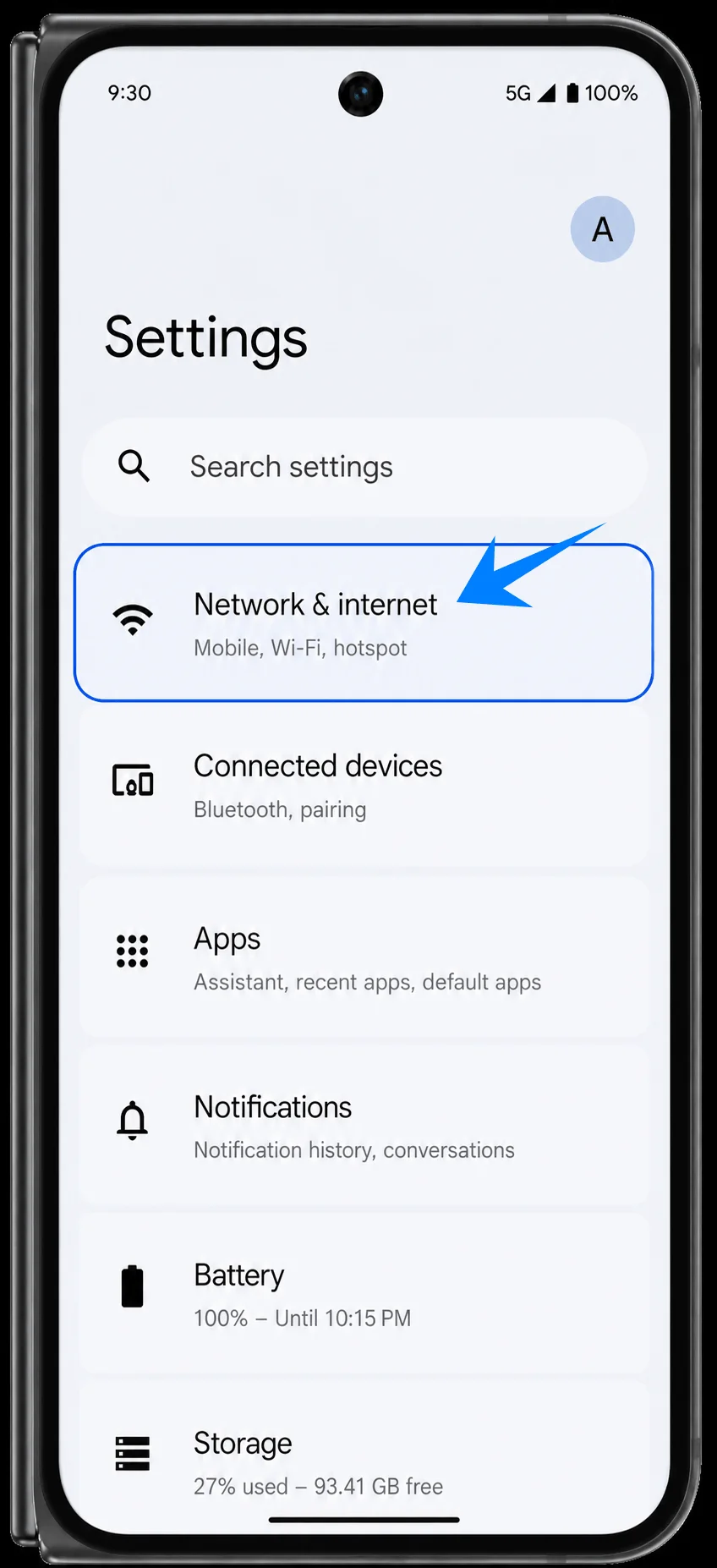
Otwórz Ustawienia, a następnie dotknij Sieć i internet. Zobaczysz menu ustawień sieciowych dla internetu, połączeń, kart SIM oraz opcji hotspotu.
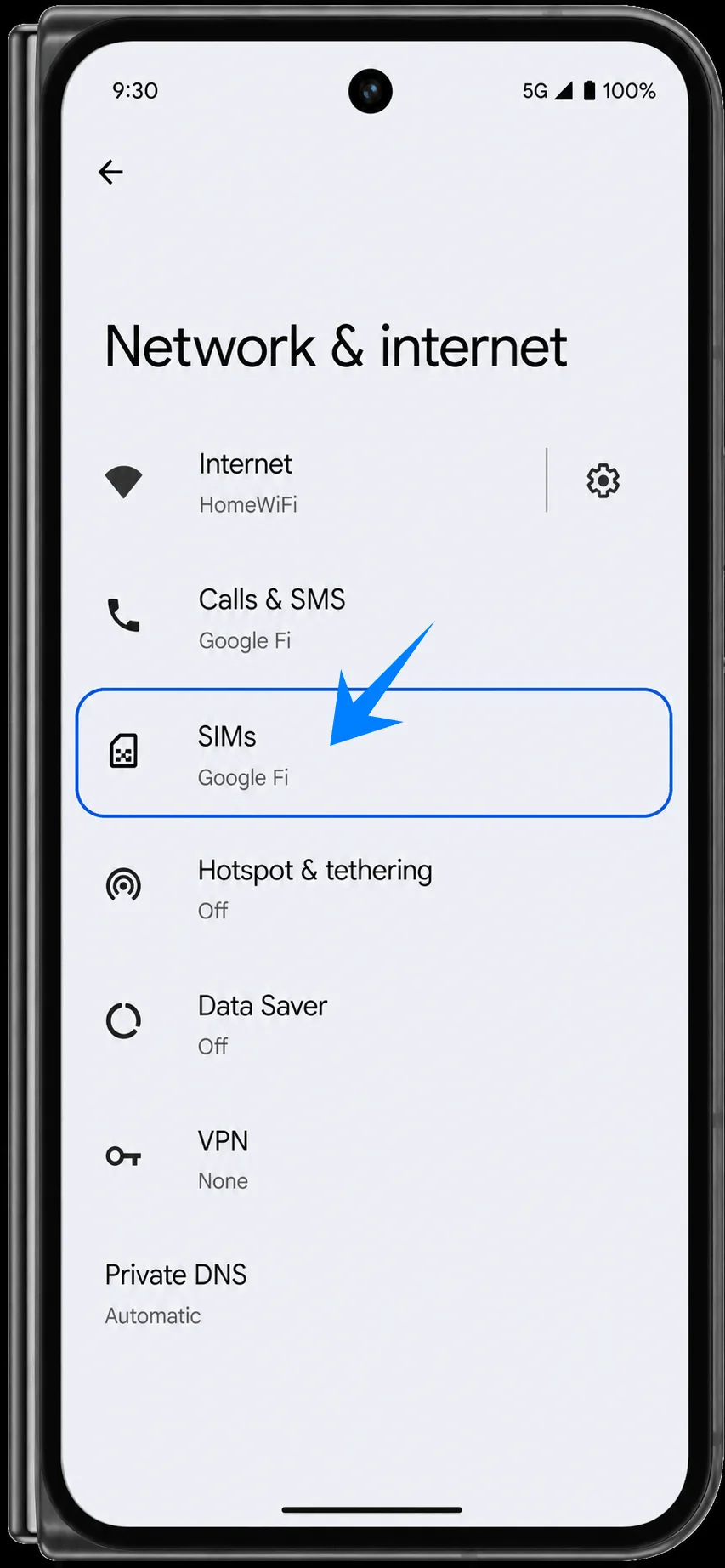
Dotknij Karty SIM. Zobaczysz stronę ustawień kart SIM z bieżącym profilem oraz preferencjami SIM.
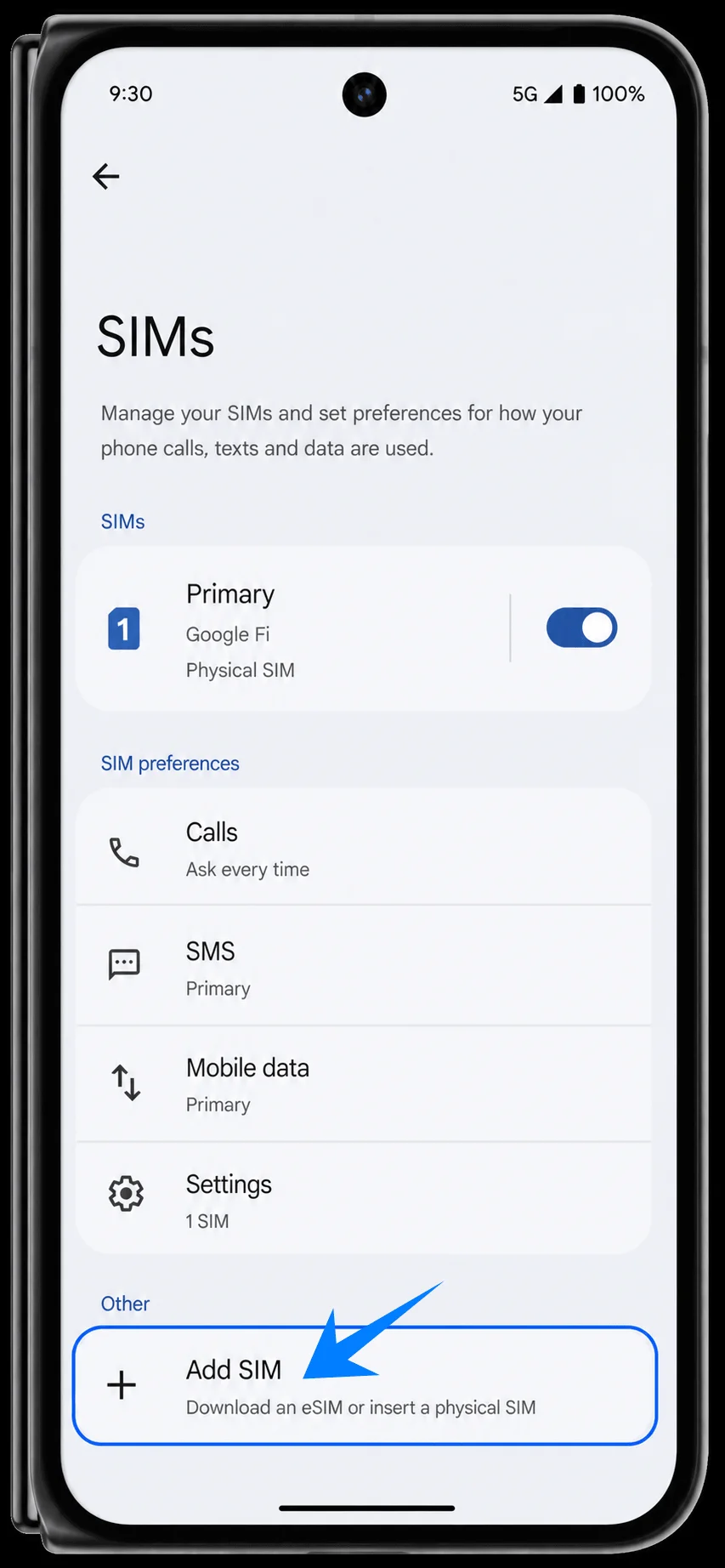
Dotknij Dodaj kartę SIM. Telefon uruchomi proces dodawania nowego eSIM lub fizycznej karty SIM.
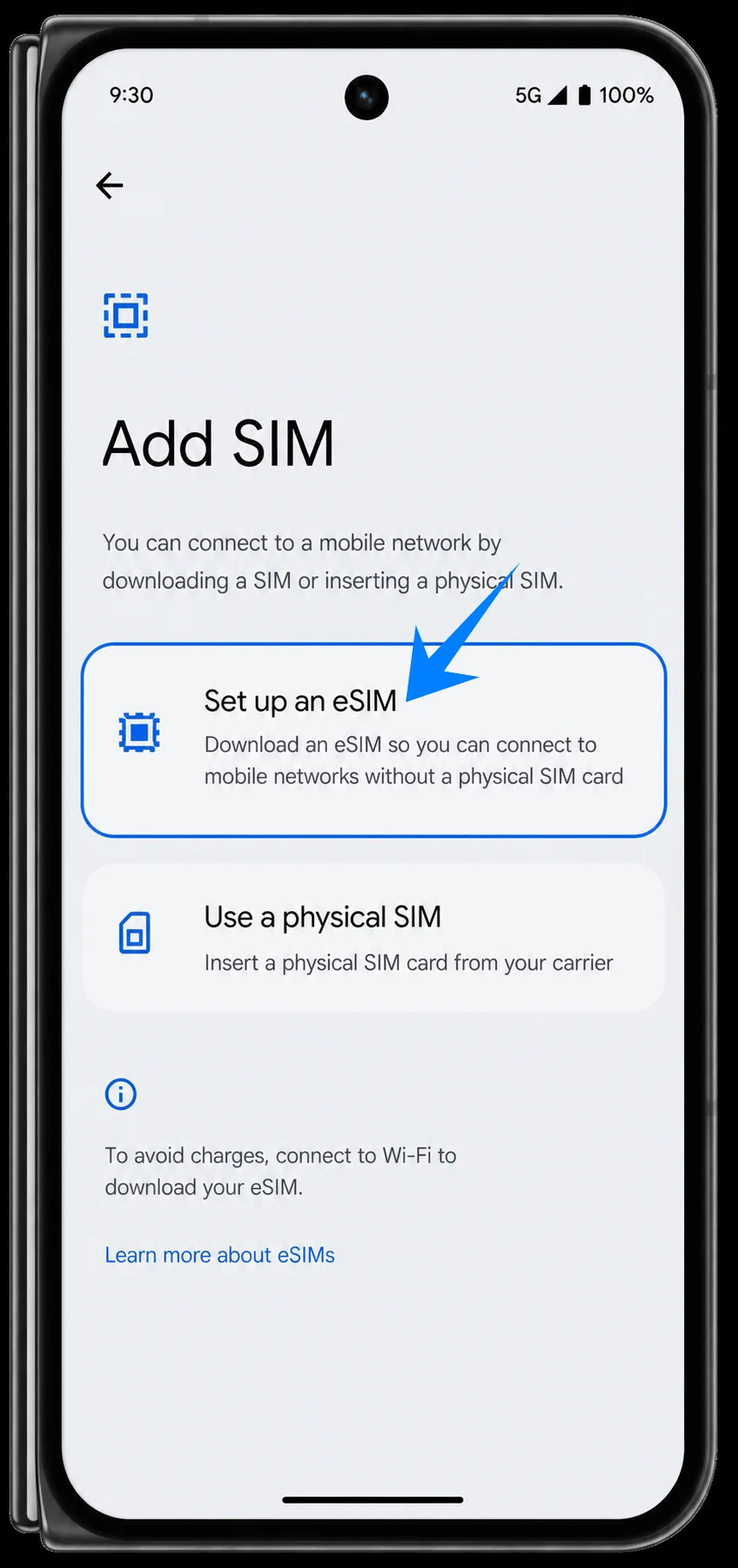
Dotknij Skonfiguruj eSIM. Telefon Pixel przejdzie do procedury konfiguracji eSIM i przygotuje się do zeskanowania lub ręcznego wprowadzenia danych aktywacyjnych.
Metoda 1: Instalacja eSIM iRoamly poprzez zeskanowanie kodu QR
Na ekranie skanowania kodu QR skieruj aparat telefonu Pixel 10 Pro Fold na kod QR iRoamly znajdujący się w wiadomości e-mail lub na stronie Twojego konta iRoamly. Trzymaj kod płasko i w całości wewnątrz obszaru skanowania, aż telefon go rozpozna.
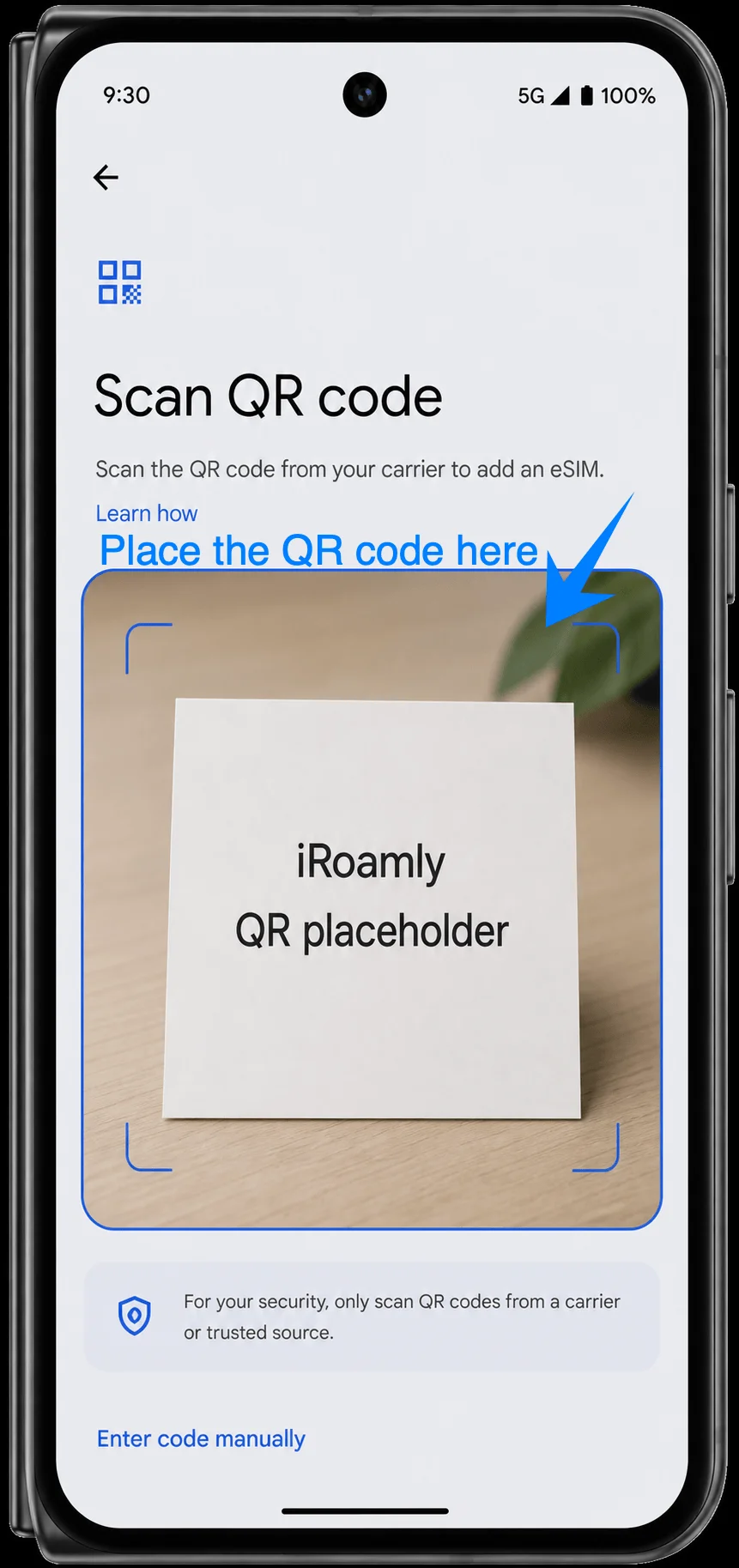
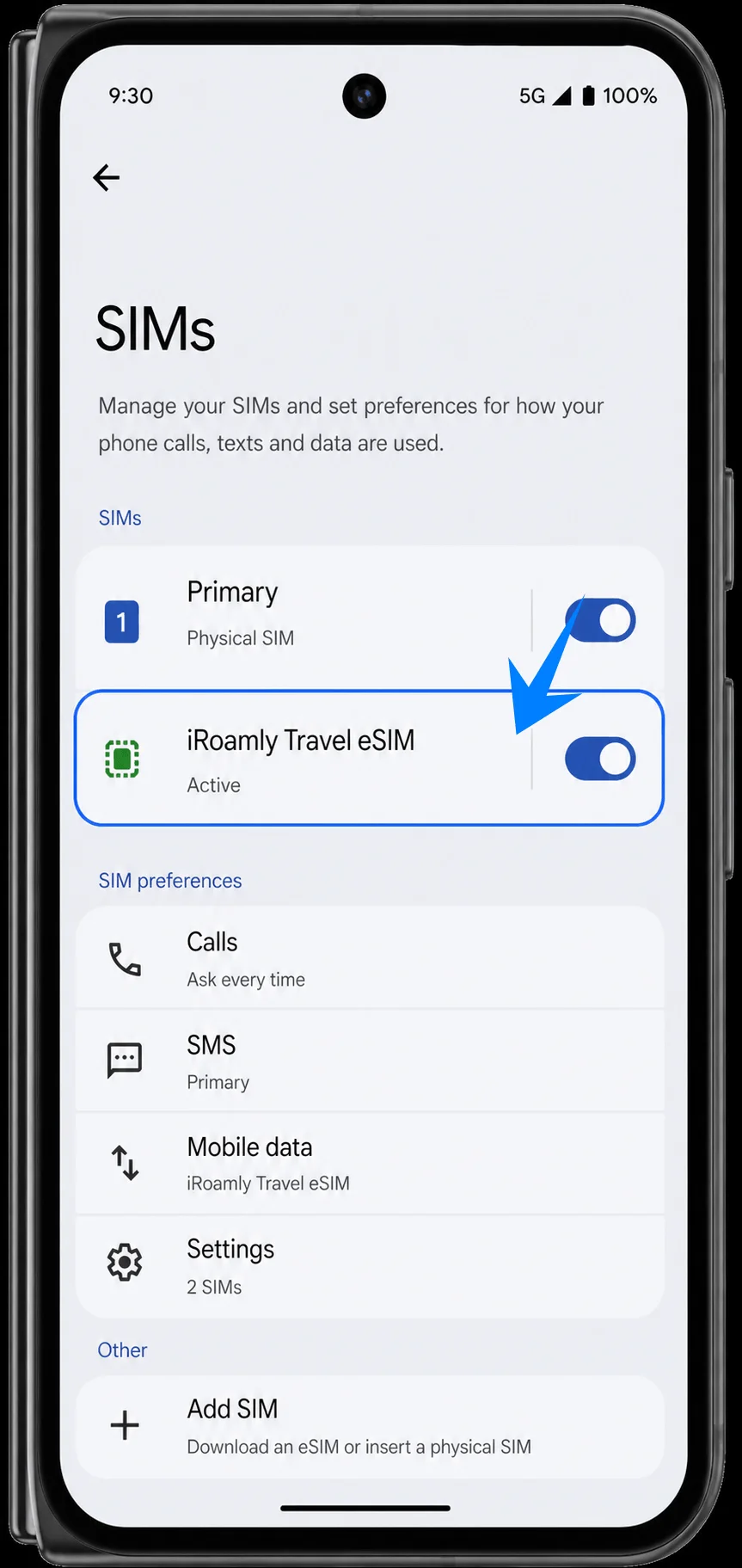
Gdy telefon Pixel wykryje plan eSIM, stuknij przycisk pobierania lub potwierdzenia na ekranie. Utrzymuj połączenie z siecią Wi-Fi do momentu zakończenia pobierania, a następnie wróć do Ustawienia > Sieć i internet > Karty SIM i sprawdź, czy eSIM iRoamly Travel jest widoczny na liście.
Metoda 2: Instalacja eSIM iRoamly poprzez ręczne wprowadzenie danych
Postępuj zgodnie z tą samą procedurą konfiguracji: otwórz Ustawienia, stuknij Sieć i internet, wybierz Karty SIM, stuknij Dodaj kartę SIM, a następnie wybierz Skonfiguruj eSIM. Gdy pojawi się skaner kodów QR, wybierz opcję Wprowadź kod ręcznie.
W polu kodu aktywacyjnego wprowadź pełny ciąg aktywacyjny iRoamly, a następnie stuknij Kontynuuj. Ekran ręcznej konfiguracji w telefonach Pixel wykorzystuje jedno pole na pełny kod aktywacyjny; jeśli dane iRoamly są podane jako oddzielne wartości, połącz je w formacie LPA:1$adres SM-DP+$Kod aktywacyjny, chyba że iRoamly dostarczyło gotowy, pełny kod.
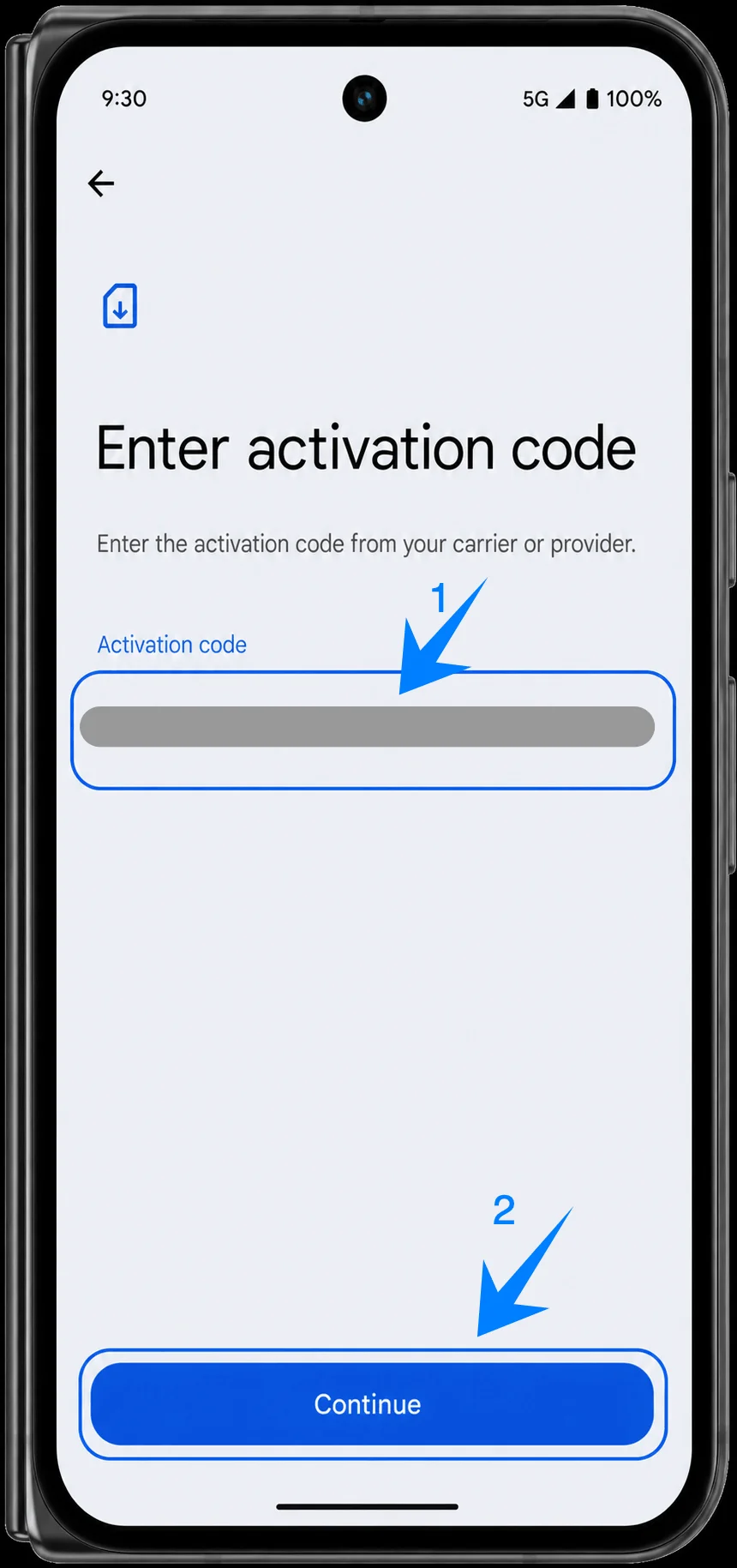
Sprawdź wykryty plan iRoamly, stuknij przycisk pobierania lub potwierdzenia i nie rozłączaj sieci Wi-Fi do momentu zakończenia konfiguracji. Wróć do Ustawienia > Sieć i internet > Karty SIM i upewnij się, że iRoamly Travel eSIM znajduje się na liście kart SIM.
Jak potwierdzić, że iRoamly eSIM został zainstalowany
Otwórz Ustawienia > Sieć i internet > Karty SIM i poszukaj iRoamly Travel eSIM. eSIM powinien pojawić się jako dostępny lub aktywny profil karty SIM, oddzielny od Twojej głównej karty SIM.
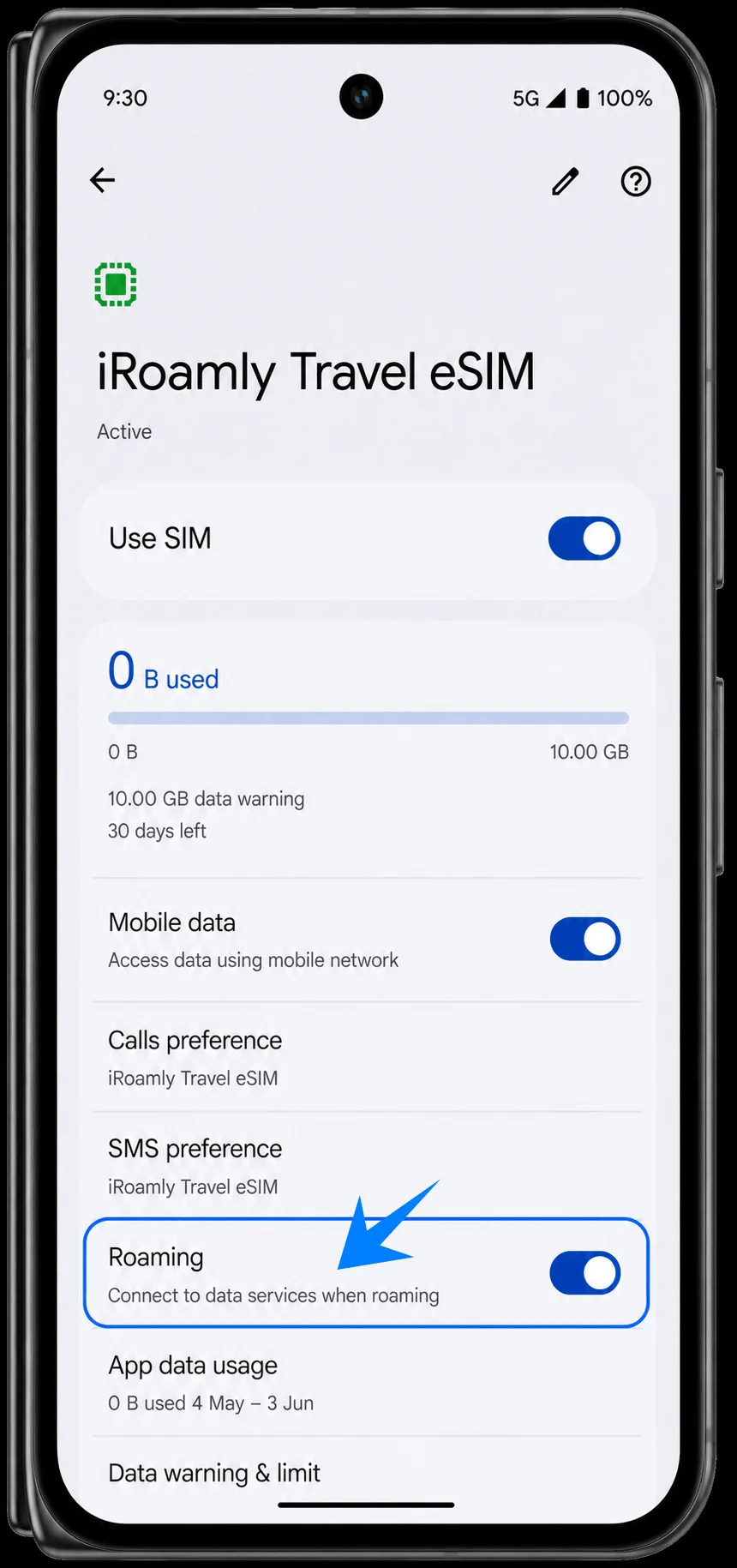
Skonfiguruj eSIM iRoamly do transmisji danych w podróży
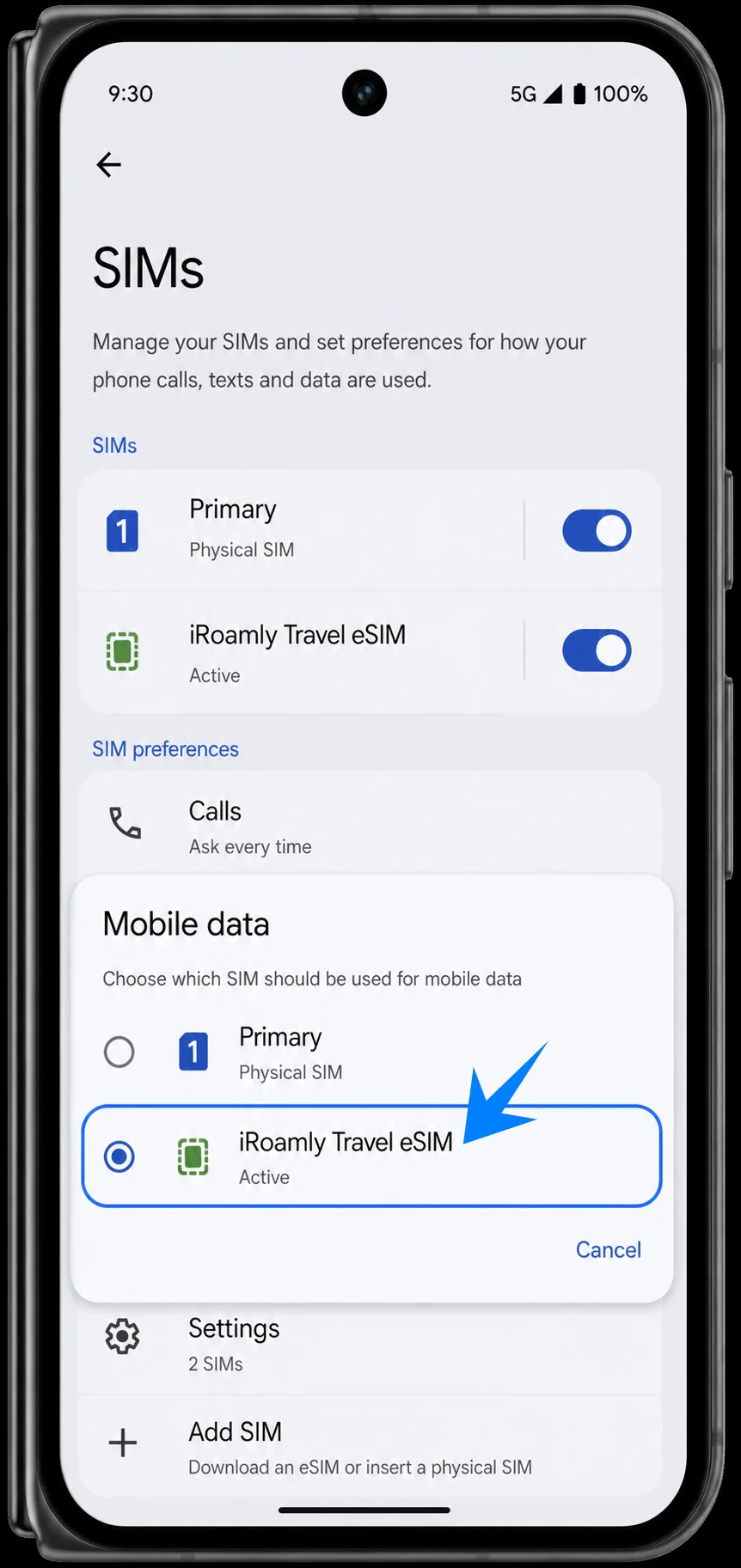
W Ustawieniach > Sieć i internet > Karty SIM otwórz opcję Dane mobilne lub preferencje dotyczące danych, a następnie wybierz eSIM iRoamly jako źródło danych. Pomoże to uniknąć korzystania z głównej karty SIM podczas podróży.
Otwórz stronę szczegółów eSIM iRoamly i włącz opcję Użyj karty SIM. Włącz Roaming, jeśli wymaga tego Twój plan iRoamly lub instrukcje dla danego miejsca docelowego. Pozostaw obsługę połączeń i SMS-ów na głównej karcie SIM, chyba że Twój plan iRoamly wyraźnie wspiera te usługi.
Rozwiązywanie problemów
Jeśli nie widzisz opcji Dodaj kartę SIM, zaktualizuj system Android, sprawdź, czy telefon nie ma blokady simlock, upewnij się, że dany model obsługuje eSIM oraz czy Twój operator lub region nie ograniczył funkcji eSIM.
Jeśli kod QR nie chce się zeskanować, zwiększ jasność ekranu drugiego urządzenia, wyczyść obiektyw aparatu, upewnij się, że cały kod mieści się w ramce skanera, lub wybierz opcję Wprowadź kod ręcznie.
Jeśli kod QR został już użyty, nie usuwaj zainstalowanej karty eSIM i spróbuj ponownie. Skontaktuj się z pomocą techniczną iRoamly poprzez swoje konto lub stronę zamówienia.
Jeśli eSIM zainstaluje się, ale transmisja danych nie działa, wybierz iRoamly Travel eSIM jako kartę do danych komórkowych, włącz Roaming, jeśli jest to wymagane, zrestartuj telefon i sprawdź, czy Twój kraj docelowy jest objęty zakupionym planem.
Jeśli aktywacja pozostaje w stanie oczekiwania, utrzymuj połączenie z siecią Wi-Fi i odczekaj kilka minut. Aktywacja niektórych planów kończy się dopiero po połączeniu telefonu z obsługiwaną siecią w kraju docelowym.
Jeśli połączenia głosowe lub SMS nie działają, sprawdź szczegóły planu. Wiele planów podróżnych eSIM jest przeznaczonych głównie do transmisji danych i obsługa połączeń głosowych/SMS nie jest dostępna automatycznie.
Jeśli chcesz tymczasowo wstrzymać korzystanie z planu, wyłącz opcję Użyj karty SIM zamiast usuwać eSIM, chyba że obsługa techniczna iRoamly zaleci jej usunięcie.
Podsumowanie
Po pobraniu i aktywacji swojego eSIM iRoamly wystarczy zmienić zaledwie kilka ustawień, aby być gotowym do podróży. Upewnij się, że eSIM jest włączony, przypisz go jako preferowaną linię do transmisji danych i sprawdź, czy roaming jest włączony, jeśli wymaga tego plan.
Jeśli zainstalowałeś eSIM przed wyjazdem, nie usuwaj go, chyba że otrzymasz takie zalecenie od obsługi klienta iRoamly. Wcześniejsza weryfikacja konfiguracji oraz zapoznanie się z zasadami aktywacji planu sprawią, że przejście na korzystanie z danych mobilnych w miejscu docelowym będzie znacznie płynniejsze.