
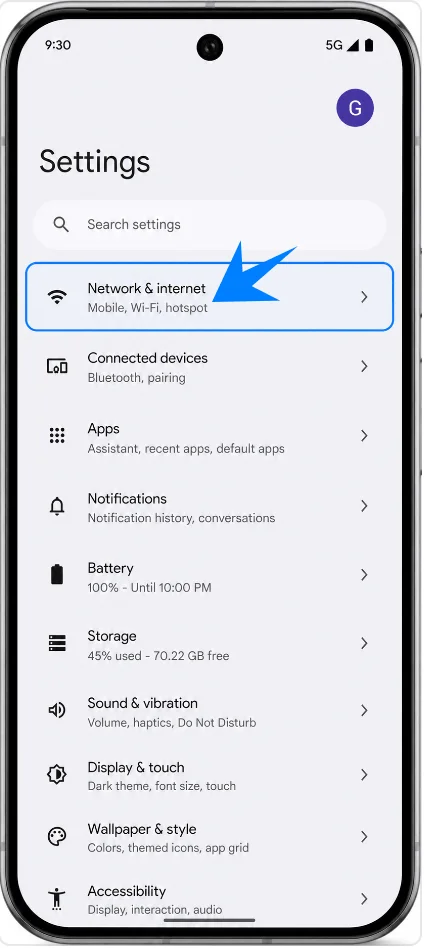
Pixel 10 Pro to świetny telefon dla podróżujących, korzystających z eSIM, ponieważ Google umieściło opcje eSIM w standardowym menu Ustawień systemu Android: Ustawienia > Sieć i internet > Karty SIM > Dodaj kartę SIM > Skonfiguruj eSIM. Z tej ścieżki korzysta niniejszy przewodnik, używając nazewnictwa z systemu Android 16 oraz zrzutów ekranu w stylu urządzeń Pixel.
Podróżną kartę eSIM iRoamly można zainstalować jeszcze przed wyjazdem, dzięki czemu transmisja danych będzie gotowa w momencie lądowania. Metoda z użyciem kodu QR jest zazwyczaj najszybsza, jeśli możesz wyświetlić kod QR iRoamly na innym ekranie lub go wydrukować. Ręczne wprowadzanie danych to alternatywna metoda, przydatna, gdy aparat nie może zeskanować kodu, nie masz dostępu do kodu QR lub wolisz samodzielnie skopiować dane aktywacyjne ze swojego konta iRoamly lub wiadomości e-mail.
Ten przewodnik opisuje obie metody, prowadząc przez wspólne dla urządzeń Pixel ekrany konfiguracji, aż po pobranie profilu, potwierdzenie i ustawienia transmisji danych w podróży. Wskazuje również format ręcznego wprowadzania danych w urządzeniach Pixel, gdzie system Android wymaga podania jednego ciągu znaków kodu aktywacyjnego, zazwyczaj składającego się z adresu SM-DP+ oraz szczegółów aktywacji dostarczonych przez iRoamly.
Przygotowania przed konfiguracją eSIM iRoamly
Przed instalacją eSIM iRoamly podłącz telefon Pixel 10 Pro do stabilnej sieci Wi-Fi.
Upewnij się, że telefon nie posiada blokady SIM i obsługuje eSIM. Niektóre wersje regionalne, operatorskie lub urządzenia zarządzane przez firmy mogą mieć ograniczenia dotyczące konfiguracji eSIM.
Miej pod ręką kod QR iRoamly lub dane do ręcznej aktywacji, które znajdziesz na swoim koncie iRoamly lub w wiadomości e-mail z potwierdzeniem zamówienia.
Zainstaluj eSIM na 1-2 dni przed podróżą, jeśli pozwala na to Twój plan, ale nie rozpoczynaj korzystania z transmisji danych w miejscu docelowym, dopóki nie zapoznasz się z zasadami aktywacji danego planu.
Przed instalacją sprawdź szczegóły swojego planu iRoamly. Okres ważności eSIM iRoamly rozpoczyna się od momentu aktywacji; w zależności od planu, aktywacja może nastąpić podczas instalacji lub w momencie pierwszego połączenia eSIM z obsługiwaną siecią w miejscu docelowym.
Nie usuwaj niepotrzebnie eSIM iRoamly po jego zainstalowaniu. Wiele kart eSIM dla podróżujących nie pozwala na ponowną instalację przy użyciu tego samego kodu QR lub tych samych danych aktywacyjnych.
Plany eSIM iRoamly mogą nie obejmować połączeń głosowych ani wiadomości SMS. Obsługa połączeń i SMS-ów zależy od wybranego planu, dlatego przed założeniem, że są one wliczone w cenę, sprawdź szczegóły konkretnej oferty.
Kroki konfiguracji telefonu Pixel
Otwórz Ustawienia, a następnie wybierz Sieć i internet. Zobaczysz ustawienia łączności systemu Android dotyczące Wi-Fi, sieci komórkowych oraz kart SIM.
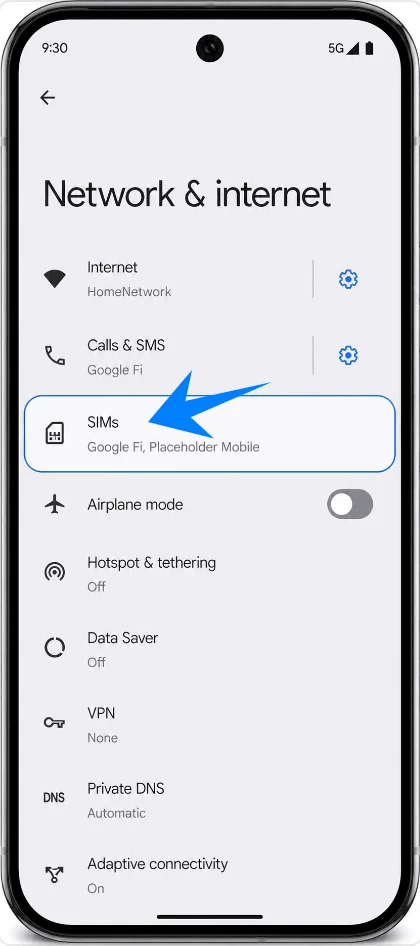
Wybierz Karty SIM na ekranie Sieć i internet. Wyświetlona zostanie strona zarządzania kartami SIM dla modelu Pixel 10 Pro.
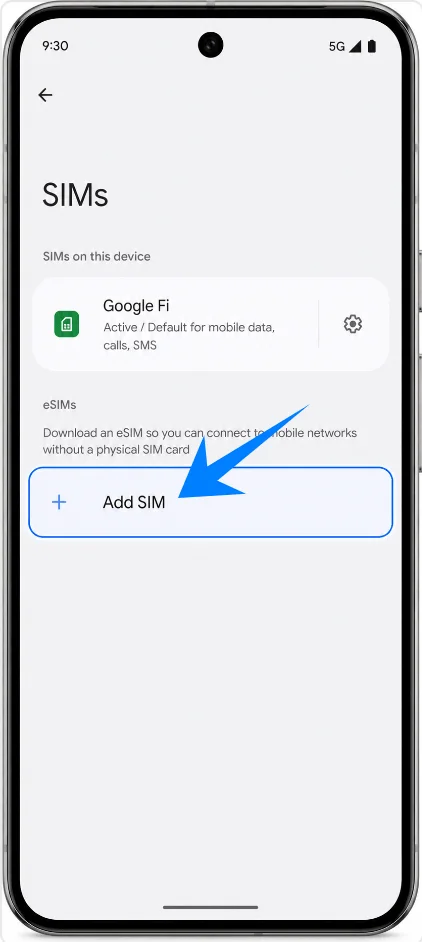
Na stronie Karty SIM wybierz Dodaj kartę SIM. Urządzenie Pixel uruchomi proces konfiguracji sieci komórkowej.
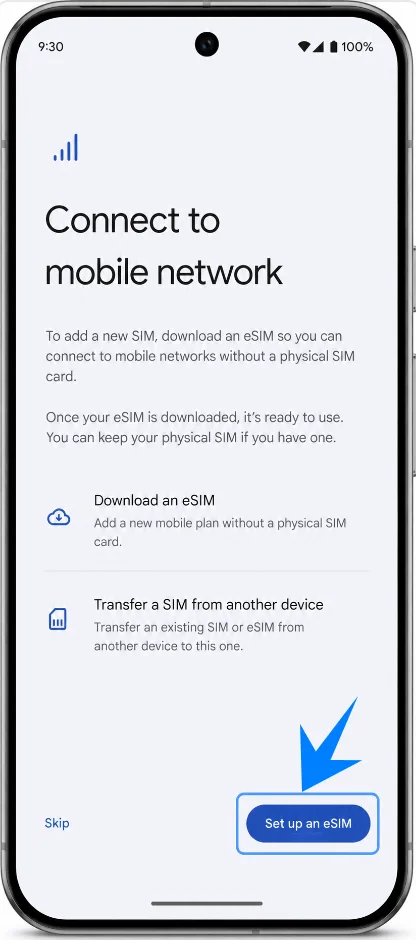
Wybierz Skonfiguruj eSIM. Urządzenie Pixel przejdzie do ekranu konfiguracji eSIM, gdzie będzie można zeskanować kod QR lub wybrać opcję ręcznego wprowadzania danych.
Metoda 1: Zainstaluj eSIM iRoamly, skanując kod QR
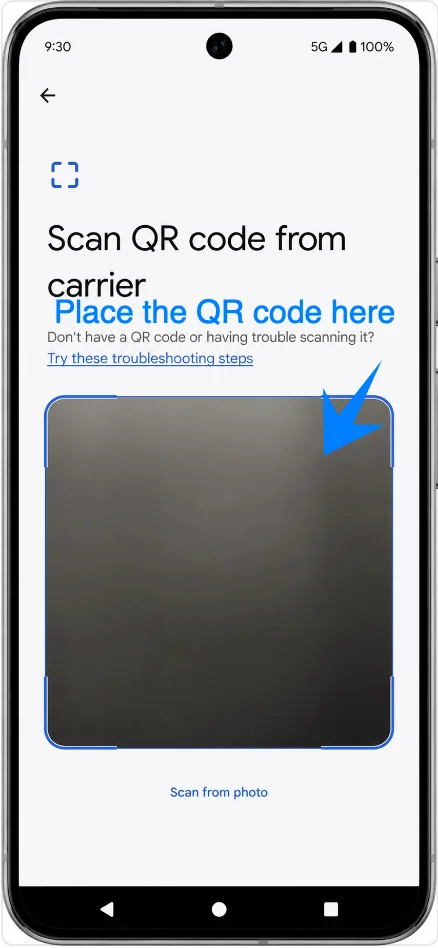
Na ekranie konfiguracji kodu QR skieruj aparat telefonu Pixel 10 Pro na kod QR iRoamly znajdujący się na Twoim koncie iRoamly lub w wiadomości e-mail z potwierdzeniem zamówienia. Ułóż kod płasko w dobrze oświetlonym miejscu i poczekaj, aż system Android rozpozna kartę eSIM.
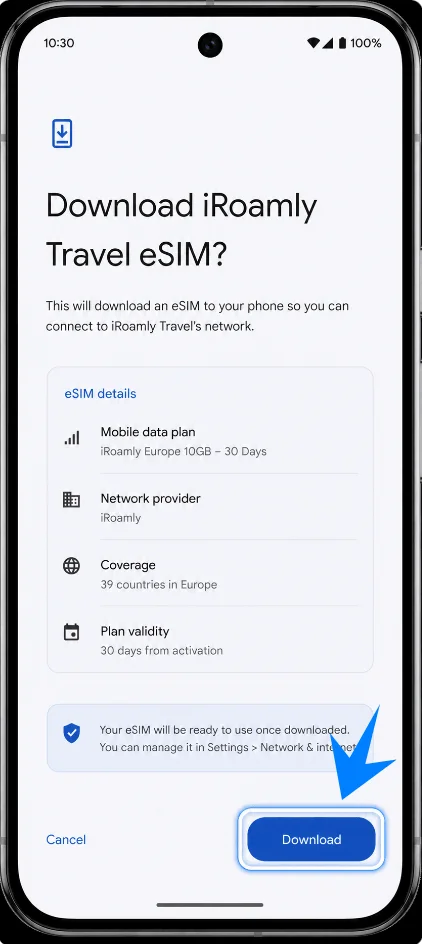
Gdy telefon Pixel wykryje podróżną kartę eSIM iRoamly, sprawdź jej szczegóły i dotknij przycisku Pobierz. Podczas pobierania i instalowania profilu eSIM przez system Android nie przerywaj połączenia z siecią Wi-Fi.
Metoda 2: Instalacja eSIM iRoamly poprzez wpisanie ręczne
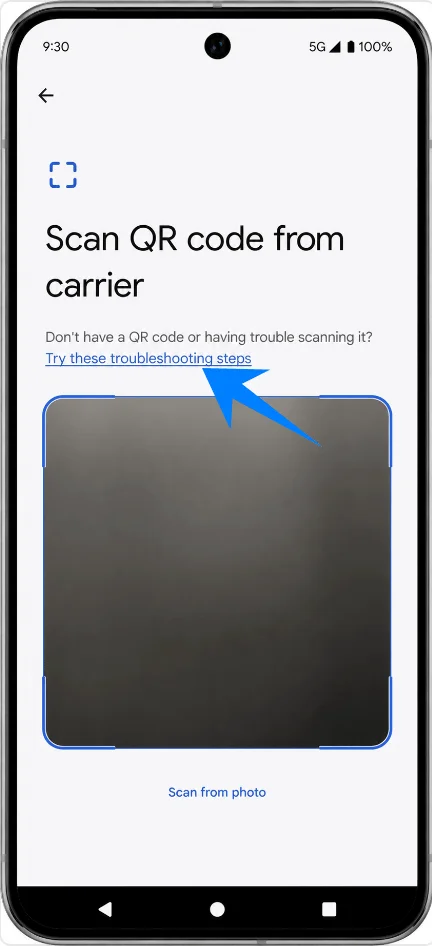
Otwórz Ustawienia, wybierz Sieć i internet, stuknij karty SIM, wybierz Dodaj kartę SIM, a następnie stuknij Skonfiguruj eSIM. Na ekranie konfiguracji kodu QR wybierz opcję „Wypróbuj te kroki rozwiązywania problemów”, aby wyświetlić opcje konfiguracji ręcznej.
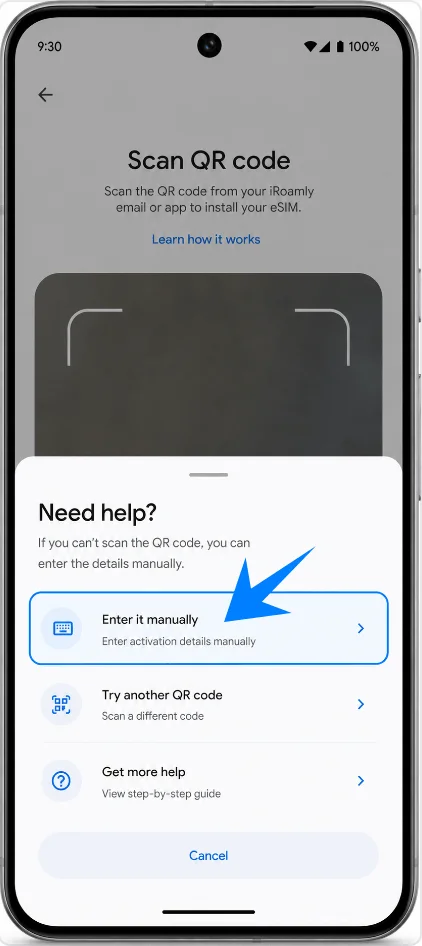
Stuknij Wpisz ręcznie. Telefon Pixel powinien otworzyć ekran ręcznej aktywacji zamiast skanera kodów QR.
Stuknij pole Kod aktywacyjny i wprowadź pełny ciąg kodu aktywacji ręcznej od iRoamly, a następnie stuknij Kontynuuj lub Połącz. W systemie Android na telefonach Pixel jest to zazwyczaj jeden ciąg znaków, np. LPA:1$adres SM-DP+$kod aktywacyjny, zamiast oddzielnych pól dla adresu SM-DP+, kodu aktywacyjnego i kodu potwierdzenia.
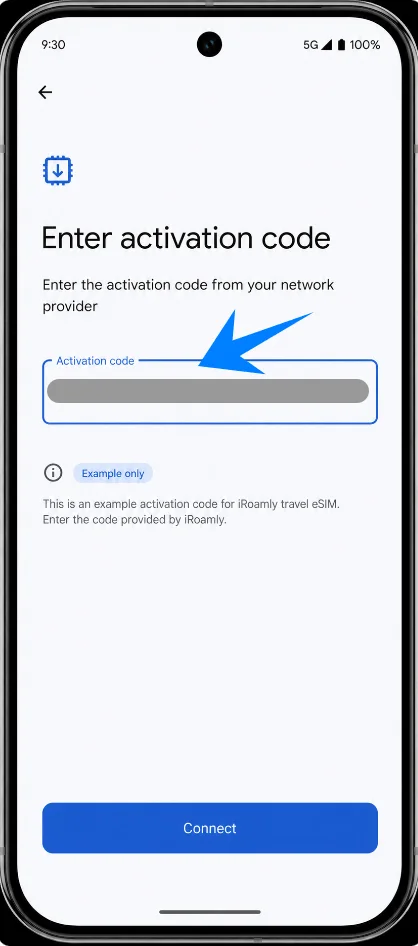
Sprawdź szczegóły eSIM iRoamly, gdy system Android znajdzie profil, a następnie stuknij Pobierz. Pozostaw telefon Pixel połączony z siecią Wi-Fi do momentu zakończenia pobierania.
Jak sprawdzić, czy eSIM iRoamly został zainstalowany
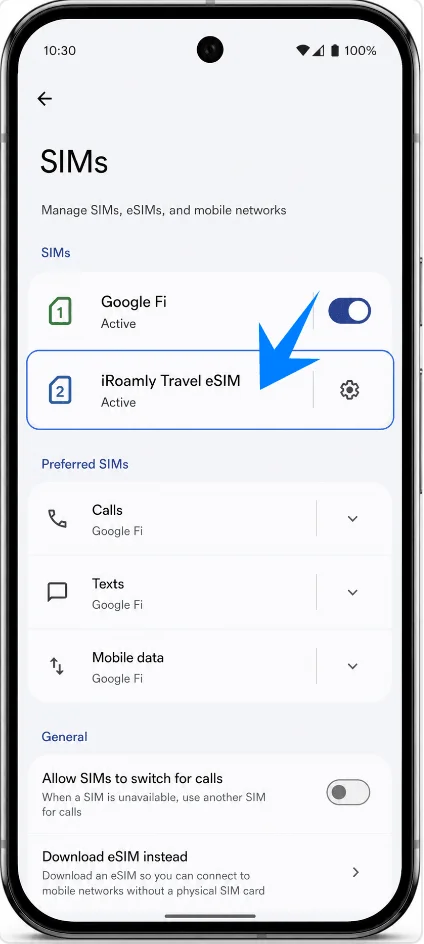
Otwórz Ustawienia, wybierz Sieć i internet, a następnie dotknij Karty SIM. Upewnij się, że eSIM podróżny iRoamly znajduje się na liście kart SIM i jest oznaczony jako aktywny, pobrany lub gotowy do użycia.
Skonfiguruj iRoamly eSIM do przesyłu danych w podróży
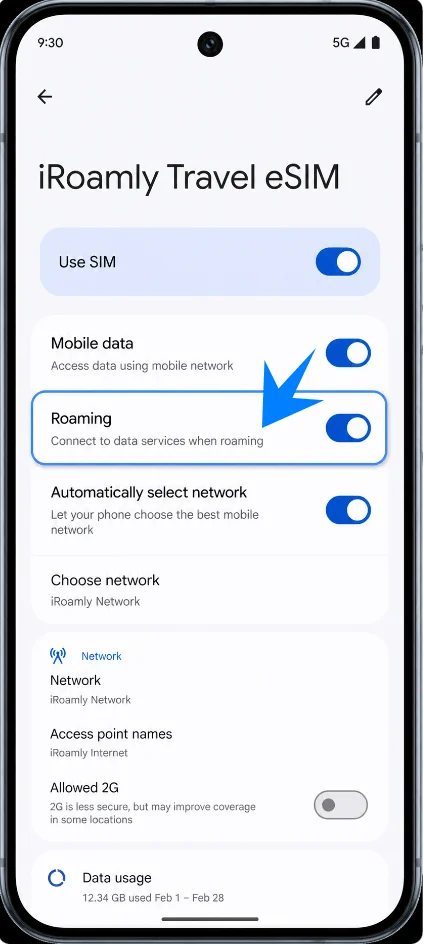
Na stronie kart SIM stuknij iRoamly Travel eSIM, włącz opcję „Użyj karty SIM” oraz włącz roaming, jeśli Twój plan docelowy lub instrukcje iRoamly tego wymagają. Dane w podróży przez eSIM zazwyczaj wymagają włączonego roamingu, ponieważ plan łączy się przez sieci partnerskie.
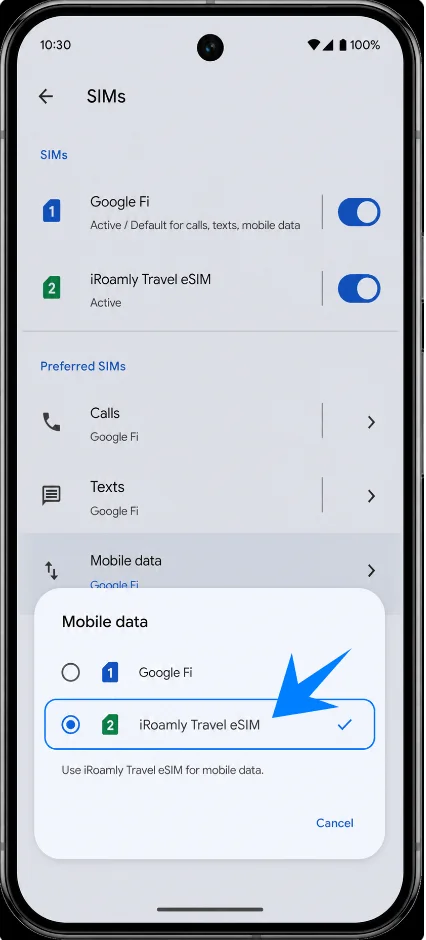
Wróć do Ustawienia > Sieć i internet > Karty SIM, otwórz preferencje danych mobilnych i wybierz iRoamly Travel eSIM. Pozostaw połączenia i wiadomości tekstowe na swojej głównej karcie SIM, chyba że Twój plan iRoamly wyraźnie obejmuje usługi głosowe lub SMS.
Rozwiązywanie problemów
Jeśli opcje Dodaj kartę SIM lub Skonfiguruj eSIM są niedostępne, zaktualizuj system Android, upewnij się, że telefon Pixel 10 Pro nie posiada blokady simlock, sprawdź, czy urządzenie wyświetla numer EID oraz zapytaj operatora, czy dany wariant regionalny lub operatorski obsługuje eSIM.
Jeśli kod QR nie skanuje się poprawnie, użyj metody 2 i wprowadź pełny ciąg ręcznego kodu aktywacyjnego z iRoamly. Upewnij się, że masz połączenie z siecią Wi-Fi oraz że kod QR nie został wcześniej wykorzystany.
Jeśli system Android informuje, że kod został już wykorzystany, nie usuwaj profilu i nie próbuj ponownej aktywacji wielokrotnie. Skontaktuj się z działem wsparcia iRoamly, ponieważ wielu profili eSIM nie można ponownie zainstalować przy użyciu tego samego kodu aktywacyjnego.
Jeśli eSIM iRoamly zainstalował się, ale transmisja danych nie działa, wybierz Travel eSIM od iRoamly w ustawieniach danych mobilnych, włącz Roaming dla linii iRoamly, uruchom ponownie telefon i potwierdź, czy Twój plan obejmuje kraj, w którym obecnie przebywasz.
Jeśli aktywacja jest w toku, nie wyłączaj Wi-Fi i zaczekaj na zakończenie pobierania profilu. Jeśli plan aktywuje się dopiero po połączeniu z obsługiwaną siecią docelową, może pozostać nieaktywny aż do momentu przyjazdu na miejsce.
Jeśli połączenia głosowe lub wiadomości SMS nie działają na linii iRoamly, sprawdź szczegóły swojego planu. Wiele planów Travel eSIM obsługuje wyłącznie transmisję danych, a dostępność usług głosowych i SMS zależy od kraju docelowego oraz typu planu.
Jeśli chcesz tymczasowo przestać korzystać z eSIM, wyłącz opcję Użyj SIM dla linii iRoamly zamiast usuwać profil, chyba że dział wsparcia iRoamly zaleci jego usunięcie.
Podsumowanie
Po zainstalowaniu iRoamly eSIM na telefonie Pixel 10 Pro, konfiguracja jest w zasadzie zakończona. Niezależnie od tego, czy skorzystałeś z metody kodu QR, czy aktywacji ręcznej, najważniejszymi krokami końcowymi są: sprawdzenie, czy eSIM widnieje w sekcji Ustawienia > Sieć i internet > Karty SIM, wybranie go jako domyślnej karty do danych mobilnych oraz włączenie roamingu, jeśli wymaga tego wybrany plan podróży.
Przed wyjazdem poświęć chwilę na zapoznanie się z zasadami aktywacji planu iRoamly oraz zakresem usług, aby dokładnie wiedzieć, kiedy rozpoczyna się okres ważności oraz czy plan obejmuje obsługę połączeń głosowych lub wiadomości SMS. Dzięki wcześniejszej konfiguracji możesz dotrzeć do celu z danymi mobilnymi gotowymi do użycia.