
Google Pixel 2 to nietypowy model Pixela pod kątem konfiguracji eSIM, ponieważ obsługa eSIM jest ograniczona do telefonów zakupionych w ramach usługi Google Fi. Jeśli Twój Pixel 2 nie został kupiony wraz z usługą Google Fi, opcje konfiguracji eSIM mogą się nie pojawić, nawet jeśli telefon jest odblokowany i umożliwia korzystanie z fizycznej karty SIM.
Ten przewodnik wyjaśnia, jak zainstalować podróżny eSIM iRoamly na telefonie Google Fi Pixel 2, korzystając ze ścieżki ustawień systemu Android: Ustawienia > Sieć i internet > Sieć komórkowa > Zaawansowane > Operator lub Dodaj operatora. Poradnik obejmuje oba sposoby dostarczania szczegółów konfiguracji przez iRoamly: skanowanie kodu QR oraz ręczne wprowadzanie danych aktywacyjnych.
Metodę kodu QR należy wybrać, gdy możesz wyświetlić kod QR iRoamly na innym ekranie lub go wydrukować. Ręczne wprowadzanie danych stosuje się, gdy zeskanowanie kodu QR nie jest możliwe, podgląd z aparatu jest niedostępny lub gdy otrzymałeś adres SM-DP+ oraz kod aktywacyjny iRoamly osobno.
Przygotowania przed konfiguracją iRoamly eSIM
Przed rozpoczęciem połącz telefon Pixel 2 ze stabilną siecią Wi-Fi. Telefon musi pobrać profil eSIM z serwera operatora.
Upewnij się, że Twój Pixel 2 jest wersją Google Fi i nie ma blokady uniemożliwiającej korzystanie z podróżnej karty eSIM.
Przygotuj kod QR iRoamly lub dane do ręcznej aktywacji, które znajdziesz na swoim koncie iRoamly lub w wiadomości e-mail z potwierdzeniem zakupu.
Zainstaluj iRoamly eSIM na 1-2 dni przed podróżą, jeśli to właściwy moment, ale najpierw sprawdź szczegóły planu. Okres ważności planu iRoamly rozpoczyna się w momencie aktywacji. W przypadku wielu podróżnych kart eSIM aktywacja następuje w chwili zainstalowania profilu lub po pierwszym połączeniu z obsługiwaną siecią w miejscu docelowym, w zależności od wybranego planu.
Po instalacji nie usuwaj profilu iRoamly eSIM, chyba że otrzymasz taką instrukcję od wsparcia technicznego iRoamly. Użyty profil eSIM może nie nadawać się do ponownej instalacji.
Podróżne plany iRoamly eSIM mogą nie obejmować połączeń głosowych ani wiadomości SMS. Dostępność tych usług różni się w zależności od planu, dlatego przed planowanym korzystaniem z nich sprawdź szczegóły wybranej opcji.
Metoda 1: Instalacja eSIM poprzez zeskanowanie kodu QR
Otwórz Ustawienia na telefonie Pixel 2 i wybierz Sieć i internet. Powinieneś zobaczyć opcje dotyczące Wi-Fi, sieci komórkowej oraz połączenia z danymi.
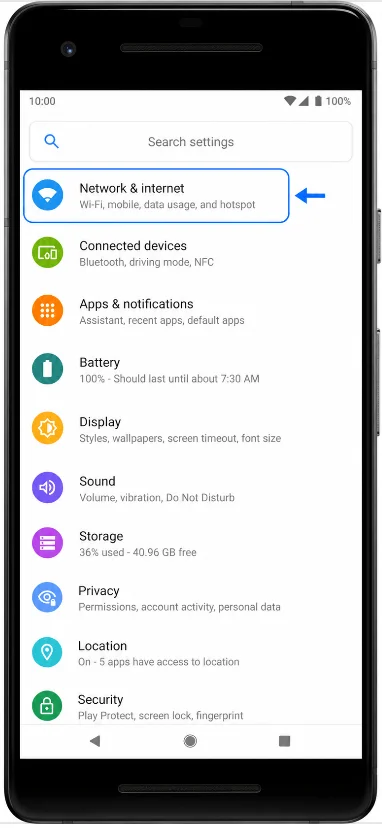
Wybierz Sieć komórkowa. Jeśli w telefonie znajduje się fizyczna karta SIM, może ona pojawić się jako pierwsza; przejdź dalej do strony ustawień sieci komórkowej.
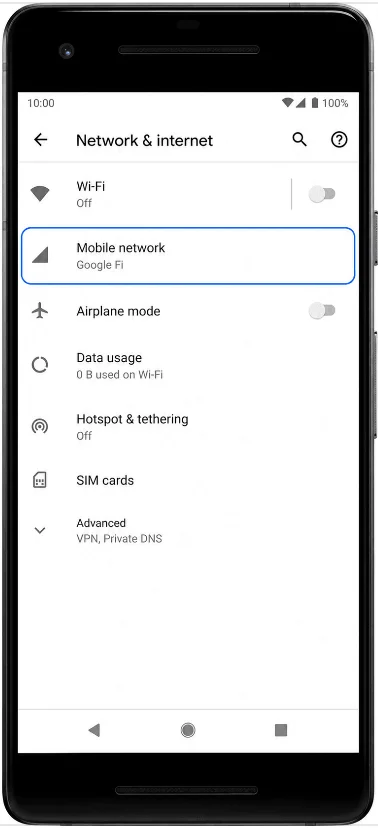
Stuknij Zaawansowane, a następnie wybierz Operator lub Dodaj operatora. W zależności od wersji systemu Android, opcja ta może nosić nazwę Dodaj więcej lub Pobrać kartę SIM?.
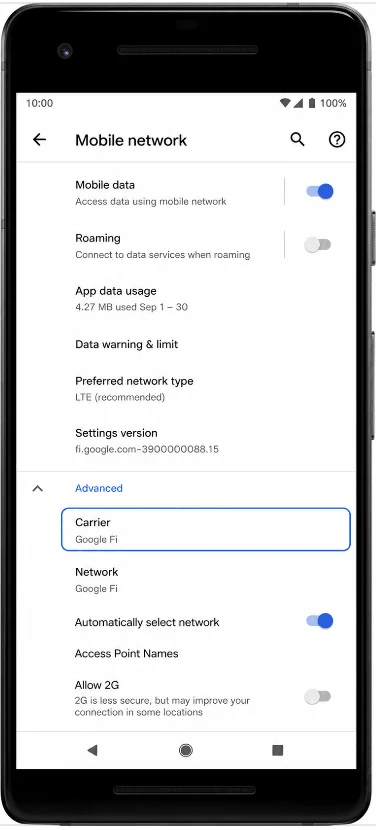
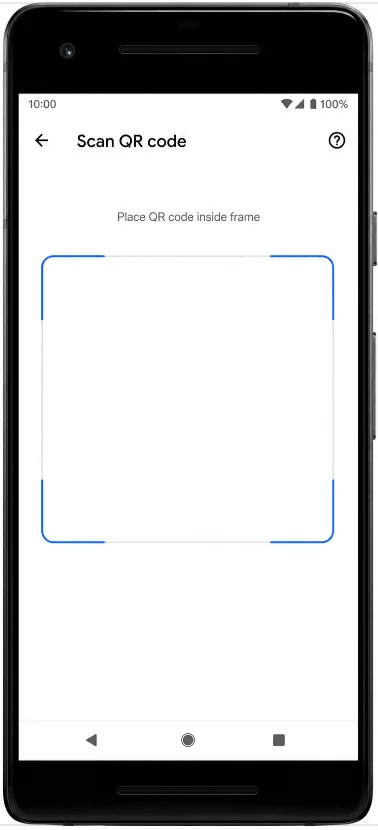
Stuknij Dodaj operatora, a następnie wybierz opcję zeskanowania kodu QR. Pixel 2 powinien uruchomić skaner eSIM.
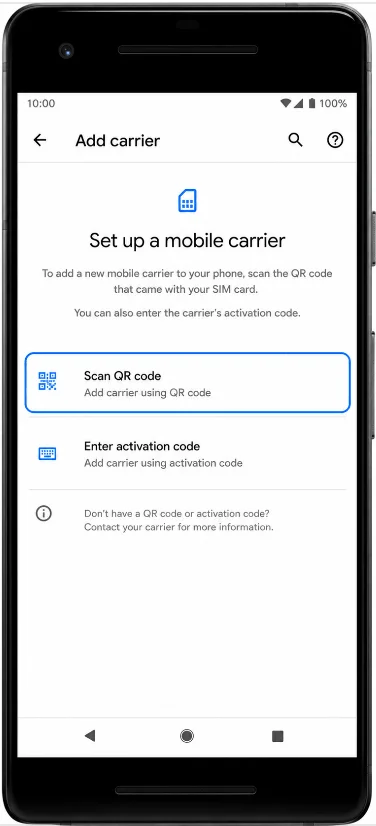
Zeskanuj kod QR iroamly z innego ekranu lub wydruku. Trzymaj cały kod QR wewnątrz ramki skanera, aż telefon go poprawnie odczyta.
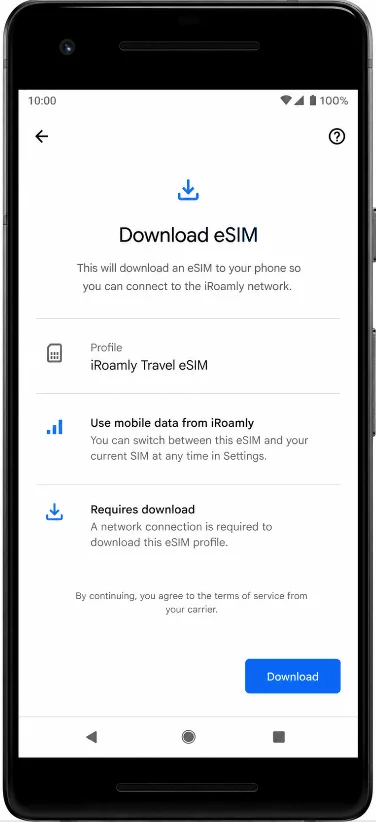
Sprawdź wykryty profil eSIM iroamly, a następnie stuknij Rozpocznij, Pobierz lub inny przycisk potwierdzenia na ekranie. Poczekaj, aż Pixel 2 zakończy pobieranie eSIM.
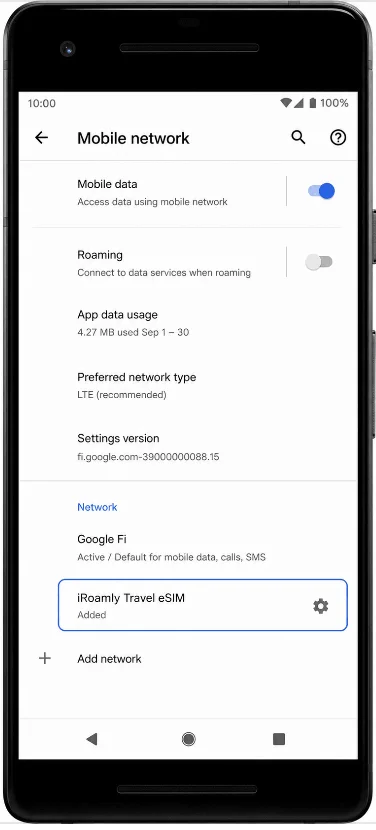
Gdy konfiguracja dobiegnie końca, stuknij Gotowe. Twój eSIM iroamly powinien być teraz widoczny w ustawieniach sieci komórkowej Pixel 2.
Metoda 2: Instalacja eSIM poprzez ręczne wprowadzenie danych
Otwórz Ustawienia na telefonie Pixel 2 i stuknij Sieć i internet. Jest to ten sam punkt wejścia, który jest używany przy instalacji za pomocą kodu QR.
Stuknij Sieć komórkowa, aby otworzyć ustawienia połączeń komórkowych w telefonie Pixel 2.
Stuknij Zaawansowane, a następnie wybierz Operator lub Dodaj operatora. Jeśli w Twojej wersji oprogramowania widnieje opcja Pobierz kartę SIM?, stuknij ją, aby rozpocząć konfigurację eSIM.
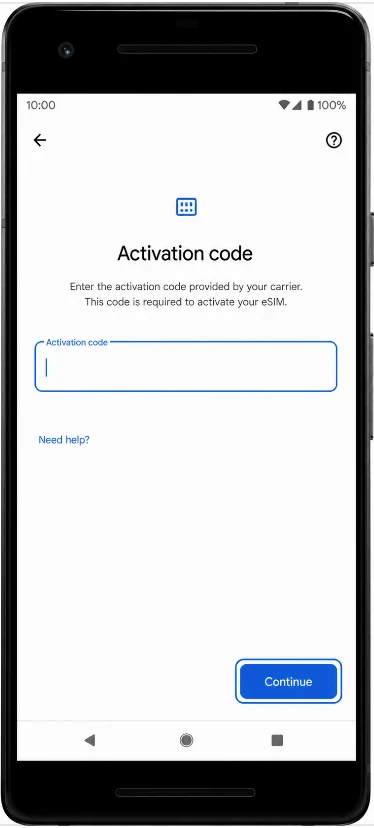
Na ekranie skanowania kodu QR stuknij Potrzebujesz pomocy?, Wprowadź ręcznie lub wybierz odpowiednią opcję ręcznego wprowadzania danych widoczną na telefonie Pixel 2. Telefon powinien otworzyć stronę służącą do wpisania kodu aktywacyjnego.
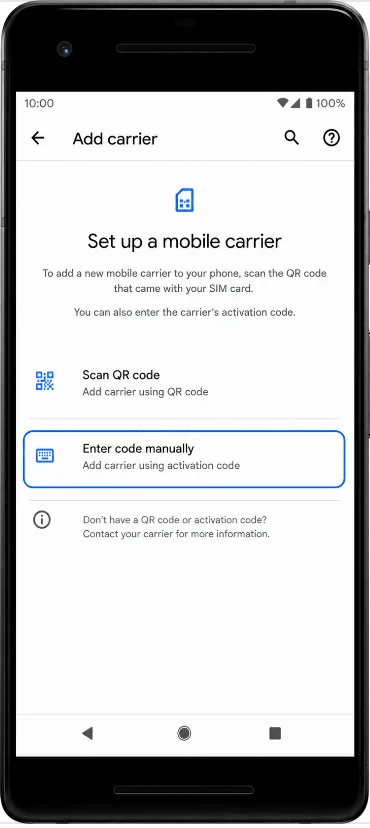
Wprowadź adres SM-DP+ i kod aktywacyjny iroamly dokładnie w podanej formie. Jeśli Twój Pixel 2 wyświetla pojedyncze pole kodu aktywacyjnego, wpisz w nie pełny ciąg znaków do aktywacji ręcznej otrzymany od iroamly. Pozostaw pole Kod potwierdzenia puste, chyba że iroamly dostarczyło taki kod, a następnie stuknij Kontynuuj.
Sprawdź wykryty profil eSIM iroamly, a następnie stuknij Rozpocznij, Pobierz lub odpowiedni przycisk potwierdzenia na ekranie. Pozostaw aktywne połączenie z siecią Wi-Fi do momentu zakończenia pobierania.
Po zakończeniu konfiguracji stuknij Gotowe. eSIM iroamly powinien zostać zapisany w ustawieniach sieci komórkowej telefonu Pixel 2.
Jak sprawdzić, czy eSIM został zainstalowany
Otwórz Ustawienia, stuknij Sieć i internet, a następnie Sieć komórkową. Na liście operatorów poszukaj iRoamly eSIM lub nowo dodanego, pobranego profilu karty SIM.
Stuknij profil iRoamly eSIM i upewnij się, że linia jest dostępna. Jeśli profil posiada przełącznik, pozostaw go włączony, gdy będziesz gotowy do korzystania z pakietu danych w podróży.
Skonfiguruj eSIM do obsługi danych mobilnych
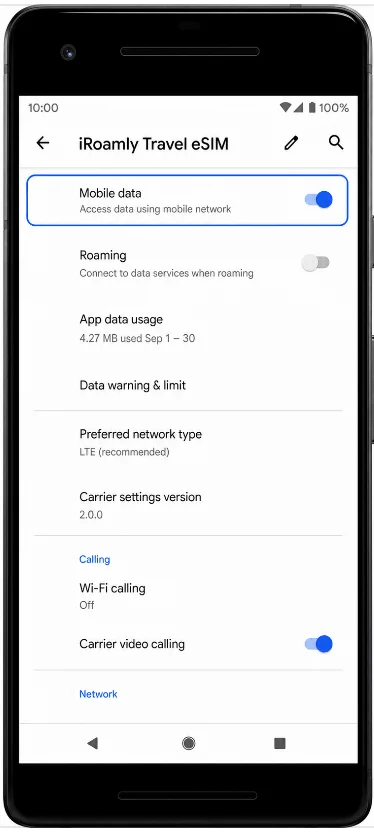
Otwórz Ustawienia > Sieć i internet > Sieć komórkowa, a następnie wybierz profil eSIM iRoamly. Upewnij się, że opcja Dane mobilne jest włączona dla linii iRoamly, gdy chcesz korzystać z danych w podróży.
Naciśnij opcję Roaming i włącz ją, jeśli Twój plan docelowy iRoamly wymaga roamingu danych. Podróżne eSIM często wymagają włączonego roamingu, aby łączyć się z sieciami partnerskimi za granicą.
Jeśli telefon Pixel 2 zapyta, której karty SIM użyć do danych mobilnych, wybierz eSIM iRoamly. Zapobiegnij automatycznemu przełączaniu danych na główną kartę SIM, jeśli chcesz uniknąć opłat roamingowych na swoim domowym numerze.
Rozwiązywanie problemów
Brak opcji dodania operatora lub konfiguracji eSIM: Upewnij się, że telefon to Google Pixel 2 zakupiony w ramach usługi Google Fi. Urządzenia Pixel 2 niepochodzące z sieci Fi mogą nie obsługiwać eSIM. Ponadto zaktualizuj system Android, zrestartuj telefon i sprawdź ponownie w Ustawienia > Sieć i internet > Sieć komórkowa.
Kod QR został już wykorzystany: Nie usuwaj zainstalowanego profilu. Jeśli kod został zeskanowany na niewłaściwym urządzeniu lub profil został usunięty, skontaktuj się z działem wsparcia iRoamly, ponieważ profile eSIM są często jednorazowe.
eSIM instaluje się, ale brak transmisji danych: Upewnij się, że eSIM iRoamly jest włączony, wybrany jako źródło danych komórkowych oraz że ma włączoną opcję roamingu, jeśli plan podróżny tego wymaga. Po zmianie tych ustawień zrestartuj telefon Pixel 2.
Aktywacja w toku: Pozostań w zasięgu sieci Wi-Fi i odczekaj kilka minut. Niektóre podróżne karty eSIM kończą proces aktywacji dopiero po połączeniu telefonu z obsługiwaną siecią w kraju docelowym.
Ręczne wprowadzanie danych nie działa: Sprawdź ponownie każdy znak w adresie SM-DP+ oraz w kodzie aktywacyjnym. Nie dodawaj spacji, chyba że iRoamly je przewiduje. Jeśli Twój Pixel 2 wyświetla tylko jedno pole kodu aktywacyjnego, użyj pełnego ciągu ręcznej aktywacji dostarczonego przez iRoamly.
Pojawiają się ograniczenia dotyczące regionu, operatora lub oprogramowania: Działanie funkcji eSIM w telefonie Pixel 2 może zależeć od miejsca zakupu urządzenia oraz wersji systemu Android. Jeśli menu eSIM jest niedostępne, telefon może nie być kompatybilny z instalacją podróżnych kart eSIM.
Wnioski
Gdy eSIM iRoamly zostanie pomyślnie zainstalowany na Twoim telefonie Pixel 2, najważniejsza przeszkoda związana z kompatybilnością jest już za Tobą. Ponieważ obsługa eSIM w modelu Pixel 2 jest ograniczona do określonych wersji Google Fi, sam fakt, że profil został pobrany i jest widoczny w ustawieniach sieci komórkowej, potwierdza, że urządzenie jest gotowe do korzystania z eSIM w podróży.
Z tego miejsca możesz zarządzać numerem poprzez ustawienia systemu Android i przygotować go do użycia zgodnie ze swoimi planami podróży. Przed wyjazdem warto sprawdzić szczegóły planu oraz wymagania dotyczące aktywacji, aby wiedzieć, czego się spodziewać podczas łączenia się z siecią w miejscu docelowym.