
Google Pixel 3 może być praktycznym telefonem podróżnym dla iRoamly travel eSIM, jednak kompatybilność zależy od miejsca zakupu urządzenia. Telefony Pixel 3 zakupione u wielu amerykańskich lub kanadyjskich operatorów innych niż Sprint lub Google Fi, a także telefony Pixel 3 kupione w Australii, Japonii lub na Tajwanie, mogą nie obsługiwać eSIM. Zanim kupisz lub zainstalujesz travel eSIM, upewnij się, że Twój egzemplarz modelu Pixel 3 posiada opcję konfiguracji eSIM.
Niniejszy przewodnik korzysta ze ścieżki ustawień systemu Android w stylu Pixel: Ustawienia > Sieć i internet > Karty SIM > Dodaj kartę SIM > Skonfiguruj eSIM. W niektórych starszych wersjach oprogramowania telefonu Pixel 3 etykiety mogą wyświetlać się jako Sieć komórkowa, Dodaj operatora lub Pobierz kartę SIM zamiast Karty SIM, Dodaj kartę SIM lub Skonfiguruj eSIM.
Możesz zainstalować iRoamly eSIM, skanując kod QR ze swojego zamówienia iRoamly lub wprowadzając szczegóły aktywacji ręcznej, jeśli kod QR nie jest dostępny na innym ekranie. Metoda z użyciem kodu QR jest zazwyczaj szybsza. Wprowadzenie ręczne jest przydatne, gdy nie możesz zeskanować kodu, obraz kodu QR jest niewyraźny lub gdy przeprowadzasz konfigurację z tego samego telefonu, na którym odebrano e-mail z zamówieniem.
Przygotowania przed konfiguracją eSIM iRoamly
Przed rozpoczęciem połącz telefon Pixel 3 ze stabilną siecią Wi-Fi.
Upewnij się, że Twój Pixel 3 nie posiada blokady operatora i obsługuje technologię eSIM. Jeśli w ustawieniach brakuje opcji „Dodaj kartę SIM”, „Skonfiguruj eSIM”, „Pobierz kartę SIM” lub „Dodaj operatora”, może to oznaczać, że telefon, region, wersja od operatora lub wersja oprogramowania nie obsługują eSIM.
Przygotuj swój kod QR lub dane do ręcznej aktywacji iRoamly. Korzystaj wyłącznie z kodu QR oraz danych aktywacyjnych pochodzących z wiadomości e-mail dotyczącej Twojego zamówienia lub strony Twojego konta iRoamly.
Zainstaluj eSIM na 1–2 dni przed planowaną podróżą, o ile pozwala na to Twój plan. Dzięki temu będziesz mieć czas na rozwiązanie ewentualnych problemów z siecią Wi-Fi, kontem lub kompatybilnością urządzenia.
Okres ważności planu eSIM iRoamly rozpoczyna się od momentu aktywacji. W przypadku wielu aktualnych planów podróżnych iRoamly okres ważności zaczyna biec, gdy karta eSIM połączy się z obsługiwaną siecią, dlatego przed instalacją lub włączeniem usługi sprawdź dokładne zasady ważności przypisane do Twojego planu.
Niektóre plany eSIM iRoamly oferują wyłącznie transmisję danych. Dostępność połączeń głosowych i wiadomości SMS zależy od konkretnego planu, więc nie zakładaj, że są one uwzględnione, chyba że szczegóły Twojego planu iRoamly wyraźnie o tym informują.
Nie usuwaj profilu eSIM iRoamly po instalacji, chyba że otrzymasz taką instrukcję od wsparcia technicznego iRoamly. Wiele kodów QR eSIM można wykorzystać tylko raz.
Metoda 1: Instalacja eSIM poprzez zeskanowanie kodu QR
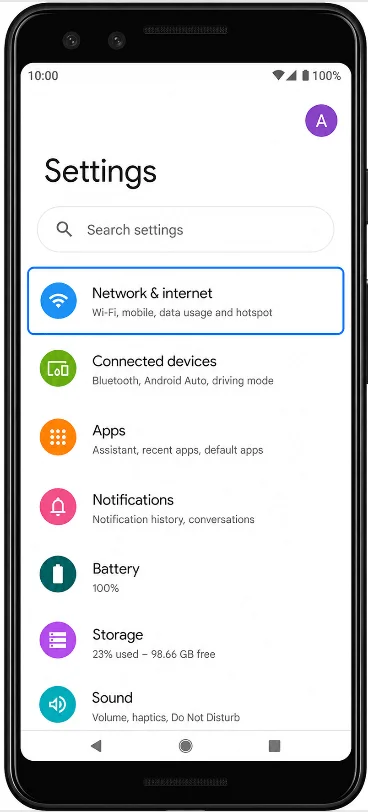
Otwórz Ustawienia, a następnie wybierz Sieć i internet. Zobaczysz sekcję ustawień sieci telefonu Pixel, w której zarządza się opcjami kart SIM i sieci komórkowej.
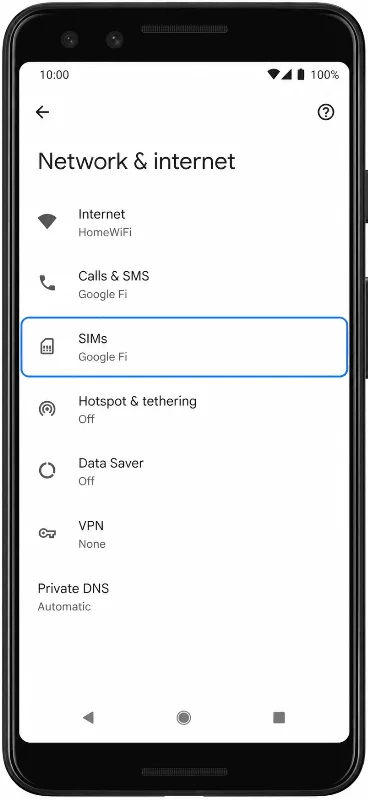
Dotknij Karty SIM. Telefon Pixel otworzy stronę zarządzania kartami SIM, na której widoczna jest fizyczna karta SIM oraz zainstalowane profile eSIM.
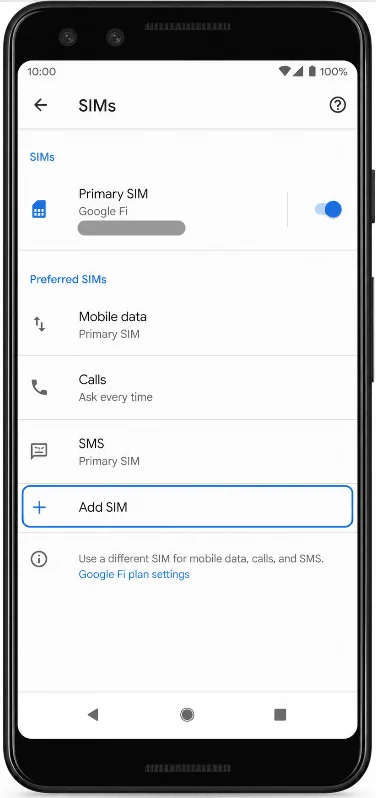
Dotknij Dodaj kartę SIM. Telefon wyświetli opcje dodania fizycznej karty SIM lub konfiguracji eSIM.
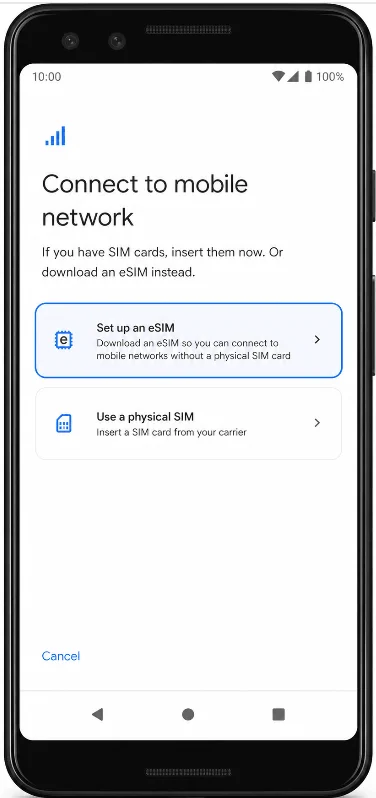
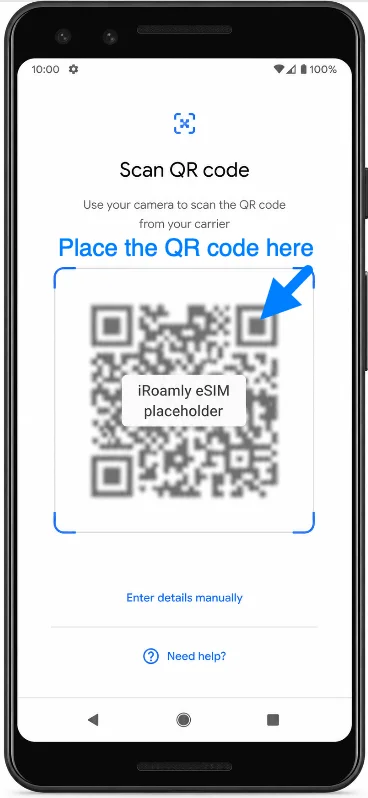
Dotknij Skonfiguruj eSIM. Telefon Pixel przejdzie do procesu konfiguracji eSIM i uruchomi skaner kodów QR.
Gdy pojawi się ekran skanowania kodu QR, zeskanuj kod QR otrzymany w wiadomości e-mail z zamówieniem iroamly lub pobrany ze strony swojego konta iroamly. Utrzymuj cały kod QR wewnątrz ramki skanowania, aż telefon go rozpozna.
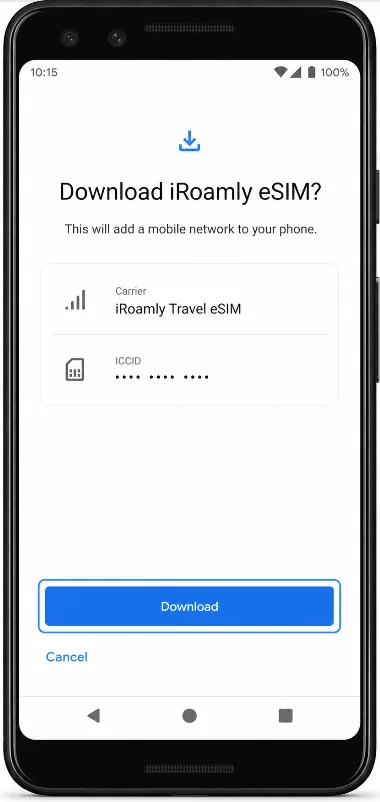
Sprawdź ekran pobierania eSIM iroamly, a następnie dotknij Pobierz. Pozostań połączony z siecią Wi-Fi, dopóki telefon Pixel nie zakończy dodawania profilu eSIM.
Metoda 2: Instalacja eSIM poprzez ręczne wprowadzenie danych
Otwórz Ustawienia, a następnie stuknij Sieć i internet. Jest to ten sam punkt wyjścia, co w przypadku konfiguracji za pomocą kodu QR.
Stuknij Karty SIM. Telefon Pixel powinien otworzyć stronę zarządzania kartami SIM.
Stuknij Dodaj kartę SIM. Telefon powinien wyświetlić opcje konfiguracji dodawania karty SIM.
Stuknij Skonfiguruj eSIM. Telefon Pixel powinien uruchomić proces konfiguracji eSIM.
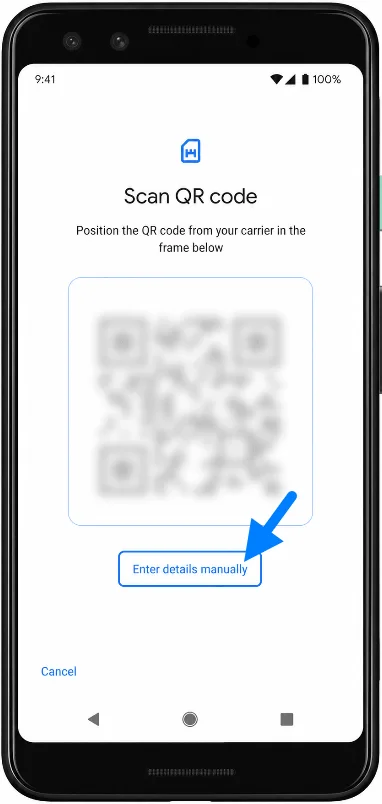
Na ekranie Zeskanuj kod QR stuknij Wprowadź szczegóły ręcznie lub wybierz link pomocy dotyczący wprowadzania ręcznego, dostępny w Twojej wersji oprogramowania. Telefon powinien otworzyć ekran wprowadzania kodu aktywacyjnego.
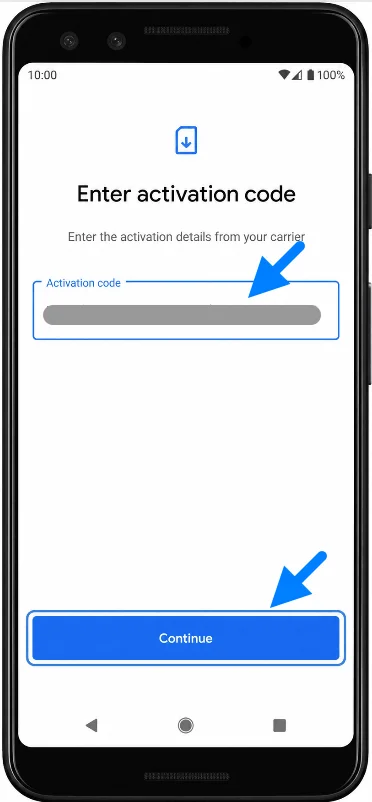
W polu Kod aktywacyjny wprowadź ręcznie szczegóły eSIM otrzymane od iRoamly, a następnie stuknij Kontynuuj. Jeśli iRoamly udostępnia dane w postaci adresu SM-DP+ oraz kodu aktywacyjnego, użyj pełnego formatu kodu aktywacyjnego wymaganego przez ekran Twojego Pixela lub postępuj zgodnie z instrukcjami zawartymi w zamówieniu iRoamly.
Sprawdź ekran pobierania eSIM iRoamly, a następnie stuknij Pobierz. Pamiętaj, aby utrzymać połączenie z siecią Wi-Fi do momentu zakończenia pobierania.
Jak sprawdzić, czy eSIM został zainstalowany
Otwórz Ustawienia > Sieć i internet > Karty SIM. Poszukaj iRoamly Travel eSIM lub nowo dodanej linii eSIM na liście kart SIM.
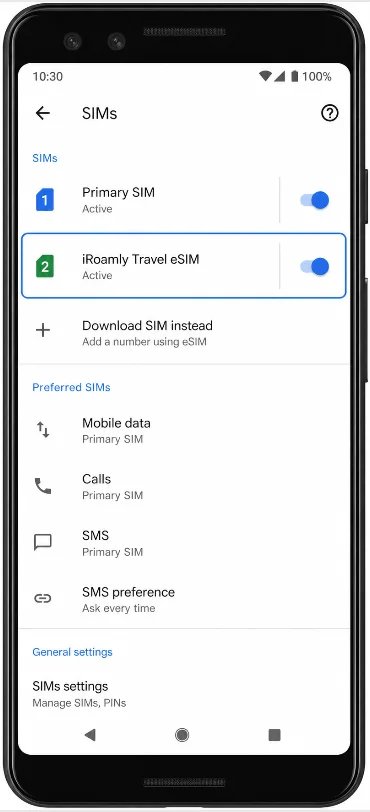
Stuknij w linię eSIM od iRoamly i upewnij się, że opcja „Użyj karty SIM” jest włączona. Jeśli linia jest wyłączona, włącz ją przed podróżą lub gdy będziesz gotowy do korzystania z pakietu.
Konfiguracja eSIM do transmisji danych mobilnych
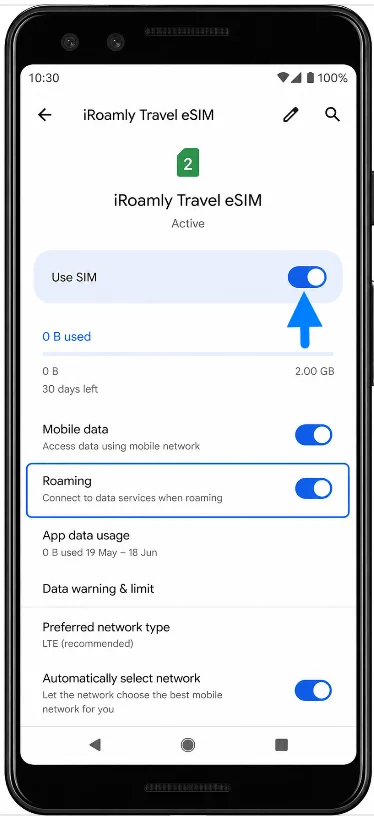
Przejdź do Ustawienia > Sieć i internet > Karty SIM, a następnie dotknij iRoamly Travel eSIM. Upewnij się, że opcja Użyj karty SIM jest włączona, i ustaw dane mobilne na linię iRoamly, jeśli chcesz korzystać z danych podróżnych za pośrednictwem eSIM.
Włącz roaming dla eSIM iRoamly, jeśli wymaga tego Twój plan lub instrukcje iRoamly. Aby uniknąć nieoczekiwanych opłat na Twojej domowej karcie SIM, sprawdź, czy Twój Pixel nie używa automatycznie karty głównej do przesyłania danych podczas podróży.
Rozwiązywanie problemów
Brak opcji „Dodaj kartę SIM” lub konfiguracji eSIM: upewnij się, że Twój telefon to wariant Pixel 3 obsługujący eSIM, w miarę możliwości zaktualizuj system Android, zrestartuj telefon i sprawdź, czy urządzenie nie posiada blokady operatora. Niektóre modele Pixel 3, zależnie od regionu lub operatora, nie obsługują eSIM.
Kod QR został już użyty: nie usuwaj i nie instaluj ponownie eSIM wielokrotnie. Wiele kodów QR dla eSIM podróżnych jest jednorazowych, dlatego jeśli kod QR nie działa po wcześniejszej próbie instalacji, skontaktuj się z obsługą klienta iRoamly.
Brak dostępu do danych po instalacji: połącz się z siecią Wi-Fi, upewnij się, że eSIM iRoamly jest włączony, ustaw go jako domyślną kartę SIM do transmisji danych, w razie potrzeby włącz roaming i zrestartuj telefon Pixel 3.
Aktywacja w toku: jeśli nie znajdujesz się jeszcze w kraju docelowym lub w zasięgu obsługiwanej sieci, plan może nie aktywować się w pełni, dopóki nie połączy się z odpowiednią siecią. Sprawdź zasady ważności swojego planu iRoamly.
Kod ręczny nie działa: wprowadź dane ręczne dokładnie tak, jak podano w iRoamly. Jeśli telefon Pixel prosi o podanie kodu aktywacyjnego w jednym polu, a iRoamly wyświetla oddzielnie adres SM-DP+ oraz kod aktywacyjny, skorzystaj z formatu pełnego kodu zgodnie z instrukcjami iRoamly lub poproś wsparcie iRoamly o podanie prawidłowego połączonego kodu.
Połączenia głosowe lub SMS nie działają: sprawdź szczegóły swojego planu iRoamly. Wiele kart eSIM przeznaczonych do podróży służy wyłącznie do transmisji danych i nie obejmuje standardowych połączeń głosowych ani wiadomości tekstowych.
Wniosek
W przypadku kompatybilnego modelu Pixel 3 i ustawień Androida w interfejsie Pixel, metoda kodu QR jest najprostszym sposobem na zainstalowanie podróżnego eSIM iRoamly: otwórz Ustawienia, przejdź do sekcji Sieć i internet, wybierz Karty SIM, dodaj eSIM i zeskanuj kod QR iRoamly. Ręczne wprowadzanie danych przebiega tą samą ścieżką konfiguracji w telefonie Pixel, z tą różnicą, że należy wybrać opcję Wpisz szczegóły ręcznie i użyć danych aktywacyjnych z zamówienia iRoamly.
Po instalacji zawsze upewnij się, że eSIM iRoamly widnieje na liście kart SIM, włącz linię, gdy będziesz gotowy do jej użycia, wybierz ją jako kartę do transmisji danych mobilnych i włącz roaming, jeśli plan dla miejsca docelowego tego wymaga. Zadbaj o to, aby główna karta SIM nie przejmowała transmisji danych mobilnych, chyba że celowo chcesz korzystać z usług swojego domowego operatora.