
Google Pixel 3a to starszy, ale wciąż przyjazny w podróży model Pixela, ponieważ może obsługiwać jedną fizyczną kartę SIM oraz jedną eSIM. Dzięki temu dobrze współpracuje z eSIM iRoamly, gdy chcesz korzystać z mobilnego internetu za granicą bez konieczności wyjmowania swojej głównej karty SIM.
Należy jednak pamiętać, że niektóre warianty regionalne i operatorskie modelu Pixel 3a mogą nie obsługiwać eSIM, w tym niektóre modele z sieci Verizon oraz wersje przeznaczone na rynek Japonii, Azji Południowo-Wschodniej i Hongkongu. Przed zakupem lub instalacją eSIM iRoamly upewnij się, że Twoje urządzenie posiada opcję konfiguracji eSIM.
W systemie Android na telefonach Pixel ścieżka konfiguracji eSIM znajduje się w Ustawienia > Sieć i internet > Karty SIM > Dodaj kartę SIM. W tym miejscu telefon umożliwia konfigurację eSIM poprzez zeskanowanie kodu QR iRoamly lub użycie danych do ręcznej aktywacji, jeśli kod QR jest niedostępny, uszkodzony lub gdy wyświetlasz go na tym samym urządzeniu, na którym chcesz zainstalować kartę.
Przygotowania przed konfiguracją eSIM iRoamly
Przed zainstalowaniem eSIM iRoamly połącz telefon Pixel 3a ze stabilną siecią Wi-Fi.
Upewnij się, że Twój Pixel 3a nie posiada blokady SIM-lock oraz że Twój region lub wariant urządzenia obsługuje eSIM.
Przygotuj kod QR iRoamly lub dane do ręcznej aktywacji. Dane te mogą być przedstawione jako kod aktywacyjny lub adres SM-DP+ wraz z kodem aktywacyjnym, które należy wprowadzić dokładnie w takiej formie, w jakiej zostały dostarczone przez iRoamly.
Nie usuwaj eSIM iRoamly po instalacji, chyba że poprosi Cię o to wsparcie techniczne iRoamly. Wiele podróżnych profili eSIM nie może zostać ponownie zainstalowanych po ich usunięciu.
Jeśli to możliwe, zainstaluj eSIM iRoamly na 1-2 dni przed podróżą, jednak najpierw sprawdź szczegóły swojego planu. Okres ważności eSIM iRoamly rozpoczyna się od momentu aktywacji, a dokładny moment aktywacji może różnić się w zależności od wybranego planu.
Podróżne plany eSIM iRoamly mogą nie obejmować połączeń głosowych ani wiadomości SMS. Dostępność usług głosowych i SMS zależy od wybranego planu, dlatego przed poleganiem na usługach innych niż transmisja danych mobilnych należy sprawdzić szczegóły planu.
Metoda 1: Instalacja eSIM iRoamly poprzez zeskanowanie kodu QR
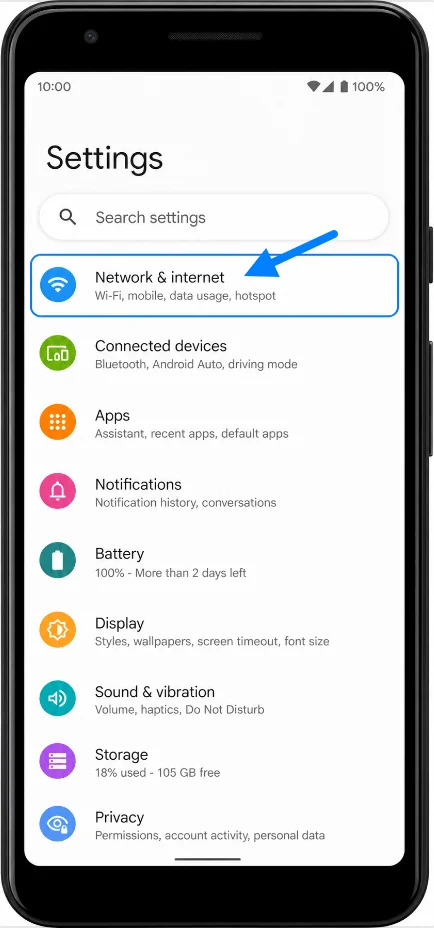
Otwórz Ustawienia, a następnie wybierz Sieć i internet. Powinieneś zobaczyć stronę sieci urządzenia Pixel zawierającą ustawienia Wi-Fi, sieci komórkowej oraz karty SIM.
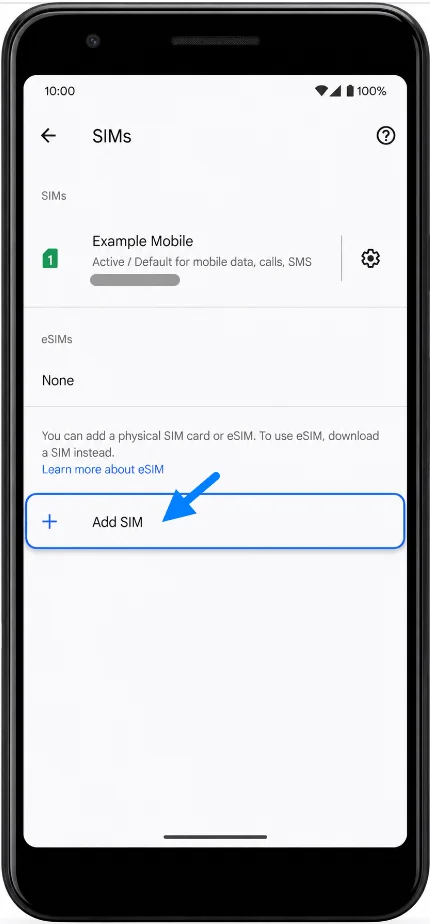
Wybierz Karty SIM, a następnie stuknij Dodaj kartę SIM. Pixel powinien otworzyć ekran konfiguracji pozwalający dodać nową kartę SIM lub eSIM.
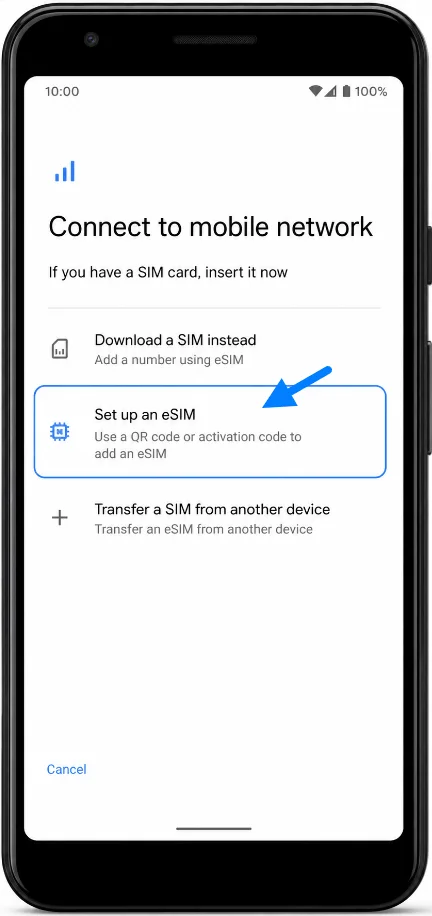
Stuknij Skonfiguruj eSIM. Pixel przejdzie do procesu konfiguracji eSIM i przygotuje się do wyszukania lub pobrania profilu karty SIM.
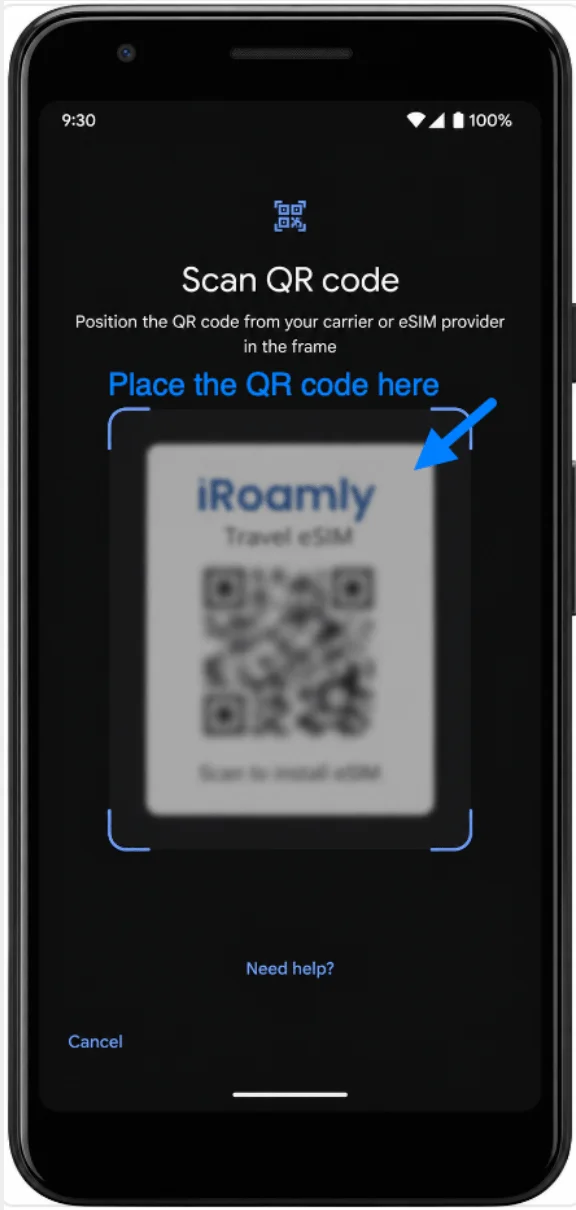
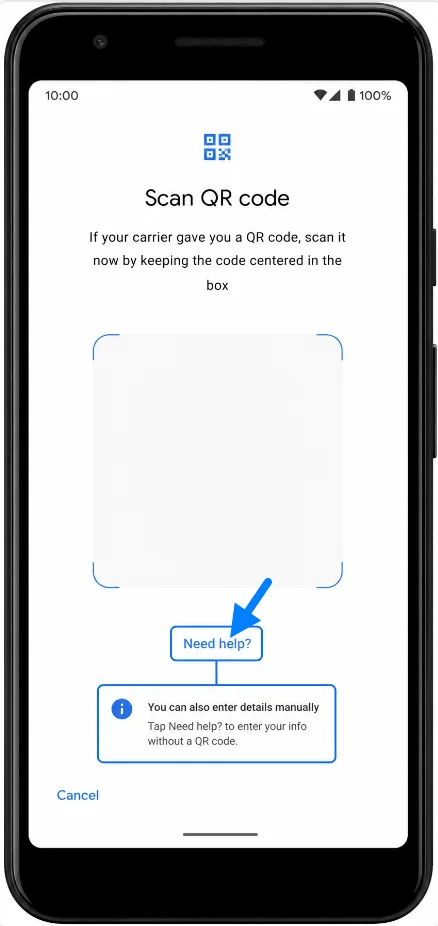
Gdy pojawi się skaner kodów QR, skieruj aparat Pixela 3a na kod QR iRoamly. Trzymaj kod wewnątrz ramki, aż telefon rozpozna dane eSIM.
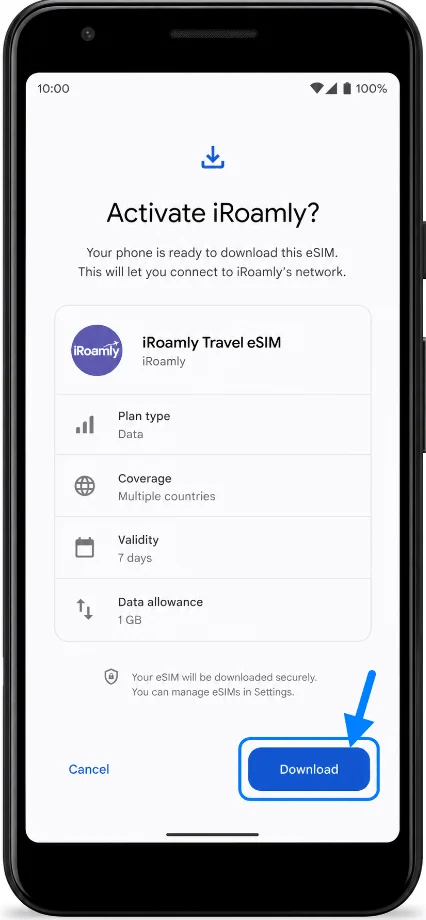
Przejrzyj wykryte szczegóły eSIM iRoamly, a następnie stuknij Pobierz lub Aktywuj, jeśli pojawi się taki monit. Poczekaj, aż telefon zakończy pobieranie profilu eSIM.
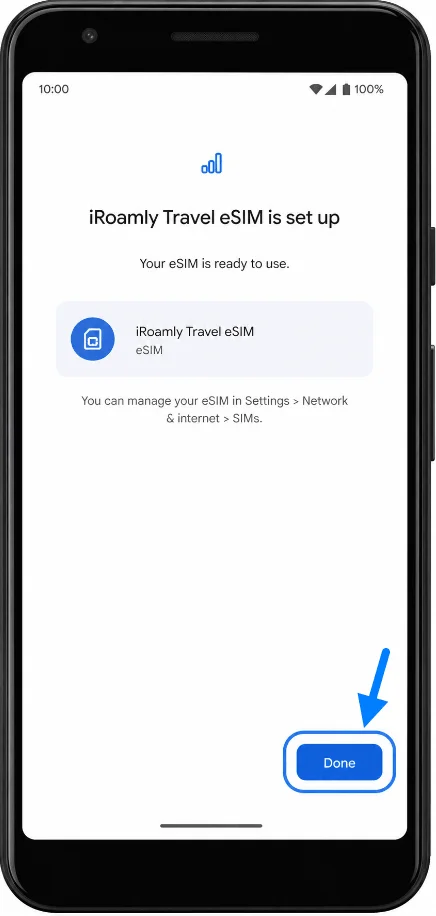
Po zakończeniu konfiguracji stuknij Gotowe. eSIM iRoamly powinien być teraz widoczny w sekcji Ustawienia > Sieć i internet > Karty SIM.
Metoda 2: Instalacja iRoamly eSIM poprzez wprowadzenie ręczne
Otwórz Ustawienia, a następnie wybierz Sieć i internet. To ta sama sekcja ustawień telefonu Pixel, która jest używana podczas konfiguracji za pomocą kodu QR.
Wybierz Karty SIM, a następnie stuknij Dodaj kartę SIM. Telefon Pixel powinien otworzyć ekran konfiguracji dodawania karty SIM.
Wybierz Skonfiguruj eSIM. Telefon Pixel powinien przejść do procesu konfiguracji eSIM.
Na ekranie kodu QR wybierz „Potrzebujesz pomocy?” lub „Wpisz kod ręcznie”, jeśli taka opcja jest widoczna. Powinna wyświetlić się strona do ręcznego wprowadzania danych.
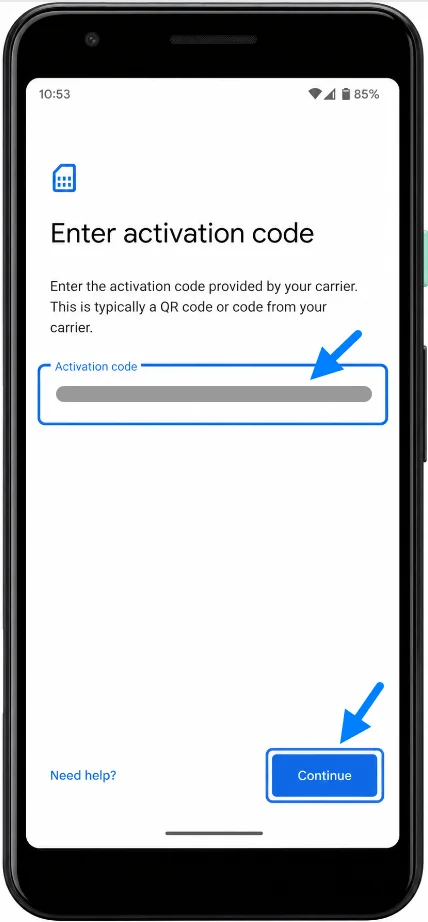
Wprowadź dane do ręcznej aktywacji iRoamly dokładnie w taki sposób, w jaki zostały podane. Jeśli telefon Pixel wyświetla tylko jedno pole na kod aktywacyjny, wprowadź pełny ciąg znaków otrzymany od iRoamly. Jeśli iRoamly udostępnia osobno adres SM-DP+ oraz kod aktywacyjny, połącz je lub wprowadź w formacie wymaganym przez ekran telefonu, a następnie stuknij Kontynuuj.
Sprawdź szczegóły swojego profilu iRoamly eSIM, a następnie stuknij Pobierz lub Aktywuj, jeśli pojawi się takie żądanie. Poczekaj, aż profil eSIM zostanie pobrany.
Po zakończeniu konfiguracji stuknij Gotowe. Profil iRoamly eSIM powinien być teraz widoczny w ustawieniach kart SIM telefonu Pixel.
Jak sprawdzić, czy iRoamly eSIM został zainstalowany
Otwórz Ustawienia, wybierz Sieć i internet, a następnie stuknij karty SIM. Na liście kart SIM poszukaj nowo dodanego profilu iRoamly eSIM lub podróżnego eSIM.
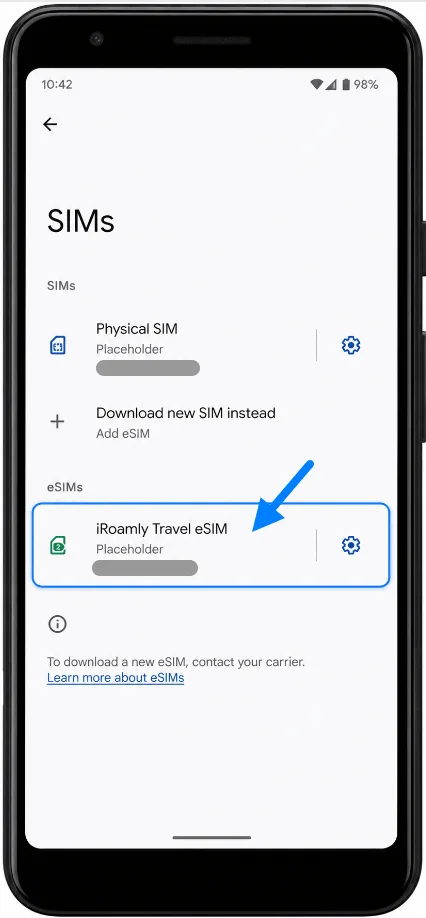
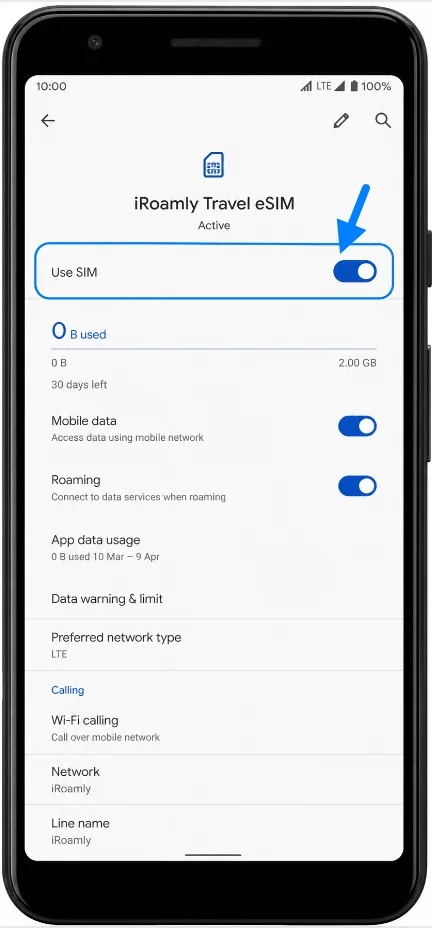
Stuknij pozycję iRoamly eSIM i upewnij się, że linia jest włączona. Jeśli w telefonie widoczne jest pole nazwy karty SIM, zmień nazwę linii na iRoamly, aby łatwiej było ją zidentyfikować podczas podróży.
Skonfiguruj iRoamly eSIM do obsługi danych w podróży
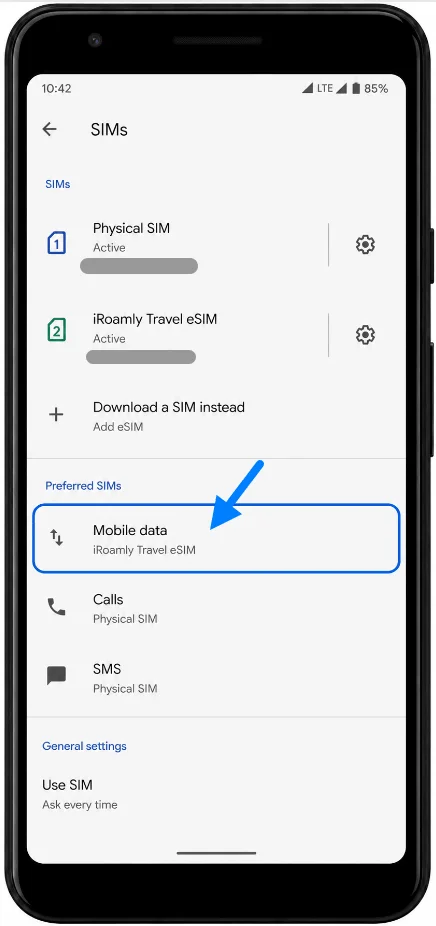
Otwórz Ustawienia > Sieć i internet > Karty SIM, a następnie wybierz iRoamly eSIM do obsługi danych mobilnych. Twój telefon Pixel powinien wskazywać iRoamly jako kartę SIM do danych lub preferowaną linię do przesyłu danych mobilnych.
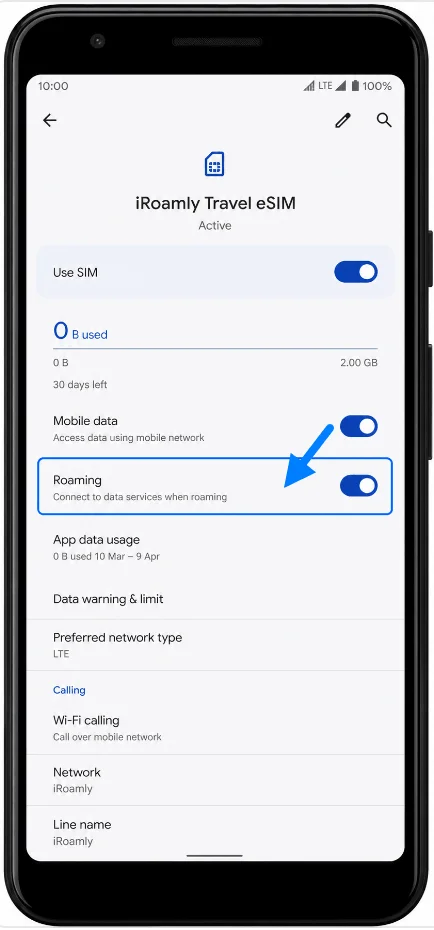
Otwórz ustawienia iRoamly eSIM i włącz roaming, jeśli wymaga tego miejsce docelowe lub instrukcje Twojego planu iRoamly. Pozostaw swoją główną kartę SIM wybraną wyłącznie do połączeń lub SMS-ów, jeśli chcesz uniknąć opłat roamingowych na tym numerze.
Sprawdź sekcję Preferowane karty SIM. Upewnij się, że opcja Dane mobilne jest ustawiona na iRoamly eSIM, natomiast Połączenia i SMS-y pozostaw na swojej fizycznej karcie SIM, jeśli chcesz, aby Twój główny numer był nadal aktywny, podczas gdy iRoamly odpowiada za dane w podróży.
Rozwiązywanie problemów
Jeśli opcje Dodaj kartę SIM lub Skonfiguruj eSIM są niewidoczne, upewnij się, że telefon Pixel 3a jest odblokowany, połączony z siecią Wi-Fi oraz że korzysta z wariantu regionalnego lub operatorskiego obsługującego eSIM.
Jeśli kod QR został już wykorzystany, nie usuwaj i nie instaluj ponownie eSIM. Skontaktuj się z działem wsparcia iRoamly, ponieważ wiele kodów QR eSIM jest jednorazowego użytku.
Jeśli kod QR nie chce się zeskanować, wyczyść obiektyw aparatu, zwiększ jasność ekranu na urządzeniu wyświetlającym kod QR lub skorzystaj z ręcznego wprowadzania danych.
Jeśli ręczne wprowadzanie danych nie powiedzie się, sprawdź dokładnie każdy znak w danych aktywacyjnych. Nie dodawaj spacji, nie zmieniaj wielkości liter ani nie próbuj zgadywać brakujących fragmentów kodu.
Jeśli na eSIM przez długi czas wyświetlany jest komunikat Aktywowanie lub Pobieranie, nie rozłączaj się z Wi-Fi, odczekaj kilka minut i uruchom ponownie telefon Pixel 3a, jeśli ekran konfiguracji to zaleca.
Jeśli po instalacji nie ma połączenia z danymi, sprawdź, czy eSIM iRoamly jest włączony, wybrany jako źródło danych mobilnych oraz czy ma włączoną obsługę roamingu, jeśli wymaga tego Twój plan w danym miejscu docelowym.
Jeśli Twoja główna karta SIM jest nadal używana do transmisji danych, wróć do Ustawienia > Sieć i internet > Karty SIM i ustaw dane mobilne z powrotem na eSIM iRoamly.
Jeśli po przyjeździe usługa nadal nie działa, upewnij się, że plan obejmuje miejsce docelowe oraz że okres ważności planu już się rozpoczął, zgodnie ze szczegółami Twojego planu iRoamly.
Podsumowanie
Po pomyślnym dodaniu iRoamly eSIM do telefonu Pixel 3a, jeden z ważnych elementów przygotowań do podróży masz już za sobą. Profil pozostaje zapisany na urządzeniu, co pozwala na niezależne zarządzanie podróżnym pakietem danych oraz główną kartą SIM bez konieczności dodatkowej konfiguracji.
Przed wyjazdem warto upewnić się, że preferowane ustawienia kart SIM są zgodne z planowanym użyciem, dzięki czemu wszystko będzie gotowe, gdy zajdzie taka potrzeba. Gdy to będzie gotowe, Twój Pixel 3a będzie gotowy do korzystania z iRoamly eSIM zgodnie z wymaganiami dotyczącymi aktywacji i zasięgu Twojego planu.