
Pixel 4 XL obsługuje eSIM, co czyni go praktycznym telefonem do podróży, gdy potrzebujesz dostępu do danych mobilnych bez konieczności wymiany fizycznej karty SIM. Ten przewodnik opisuje ścieżkę w systemie Android 13 na urządzeniach Pixel, gdzie konfigurację eSIM przeprowadza się w menu: Ustawienia > Sieć i internet > Karty SIM > Dodaj kartę SIM.
Możesz zainstalować podróżną eSIM iRoamly na dwa sposoby: zeskanować kod QR ze swojego zamówienia iRoamly lub wprowadzić ręcznie dane aktywacyjne, jeśli kod QR nie jest dostępny na innym ekranie. Obie metody prowadzą do tego samego rezultatu: profil eSIM iRoamly zostanie dodany w sekcji Karty SIM i będzie gotowy do wybrania w celu korzystania z danych w podróży.
Ponieważ menu w telefonach Pixel mogą się nieznacznie różnić w zależności od wersji systemu Android oraz operatora, korzystaj z dokładnych nazw opcji widocznych w Twoim telefonie, jeśli są one zbliżone do podanych poniżej. Jeśli w Twoim modelu Pixel 4 XL nie widzisz opcji Dodaj kartę SIM lub Skonfiguruj eSIM, upewnij się, że telefon nie posiada blokady SIM-lock, obsługuje technologię eSIM w Twoim regionie oraz jest połączony z siecią Wi-Fi.
Przygotowania przed konfiguracją iRoamly eSIM
Przed pobraniem eSIM podłącz telefon Pixel 4 XL do stabilnej sieci Wi-Fi.
Upewnij się, że telefon nie posiada blokady operatora i obsługuje eSIM w Twoim regionie. Niektóre warianty regionalne lub oferowane przez operatorów mogą ograniczać dostępność eSIM.
Przygotuj kod QR iRoamly lub dane do ręcznej aktywacji, które znajdziesz w wiadomości e-mail z potwierdzeniem zamówienia iRoamly lub na stronie swojego konta.
Jeśli to możliwe, zainstaluj eSIM iRoamly na 1–2 dni przed podróżą, ale unikaj zbyt wczesnego włączania transmisji danych, jeśli Twój plan aktywuje się w momencie połączenia z obsługiwaną siecią docelową.
Ważność eSIM iRoamly liczona jest od momentu aktywacji. W przypadku planów podróżnych sprawdź szczegóły konkretnej oferty, ponieważ czas aktywacji może zależeć od wybranego planu oraz nawiązania połączenia z siecią w miejscu docelowym.
Nie usuwaj eSIM iRoamly po instalacji, chyba że otrzymasz taką instrukcję od wsparcia technicznego iRoamly. Wiele kart eSIM przeznaczonych do podróży nie może zostać ponownie zainstalowanych po ich usunięciu.
Plany eSIM iRoamly mogą nie obejmować połączeń głosowych ani wiadomości SMS. Obsługa głosu i SMS zależy od wybranego planu, dlatego przed planowanym korzystaniem z tych usług sprawdź szczegóły swojej oferty.
Metoda 1: Instalacja iRoamly eSIM poprzez zeskanowanie kodu QR
Otwórz Ustawienia na swoim Pixel 4 XL, a następnie stuknij Sieć i internet. Przejdziesz do strony ustawień sieci urządzenia Pixel.
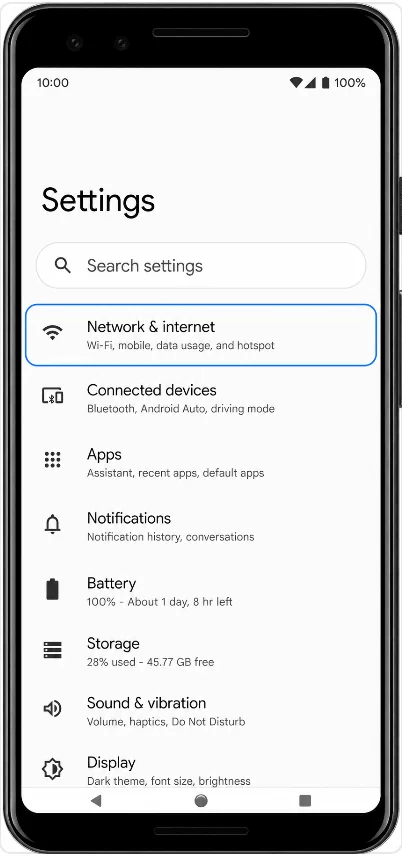
Stuknij Karty SIM. Zobaczysz stronę zarządzania kartami SIM.
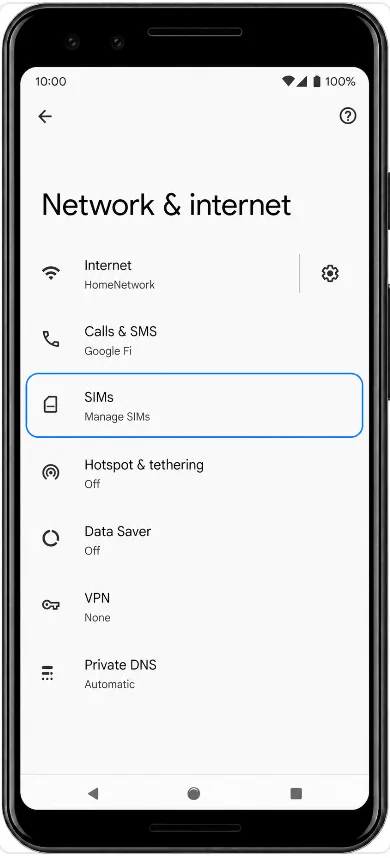
Stuknij Dodaj kartę SIM. Urządzenie Pixel uruchomi proces konfiguracji sieci komórkowej.
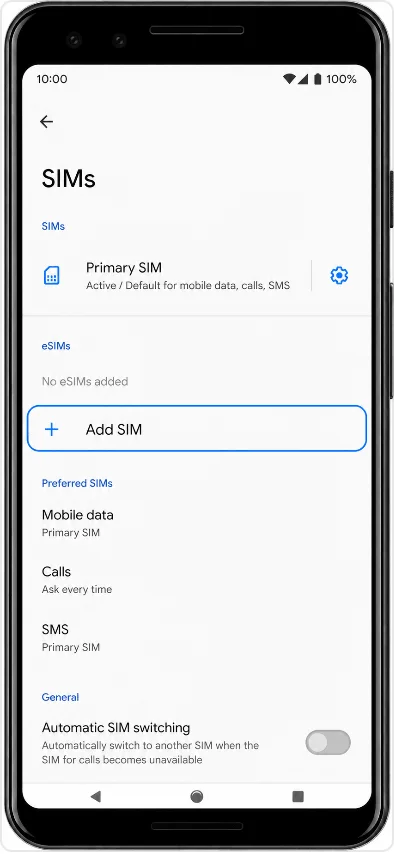
Stuknij Skonfiguruj eSIM. Urządzenie Pixel wyświetli ekran kodu QR.
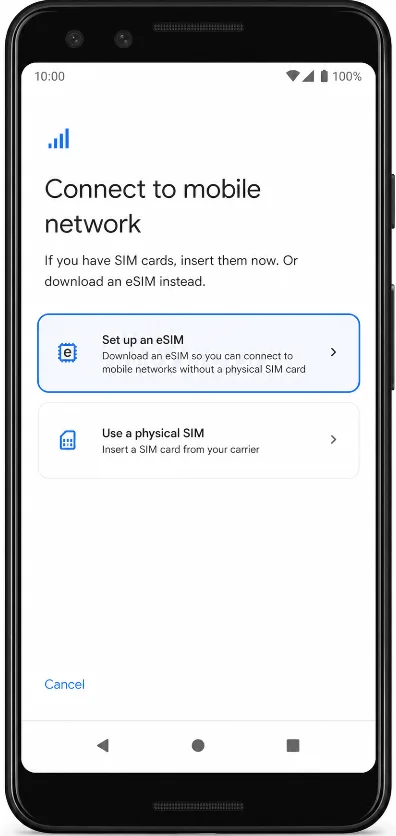
Skieruj aparat Pixel 4 XL na kod QR iRoamly i zaczekaj, aż telefon go rozpozna. Zobaczysz komunikat z potwierdzeniem pobrania nowej eSIM.
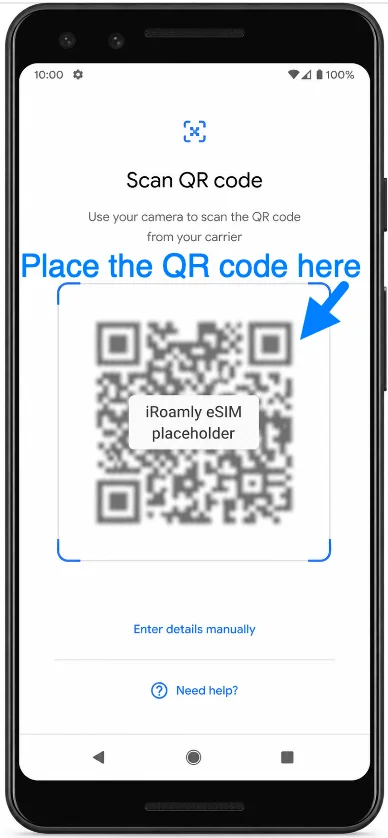
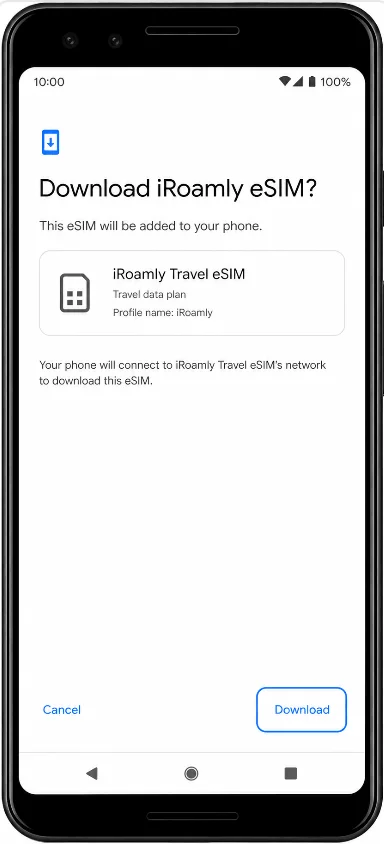
Stuknij Pobierz i utrzymuj połączenie z Wi-Fi, podczas gdy system Android pobierze profil eSIM iRoamly. Na ekranie pojawi się potwierdzenie pobrania eSIM iRoamly.
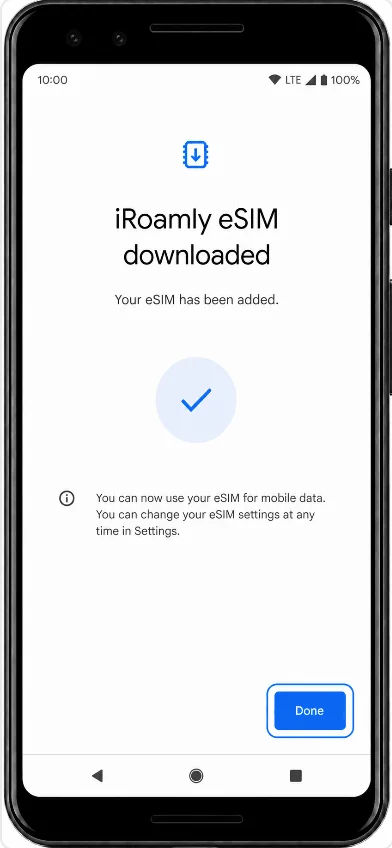
Stuknij Gotowe, gdy urządzenie Pixel potwierdzi pobranie eSIM. Profil eSIM iRoamly pojawi się teraz na liście kart SIM w Twoim telefonie Pixel.
Metoda 2: Instalacja iRoamly eSIM poprzez ręczne wprowadzenie danych
Otwórz Ustawienia na swoim Pixel 4 XL, a następnie stuknij Sieć i internet. Powinieneś zobaczyć tę samą stronę ustawień sieci w telefonie Pixel, która jest używana do konfiguracji za pomocą kodu QR.
Stuknij Karty SIM. Powinieneś zobaczyć stronę zarządzania kartami SIM.
Stuknij Dodaj kartę SIM. Telefon powinien uruchomić proces konfiguracji sieci komórkowej.
Stuknij Skonfiguruj eSIM. Telefon Pixel powinien wyświetlić ekran skanowania kodu QR.
Na ekranie kodu QR stuknij Wprowadź szczegóły ręcznie. Telefon Pixel powinien wyświetlić ekran ręcznej aktywacji.
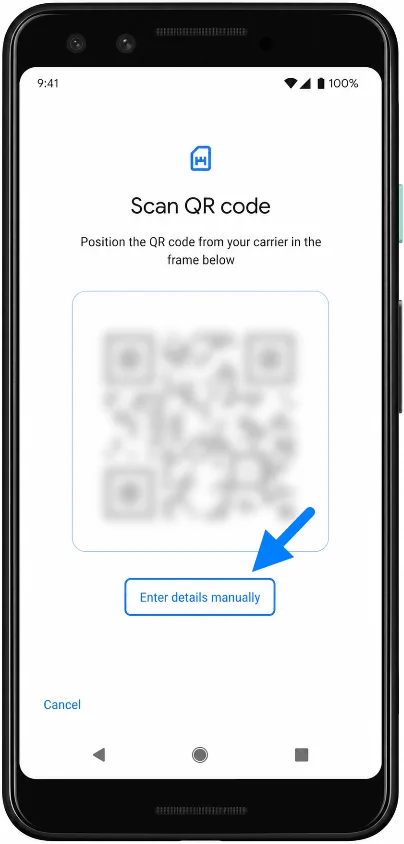
Wprowadź pełny ciąg kodu aktywacyjnego iRoamly dokładnie tak, jak został podany, zazwyczaj w formacie LPA:1$..., który zawiera adres serwera SM-DP+ oraz szczegóły kodu aktywacyjnego, a następnie stuknij Kontynuuj. Telefon powinien zweryfikować podane dane i przygotować się do pobrania profilu eSIM.
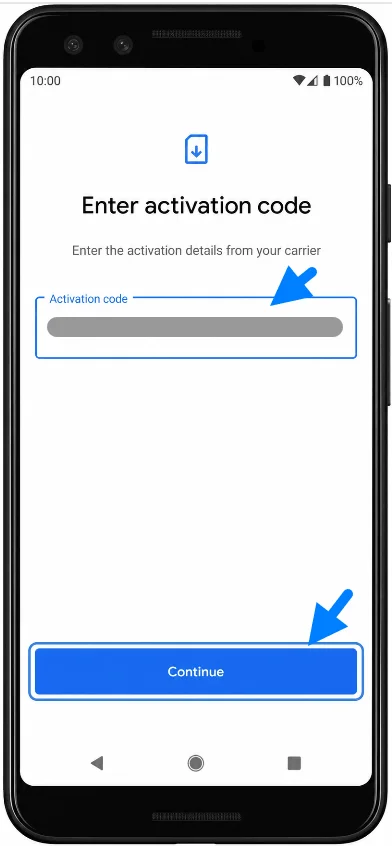
Stuknij Pobierz i nie wyłączaj Wi-Fi, dopóki telefon Pixel pobiera profil iRoamly eSIM. Na ekranie powinno pojawić się to samo potwierdzenie pobierania iRoamly, które występuje podczas konfiguracji przez kod QR.
Stuknij Gotowe, gdy Android potwierdzi pomyślne pobranie eSIM. iRoamly eSIM powinien teraz pojawić się na liście w sekcji Karty SIM.
Jak sprawdzić, czy iRoamly eSIM został zainstalowany
Otwórz Ustawienia, wybierz Sieć i internet, a następnie stuknij karty SIM. Poszukaj nowego profilu iRoamly eSIM lub podróżnego eSIM na liście kart SIM.
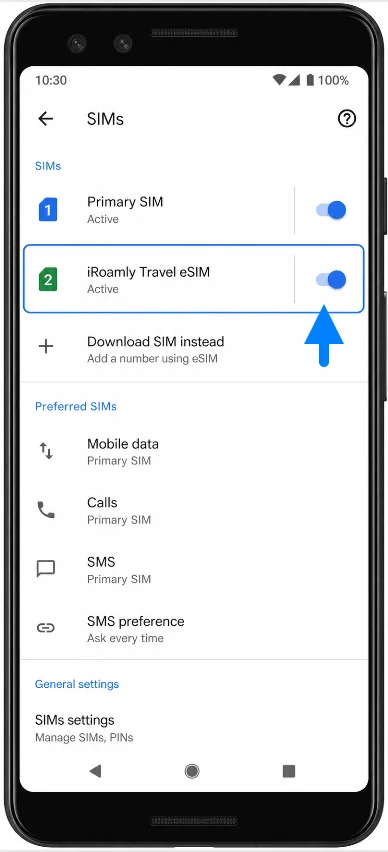
Wybierz profil iRoamly eSIM i upewnij się, że opcja Użyj karty SIM jest włączona. Na stronie profilu powinny być widoczne ustawienia takie jak dane mobilne, roaming oraz ustawienia operatora dla tego eSIM.
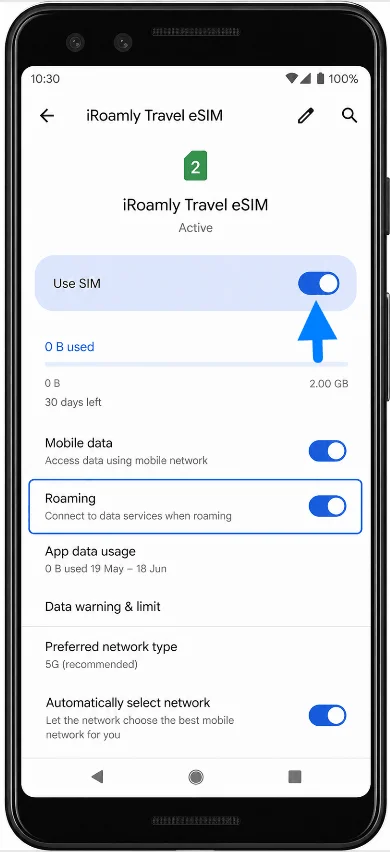
Skonfiguruj eSIM iRoamly do korzystania z danych w podróży
Otwórz Ustawienia > Sieć i internet > Karty SIM, a następnie dotknij swojego eSIM iRoamly. Upewnij się, że opcja Użyj karty SIM jest włączona, aby telefon Pixel mógł korzystać z eSIM w podróży po przyjeździe na miejsce.
Wróć do Ustawienia > Sieć i internet > Karty SIM, dotknij Dane mobilne, a następnie wybierz eSIM iRoamly, gdy chcesz, aby Pixel 4 XL korzystał z danych komórkowych iRoamly. Jeśli pozostawiasz aktywną swoją główną kartę SIM, pamiętaj, aby unikać niepożądanego automatycznego przełączania przed podróżą.
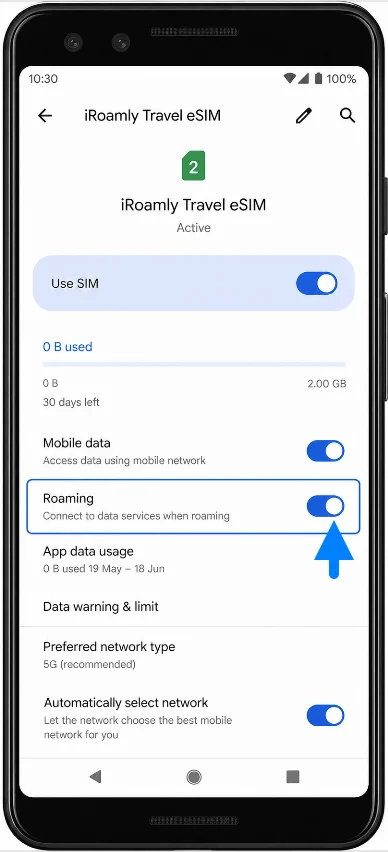
Na stronie ustawień eSIM iRoamly włącz Roaming, jeśli wymaga tego Twój plan iRoamly lub instrukcje dotyczące miejsca docelowego. Telefon powinien utrzymać eSIM iRoamly w gotowości do przesyłu danych w obsługiwanych sieciach.
Rozwiązywanie problemów
Jeśli opcja „Dodaj kartę SIM” lub „Skonfiguruj eSIM” jest niedostępna, zaktualizuj system Android, połącz się z siecią Wi-Fi, upewnij się, że Twój Pixel 4 XL nie ma blokady SIM i sprawdź, czy wariant regionalny urządzenia lub operatora obsługuje eSIM.
Jeśli kod QR został już użyty, nie usuwaj eSIM. Skontaktuj się z pomocą techniczną iRoamly, podając szczegóły zamówienia, ponieważ wiele kodów QR eSIM jest jednorazowego użytku.
Jeśli ręczne wprowadzenie danych nie powiodło się, sprawdź dokładnie każdy znak w pełnym ciągu kodu aktywacyjnego. Nie dodawaj spacji, chyba że zostały one uwzględnione w instrukcjach iRoamly.
Jeśli status eSIM zawiesił się na „oczekiwaniu na aktywację”, zaczekaj, aż dotrzesz do kraju docelowego lub połączysz się z obsługiwaną siecią, jeśli w ten sposób aktywowany jest Twój plan.
Jeśli po przyjeździe brak dostępu do danych, upewnij się, że opcja „Użyj karty SIM” jest włączona dla eSIM iRoamly, wybierz ją w ustawieniach danych mobilnych, w razie potrzeby włącz roaming i uruchom ponownie telefon.
Jeśli telefon nadal korzysta z danych z głównej karty SIM, przejdź do Ustawienia > Sieć i internet > Karty SIM i ręcznie wybierz eSIM iRoamly jako kartę do transmisji danych mobilnych.
Podsumowanie
Instalacja eSIM iRoamly na telefonie Pixel 4 XL jedynie dodaje profil do urządzenia; nie oznacza to automatycznie, że plan zacznie działać natychmiast. W zależności od wybranego planu, aktywacja może nastąpić dopiero w momencie pierwszego połączenia eSIM z obsługiwaną siecią, a nie w chwili instalacji.
Z tego względu dobrym rozwiązaniem jest pozostawienie zainstalowanego i gotowego profilu, pamiętając o sprawdzeniu warunków aktywacji planu przed wyjazdem. Gdy dotrzesz do kraju objętego zasięgiem i zechcesz skorzystać z usługi, eSIM połączy się automatycznie zgodnie z wymaganiami planu, bez konieczności ponownego pobierania.