
Google Pixel 4 obsługuje eSIM w kompatybilnych modelach bez blokady simlock, co czyni go praktycznym telefonem do korzystania z podróżnej eSIM iRoamly przed wyjazdem zagranicznym. Ten przewodnik został przygotowany dla modelu Pixel 4 działającego w oparciu o końcowy układ ustawień z ery Android 13, gdzie ścieżka do eSIM prowadzi zazwyczaj przez Ustawienia > Sieć i internet > Karty SIM > Dodaj kartę SIM > Skonfiguruj eSIM. Słownictwo w menu może się nieznacznie różnić w zależności od aktualizacji systemu Android, operatora oraz regionu.
Podróżną eSIM iRoamly na telefonie Pixel 4 można zainstalować na dwa sposoby. Metoda z użyciem kodu QR jest najszybsza, jeśli możesz wyświetlić kod QR iRoamly na innym urządzeniu lub go wydrukować. Ręczne wprowadzanie danych jest przydatne w sytuacjach, gdy kod QR jest niedostępny, nieczytelny lub nie można go zeskanować.
Niniejszy artykuł omawia obie metody, prowadząc użytkownika od ekranu początkowego aż do potwierdzenia instalacji, a następnie pokazuje, jak wybrać eSIM iRoamly do obsługi danych mobilnych oraz jak włączyć roaming, jeśli wybrany plan w miejscu docelowym tego wymaga.
Przygotowania przed konfiguracją iRoamly eSIM
Przed rozpoczęciem upewnij się, że Twój Pixel 4 jest podłączony do stabilnej sieci Wi-Fi. Podczas konfiguracji telefon musi pobrać profil eSIM.
Upewnij się, że Twój Pixel 4 nie posiada blokady SIM-lock i obsługuje technologię eSIM w Twoim regionie oraz u Twojego operatora. Jeśli opcja „Dodaj kartę SIM” lub „Skonfiguruj eSIM” jest niewidoczna, może to oznaczać, że Twoje oprogramowanie, region lub konfiguracja operatora nie pozwalają na użycie eSIM.
Przygotuj swój kod QR iRoamly lub dane do ręcznej aktywacji. Korzystaj wyłącznie z informacji otrzymanych w wiadomości e-mail z zamówieniem iRoamly, na stronie swojego konta lub w aplikacji.
Turystyczny eSIM zainstaluj na 1-2 dni przed wyjazdem, jeśli jest to stosowne, ale nie usuwaj go i nie instaluj ponownie bez wyraźnej potrzeby. Wiele profili eSIM dla podróżnych można zainstalować tylko raz.
Ważność karty iRoamly eSIM zaczyna się w momencie aktywacji, a nie w momencie czytania tego przewodnika. Sprawdź szczegóły swojego planu iRoamly, aby dowiedzieć się, co dokładnie uruchamia aktywację – może być ona powiązana z instalacją profilu lub pierwszym połączeniem z obsługiwaną siecią w kraju docelowym.
Plany turystyczne iRoamly eSIM mogą nie obejmować połączeń głosowych ani wiadomości SMS. Dostępność tych usług zależy od wybranego planu, dlatego przed podjęciem decyzji o poleganiu na nich w podróży, dokładnie sprawdź szczegóły oferty.
Metoda 1: Instalacja eSIM poprzez zeskanowanie kodu QR
Otwórz Ustawienia, a następnie wybierz Sieć i internet. Zobaczysz stronę ustawień sieci urządzenia Pixel.
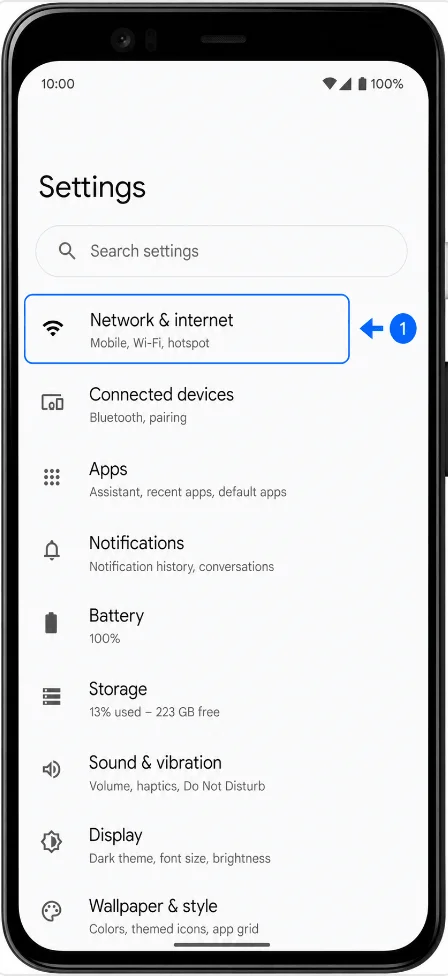
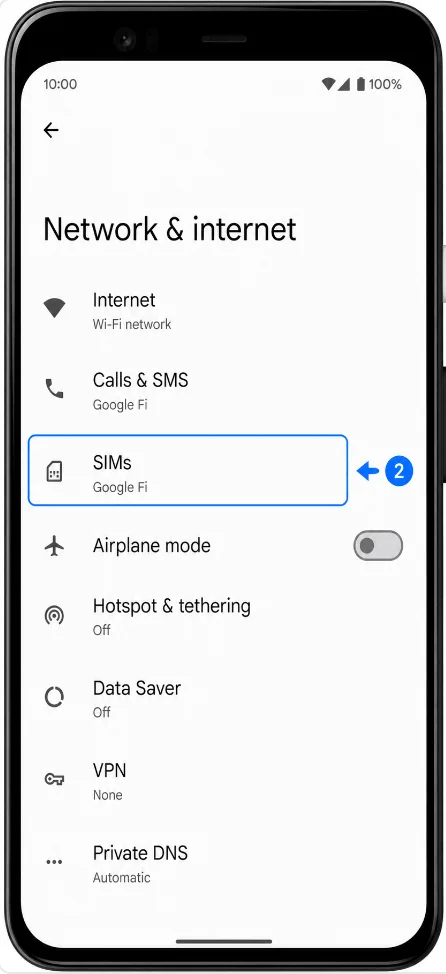
Wybierz Karty SIM. Pixel otworzy stronę zarządzania kartami SIM dla Twojej fizycznej karty SIM oraz profili eSIM.
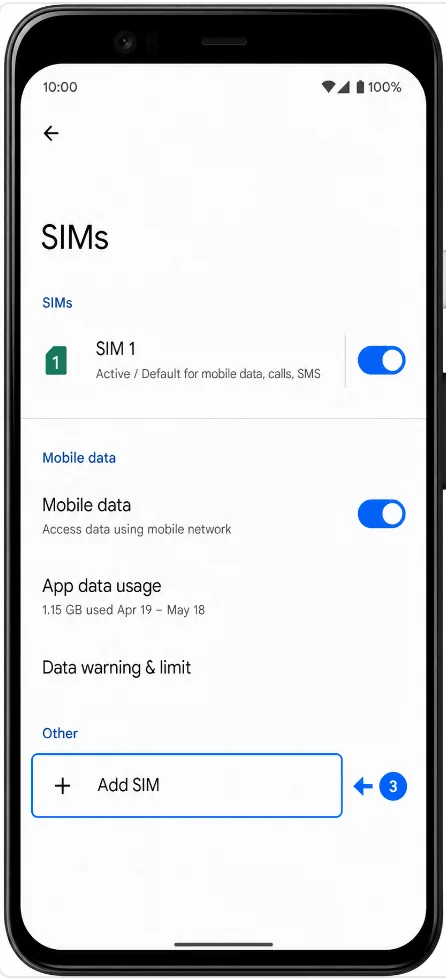
Wybierz Dodaj kartę SIM. Pixel rozpocznie proces konfiguracji karty SIM.
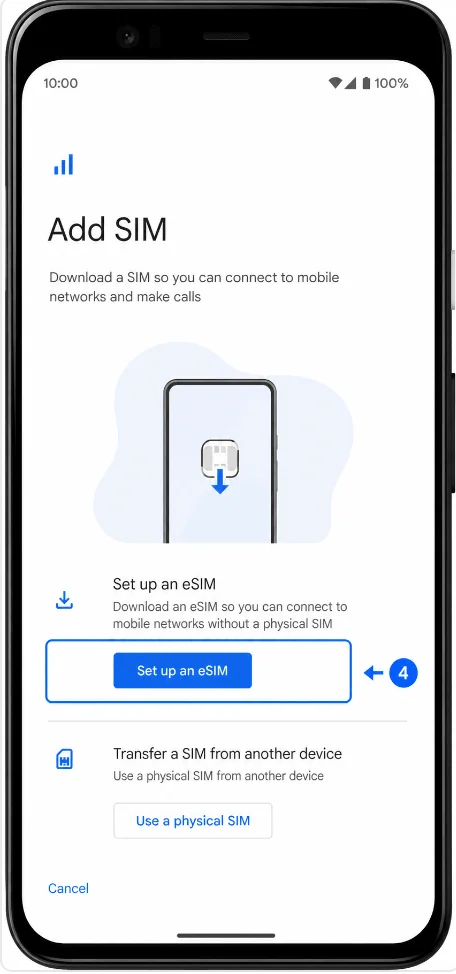
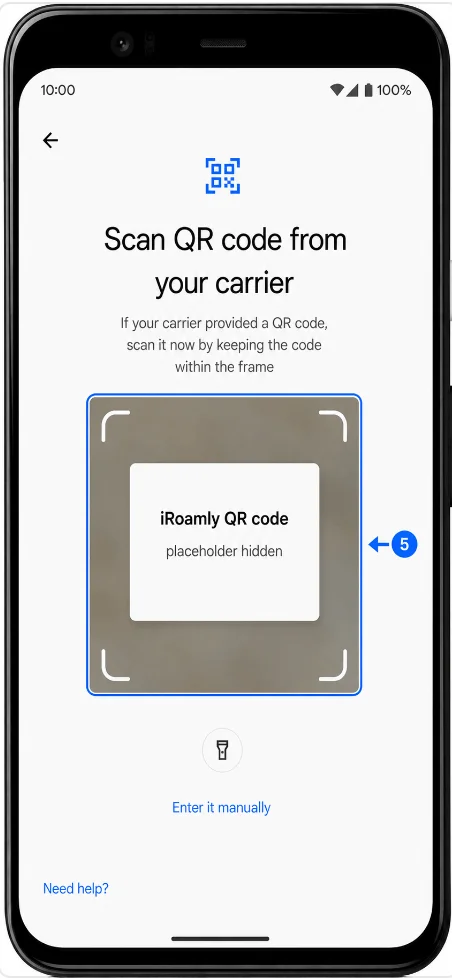
Wybierz Skonfiguruj eSIM. Pixel uruchomi skaner konfiguracji eSIM.
Zeskanuj kod QR iRoamly otrzymany w e-mailu z potwierdzeniem zamówienia, pobrany ze strony konta lub aplikacji. Umieść cały kod QR w ramce skanera i poczekaj, aż urządzenie Pixel go rozpozna.
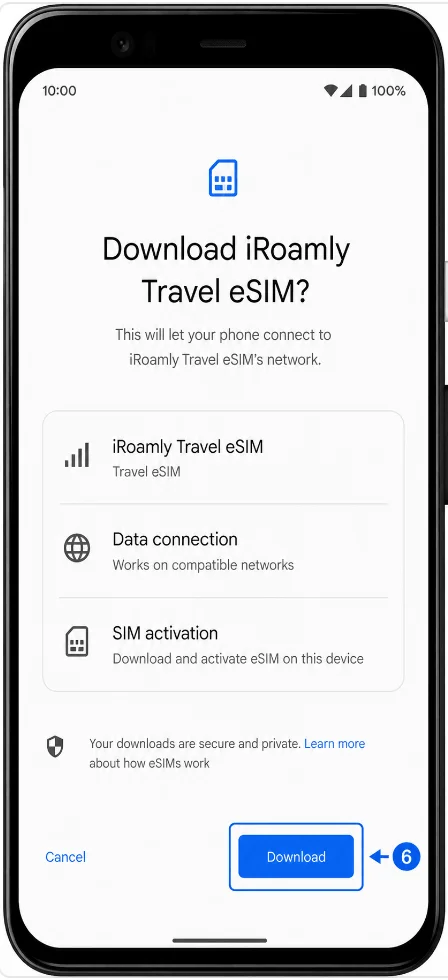
Gdy na ekranie Pixela pojawi się profil eSIM iRoamly, wybierz Pobierz i zaczekaj na zakończenie konfiguracji. Jeśli urządzenie ponownie poprosi o potwierdzenie, zaakceptuj pobieranie.
Metoda 2: Instalacja eSIM poprzez wprowadzenie ręczne
Otwórz Ustawienia, a następnie stuknij Sieć i internet. Powinna wyświetlić się strona ustawień sieci w telefonie Pixel.
Stuknij Karty SIM. Pixel otworzy stronę zarządzania kartami SIM.
Stuknij Dodaj kartę SIM. Pixel rozpocznie proces konfiguracji karty SIM.
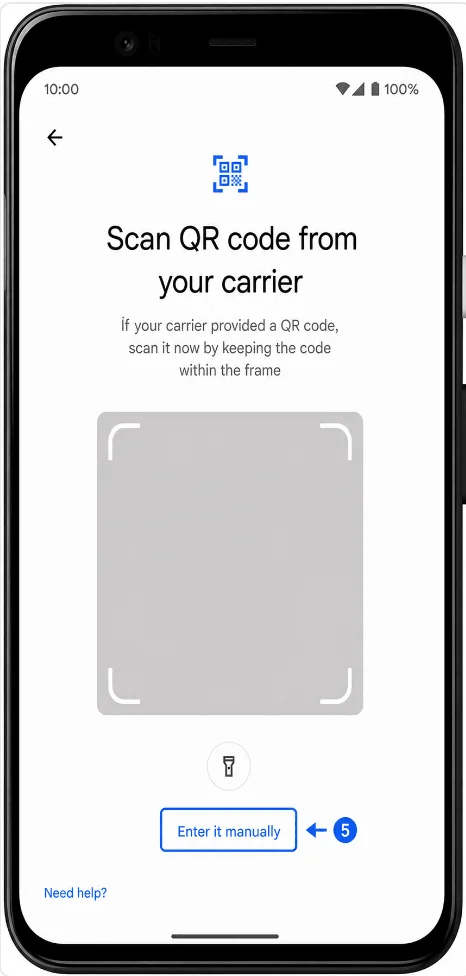
Stuknij Skonfiguruj eSIM. Pixel wyświetli ekran konfiguracji kodem QR.
Na ekranie konfiguracji QR stuknij opcję Wprowadź ręcznie. Jeśli w danej wersji oprogramowania widoczny jest komunikat Potrzebujesz pomocy?, stuknij go najpierw, a następnie wybierz opcję wprowadzania ręcznego.
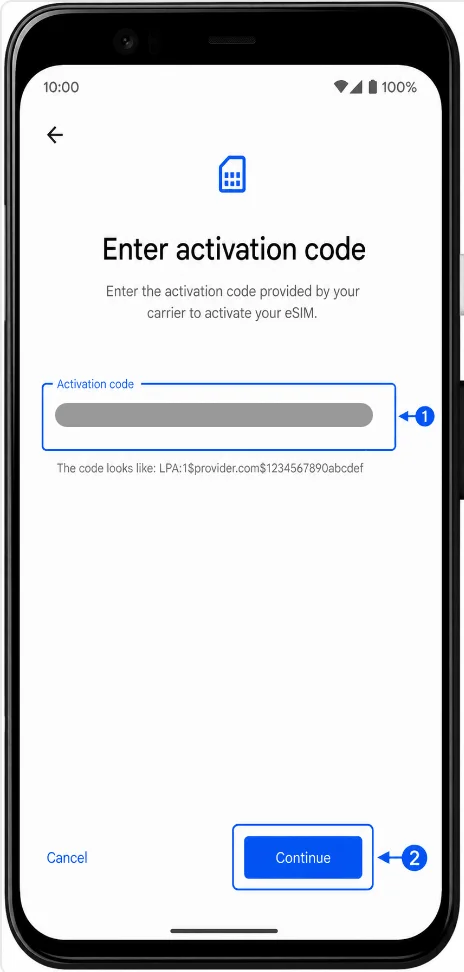
W polu Kod aktywacyjny wprowadź pełny ręczny kod aktywacyjny od iRoamly, a następnie stuknij Kontynuuj. Jeśli iRoamly udostępnia osobno adres SM-DP+ oraz kod aktywacyjny, wprowadź je w pełnym formacie kodu aktywacyjnego dla Pixela wskazanym przez iRoamly, zazwyczaj LPA:1$Adres SM-DP+$Kod aktywacyjny. Pozostaw pole opcjonalnego kodu potwierdzenia puste, chyba że iRoamly dostarczy takowy.
Gdy Pixel wyświetli profil eSIM od iRoamly, stuknij Pobierz i poczekaj na zakończenie instalacji eSIM.
Jak potwierdzić instalację eSIM
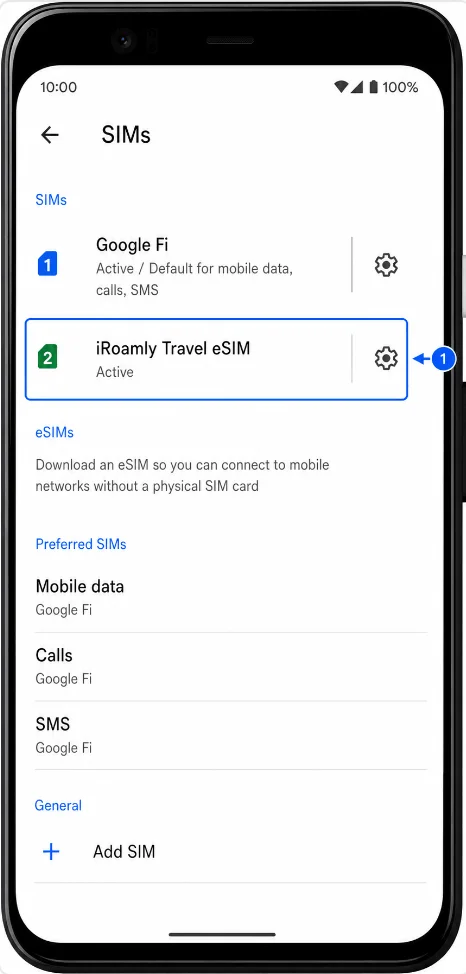
Otwórz Ustawienia > Sieć i internet > Karty SIM, a następnie poszukaj iRoamly Travel eSIM na liście kart SIM. W zależności od wersji systemu Android oraz tego, czy znajdujesz się już w kraju docelowym, eSIM powinien być widoczny jako aktywny, dostępny lub gotowy do konfiguracji.
Skonfiguruj eSIM do transmisji danych mobilnych
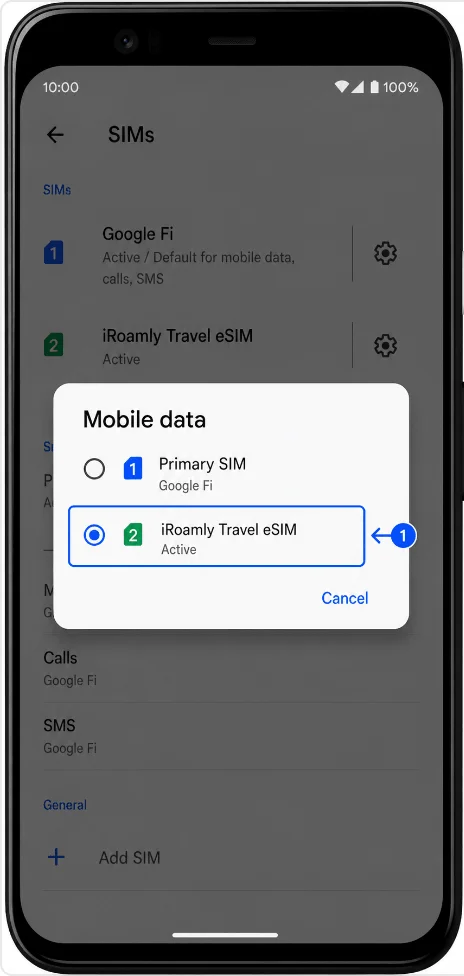
W menu Ustawienia > Sieć i internet > Karty SIM otwórz sekcję danych mobilnych i wybierz iRoamly Travel eSIM. Dzięki temu telefon Pixel będzie korzystał z linii iRoamly do transmisji danych zamiast z Twojej głównej karty SIM.
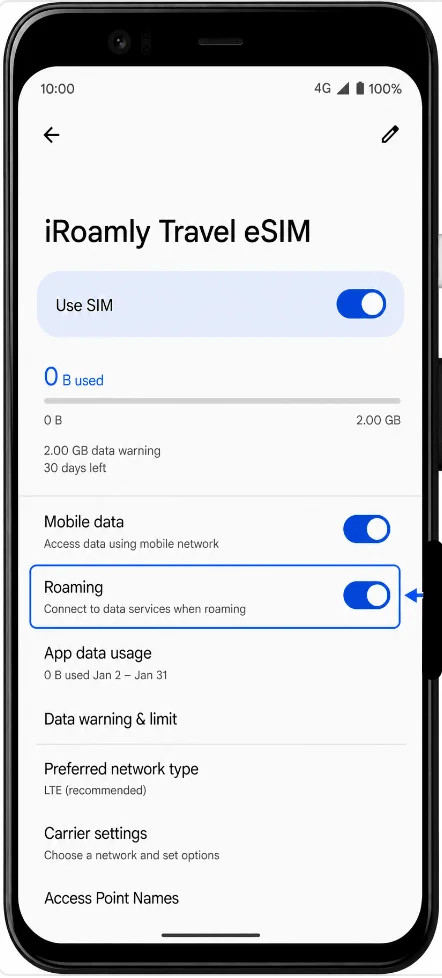
Otwórz stronę ustawień iRoamly Travel eSIM, włącz opcję Użyj karty SIM oraz włącz Roaming, jeśli Twój plan iRoamly lub instrukcje dotyczące miejsca docelowego tego wymagają. Pozostaw wybraną swoją główną kartę SIM do połączeń lub SMS-ów tylko wtedy, gdy nadal jej potrzebujesz i akceptujesz wszelkie opłaty naliczane przez Twojego operatora macierzystego.
Rozwiązywanie problemów
Brak opcji "Dodaj kartę SIM" lub "Skonfiguruj eSIM": upewnij się, że Twój Pixel 4 jest odblokowany, zaktualizowany i obsługuje eSIM w Twoim regionie. Niektórzy operatorzy lub warianty regionalne mogą ukrywać opcje konfiguracji eSIM.
Kod QR został już użyty: wiele profili eSIM dla podróżnych można zainstalować tylko raz. Nie usuwaj eSIM iroamly, chyba że poprosi Cię o to wsparcie techniczne iroamly.
Kod QR nie chce się zeskanować: wyczyść ekran, na którym wyświetlany jest kod QR, zwiększ jasność, unikaj odblasków światła lub skorzystaj z Metody 2, wprowadzając dane ręcznie.
Ręczne wprowadzanie kodu nie działa: skopiuj pełny kod aktywacyjny dokładnie w takiej formie, w jakiej dostarczyło go iroamly. Zwróć uwagę na brakujące separatory $, spacje lub znaki końca linii.
eSIM jest zainstalowany, ale brak dostępu do danych: wybierz eSIM podróżny iroamly jako źródło danych mobilnych, włącz opcję „Użyj SIM”, w razie potrzeby włącz roaming i uruchom ponownie telefon po zakończeniu pobierania eSIM.
Aktywacja oczekuje: jeśli nie jesteś jeszcze w kraju docelowym, eSIM może pozostać w stanie oczekiwania, aż telefon Pixel połączy się z obsługiwaną siecią. Sprawdź szczegóły planu, aby poznać warunki aktywacji.
Dane przełączają się z powrotem na główną kartę SIM: przejdź do Ustawienia > Sieć i internet > Karty SIM i ustaw dane mobilne na eSIM podróżny iroamly. Wyłącz automatyczne przełączanie danych, jeśli oprogramowanie Twojego urządzenia Pixel oferuje taką funkcję.
Podsumowanie
Niezależnie od tego, czy zainstalowałeś iRoamly eSIM, skanując kod QR, czy wprowadzając dane aktywacyjne ręcznie, efekt końcowy jest taki sam: pakiet danych do podróży, którym możesz zarządzać bezpośrednio w ustawieniach karty SIM swojego telefonu Pixel 4.
Przed podróżą upewnij się, że eSIM został poprawnie pobrany, sprawdź, czy jest skonfigurowany do obsługi danych mobilnych, oraz zweryfikuj wymagania roamingowe powiązane z Twoim planem. Szybkie sprawdzenie ustawień przed wyjazdem pomoże zapewnić płynniejsze korzystanie z połączenia po aktywacji eSIM.