
Google Pixel 4a to model Pixel z obsługą eSIM, co czyni go praktycznym telefonem na podróż, gdy chcesz korzystać z mobilnej transmisji danych bez konieczności wyjmowania fizycznej karty SIM. W przypadku podróżnej karty eSIM iRoamly plan instaluje się zazwyczaj przy połączeniu z Wi-Fi, a następnie włącza transmisję danych po dotarciu na miejsce.
W tym przewodniku użyto aktualnych nazw menu w systemie Android na telefonach Pixel, służących do konfiguracji eSIM: Sieć i internet, karty SIM, Dodaj kartę SIM oraz Skonfiguruj eSIM. Niektóre wersje oprogramowania od operatorów lub starsze wersje systemu Android mogą wyświetlać nieco inne nazwy, jednak na odblokowanym modelu Pixel 4a z obsługą eSIM ścieżka postępowania powinna być bardzo zbliżona.
Poniżej znajdują się dwie pełne metody konfiguracji. Wybierz metodę z kodem QR, jeśli możesz wyświetlić kod QR iRoamly na innym ekranie lub go wydrukować. Skorzystaj z opcji ręcznego wprowadzania danych, jeśli zeskanowanie kodu QR nie jest możliwe lub jeśli iRoamly dostarczyło szczegóły aktywacji w oddzielny sposób.
Przygotowania przed konfiguracją eSIM iRoamly
Przed zainstalowaniem eSIM połącz swój telefon Pixel 4a ze stabilną siecią Wi-Fi.
Upewnij się, że Twój Pixel 4a nie posiada blokady SIM i że Twój region oraz wariant operatora obsługują technologię eSIM.
Przygotuj swój kod QR lub dane do ręcznej aktywacji od iRoamly. iRoamly przesyła kod QR oraz kod aktywacyjny w wiadomości e-mail, na stronie z potwierdzeniem zamówienia lub udostępnia je na Twoim koncie iRoamly.
Nie usuwaj eSIM iRoamly po instalacji, chyba że zaleci to pomoc techniczna iRoamly. Wielu kart eSIM dla podróżnych nie można zainstalować ponownie po ich usunięciu.
Jeśli to możliwe, zainstaluj eSIM na 1-2 dni przed podróżą, ale pozostaw linię iRoamly wyłączoną, dopóki nie będziesz jej potrzebować.
Okres ważności planu iRoamly rozpoczyna się od momentu aktywacji. W przypadku wielu planów iRoamly okres ten zaczyna biec w momencie, gdy eSIM połączy się z obsługiwaną siecią, dlatego sprawdź dokładne zasady przedstawione na stronie Twojego planu.
Wiele planów eSIM iRoamly dla podróżnych oferuje wyłącznie transmisję danych. Dostępność połączeń głosowych i wiadomości SMS zależy od wybranego planu, więc sprawdź jego szczegóły, zanim zaczniesz na nich polegać.
Metoda 1: Zainstaluj iRoamly eSIM poprzez zeskanowanie kodu QR
Otwórz Ustawienia, a następnie stuknij Sieć i internet. Powinieneś zobaczyć ustawienia łączności urządzenia Pixel, takie jak Internet, Połączenia i SMS oraz Karty SIM.
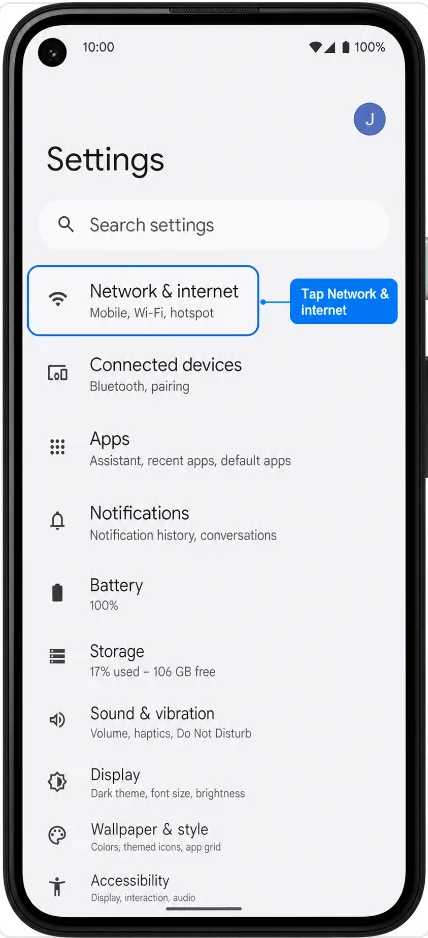
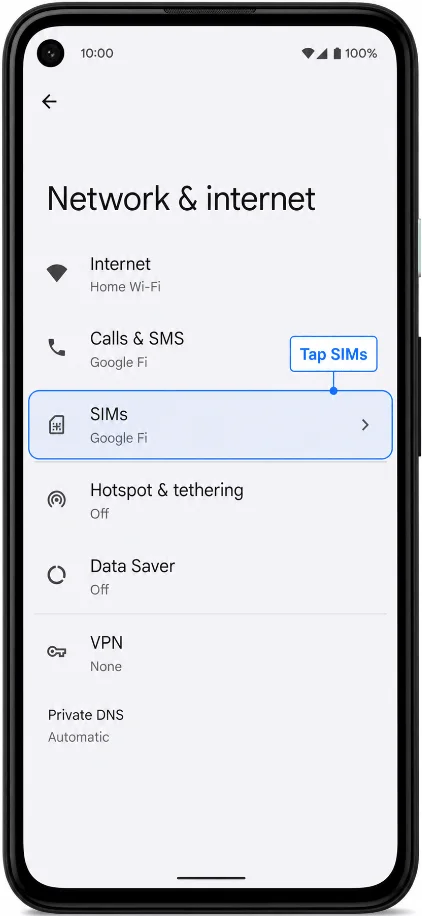
Stuknij Karty SIM. Telefon Pixel 4a powinien otworzyć stronę, na której zarządzasz swoją aktywną kartą SIM oraz preferencjami kart SIM.
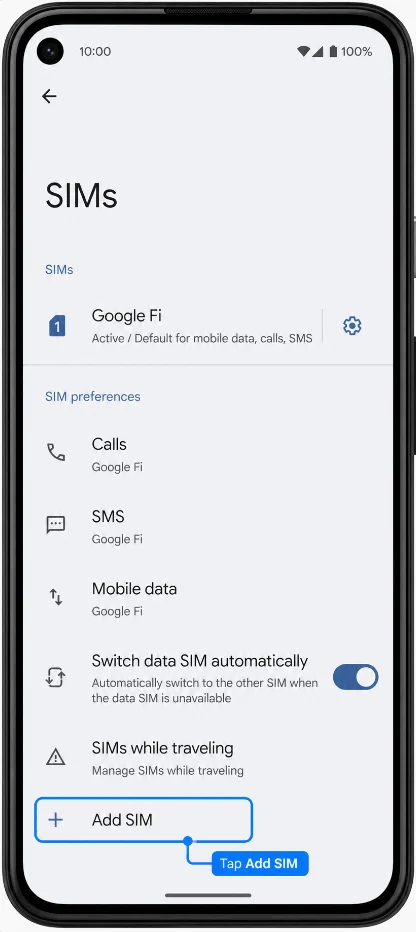
Stuknij Dodaj kartę SIM. Telefon uruchomi proces konfiguracji karty SIM.
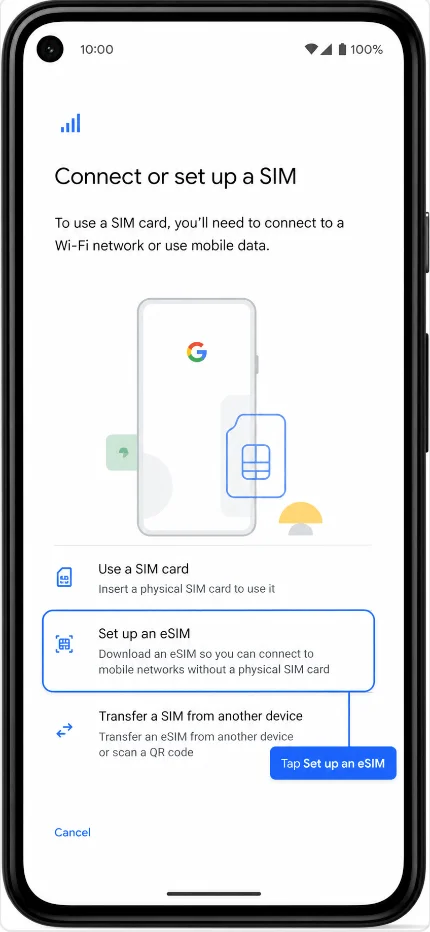
Stuknij Skonfiguruj eSIM. Pamiętaj, aby telefon był podłączony do Wi-Fi podczas przygotowywania pobierania profilu eSIM przez ekran konfiguracji.
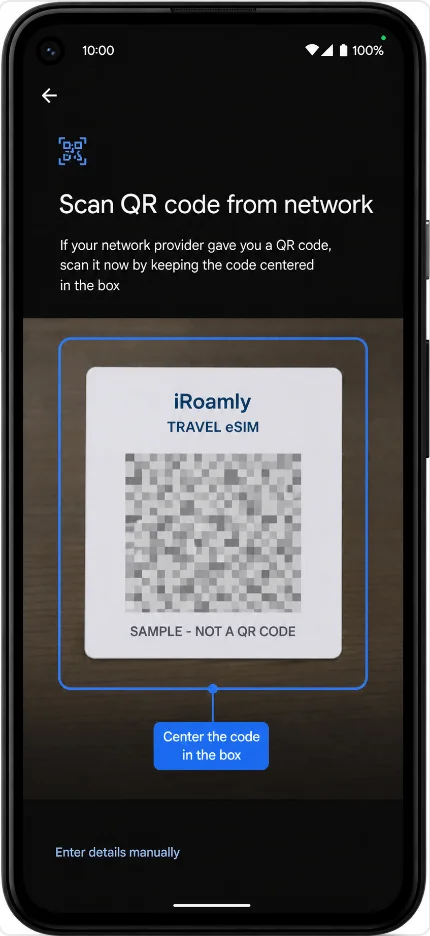
Gdy pojawi się skaner kodów QR, skieruj aparat telefonu Pixel 4a na kod QR iRoamly. Kod QR powinien być wyświetlony na innym telefonie, tablecie, komputerze lub na wydruku; nie należy skanować kodu, który jest aktualnie wyświetlany na ekranie tego samego telefonu Pixel.
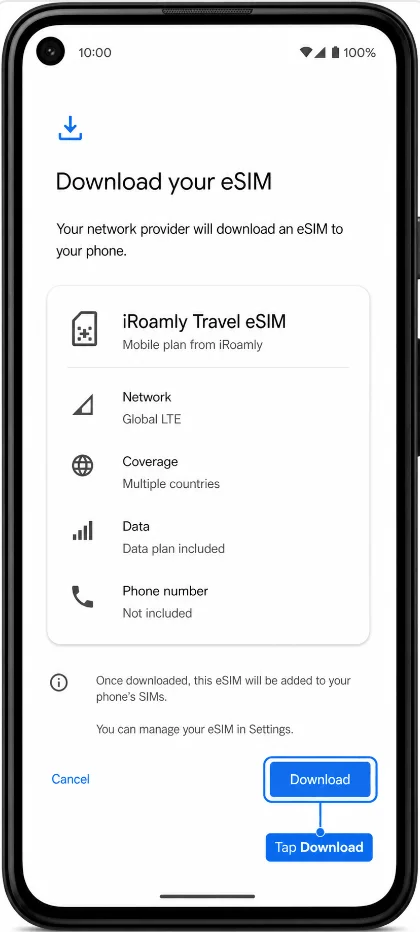
Sprawdź wykryty plan taryfowy, a następnie stuknij Pobierz lub Aktywuj, jeśli pojawi się stosowny monit. Pozostań w sieci Wi-Fi, podczas gdy telefon Pixel pobiera profil iRoamly eSIM.
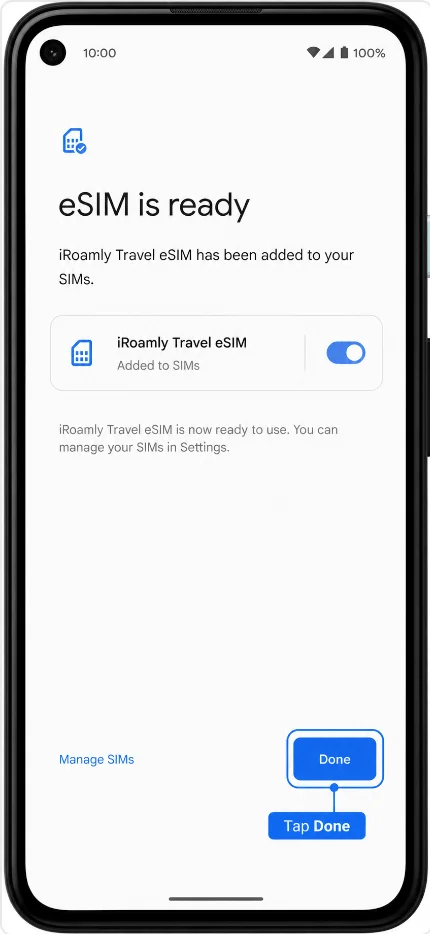
Gdy konfiguracja zostanie ukończona, stuknij Gotowe. Twój profil iRoamly eSIM powinien być teraz widoczny w sekcji Ustawienia > Sieć i internet > Karty SIM.
Metoda 2: Zainstaluj iRoamly eSIM poprzez ręczne wprowadzanie danych
Otwórz Ustawienia, a następnie stuknij Sieć i internet. Jest to ten sam punkt dostępu w telefonach Pixel, który jest używany przy konfiguracji za pomocą kodu QR.
Stuknij Karty SIM, aby przejść do zarządzania kartami SIM.
Stuknij Dodaj kartę SIM, aby rozpocząć proces dodawania nowego profilu eSIM.
Stuknij Skonfiguruj eSIM. Zaczekaj, aż otworzy się strona konfiguracji za pomocą kodu QR.
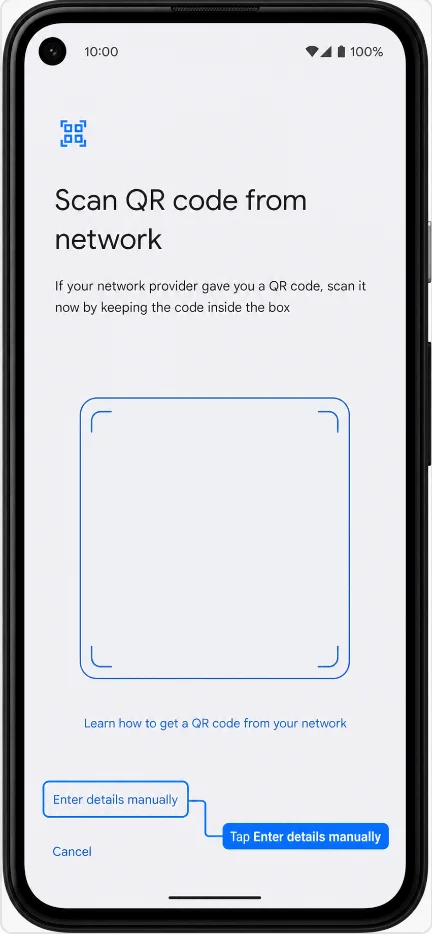
Na ekranie kodu QR stuknij „Potrzebujesz pomocy?” lub opcję wprowadzania ręcznego dostępną w telefonie Pixel, a następnie wybierz Wprowadź ręcznie. Powinien otworzyć się ekran aktywacji ręcznej.
Wprowadź kod aktywacyjny otrzymany od iRoamly, a następnie stuknij Kontynuuj. W systemie Android na telefonach Pixel konfiguracja ręczna zazwyczaj wykorzystuje jedno pole na pełny kod aktywacyjny. Jeśli iRoamly udostępnia osobno adres SM-DP+ oraz kod aktywacyjny, połącz je w dokładnie taki sposób, jaki wskazało iRoamly (np. jako pełny ciąg aktywacyjny LPA:1$...), lub postępuj zgodnie z etykietami na ekranie, jeśli posiadana przez Ciebie wersja systemu Android wyświetla osobne pola.
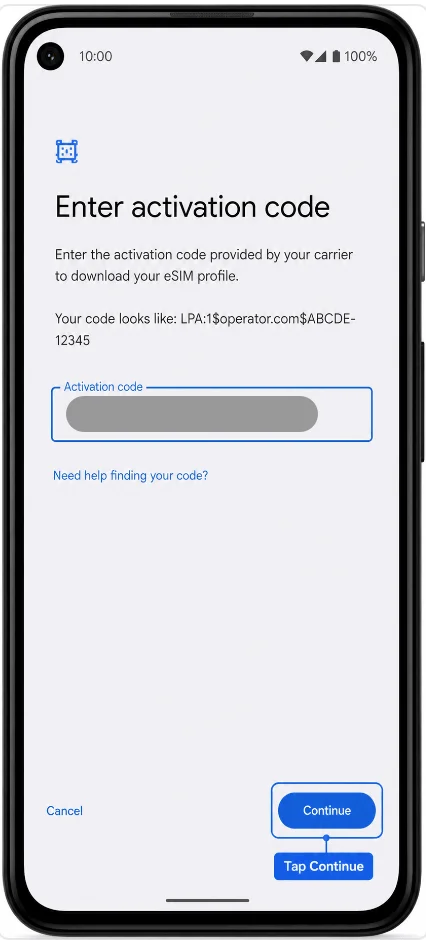
Sprawdź plan taryfowy iRoamly, a następnie stuknij Pobierz lub Aktywuj. Pozostań w zasięgu sieci Wi-Fi do momentu zakończenia pobierania.
Po zakończeniu konfiguracji stuknij Gotowe. Twój iRoamly eSIM powinien być już zapisany w pamięci telefonu Pixel 4a.
Jak sprawdzić, czy eSIM iRoamly został zainstalowany
Otwórz Ustawienia > Sieć i internet > Karty SIM, a następnie poszukaj nowego eSIM iRoamly lub nowo dodanego, pobranego profilu karty SIM. Może on wyświetlać się pod ogólną nazwą operatora, dopóki nie połączy się z siecią docelową.
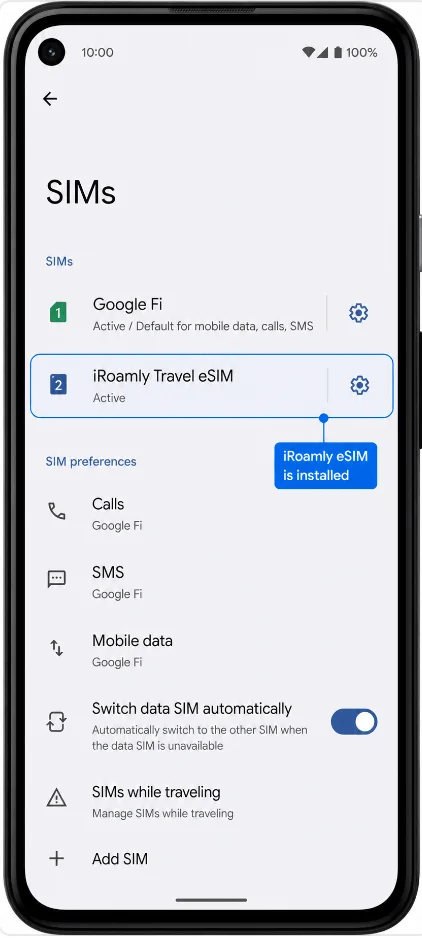
Kliknij profil eSIM iRoamly i upewnij się, że opcja "Użyj karty SIM" jest dostępna lub włączona. Jeśli przed wyjazdem jesteś jeszcze w domu, możesz pozostawić tę opcję wyłączoną aż do momentu przyjazdu na miejsce, aby uniknąć przedwczesnego połączenia z siecią.
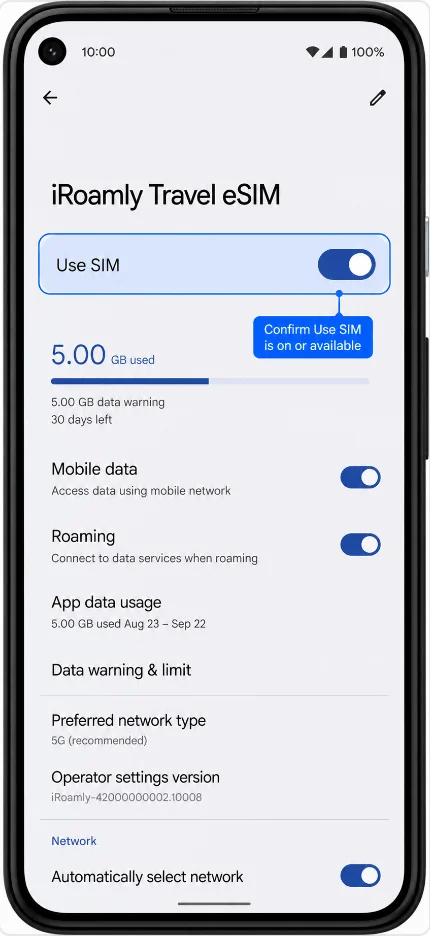
Skonfiguruj eSIM iRoamly do korzystania z danych w podróży
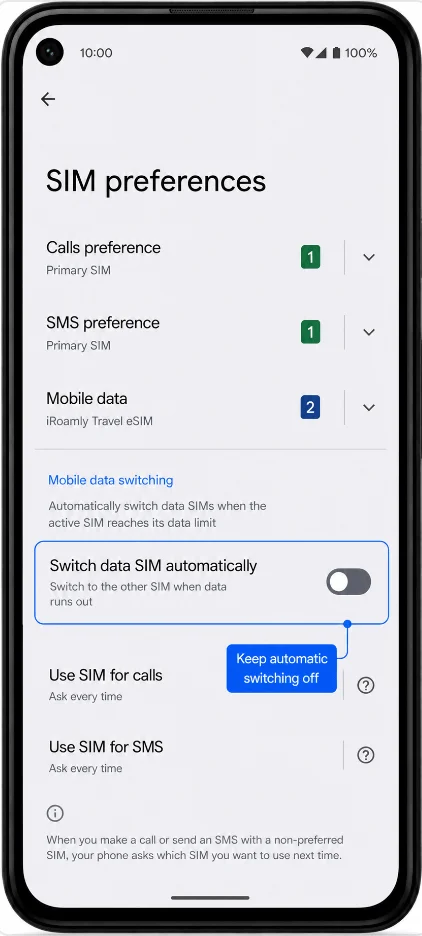
W menu Ustawienia > Sieć i internet > Karty SIM stuknij opcję Dane mobilne, a następnie wybierz eSIM iRoamly, gdy zechcesz korzystać z danych w podróży. Sprawi to, że linia iRoamly stanie się kartą SIM używaną przez Pixel 4a do transmisji danych.
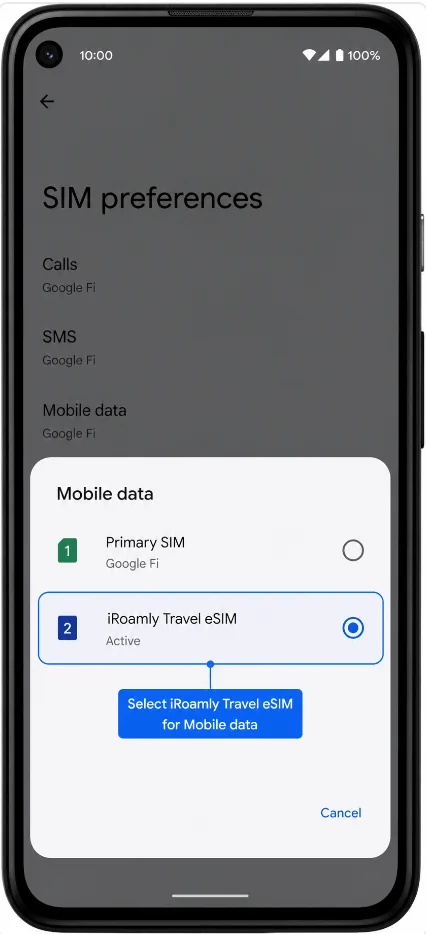
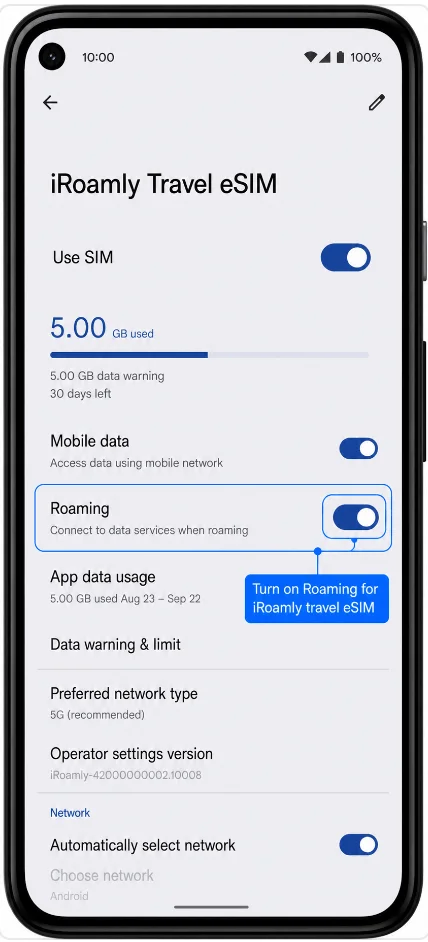
Otwórz profil eSIM iRoamly i włącz Roaming, jeśli wymaga tego Twój plan podróżny. Jeśli chcesz uniknąć przypadkowego zużycia danych w ramach planu domowego, ustaw swoją główną kartę SIM wyłącznie do obsługi połączeń lub wiadomości SMS.
Wyłącz opcję Automatyczne przełączanie karty SIM do danych, jeśli nie chcesz, aby telefon Pixel 4a automatycznie przełączał transmisję danych z powrotem na Twoją główną kartę SIM. Pozwala to uniknąć opłat roamingowych w sieci domowej.
Rozwiązywanie problemów
Jeśli opcje Dodaj kartę SIM lub Skonfiguruj eSIM są niedostępne, upewnij się, że Twój Pixel 4a nie posiada blokady operatora oraz że Twój operator lub region obsługuje technologię eSIM na tym urządzeniu.
Jeśli pojawia się komunikat, że kod QR został już wykorzystany, nie usuwaj eSIM ani nie ponawiaj prób. Zaloguj się na swoje konto iRoamly lub skontaktuj się z obsługą klienta iRoamly, aby uzyskać nowy kod lub dalsze instrukcje.
Jeśli eSIM zainstaluje się, ale nie ma dostępu do danych, upewnij się, że eSIM od iRoamly jest wybrana jako źródło danych mobilnych, włącz roaming (jeśli jest wymagany) i zrestartuj telefon.
Jeśli aktywacja pozostaje w toku, zaczekaj, aż znajdziesz się w miejscu docelowym objętym zasięgiem i połączysz się z obsługiwaną siecią. Wiele turystycznych planów eSIM aktywuje się dopiero po nawiązaniu połączenia z obsługiwaną siecią.
Jeśli ręczna aktywacja kodem nie powiodła się, sprawdź, czy w kodzie nie ma spacji lub brakujących znaków. Użyj formatu aktywacji wskazanego przez iRoamly oraz etykiet pól widocznych na Twoim Pixelu.
Jeśli Twój Pixel 4a korzysta ze starszej wersji systemu Android, nazwy w menu mogą się różnić. Szukaj odpowiedników takich jak Sieć komórkowa, Pobierz kartę SIM lub Dodaj operatora.
Podsumowanie
Gdy Twój iRoamly eSIM zostanie pomyślnie zainstalowany na telefonie Pixel 4a, większość pracy związanej z konfiguracją masz już za sobą. Profil eSIM pozostanie zapisany w urządzeniu, więc po rozpoczęciu podróży wystarczy aktywować linię iRoamly i korzystać z mobilnej transmisji danych bez konieczności ponownego przechodzenia przez proces instalacji. Jest to szczególnie przydatne po przyjeździe do nowego kraju, gdy potrzebujesz natychmiastowego dostępu do map, komunikatorów, aplikacji transportowych czy informacji turystycznych.
Przed wyjazdem warto dokładnie sprawdzić zasady aktywacji planu, obszar zasięgu oraz wymogi dotyczące roamingu. Jeśli Twój iRoamly eSIM jest już zainstalowany i gotowy do użycia, uzyskanie połączenia za granicą będzie kwestią chwili, a nie nerwowym zadaniem na ostatnią chwilę. Mając przygotowane dane na podróż, zaoszczędzisz czas na konfiguracji sieci i będziesz mógł w pełni cieszyć się wyjazdem.