
Google Pixel 6 obsługuje eSIM u zgodnych operatorów oraz w wybranych wariantach regionalnych, co czyni go praktycznym telefonem do skonfigurowania turystycznego eSIM iRoamly przed podróżą zagraniczną. Niniejszy przewodnik zakłada, że Pixel 6 działa na bieżącej wersji systemu Android dla urządzeń Pixel, gdzie ścieżka konfiguracji eSIM prowadzi przez: Ustawienia > Sieć i internet > Karty SIM > Dodaj kartę SIM > Skonfiguruj eSIM. Nazwy menu mogą się nieznacznie różnić w zależności od wersji systemu Android, operatora lub regionu.
Możesz zainstalować swój eSIM iRoamly na dwa sposoby: skanując kod QR ze swojego zamówienia iRoamly lub wprowadzając kod aktywacyjny ręcznie. Konfiguracja za pomocą kodu QR jest zazwyczaj szybsza, jeśli możesz wyświetlić kod na innym urządzeniu lub go wydrukować. Ręczne wprowadzanie danych jest przydatne, gdy aparat nie może zeskanować kodu, obraz QR jest niedostępny lub gdy przeprowadzasz konfigurację z tego samego telefonu.
Przygotowania przed konfiguracją eSIM iRoamly
Przed rozpoczęciem połącz swój telefon Pixel 6 ze stabilną siecią Wi-Fi. Urządzenie wymaga dostępu do Internetu, aby pobrać profil eSIM.
Upewnij się, że Twój Pixel 6 nie ma blokady simlock, obsługuje eSIM w Twoim regionie oraz nie posiada ograniczeń nałożonych przez operatora.
Przygotuj swój kod QR iRoamly lub dane do ręcznej aktywacji. Jeśli korzystasz ze skanowania, wyświetl kod QR na innym ekranie lub go wydrukuj.
Nie usuwaj eSIM iRoamly po instalacji, chyba że zaleci to wsparcie techniczne iRoamly. Większości turystycznych kart eSIM nie można ponownie zainstalować po usunięciu.
Jeśli to możliwe, zainstaluj eSIM na 1–2 dni przed podróżą, sprawdzając wcześniej szczegóły swojego planu iRoamly. Okres ważności planu iRoamly rozpoczyna się w momencie aktywacji, a sposób jej aktywacji może się różnić w zależności od planu (np. instalacja lub pierwsze połączenie z obsługiwaną siecią).
Przed poleganiem na połączeniach głosowych lub wiadomościach tekstowych sprawdź szczegóły planu. Turystyczne karty eSIM iRoamly mogą zapewniać wyłącznie transmisję danych, a dostępność usług głosowych i SMS-ów zależy od wybranego planu.
Metoda 1: Instalacja eSIM poprzez zeskanowanie kodu QR
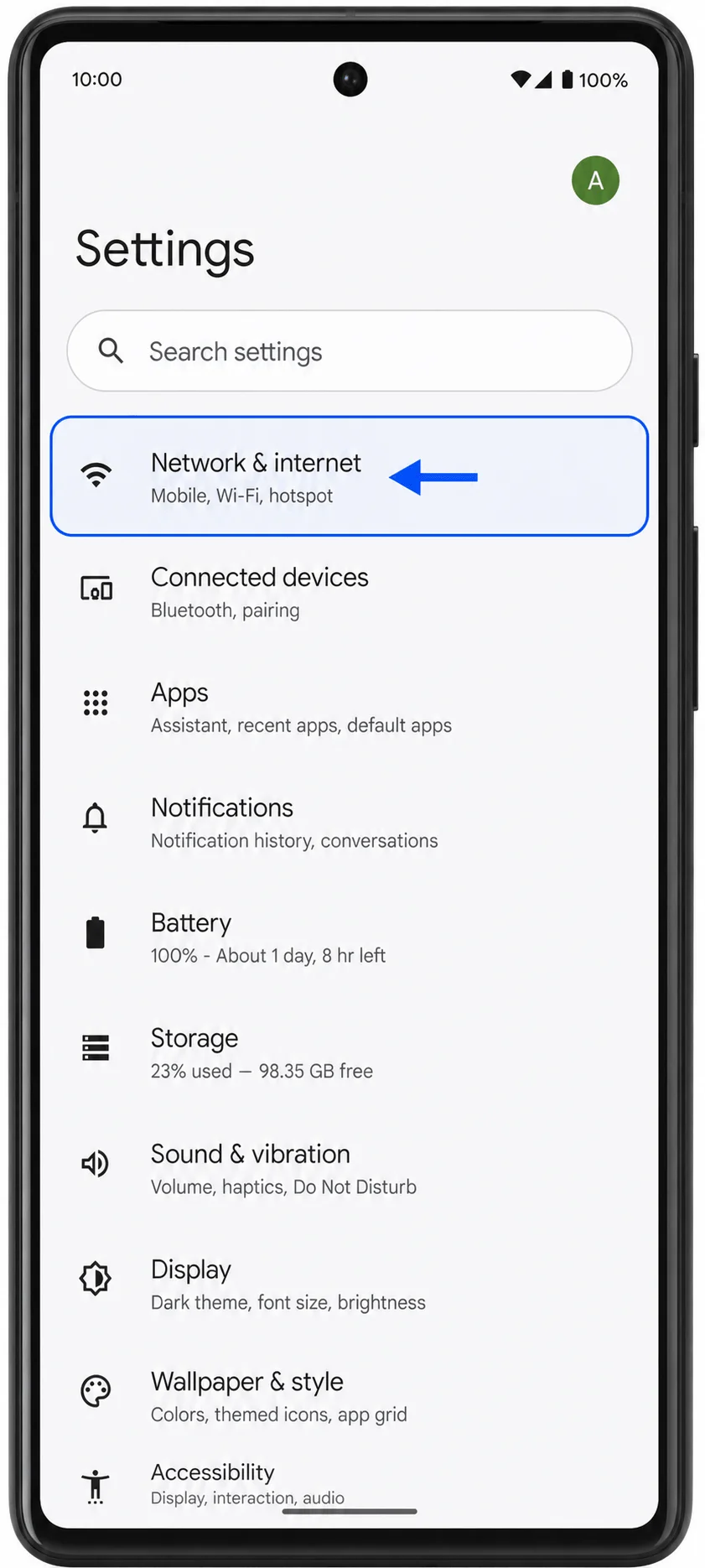
Krok 1: Otwórz Ustawienia na swoim telefonie Pixel 6, a następnie wybierz Sieć i internet. Powinieneś zobaczyć stronę ustawień sieci, zawierającą opcje dotyczące internetu, kart SIM oraz łączności.
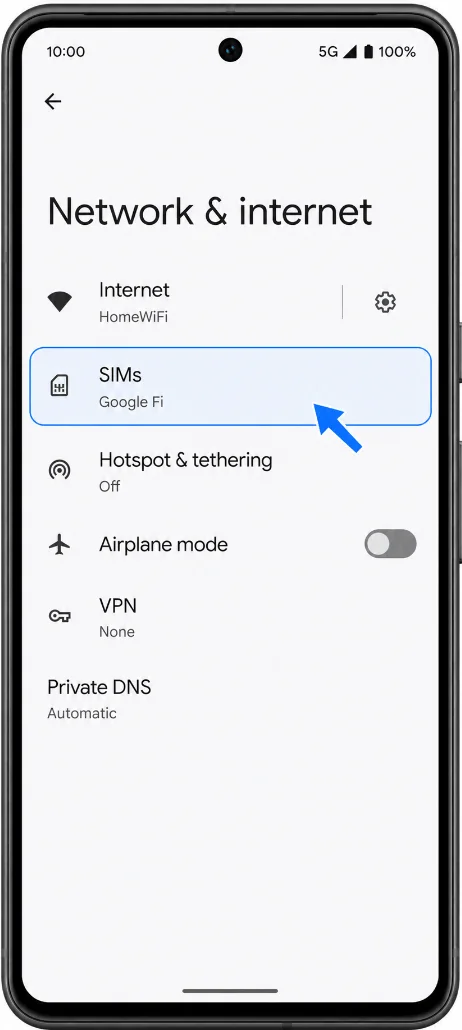
Krok 2: Wybierz Karty SIM. Zobaczysz stronę ustawień karty SIM, na której wyświetlone są używane fizyczne karty SIM oraz aktywne profile eSIM.
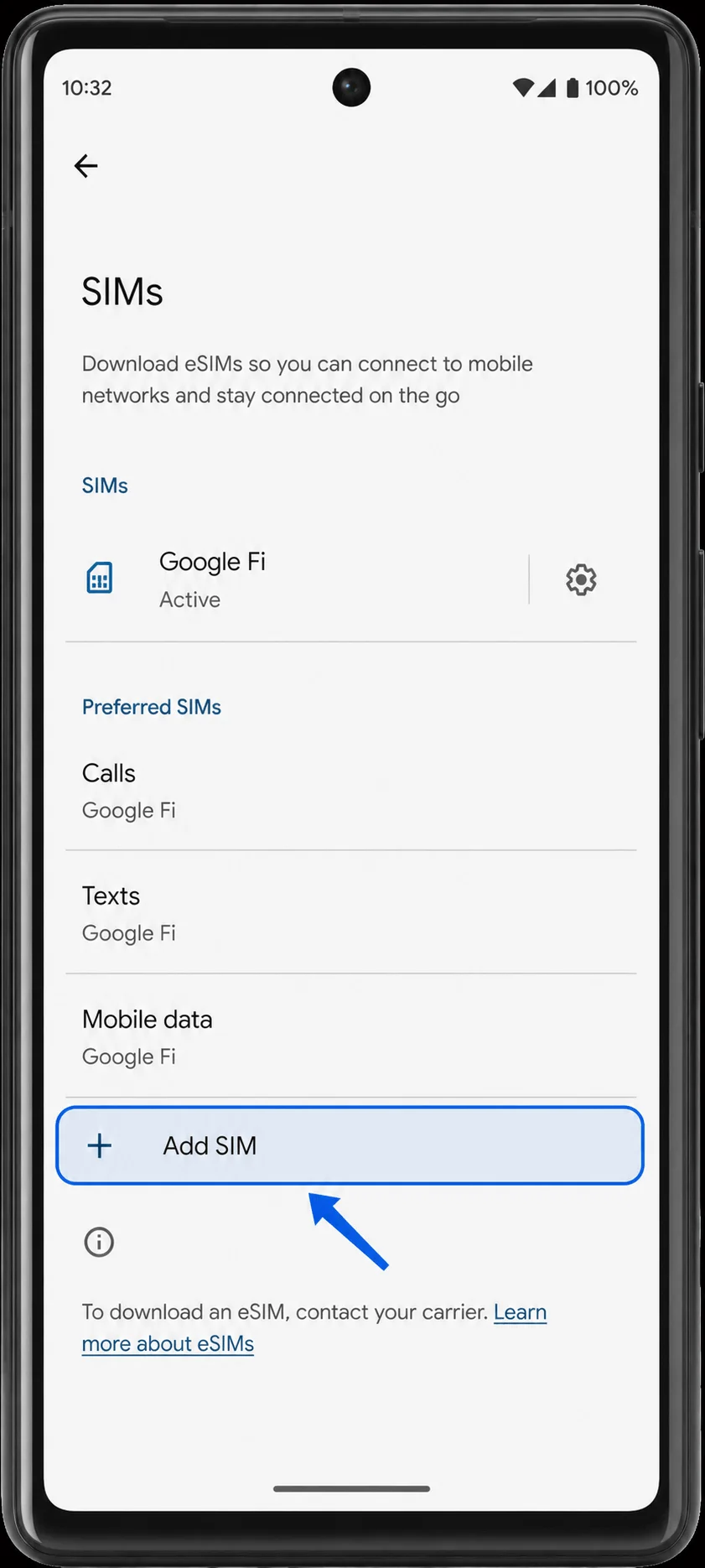
Krok 3: Wybierz Dodaj kartę SIM, a następnie wskaż Skonfiguruj eSIM. Telefon uruchomi proces instalacji eSIM i przygotuje się do skanowania kodu QR.
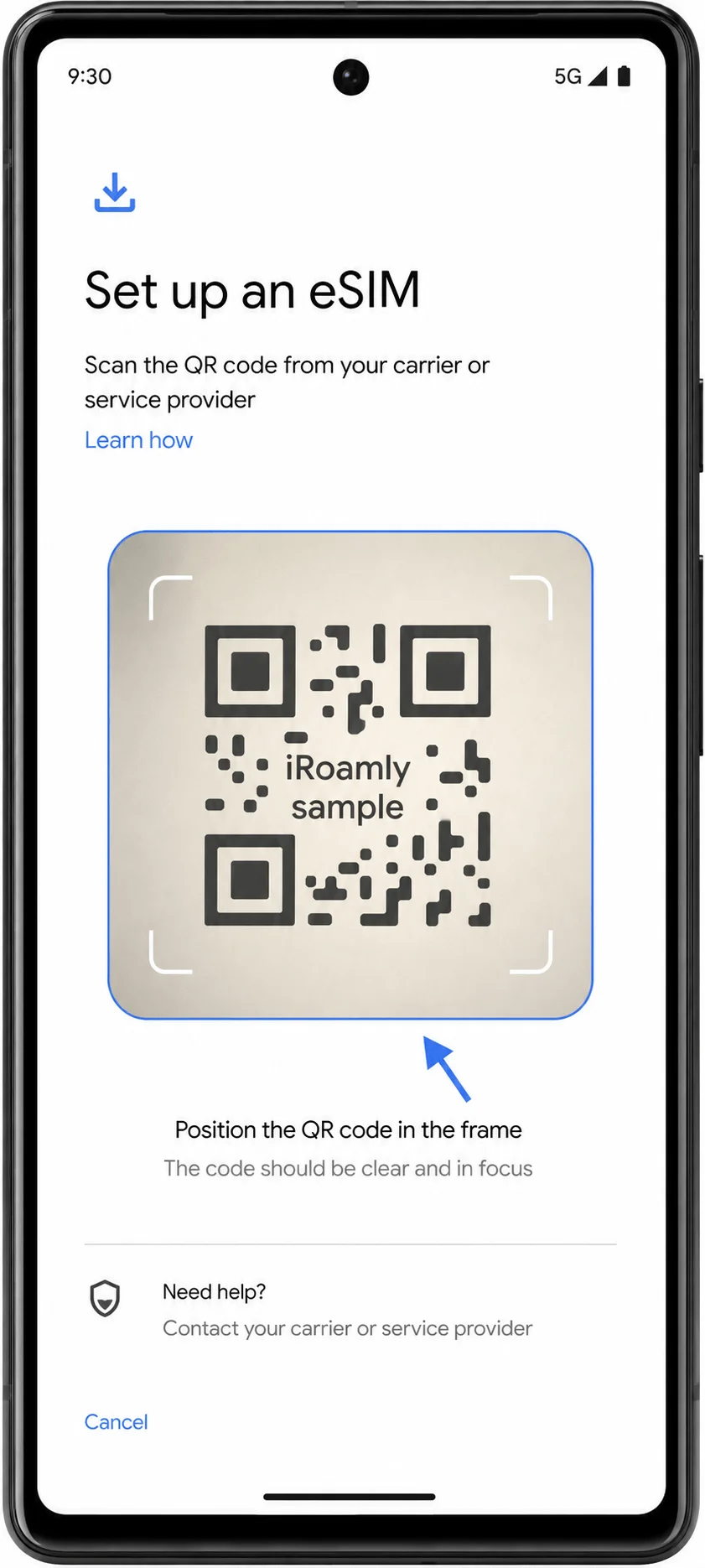
Krok 4: Na ekranie konfiguracji eSIM wybierz Skonfiguruj eSIM, jeśli pojawi się stosowny monit, a następnie skieruj aparat telefonu Pixel 6 na kod QR iRoamly. Utrzymuj kod QR w obrębie ramki skanowania, aż telefon wykryje plan.
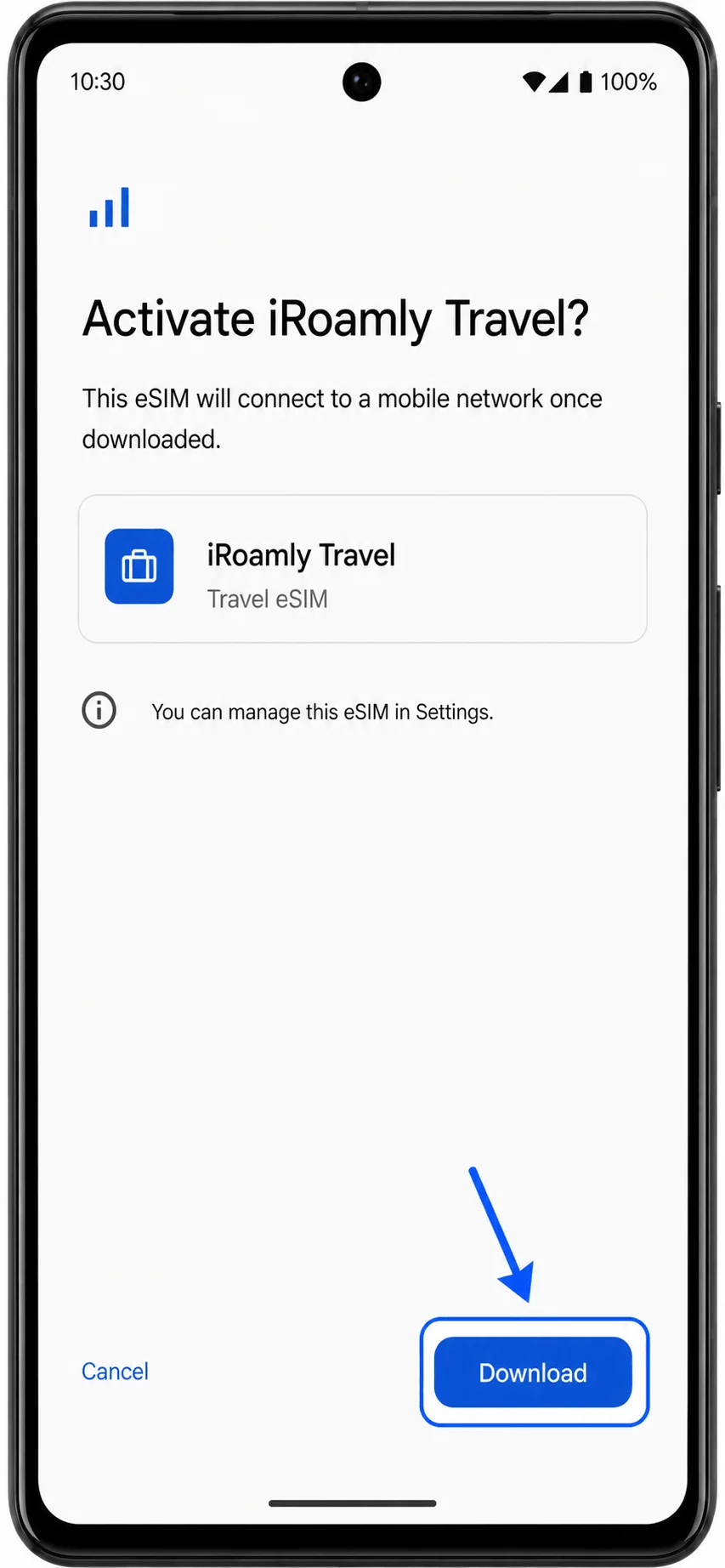
Krok 5: Gdy plan iRoamly zostanie wykryty, wybierz Pobierz lub Aktywuj, jeśli wyświetli się ekran potwierdzenia. Poczekaj, aż Pixel 6 zakończy pobieranie eSIM, a następnie wybierz Gotowe.
Metoda 2: Instalacja eSIM poprzez ręczne wprowadzenie danych
Krok 1: Otwórz Ustawienia na telefonie Pixel 6, a następnie wybierz Sieć i internet. Powinieneś wrócić do strony ustawień sieci w urządzeniu Pixel.
Krok 2: Wybierz karty SIM. Powinieneś zobaczyć listę obecnych kart SIM oraz opcję dodania nowej karty.
Krok 3: Wybierz Dodaj kartę SIM, a następnie wybierz Skonfiguruj eSIM. Pixel 6 uruchomi ten sam proces konfiguracji eSIM, który jest stosowany przy instalacji za pomocą kodu QR.
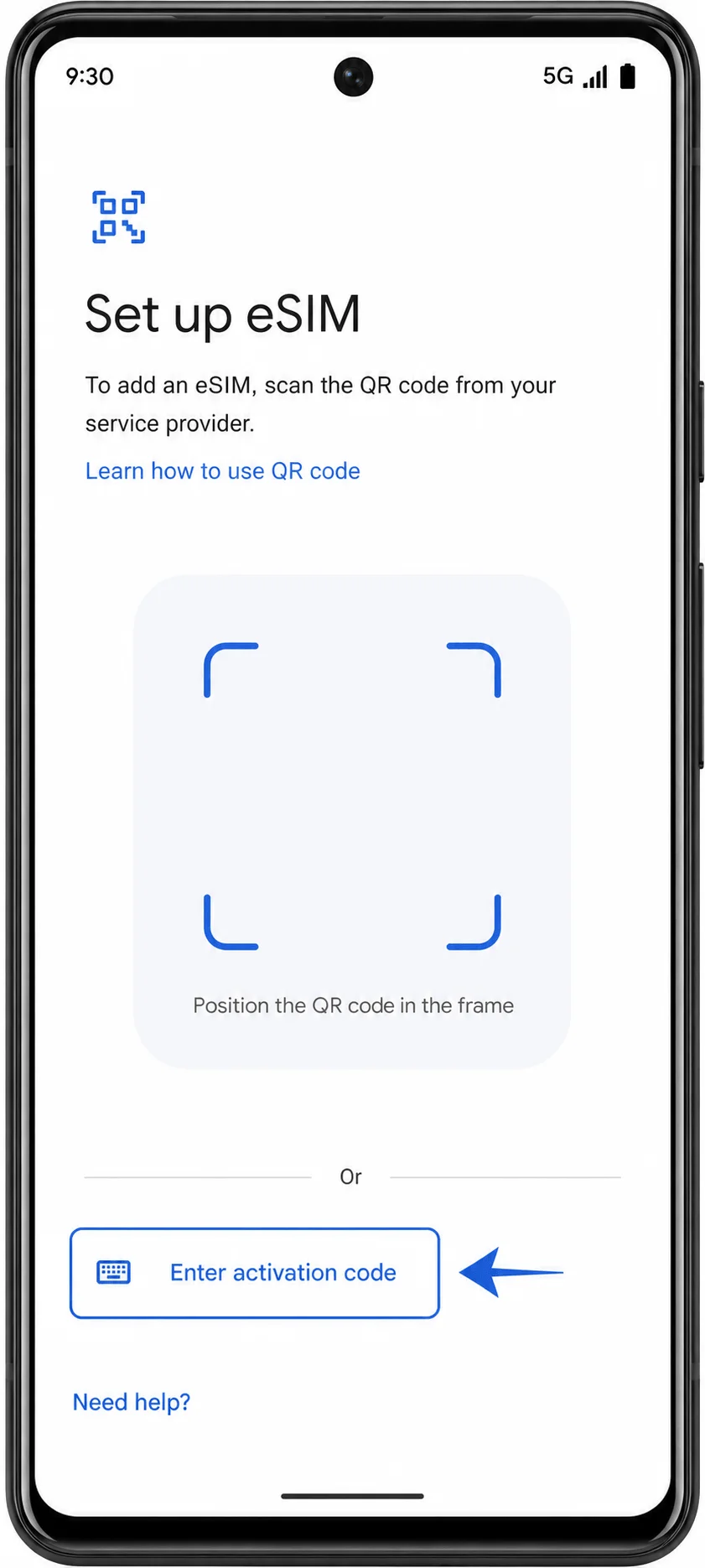
Krok 4: Na ekranie skanowania kodu QR wybierz opcję ręcznego wprowadzenia danych, np. Wprowadź kod aktywacyjny lub Potrzebujesz pomocy?, a następnie Wprowadź ręcznie (zależnie od wersji systemu Android). Powinien pojawić się ekran ręcznej aktywacji.
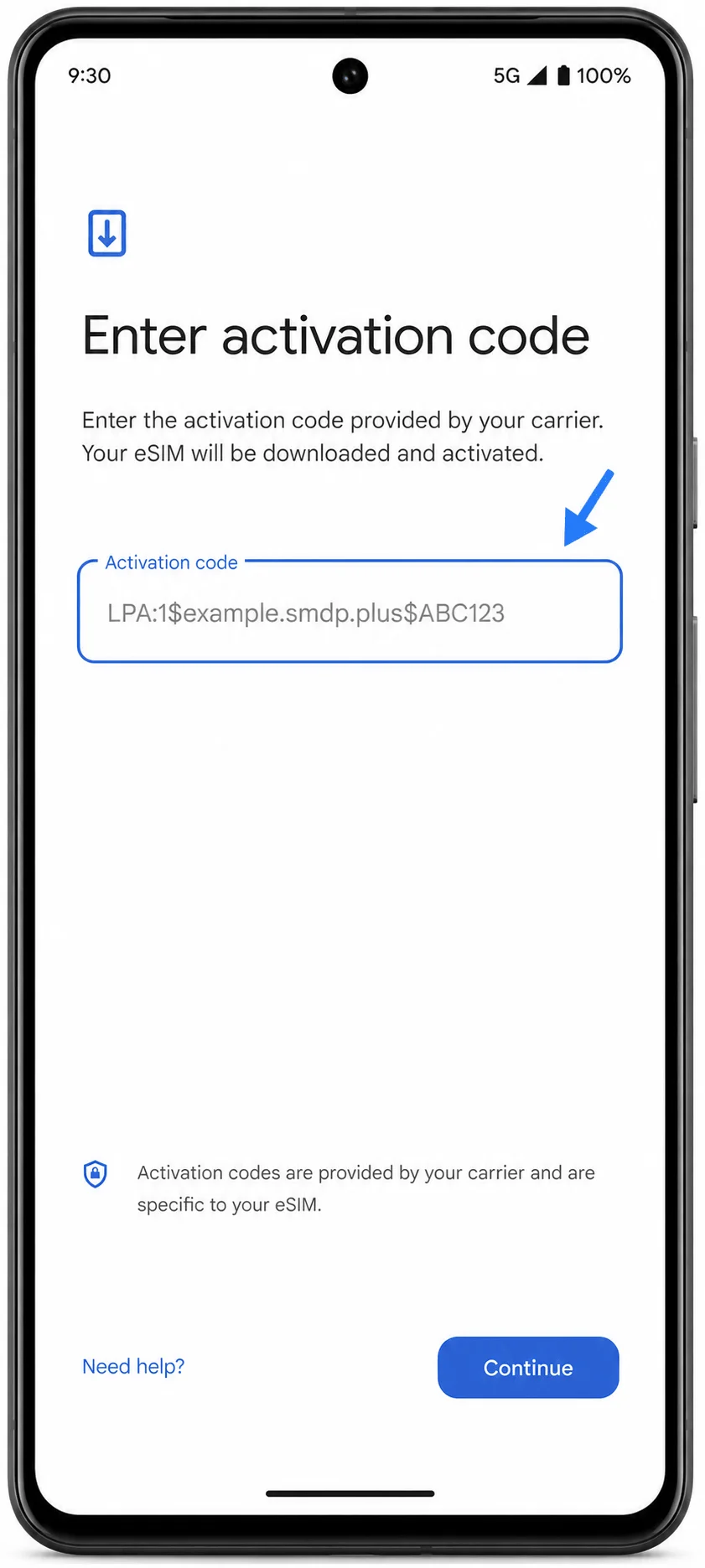
Krok 5: Wpisz ręczny kod aktywacyjny iroamly w polu Kod aktywacyjny. Jeśli iroamly dostarcza adres SM-DP+ oraz kod aktywacyjny oddzielnie, wprowadź je w pełnym formacie kodu aktywacyjnego Androida wymaganym przez Pixel: LPA:1$Adres SM-DP+$Kod aktywacyjny. Nie wprowadzaj spacji i używaj tego formatu tylko wtedy, gdy korzystasz z przykładu.
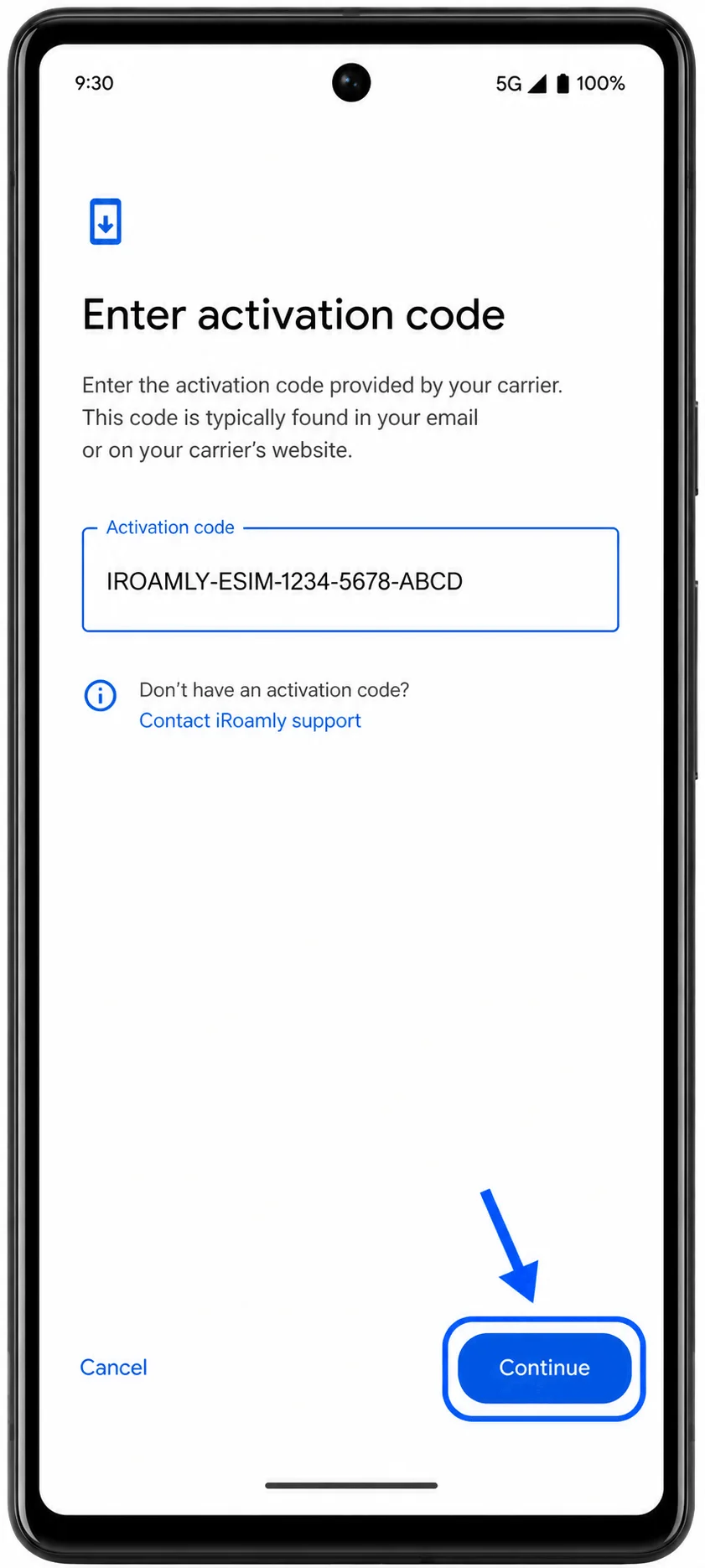
Krok 6: Stuknij Kontynuuj, a następnie wybierz Pobierz lub Aktywuj, gdy Pixel 6 wykryje plan iroamly. Poczekaj, aż pobieranie eSIM zostanie zakończone, a następnie stuknij Gotowe.
Jak potwierdzić, że eSIM został zainstalowany
Krok 1: Otwórz Ustawienia > Sieć i internet > Karty SIM. Poszukaj nowego eSIM iRoamly na liście kart SIM, zazwyczaj wyświetlanego jako pobrana karta SIM lub linia, której możesz zmienić nazwę.
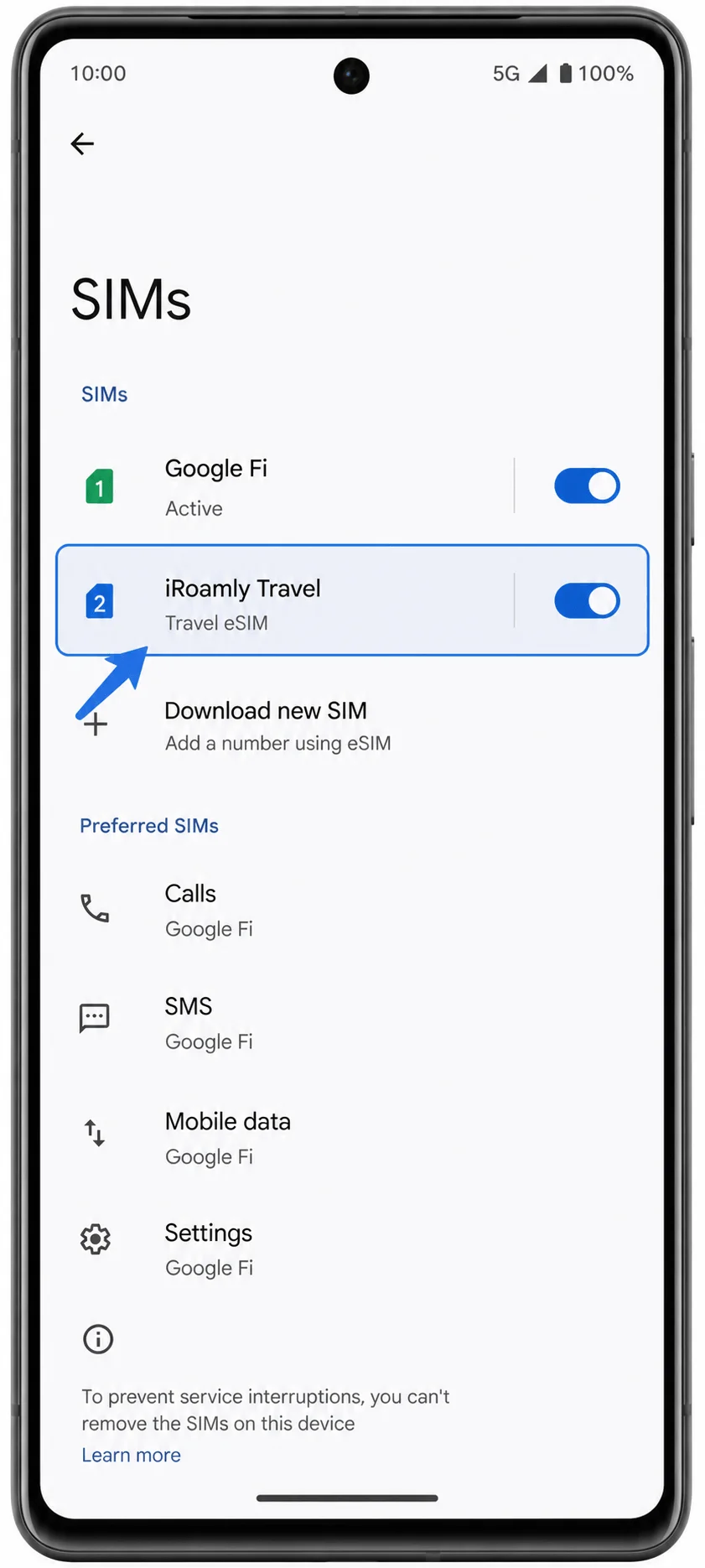
Krok 2: Stuknij wpis eSIM iRoamly i sprawdź, czy opcja Użyj karty SIM jest dostępna lub włączona. Jeśli telefon poprosi Cię o nazwanie linii, użyj jasnej etykiety, takiej jak iRoamly Travel.
Skonfiguruj eSIM do obsługi danych mobilnych
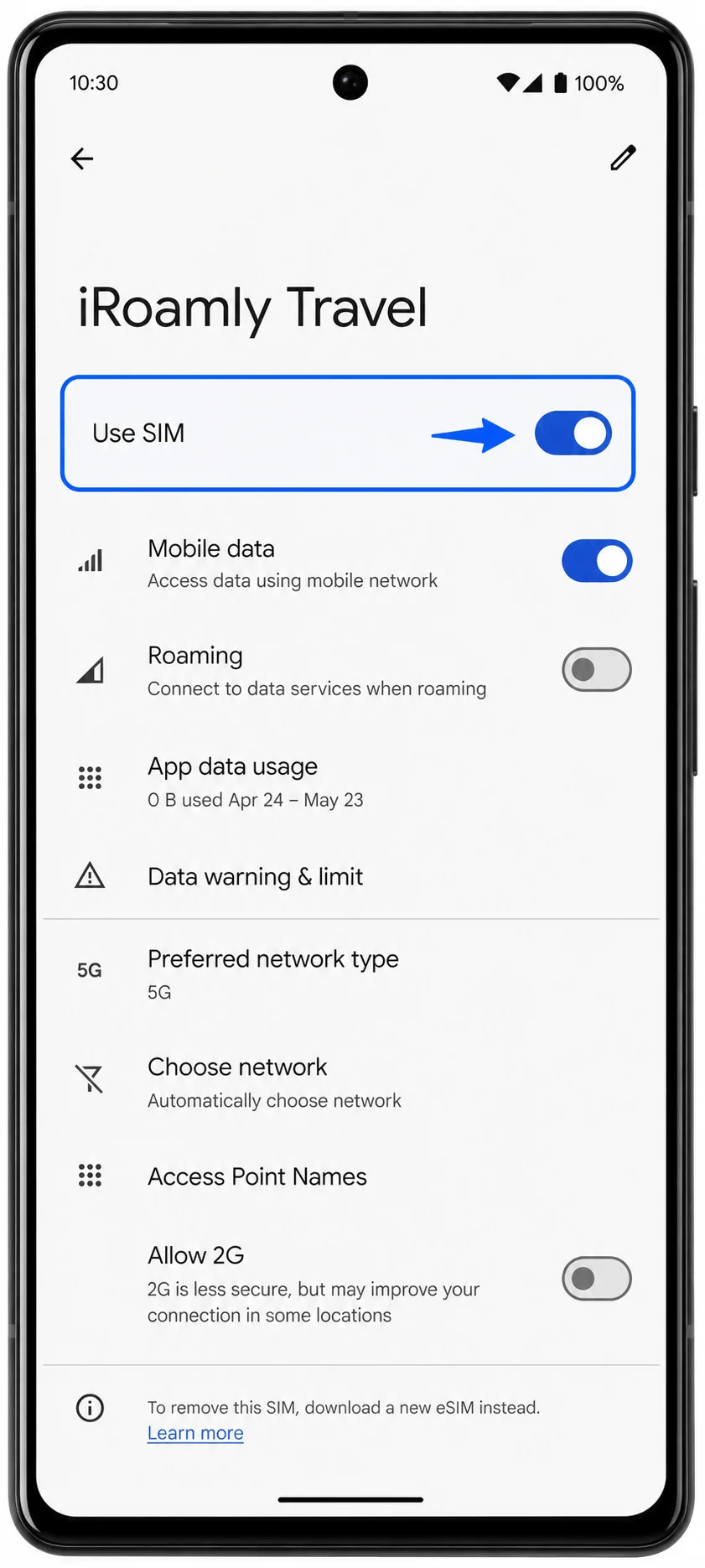
Krok 1: Otwórz Ustawienia > Sieć i internet > Karty SIM, a następnie wybierz iRoamly eSIM. Włącz opcję „Użyj karty SIM”, jeśli jest ona wyłączona.
Krok 2: Na tym samym ekranie szczegółów iRoamly eSIM dotknij „Dane mobilne” lub wybierz iRoamly eSIM, gdy system Android zapyta, której karty SIM użyć do transmisji danych. Pozwoli to uniknąć sytuacji, w której telefon Pixel 6 korzysta z Twojej głównej karty SIM podczas podróży.
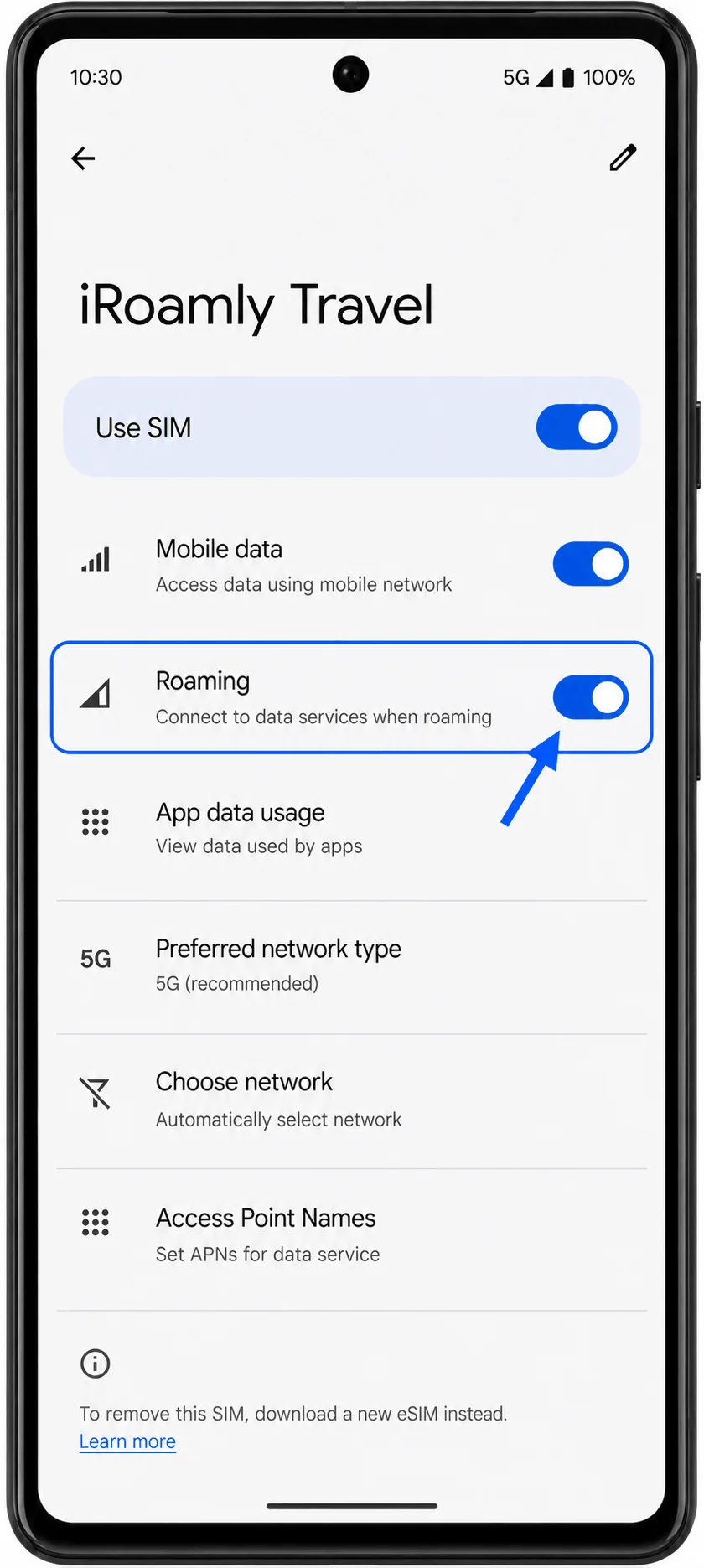
Krok 3: Włącz roaming dla iRoamly eSIM, jeśli wymaga tego Twój plan iRoamly lub instrukcje dla danego kraju docelowego. Pozostaw roaming wyłączony dla swojej głównej karty SIM, chyba że świadomie chcesz korzystać z tego numeru za granicą.
Rozwiązywanie problemów
Brak opcji „Dodaj kartę SIM” lub „Skonfiguruj eSIM”: upewnij się, że Twój Pixel 6 obsługuje eSIM w Twoim regionie, nie ma blokady simlock i posiada najnowszą aktualizację systemu Android. Niektóre warianty od operatorów lub wersje regionalne mogą ukrywać opcje eSIM.
Kod QR został już wykorzystany: nie usuwaj i nie instaluj profilu wielokrotnie. Skontaktuj się z obsługą klienta iRoamly, jeśli eSIM został usunięty lub kod QR przestał działać.
Brak transmisji danych po instalacji: upewnij się, że eSIM iRoamly jest włączony, wybrany jako źródło danych mobilnych oraz ma włączoną obsługę roamingu, jeśli wymaga tego kraj docelowy. Po zmianie ustawień zrestartuj Pixel 6.
Aktywacja w toku: pozostań w zasięgu sieci Wi-Fi i odczekaj kilka minut. Jeśli plan aktywuje się dopiero po połączeniu z obsługiwaną siecią, pełna usługa może być niedostępna, dopóki nie dotrzesz na miejsce.
Ręczne wprowadzanie danych nie działa: sprawdź dokładnie każdy znak w kodzie aktywacyjnym. Jeśli Twoje dane iRoamly są podzielone na adres SM-DP+ oraz kod aktywacyjny, użyj pełnego formatu kodu dokładnie w takiej formie, jakiej wymaga pole ręcznego wprowadzania w telefonie Pixel.
Połączenia głosowe lub SMS-y nie działają: sprawdź szczegóły swojego planu iRoamly. Wiele planów turystycznych eSIM służy wyłącznie do transmisji danych, dlatego obsługa połączeń głosowych i wiadomości SMS nie jest gwarantowana.
Podsumowanie
Teraz, gdy Twoja eSIM iRoamly jest już zainstalowana, Twój Pixel 6 jest gotowy, aby towarzyszyć Ci w podróży. Zamiast tracić czas na szukanie lokalnego operatora lub rozwiązywanie problemów z transmisją danych po wylądowaniu, możesz przybyć na miejsce z już gotową łącznością.
Gdy zechcesz skorzystać z planu, włącz linię iRoamly, wybierz ją jako źródło danych mobilnych i w razie potrzeby postępuj zgodnie z instrukcjami roamingu dla danego planu. Dzięki wcześniejszej konfiguracji, korzystanie z Internetu za granicą będzie proste i bezstresowe.