
Ten przewodnik dotyczy instalacji turystycznego eSIM iRoamly na telefonie Google Pixel 7. Poniższe kroki zakładają, że Pixel 7 korzysta z aktualnej wersji systemu Android, w której ścieżka do eSIM prowadzi zazwyczaj przez: Ustawienia > Sieć i internet > Karty SIM > Dodaj kartę SIM > Skonfiguruj eSIM. W zależności od wersji systemu Android, operatora lub regionu, etykiety mogą się nieznacznie różnić (np. zamiast tego może pojawić się opcja Pobierz eSIM), ale sam proces konfiguracji pozostaje taki sam dla urządzeń Pixel.
Możesz zainstalować eSIM iRoamly na dwa sposoby: skanując kod QR ze swojego zamówienia iRoamly lub wprowadzając ręcznie kod aktywacyjny (w sytuacji, gdy kod QR wyświetlony jest na tym samym telefonie, aparat nie jest w stanie go zeskanować lub gdy wyświetlenie e-maila z kodem QR na innym ekranie jest utrudnione).
Przygotowania przed konfiguracją eSIM iRoamly
Przed rozpoczęciem połącz swój telefon Pixel 7 ze stabilną siecią Wi-Fi.
Upewnij się, że Twój Pixel 7 nie posiada blokady simlock i obsługuje technologię eSIM w Twoim regionie oraz dla Twojego operatora.
Przygotuj kod QR lub dane do ręcznej aktywacji iRoamly, które znajdziesz w wiadomości e-mail z potwierdzeniem zamówienia lub na stronie swojego konta iRoamly.
Nie usuwaj zainstalowanego profilu eSIM, chyba że otrzymasz taką instrukcję od wsparcia technicznego iRoamly. Większości podróżnych kart eSIM nie można ponownie zainstalować po ich usunięciu.
Jeśli to możliwe, zainstaluj eSIM iRoamly na 1-2 dni przed podróżą, jednak najpierw sprawdź szczegóły swojego planu. Okres ważności planu iRoamly rozpoczyna się w momencie aktywacji; dokładny moment aktywacji może różnić się w zależności od planu, dlatego przed wcześniejszą instalacją warto sprawdzić to na stronie konkretnego planu lub w szczegółach zamówienia.
Podróżne plany eSIM iRoamly mogą służyć wyłącznie do przesyłu danych. Dostępność połączeń głosowych i wiadomości SMS zależy od wybranego planu, dlatego przed założeniem, że połączenia lub SMS-y są wliczone, sprawdź szczegółowe informacje dotyczące planu.
Metoda 1: Instalacja eSIM poprzez zeskanowanie kodu QR
Otwórz Ustawienia, a następnie wybierz Sieć i internet. Pixel 7 powinien otworzyć menu ustawień sieci, w którym zarządzane są opcje kart SIM.
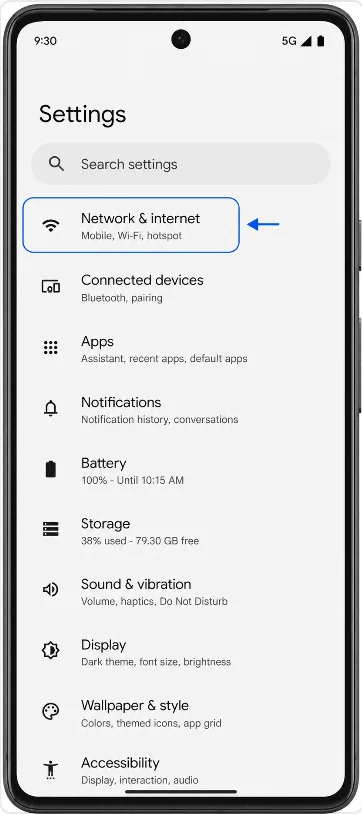
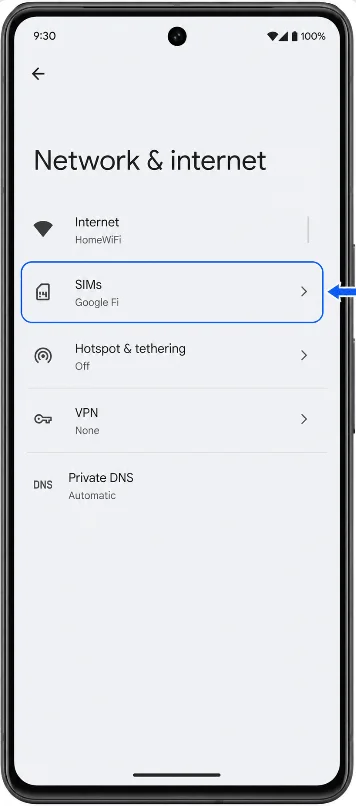
Wybierz Karty SIM. Zobaczysz stronę zarządzania kartami SIM, na której znajdują się Twoje fizyczne karty SIM oraz eSIM.
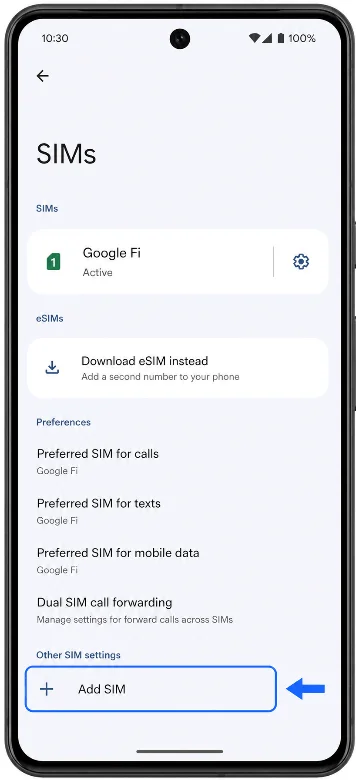
Wybierz Dodaj kartę SIM. Jeśli w Twojej wersji systemu Android widnieje opcja Pobierz eSIM, wybierz ją, gdy pojawi się monit. Telefon przejdzie do procesu konfiguracji eSIM.
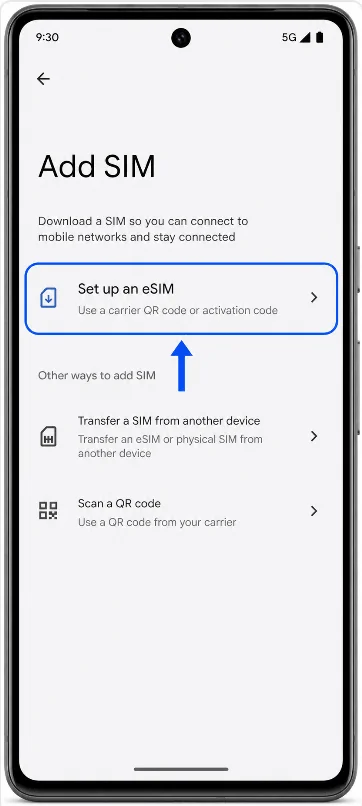
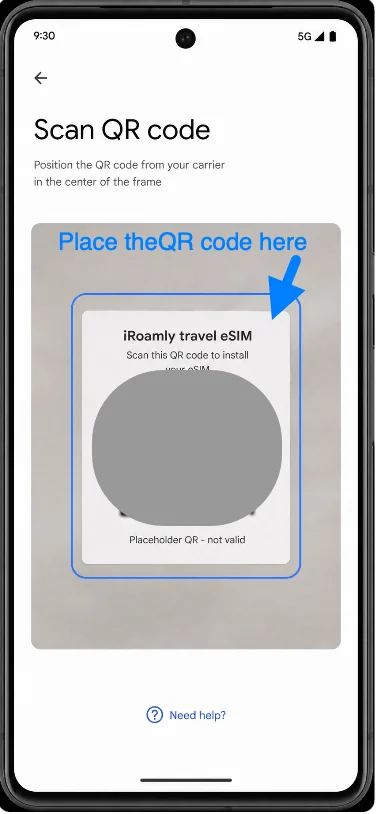
Wybierz Skonfiguruj eSIM. Twój Pixel 7 powinien wyświetlić ekran konfiguracji kodu QR.
Skieruj aparat Pixela 7 na kod QR iRoamly z Twojego zamówienia. Trzymaj kod QR płasko, w dobrze oświetlonym miejscu i wewnątrz ramki skanowania, aż telefon wykryje eSIM.
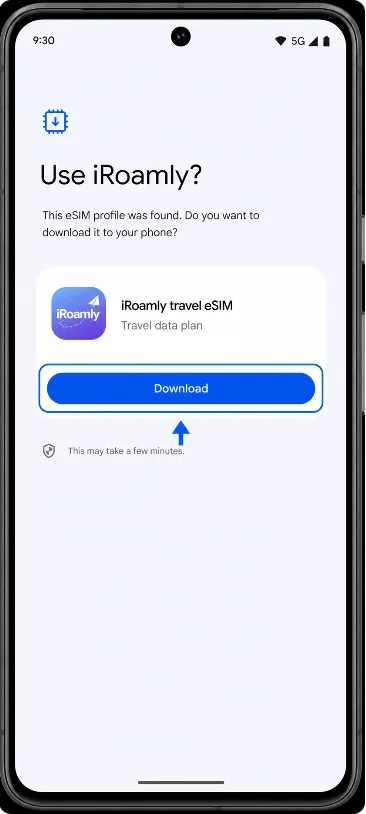
Sprawdź wykryty profil iRoamly, a następnie wybierz Pobierz. Nie rozłączaj się z siecią Wi-Fi i poczekaj na zakończenie pobierania eSIM.
Metoda 2: Ręczna instalacja eSIM
Otwórz Ustawienia, a następnie dotknij Sieć i internet. Uruchomi to ten sam proces konfiguracji eSIM w telefonie Pixel, co w przypadku instalacji za pomocą kodu QR.
Dotknij Karty SIM. Telefon Pixel 7 powinien wyświetlić stronę, na której można dodawać profile SIM lub zarządzać nimi.
Dotknij Dodaj kartę SIM. Jeśli na ekranie widnieje opcja Pobierz eSIM, wybierz ją, aby kontynuować instalację eSIM zamiast fizycznej karty SIM.
Dotknij Skonfiguruj eSIM. Telefon powinien otworzyć ekran konfiguracji kodu QR.
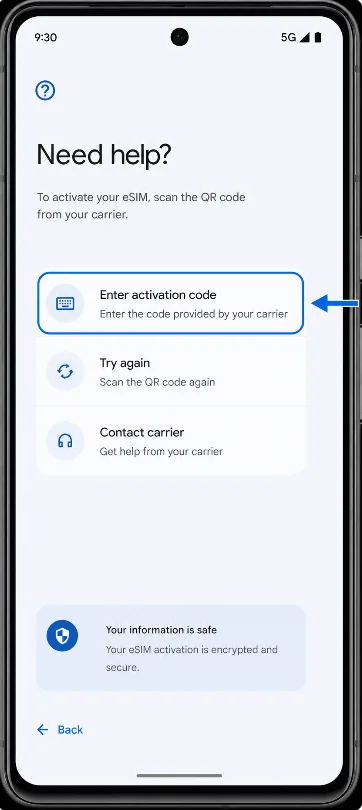
Na ekranie kodu QR dotknij Potrzebujesz pomocy?, a następnie wybierz Wprowadź kod aktywacyjny. Otworzy to ekran ręcznej aktywacji eSIM w telefonie Pixel.
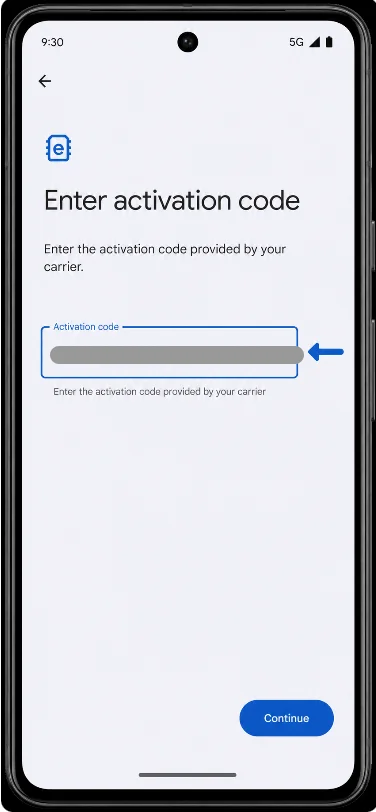
Wprowadź dane ręcznej aktywacji iroamly, a następnie dotknij Kontynuuj. W systemie Android na telefonach Pixel zazwyczaj występuje jedno pole na kod aktywacyjny; jeśli iroamly udostępniło Ci adres SM-DP+ oraz kod aktywacyjny, wprowadź je w formacie wymaganym przez iroamly lub wklej pełny ciąg znaków z otrzymanych szczegółów zamówienia.
Zweryfikuj wykryty profil iroamly, a następnie dotknij Pobierz. Nie rozłączaj telefonu Pixel 7 z siecią Wi-Fi do momentu zakończenia pobierania eSIM.
Jak potwierdzić, że eSIM został zainstalowany
Przejdź do Ustawienia > Sieć i internet > Karty SIM, a następnie poszukaj iRoamly lub podróżnego eSIM iRoamly na liście kart SIM. Profil powinien być widoczny jako pobrany lub aktywny.
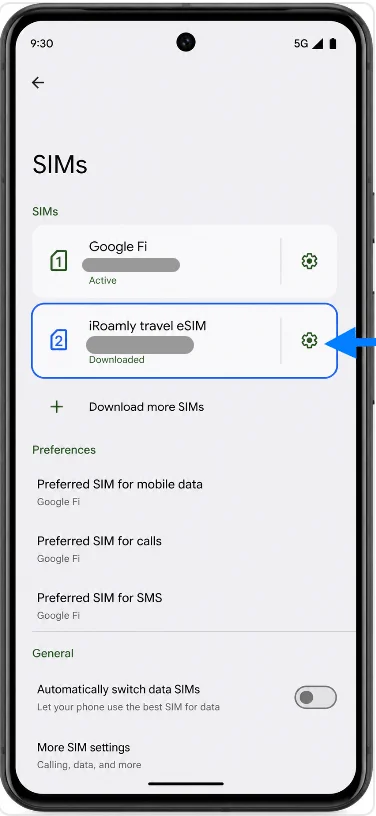
Kliknij profil eSIM iRoamly i upewnij się, że opcja Użyj karty SIM jest włączona, gdy będziesz gotowy do korzystania z planu podróży. Jeśli nie dotarłeś jeszcze do miejsca docelowego, nie zmieniaj ustawień danych komórkowych aż do dnia podróży, chyba że instrukcje Twojego planu iRoamly mówią inaczej.
Skonfiguruj eSIM do korzystania z danych mobilnych
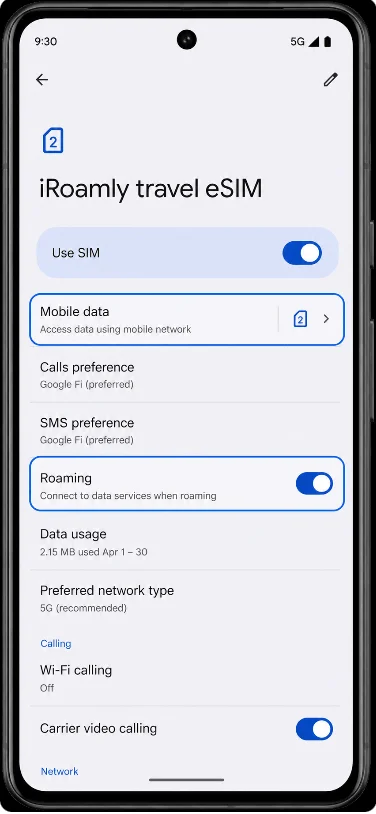
Otwórz Ustawienia > Sieć i internet > Karty SIM, dotknij podróżna eSIM od iRoamly i włącz opcję Użyj karty SIM. Następnie dotknij Dane mobilne i wybierz linię iRoamly, aby korzystać z danych podczas podróży, gdy będziesz gotowy do użycia planu.
Na tej samej stronie ustawień eSIM iRoamly włącz Roaming, jeśli Twój plan lub instrukcje iRoamly wymagają włączenia roamingu danych. Jeśli Twoja główna karta SIM jest nadal zainstalowana, uważaj, aby podczas podróży przypadkowo nie przełączyć danych mobilnych z powrotem na główną kartę SIM.
Rozwiązywanie problemów
Jeśli brakuje opcji Dodaj kartę SIM lub Skonfiguruj eSIM, sprawdź, czy Twój model Pixel 7 obsługuje eSIM w Twoim regionie, zaktualizuj system Android, uruchom telefon ponownie i upewnij się, że blokada operatora lub urządzenia nie ogranicza korzystania z eSIM.
Jeśli komunikat informuje, że kod QR został już wykorzystany, nie usuwaj profilu eSIM i nie próbuj ponownie wielokrotnie. Skontaktuj się z działem wsparcia iRoamly, podając szczegóły swojego zamówienia.
Jeśli kod QR nie chce się zeskanować, zwiększ jasność ekranu urządzenia wyświetlającego kod, wyczyść obiektyw aparatu w telefonie Pixel lub skorzystaj z Metody 2, wykonując aktywację ręczną.
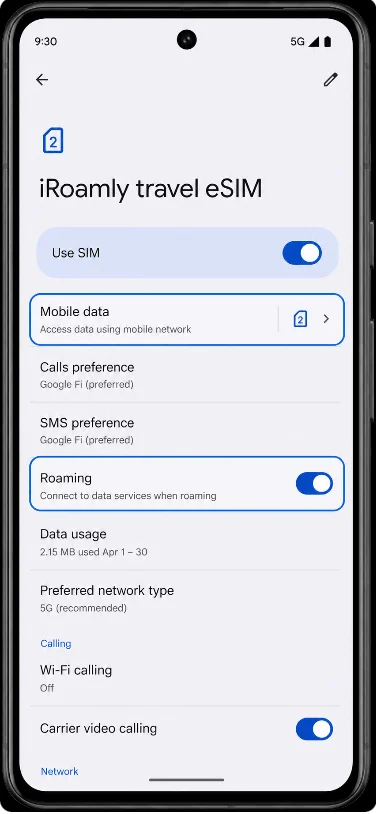
Jeśli eSIM jest zainstalowana, ale dane mobilne nie działają, sprawdź, czy opcja Użyj karty SIM jest włączona dla iRoamly, wybierz iRoamly w ustawieniach danych mobilnych, w razie potrzeby włącz roaming, włącz i wyłącz tryb samolotowy, a następnie uruchom telefon ponownie.
Jeśli aktywacja nadal oczekuje na zakończenie, pozostań w zasięgu sieci Wi-Fi i odczekaj kilka minut. Niektóre podróżne karty eSIM kończą aktywację dopiero po połączeniu się z obsługiwaną siecią docelową.
Jeśli połączenia głosowe lub SMS nie działają, sprawdź szczegóły swojego planu iRoamly. Wiele podróżnych planów eSIM zapewnia wyłącznie transmisję danych, dlatego może być wymagane korzystanie z połączeń lub wiadomości przez aplikacje internetowe.
Podsumowanie
Teraz, gdy Twoja eSIM iRoamly jest już zainstalowana, Twój Pixel 7 jest gotowy do podróży w każdej chwili. Największą zaletą wcześniejszej konfiguracji jest wygoda – możesz załatwić wszystko z domu i uniknąć rozwiązywania problemów z łącznością, będąc w drodze.
Gdy rozpocznie się Twoja podróż, po prostu włącz linię iRoamly, używaj jej do transmisji danych i przestrzegaj wymogów roamingowych określonych w Twoim planie. Szybkie sprawdzenie wszystkiego przed wyjazdem pomoże zapewnić bezproblemowe połączenie zaraz po dotarciu do celu.