
Pixel 9 Pro Fold obsługuje eSIM i świetnie sprawdza się w przypadku danych podróżnych, ponieważ możesz zachować aktywną swoją standardową kartę SIM, dodając jednocześnie podróżną eSIM iRoamly dla swojego celu podróży. Ten przewodnik zakłada, że telefon korzysta z aktualnej ścieżki w ustawieniach systemu Android na telefonach Pixel, gdzie droga do eSIM prowadzi przez: Ustawienia > Sieć i internet > Karty SIM > Dodaj kartę SIM > Skonfiguruj eSIM. Nazwy w menu mogą się nieznacznie różnić w zależności od wersji systemu Android, operatora lub regionu.
Swoją eSIM iRoamly możesz zainstalować na dwa sposoby: skanując kod QR ze swojego zamówienia iRoamly lub wprowadzając szczegóły aktywacji ręcznie, jeśli kod QR jest niedostępny lub wyświetlany na tym samym telefonie. Obie metody wymagają połączenia z internetem podczas instalacji.
Przygotowania przed skonfigurowaniem iRoamly eSIM
Podłącz swój telefon Pixel 9 Pro Fold do stabilnej sieci Wi-Fi.
Upewnij się, że telefon nie posiada blokady operatorskiej i obsługuje technologię eSIM w Twoim regionie. Pixel 9 Pro Fold wspiera eSIM, jednak nadal mogą obowiązywać ograniczenia regionalne lub ze strony operatora.
Przygotuj kod QR iRoamly lub dane do ręcznej aktywacji, które znajdziesz w wiadomości e-mail z potwierdzeniem zamówienia lub na stronie swojego konta My eSIM.
Jeśli to możliwe, zainstaluj eSIM na 1–2 dni przed podróżą, ale z włączeniem przesyłu danych poczekaj do momentu przybycia na miejsce lub do momentu, gdy będziesz blisko celu.
Okres ważności planu iRoamly rozpoczyna się od momentu aktywacji. W przypadku wielu podróżnych kart eSIM iRoamly, aktywacja oraz okres ważności uruchamiają się automatycznie w chwili włączenia eSIM w miejscu docelowym oraz aktywacji roamingu.
Po zainstalowaniu karty eSIM nie usuwaj jej bez wyraźnej potrzeby. Większości kart eSIM nie można ponownie zainstalować po ich usunięciu.
Sprawdź szczegóły swojego planu iRoamly pod kątem obsługi połączeń głosowych i SMS-ów. Wiele podróżnych planów eSIM koncentruje się wyłącznie na transferze danych, a dostępność usług głosowych i SMS-ów zależy od wybranego planu.
Metoda 1: Zainstaluj iRoamly eSIM poprzez zeskanowanie kodu QR
Otwórz Ustawienia na swoim telefonie Pixel 9 Pro Fold, a następnie wybierz Sieć i internet.
Wybierz karty SIM, a następnie stuknij Dodaj kartę SIM.
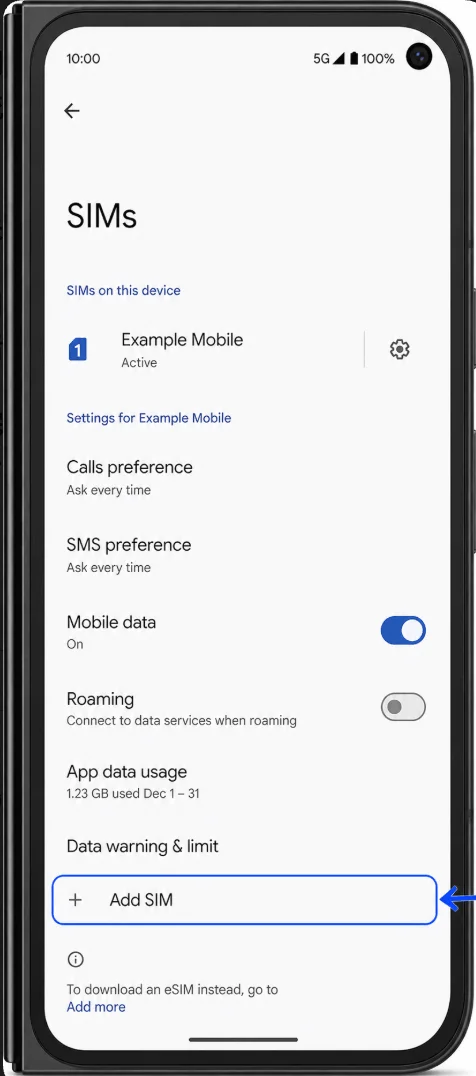
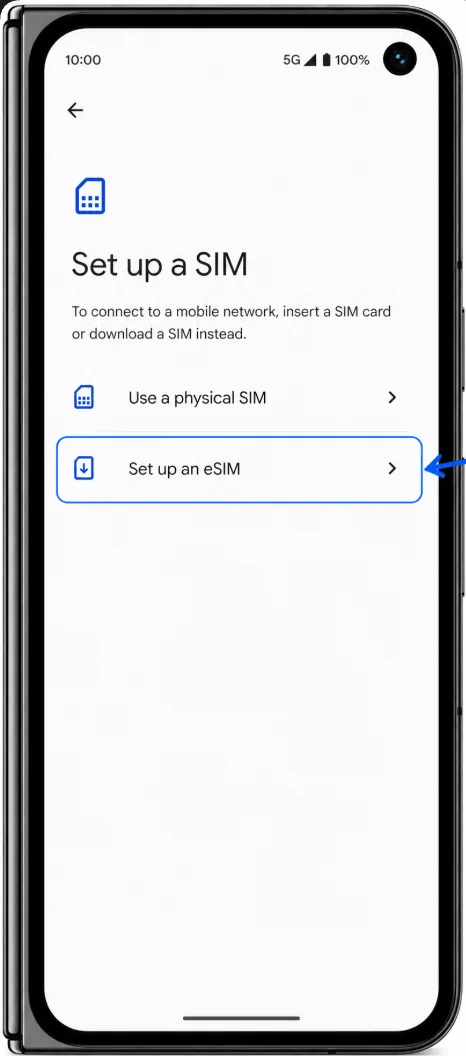
Wybierz Skonfiguruj eSIM. Jeśli telefon zapyta, czy chcesz pobrać kartę SIM zamiast używać fizycznej karty SIM, potwierdź wybór konfiguracji eSIM.
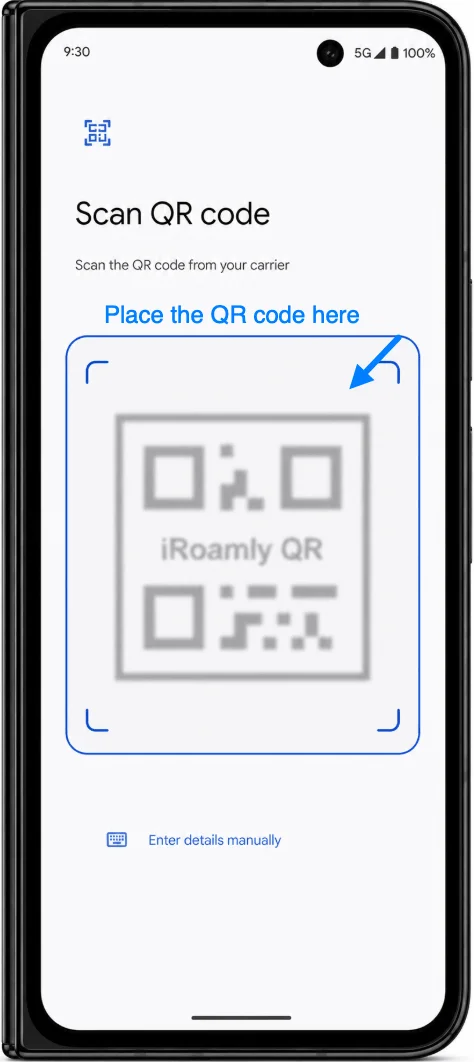
Gdy otworzy się skaner kodów QR, skieruj aparat Pixela na kod QR iRoamly znajdujący się w mailu z potwierdzeniem zamówienia, na stronie konta lub na innym ekranie.
Poczekaj, aż Pixel zweryfikuje informacje o eSIM, a następnie stuknij Pobierz lub odpowiedni przycisk potwierdzenia widoczny na ekranie.
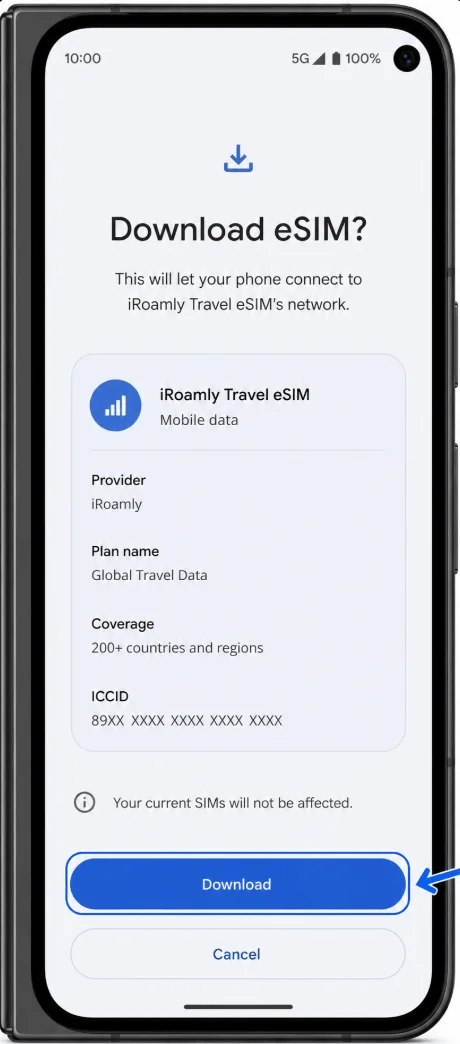
Postępuj zgodnie z instrukcjami wyświetlanymi na ekranie, aż proces pobierania eSIM zostanie zakończony. Jeśli telefon poprosi o nadanie nazwy karcie SIM, użyj czytelnej etykiety, np. iRoamly.
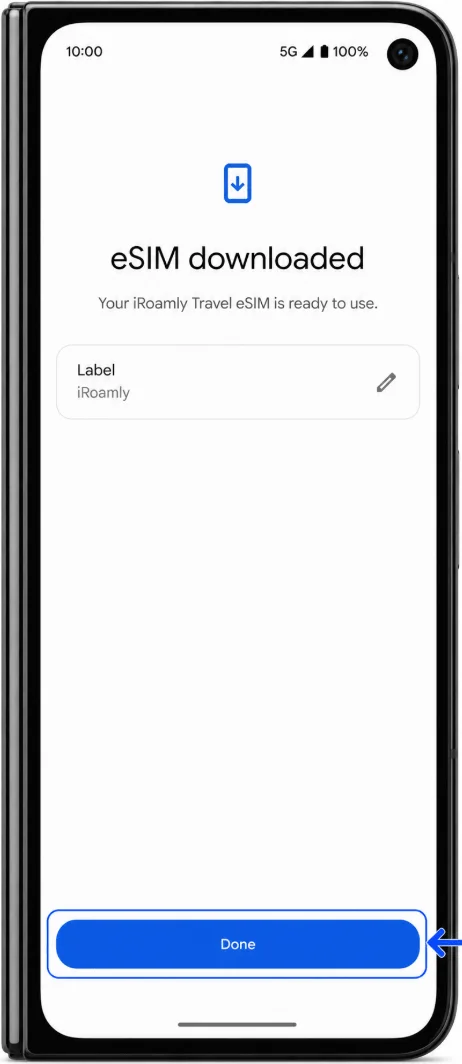
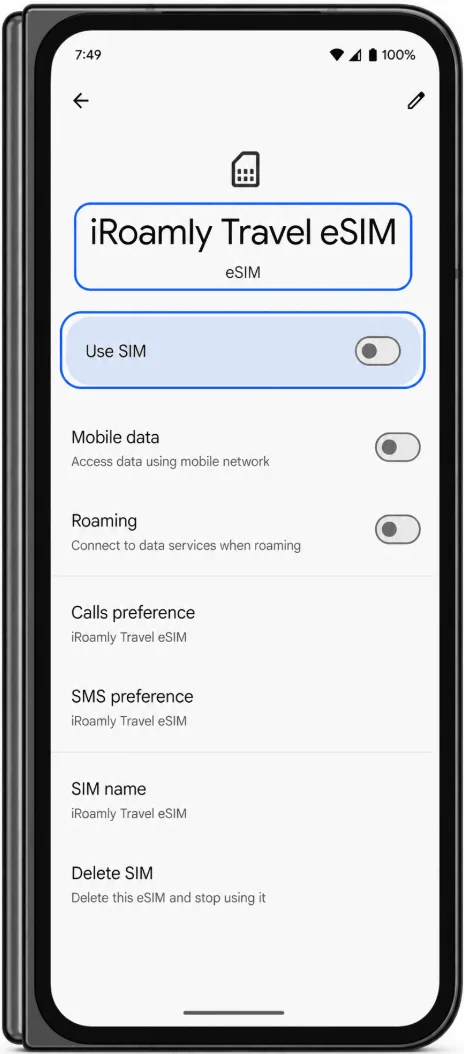
Pozostaw eSIM iRoamly wyłączoną, jeśli nie dotarłeś jeszcze do miejsca docelowego. Zbyt wczesne włączenie karty może spowodować rozpoczęcie okresu ważności planu, jeśli urządzenie połączy się z obsługiwaną siecią.
Metoda 2: Instalacja iRoamly eSIM poprzez ręczne wprowadzenie danych
Otwórz Ustawienia, wybierz Sieć i internet, a następnie stuknij Karty SIM.
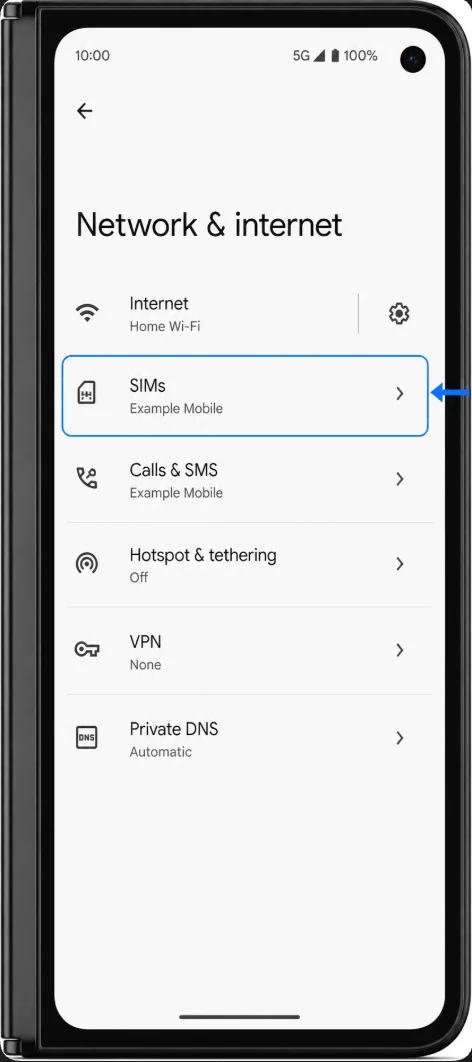
Wybierz Dodaj kartę SIM, a następnie stuknij Skonfiguruj eSIM.
Na ekranie konfiguracji kodu QR poszukaj opcji „Potrzebujesz pomocy?”, „Wprowadź ręcznie”, „Wprowadź kod aktywacyjny” lub podobnej. Etykiety w telefonach Pixel mogą się nieznacznie różnić w zależności od wersji systemu Android oraz procedury konfiguracji operatora.
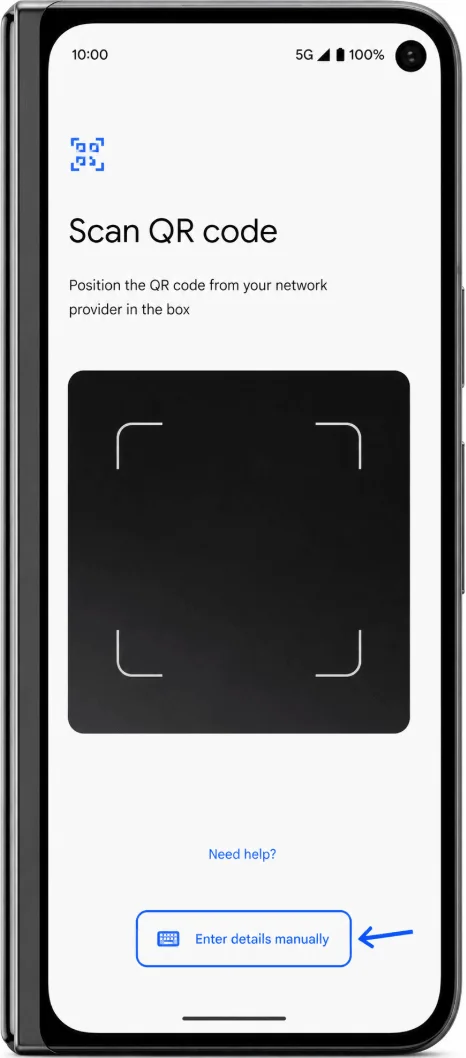
Wprowadź dane aktywacyjne otrzymane od iRoamly. W telefonach Pixel zazwyczaj wymagane jest pole „Kod aktywacyjny”. Jeśli iRoamly udostępnia pełny ciąg aktywacyjny zaczynający się od „LPA:1$”, wklej go w całości. Jeśli iRoamly dostarczyło oddzielne dane, użyj adresu SM-DP+ oraz kodu aktywacyjnego dokładnie tak, jak podano na Twoim koncie iRoamly lub w wiadomości e-mail, dostosowując się do formatu pól wyświetlanych na Twoim urządzeniu Pixel.
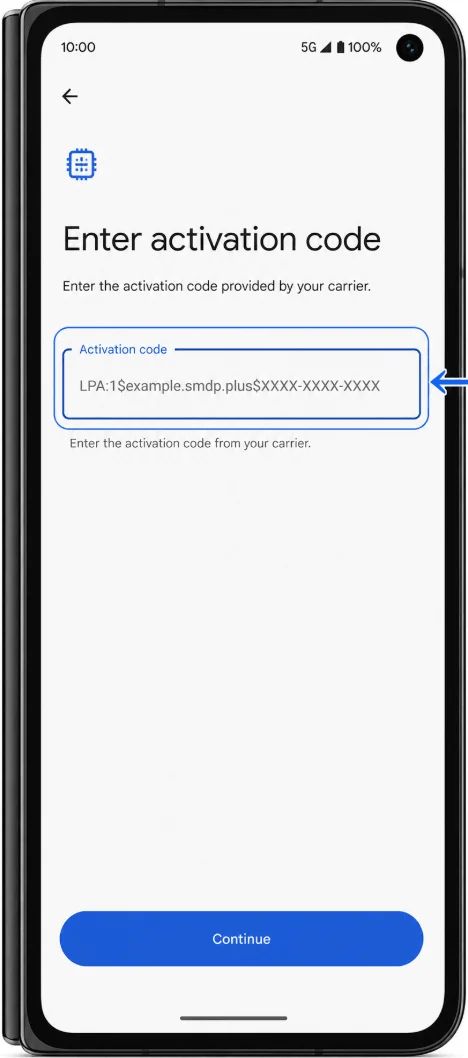
Stuknij Kontynuuj, Dalej lub Pobierz, a następnie zaczekaj na pobranie profilu eSIM.
Po zakończeniu instalacji, jeśli pojawi się monit, oznacz nową kartę eSIM jako iRoamly. Pozostaw ją wyłączoną do momentu, gdy będziesz gotowy korzystać z danych w podróży w miejscu docelowym.
Jak potwierdzić, że iRoamly eSIM został zainstalowany
Otwórz Ustawienia > Sieć i internet > Karty SIM.
Poszukaj nowego profilu eSIM na liście kart SIM. Może on być widoczny jako iRoamly, nazwa miejsca docelowego lub operatora, albo etykieta, którą wybrałeś podczas konfiguracji.
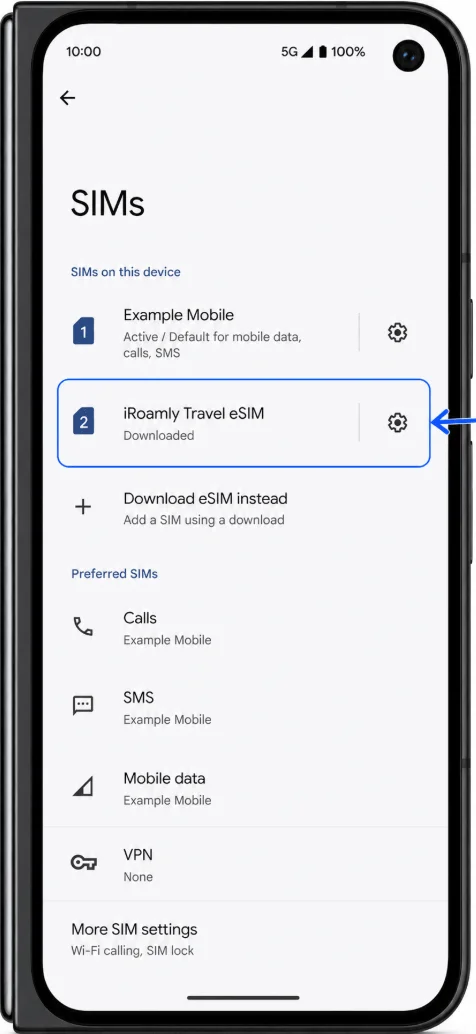
Stuknij w profil iRoamly eSIM i sprawdź, czy otworzy się strona ustawień karty SIM. To potwierdza, że eSIM jest zainstalowany w telefonie.
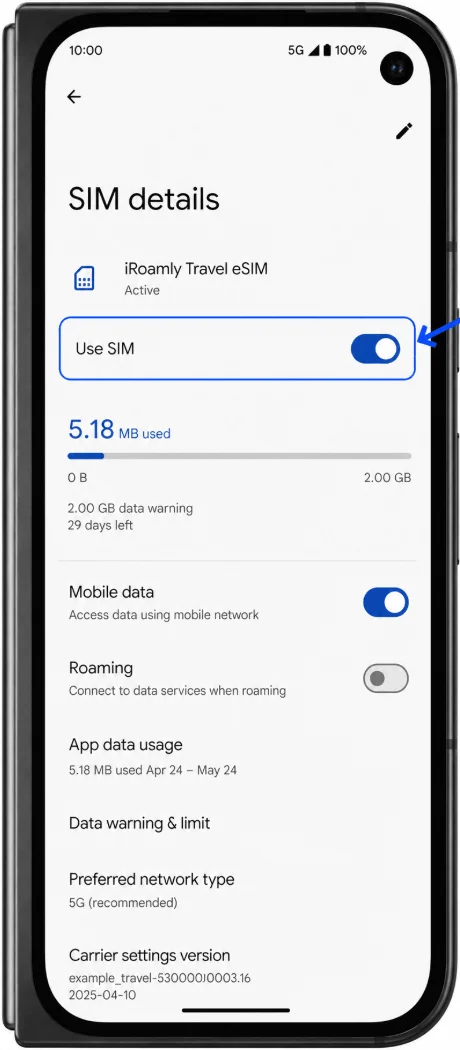
Jeśli eSIM jest widoczny jako pobrany, ale nieaktywny, jest to normalne przed rozpoczęciem podróży. Niektóre plany aktywują się dopiero po włączeniu eSIM i nawiązaniu połączenia z obsługiwaną siecią w miejscu docelowym.
Skonfiguruj eSIM iRoamly do obsługi danych mobilnych
Po dotarciu do celu otwórz Ustawienia > Sieć i internet > Karty SIM.
Stuknij profil eSIM iRoamly i włącz go.
W sekcji Karty SIM ustaw Dane mobilne lub SIM do danych na eSIM iRoamly.
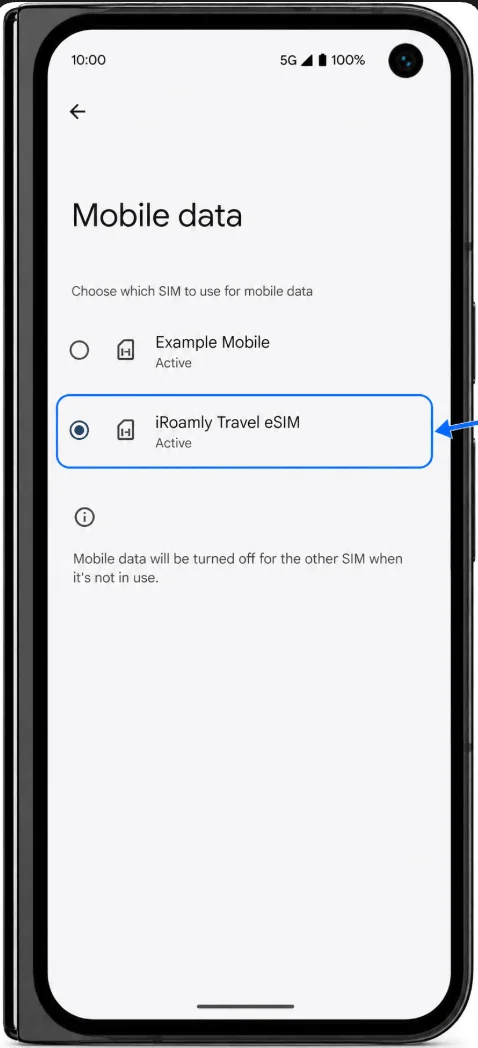
Włącz roaming dla eSIM iRoamly, jeśli wymaga tego Twój plan iRoamly lub instrukcje dotyczące miejsca docelowego. Podróżne karty eSIM często wymagają włączonego roamingu, aby połączyć się z sieciami partnerskimi.
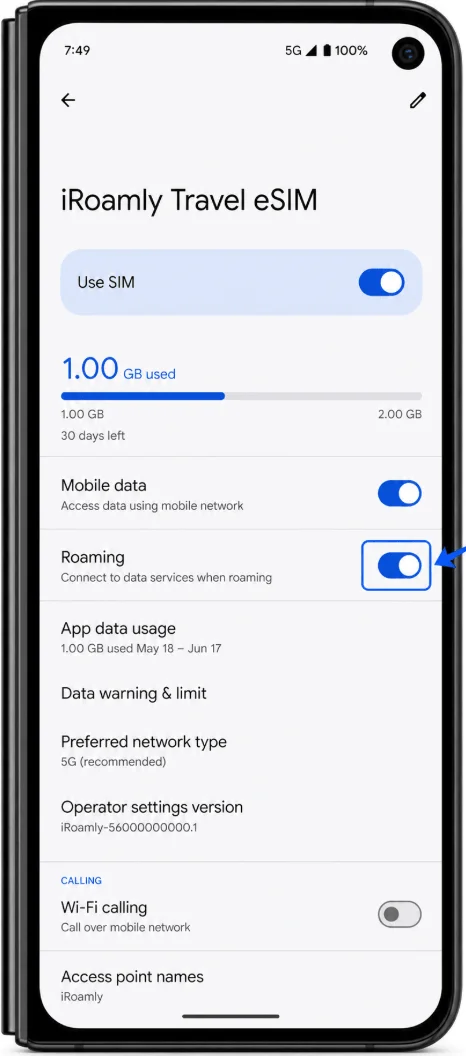
Pozostaw swoją główną kartę SIM włączoną do obsługi połączeń lub wiadomości SMS w razie potrzeby, ale unikaj przełączania danych mobilnych z powrotem na główną kartę SIM, chyba że chcesz korzystać z danych roamingowych swojego macierzystego operatora.
Wyłącz na chwilę Wi-Fi i otwórz stronę internetową lub aplikację z mapami, aby przetestować połączenie danych iRoamly.
Rozwiązywanie problemów
Jeśli brakuje opcji Dodaj kartę SIM lub Skonfiguruj eSIM, sprawdź, czy Twój Pixel 9 Pro Fold jest odblokowany, zaktualizowany oraz czy nie posiada blokad nałożonych przez oprogramowanie operatora lub regionalnych ograniczeń dla eSIM.
Jeśli kod QR został już użyty, nie usuwaj profilu i nie ponawiaj prób wielokrotnie. Większość kodów QR eSIM jest jednorazowa. Skontaktuj się z obsługą iRoamly, aby uzyskać pomoc.
Jeśli wprowadzanie ręczne nie powiodło się, sprawdź poprawność każdego znaku w szczegółach aktywacji. Spacje, brakujące symbole $ w pełnym ciągu znaków LPA:1$ lub pomylone wartości SM-DP+ i kodu aktywacyjnego mogą uniemożliwić instalację.
Jeśli eSIM zainstalował się, ale nie przesyła danych, potwierdź, że eSIM iRoamly jest włączony, wybrany jako źródło danych mobilnych oraz że ma włączony Roaming, jeśli jest on wymagany.
Jeśli aktywacja oczekuje na realizację, poczekaj, aż znajdziesz się w miejscu docelowym objętym zasięgiem i połączysz się z lokalną obsługiwaną siecią.
Jeśli Twój telefon został zakupiony w regionie, w którym funkcjonalność Pixel eSIM jest ograniczona, skontaktuj się z Google, swoim operatorem lub obsługą iRoamly przed zakupem kolejnego planu.
Jeśli eSIM jest zainstalowany, ale w tej chwili go nie potrzebujesz, wyłącz go, zamiast usuwać.
Podsumowanie
W przypadku telefonu Pixel 9 Pro Fold konfiguracja za pomocą kodu QR to najprostsza metoda instalacji iRoamly: otwórz Ustawienia telefonu, przejdź do Sieć i internet > Karty SIM > Dodaj kartę SIM > Skonfiguruj eSIM, a następnie zeskanuj kod i pobierz profil.
Wprowadzanie ręczne to alternatywna ścieżka w sytuacji, gdy zeskanowanie kodu QR jest niemożliwe. Należy wówczas użyć danych aktywacyjnych dokładnie w takiej formie, w jakiej dostarcza je iRoamly. Po instalacji upewnij się, że profil pojawił się w sekcji Karty SIM, wybierz go do obsługi danych mobilnych i włącz roaming w miejscu docelowym, aby eSIM mógł poprawnie nawiązać połączenie.