
Pixel 9 Pro to dobry telefon podróżny do korzystania z eSIM, ponieważ ustawienia systemu Android w telefonach Pixel przechowują profile SIM w jednym miejscu: Ustawienia > Sieć i internet > Karty SIM. W przypadku podróżnej karty eSIM iRoamly oznacza to, że możesz dodać plan przed wyjazdem, a po przyjeździe na miejsce wybrać go jako kartę SIM do transmisji danych.
Ten przewodnik omawia oba sposoby instalacji eSIM iRoamly na telefonie Pixel 9 Pro: skanowanie kodu QR oraz ręczne wprowadzanie danych aktywacyjnych. Metoda z kodem QR jest zazwyczaj szybsza, gdy kod znajduje się na innym ekranie lub wydrukowanej stronie. Ręczne wprowadzanie danych jest przydatne, gdy kod QR nie chce się zeskanować, gdy kod wyświetlony jest na tym samym telefonie lub gdy szczegóły zamówienia iRoamly zawierają oddzielnie adres SM-DP+ oraz kod aktywacyjny.
Poniższe kroki zakładają, że posiadasz telefon Pixel 9 Pro bez blokady operatora, z obsługą eSIM, dostępem do Wi-Fi oraz ustawioną angielską wersją językową interfejsu systemu. Niektóre warianty oprogramowania układowego, sprzedawane przez operatorów lub przeznaczone na konkretne regiony, mogą ukrywać lub ograniczać opcje eSIM, dlatego przed rozpoczęciem warto sprawdzić kompatybilność urządzenia.
Przygotowania przed konfiguracją eSIM iRoamly
Przed pobraniem eSIM iRoamly połącz telefon Pixel 9 Pro z niezawodną siecią Wi-Fi.
Upewnij się, że telefon nie posiada blokady SIM i obsługuje technologię eSIM. Jeśli opcje „Dodaj kartę SIM” lub „Skonfiguruj eSIM” są niewidoczne, sprawdź ustawienia regionu, status blokady u operatora, dostępność aktualizacji systemu Android oraz czy urządzenie posiada numer EID.
Przygotuj kod QR iRoamly oraz dane do konfiguracji ręcznej. iRoamly może udostępniać adres SM-DP+ oraz kod aktywacyjny oddzielnie; w przypadku tego modelu Pixel, ekran konfiguracji ręcznej może wymagać wprowadzenia połączonego ciągu kodu aktywacyjnego.
Jeśli to możliwe, zainstaluj eSIM na 1–2 dni przed podróżą, ale pamiętaj, aby nie usuwać jej bez wyraźnej potrzeby po instalacji. Wiele profili eSIM jest jednorazowych i nie można ich ponownie zainstalować przy użyciu tego samego kodu QR.
Przed instalacją sprawdź szczegóły swojego planu iRoamly. Okres ważności eSIM iRoamly rozpoczyna się w momencie aktywacji; w przypadku większości planów podróżnych ważność zaczyna biec od chwili, gdy eSIM połączy się z obsługiwaną siecią.
Plany eSIM iRoamly mogą nie obejmować połączeń głosowych ani wiadomości SMS. Wiele planów turystycznych ogranicza się wyłącznie do transmisji danych, dlatego przed poleganiem na usługach telefonicznych upewnij się, co dokładnie zawiera Twój plan.
Wspólne kroki konfiguracji
Otwórz Ustawienia, a następnie wybierz Sieć i internet. Powinna wyświetlić się strona ustawień sieci telefonu Pixel, na której u góry widoczna jest lista kart SIM.
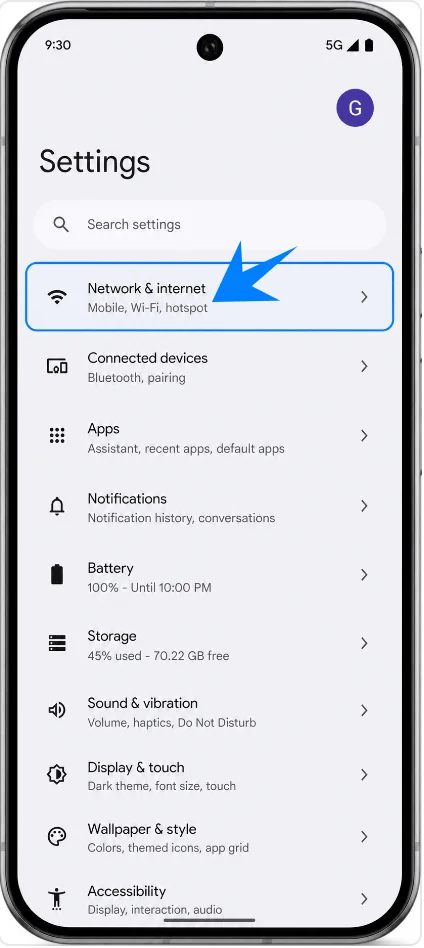
Wybierz Karty SIM, a następnie stuknij Dodaj kartę SIM. Telefon Pixel powinien uruchomić proces dodawania, w którym możesz dodać kolejny profil karty SIM.
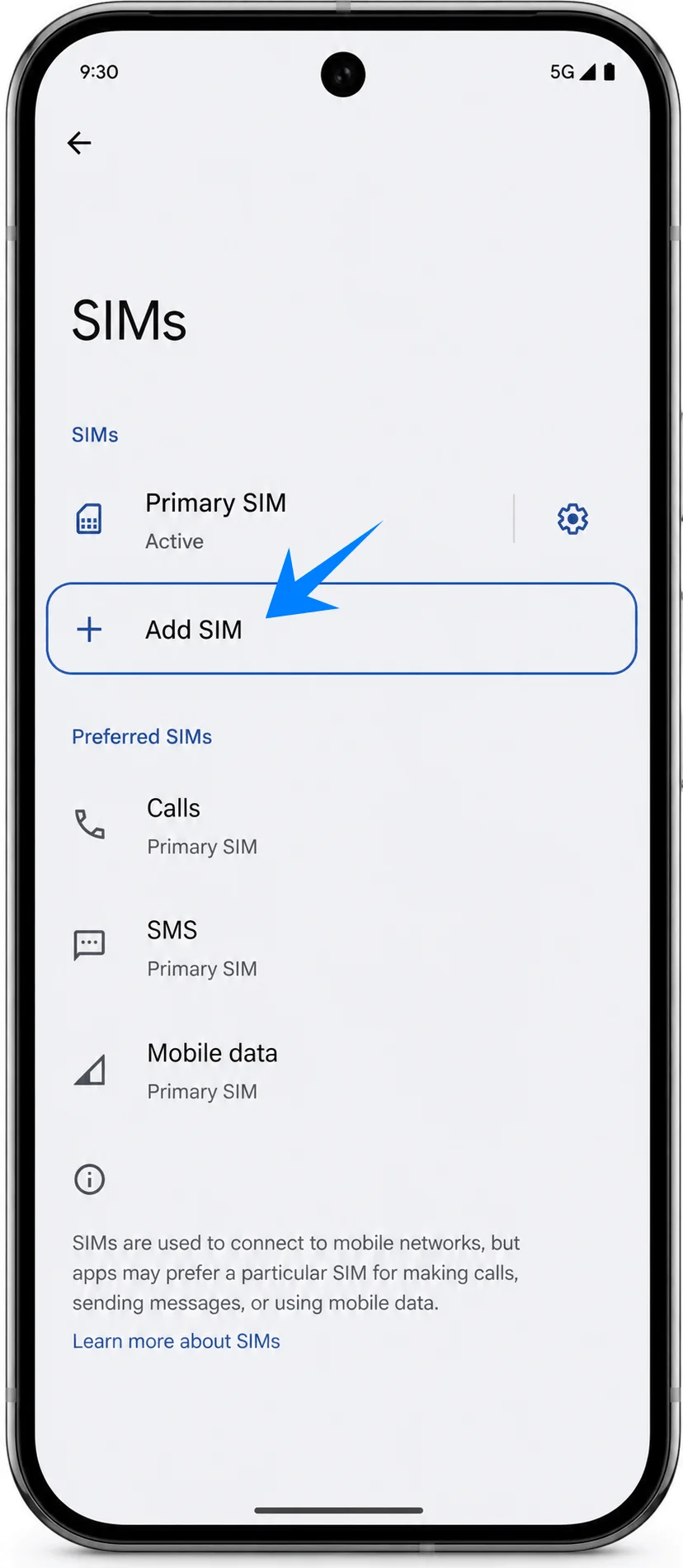
Stuknij Skonfiguruj eSIM. Jeśli system Android poprosi o połączenie z Wi-Fi lub zapyta, czy użyć innej sieci, pozostań połączony z Wi-Fi i przejdź do ekranu konfiguracji eSIM.
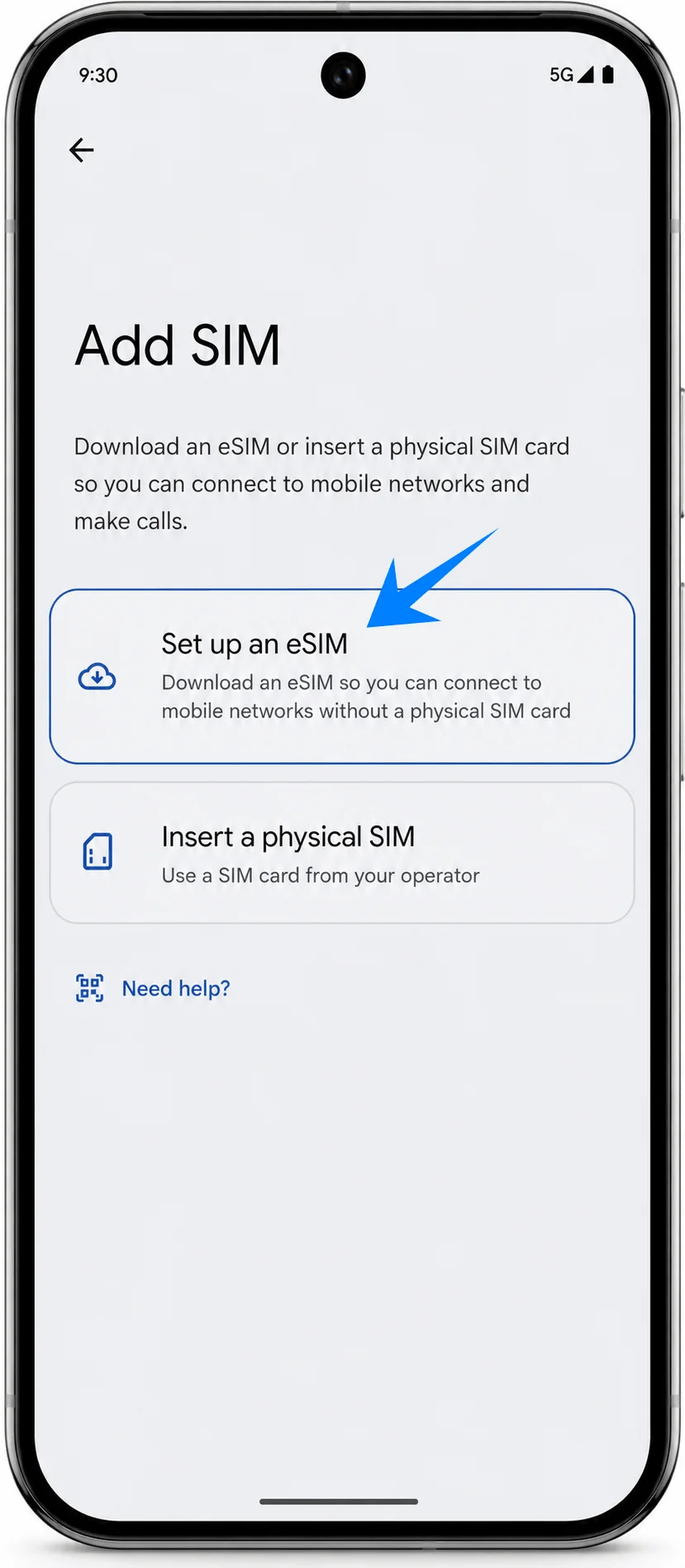
Metoda 1: Instalacja eSIM iRoamly poprzez zeskanowanie kodu QR
Na ekranie konfiguracji eSIM wybierz opcję skanowania kodu QR, a następnie skieruj aparat telefonu Pixel 9 Pro na kod QR iRoamly. Ułóż kod QR płasko i upewnij się, że mieści się on w całości wewnątrz ramki skanowania.
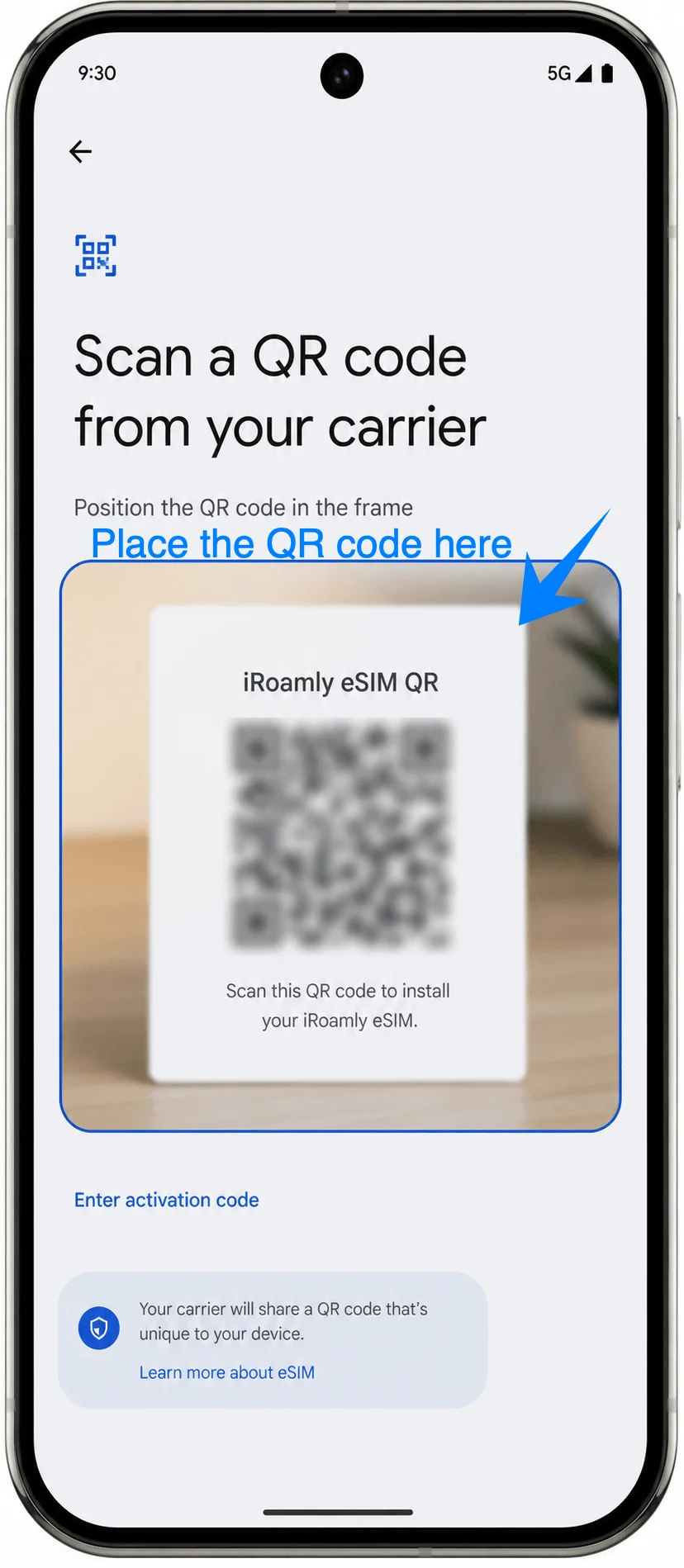
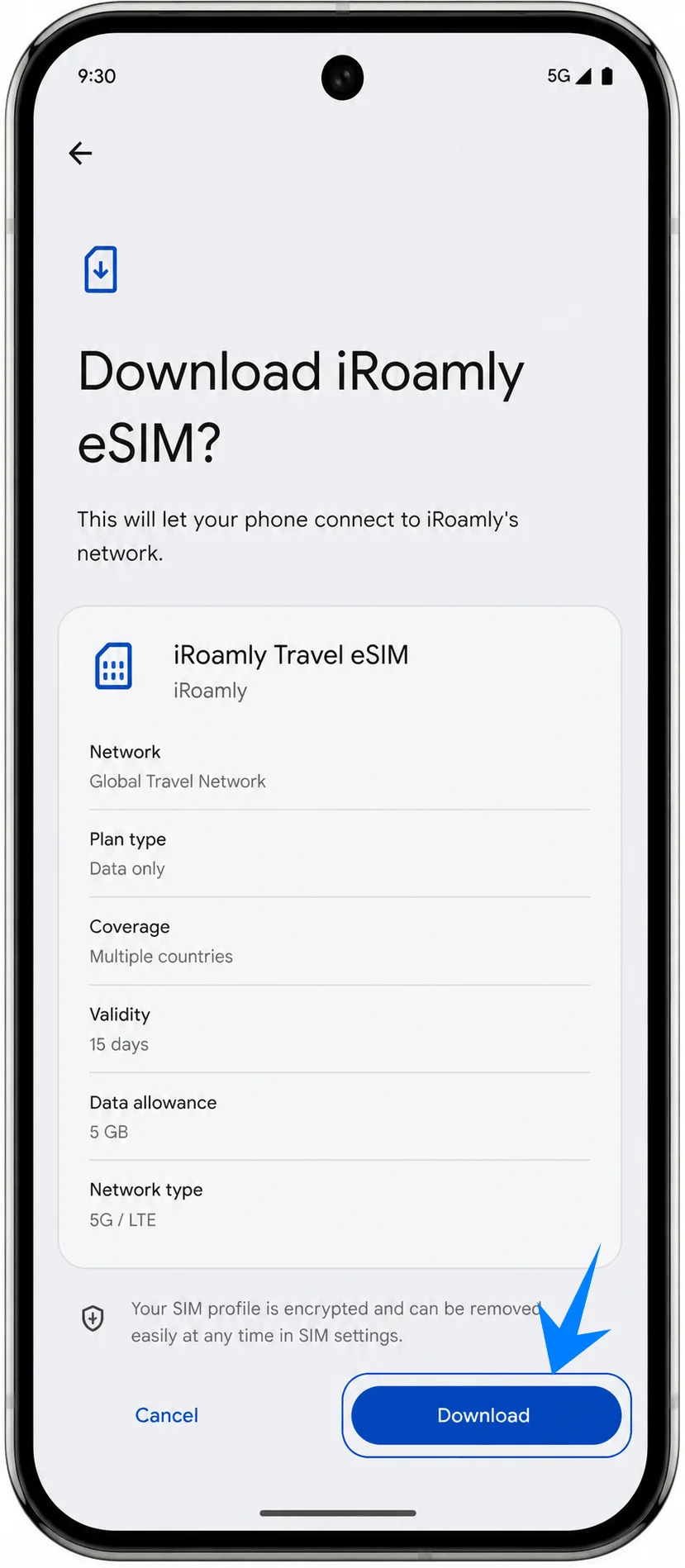
Gdy Pixel wykryje profil eSIM iRoamly, dotknij Pobierz lub Aktywuj, aby rozpocząć pobieranie eSIM. Pozostań w zasięgu sieci Wi-Fi, aż ekran postępu pokaże zakończenie procesu.
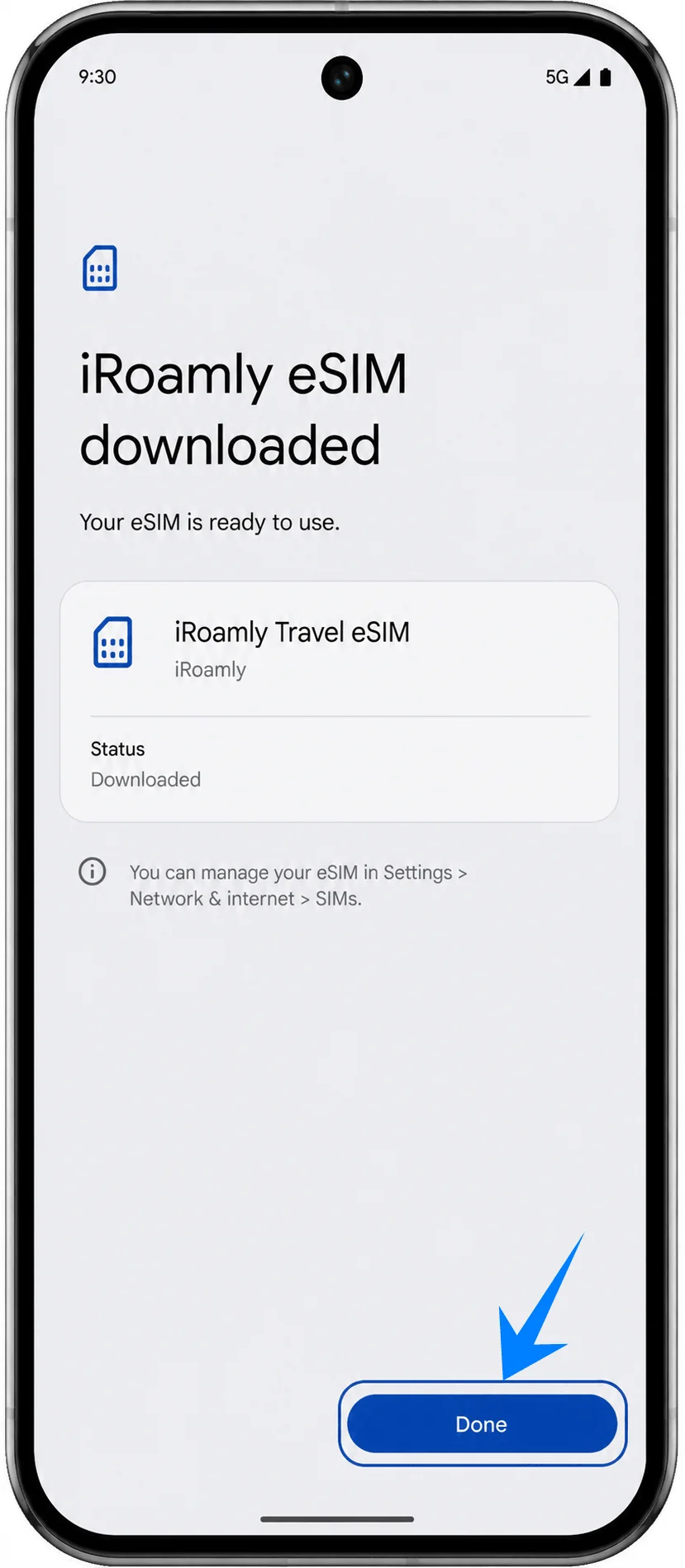
Po potwierdzeniu przez telefon Pixel, że eSIM został zainstalowany, dotknij Gotowe. Jeśli system Android zaproponuje nadanie nazwy linii, nazwij ją iRoamly lub eSIM na podróż, aby łatwo było ją później rozpoznać.
Metoda 2: Instalacja eSIM iRoamly poprzez ręczne wprowadzenie danych
Otwórz Ustawienia, wybierz Sieć i internet, stuknij Karty SIM, a następnie wybierz Dodaj kartę SIM. Jest to to samo menu w telefonie Pixel, które wykorzystuje się przy metodzie z kodem QR.
Wybierz opcję Skonfiguruj eSIM. Upewnij się, że telefon ma połączenie z Wi-Fi i postępuj zgodnie z instrukcjami, aż zobaczysz ekran skanowania kodu QR.
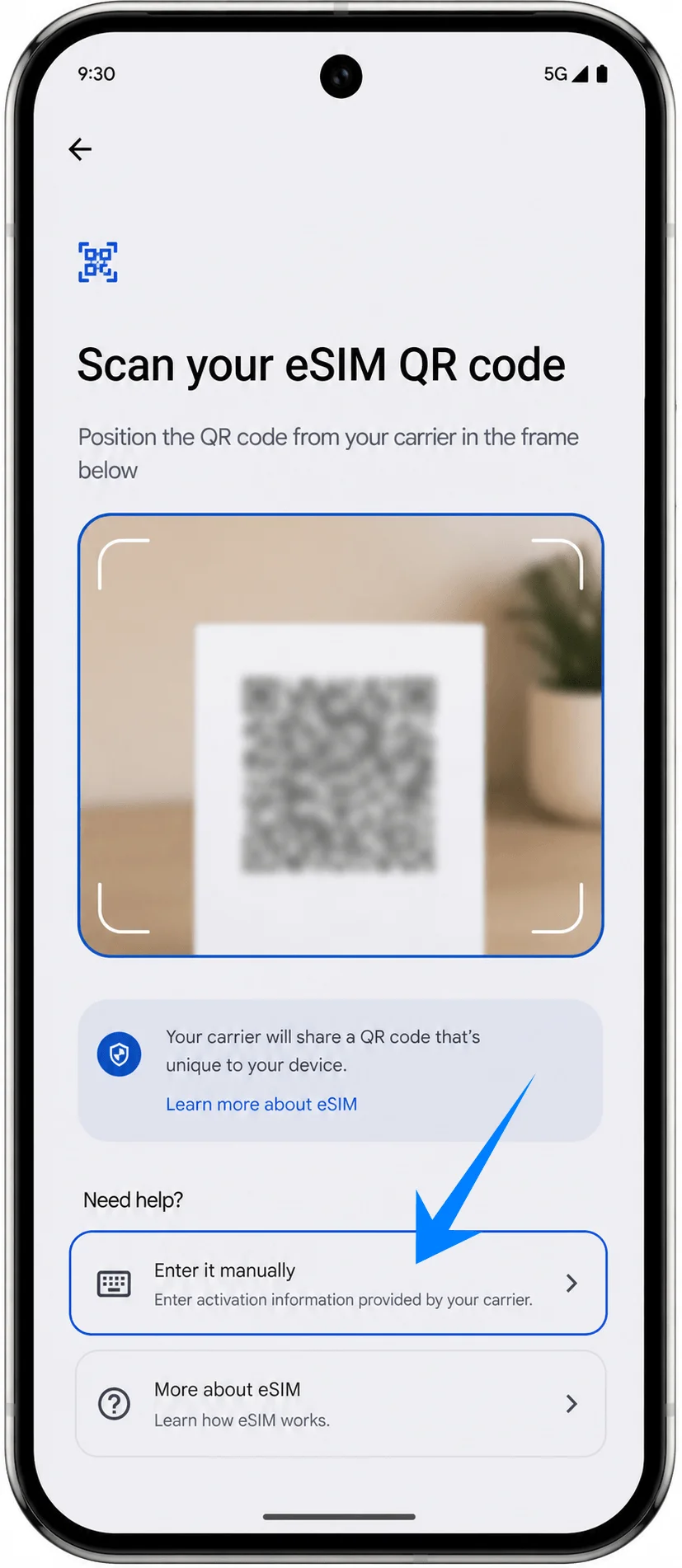
Na ekranie skanowania QR wybierz opcję Wprowadź kod aktywacyjny. Telefon Pixel powinien wyświetlić ekran ręcznej aktywacji zamiast uruchamiać aparat.
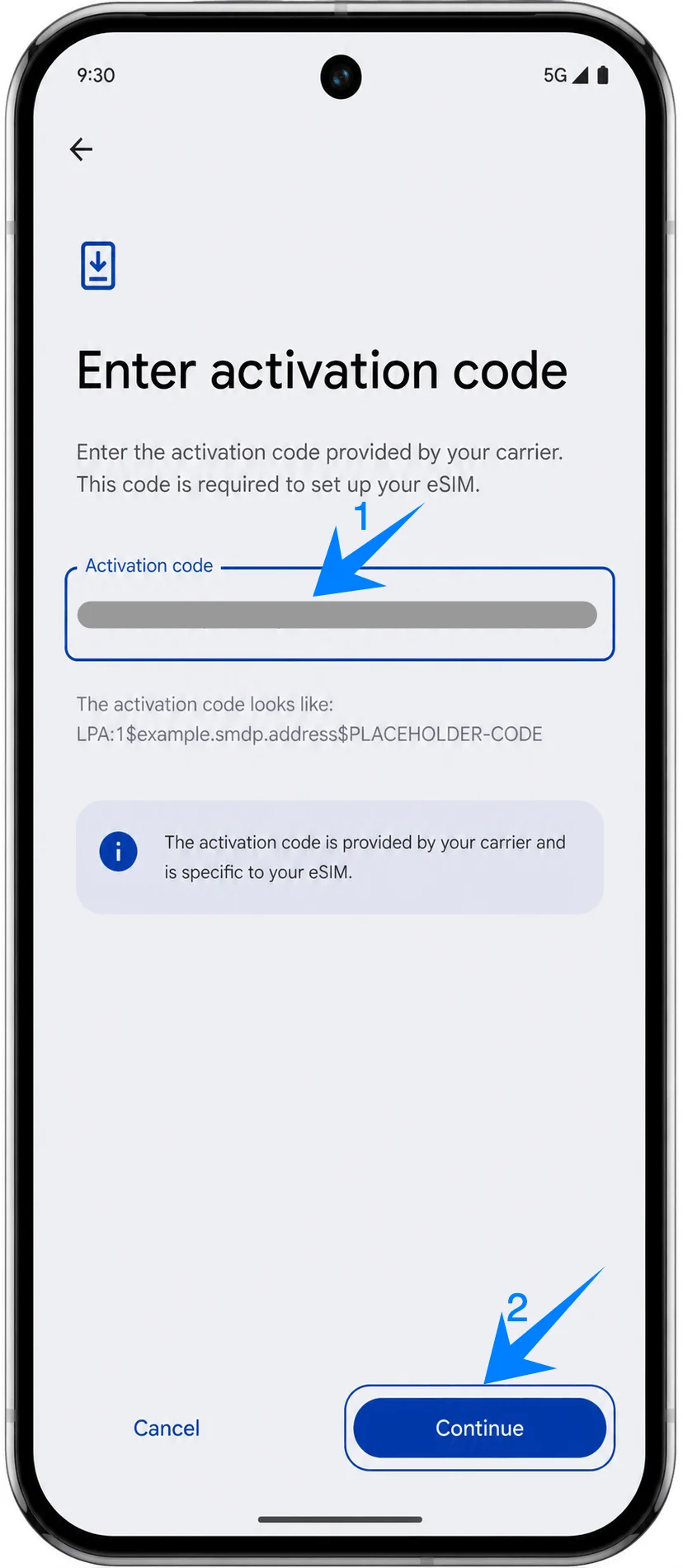
Wprowadź dane ręczne od iRoamly dokładnie tak, jak zostały podane. Na ekranie ręcznej konfiguracji w telefonie Pixel wklej pełny ciąg kodu aktywacyjnego od iRoamly, np. LPA:1$example.smdp.address$PLACEHOLDER-CODE, a następnie stuknij Kontynuuj. Jeśli w Twoim zamówieniu iRoamly adres SM-DP+ oraz kod aktywacyjny są podane osobno, połącz je lub skopiuj w formacie zalecanym przez iRoamly przed wklejeniem.
Stuknij Pobierz lub Aktywuj, gdy system Android wykryje profil eSIM iRoamly, a następnie poczekaj na zakończenie pobierania, nie wyłączając Wi-Fi.
Po wyświetleniu potwierdzenia instalacji stuknij Gotowe. Jeśli telefon Pixel poprosi o nazwę dla nowej karty SIM, oznacz ją jako iRoamly lub eSIM podróżny.
Jak potwierdzić, że iRoamly eSIM został zainstalowany
Otwórz Ustawienia, dotknij Sieć i internet, a następnie dotknij Karty SIM. Poszukaj na liście kart SIM nowego wpisu iRoamly lub eSIM podróżnego.
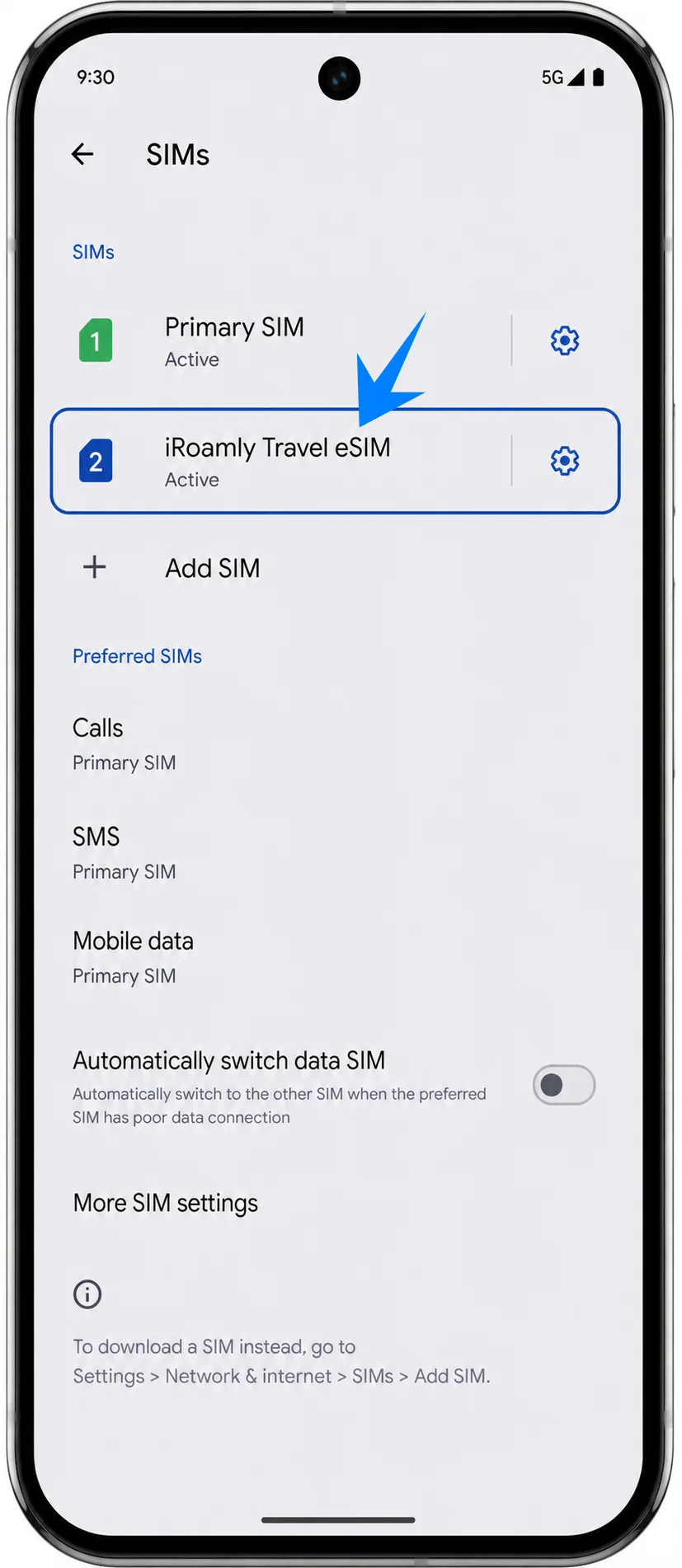
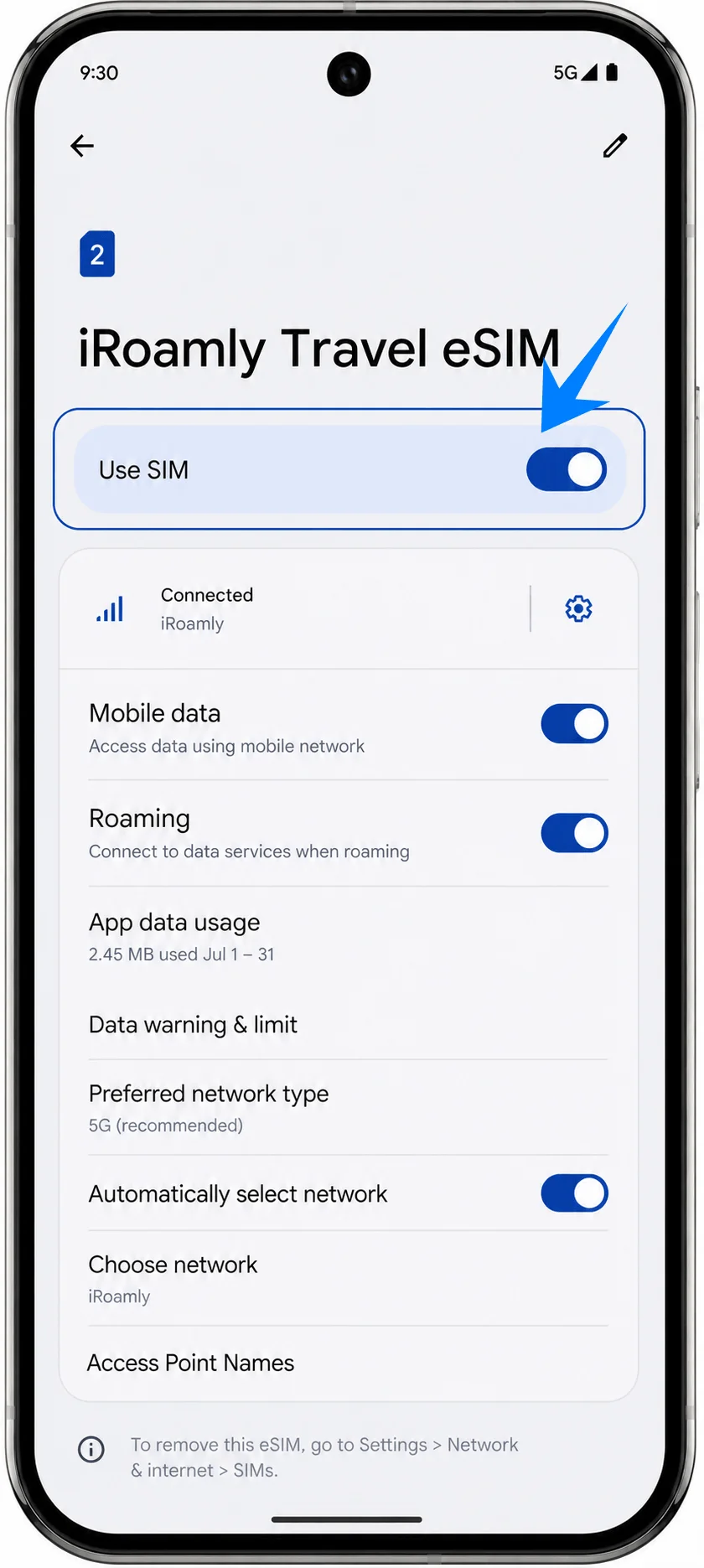
Dotknij wpisu iRoamly eSIM i potwierdź, że opcja „Użyj karty SIM” jest dostępna lub włączona. Jeśli Pixel informuje, że aktywacja jest w toku, nie rozłączaj się z Wi-Fi i poczekaj, aż profil zakończy konfigurowanie.
Skonfiguruj iRoamly eSIM do obsługi danych w podróży
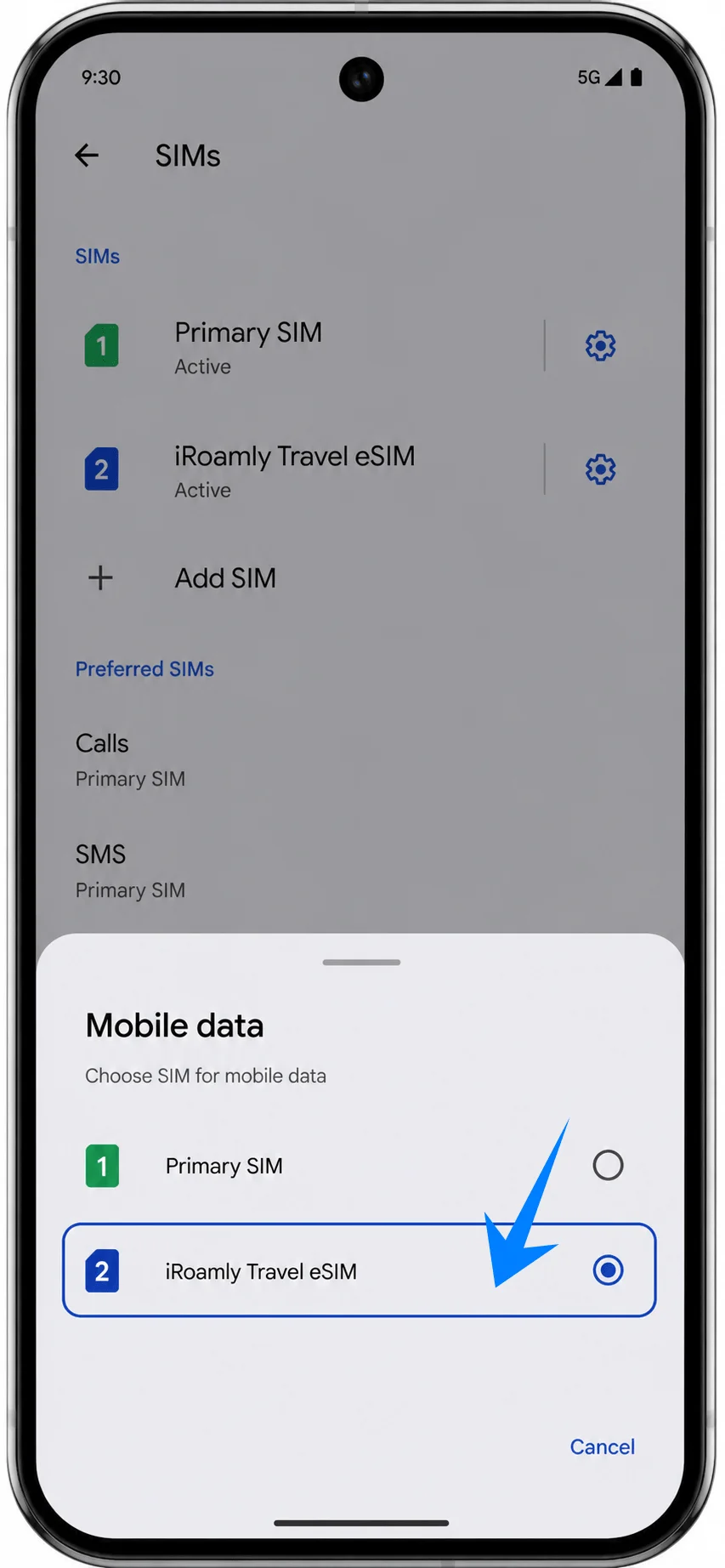
W menu Ustawienia > Sieć i internet > Karty SIM stuknij opcję Dane mobilne, a następnie wybierz iRoamly eSIM jako kartę SIM do transmisji danych, gdy będziesz gotowy do korzystania z planu podróżnego.
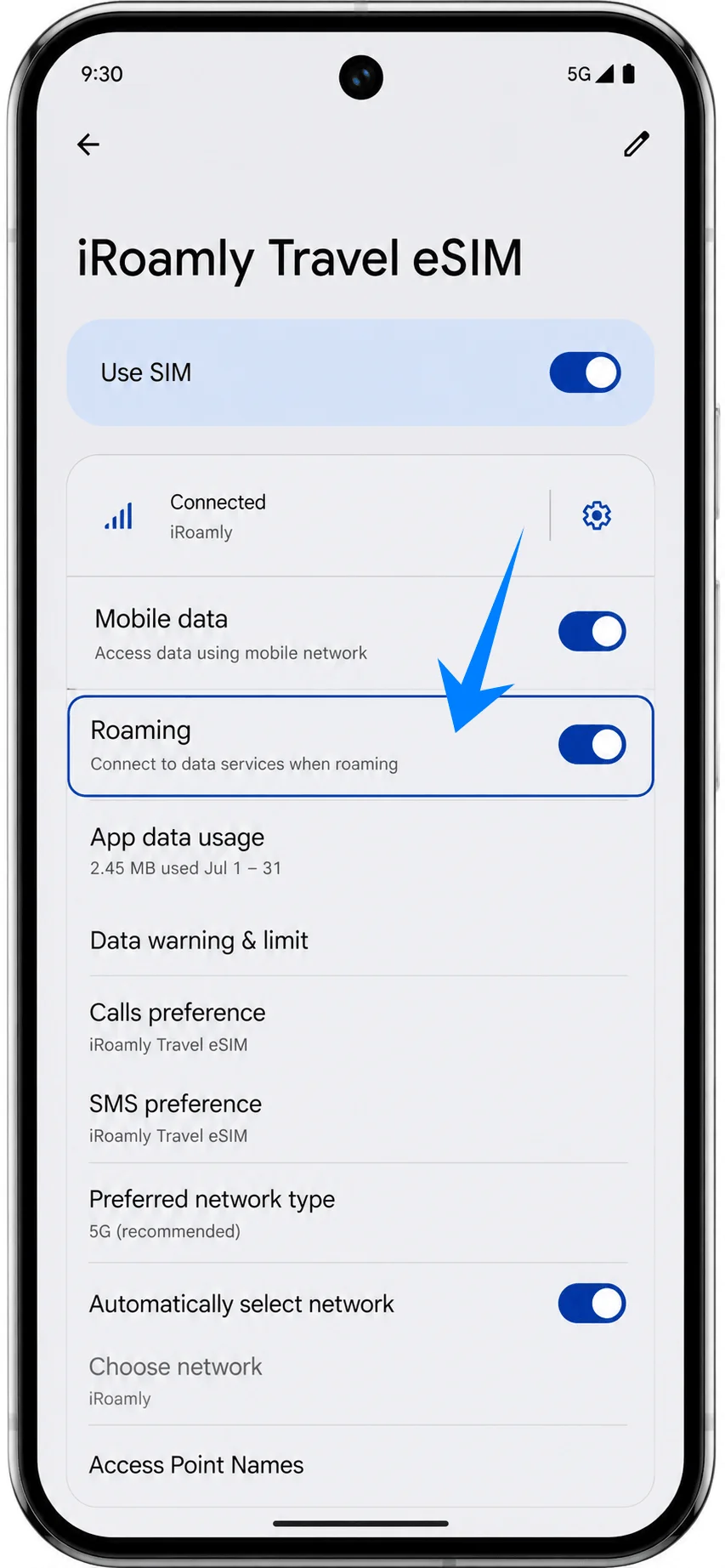
Otwórz ustawienia karty iRoamly eSIM, a następnie włącz Roaming, jeśli wymaga tego Twój plan iRoamly lub instrukcje dotyczące miejsca docelowego. Podróżne karty eSIM często wymagają włączonego roamingu, aby móc łączyć się z sieciami partnerskimi.
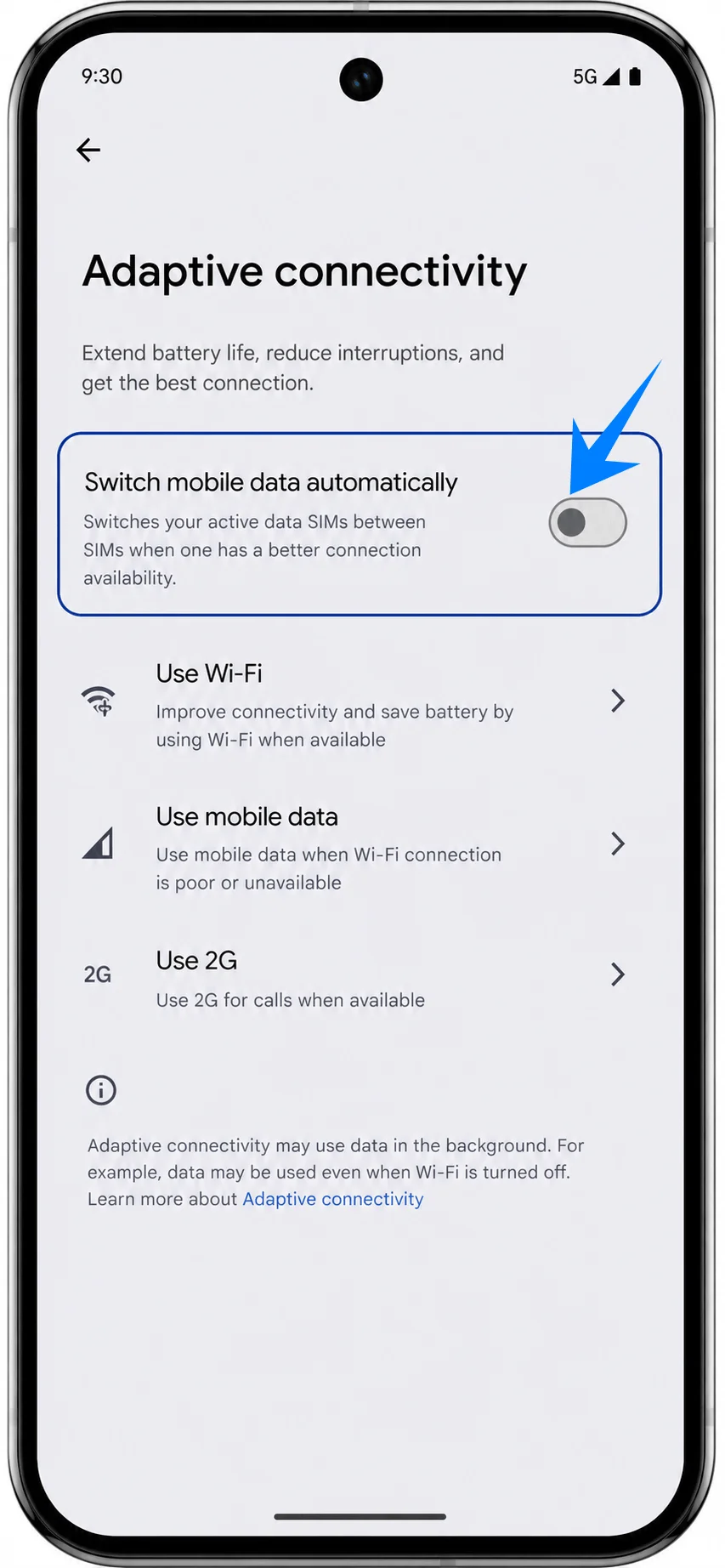
Jeśli na telefonie Pixel pojawi się opcja Automatyczne przełączanie danych mobilnych, wyłącz ją, chyba że celowo chcesz, aby system Android przestał korzystać z iRoamly. Zapobiega to przypadkowemu użyciu głównej karty SIM do transmisji danych podczas podróży.
Rozwiązywanie problemów
Jeśli opcja Dodaj kartę SIM lub Skonfiguruj eSIM jest niewidoczna, zaktualizuj system Android, sprawdź, czy telefon nie posiada blokady operatora (simlock), upewnij się, że Pixel 9 Pro posiada numer EID, oraz zapytaj operatora, czy dany wariant obsługuje eSIM.
Jeśli kod QR nie chce się zeskanować, wyczyść obiektyw aparatu, zwiększ jasność ekranu, na którym wyświetlany jest kod, utrzymuj kod w obrębie ramki skanowania lub skorzystaj z metody ręcznej.
Jeśli system Android wyświetli komunikat, że kod QR lub kod aktywacyjny został już użyty, nie usuwaj go i nie próbuj ponownie wielokrotnie. Skontaktuj się z pomocą techniczną iRoamly, ponieważ kody aktywacyjne eSIM są zazwyczaj jednorazowe.
Jeśli eSIM zainstaluje się, ale nie ma dostępu do danych, wybierz iRoamly jako kartę do danych mobilnych, włącz Roaming dla karty SIM iRoamly (jeśli jest wymagany), zrestartuj telefon i potwierdź, czy plan obejmuje miejsce, w którym przebywasz.
Jeśli aktywacja pozostaje w toku, utrzymaj połączenie z Wi-Fi, odczekaj kilka minut i sprawdź, czy plan nie wymaga połączenia z obsługiwaną siecią w miejscu docelowym, aby się aktywować.
Jeśli połączenia lub SMS-y nie działają, sprawdź dokładny typ planu iRoamly. Wiele turystycznych eSIM iRoamly zapewnia dostęp do danych bez numeru telefonu; dostępność połączeń i SMS-ów zależy od wybranego planu.
Jeśli nie potrzebujesz już linii podróżnej, wyłącz opcję Użyj karty SIM dla eSIM iRoamly zamiast usuwać kartę, chyba że wsparcie iRoamly poinstruuje Cię, że usunięcie jest bezpieczne.
Podsumowanie
Teraz, gdy Twój iRoamly eSIM jest zainstalowany na telefonie Pixel 9, kwestię łączności w podróży masz w dużej mierze rozwiązaną jeszcze przed wyjściem z domu. Zamiast tracić czas na szukanie lokalnej karty SIM czy konfigurowanie ustawień sieci po wylądowaniu, możesz po prostu przełączyć się na linię iRoamly i uzyskać dostęp do internetu, gdy tylko Twój plan będzie gotowy do aktywacji.
Przed wyjazdem poświęć chwilę, aby sprawdzić zasady aktywacji planu, zasięg oraz zakres usług, dzięki czemu będziesz dokładnie wiedzieć, czego się spodziewać. Mając wszystko przygotowane z wyprzedzeniem, spędzisz mniej czasu na zarządzaniu telefonem, a więcej na cieszeniu się swoją podróżą.