
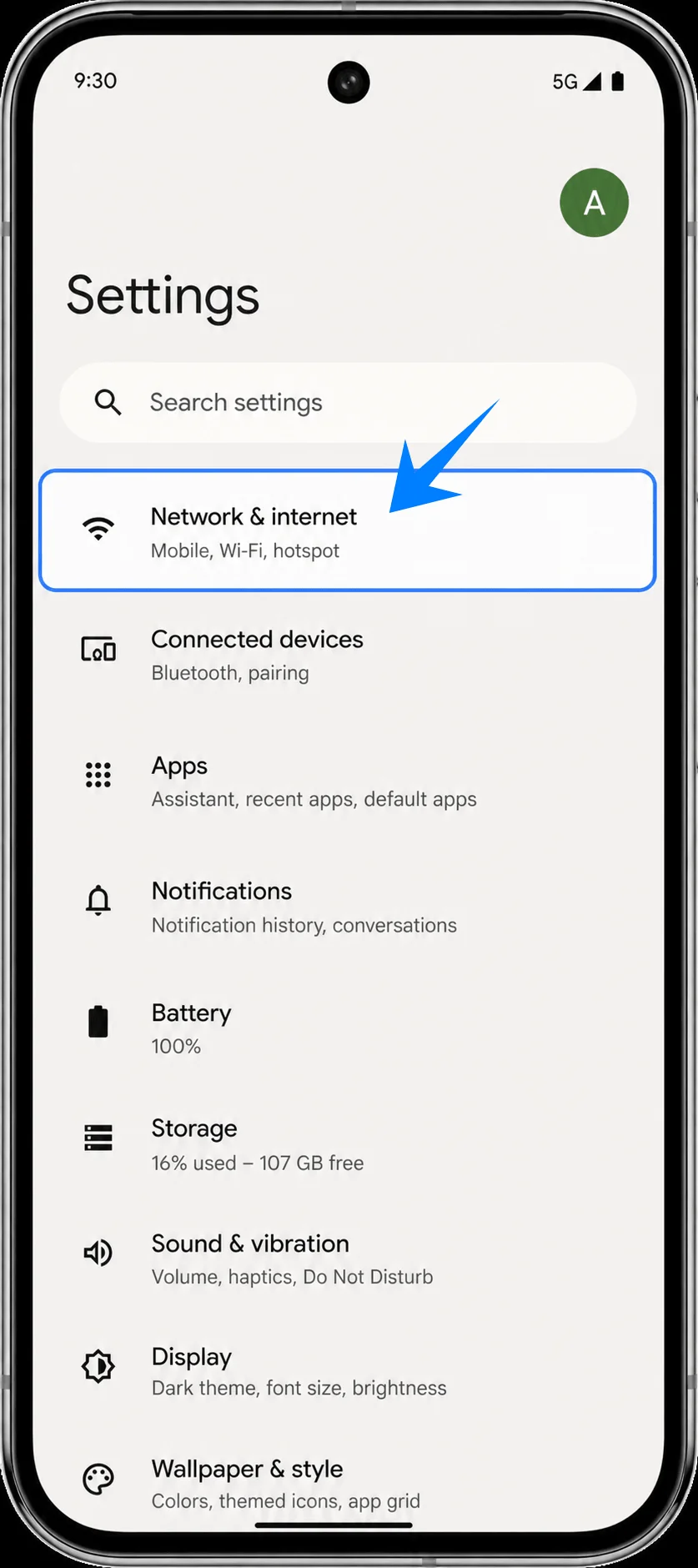
Pixel 9 korzysta ze standardowej procedury konfiguracji eSIM dla systemu Android w telefonach Pixel, dlatego konfiguracja podróżnego eSIM odbywa się poprzez Ustawienia > Sieć i internet > Karty SIM > Dodaj kartę SIM > Skonfiguruj eSIM. Ta ścieżka jest przydatna w przypadku podróżnego eSIM iRoamly, ponieważ pozwala zainstalować profil przez Wi-Fi jeszcze przed podróżą, a następnie zdecydować, kiedy włączyć transmisję danych.
Ten przewodnik opisuje oba sposoby dodawania eSIM iRoamly na telefonie Pixel 9: skanowanie kodu QR oraz ręczne wprowadzanie kodu aktywacyjnego. Metoda z kodem QR jest zazwyczaj najwygodniejsza, jeśli możesz wyświetlić kod na innym ekranie. Wprowadzanie ręczne to rozwiązanie alternatywne na sytuacje, gdy kod QR znajduje się na tym samym telefonie, skaner nie może go odczytać lub wolisz wkleić ciąg aktywacyjny ze szczegółów swojego zamówienia iRoamly.
Zrzuty ekranu bazują na telefonie Pixel 9 z angielskojęzycznym menu systemu Android 15. Region, oprogramowanie operatora lub aktualizacje systemu Android mogą nieznacznie zmienić nazwy etykiet, jednak zweryfikowana ścieżka dla telefonów Pixel prowadzi przez: Sieć i internet, Karty SIM, Dodaj kartę SIM oraz Skonfiguruj eSIM.
Przygotowania przed konfiguracją eSIM iRoamly
Przed instalacją podróżnej eSIM iRoamly podłącz telefon Pixel 9 do stabilnej sieci Wi-Fi.
Upewnij się, że telefon nie posiada blokady simlock i obsługuje technologię eSIM. Jeśli opcja „Dodaj kartę SIM” lub „Skonfiguruj eSIM” jest niedostępna, sprawdź region urządzenia, status blokady operatora oraz aktualność systemu Android.
Przygotuj kod QR iRoamly lub dane do ręcznej aktywacji, które znajdziesz na swoim koncie iRoamly lub w wiadomości e-mail z potwierdzeniem zakupu.
Zainstaluj eSIM iRoamly na około 1-2 dni przed wyjazdem, jeśli regulamin planu na to pozwala, jednak unikaj przedwczesnego włączania danych w roamingu.
Okres ważności eSIM iRoamly liczony jest od momentu aktywacji. Zgodnie z instrukcją konfiguracji iRoamly, zbyt wczesne uruchomienie transmisji danych może spowodować rozpoczęcie odliczania ważności planu. Przed aktywacją linii podróżnej sprawdź w szczegółach swojego planu, co dokładnie uruchamia okres jego ważności.
Plany eSIM iRoamly mogą nie obejmować połączeń głosowych ani wiadomości SMS. Zakres obsługi tych usług różni się w zależności od wybranego planu, dlatego przed rozpoczęciem korzystania sprawdź szczegóły swojej oferty, zamiast zakładać, że połączenia lub wiadomości są w niej uwzględnione.
Po instalacji nie usuwaj eSIM iRoamly bez potrzeby. Wiele profili eSIM nie pozwala na ponowną instalację przy użyciu tego samego kodu QR bez kontaktu z obsługą techniczną.
Wspólne kroki konfiguracji
Otwórz Ustawienia w telefonie Pixel 9 i wybierz Sieć i internet. Zobaczysz stronę ustawień sieci, zawierającą opcje Internet, Karty SIM oraz inne ustawienia łączności.
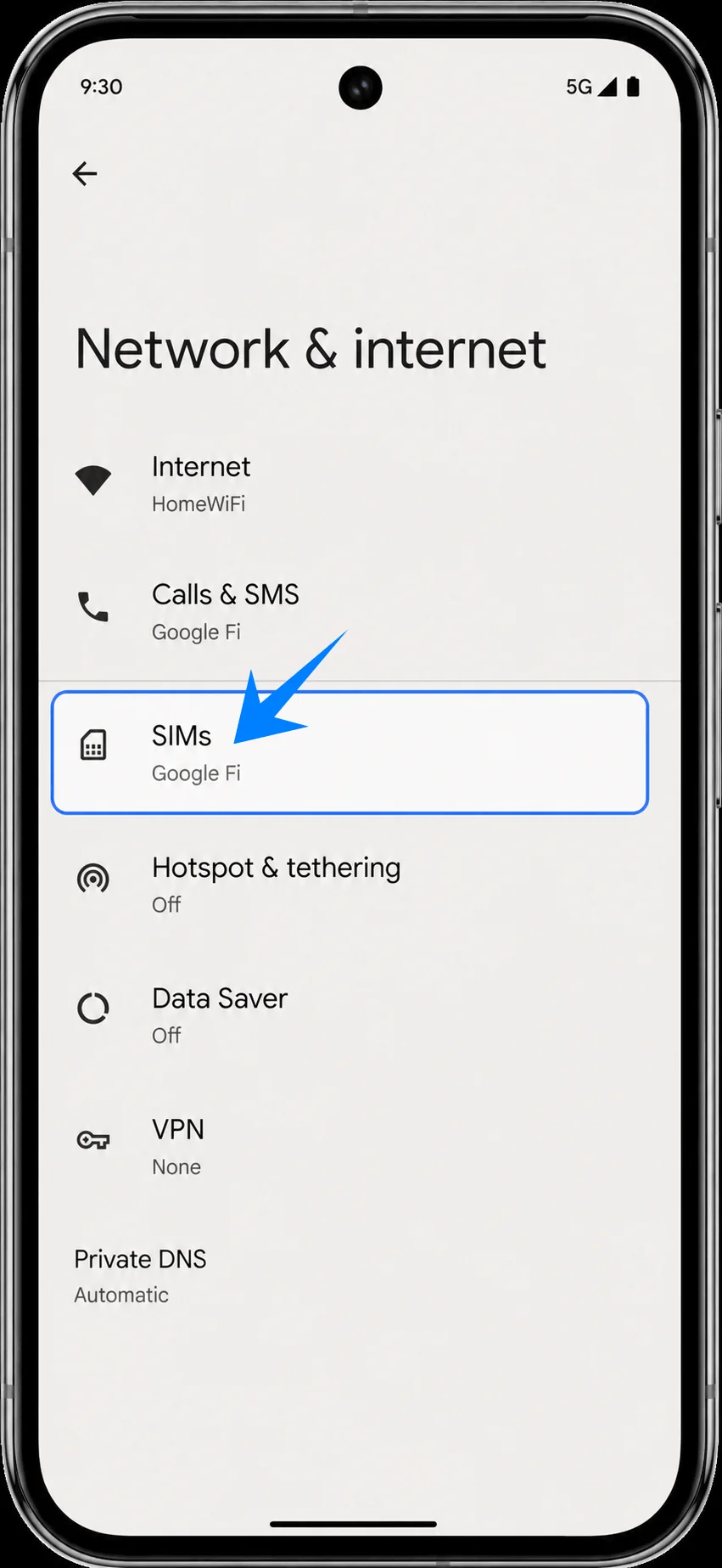
Na ekranie Sieć i internet wybierz Karty SIM. Zobaczysz stronę Karty SIM, na której zarządzasz swoją bieżącą linią oraz preferencjami dotyczącymi kart SIM.
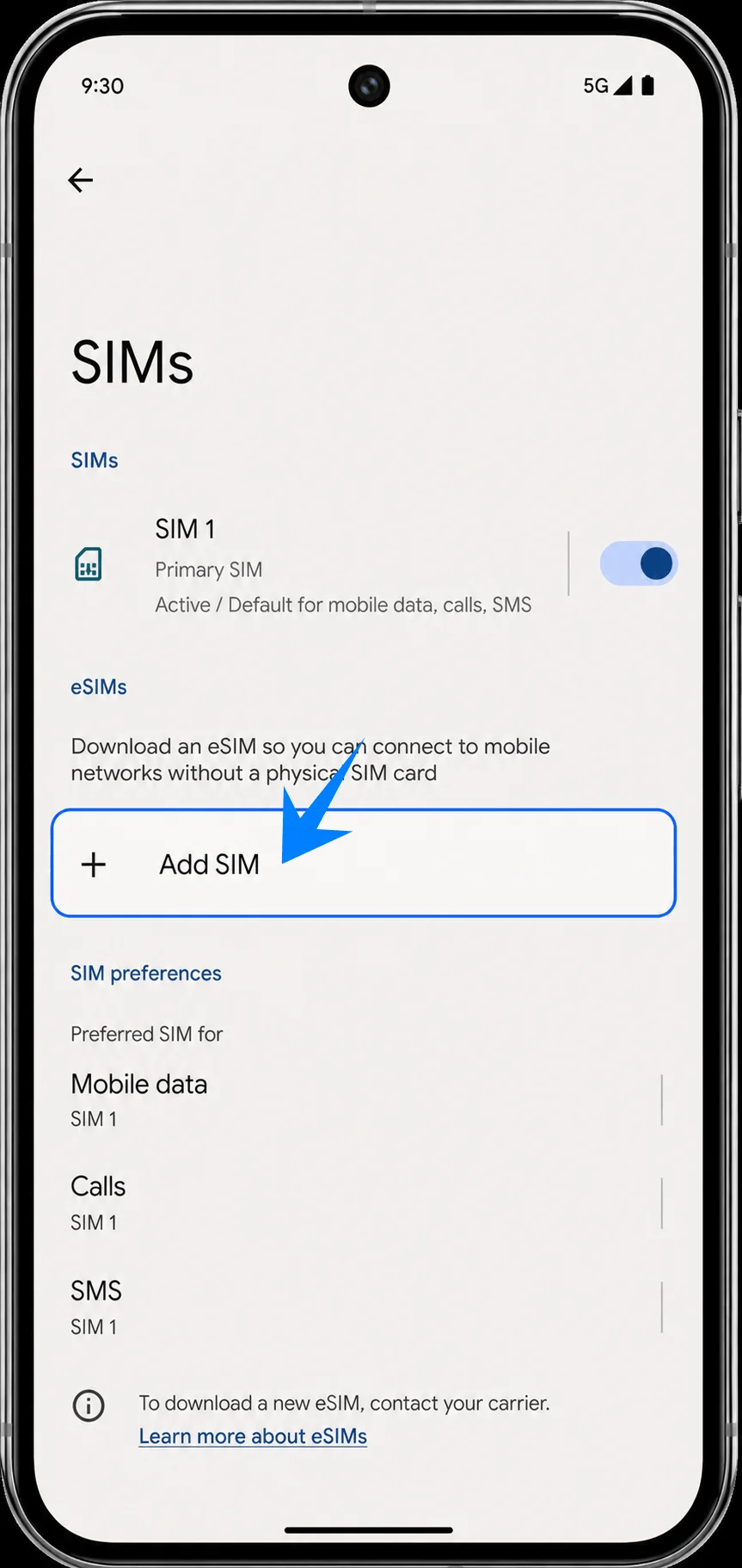
Na ekranie Karty SIM wybierz Dodaj kartę SIM. Pixel 9 uruchomi proces dodawania nowej karty, aby pobrać eSIM.
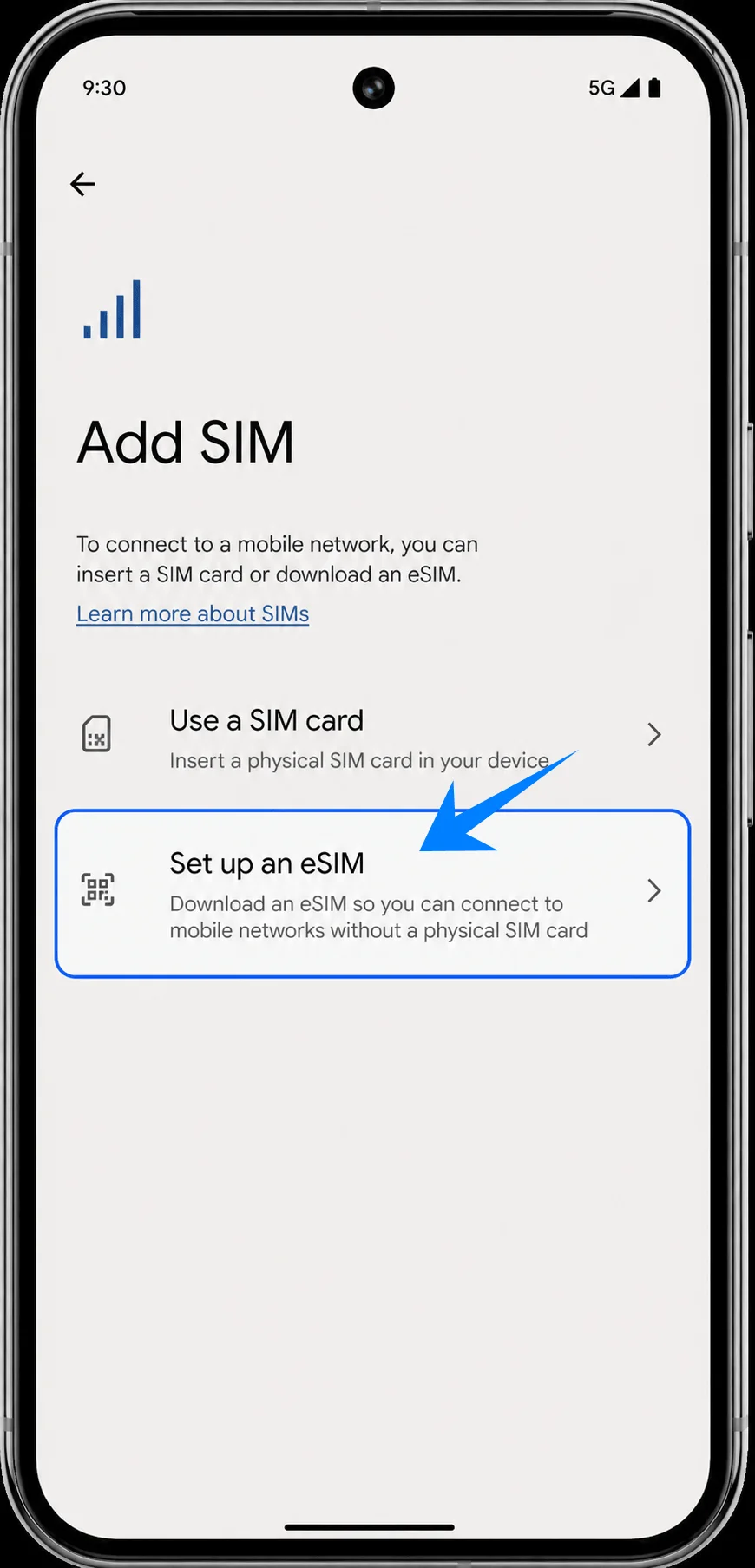
Wybierz Skonfiguruj eSIM. Telefon przejdzie do ekranu konfiguracji eSIM, gdzie możesz zeskanować kod QR lub wybrać opcję aktywacji ręcznej.
Metoda 1: Instalacja eSIM iRoamly poprzez zeskanowanie kodu QR
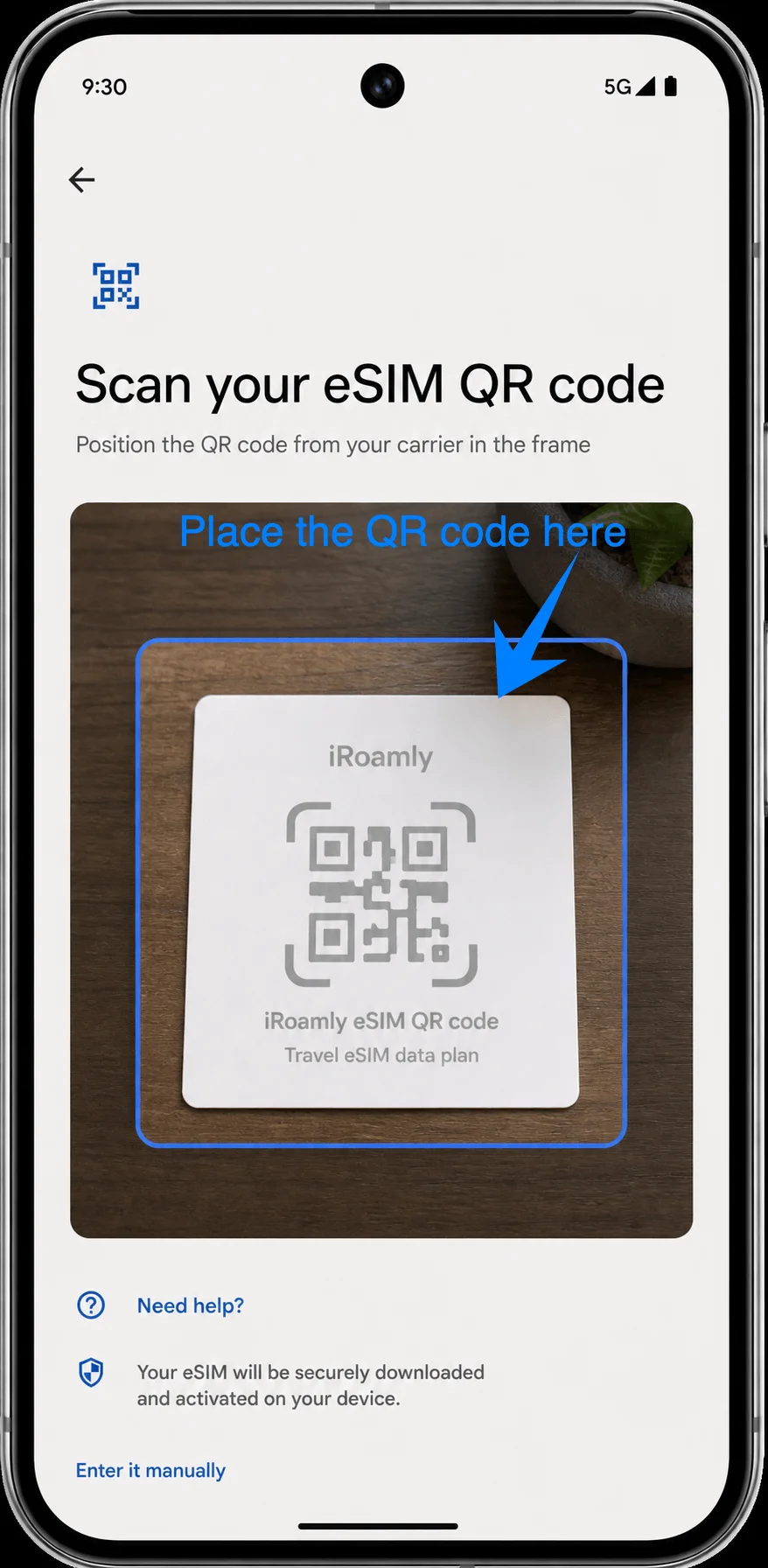
Na ekranie konfiguracji QR skieruj skaner telefonu Pixel 9 na kod QR iRoamly otrzymany w wiadomości e-mail z potwierdzeniem zakupu lub dostępny na Twoim koncie iRoamly. Utrzymuj kod wewnątrz ramki skanowania, aż telefon rozpozna profil eSIM.
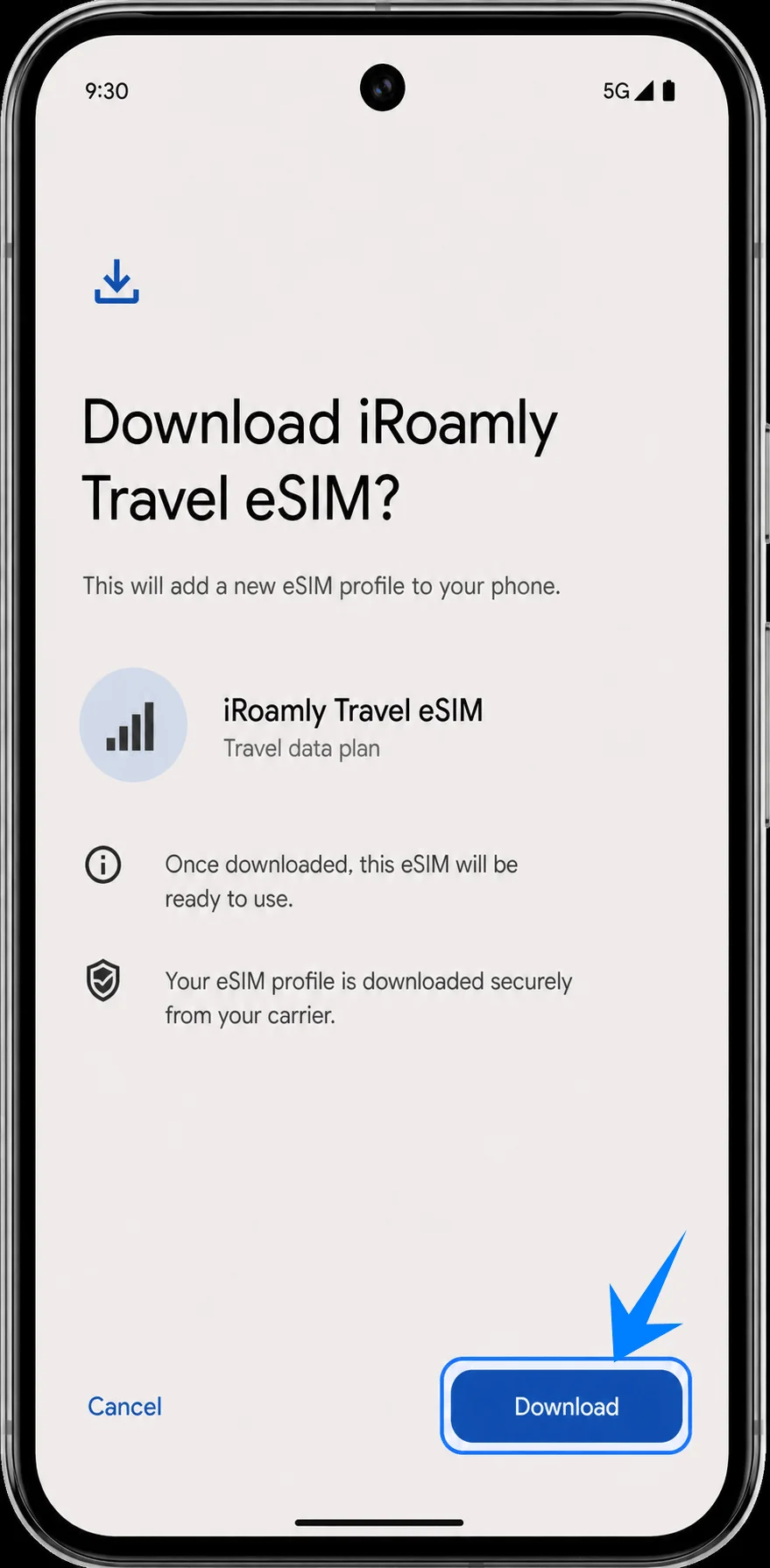
Sprawdź wykryty profil iRoamly Travel eSIM i stuknij Pobierz. Telefon Pixel 9 rozpocznie dodawanie eSIM iRoamly do urządzenia.
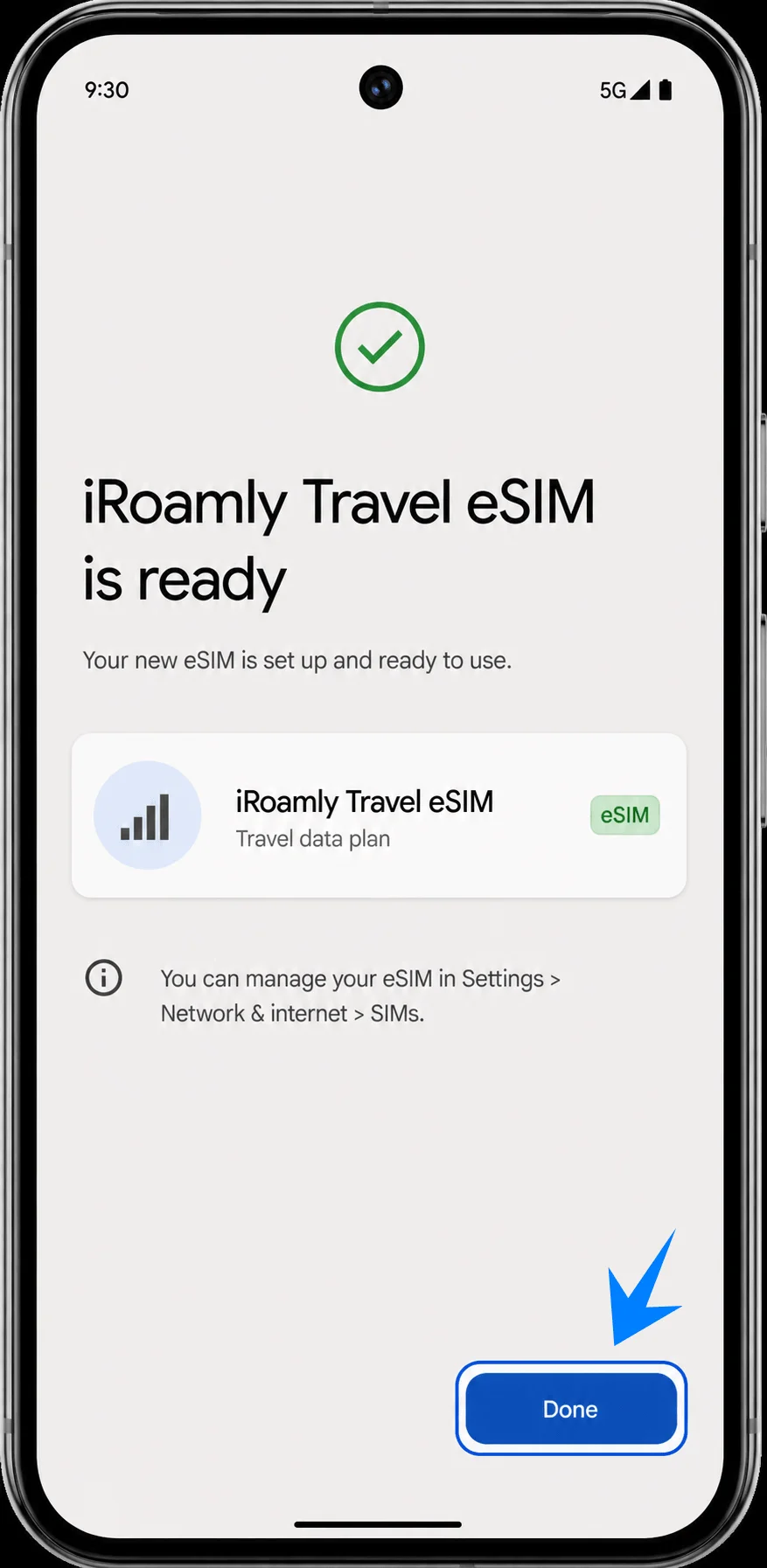
Poczekaj na zakończenie pobierania eSIM, a następnie stuknij Gotowe, gdy telefon wyświetli informację, że eSIM iRoamly jest gotowy do użycia.
Metoda 2: Ręczna instalacja eSIM iRoamly
Otwórz Ustawienia, wybierz Sieć i internet, następnie Karty SIM, stuknij Dodaj kartę SIM, wybierz Skonfiguruj eSIM i użyj opcji ręcznej na ekranie konfiguracji QR. Jeśli system Android wyświetli komunikat Potrzebujesz pomocy?, stuknij go i wybierz opcję ręcznego wprowadzenia kodu.
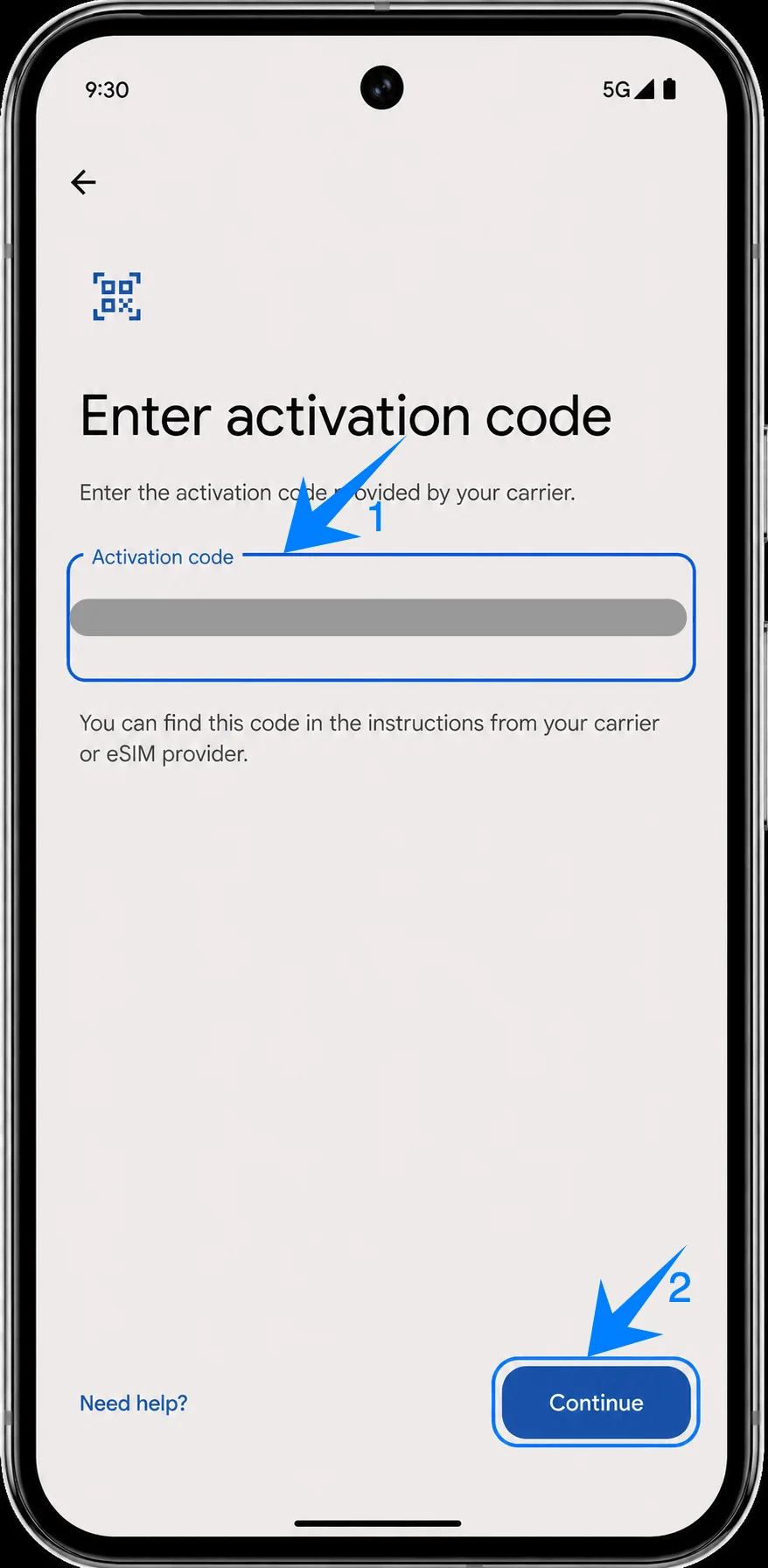
Wprowadź pełny ciąg kodu aktywacyjnego w polu Kod aktywacyjny i stuknij Kontynuuj. Jeśli iRoamly podaje oddzielne wartości, połącz je zgodnie z formatem wymaganym przez telefon Pixel, np. LPA:1$Adres SM-DP+$Kod aktywacyjny, korzystając z dokładnych danych dostępnych na Twoim koncie iRoamly lub w wiadomości e-mail.
Sprawdź wykryty profil podróżny eSIM iRoamly i stuknij Pobierz. Telefon Pixel 9 rozpocznie pobieranie tego samego profilu podróżnego eSIM iRoamly, który zostałby dodany za pomocą kodu QR.
Poczekaj na zakończenie instalacji, a następnie stuknij Gotowe, gdy Pixel 9 wyświetli informację, że eSIM iRoamly jest gotowy do użycia.
Jak potwierdzić, że eSIM iRoamly został zainstalowany
Otwórz Ustawienia, stuknij Sieć i internet, a następnie wybierz karty SIM. Potwierdź, że eSIM podróżny iRoamly widnieje jako dostępna karta SIM lub profil eSIM na stronie kart SIM.
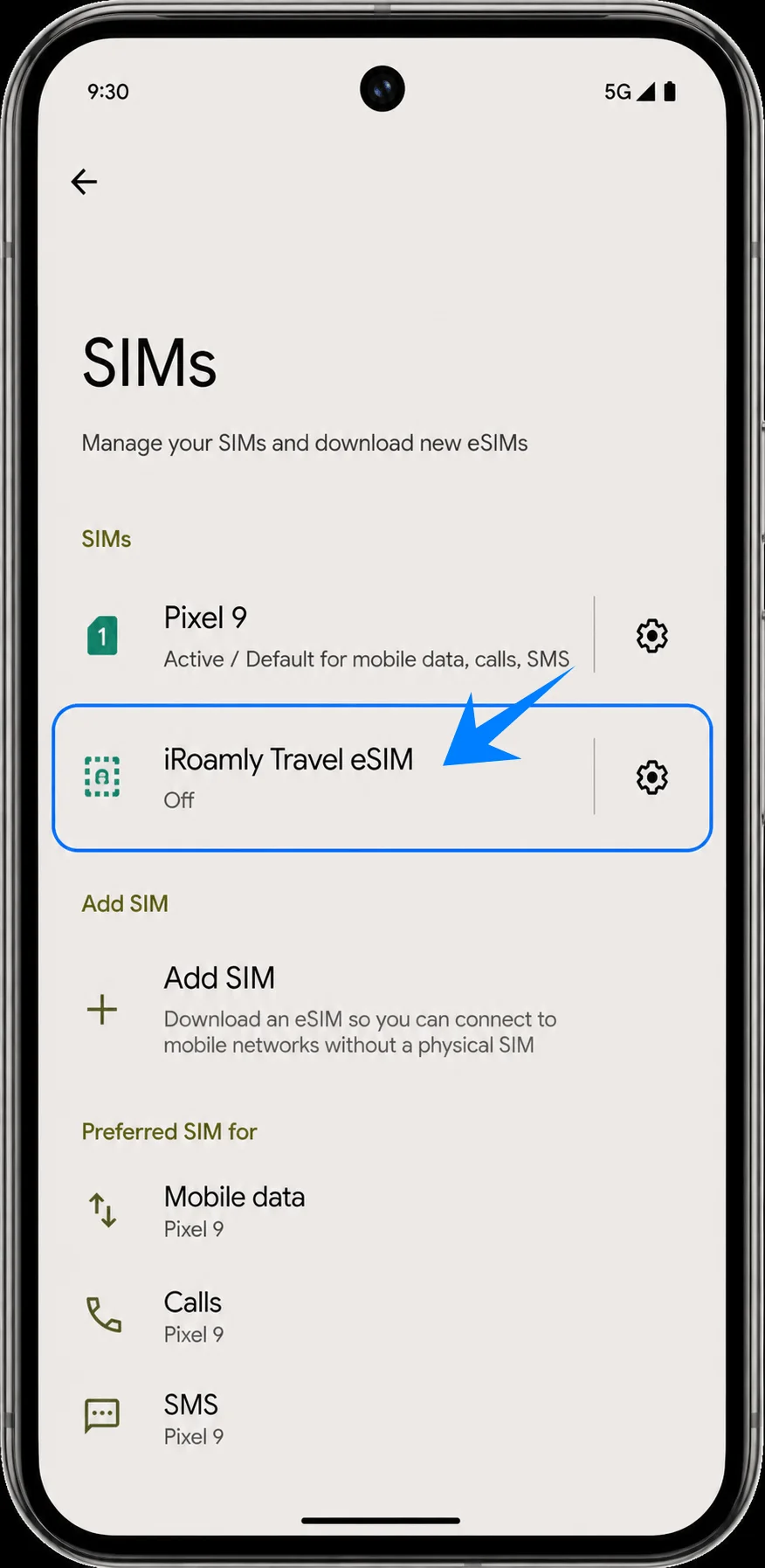
Stuknij wpis eSIM podróżnego iRoamly i potwierdź, że opcja Użyj karty SIM jest dostępna. Włącz ją, gdy będziesz gotowy do korzystania z eSIM w podróży; jeśli jesteś jeszcze w domu, pozostaw profil zainstalowany, ale unikaj korzystania z danych mobilnych, dopóki nie rozpoczniesz podróży.
Skonfiguruj eSIM iRoamly do korzystania z danych w podróży
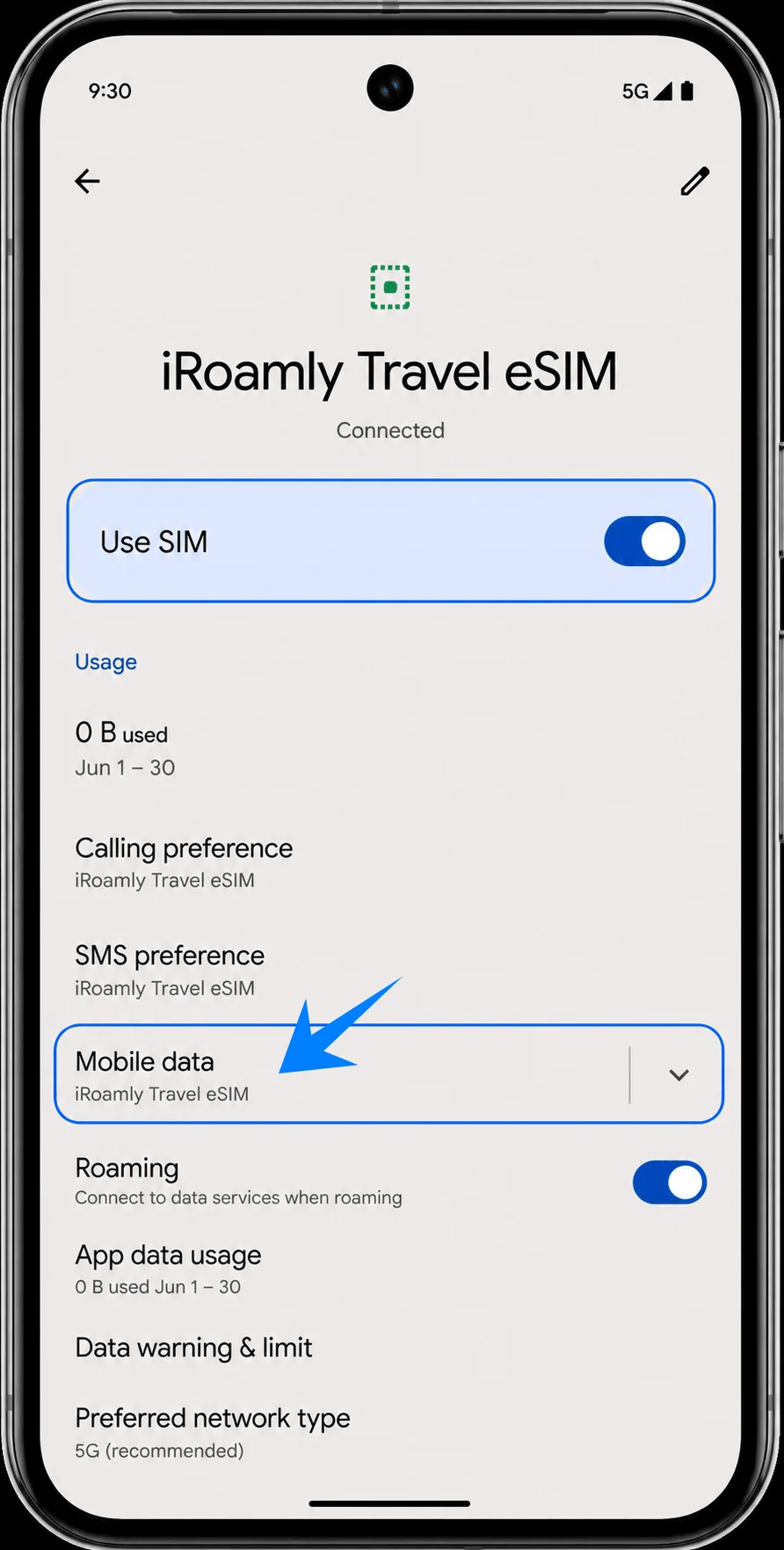
Otwórz Ustawienia > Sieć i internet > Karty SIM, stuknij eSIM podróżny iRoamly, a następnie włącz opcję Użyj karty SIM. Ustaw Dane mobilne lub preferencje danych mobilnych na eSIM podróżny iRoamly, gdy chcesz, aby telefon Pixel 9 korzystał z planu podróżnego do transmisji danych komórkowych.
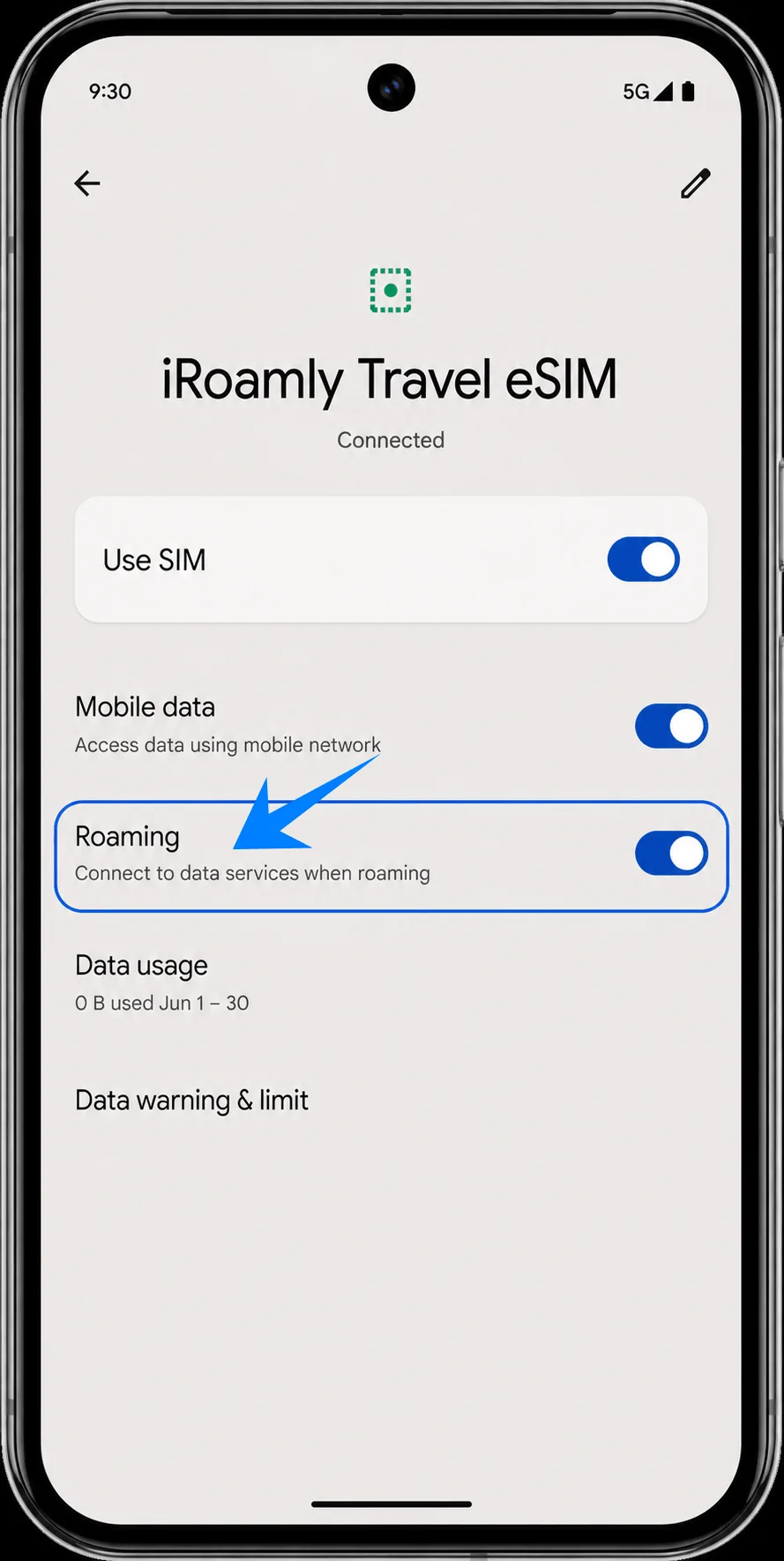
Na stronie szczegółów eSIM podróżnego iRoamly włącz Roaming, jeśli plan w miejscu docelowym wymaga roamingu. Pozostaw obsługę połączeń i wiadomości na swojej głównej karcie SIM, chyba że Twój plan iRoamly wyraźnie obejmuje usługi głosowe lub SMS.
Rozwiązywanie problemów
Jeśli brakuje opcji Dodaj kartę SIM lub Skonfiguruj eSIM, upewnij się, że telefon Pixel 9 jest bez blokady simlock, posiada aktualne oprogramowanie oraz że Twój region i oprogramowanie układowe operatora wspierają obsługę eSIM. Sprawdź również, czy w informacjach o urządzeniu widoczny jest numer EID.
Jeśli nie można zeskanować kodu QR, skorzystaj z metody ręcznej i wprowadź pełny ciąg znaków kodu aktywacyjnego iRoamly w polu kodu aktywacyjnego w telefonie Pixel.
Jeśli pojawi się informacja, że kod QR został już użyty, nie usuwaj go i nie próbuj wielokrotnie skanować. Skontaktuj się z pomocą techniczną iRoamly, ponieważ wiele kodów QR eSIM jest jednorazowego użytku.
Jeśli eSIM zainstaluje się, ale brak jest dostępu do internetu, wybierz iRoamly Travel eSIM jako źródło danych mobilnych, w razie potrzeby włącz roaming, uruchom ponownie telefon i upewnij się, że wybrany plan obejmuje kraj, w którym aktualnie przebywasz.
Jeśli proces aktywacji jest w toku, nie rozłączaj się z siecią Wi-Fi, odczekaj kilka minut, uruchom ponownie Pixel 9 i sprawdź, czy plan iRoamly znajduje się w okresie ważności aktywacji.
Jeśli połączenia głosowe lub wiadomości SMS nie działają, sprawdź szczegóły swojego planu iRoamly. Wiele podróżnych planów eSIM oferuje wyłącznie dostęp do transmisji danych, a możliwość wykonywania połączeń lub wysyłania SMS-ów zależy od wybranego planu.
Jeśli nie planujesz jeszcze korzystać z pakietu, wyłącz linię iRoamly zamiast ją usuwać. Usunięcie profilu eSIM może uniemożliwić ponowne użycie tego samego kodu QR lub danych aktywacyjnych.
Wnioski
Dzięki zainstalowanej na telefonie Pixel 9 karcie eSIM od iRoamly jesteś o krok bliżej bardziej bezproblemowej podróży. Skonfigurowanie eSIM jeszcze przed wyjazdem pozwoli Ci uniknąć kłopotów z zakupem kart SIM, przechodzeniem przez proces aktywacji czy problemami z łącznością po przyjeździe. Gdy Twoja podróż się rozpocznie, po prostu aktywuj linię iRoamly, wybierz ją jako źródło danych mobilnych i upewnij się, że roaming jest włączony, jeśli Twój plan tego wymaga.
Przed wyjazdem warto również sprawdzić zasady aktywacji wybranego planu oraz zakres usług, aby uniknąć niespodzianek za granicą. Mając wszystko przygotowane z wyprzedzeniem, możesz skupić się na czerpaniu radości z podróży, zamiast tracić czas na szukanie połączenia.