
Pixel 9a to świetny telefon w podróży do korzystania z eSIM, ponieważ konfiguracja systemu Android w telefonach Pixel przechowuje plany komórkowe w sekcji Ustawienia > Sieć i internet > Karty SIM. W tym przewodniku zakładamy, że korzystasz z Pixela 9a z systemem Android 15, angielskimi etykietami systemowymi oraz standardowym układem nawigacji gestami znanym z urządzeń Pixel.
Podróżną eSIM iRoamly można zazwyczaj zainstalować jeszcze przed wyjazdem, korzystając ze stabilnego połączenia Wi-Fi. Metoda z użyciem kodu QR jest najszybszą opcją, jeśli możesz wyświetlić kod QR iRoamly na innym ekranie lub go wydrukować. Ręczne wprowadzanie danych przydaje się w sytuacjach, gdy aparat nie może zeskanować kodu, obraz z kodem QR nie jest dostępny lub gdy kopiujesz szczegóły z wiadomości e-mail z zamówieniem iRoamly bądź ze strony swojego konta.
Ten przewodnik omawia obie metody w ramach tego samego procesu konfiguracji na telefonie Pixel, a następnie pokazuje, jak potwierdzić instalację eSIM iRoamly oraz przygotować ją do transmisji danych w podróży.
Przygotowania przed konfiguracją eSIM iRoamly
Przed dodaniem eSIM iRoamly połącz telefon Pixel 9a ze stabilną siecią Wi-Fi.
Upewnij się, że telefon nie posiada blokady SIM i obsługuje eSIM. Niektóre regiony, operatorzy lub wersje oprogramowania mogą ograniczać dostępność eSIM.
Przygotuj kod QR iRoamly lub dane do ręcznej aktywacji. W przypadku ręcznej konfiguracji na urządzeniu Pixel z systemem Android 15, użyj pełnego formatu kodu aktywacyjnego widocznego w szczegółach iRoamly.
Zainstaluj eSIM na 1–2 dni przed podróżą, jeśli plan na to pozwala, ale nie aktywuj linii podróżnej, dopóki nie zapoznasz się z zasadami aktywacji danego planu.
Okres ważności eSIM iRoamly liczony jest od momentu aktywacji. Przed instalacją lub włączeniem linii sprawdź szczegóły bieżącego zamówienia lub planu iRoamly, aby dowiedzieć się, co dokładnie wyzwala aktywację.
Plany eSIM iRoamly mogą nie obejmować połączeń głosowych ani wiadomości SMS. Obsługa głosu i SMS-ów zależy od wybranego planu, dlatego przed podjęciem decyzji o ich wykorzystaniu sprawdź szczegóły konkretnej oferty.
Nie usuwaj eSIM iRoamly po instalacji, chyba że zaleci to pomoc techniczna iRoamly. Wiele kart eSIM nie może zostać zainstalowanych ponownie po ich usunięciu.
Wspólne kroki konfiguracji
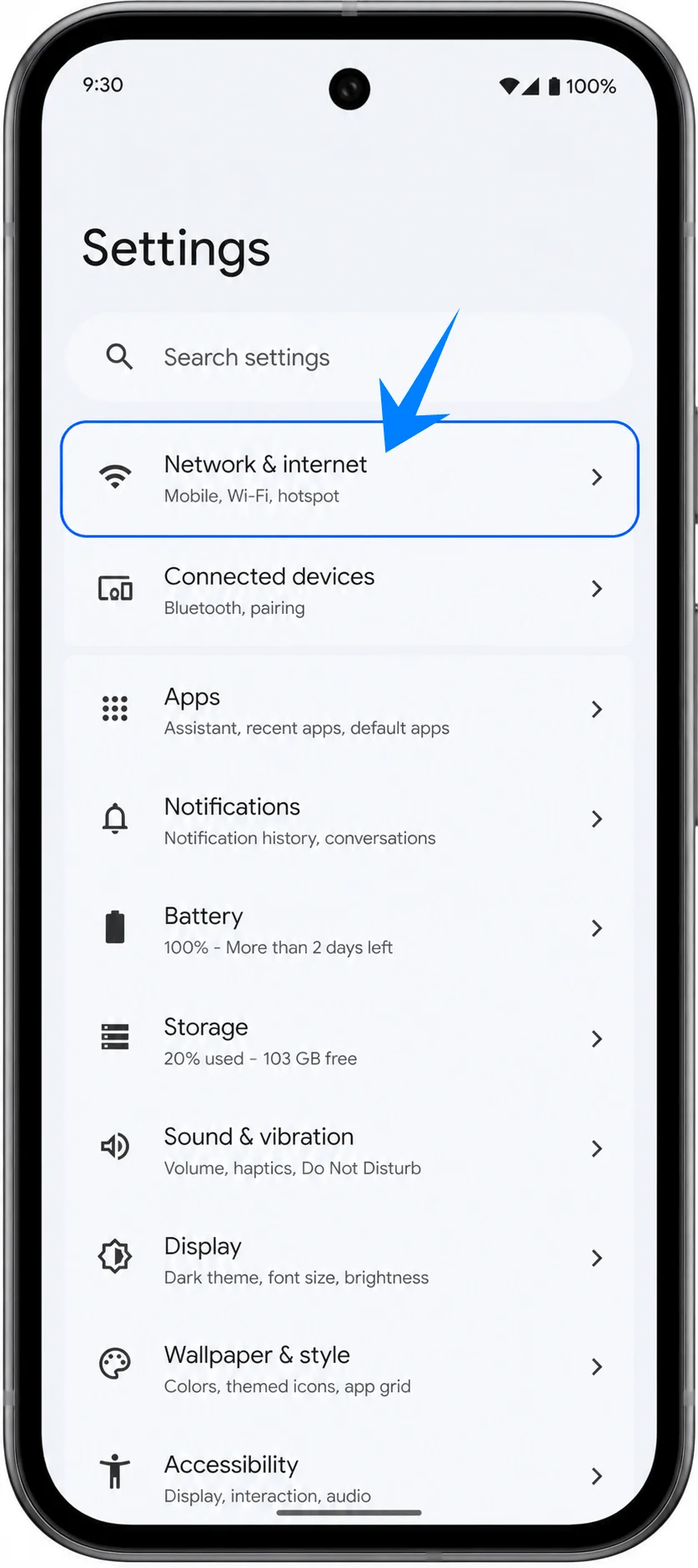
Otwórz Ustawienia, a następnie stuknij Sieć i internet. Powinieneś zobaczyć stronę ustawień sieci Pixel.
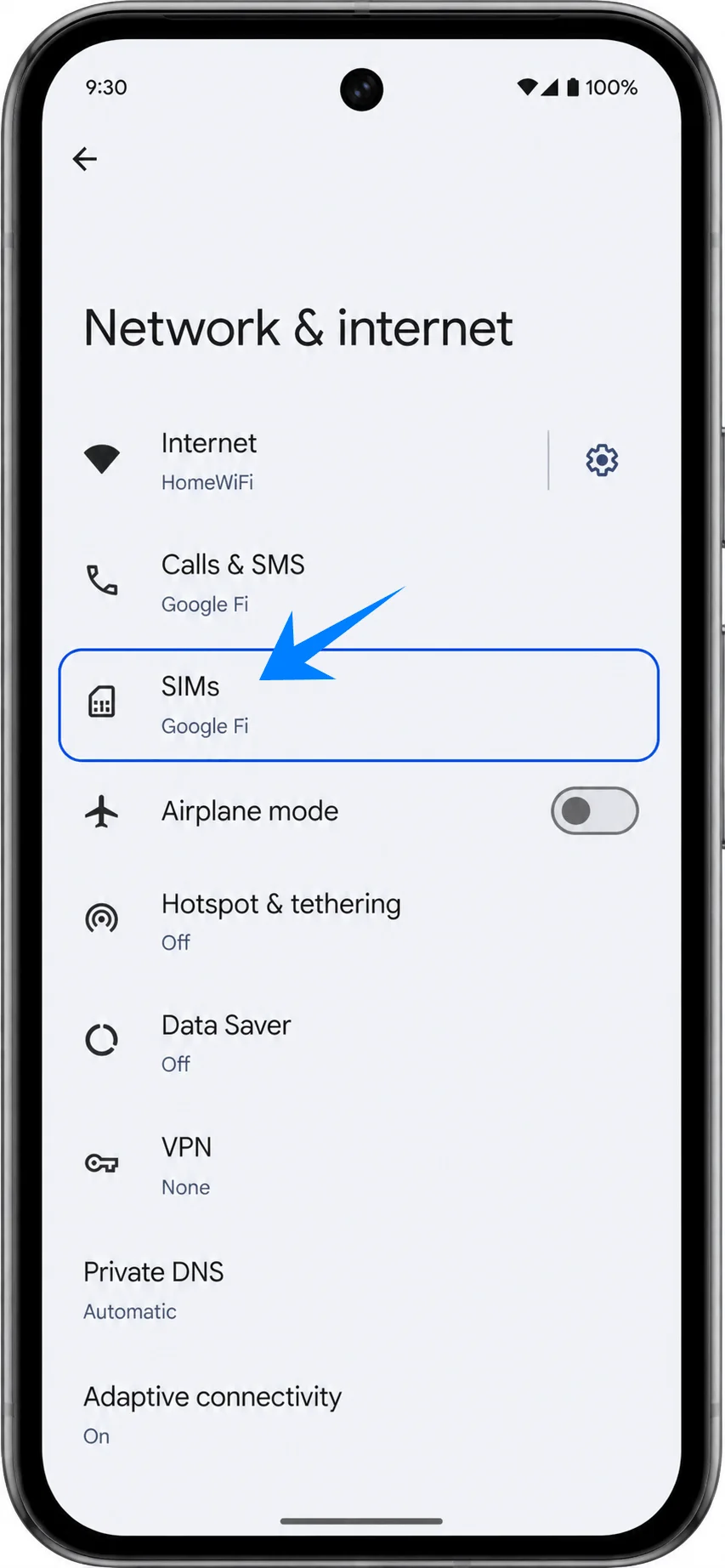
Stuknij Karty SIM. Pixel powinien otworzyć stronę, na której zarządza się fizycznymi kartami SIM oraz profilami eSIM.
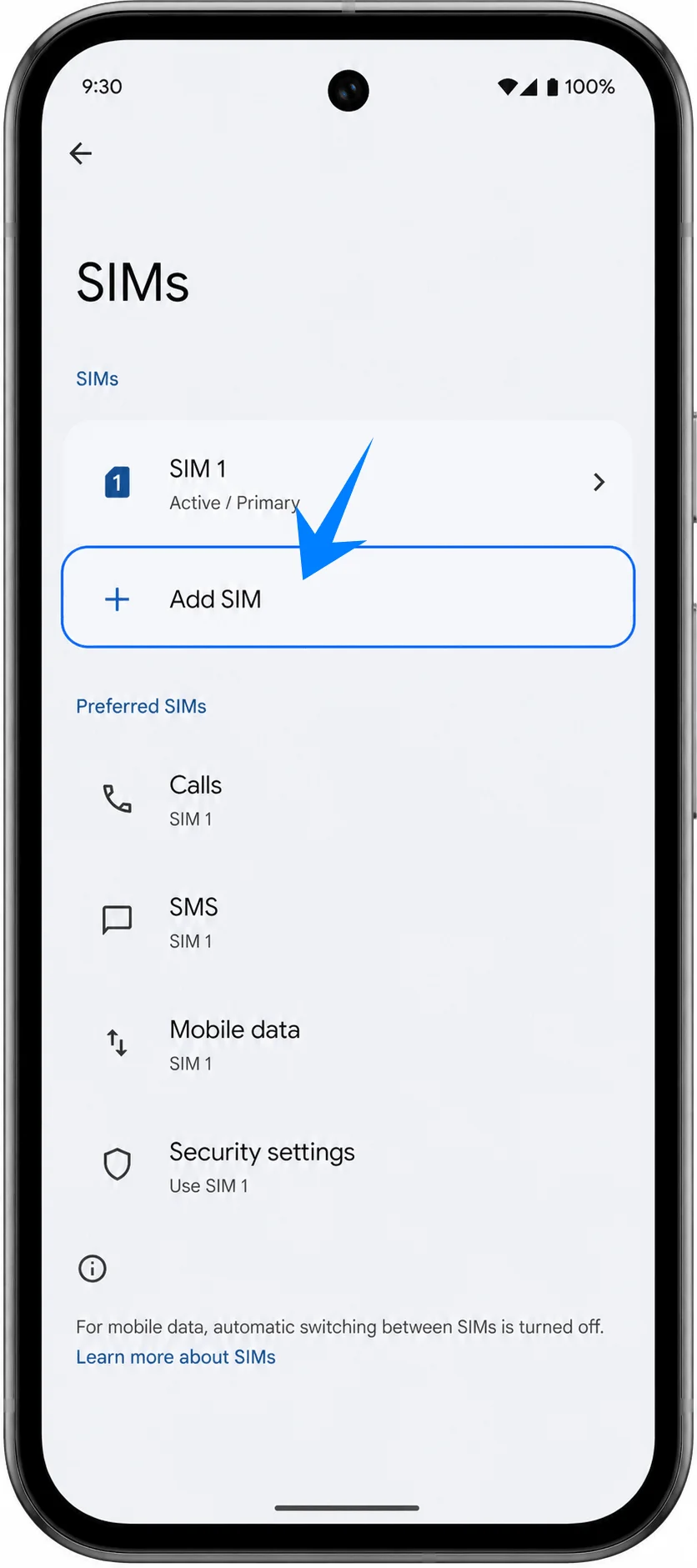
Stuknij Dodaj kartę SIM. Telefon powinien przejść do procesu konfiguracji sieci komórkowej.
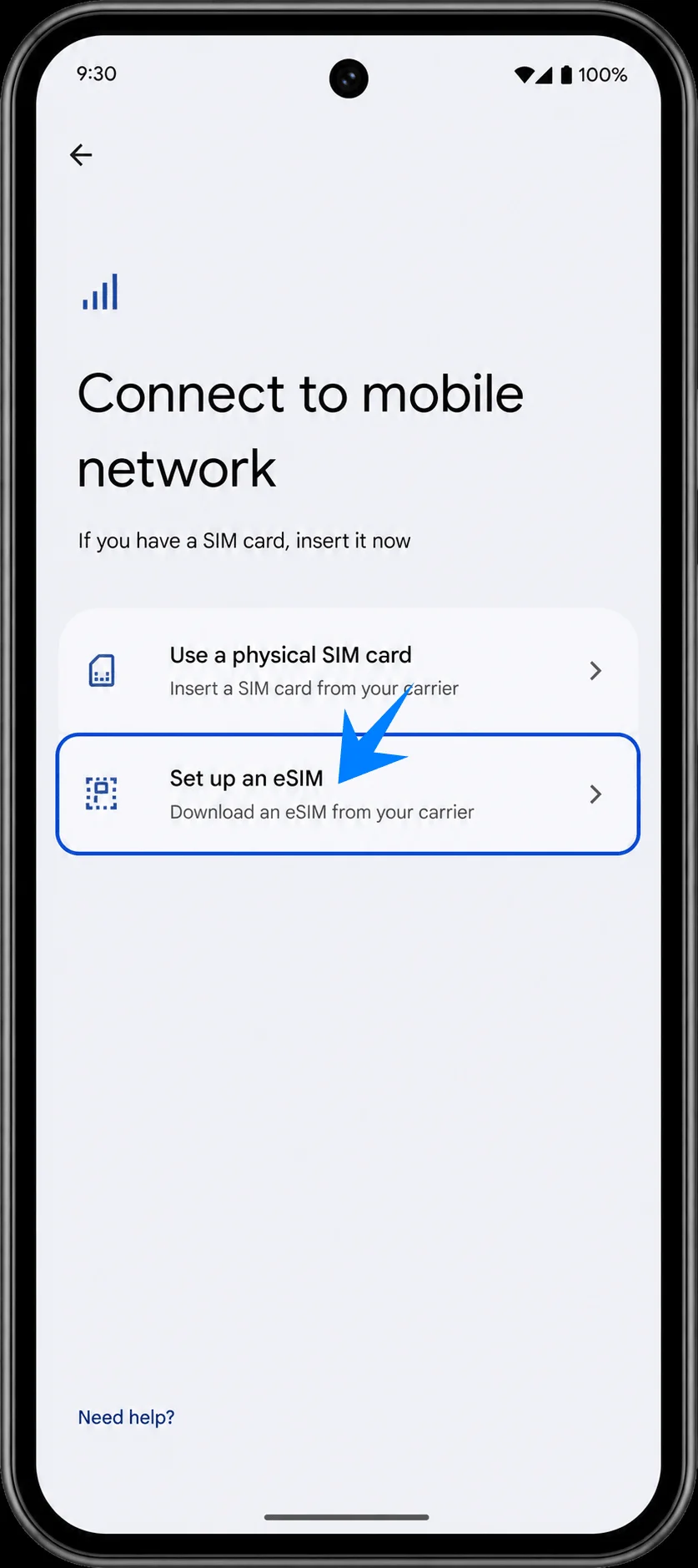
Stuknij Skonfiguruj eSIM. Pixel powinien wyświetlić ekran konfiguracji eSIM i poprosić o kod QR lub informacje aktywacyjne.
Metoda 1: Zainstaluj eSIM iRoamly, skanując kod QR
Na ekranie skanowania kodu QR skieruj aparat telefonu Pixel 9a na kod QR swojego eSIM iRoamly. Upewnij się, że kod QR leży płasko i znajduje się w całości w polu skanowania, aż telefon go wykryje.
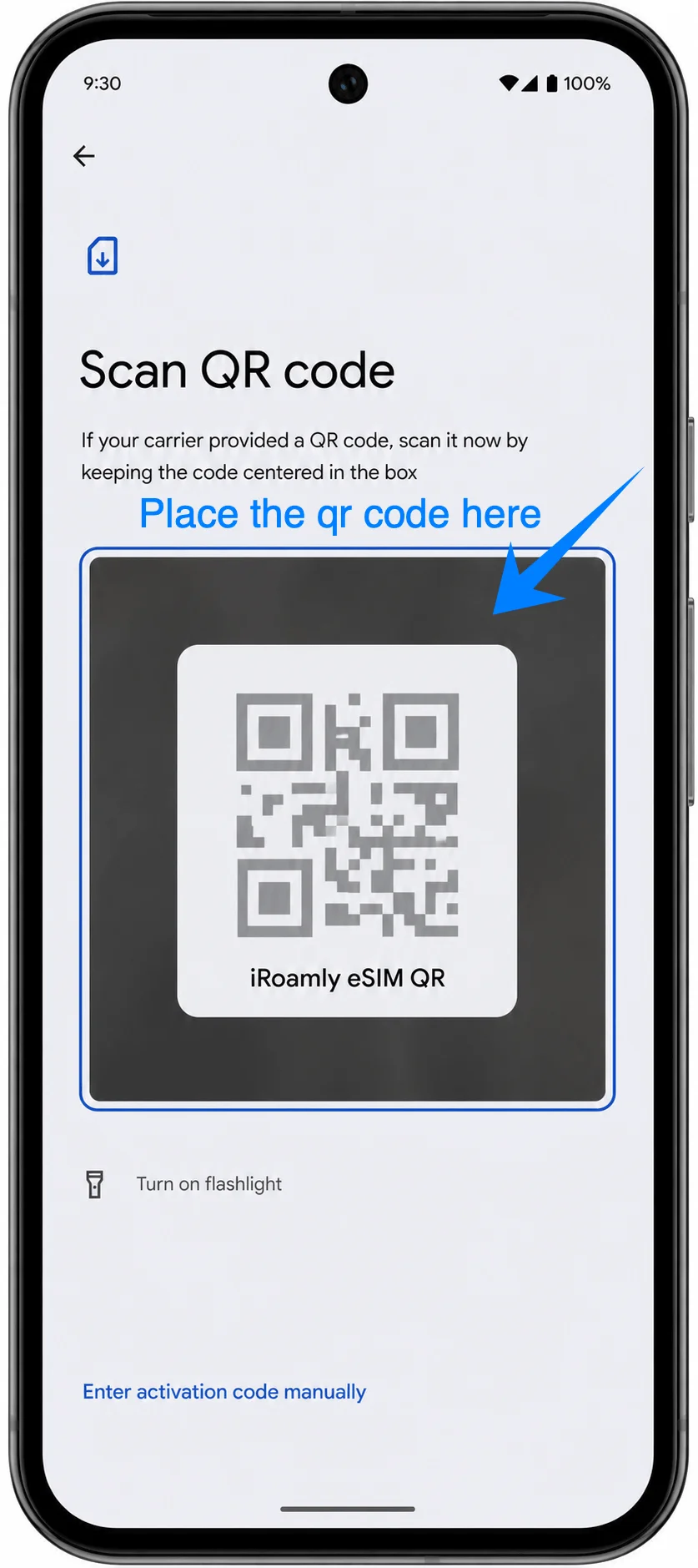
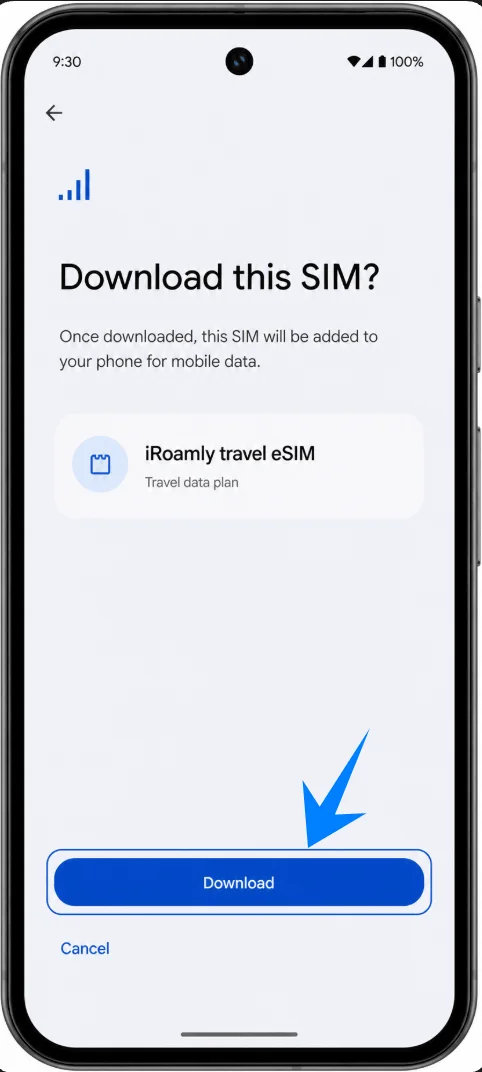
Gdy na ekranie Pixela pojawi się wykryty eSIM iRoamly, dotknij przycisku Pobierz. Pozostań w zasięgu sieci Wi-Fi, podczas gdy system Android pobierze i doda profil eSIM.
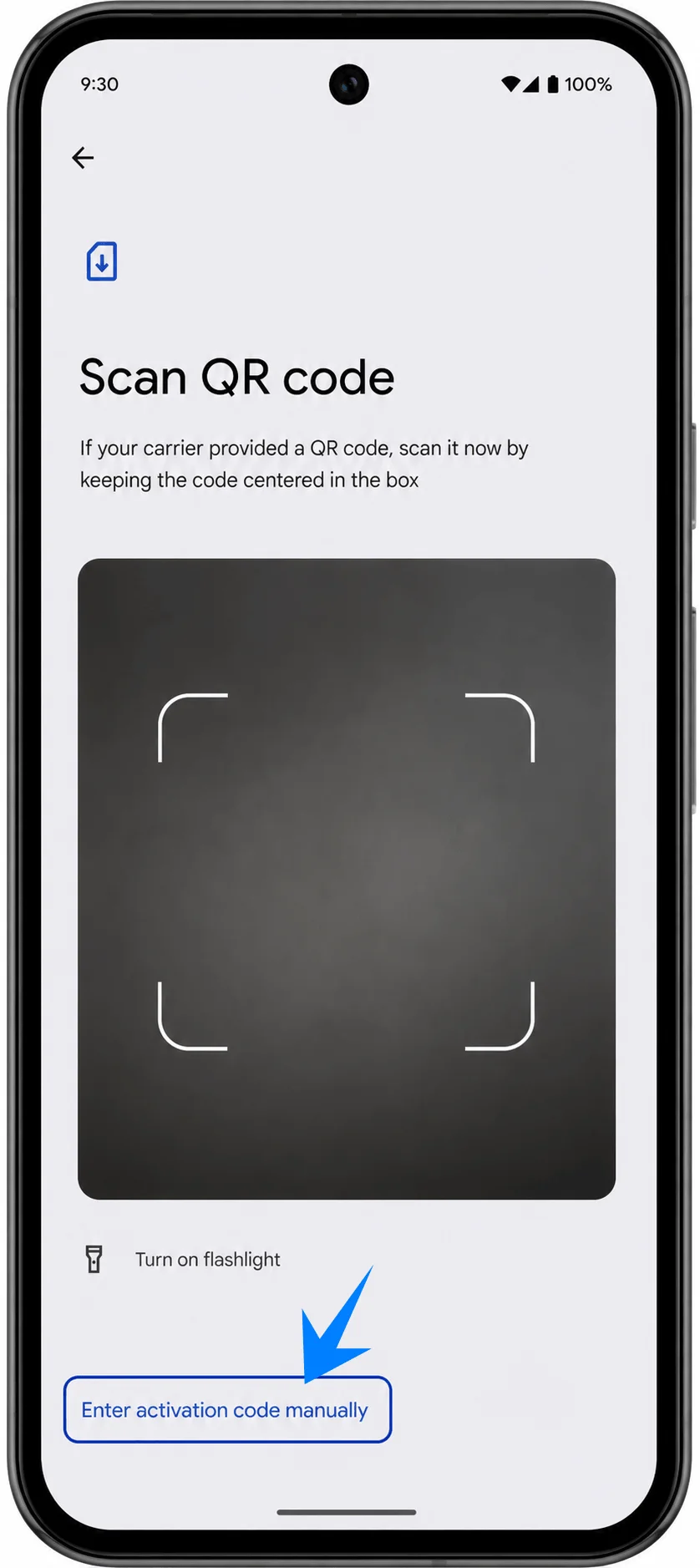
Metoda 2: Zainstaluj iRoamly eSIM poprzez wprowadzenie ręczne
Otwórz Ustawienia, wybierz Sieć i internet, stuknij Karty SIM, wybierz Dodaj kartę SIM, a następnie stuknij Skonfiguruj eSIM. Na ekranie skanera kodów QR wybierz opcję Wprowadź kod aktywacyjny ręcznie.
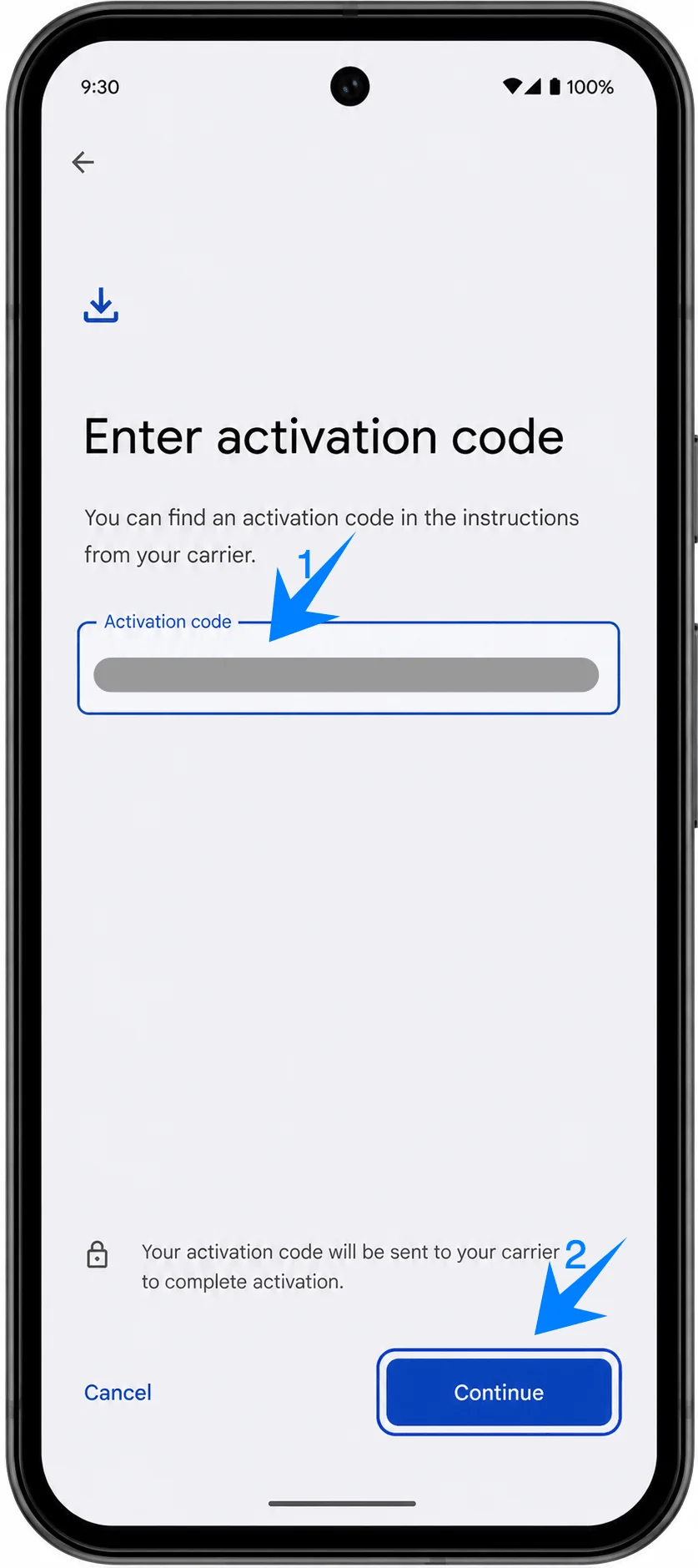
Stuknij pole Kod aktywacyjny, wpisz pełny kod aktywacyjny iRoamly znajdujący się w szczegółach zamówienia, a następnie stuknij Kontynuuj. Jeśli iRoamly dostarcza adres SM-DP+ oraz kod aktywacyjny jako osobne wartości, użyj pełnego ciągu ręcznej aktywacji podanego w instrukcji iRoamly.
Stuknij Pobierz, jeśli system Android poprosi o potwierdzenie pobrania eSIM. Pozostań w zasięgu sieci Wi-Fi, aż urządzenie Pixel zakończy dodawanie eSIM iRoamly.
Jak potwierdzić, że eSIM iRoamly został zainstalowany
Otwórz Ustawienia, dotknij Sieć i internet, a następnie dotknij Karty SIM. Potwierdź, że iRoamly pojawia się na liście jako profil eSIM lub SIM.
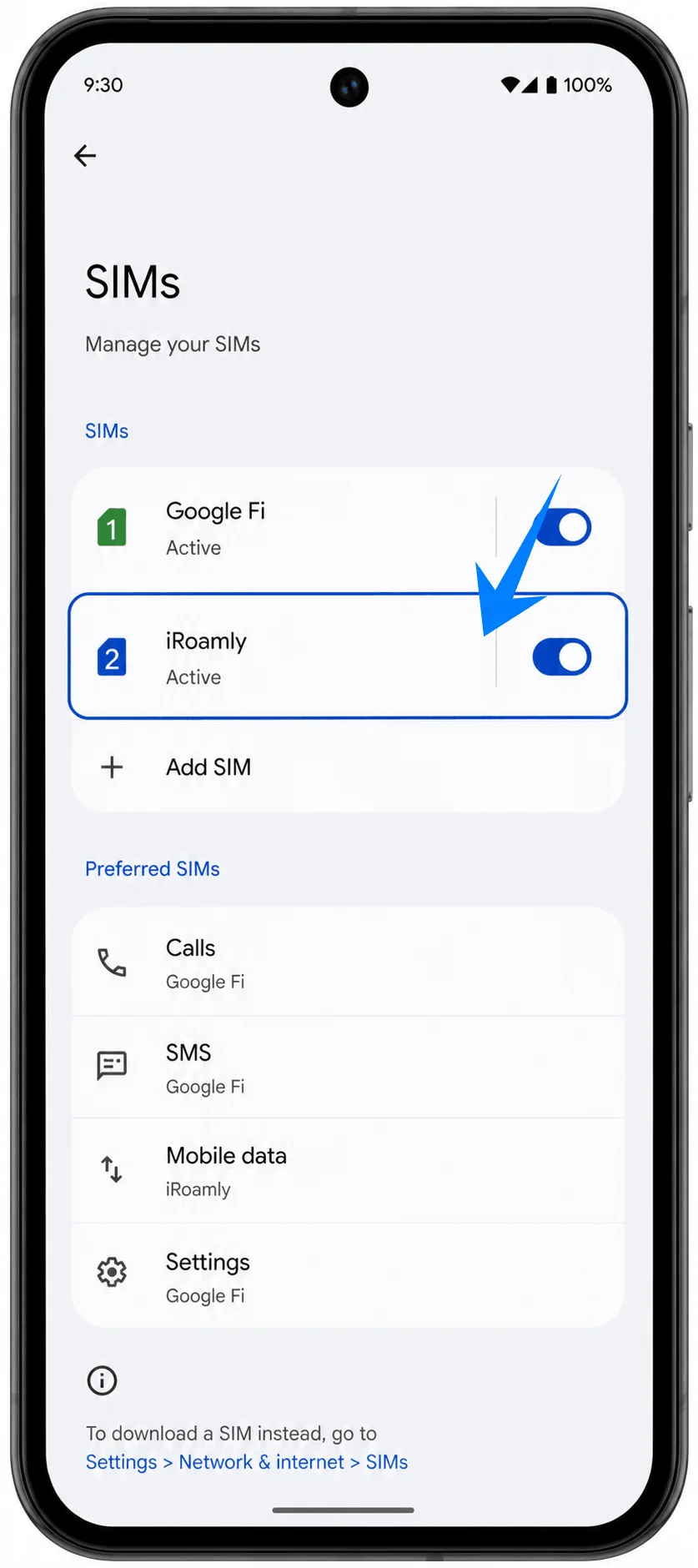
Dotknij profilu eSIM iRoamly i potwierdź dostępność linii. Jeśli Pixel wyświetla przełącznik włączania/wyłączania dla karty SIM, pozostaw go w pozycji wyłączonej, dopóki nie będziesz gotowy do korzystania z planu podróży, chyba że instrukcje iRoamly wskazują, że aktywacja wymaga włączenia karty.
Skonfiguruj eSIM iRoamly do transmisji danych w podróży
Otwórz Ustawienia, stuknij Sieć i internet, wybierz karty SIM, a następnie stuknij iRoamly. Włącz opcję Użyj karty SIM, gdy będziesz gotowy do korzystania z podróżnego eSIM.
Na tej samej stronie ustawień karty SIM iRoamly włącz roaming danych, jeśli Twój plan iRoamly lub instrukcje dotyczące miejsca docelowego tego wymagają. Transmisja danych przez podróżny eSIM często wymaga włączonego roamingu, ponieważ plan łączy się za pośrednictwem sieci partnerskich.
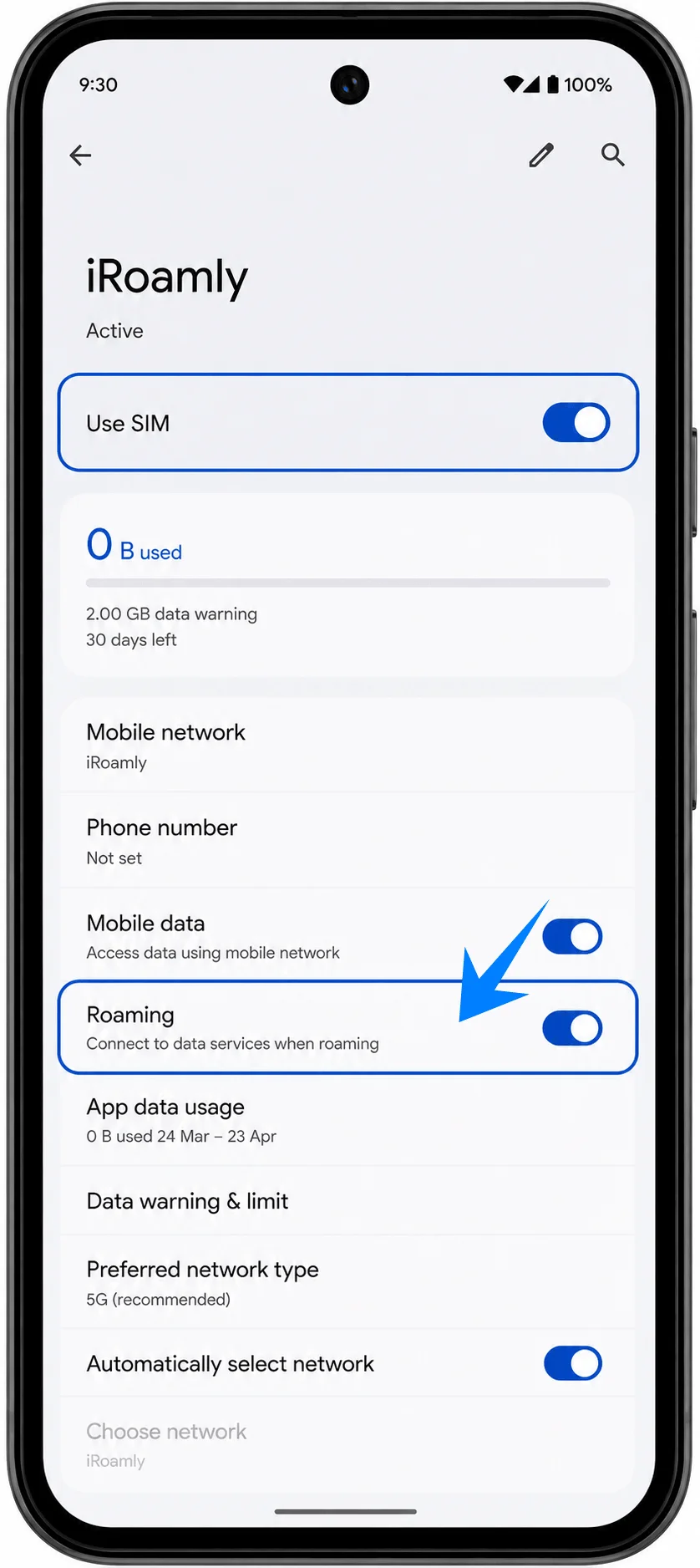
Wróć do menu kart SIM i upewnij się, że dane mobilne są ustawione na eSIM iRoamly, jeśli chcesz korzystać z transmisji danych w ramach tego planu. Jeśli Twój Pixel oferuje automatyczne przełączanie danych lub opcję zapasową, wyłącz je, aby uniknąć używania głównej karty SIM do transmisji danych.
Rozwiązywanie problemów
Brak opcji Dodaj kartę SIM lub Skonfiguruj eSIM: zaktualizuj system Android, upewnij się, że Twój wariant telefonu Pixel 9a obsługuje eSIM, sprawdź, czy urządzenie nie posiada blokady simlock, i zapytaj operatora, czy funkcjonalność eSIM nie jest ograniczona przez oprogramowanie lub ustawienia konta.
Błąd skanowania kodu QR: wyczyść obiektyw aparatu, zwiększ jasność ekranu urządzenia wyświetlającego kod QR, upewnij się, że cały kod mieści się w obszarze skanowania, lub skorzystaj z metody ręcznej aktywacji.
Kod QR został już wykorzystany: nie ponawiaj prób skanowania i nie usuwaj zainstalowanego profilu. Skontaktuj się z pomocą techniczną iRoamly, jeśli kod został uznany za zużyty przed poprawną instalacją eSIM.
Zainstalowano, ale brak dostępu do danych: w ustawieniach wybierz iRoamly jako kartę do transmisji danych, w razie potrzeby włącz roaming, zrestartuj telefon Pixel i sprawdź, czy Twój plan obejmuje dany kraj.
Aktywacja w toku: podczas konfiguracji nie rozłączaj się z Wi-Fi, a następnie – jeśli plan aktywuje się po połączeniu z siecią – poczekaj, aż znajdziesz się w zasięgu obsługiwanej sieci docelowej.
Ryzyko przy ponownej instalacji: wyłączenie linii eSIM jest bezpieczniejsze niż jej usuwanie. Usuwaj profil tylko wtedy, gdy podróż dobiegła końca i masz pewność, że nie będziesz już potrzebować tego planu.
Brak usług głosowych lub SMS: sprawdź szczegóły swojego planu iRoamly. Wiele podróżnych planów eSIM zapewnia wyłącznie transmisję danych, a obsługa połączeń głosowych lub wiadomości SMS nie jest gwarantowana.
Okres ważności planu: ważność planu iRoamly liczona jest od momentu aktywacji, a nie od momentu zapoznania się z niniejszą instrukcją. Przed wczesną instalacją sprawdź w szczegółach planu, co dokładnie inicjuje jego aktywację.
Podsumowanie
Dzięki Pixel 9a konfiguracja eSIM w podróży jest niezwykle prosta, niezależnie od tego, czy wybierzesz metodę kodu QR, czy aktywację ręczną. Gdy karta eSIM iRoamly zostanie zainstalowana, większość pracy jest już wykonana — wystarczy aktywować linię, gdy będziesz gotowy do korzystania z danych podróżnych.
Poświęcenie kilku minut na sprawdzenie ustawień przed wyjazdem może zaoszczędzić czas i uniknąć frustracji, zwłaszcza gdy wylądujesz w nowym kraju i będziesz potrzebować natychmiastowego dostępu do map, komunikatorów czy usług przewozowych. Szybka weryfikacja już teraz pozwoli Ci mieć pewność, że połączenie będzie gotowe wtedy, gdy najbardziej będziesz go potrzebować.