
Wraz z ciągłym rozwojem technologii łączności, eSIM staje się coraz bardziej wydajnym i elastycznym sposobem na pozostanie online.
Zamiast korzystać z fizycznej karty, eSIM umożliwia cyfrową konfigurację sieci, co ułatwia ustawianie i zarządzanie połączeniami w dowolnym miejscu.
W przypadku iPada 7. generacji i nowszych modeli obsługa eSIM jest już wbudowana w system, co pozwala na zainstalowanie i aktywację planu bezpośrednio z poziomu urządzenia.
W tym przewodniku przeprowadzimy Cię przez cały proces instalacji iRoamly eSIM, od przygotowania po aktywację, aby zapewnić szybkie i bezproblemowe połączenie.
Przygotowania przed konfiguracją iroamly eSIM
Zanim zaczniesz, upewnij się, że dysponujesz następującymi elementami:
Stabilne połączenie z internetem (zalecane Wi-Fi)
Ważny kod QR eSIM lub dane do ręcznej aktywacji (adres SM-DP+ i kod aktywacyjny) dostarczone przez operatora
Twój iPad włączony i odblokowany
Urządzenie zaktualizowane do najnowszej wersji iPadOS (zalecane w celu zapewnienia kompatybilności)
Urządzenie demonstracyjne użyte w tym przewodniku: iPad (11. generacja, 2025)
Metoda 1: Instalacja eSIM poprzez skanowanie kodu QR
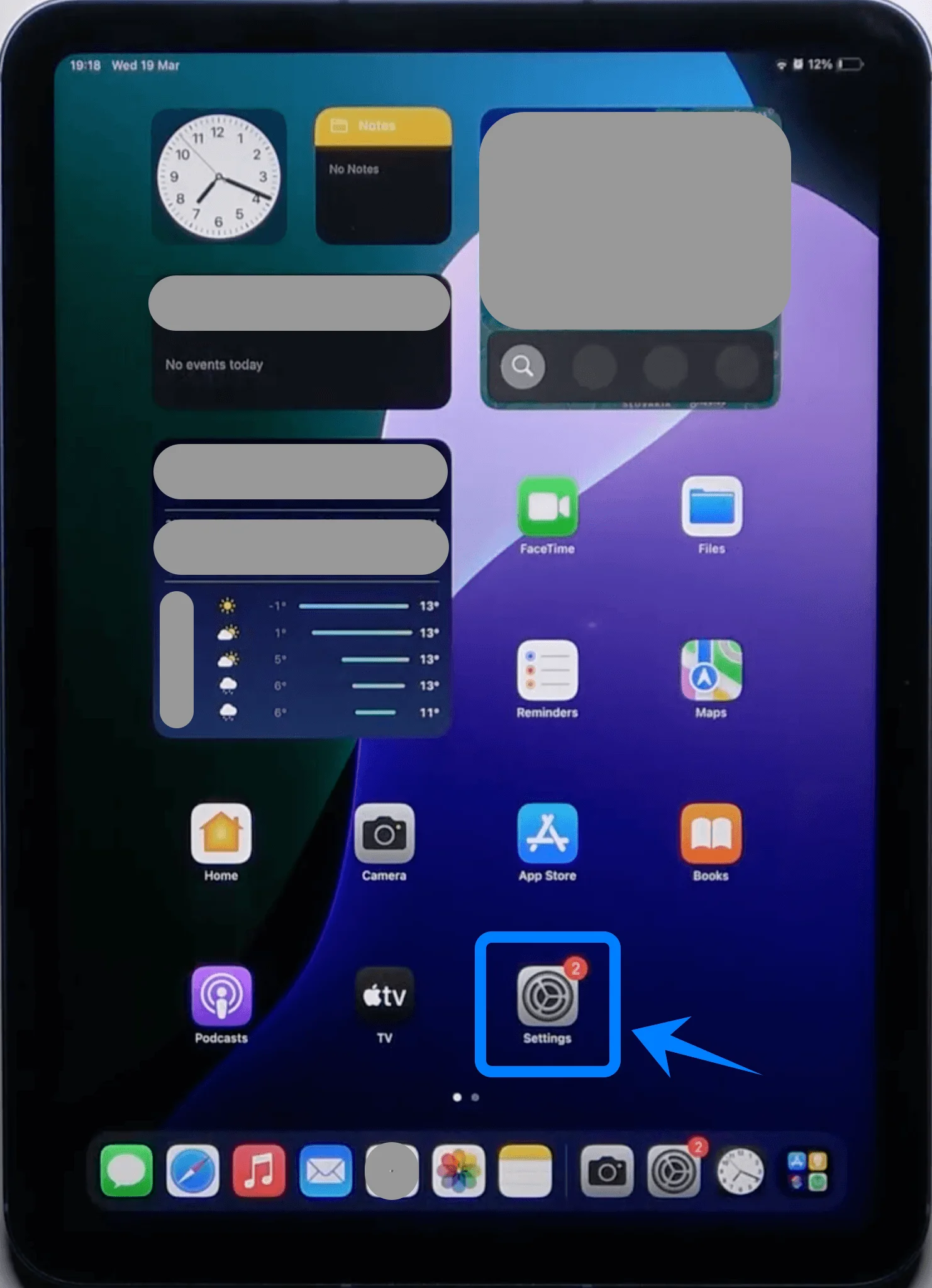
Krok 1: Otwórz Ustawienia
Stuknij Ustawienia na ekranie początkowym iPada
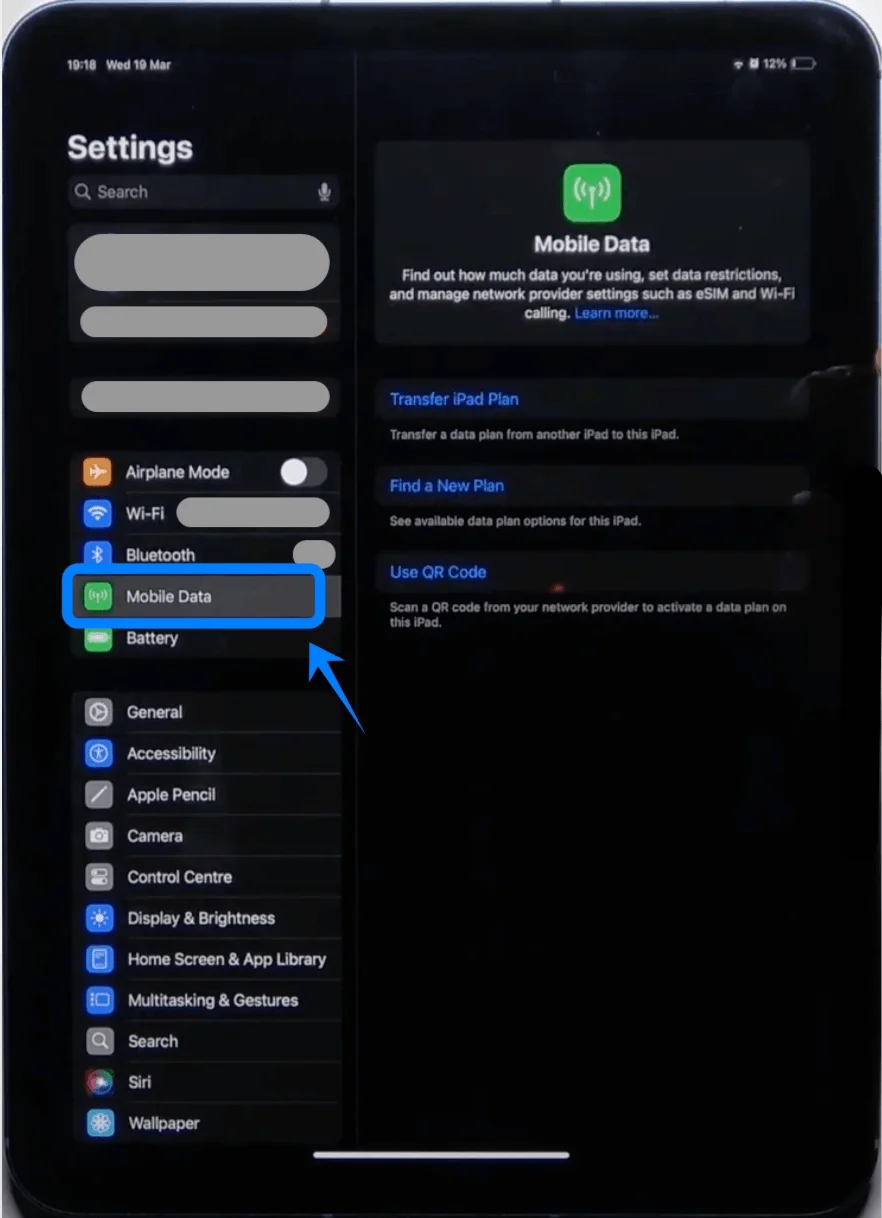
Krok 2: Przejdź do ustawień sieci komórkowej
Stuknij Dane komórkowe (Na niektórych urządzeniach lub wersjach systemu iPadOS może to być widoczne jako „Dane sieci komórkowej”.)
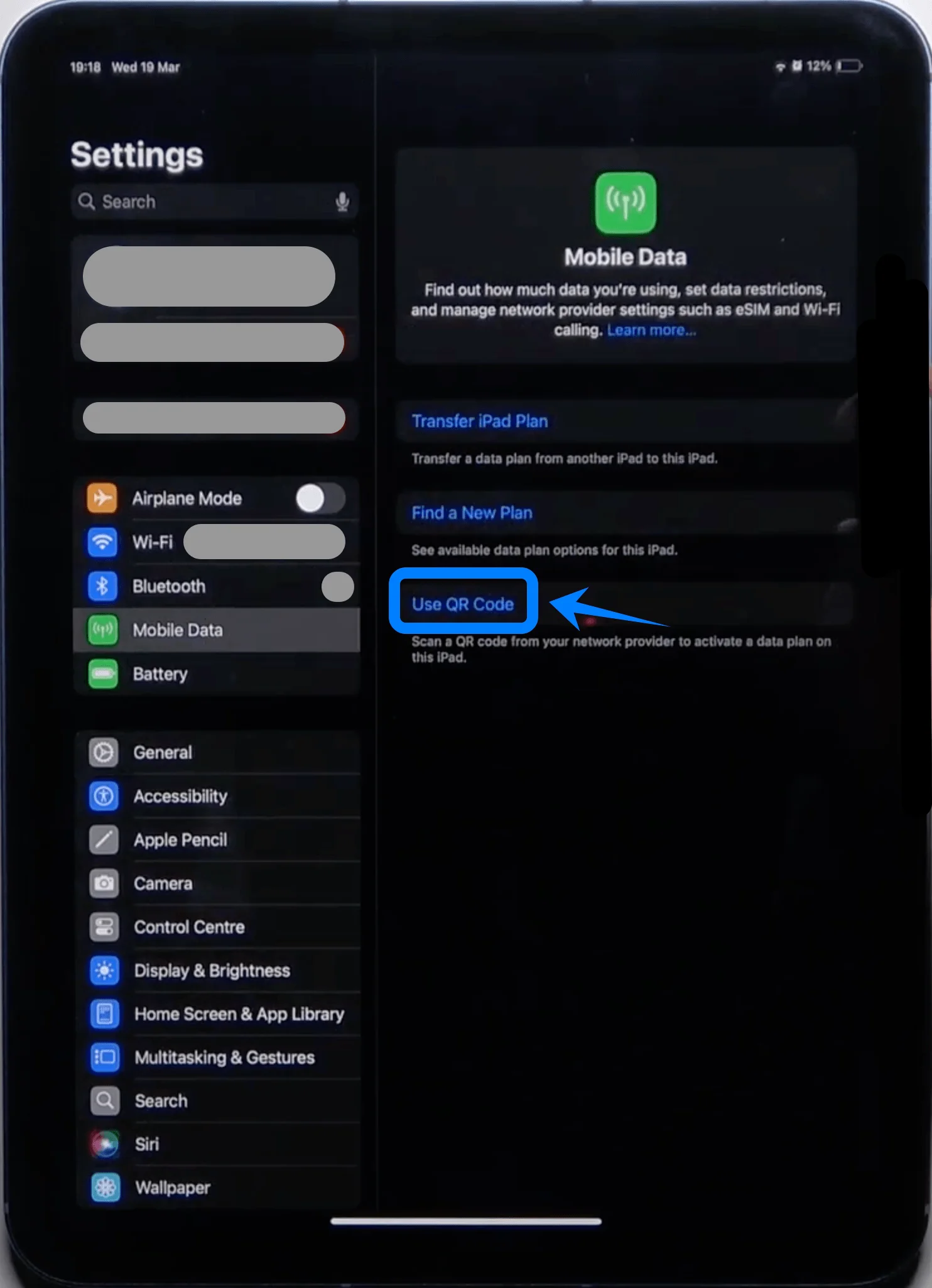
Krok 3: Wybierz opcję kodu QR
Stuknij Użyj kodu QR
Krok 4: Zeskanuj kod QR
Skieruj aparat iPada na kod QR dostarczony przez Twojego operatora
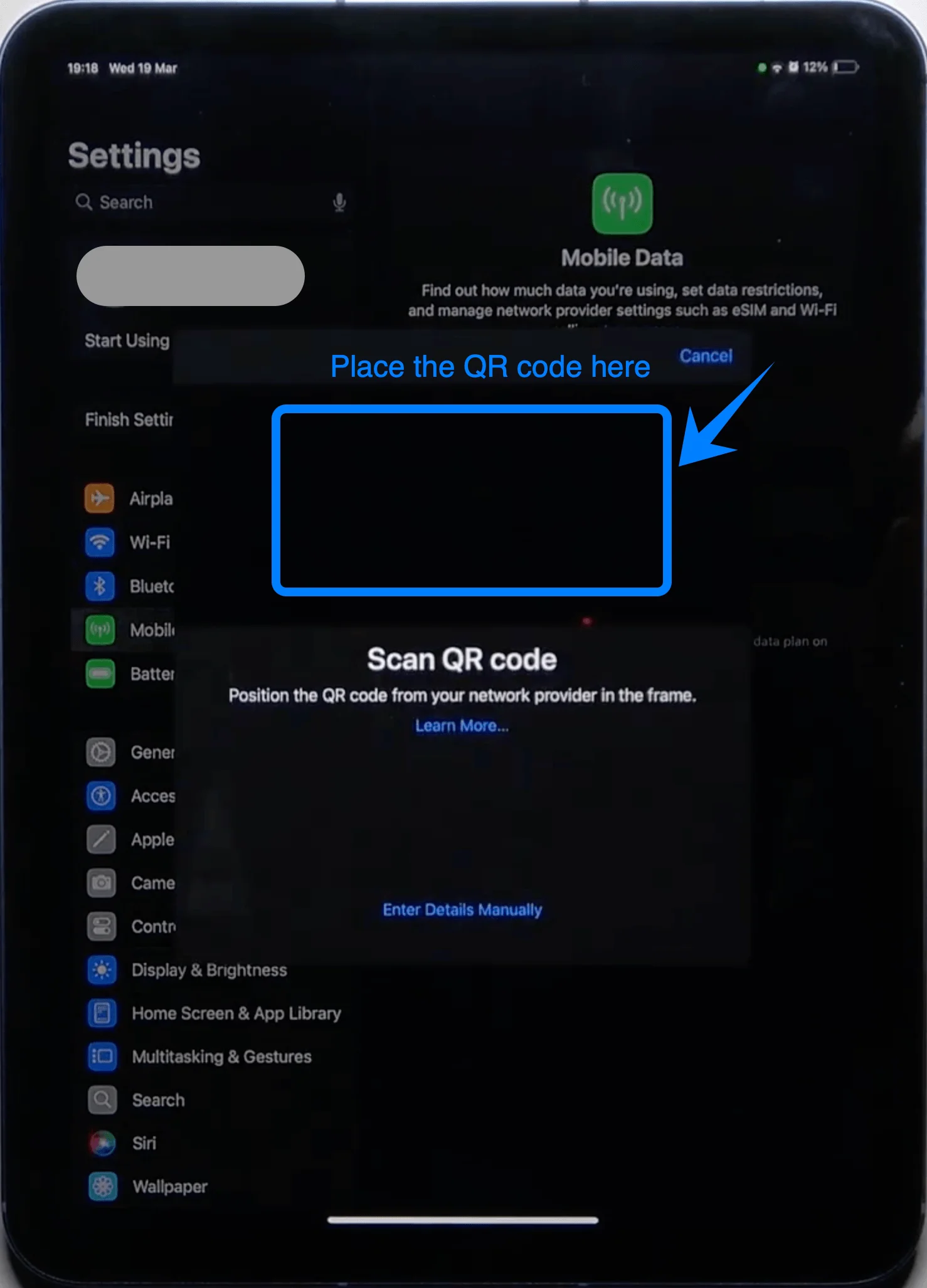
Poczekaj, aż urządzenie automatycznie rozpozna kod
Krok 5: Potwierdź dodanie planu
Gdy pojawi się monit, stuknij Dodaj plan komórkowy
Krok 6: Oznacz plan etykietą (opcjonalnie, lecz zalecane)
Wybierz etykietę (np. „Podstawowy”, „Podróż”, „Praca”)
Stuknij Kontynuuj
Krok 7: Dokończ aktywację
Poczekaj, aż iPad aktywuje eSIM
Po zakończeniu stuknij Gotowe
Metoda 2: Instalacja eSIM poprzez ręczne wprowadzanie danych
Krok 1: Otwórz Ustawienia
Stuknij Ustawienia
Krok 2: Przejdź do ustawień sieci komórkowej
Dane komórkowe (Na niektórych urządzeniach lub wersjach systemu iPadOS może to być wyświetlane jako „Sieć komórkowa”.)
Krok 3: Wybierz ręczne wprowadzanie danych
Stuknij Wprowadź szczegóły ręcznie
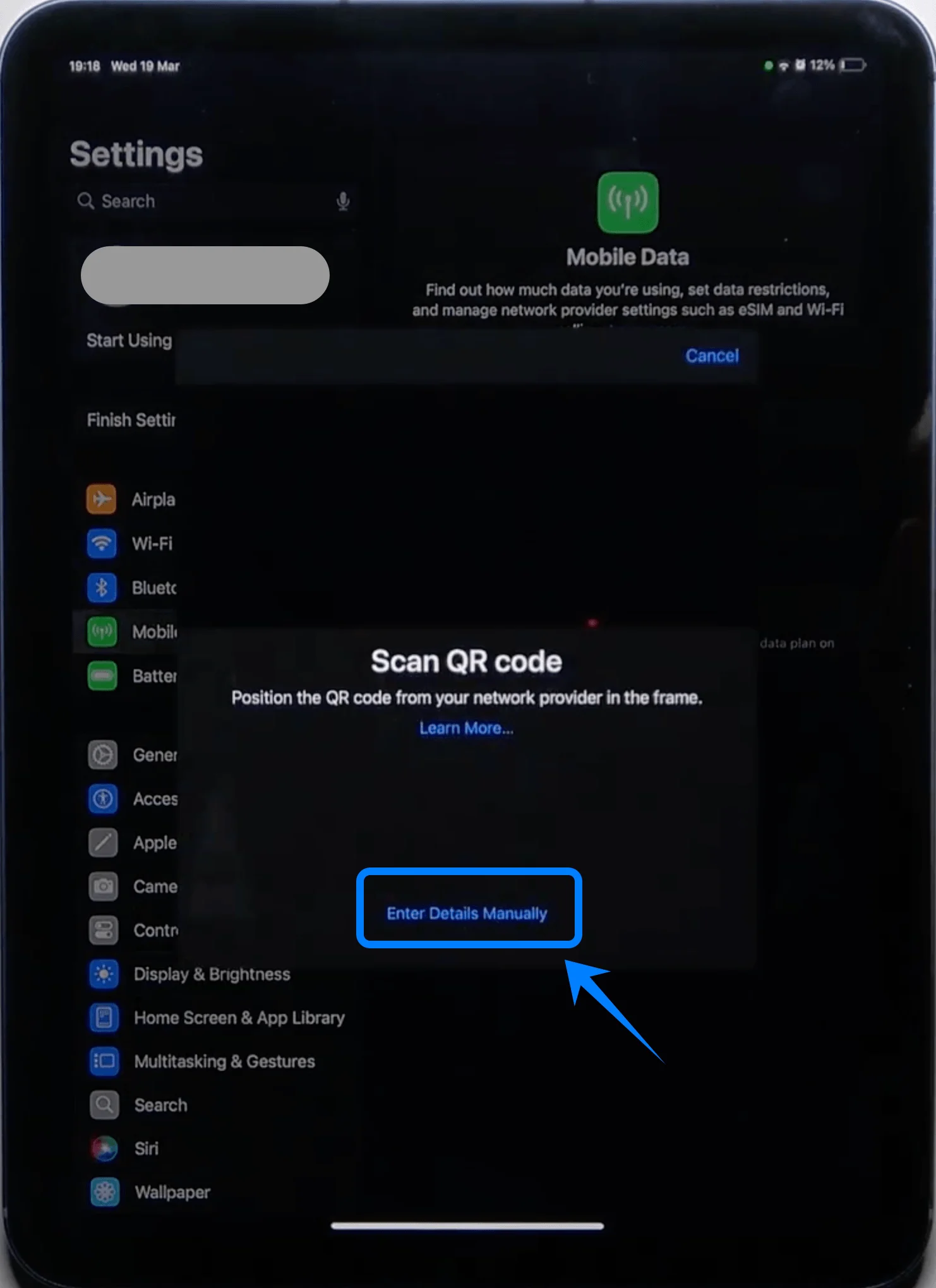
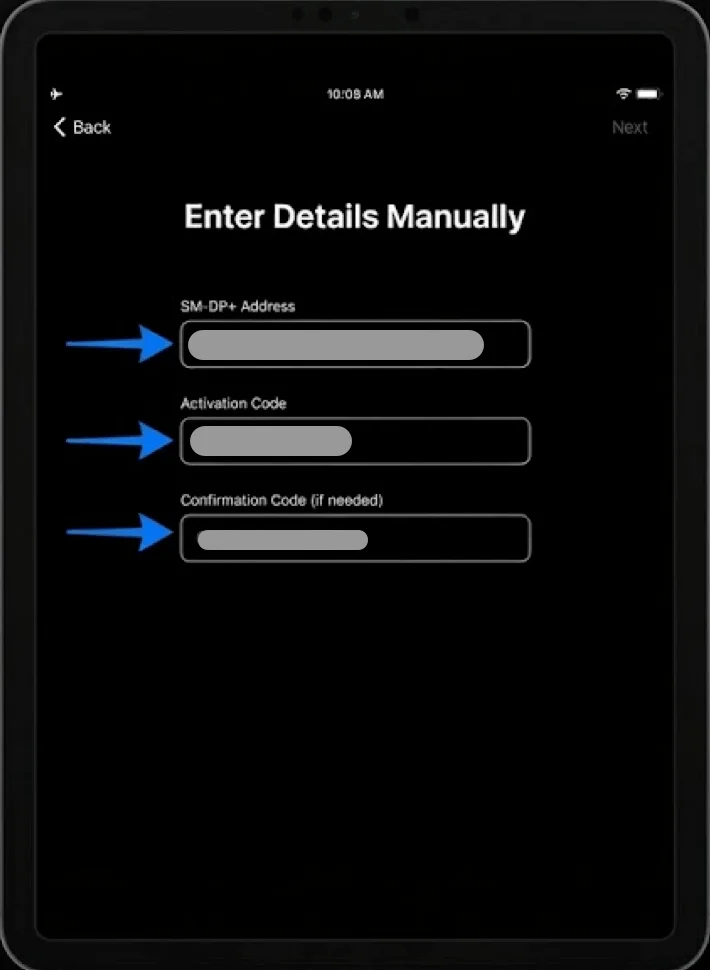
Krok 4: Wprowadź dane aktywacyjne
W polu Adres SM-DP+ wpisz adres otrzymany od operatora
W polu Kod aktywacyjny wpisz kod dokładnie w takiej formie, w jakiej został podany
Jeśli pojawi się monit, wprowadź Kod potwierdzenia
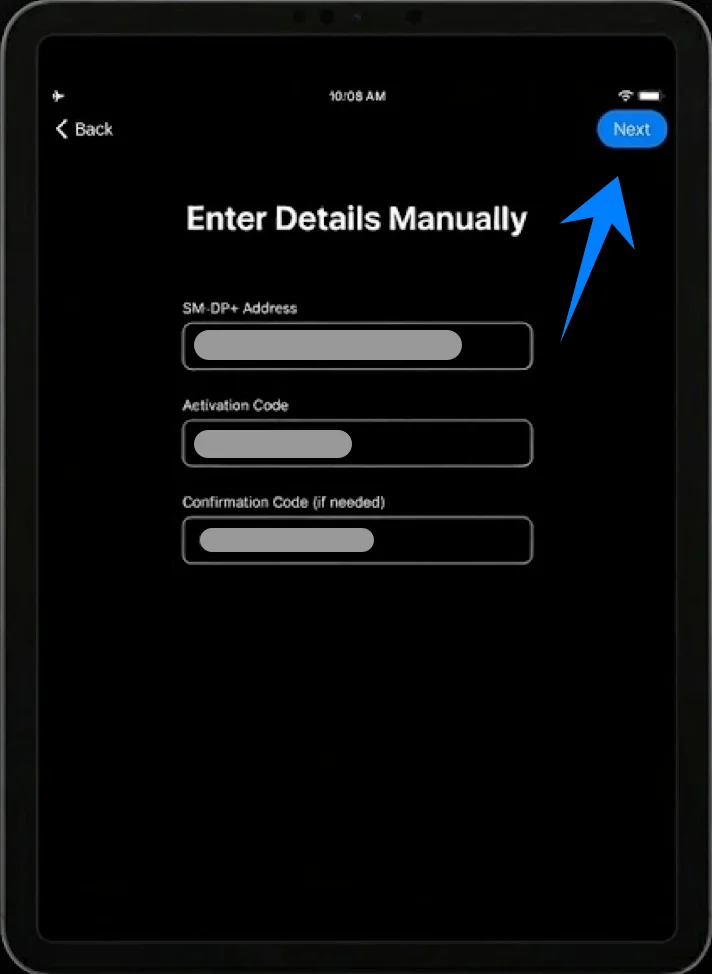
Krok 5: Kontynuuj instalację
Stuknij Dalej
Krok 6: Potwierdź dodanie planu
Stuknij Dodaj plan komórkowy
Krok 7: Nazwij plan
Nadaj etykietę swojemu planowi
Stuknij Kontynuuj
Krok 8: Zakończ aktywację
Poczekaj, aż iPad zakończy konfigurowanie eSIM
Stuknij Gotowe, gdy aktywacja zostanie zakończona
Jak potwierdzić pomyślną instalację eSIM
Sprawdź widoczność planu komórkowego
Wejdź w Ustawienia → Dane komórkowe (Na niektórych urządzeniach lub wersjach systemu iPadOS opcja ta może być wyświetlana jako „Dane sieci komórkowej”.)
Upewnij się, że Twój nowy plan jest widoczny w sekcji Plany komórkowe
Zweryfikuj sygnał i łączność
Sprawdź paski zasięgu na pasku stanu w prawym górnym rogu
Otwórz przeglądarkę Safari i wczytaj dowolną stronę internetową, aby sprawdzić połączenie z Internetem
Sprawdź status planu
Stuknij w nowo dodany plan w sekcji Dane komórkowe (Na niektórych urządzeniach lub wersjach systemu iPadOS opcja ta może być wyświetlana jako „Dane sieci komórkowej”.)
Upewnij się, że status wskazuje na Aktywny lub Połączony
Opcjonalnie: Ustaw domyślną linię danych
W menu Ustawienia → Dane komórkowe stuknij w Dane komórkowe (Na niektórych urządzeniach lub wersjach systemu iPadOS opcja ta może być wyświetlana jako „Dane sieci komórkowej”.)
Wybierz nowo zainstalowaną eSIM jako aktywną linię do przesyłu danych
Podsumowanie
Po zakończeniu konfiguracji Twój iPad jest gotowy do korzystania z eSIM w ramach codziennej łączności. Cały proces jest wbudowany w system, co pozwala na zarządzanie ustawieniami sieci bezpośrednio, bez konieczności korzystania z jakichkolwiek fizycznych komponentów.
Dzięki temu łatwiej zachować porządek i wprowadzać zmiany w razie potrzeby. Gdy już opanujesz te kroki, przyszłe instalacje, aktualizacje czy zmiany planów wykonasz szybko i przy minimalnym wysiłku.