
Niezależnie od tego, czy podróżujesz, pracujesz zdalnie, czy po prostu potrzebujesz danych mobilnych poza zasięgiem Wi-Fi, skonfigurowanie eSIM na swoim iPadzie mini to wygodne i elastyczne rozwiązanie.
eSIM pozwala na cyfrową aktywację planu danych, dzięki czemu możesz połączyć się z siecią bez konieczności używania fizycznej karty SIM. Sprawia to, że cały proces jest szybszy i łatwiejszy do dostosowania do różnych sytuacji.
Jeśli korzystasz z iRoamly eSIM, poniższe kroki przeprowadzą Cię przez proces instalacji i aktywacji, aby Twój iPad mini był gotowy do użycia w mgnieniu oka.
Przygotowania przed konfiguracją iRoamly eSIM
Zanim zaczniesz, upewnij się, że dysponujesz następującymi elementami:
Stabilne połączenie z internetem (zalecane Wi-Fi)
Ważny kod QR eSIM lub dane do ręcznej aktywacji (adres SM-DP+ i kod aktywacyjny) dostarczone przez operatora
Twój iPad mini włączony i odblokowany
Urządzenie zaktualizowane do najnowszej wersji systemu iPadOS (zalecane w celu zapewnienia pełnej kompatybilności)
Urządzenie demonstracyjne wykorzystane w tym przewodniku: iPad mini 7 (2024)
Metoda 1: Instalacja eSIM poprzez skanowanie kodu QR
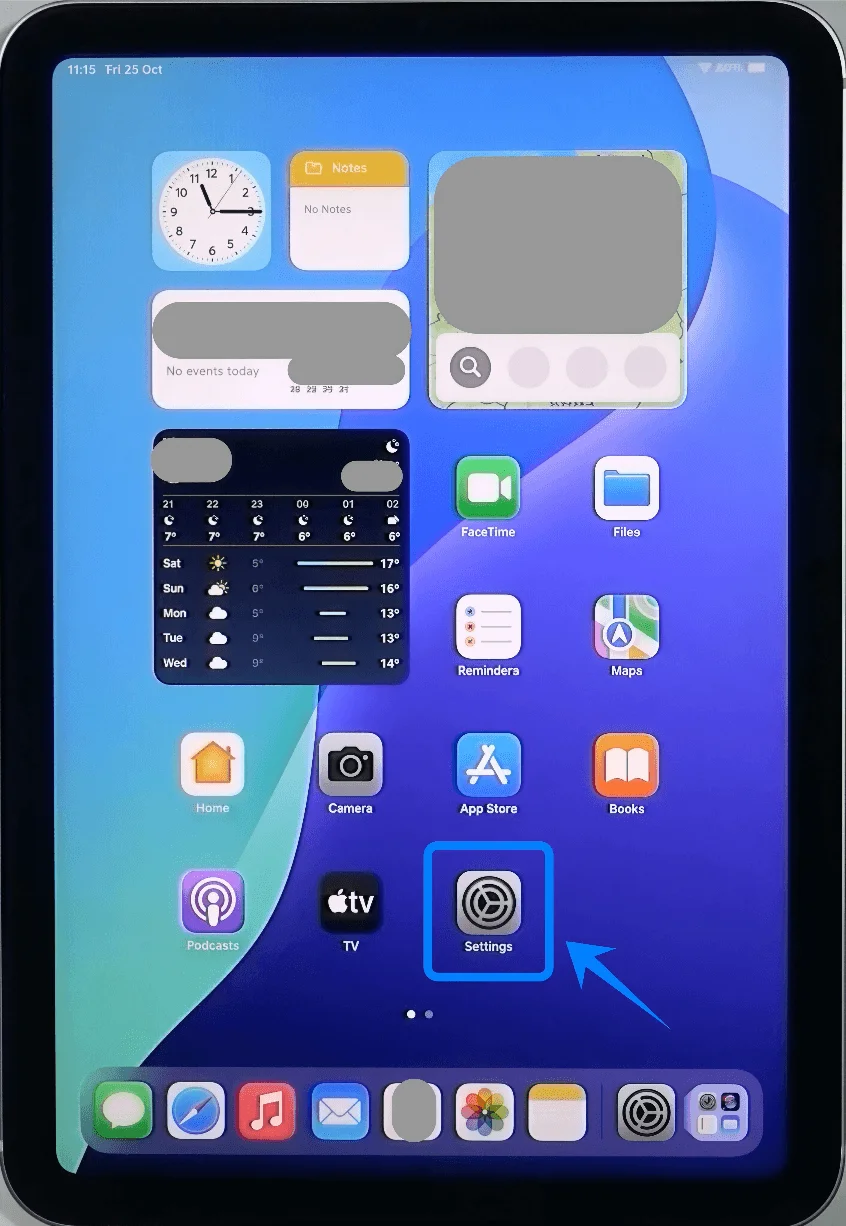
Krok 1: Otwórz ustawienia sieci komórkowej
Stuknij Ustawienia
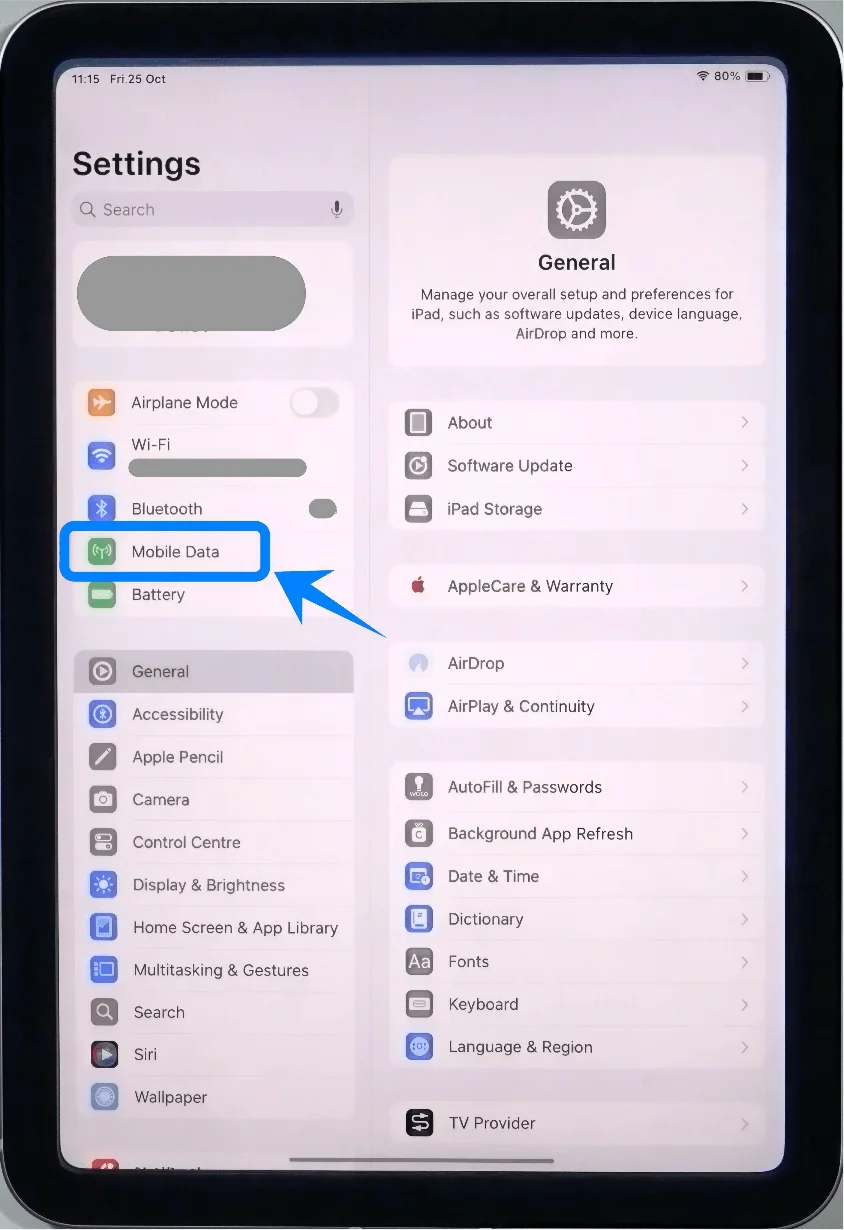
Stuknij Dane sieci komórkowej (Na niektórych urządzeniach lub wersjach iPadOS może to być wyświetlane jako „Dane mobilne”.)
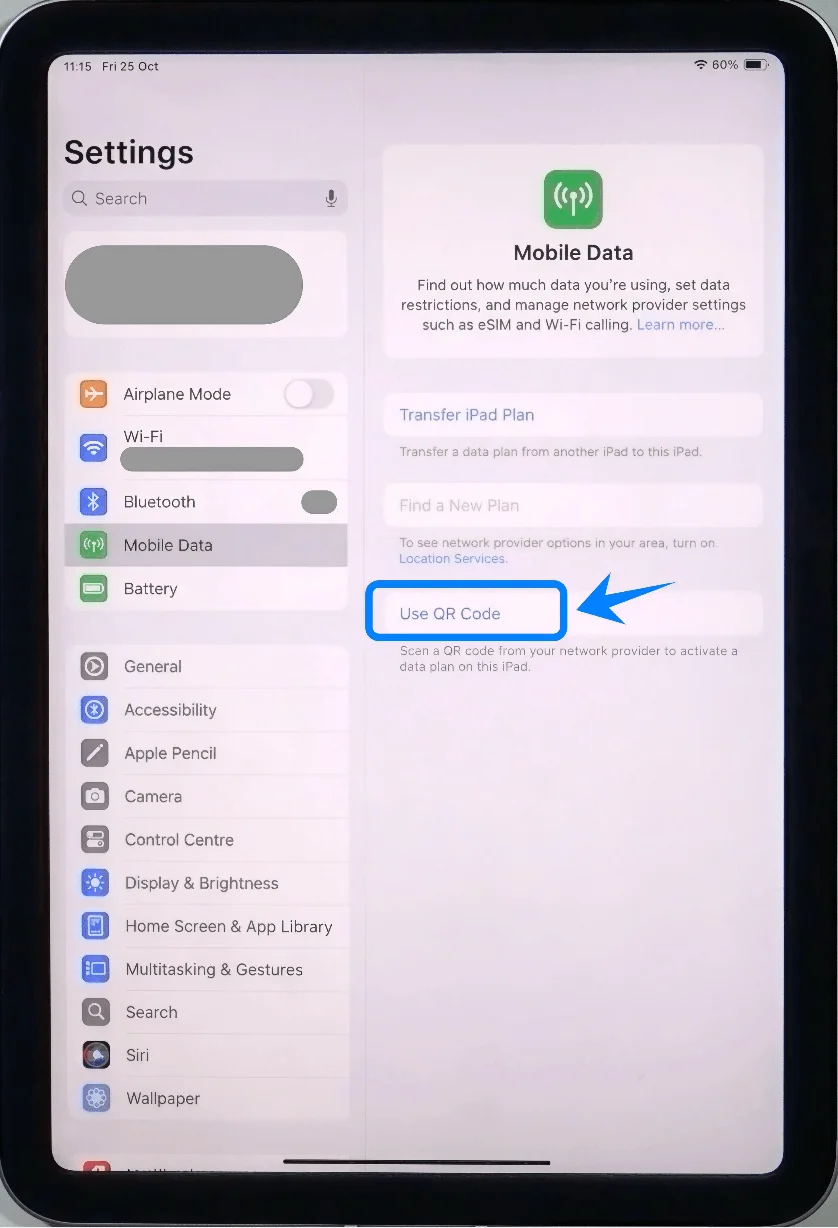
Krok 2: Wybierz opcję kodu QR
Stuknij Użyj kodu QR
Krok 3: Zeskanuj kod QR
Ustaw iPada w taki sposób, aby kod QR był widoczny w kadrze aparatu
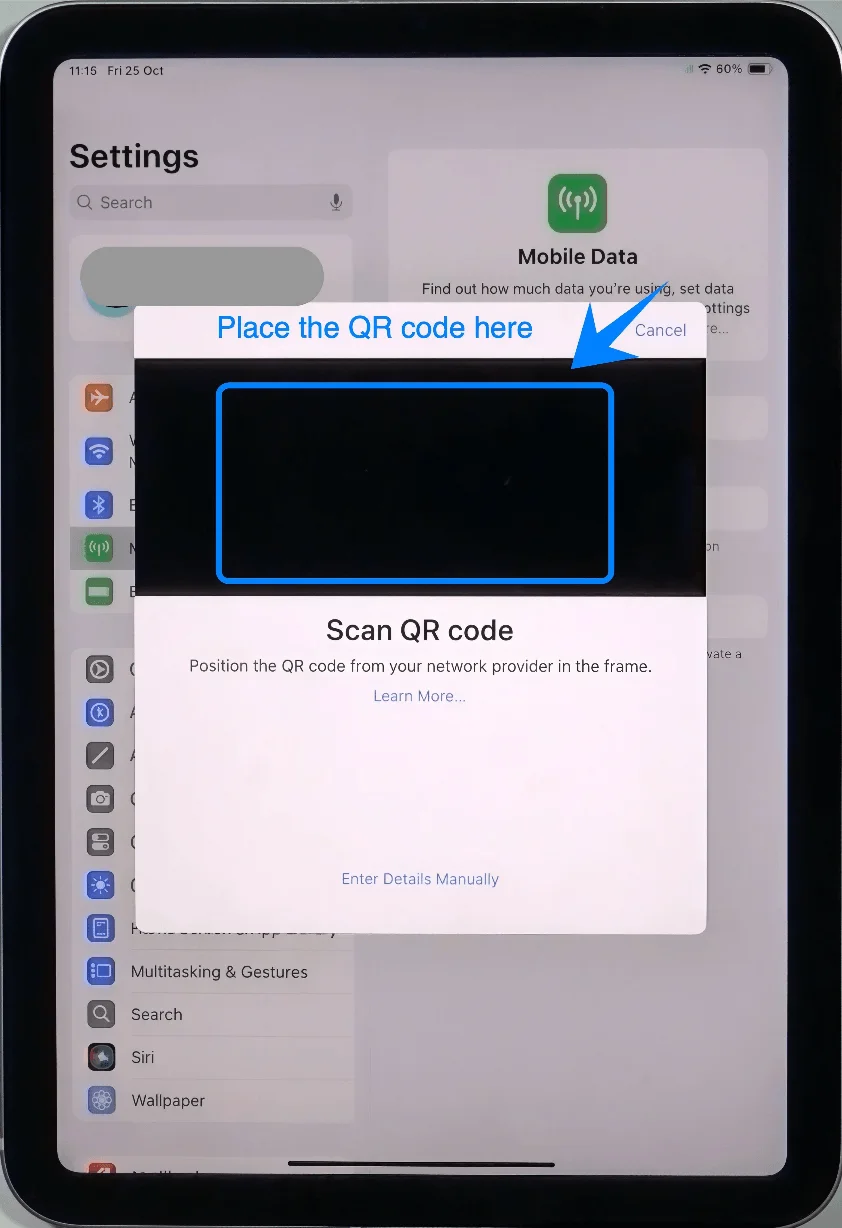
Poczekaj, aż urządzenie automatycznie rozpozna kod
Krok 4: Potwierdź aktywację
Gdy pojawi się monit, stuknij Kontynuuj
Następnie stuknij Dodaj plan komórkowy
Krok 5: Zakończ aktywację u operatora
Poczekaj, aż iPad nawiąże połączenie z operatorem
Jeśli pojawi się monit, wprowadź dodatkowe dane weryfikacyjne dostarczone przez operatora
Metoda 2: Instalacja eSIM poprzez ręczne wprowadzenie danych
Krok 1: Otwórz ustawienia sieci komórkowej
Stuknij Ustawienia
Stuknij Sieć komórkowa (Na niektórych urządzeniach lub wersjach iPadOS może to być widoczne jako „Dane komórkowe”.)
Krok 2: Wybierz wprowadzanie ręczne
Stuknij Wprowadź szczegóły ręcznie
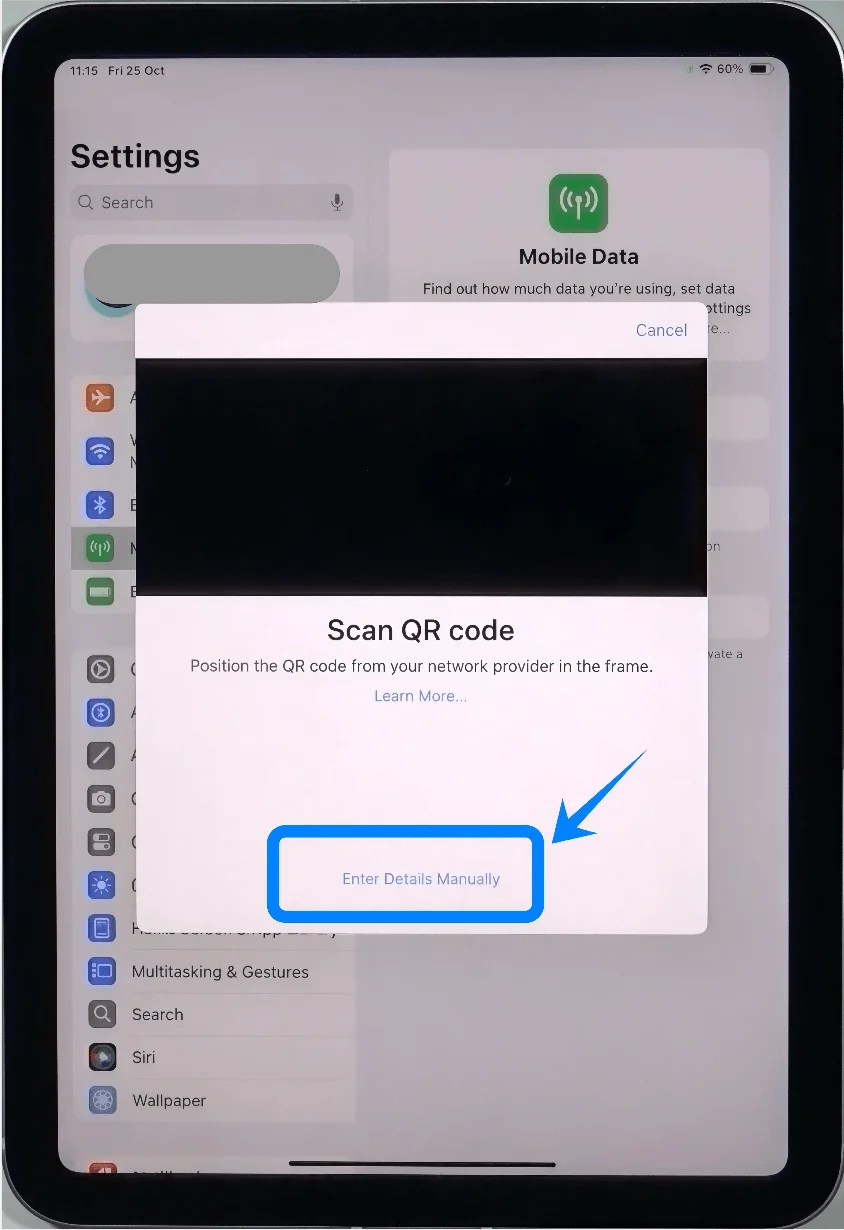
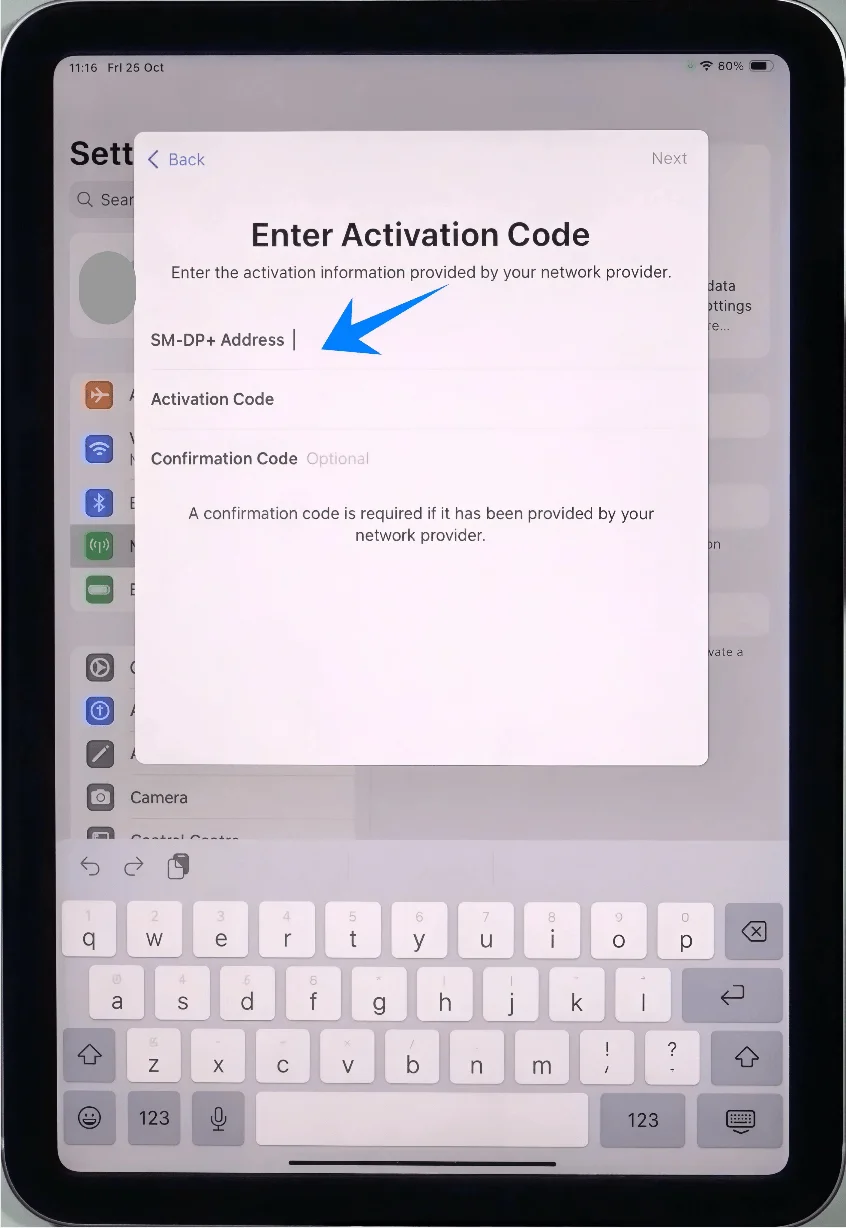
Krok 3: Wprowadź informacje aktywacyjne
W polu Adres SM-DP+ wpisz adres podany przez operatora
W polu Kod aktywacyjny wpisz kod aktywacyjny dokładnie w takiej formie, w jakiej został przekazany
Stuknij Dalej
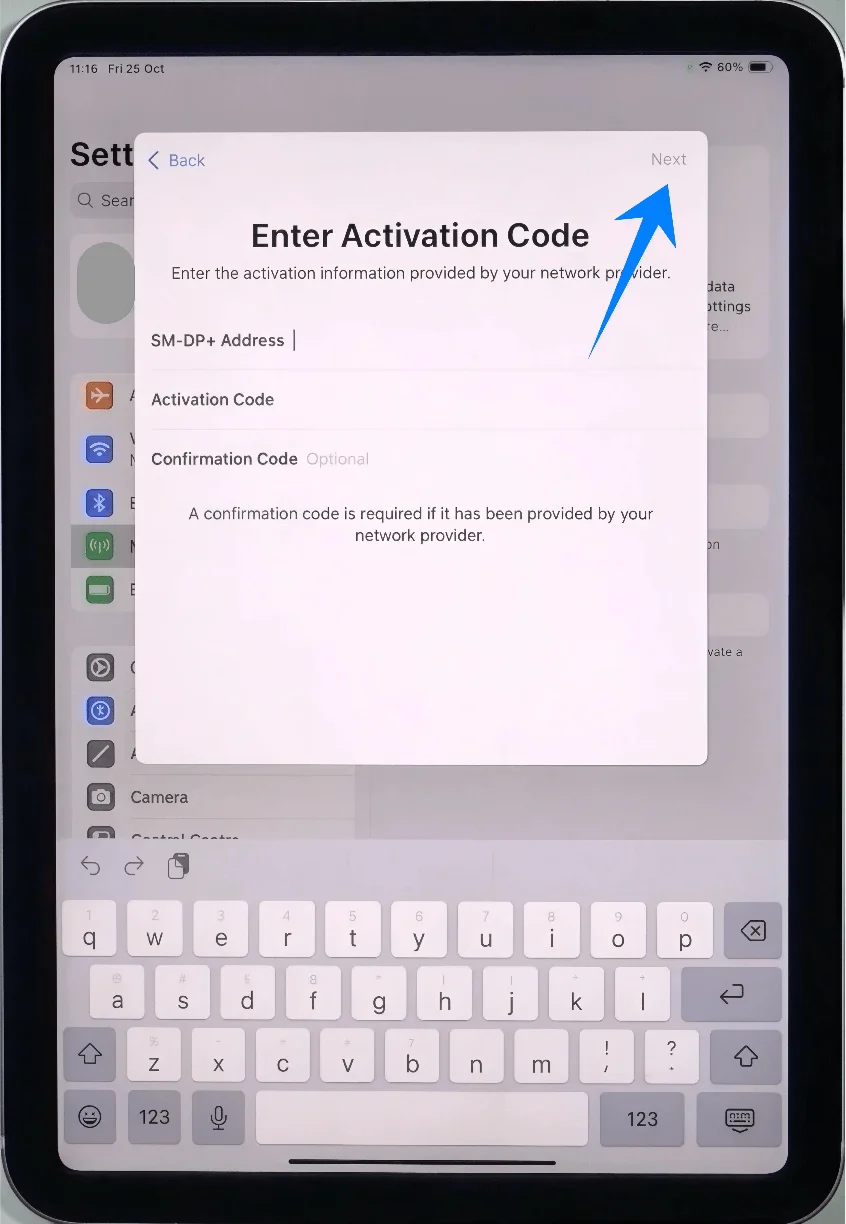
Krok 4: Potwierdź instalację
Gdy pojawi się monit, stuknij Dodaj plan komórkowy
Krok 5: Poczekaj na aktywację
iPad połączy się z siecią operatora i zainstaluje profil eSIM
Nie opuszczaj ekranu ustawień w trakcie tego procesu
Jak potwierdzić pomyślną instalację eSIM
Sprawdź status planu komórkowego
Przejdź do Ustawienia → Sieć komórkowa (Na niektórych urządzeniach lub wersjach systemu iPadOS opcja ta może być widoczna jako „Dane komórkowe”.)
Upewnij się, że nowy plan pojawił się w sekcji Plany komórkowe
Sprawdź połączenie z siecią
Sprawdź, czy w prawym górnym rogu ekranu widoczny jest wskaźnik sygnału (kreski)
Upewnij się, że wyświetlana jest nazwa operatora
Przetestuj połączenie z internetem
Otwórz przeglądarkę Safari
Spróbuj załadować dowolną stronę internetową bez Wi-Fi (wyłącz Wi-Fi, aby potwierdzić, że korzystasz z danych komórkowych)
Opcjonalnie: Nadaj etykietę planowi
Przejdź do Ustawienia → Sieć komórkowa (Na niektórych urządzeniach lub wersjach systemu iPadOS opcja ta może być widoczna jako „Dane komórkowe”.)
Stuknij nowo dodany plan
Stuknij Etykieta planu komórkowego i przypisz mu nazwę (np. „Praca” lub „Podróż”)
Podsumowanie
Po wykonaniu powyższych kroków Twój eSIM iRoamly powinien być w pełni zainstalowany i aktywny na Twoim iPadzie mini.
Proces konfiguracji jest prosty i nie wymaga żadnych dodatkowych narzędzi ani wiedzy technicznej, dzięki czemu jest dostępny nawet dla początkujących użytkowników.
Jeśli później zajdzie potrzeba sprawdzenia połączenia, zmiany planu lub wprowadzenia korekt, wszystkim można łatwo zarządzać w ustawieniach urządzenia.
Dzięki gotowemu eSIM Twój iPad mini jest teraz przygotowany na bardziej elastyczne i wygodne korzystanie z mobilnej transmisji danych.