
Wyobraź sobie, że wyruszasz w drogę ze swoim iPadem i możesz połączyć się z siecią natychmiast — bez szukania Wi-Fi, przekładania kart SIM czy wykonywania dodatkowych czynności. Taką wygodę zapewnia eSIM.
Dla użytkowników 11-calowego iPada Pro oznacza to płynniejsze i bardziej mobilne doświadczenie. Dzięki kilku prostym krokom konfiguracji Twoje urządzenie będzie łączyć się z siecią samodzielnie.
Jeśli planujesz korzystać z iRoamly eSIM, ten przewodnik przeprowadzi Cię przez cały proces, od instalacji po aktywację, abyś mógł bez problemu rozpocząć korzystanie z usługi.
Przygotowanie przed konfiguracją iroamly eSIM
Przed rozpoczęciem upewnij się, że dysponujesz następującymi elementami:
Stabilne połączenie z internetem (zalecane Wi-Fi)
Ważny kod QR eSIM lub dane do ręcznej aktywacji (adres SM-DP+ oraz kod aktywacyjny) dostarczone przez operatora
Twój iPad Pro włączony i odblokowany
Urządzenie zaktualizowane do najnowszej wersji systemu iPadOS (zalecane w celu zapewnienia pełnej kompatybilności)
Urządzenie demonstracyjne użyte w tym przewodniku: iPad Pro 11-cali (4. generacja, 2022)
Metoda 1: Instalacja eSIM poprzez skanowanie kodu QR
Krok 1: Otwórz Ustawienia sieci komórkowej
Stuknij Ustawienia
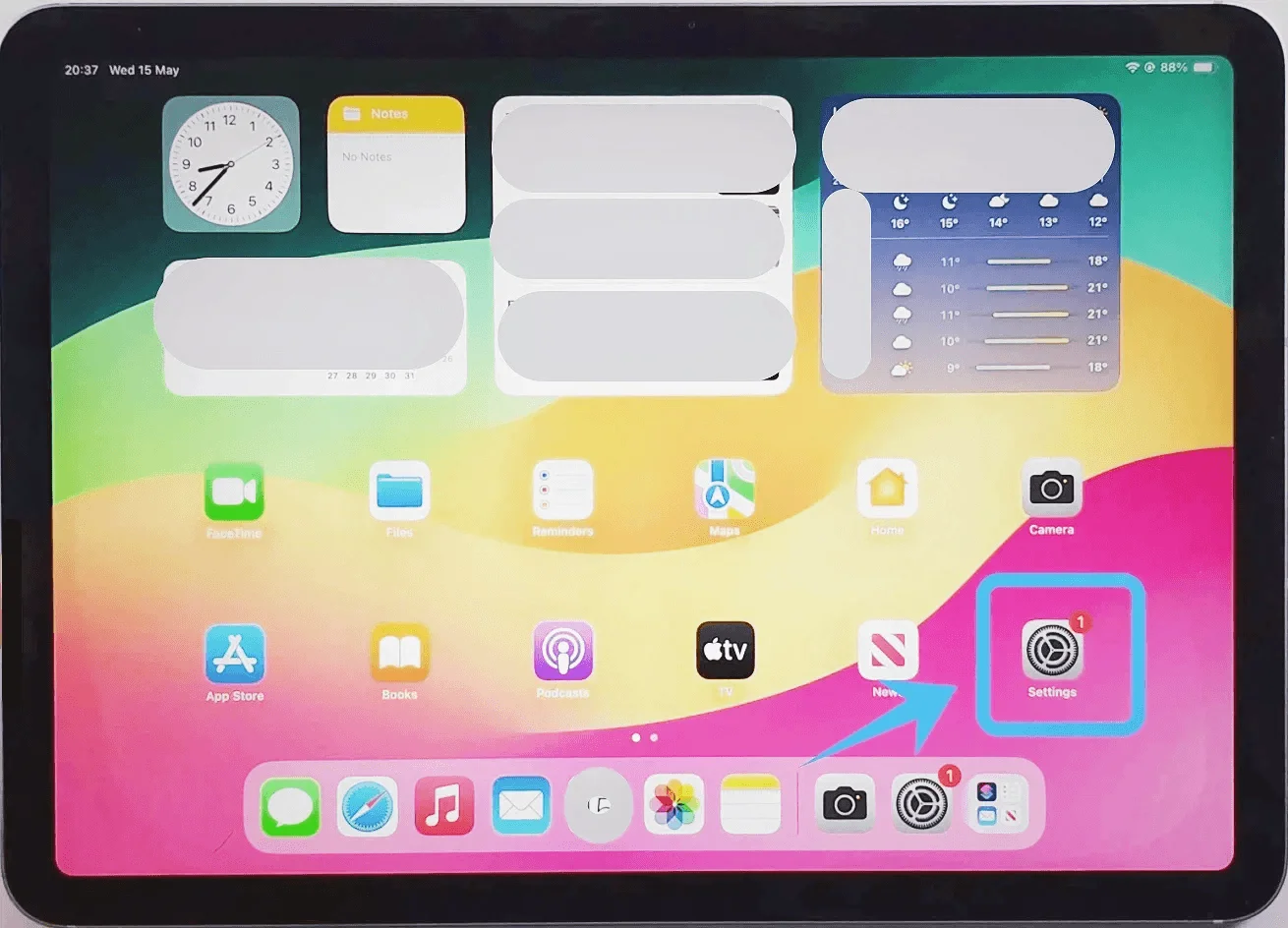
Stuknij Sieć komórkowa (Na niektórych urządzeniach lub wersjach systemu iPadOS opcja ta może być widoczna jako „Dane komórkowe”.)
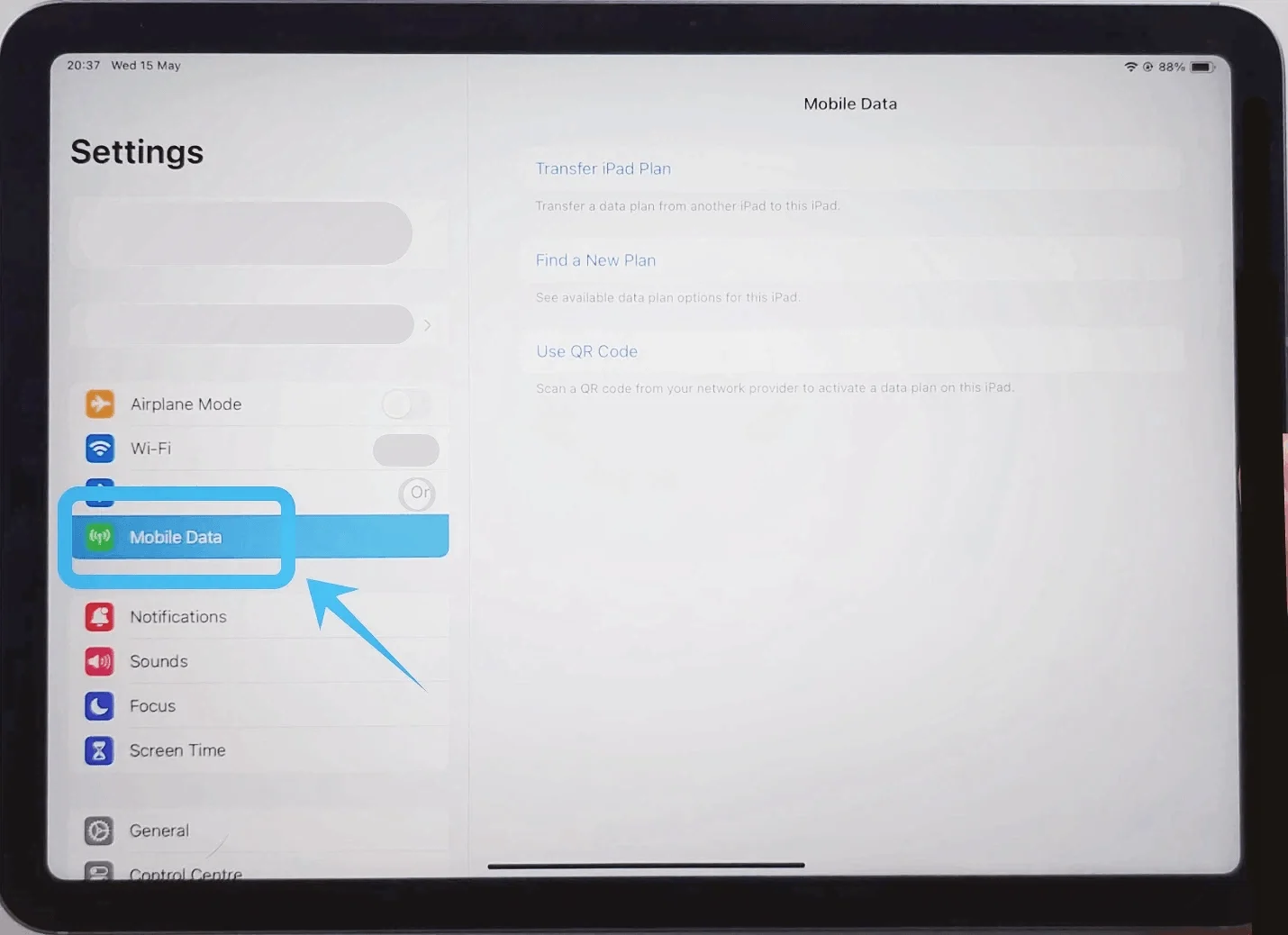
Krok 2: Zeskanuj kod QR
Gdy pojawi się interfejs aparatu, ustaw iPada tak, aby kod QR był widoczny w ramce
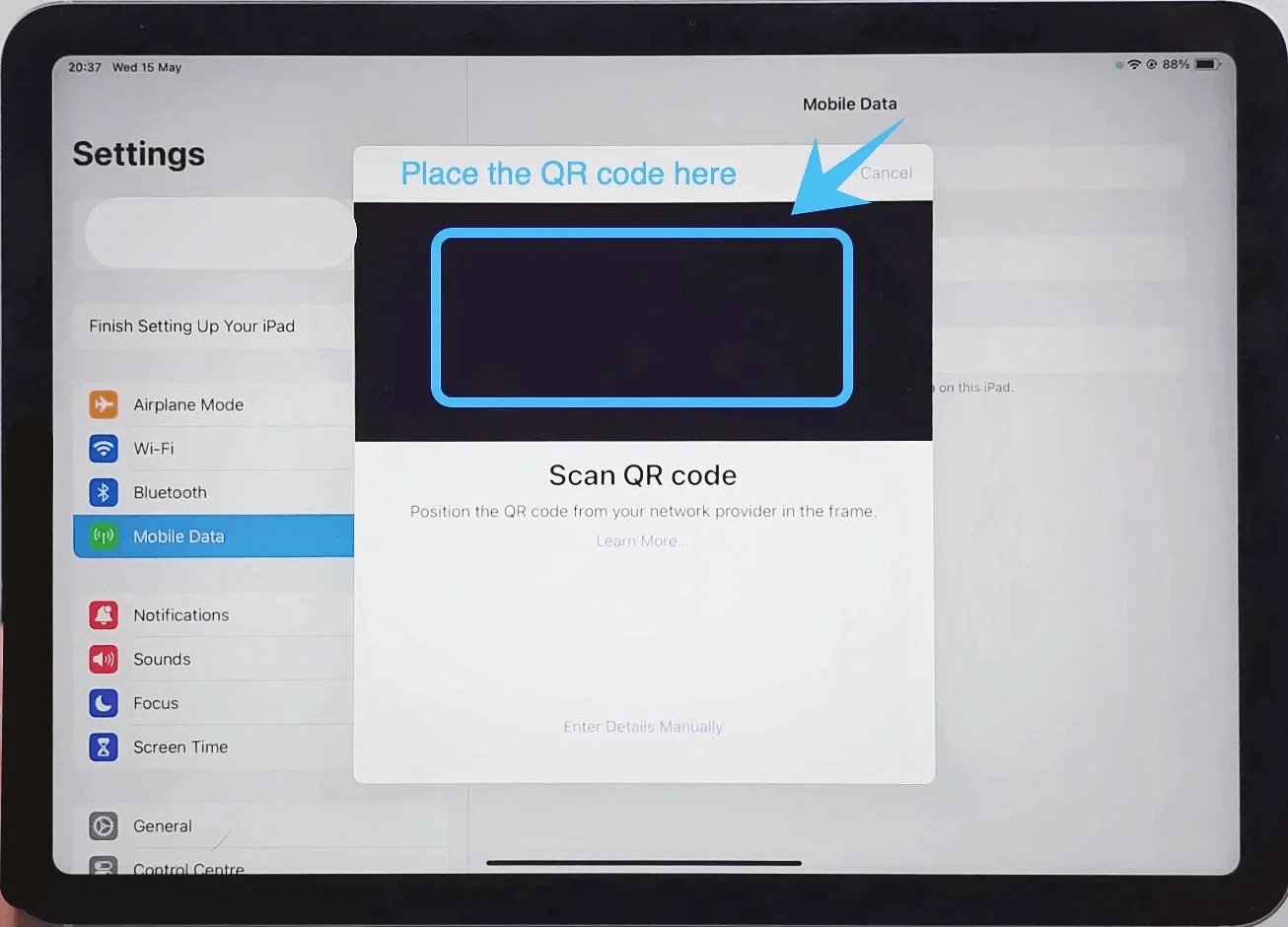
Poczekaj, aż iPad automatycznie rozpozna kod
Krok 3: Potwierdź dodanie planu
Stuknij Dodaj plan komórkowy (przycisk pojawi się po rozpoznaniu kodu QR)
Krok 4: Etykietowanie planu (opcjonalne, ale zalecane)
Wybierz etykietę, taką jak:
Podstawowy
Pomocniczy
Możesz także stuknąć Własna etykieta, aby wprowadzić własną nazwę
Krok 5: Zakończ konfigurację
Stuknij Gotowe (jeśli pojawi się stosowny monit)
Metoda 2: Instalacja eSIM poprzez ręczne wprowadzanie danych
Krok 1: Otwórz Ustawienia sieci komórkowej
Stuknij Ustawienia
Stuknij Dane komórkowe (Na niektórych urządzeniach lub w niektórych wersjach iPadOS opcja ta może być oznaczona jako „Dane komórkowe”.)
Krok 2: Wybierz opcję ręcznego wprowadzania
Stuknij Wprowadź szczegóły ręcznie (znajduje się na dole ekranu)
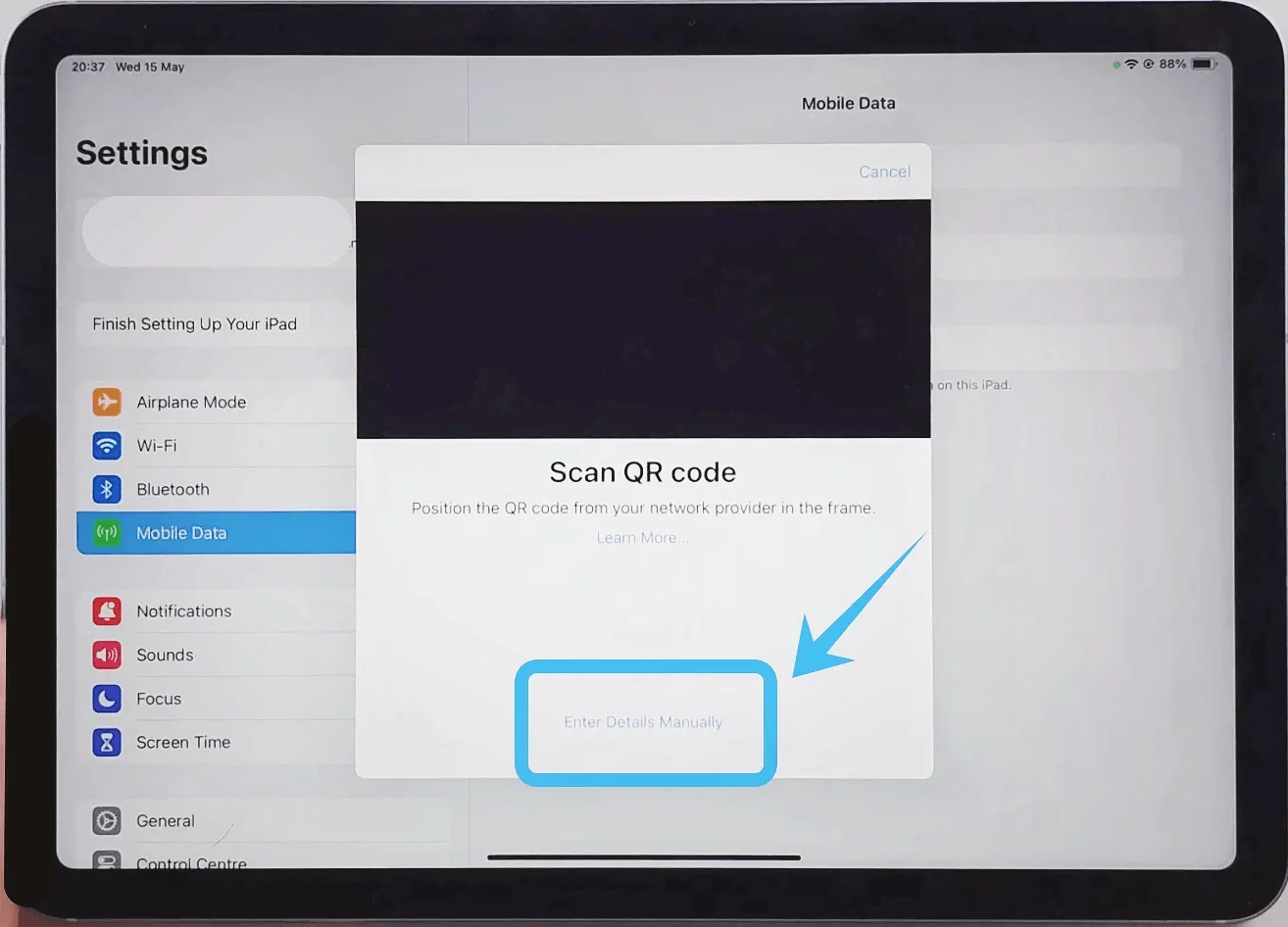
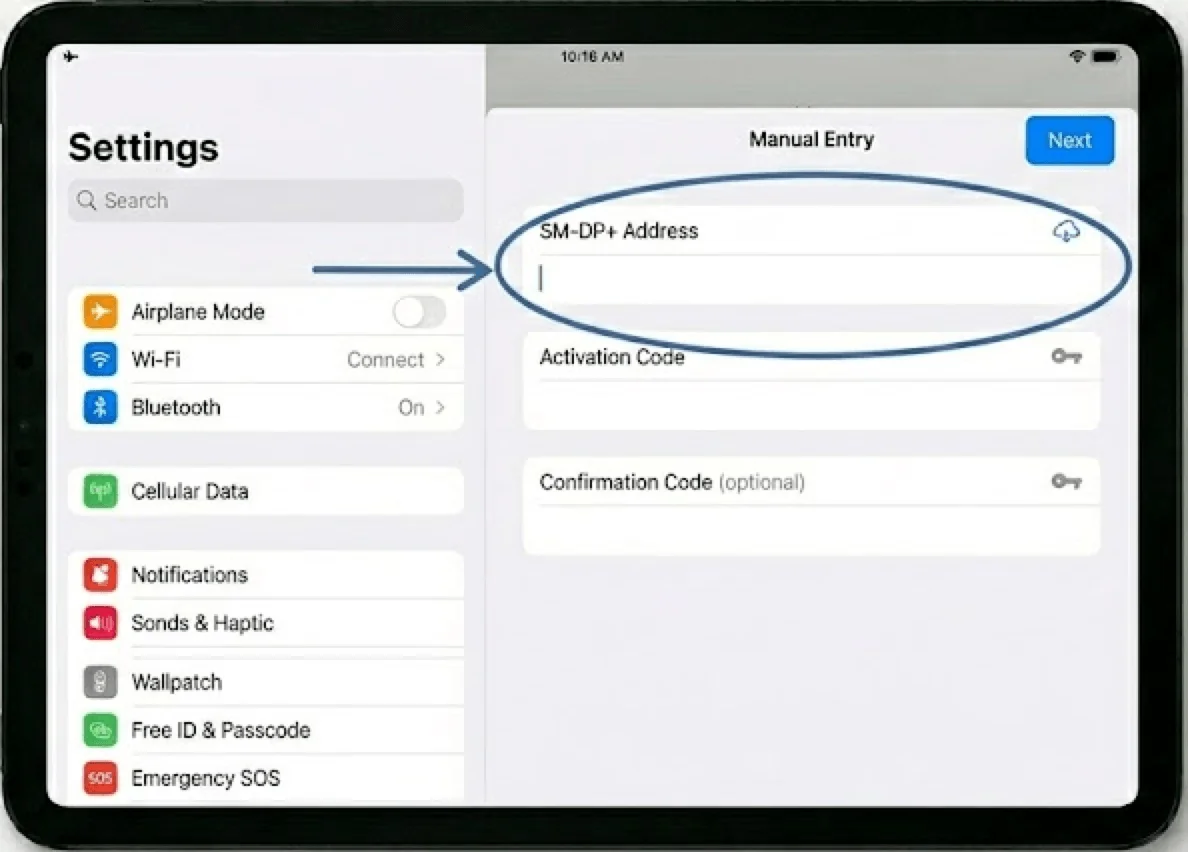
Krok 3: Wprowadź informacje aktywacyjne
Uważnie wprowadź następujące dane:
Stuknij w pole adresu SM-DP+ → wprowadź adres otrzymany od operatora
Stuknij w pole kodu aktywacyjnego → wprowadź kod aktywacyjny
Stuknij w pole kodu potwierdzającego (tylko jeśli jest wymagane) → wprowadź kod
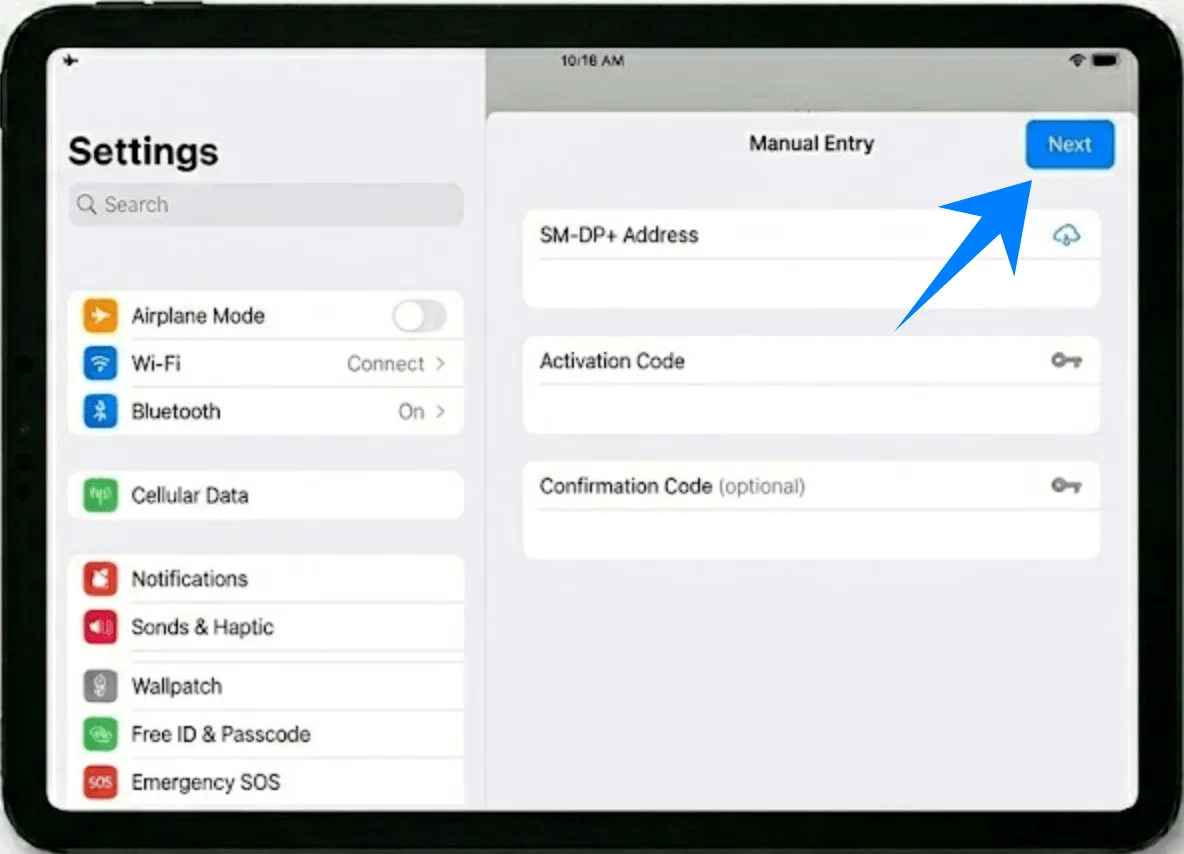
Krok 4: Przejdź do aktywacji
Stuknij Dalej
Krok 5: Potwierdź dodanie planu
Stuknij Dodaj plan komórkowy
Krok 6: Przypisz etykietę
Wybierz etykietę lub stuknij Własna etykieta i wprowadź nazwę
Krok 7: Zakończ konfigurację
Stuknij Gotowe (jeśli pojawi się monit)
Jak potwierdzić poprawną instalację eSIM
Krok 1: Sprawdź, czy widoczny jest plan komórkowy
Przejdź do Ustawienia → Dane mobilne (Na niektórych urządzeniach lub w wersjach systemu iPadOS opcja ta może być widoczna jako „Dane komórkowe”).
Upewnij się, że nowy plan znajduje się na liście w sekcji Plany komórkowe.
Krok 2: Sprawdź wskaźnik sygnału
Spójrz na prawy górny róg ekranu.
Upewnij się, że widoczne są paski zasięgu sieci komórkowej.
Krok 3: Przetestuj połączenie z internetem
Wyłącz Wi-Fi:
Przejdź do Ustawienia → Wi-Fi.
Przestaw przełącznik Wi-Fi w pozycję Wył.
Otwórz przeglądarkę Safari.
Spróbuj wczytać dowolną stronę internetową.
Jeśli strona się wczytuje, oznacza to, że transmisja danych komórkowych jest aktywna.
Krok 4: Sprawdź status planu
Przejdź do Ustawienia → Dane mobilne (Na niektórych urządzeniach lub w wersjach systemu iPadOS opcja ta może być widoczna jako „Dane komórkowe”).
Stuknij w zainstalowany plan.
Upewnij się, że opcja Włącz ten numer jest aktywna (przełącznik powinien być ustawiony w pozycji Wł.).
Podsumowanie
Po zakończeniu procesu konfiguracji Twój iPad jest gotowy do samodzielnego łączenia się z siecią, bez konieczności korzystania z zewnętrznych sieci czy urządzeń.
Jedną z kluczowych zalet eSIM jest elastyczność – możesz aktywować połączenie i zarządzać nim bezpośrednio z poziomu swojego urządzenia.
Gdy już opanujesz ten proces, utrzymywanie połączenia stanie się znacznie prostsze i bardziej niezawodne, zarówno w domu, jak i w podróży.