
W miarę jak urządzenia stają się coraz cieńsze i bardziej mobilne, ewoluuje również sposób, w jaki pozostajemy w kontakcie.
eSIM, czyli wbudowana technologia cyfrowej karty SIM, umożliwia skonfigurowanie planu komórkowego bez konieczności wkładania fizycznej karty.
Dzięki temu rozwiązanie to jest szczególnie przydatne dla użytkowników iPadów, którzy potrzebują niezawodnego dostępu do sieci w podróży. W porównaniu do tradycyjnych kart SIM, eliminuje ono zbędne czynności, takie jak fizyczna obsługa czy wymiana kart.
Jeśli właśnie otrzymałeś swoją iRoamly eSIM i nie wiesz, od czego zacząć, ten przewodnik w przejrzysty i uporządkowany sposób przeprowadzi Cię przez proces jej instalacji oraz aktywacji na iPadzie Pro 12,9 cala.
Przygotowania przed konfiguracją eSIM iRoamly
Zanim zaczniesz, upewnij się, że dysponujesz następującymi elementami:
Stabilne połączenie z internetem (zalecane Wi-Fi)
Ważny kod QR eSIM lub dane do ręcznej aktywacji (adres SM-DP+ oraz kod aktywacyjny) dostarczone przez operatora
Włączony i odblokowany iPad Pro
Urządzenie zaktualizowane do najnowszej wersji systemu iPadOS (zalecane w celu zapewnienia kompatybilności)
Urządzenie demonstracyjne użyte w tym przewodniku: iPad Pro 12,9 cala (6. generacja, 2022)
Metoda 1: Instalacja eSIM za pomocą kodu QR
Krok 1: Otwórz Ustawienia sieci komórkowej
Stuknij Ustawienia
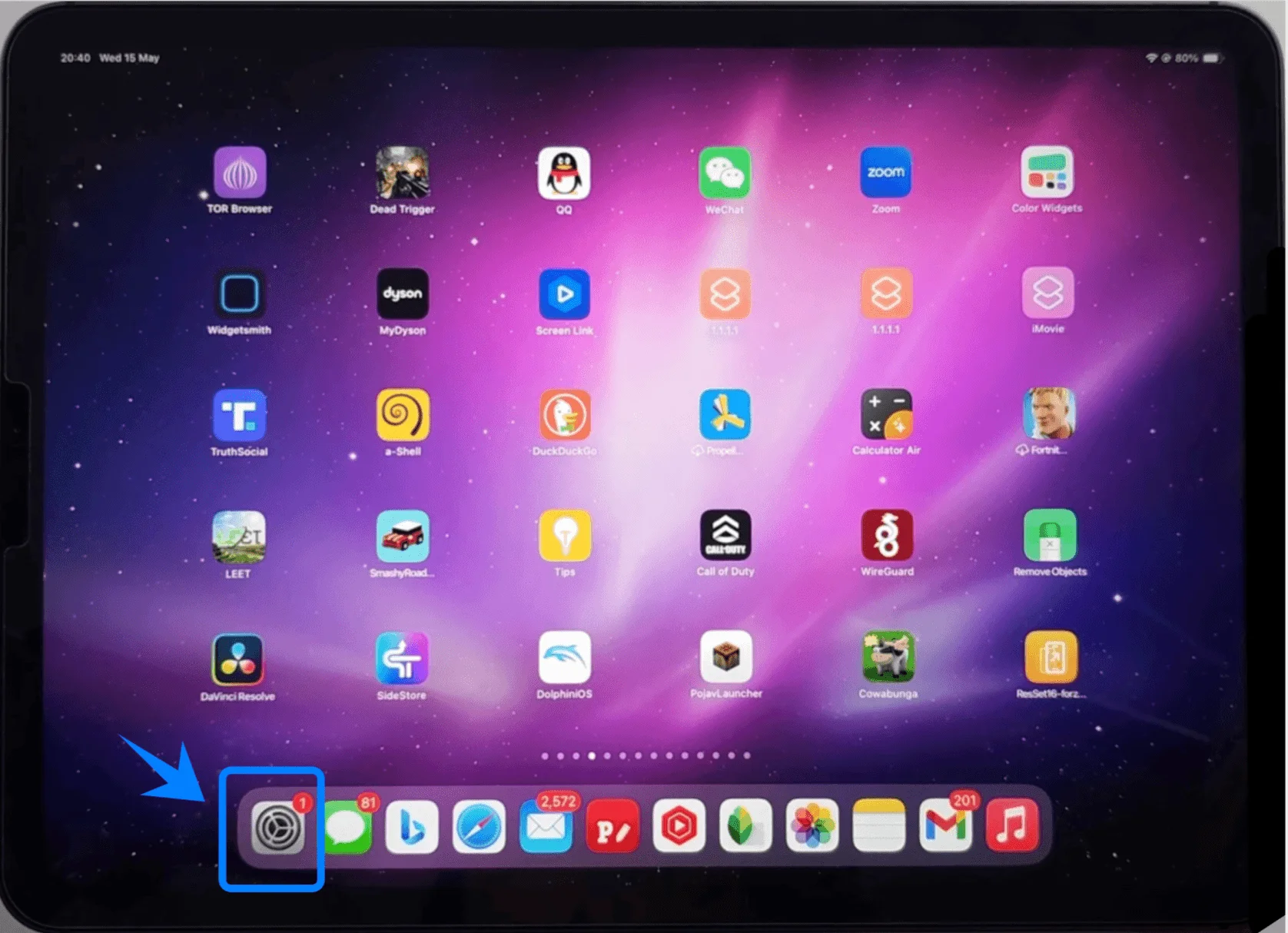
Stuknij Dane komórkowe (Na niektórych urządzeniach lub wersjach systemu iPadOS opcja ta może występować pod nazwą „Dane komórkowe”).
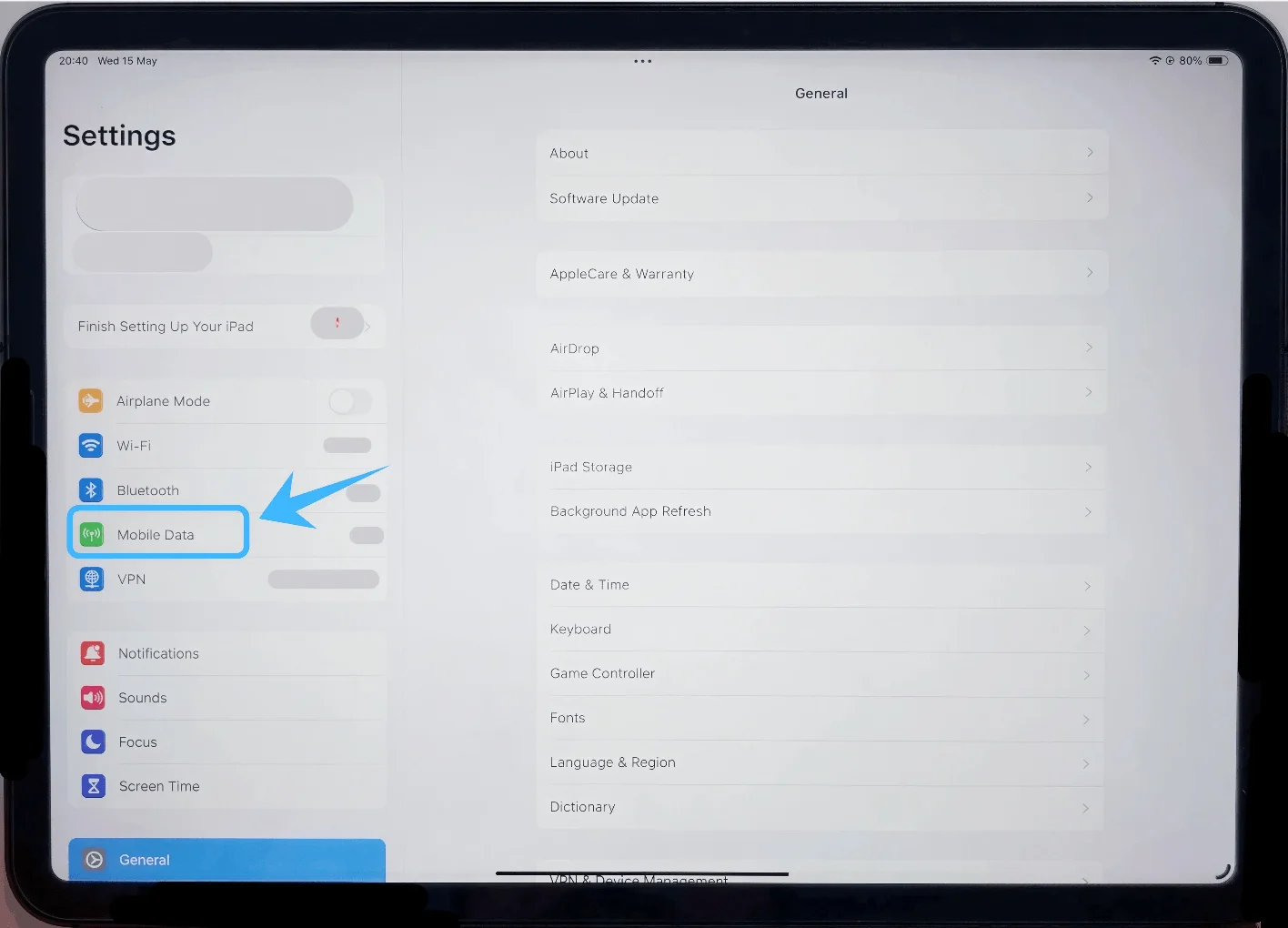
Krok 2: Rozpocznij konfigurację eSIM
Stuknij Dodaj nowy plan
(W niektórych wersjach iPadOS opcja ta może być wyświetlana jako Dodaj plan komórkowy)
Krok 3: Wybierz opcję kodu QR
Stuknij Użyj kodu QR
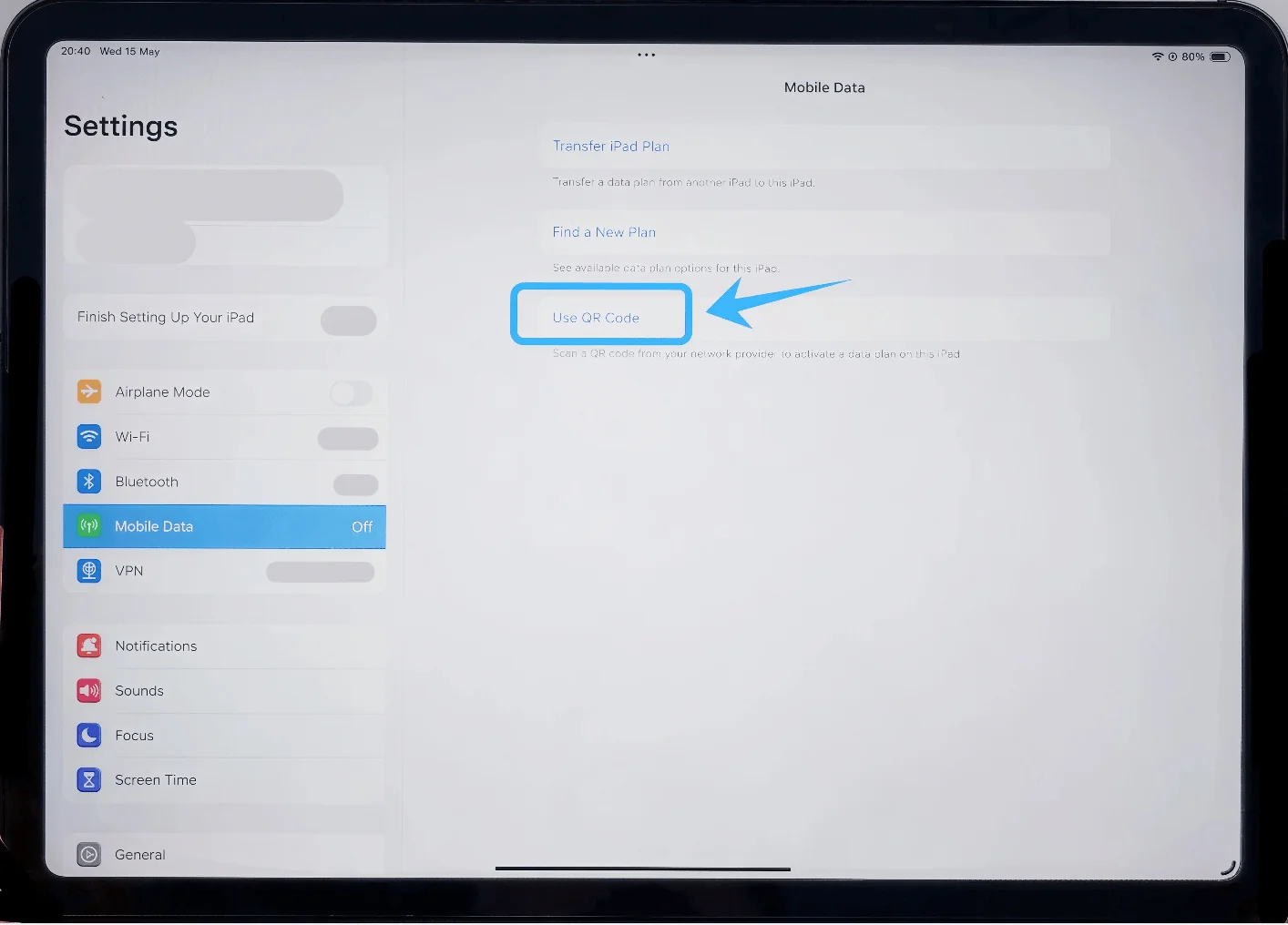
Krok 4: Zeskanuj kod QR
Skieruj aparat iPada na kod QR dostarczony przez Twojego operatora
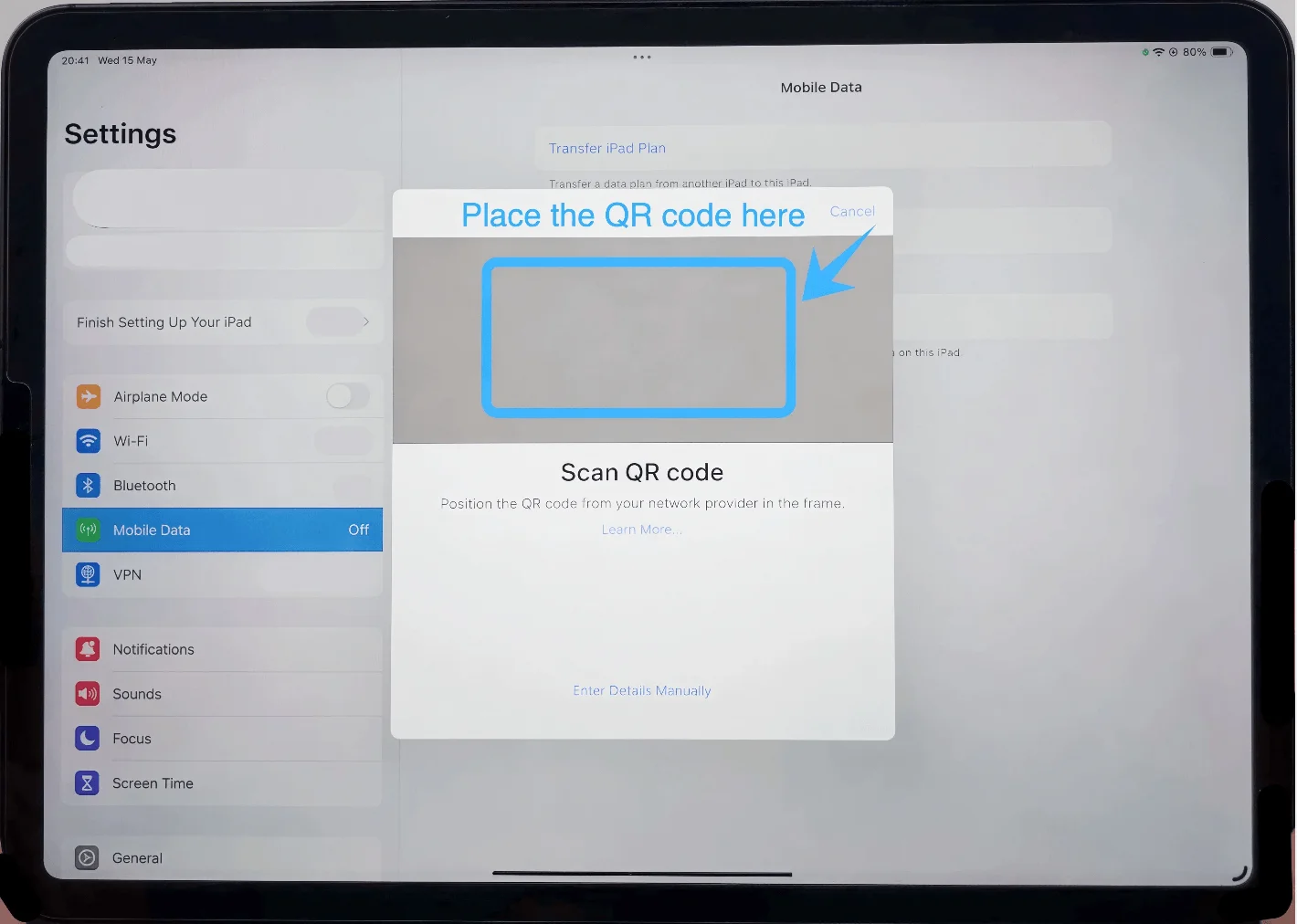
Poczekaj, aż kod zostanie automatycznie rozpoznany
Krok 5: Potwierdź dodanie planu
Gdy plan pojawi się na ekranie, stuknij Dodaj plan komórkowy
Krok 6: Nadaj nazwę planowi (opcjonalnie, ale zalecane)
Stuknij pole pod nagłówkiem Etykieta planu komórkowego
Wybierz etykietę (np. „Podstawowy”, „Podróż” lub własną nazwę)
Stuknij Gotowe
Krok 7: Zakończ aktywację
Poczekaj, aż iPad aktywuje eSIM
Nie opuszczaj tego ekranu w trakcie procesu
Metoda 2: Instalacja eSIM poprzez ręczne wprowadzanie danych
Krok 1: Otwórz ustawienia sieci komórkowej
Stuknij Ustawienia
Stuknij Dane komórkowe (W zależności od urządzenia lub wersji systemu iPadOS, opcja ta może być widoczna jako „Dane sieci komórkowej”.)
Krok 2: Rozpocznij konfigurację eSIM
Stuknij Dodaj nowy plan (lub Dodaj plan komórkowy)
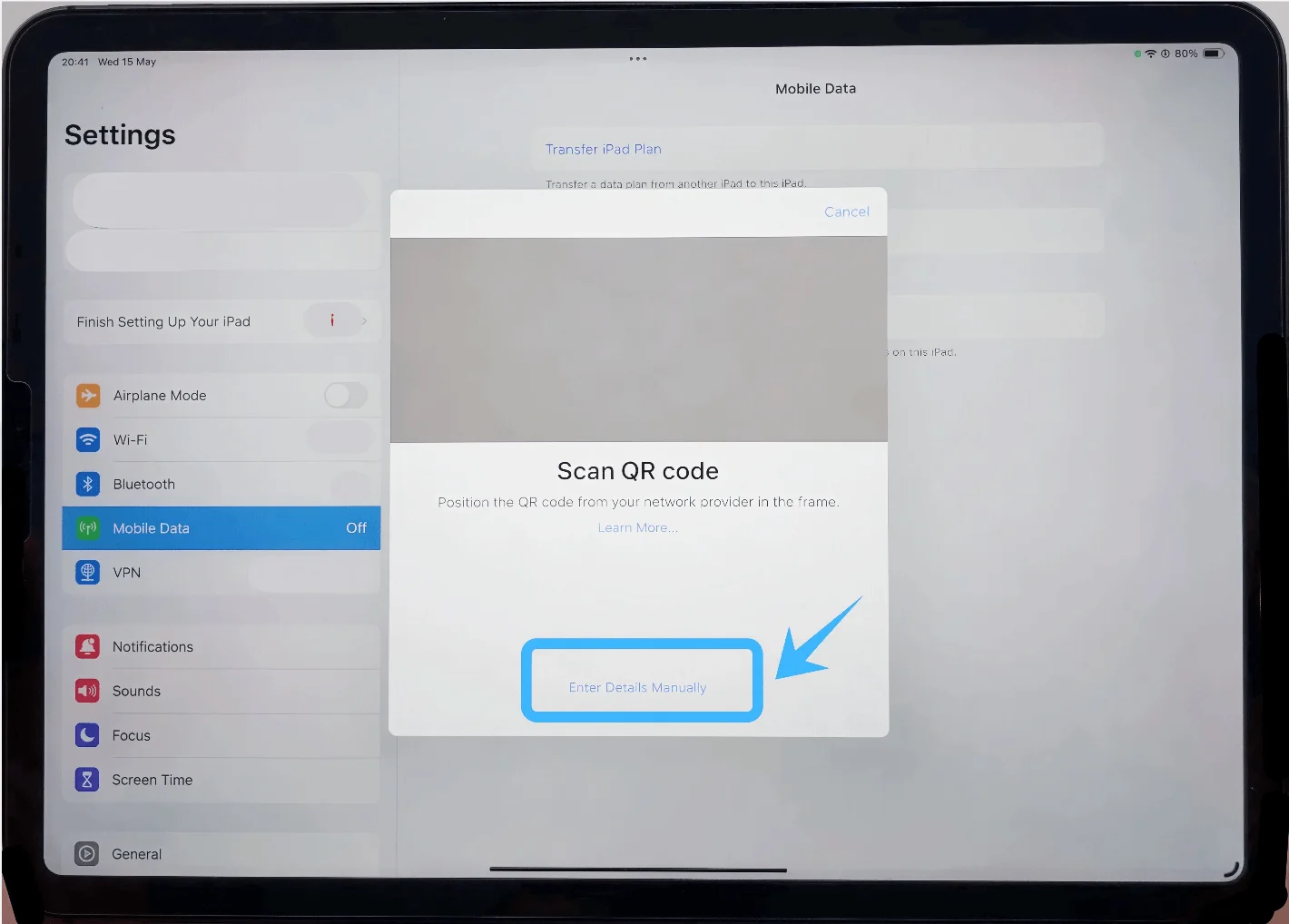
Krok 3: Wybierz opcję ręcznego wprowadzania danych
Stuknij Wprowadź szczegóły ręcznie
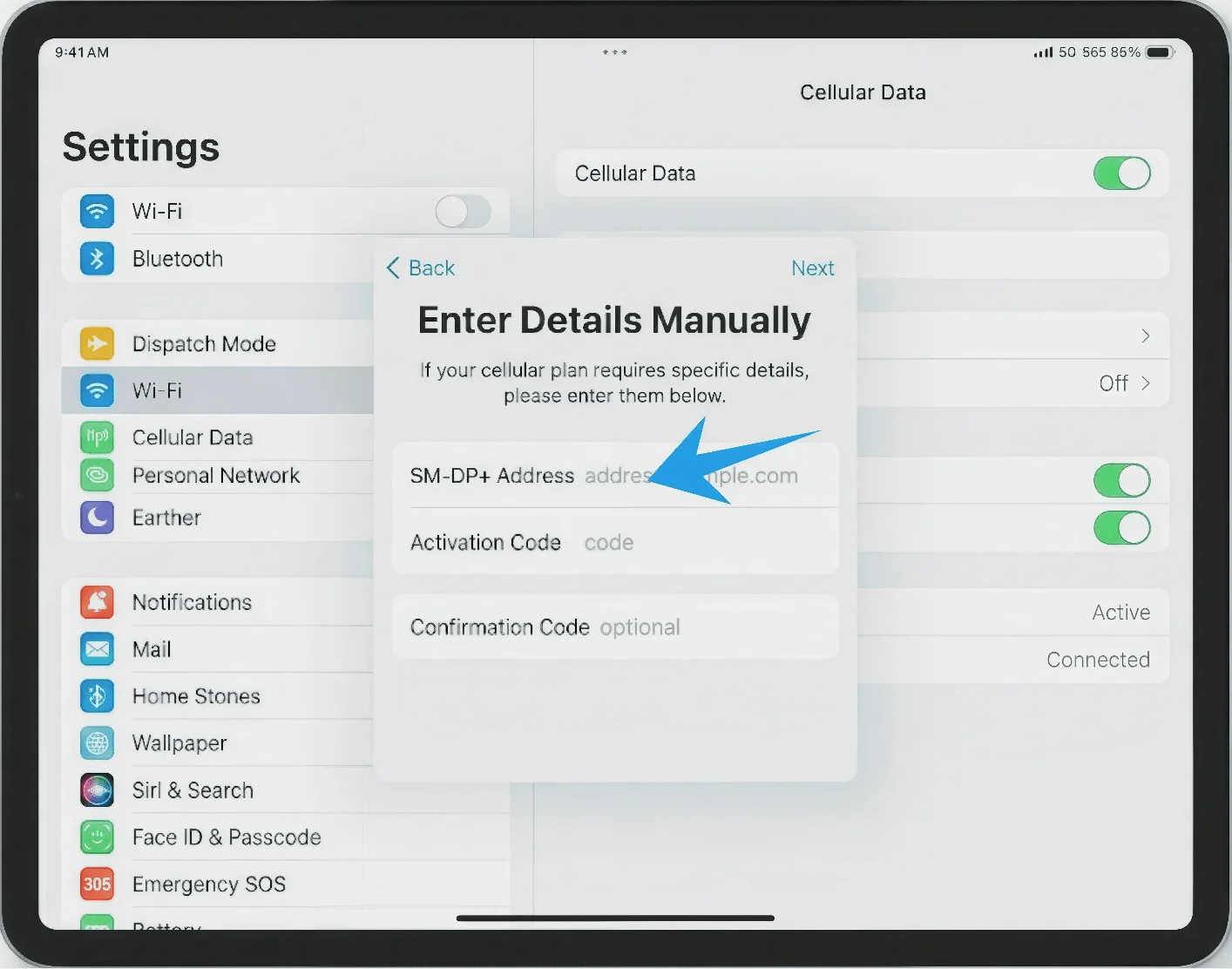
Krok 4: Wprowadź dane aktywacyjne
W polu Adres SM-DP+ wpisz adres dostarczony przez operatora
W polu Kod aktywacyjny wpisz kod dokładnie w takiej formie, w jakiej został dostarczony
Jeśli pojawi się stosowny monit, wprowadź Kod potwierdzający
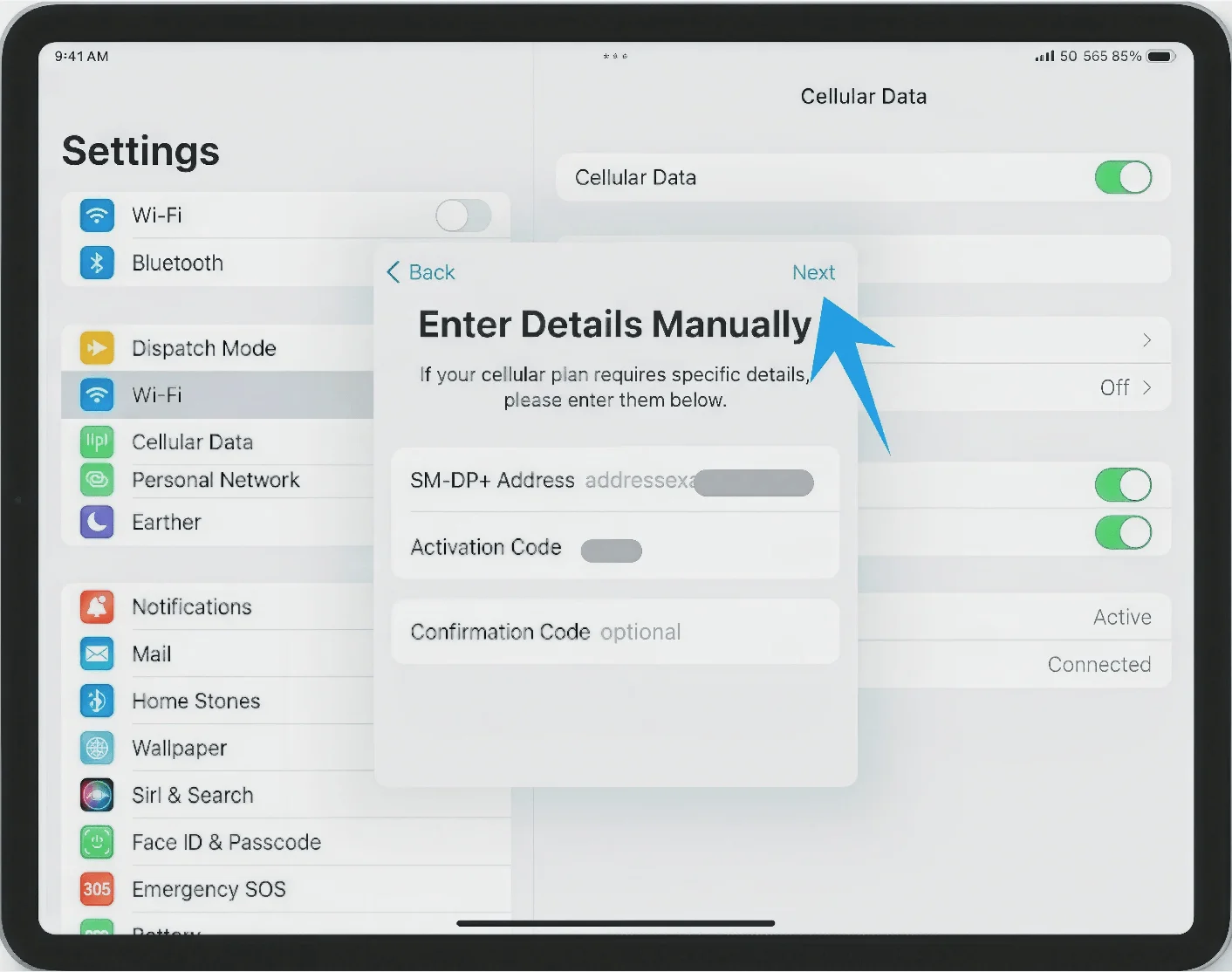
Krok 5: Kontynuuj instalację
Stuknij Dalej (w prawym górnym rogu)
Krok 6: Potwierdź dodanie planu
Stuknij Dodaj plan komórkowy
Krok 7: Etykietowanie planu
Wybierz lub wpisz nazwę etykiety
Stuknij Gotowe
Krok 8: Poczekaj na aktywację
Pozostań na tym ekranie, dopóki iPad nie połączy się z siecią operatora
Jak potwierdzić pomyślną instalację eSIM
Sprawdź obecność planu komórkowego
Przejdź do Ustawienia → Dane komórkowe (na niektórych urządzeniach lub w niektórych wersjach systemu iPadOS opcja ta może być wyświetlana jako „Dane sieci komórkowej”).
Upewnij się, że nowy plan znajduje się w sekcji Plany komórkowe
Zweryfikuj siłę sygnału
Spójrz w prawy górny róg ekranu
Sprawdź, czy widoczne są paski zasięgu lub nazwa operatora
Potwierdź połączenie z siecią
Przejdź do Ustawienia → Dane komórkowe (na niektórych urządzeniach lub w niektórych wersjach systemu iPadOS opcja ta może być wyświetlana jako „Dane sieci komórkowej”).
Stuknij swój nowy plan
Upewnij się, że przełącznik Włącz tę linię jest aktywny
Przetestuj połączenie z internetem
Wyłącz Wi-Fi:
Przejdź do Ustawienia → Wi-Fi
Wyłącz Wi-Fi
Otwórz przeglądarkę Safari i wczytaj dowolną stronę internetową
Jeśli strona się załaduje, oznacza to, że eSIM działa poprawnie
Podsumowanie
Po udanym nawiązaniu połączenia Twój iPad jest gotowy do korzystania z transmisji danych bez żadnej dodatkowej konfiguracji. Elastyczność eSIM sprawia, że pozostanie w sieci jest łatwiejsze i szybsze, zwłaszcza gdy potrzebujesz dostępu do internetu w drodze.
Gdy już zapoznasz się z tym procesem, będziesz w stanie aktywować lub zmieniać plany w zaledwie kilka minut, kiedy tylko zajdzie taka potrzeba. To praktyczne rozwiązanie dla użytkowników, którzy cenią sobie wygodę i niewielki nakład pracy przy konfiguracji.