
Łączność mobilna zmierza w stronę bardziej płynnego, opartego na oprogramowaniu działania, a eSIM stanowi kluczowy element tej transformacji.
Aktywując eSIM na swoim iPadzie Pro, możesz połączyć się z siecią komórkową bez konieczności używania fizycznych kart, dzięki czemu proces konfiguracji staje się szybszy i bardziej zintegrowany.
Wszystko — od dodania planu po pełną aktywację — odbywa się z poziomu samego urządzenia. Upraszcza to nie tylko instalację, ale także ułatwia późniejsze zarządzanie ustawieniami sieci.
W tym artykule dowiesz się krok po kroku, jak zainstalować iRoamly eSIM i nawiązać stabilne połączenie z internetem.
Przygotowanie przed konfiguracją eSIM iroamly
Zanim zaczniesz, upewnij się, że masz przygotowane:
Stabilne połączenie z internetem (zalecane Wi-Fi)
Ważny kod QR eSIM lub dane do ręcznej aktywacji (adres SM-DP+ oraz kod aktywacyjny) dostarczone przez operatora
Twój iPad Pro włączony i odblokowany
Urządzenie zaktualizowane do najnowszej wersji systemu iPadOS (zalecane dla zapewnienia pełnej kompatybilności)
Urządzenie demonstracyjne użyte w tym poradniku: iPad Pro 13 cali (7. generacji, 2024)
Metoda 1: Instalacja eSIM przez zeskanowanie kodu QR
Krok 1: Otwórz ustawienia sieci komórkowej
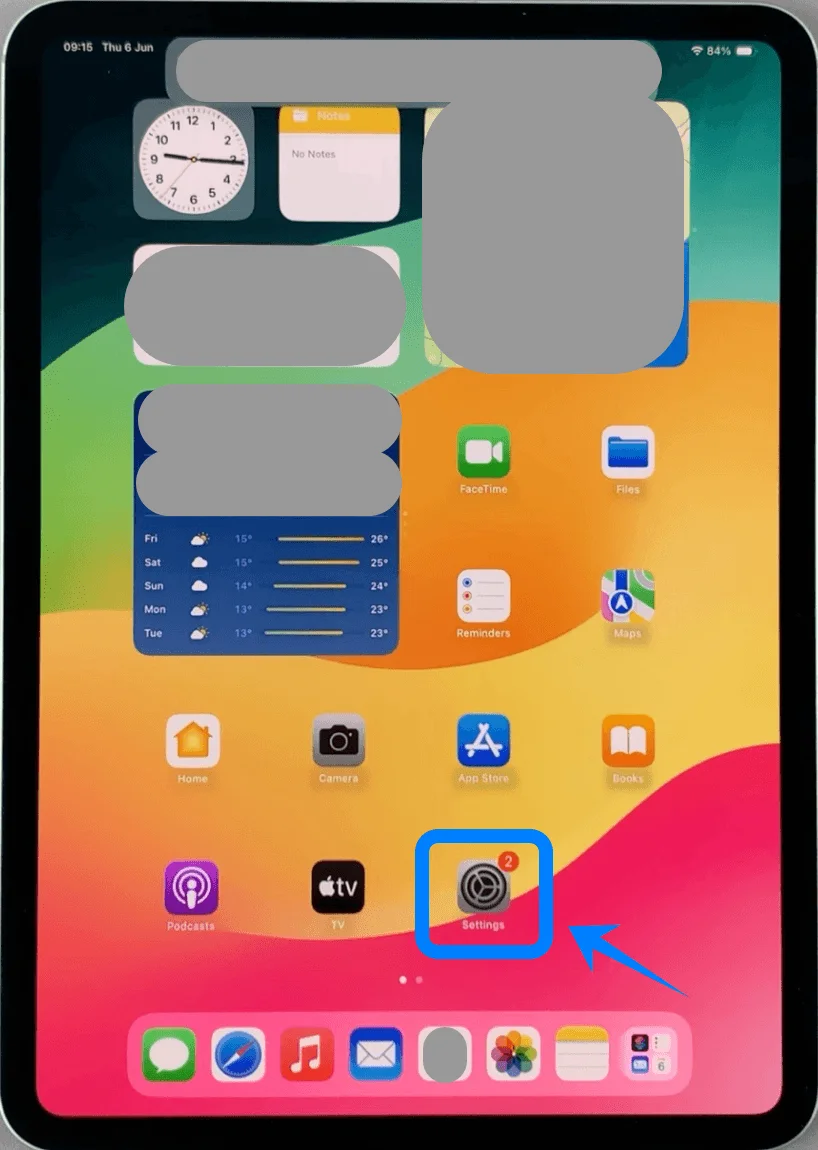
Stuknij Ustawienia na ekranie początkowym
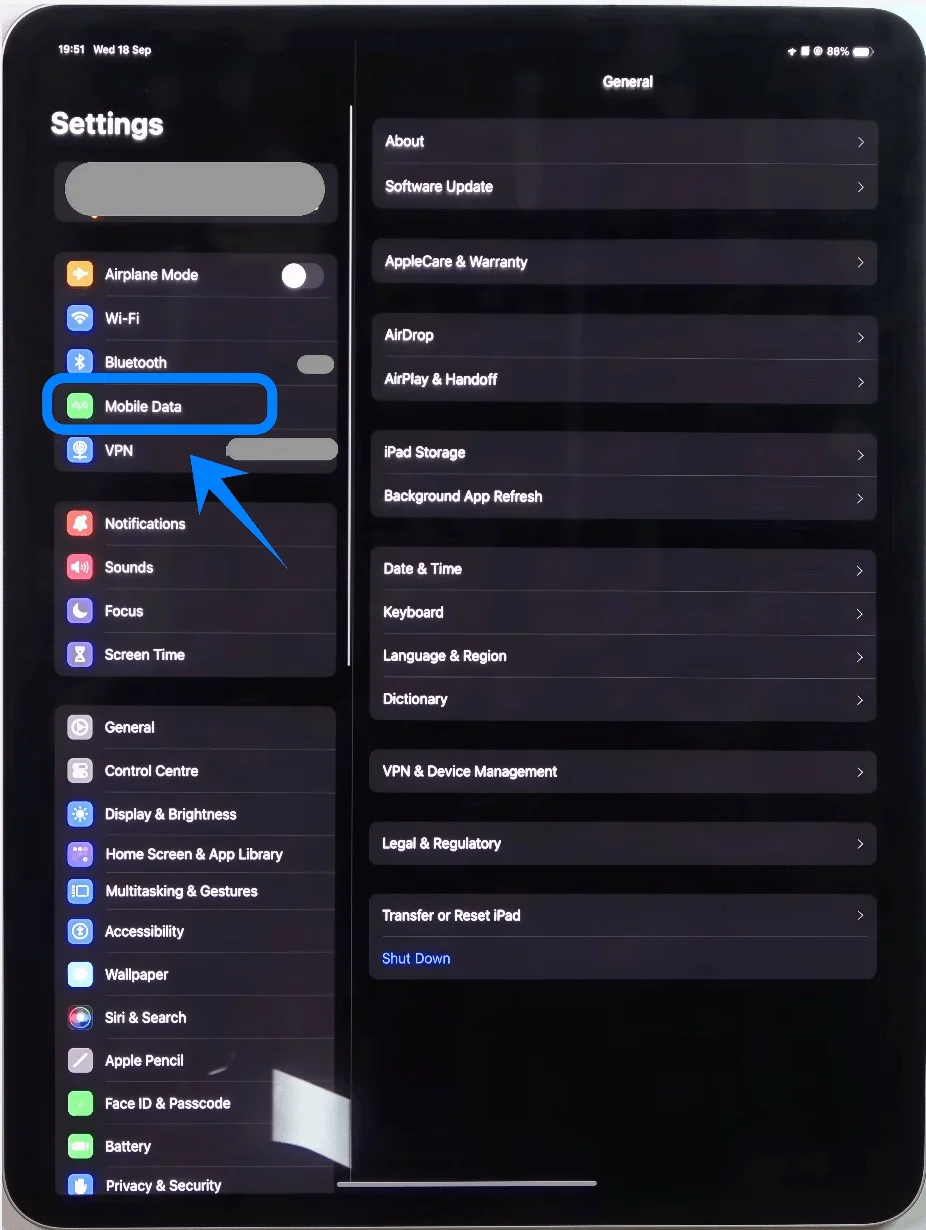
Stuknij Dane komórkowe (Na niektórych urządzeniach lub w wersjach iPadOS opcja ta może być oznaczona jako „Dane sieci komórkowej”)
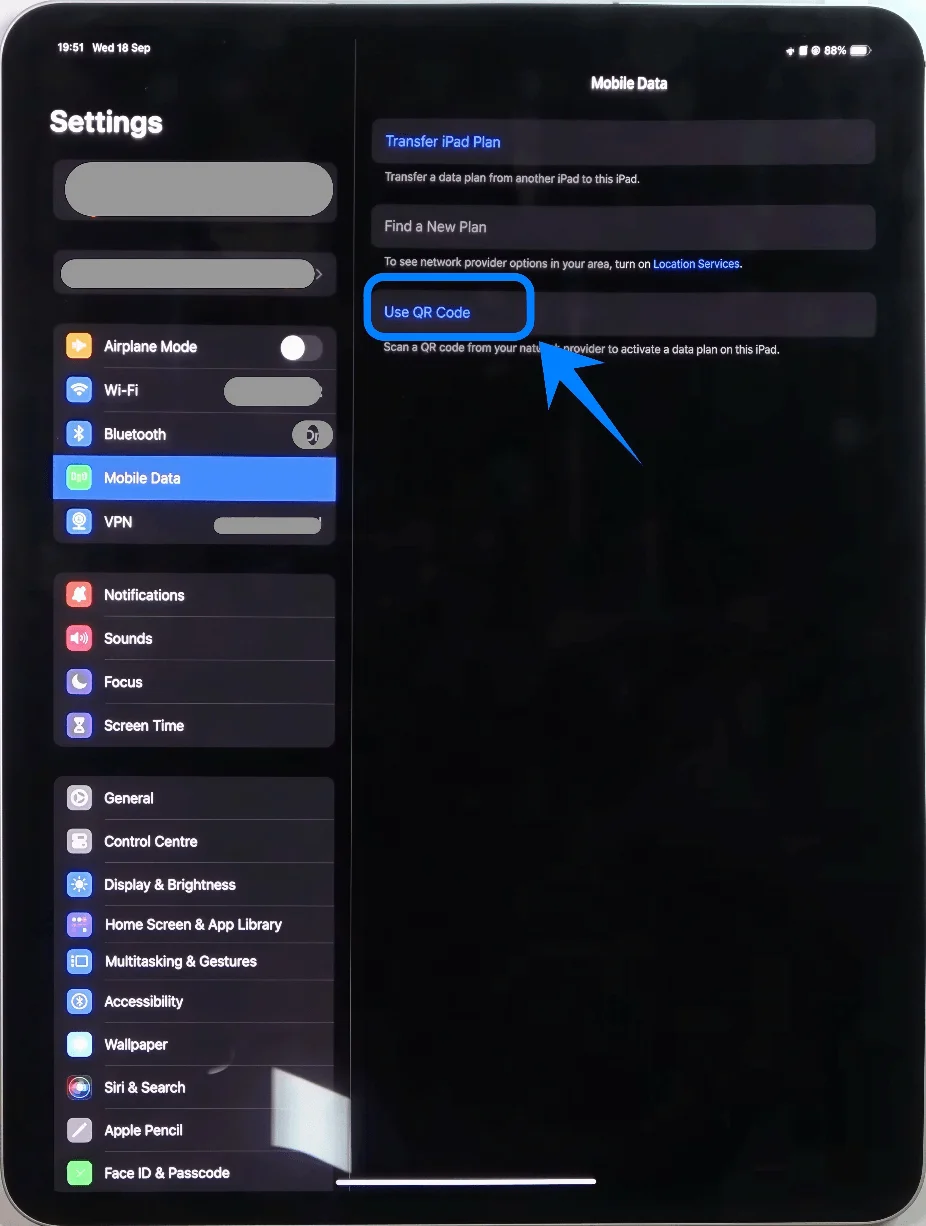
Krok 2: Wybierz opcję kodu QR
Stuknij Użyj kodu QR
Krok 3: Zeskanuj kod QR
Skieruj aparat iPada na kod QR
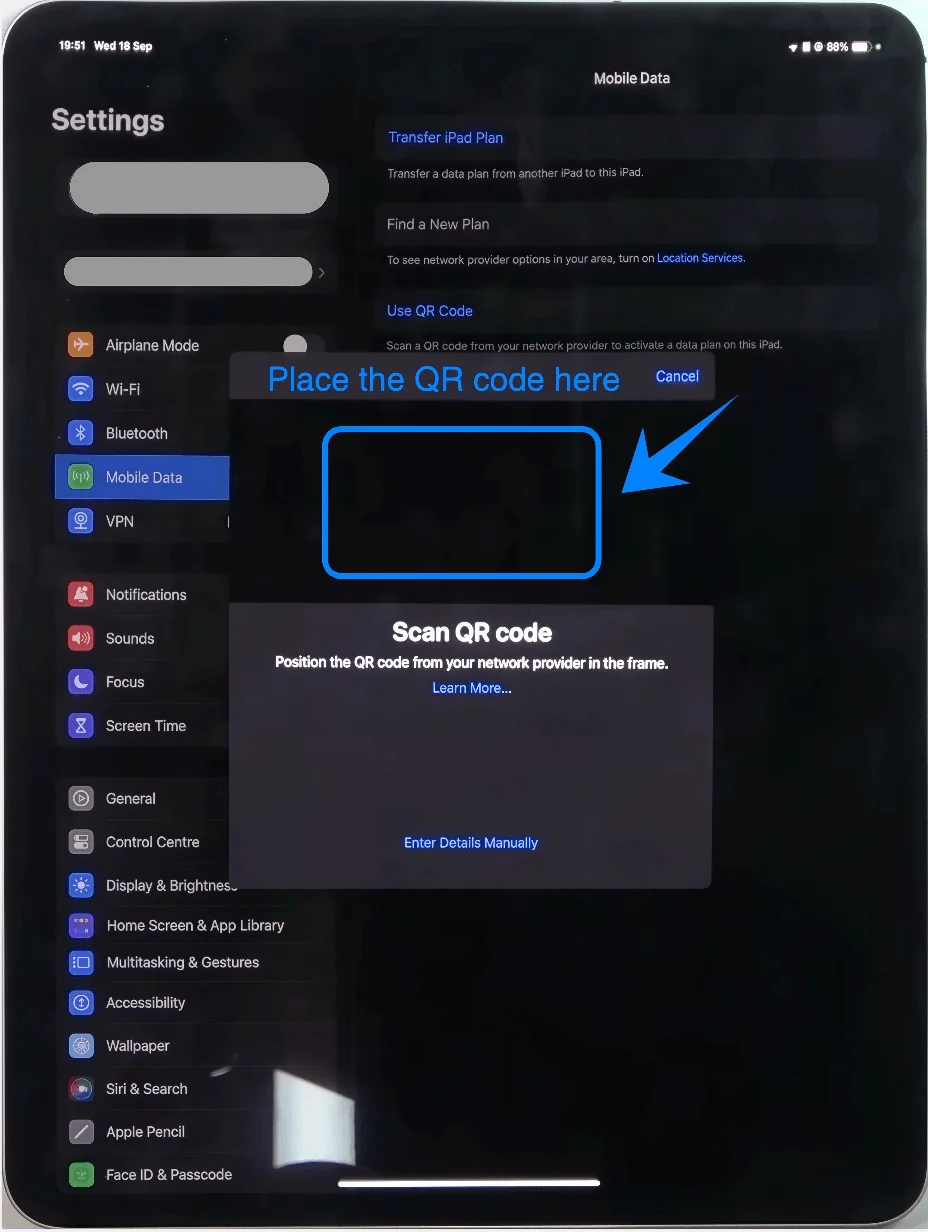
Poczekaj na automatyczne rozpoznanie kodu QR
Krok 4: Potwierdź plan operatora
Gdy pojawi się informacja o planie operatora, stuknij Kontynuuj
Krok 5: Dodaj plan eSIM
Stuknij Dodaj plan komórkowy
Krok 6: Zakończ aktywację
Poczekaj na zakończenie procesu aktywacji
Jeśli pojawi się monit, stuknij Gotowe
Metoda 2: Zainstaluj eSIM przez wprowadzanie ręczne
Krok 1: Otwórz ustawienia sieci komórkowej
Dotknij Ustawienia
Dotknij Dane komórkowe (Na niektórych urządzeniach lub wersjach systemu iPadOS opcja ta może widnieć jako „Dane sieci komórkowej”.)
Krok 2: Wybierz wprowadzanie ręczne
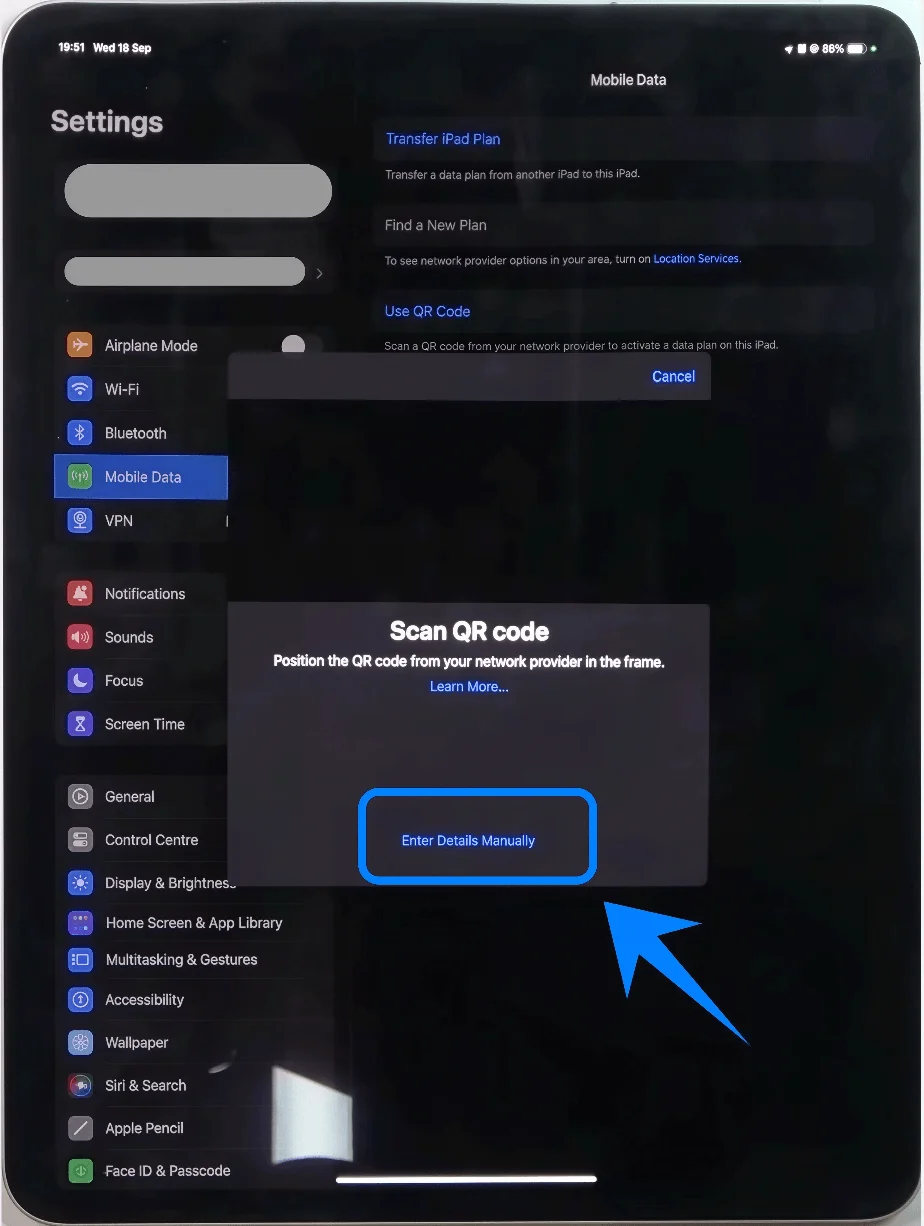
Dotknij Użyj kodu QR
Na ekranie skanowania kodu QR dotknij Wprowadź dane ręcznie
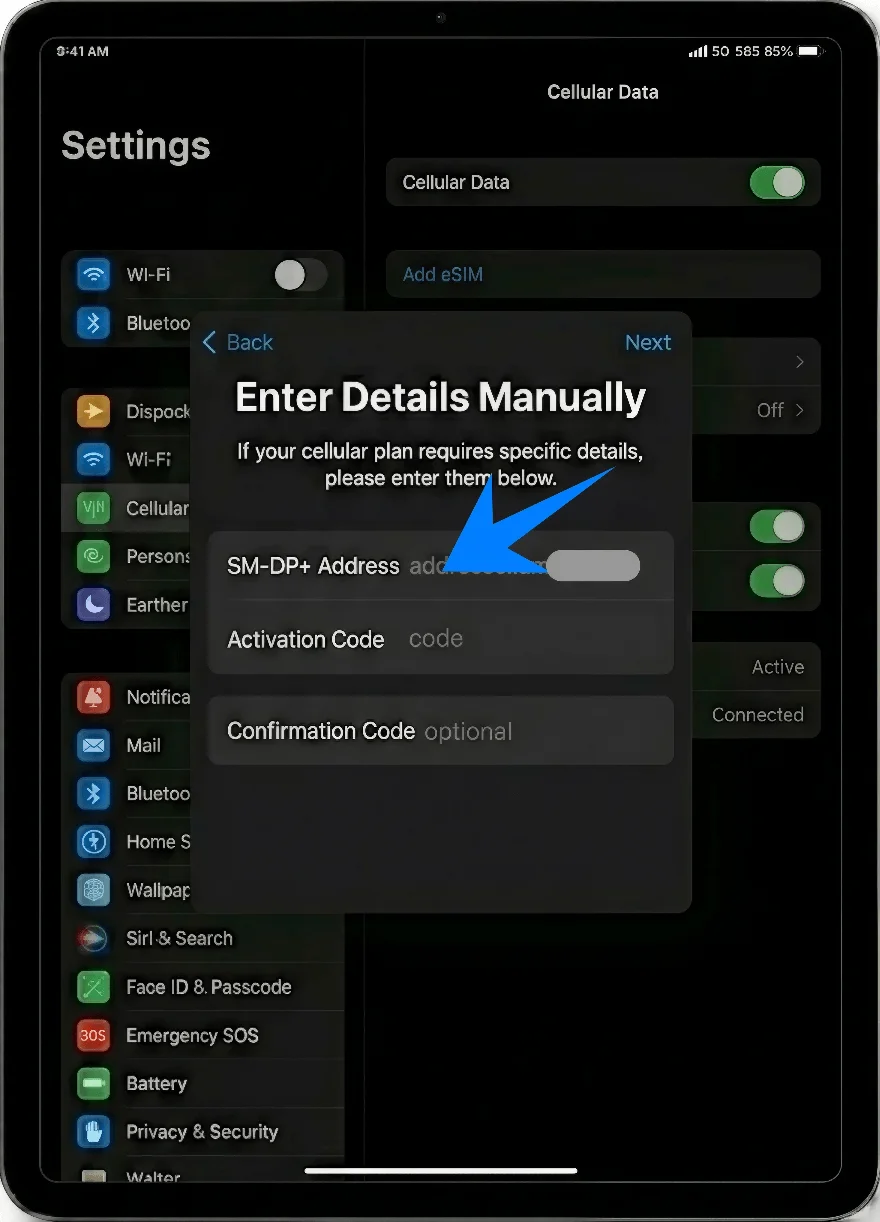
Krok 3: Wprowadź szczegóły aktywacji
W polu Adres SM-DP+ wpisz adres dostarczony przez operatora
W polu Kod aktywacyjny wprowadź kod dokładnie w takiej formie, w jakiej został podany
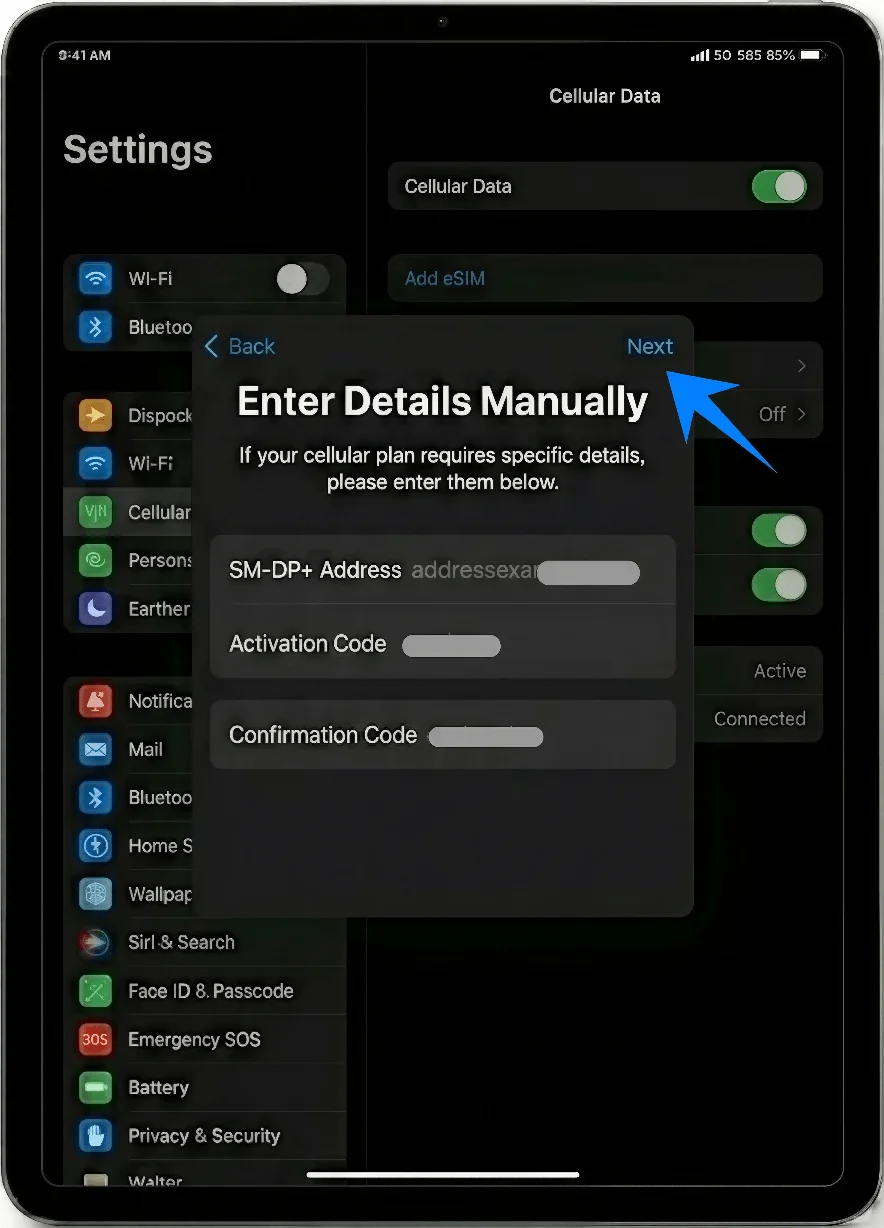
Jeśli zostaniesz poproszony, wprowadź Kod potwierdzenia
Dotknij Dalej
Krok 4: Dodaj plan
Gdy wyświetlą się szczegóły planu, dotknij Dodaj plan komórkowy
Krok 5: Zakończ aktywację
Poczekaj na zakończenie procesu aktywacji
Po zakończeniu dotknij Gotowe
Jak potwierdzić pomyślną instalację eSIM
Krok 1: Sprawdź plany komórkowe
Otwórz Ustawienia
Stuknij Sieć komórkowa (Na niektórych urządzeniach lub wersjach iPadOS może to być wyświetlane jako „Dane komórkowe”.)
Krok 2: Zweryfikuj widoczność planu
Upewnij się, że plan Twojego operatora jest widoczny w sekcji Plany komórkowe
Krok 3: Sprawdź status sygnału
Spójrz na prawy górny róg ekranu
Upewnij się, że wyświetlane są paski sygnału lub nazwa operatora
Krok 4: Przetestuj łączność
Wyłącz Wi-Fi: Ustawienia > Wi-Fi > Wyłącz przełącznik
Otwórz przeglądarkę Safari lub inną aplikację i sprawdź, czy dane mobilne działają
Podsumowanie
Postępując zgodnie z tym przewodnikiem, ukończyłeś pełny proces konfiguracji eSIM na swoim iPadzie Pro. To cyfrowe podejście pozwala usprawnić zarówno instalację, jak i bieżące zarządzanie połączeniem.
Podczas dalszego korzystania z urządzenia będziesz mógł z łatwością dostosowywać ustawienia, zmieniać plany lub dodawać nowe – wszystko z poziomu jednego interfejsu.