
Smartfon Motorola Edge 60 Pro obsługuje eSIM w wariantach regionalnych z tą funkcją, działając obok fizycznej karty SIM. Niniejszy przewodnik dotyczy modelu Motorola Edge 60 Pro z systemem Android 15 i nakładką Motorola Hello UX, w którym odpowiednia ścieżka to Ustawienia > Sieć i internet > Karty SIM.
W podróży iRoamly eSIM umożliwia dodanie planu transmisji danych przed wyjazdem lub w jego trakcie bez konieczności wyjmowania głównej karty SIM. Nazwy w menu mogą się nieznacznie różnić w zależności od regionu, oprogramowania operatora oraz aktualizacji systemu Android, jednak poniższy opis korzysta z aktualnych etykiet stosowanych przez Motorolę oraz w systemie Android w wersji zbliżonej do czystej.
Poznasz dwie pełne metody konfiguracji: skanowanie kodu QR iRoamly oraz ręczne wprowadzanie danych eSIM. Konfiguracja za pomocą kodu QR jest zazwyczaj najszybsza, natomiast wprowadzanie ręczne jest przydatne, jeśli kod QR znajduje się na tym samym telefonie, jest trudny do zeskanowania lub został wysłany w formie tekstowej.
Zanim skonfigurujesz swoją iRoamly eSIM
Przed rozpoczęciem pobierania podłącz telefon Motorola Edge 60 Pro do stabilnej sieci Wi-Fi.
Upewnij się, że Twój telefon nie posiada blokady SIM-lock, a dany model regionalny obsługuje eSIM. Niektóre warianty od operatorów lub wersje rynkowe mogą ukrywać opcje eSIM.
Miej kod QR iRoamly przygotowany na innym ekranie, w formie wydruku lub w wiadomości e-mail. W przypadku ręcznej konfiguracji przygotuj adres SM-DP+, kod aktywacyjny oraz ewentualny kod potwierdzenia.
Jeśli nie widzisz w menu odpowiednich opcji, przed instalacją zaktualizuj telefon do najnowszej dostępnej wersji oprogramowania Android 15.
Zainstaluj eSIM iRoamly na 1-2 dni przed podróżą, jeśli pozwalają na to warunki planu, ale nie instaluj jej zbyt wcześnie. Okres ważności planu iRoamly rozpoczyna się w momencie aktywacji, a dokładny moment uruchomienia może różnić się w zależności od planu, dlatego przed instalacją sprawdź jego szczegóły.
Nie usuwaj profilu eSIM iRoamly, chyba że poprosi o to pomoc techniczna iRoamly. Wielu profili eSIM nie można zainstalować ponownie po usunięciu lub po jednorazowym wykorzystaniu kodu QR.
Plany iRoamly mogą obejmować wyłącznie transmisję danych, co oznacza, że połączenia głosowe i wiadomości SMS nie są gwarantowane. Przed planowanym korzystaniem z usług dzwonienia lub wysyłania wiadomości sprawdź szczegóły swojego planu.
Metoda 1: Instalacja eSIM poprzez zeskanowanie kodu QR
Otwórz Ustawienia, a następnie wybierz Sieć i internet. Zobaczysz tam ustawienia sieciowe telefonu, Wi-Fi, karty SIM oraz hotspotu.

Wybierz Karty SIM. Telefon wyświetli stronę, na której można zarządzać fizycznymi kartami SIM oraz pobranymi profilami eSIM.

Dotknij Dodaj eSIM. Jeśli w Twoim oprogramowaniu widnieje opcja Dodaj kartę SIM, wybierz ją, a następnie na kolejnym ekranie wskaż konfigurację eSIM.

Na ekranie konfiguracji wybierz Zeskanuj kod QR. Telefon uruchomi skaner eSIM.
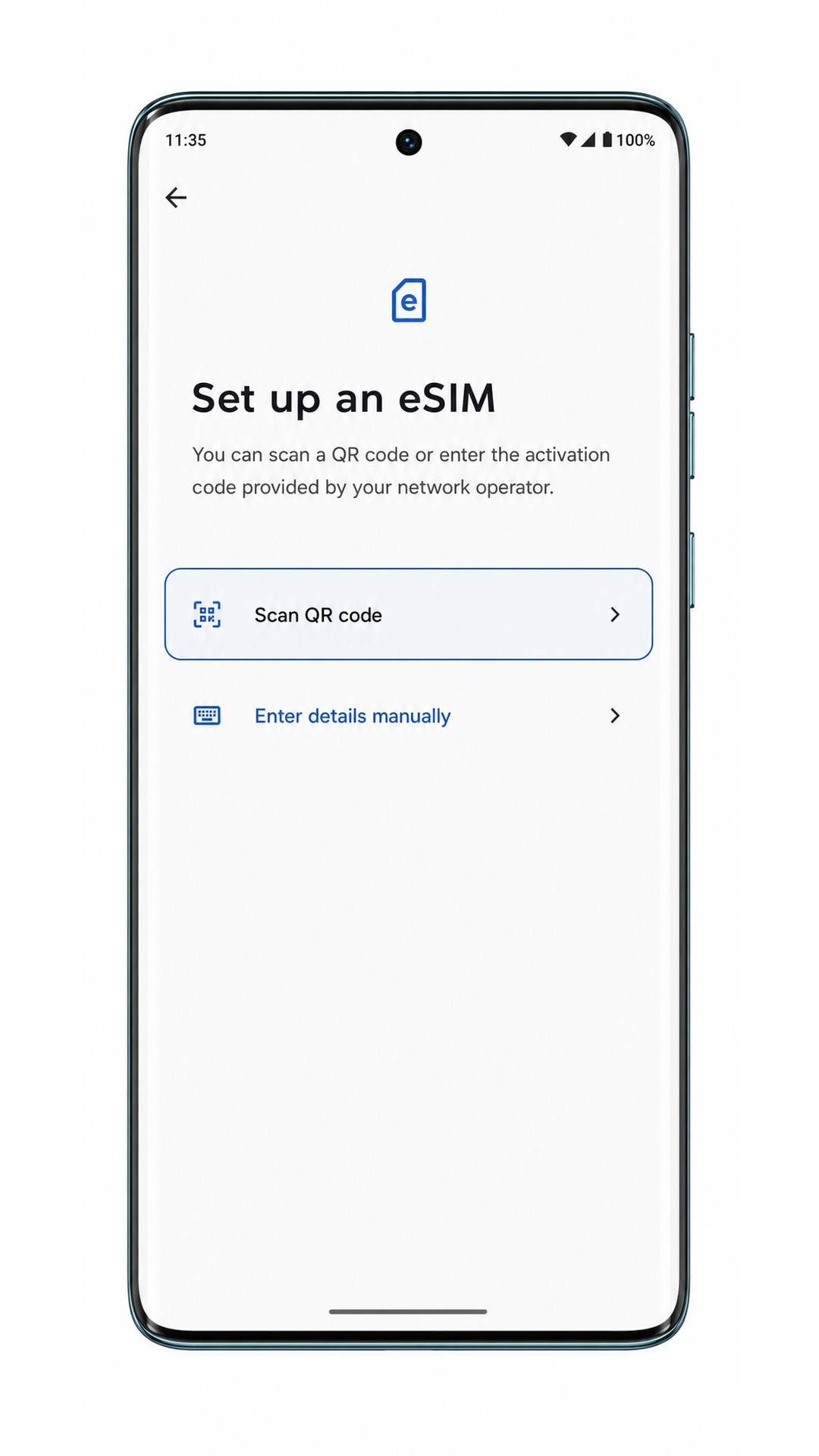
Skieruj skaner na kod QR iroamly. Upewnij się, że kod QR leży płasko, jest dobrze oświetlony i znajduje się w całości wewnątrz ramki skanowania, aż telefon go odczyta.

Sprawdź profil eSIM iroamly i dotknij Pobierz. Nie rozłączaj Wi-Fi, dopóki pobieranie nie dobiegnie końca.

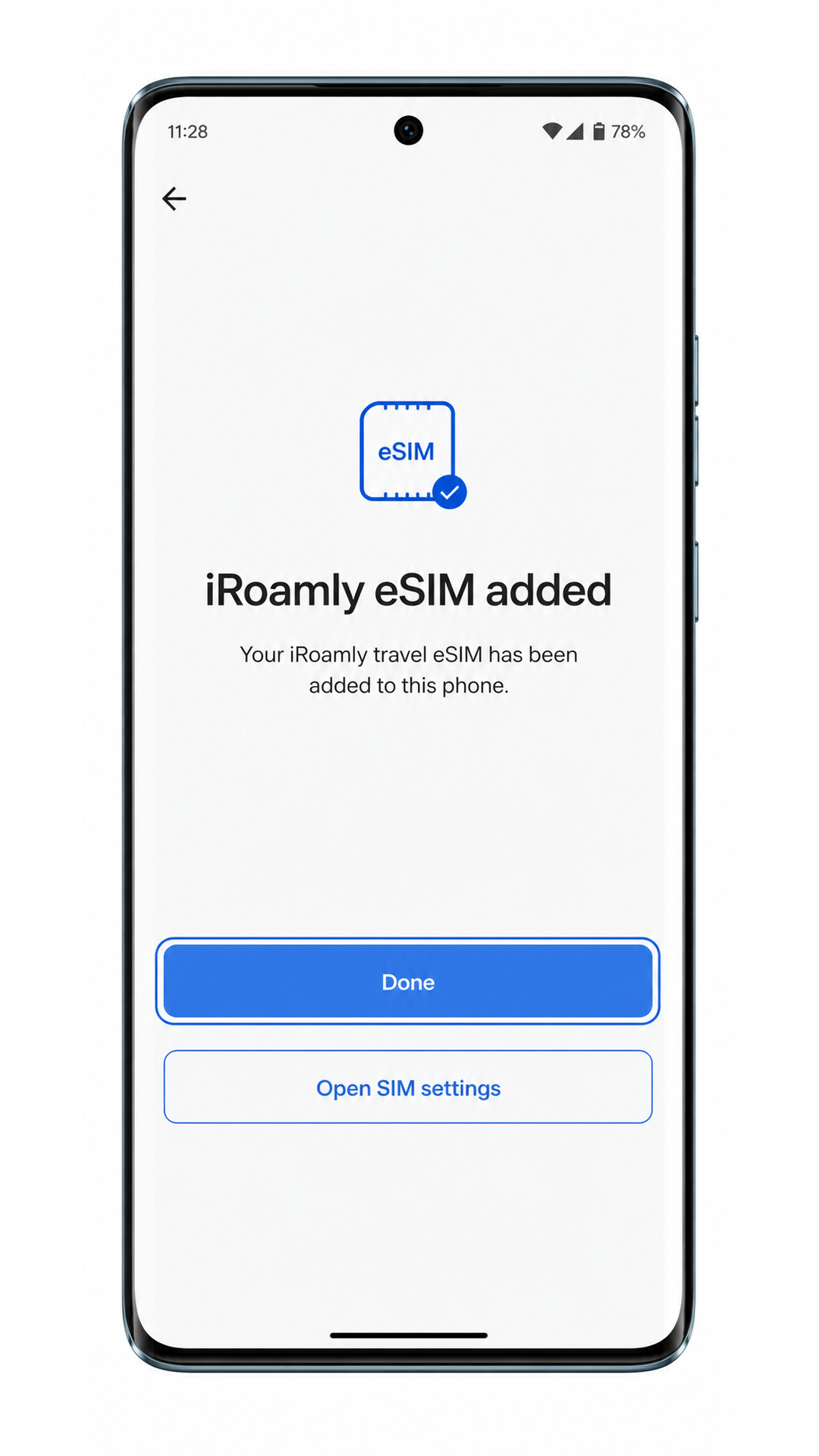
Dotknij Gotowe, gdy Motorola Edge 60 Pro potwierdzi, że profil eSIM iroamly został pomyślnie dodany.
Metoda 2: Ręczna instalacja eSIM
Otwórz Ustawienia, a następnie wybierz Sieć i internet. Zacznij od tego miejsca, nawet jeśli odwiedziłeś już tę sekcję podczas korzystania z metody kodów QR.
Wybierz Karty SIM, aby otworzyć ustawienia zarządzania SIM i eSIM.
Stuknij Dodaj eSIM. Jeśli na stronie widnieje opcja Dodaj SIM, wybierz ją, a następnie wskaż konfigurację eSIM, gdy pojawi się stosowny komunikat.
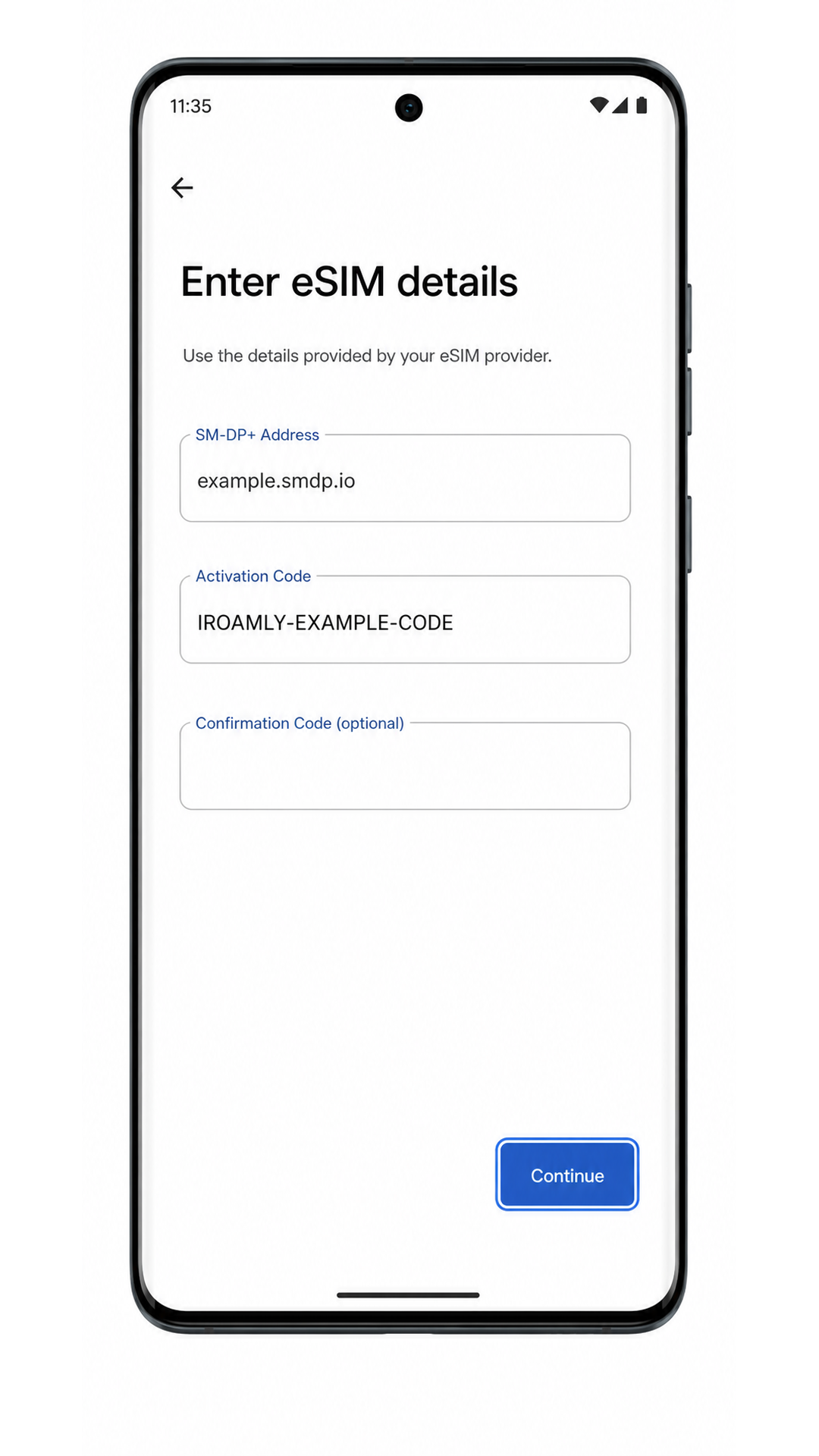
Na ekranie konfiguracji eSIM wybierz Wprowadź szczegóły ręcznie. W niektórych wersjach systemu Android opcja ta może brzmieć: Wprowadź kod aktywacyjny ręcznie.

Wprowadź adres SM-DP+ oraz kod aktywacyjny otrzymany od iroamly. Jeśli iroamly dostarczyło również kod potwierdzający, wprowadź go w opcjonalnym polu, a następnie wybierz Kontynuuj.
Sprawdź profil eSIM iroamly i wybierz Pobierz. Pozostań w zasięgu sieci Wi-Fi, aż proces pobierania zostanie zakończony.
Wybierz Gotowe, gdy telefon Motorola Edge 60 Pro potwierdzi, że profil eSIM iroamly został dodany.
Jak potwierdzić, że Twoja eSIM iRoamly jest zainstalowana
Przejdź do Ustawienia > Sieć i internet > Karty SIM. Poszukaj na liście kart SIM pozycji eSIM iRoamly lub nowo pobranego profilu eSIM.
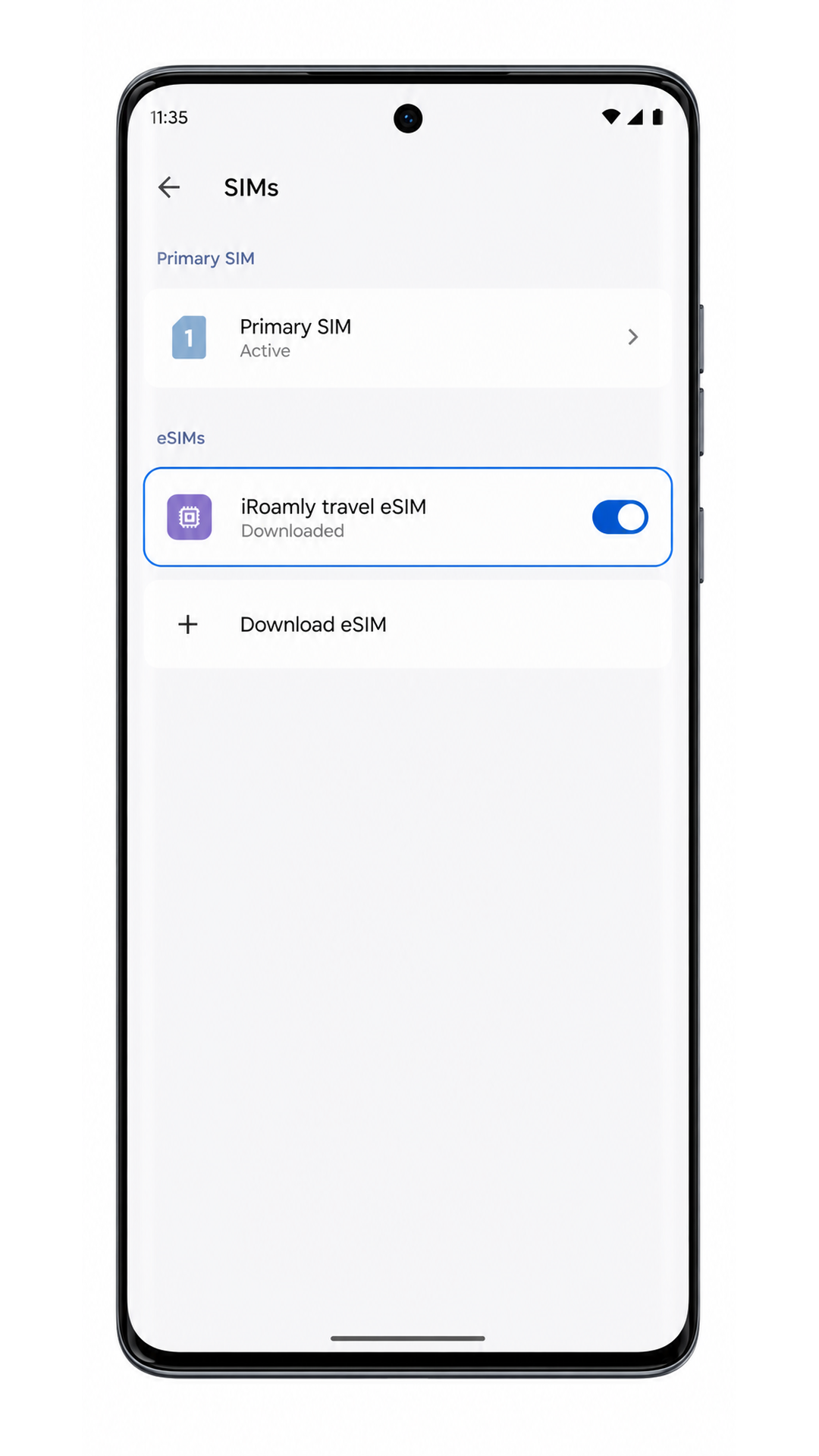
Stuknij profil eSIM iRoamly i sprawdź, czy można włączyć obsługę tej linii. Jeśli plan obejmuje tylko transmisję danych, nie traktuj testów SMS lub połączeń głosowych jako dowodu niedziałania usługi.
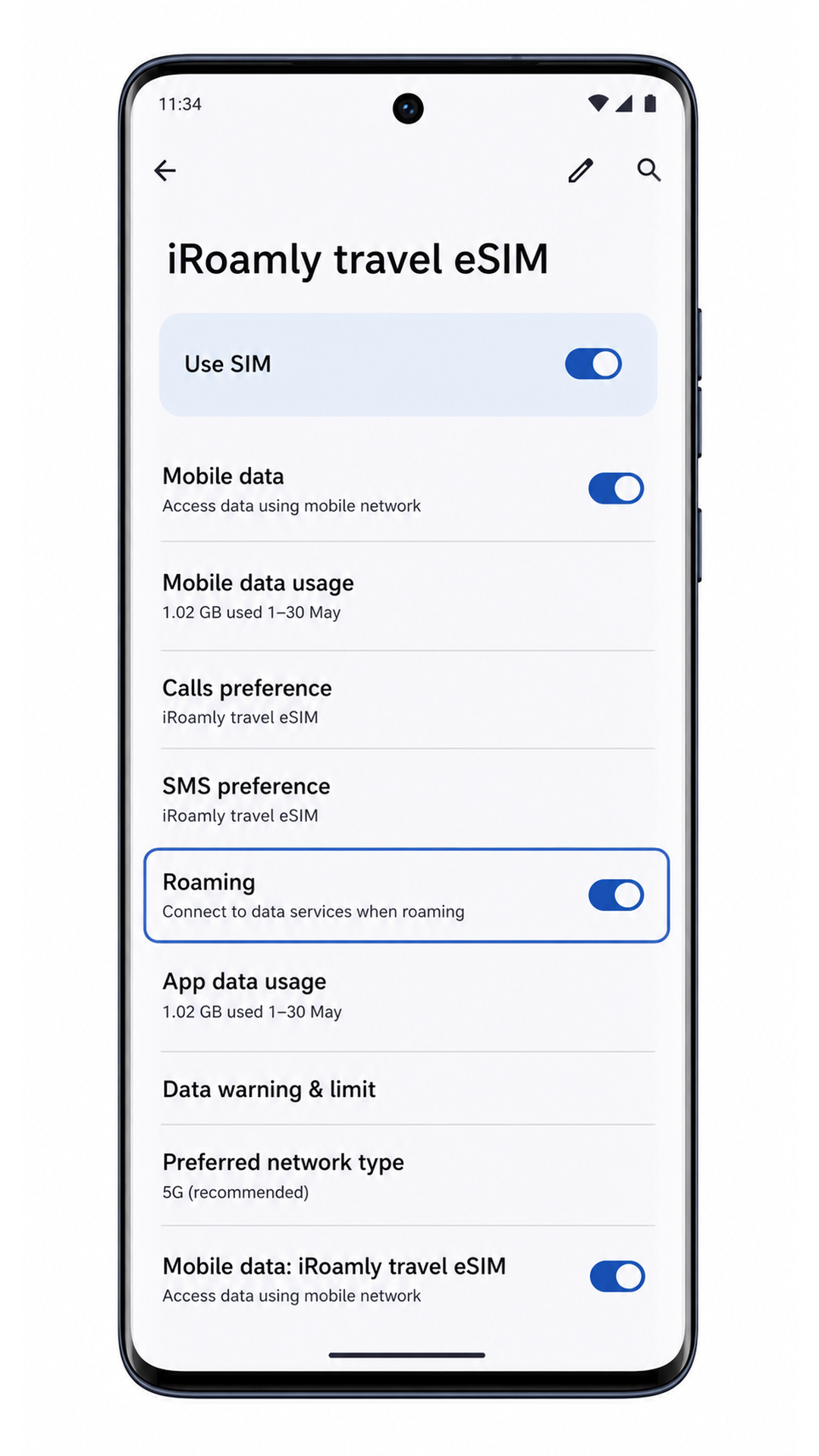
Konfiguracja eSIM do transmisji danych mobilnych
W menu Ustawienia > Sieć i internet > Karty SIM stuknij iRoamly travel eSIM i włącz opcję Użyj karty SIM, jeśli jest ona wyłączona.
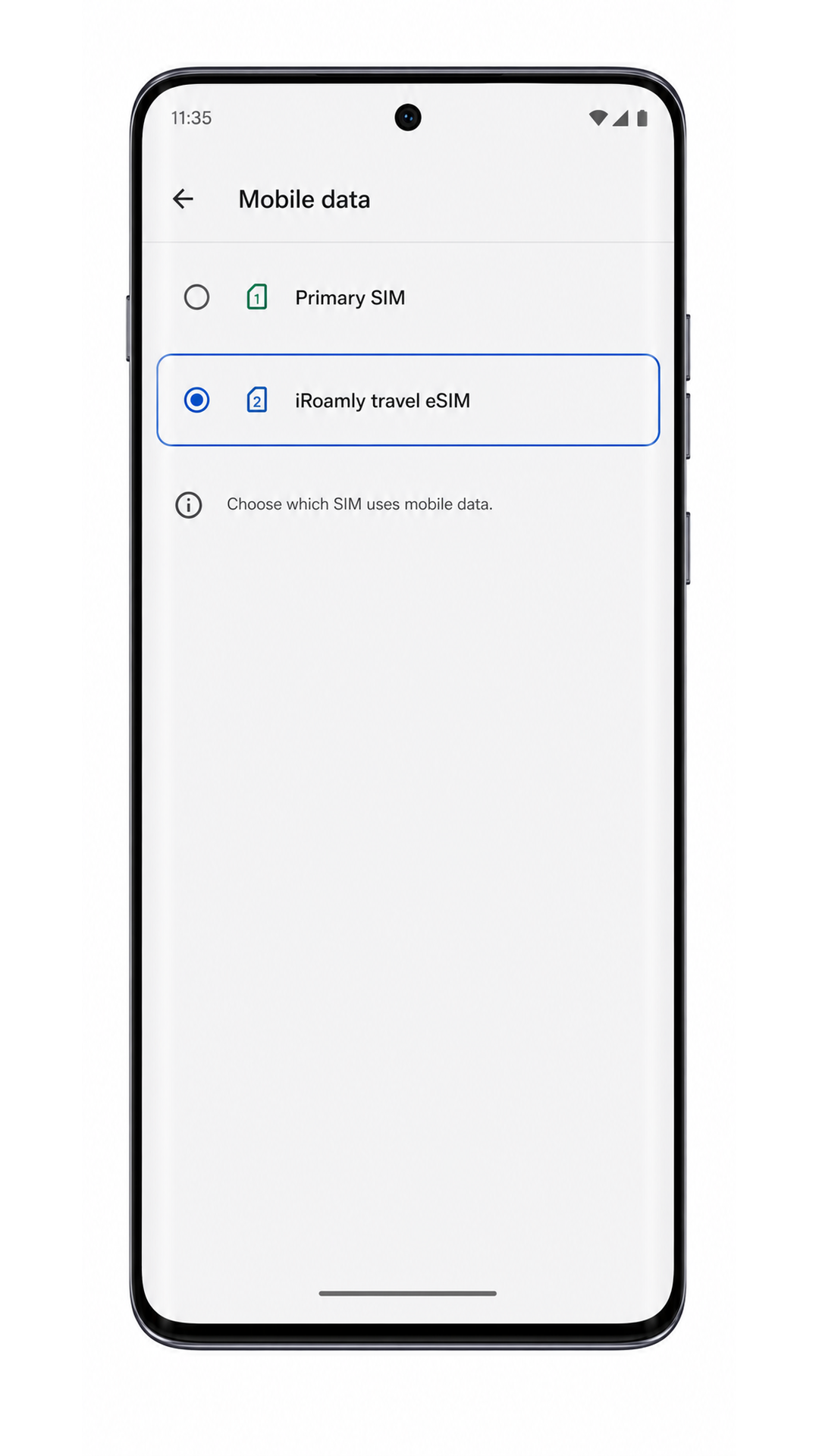
Stuknij Dane mobilne, a następnie wybierz iRoamly travel eSIM jako kartę SIM do obsługi danych. Zapobiega to korzystaniu przez telefon z głównej karty SIM do transmisji danych w podróży.
Wróć do strony szczegółów iRoamly eSIM i włącz Roaming, jeśli wymaga tego Twój plan podróżny. Po przybyciu do kraju lub regionu objętego zasięgiem otwórz przeglądarkę lub aplikację z mapami, aby przetestować działanie danych mobilnych.
Rozwiązywanie problemów
Brakuje opcji dodawania eSIM: upewnij się, że Twój wariant Motorola Edge 60 Pro obsługuje eSIM, zainstaluj najnowszą aktualizację oprogramowania, zrestartuj telefon i sprawdź, czy oprogramowanie operatora nie blokuje konfiguracji eSIM.
Kod QR nie chce się zeskanować: zwiększ jasność ekranu na urządzeniu, na którym wyświetlany jest kod, przetrzyj obiektyw aparatu, trzymaj kod płasko lub skorzystaj z ręcznego wprowadzania danych.
Kod QR został już użyty: nie usuwaj zainstalowanego profilu. Jeśli kod QR został użyty na innym urządzeniu lub instalacja nie powiodła się po aktywacji, skontaktuj się z pomocą techniczną iRoamly przed podjęciem kolejnej próby.
Ręczne wprowadzanie danych nie powiodło się: sprawdź dokładnie adres SM-DP+ oraz kod aktywacyjny podane przez iRoamly. Upewnij się, że nie ma dodatkowych spacji, znaków przejścia do nowej linii ani błędnie wpisanych znaków.
eSIM pozostaje w stanie aktywacji: nie wyłączaj Wi-Fi, odczekaj kilka minut, uruchom ponownie telefon, jeśli pojawi się taki komunikat na ekranie, a następnie sprawdź ponownie Ustawienia > Sieć i internet > Karty SIM.
Brak danych po instalacji: wybierz podróżny eSIM iRoamly jako kartę do transmisji danych, włącz roaming (jeśli wymaga tego plan), wyłącz niepożądane automatyczne przełączanie na główną kartę SIM i sprawdź ponownie połączenie w miejscu docelowym objętym planem.
eSIM jest widoczny, ale połączenia lub SMS-y nie działają: wiele podróżnych planów eSIM obsługuje tylko transmisję danych. Przed oczekiwaniem na obsługę połączeń głosowych lub SMS-ów sprawdź szczegóły swojego planu w iRoamly.
Wniosek
W przypadku telefonu Motorola Edge 60 Pro zeskanowanie kodu QR iRoamly przez Ustawienia > Sieć i internet > Karty SIM > Dodaj eSIM jest najszybszym sposobem, ponieważ system Android potrafi odczytać profil i przekierować użytkownika bezpośrednio do przycisku Pobierz. Ręczne wprowadzanie danych jest lepszym rozwiązaniem awaryjnym, gdy kod QR jest niedostępny, zwłaszcza jeśli masz pod ręką adres SM-DP+ oraz kod aktywacyjny na swoim koncie iRoamly lub w wiadomości e-mail.
Po zakończeniu instalacji najważniejszym etapem weryfikacji jest strona Karty SIM: podróżna eSIM iRoamly powinna pojawić się jako pobrany profil, włączyć się w standardowy sposób i być dostępna do wyboru w ustawieniach danych mobilnych. Zanim zaczniesz korzystać z niej za granicą, ustaw kartę iRoamly jako domyślną dla danych mobilnych, włącz roaming, jeśli wymaga tego dany plan, oraz pamiętaj o dacie rozpoczęcia ważności usługi, aby plan aktywował się zgodnie z Twoimi oczekiwaniami.