
Model Moto G Power (2024), sprzedawany w USA również jako Moto G Power 5G (2024), obsługuje eSIM w wspieranych wariantach regionalnych i operatorskich. Niniejszy przewodnik bazuje na amerykańskiej wersji Moto G Power (2024) z systemem Android 14 w niemal czystej wersji od Motoroli, gdzie ustawienia eSIM znajdują się w ścieżce Ustawienia > Sieć i internet > Karty SIM.
Podróżna karta eSIM iRoamly jest przydatna, gdy chcesz korzystać z danych mobilnych w miejscu docelowym bez konieczności zmiany fizycznej karty SIM. Metoda z użyciem kodu QR jest zazwyczaj najszybsza, natomiast ręczne wprowadzenie danych stanowi opcję zapasową, jeśli wyświetlasz kod QR na tym samym telefonie lub aparat nie jest w stanie go zeskanować.
Poniższe ekrany i etykiety przygotowano dla systemu Android 14 na urządzeniu Moto G Power (2024). Nazwy w menu mogą się nieznacznie różnić w zależności od wersji oprogramowania, kraju, oprogramowania układowego operatora oraz od tego, czy dany wariant urządzenia posiada aktywną obsługę eSIM.
Zanim skonfigurujesz swoją iRoamly eSIM
Przed instalacją eSIM połącz telefon Moto G Power (2024) ze stabilną siecią Wi-Fi.
Upewnij się, że Twój telefon nie posiada blokady SIM-lock oraz że dany wariant regionalny lub wersja od operatora obsługują technologię eSIM.
Przygotuj kod QR iRoamly, adres SM-DP+, kod aktywacyjny oraz ewentualny kod potwierdzający.
Jeśli to możliwe, zainstaluj turystyczną eSIM na 1-2 dni przed wyjazdem, ale najpierw zapoznaj się ze szczegółami swojego planu. Okres ważności iRoamly eSIM liczony jest od momentu aktywacji, a warunki jej rozpoczęcia mogą różnić się w zależności od wybranego planu.
Nie usuwaj profilu iRoamly eSIM po instalacji, chyba że otrzymasz taką instrukcję od wsparcia technicznego iRoamly. Wiele turystycznych eSIM nie może zostać ponownie aktywowanych po usunięciu.
Plany iRoamly eSIM mogą obejmować wyłącznie transmisję danych. Dostępność połączeń głosowych i SMS zależy od wybranego planu, dlatego przed ich użyciem warto sprawdzić stronę planu lub szczegóły zamówienia.
Metoda 1: Instalacja eSIM poprzez zeskanowanie kodu QR
Otwórz Ustawienia w swoim telefonie Moto G Power (2024). Powinieneś zobaczyć główną listę ustawień systemu Android.

Stuknij opcję Sieć i internet. Telefon otworzy stronę zarządzania Wi-Fi, kartami SIM, hotspotem oraz powiązanymi ustawieniami sieci.
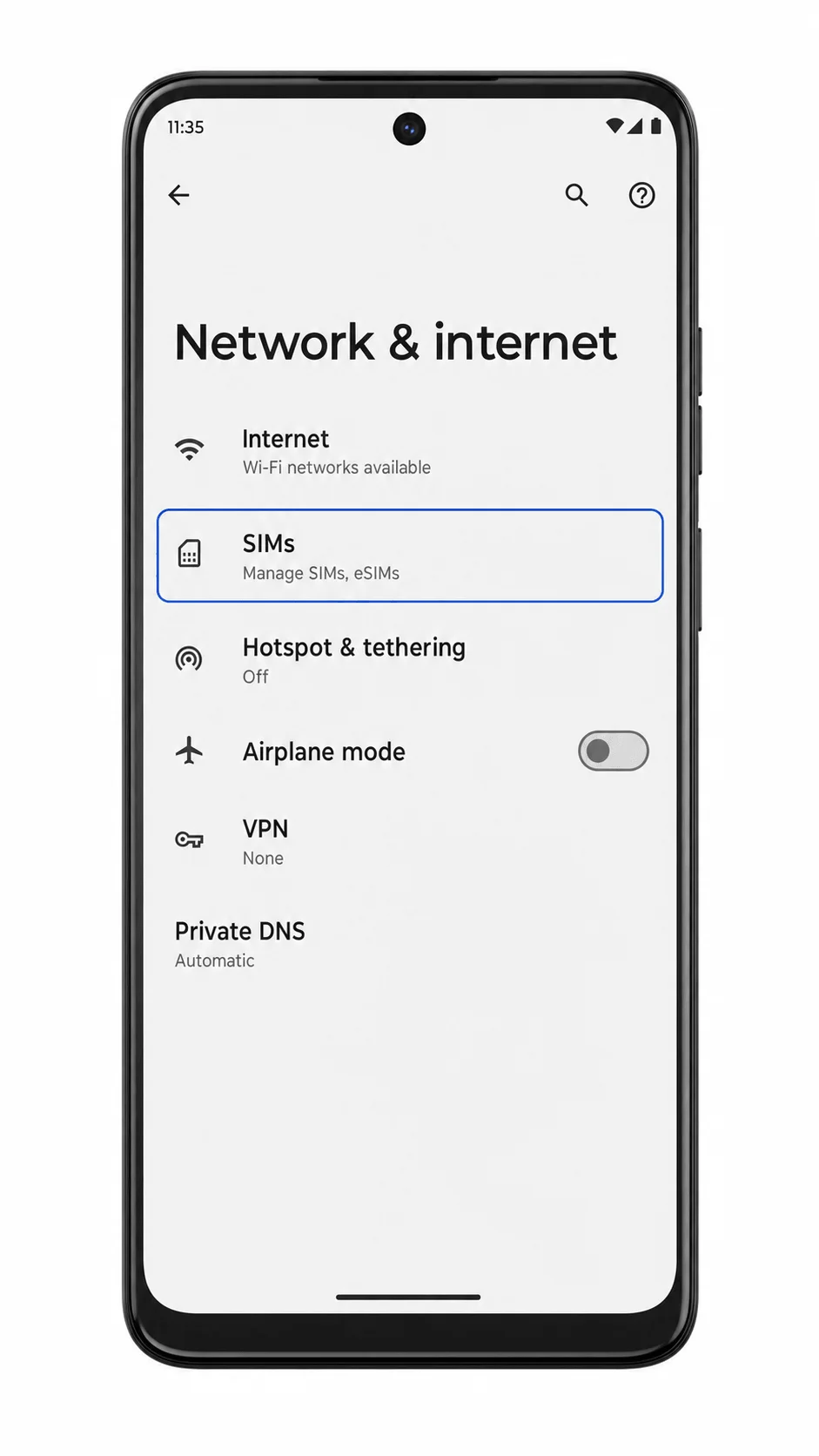
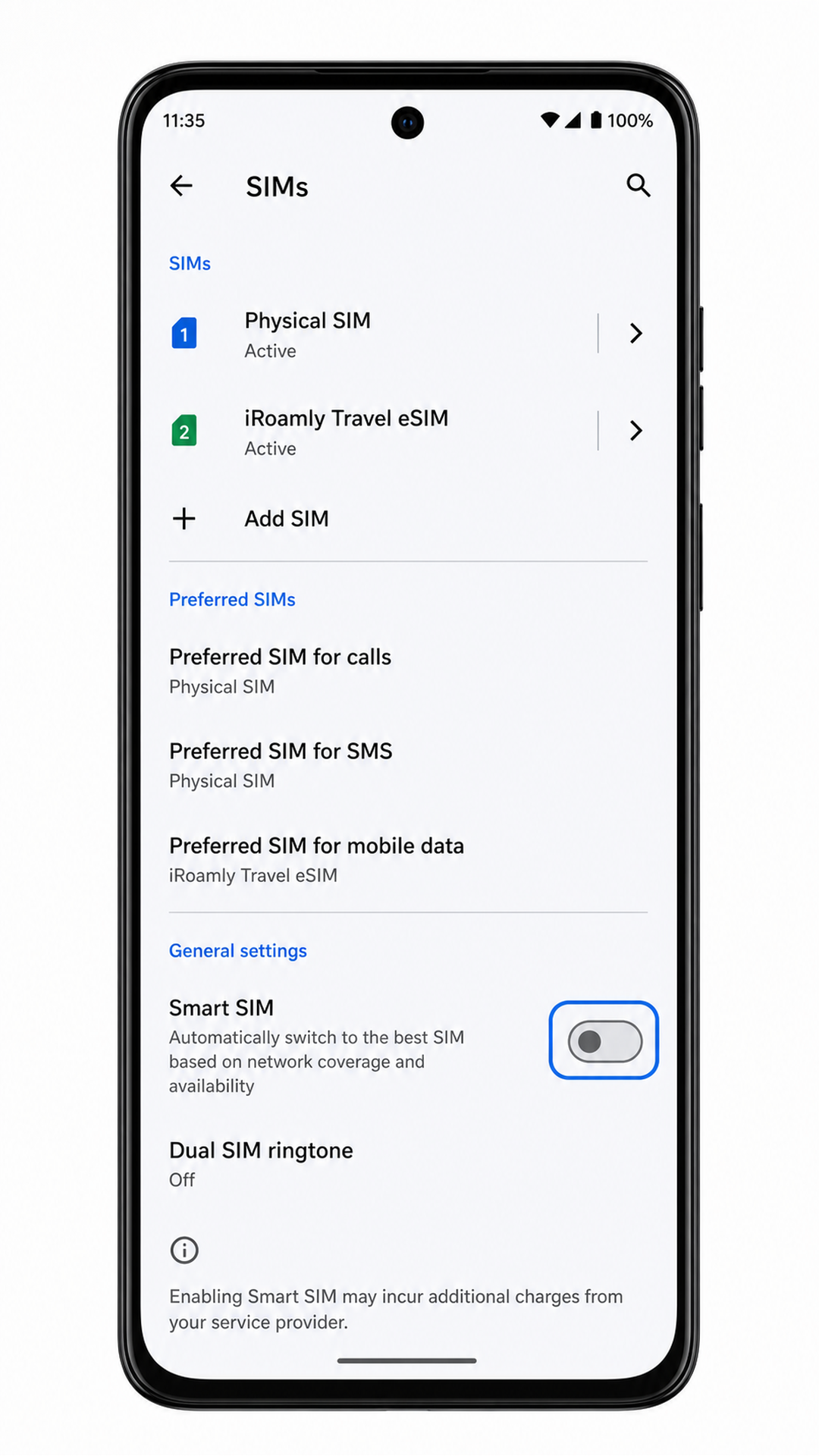
Stuknij karty SIM. Zobaczysz ekran zarządzania kartami SIM, na którym znajduje się Twoja obecna karta oraz opcja dodania kolejnej karty SIM lub eSIM.
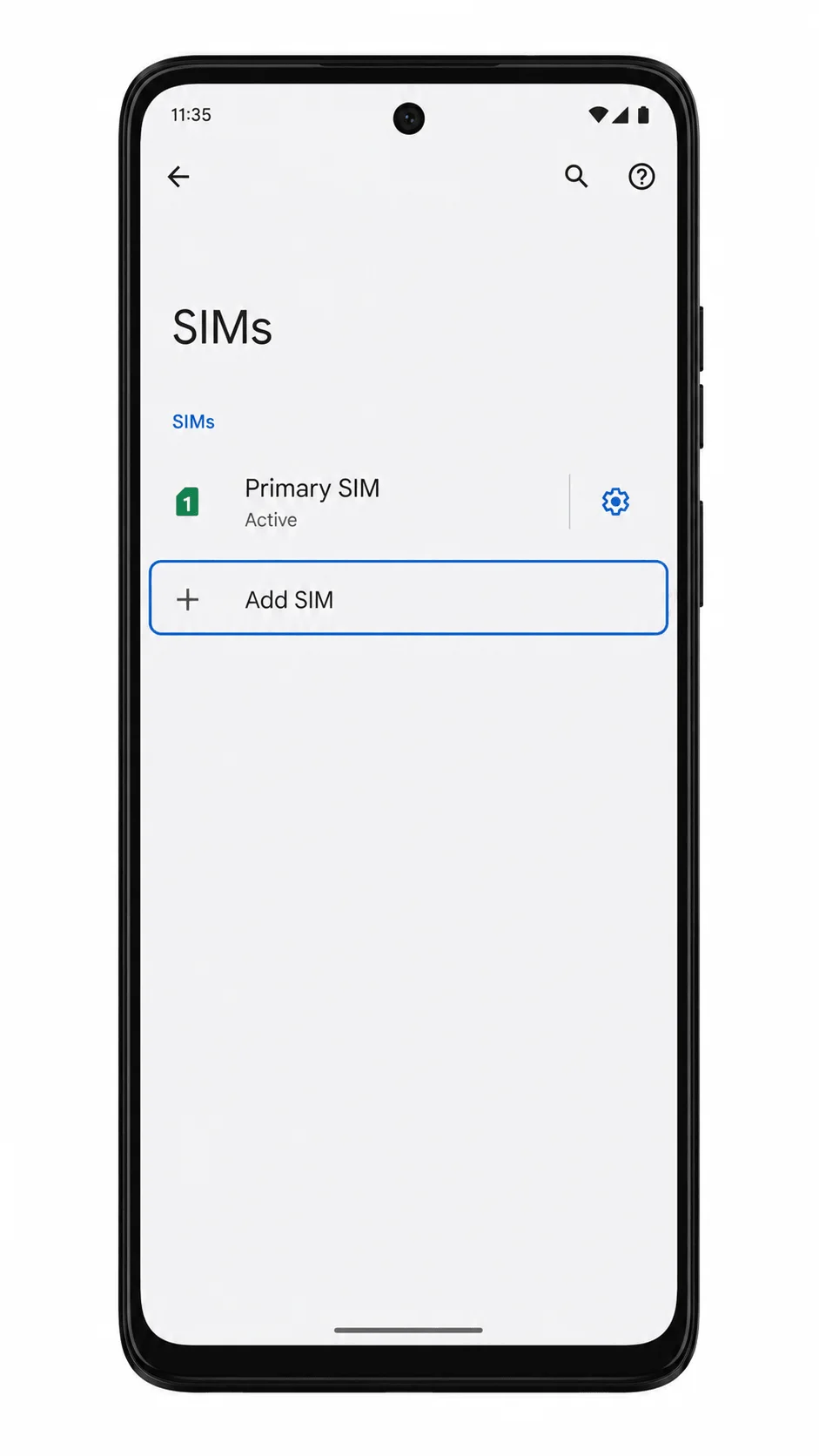
Stuknij Dodaj kartę SIM, a następnie wybierz opcję pobrania eSIM, jeśli system Android zapyta, czy chcesz użyć fizycznej karty SIM, czy pobrać kartę SIM. Telefon uruchomi proces konfiguracji eSIM.
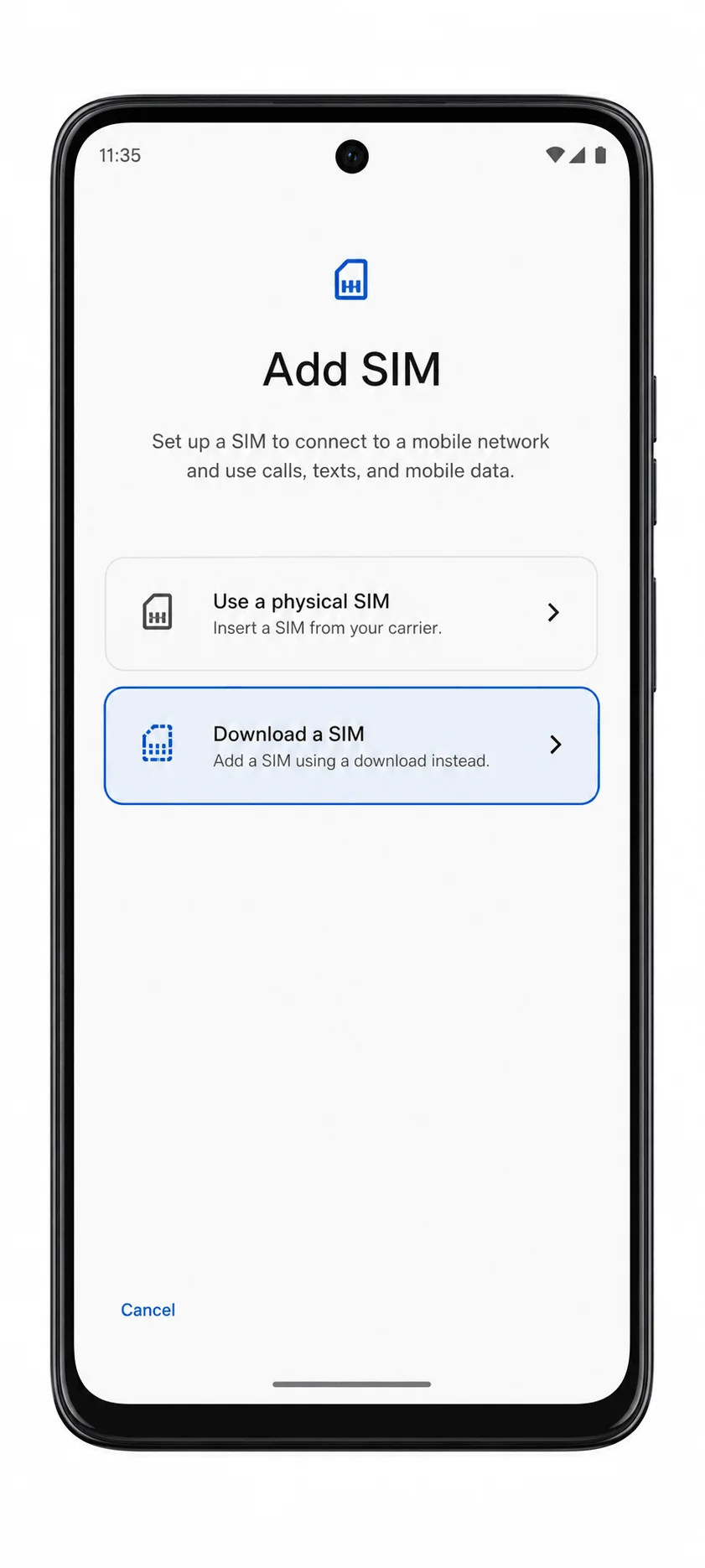
Stuknij Dalej na ekranie konfiguracji eSIM, a następnie skieruj aparat na kod QR iroamly. Upewnij się, że kod QR leży płasko, jest dobrze oświetlony i znajduje się w całości wewnątrz ramki skanera.
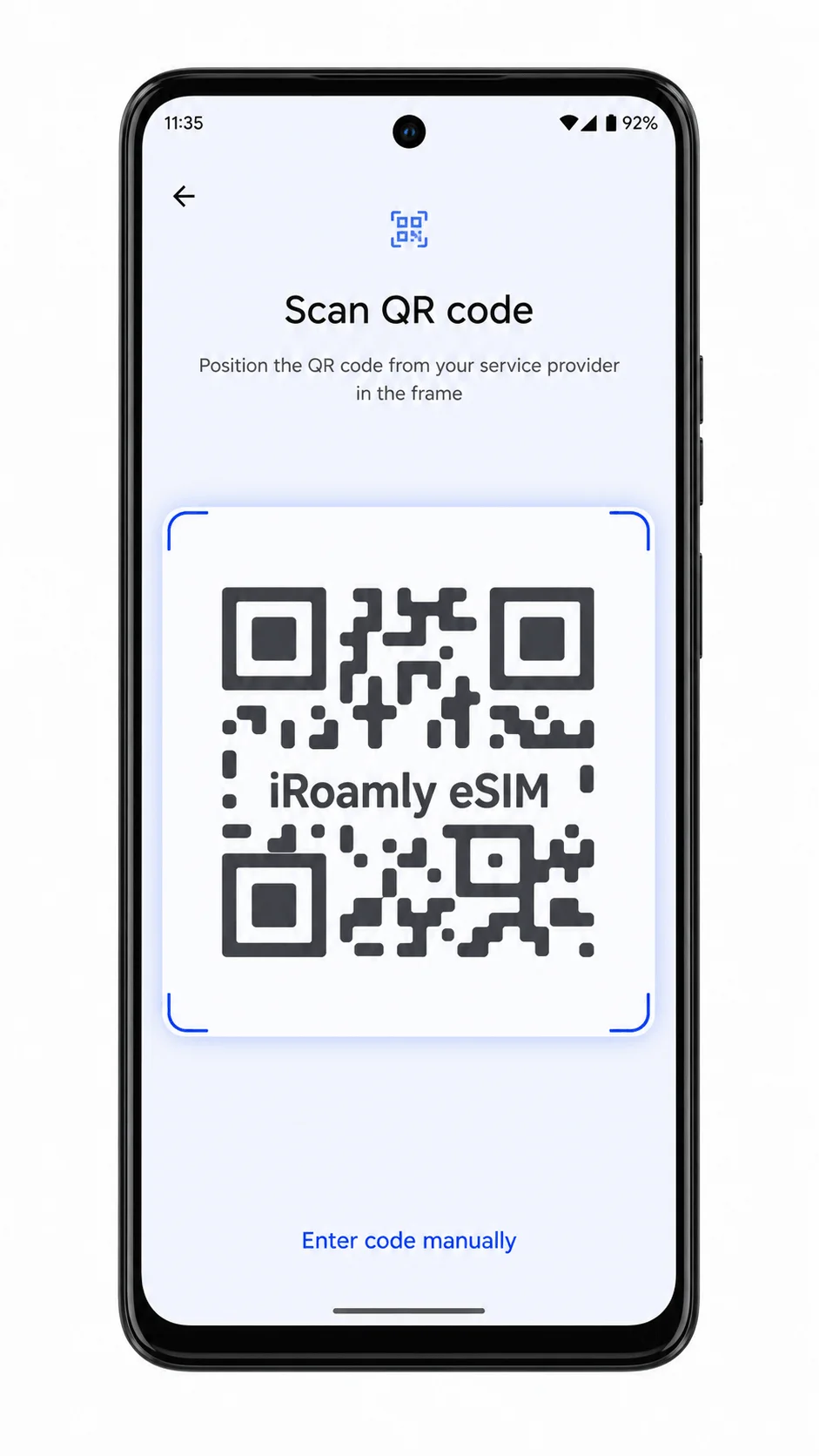
Gdy system Android rozpozna eSIM iroamly, stuknij Pobierz lub Dodaj i poczekaj na zakończenie pobierania. Jeśli system poprosi o potwierdzenie, pozostaw eSIM iroamly włączone.

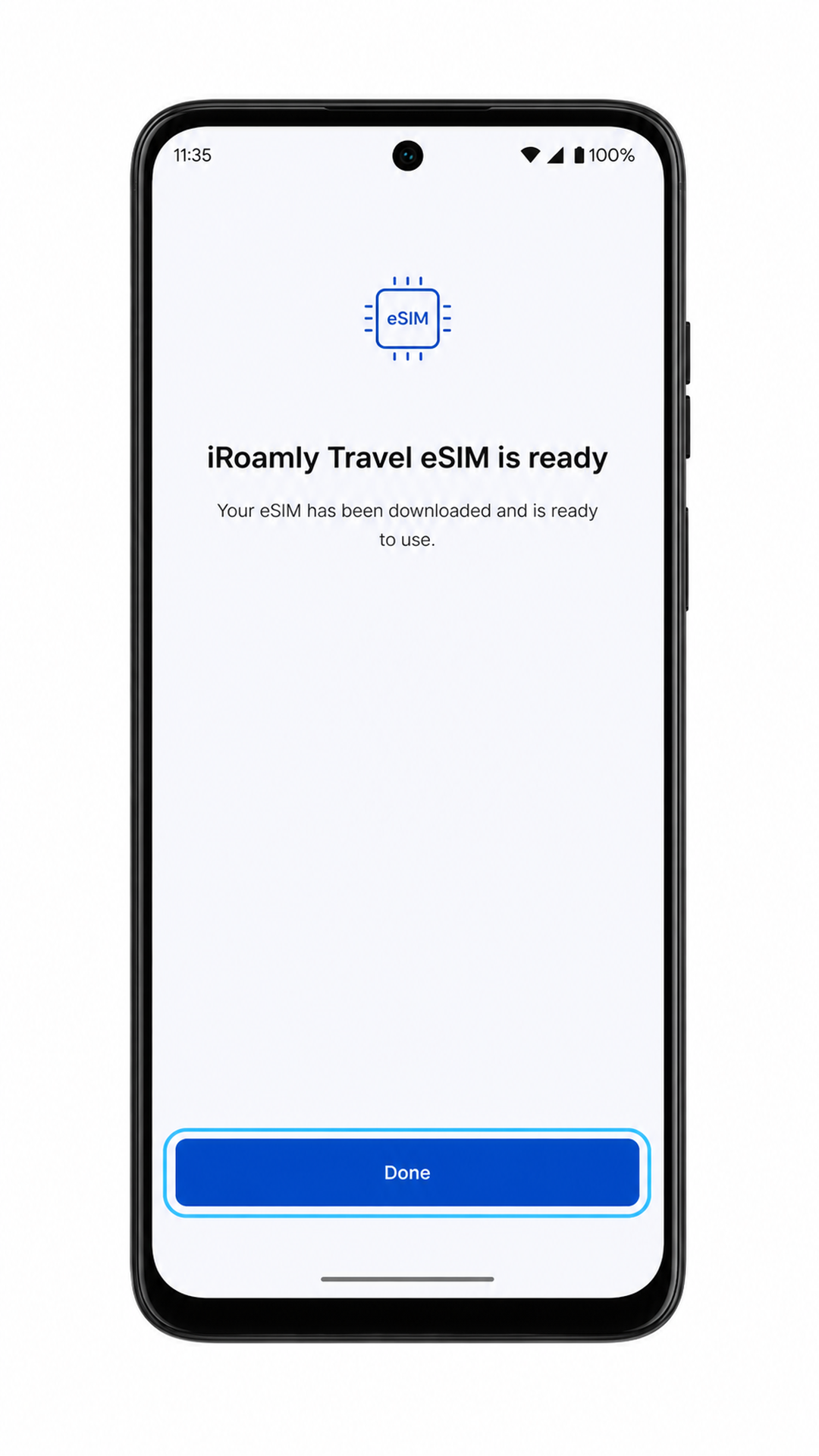
Po zakończeniu instalacji stuknij Gotowe. eSIM iroamly powinien teraz widnieć na liście kart SIM w telefonie.
Metoda 2: Ręczna instalacja eSIM
Otwórz Ustawienia w telefonie Moto G Power (2024). Powinieneś wrócić do głównej listy ustawień systemu Android.
Stuknij Sieć i internet. Telefon powinien wyświetlić stronę ustawień sieci.
Stuknij Karty SIM. Na ekranie zarządzania kartami SIM powinna być widoczna Twoja aktualna karta oraz opcja dodania karty SIM.
Stuknij Dodaj kartę SIM, a następnie, jeśli telefon o to zapyta, wybierz opcję pobrania karty SIM. Kontynuuj, aż pojawi się skaner kodów QR.
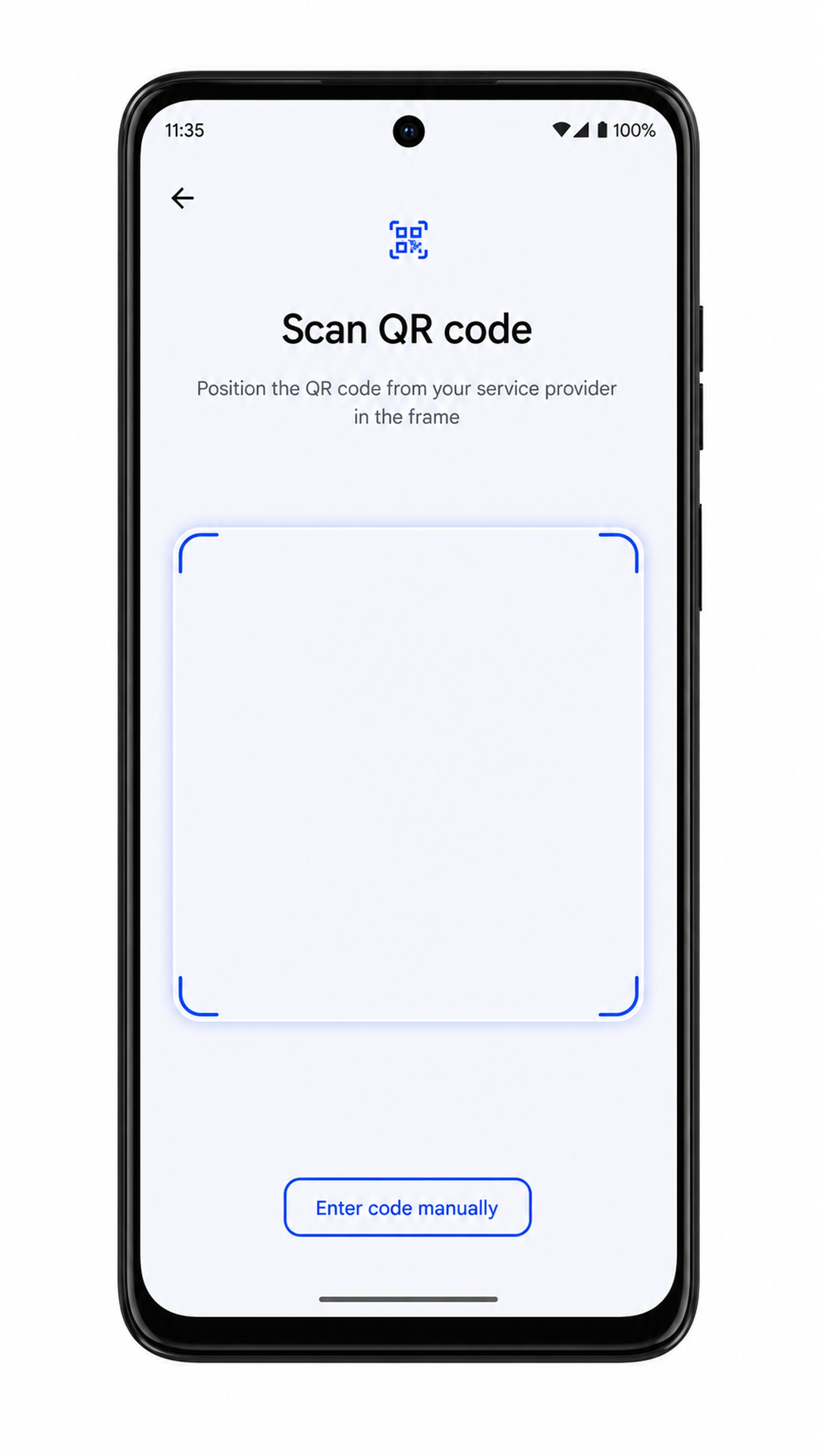
Na ekranie skanera kodów QR stuknij "Wprowadź kod ręcznie" lub "Potrzebujesz pomocy?", jeśli taka opcja jest dostępna. System Android powinien otworzyć stronę ręcznej aktywacji.
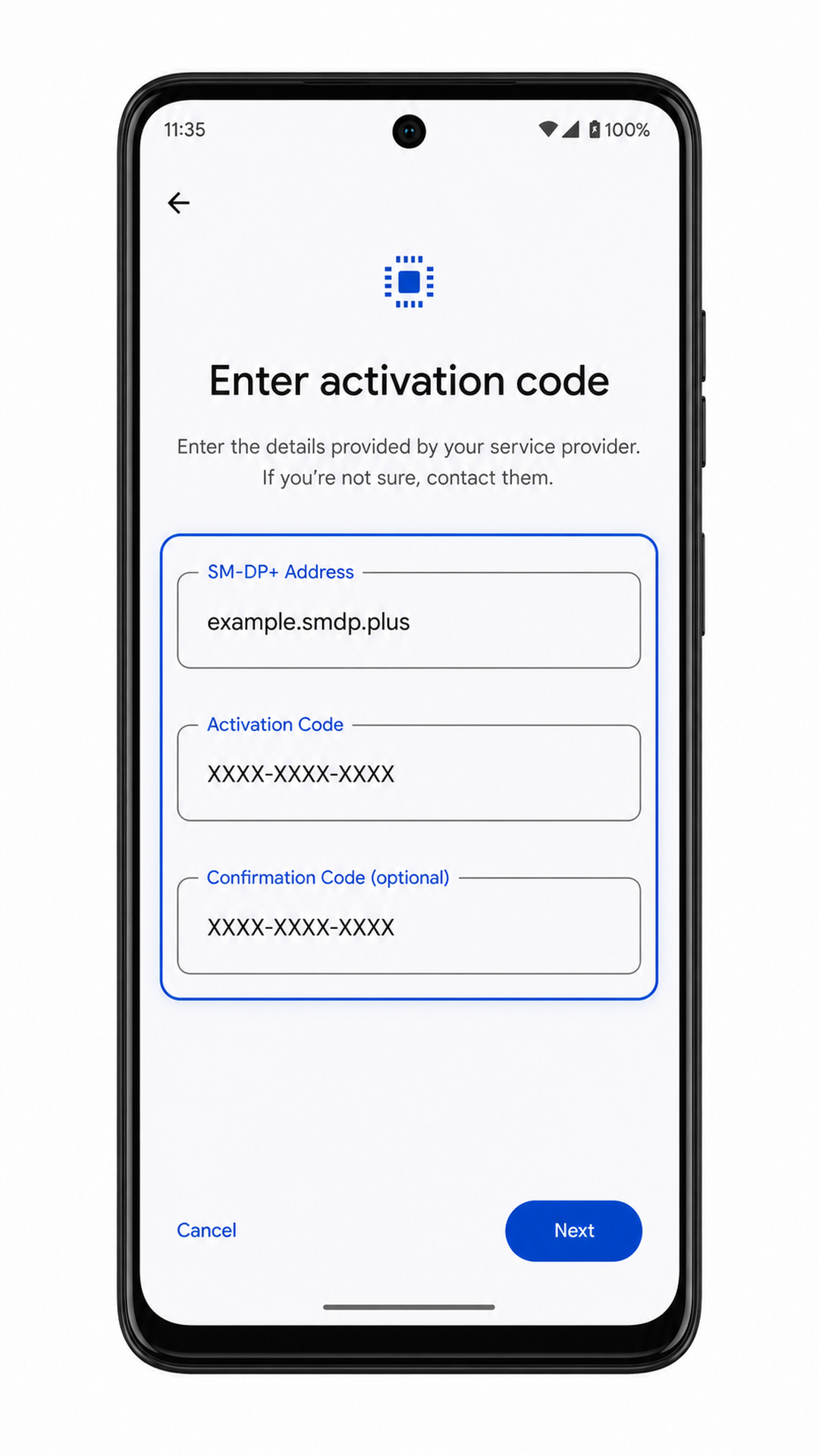
Wprowadź adres SM-DP+ oraz kod aktywacyjny iroamly dokładnie tak, jak zostały podane. Jeśli szczegóły Twojego iroamly zawierają kod potwierdzenia, wprowadź go tylko wtedy, gdy system Android wyświetli to opcjonalne pole.
Stuknij Kontynuuj, a następnie wybierz Pobierz lub Dodaj, gdy system Android znajdzie profil eSIM iroamly. Nie rozłączaj się z siecią Wi-Fi do momentu zakończenia procesu.

Po zakończeniu ręcznej instalacji stuknij Gotowe. Twój eSIM iroamly powinien pojawić się na liście Twoich profilów SIM.
Jak potwierdzić, że Twoja iRoamly eSIM została zainstalowana
Otwórz Ustawienia > Sieć i internet > Karty SIM. Poszukaj na liście kart SIM nowo dodanej iRoamly eSIM lub podróżnego profilu eSIM.
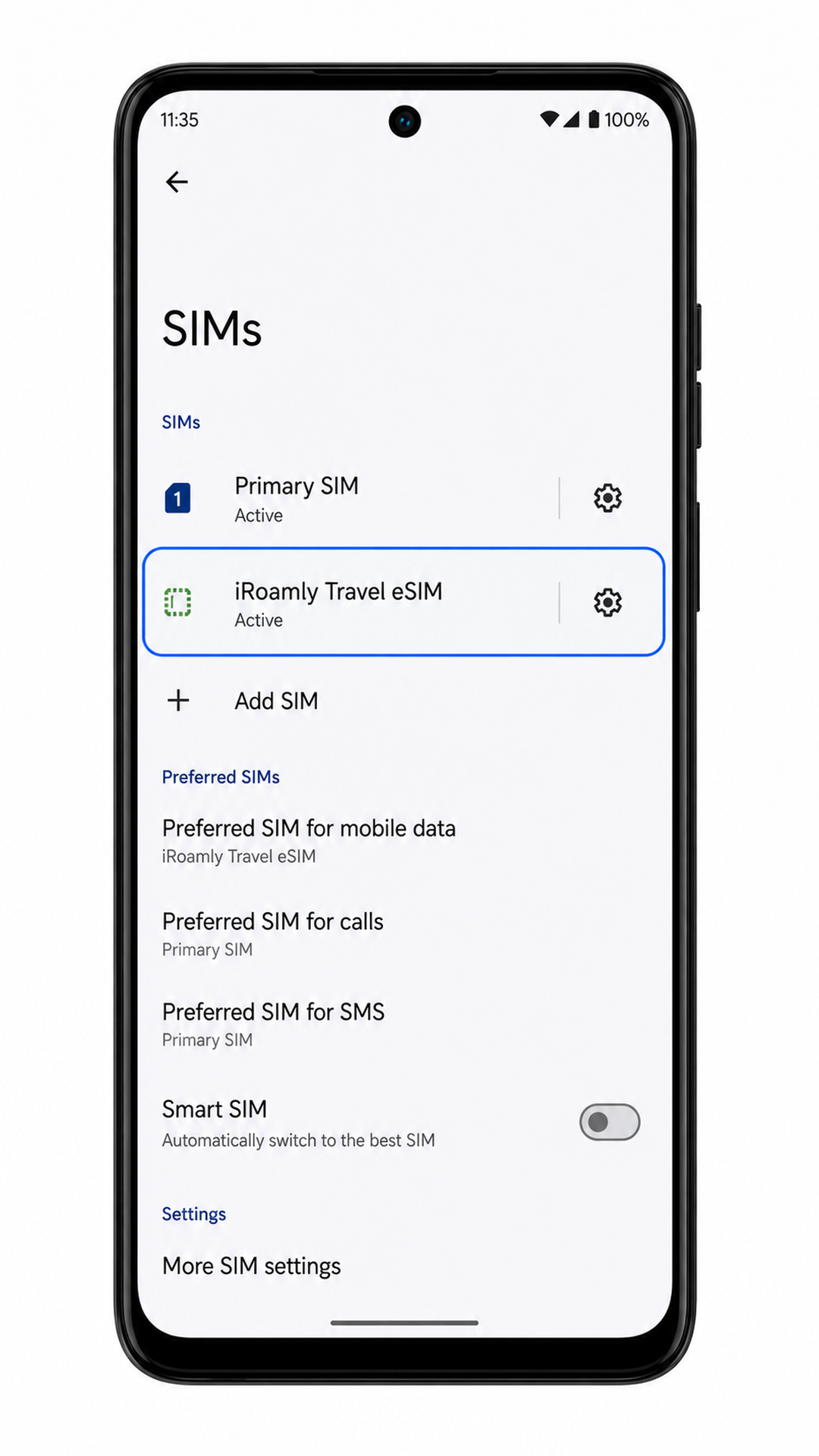
Stuknij profil iRoamly eSIM i upewnij się, że opcja Użyj karty SIM jest włączona. Profil nie powinien być oznaczony jako usunięty lub niedostępny.
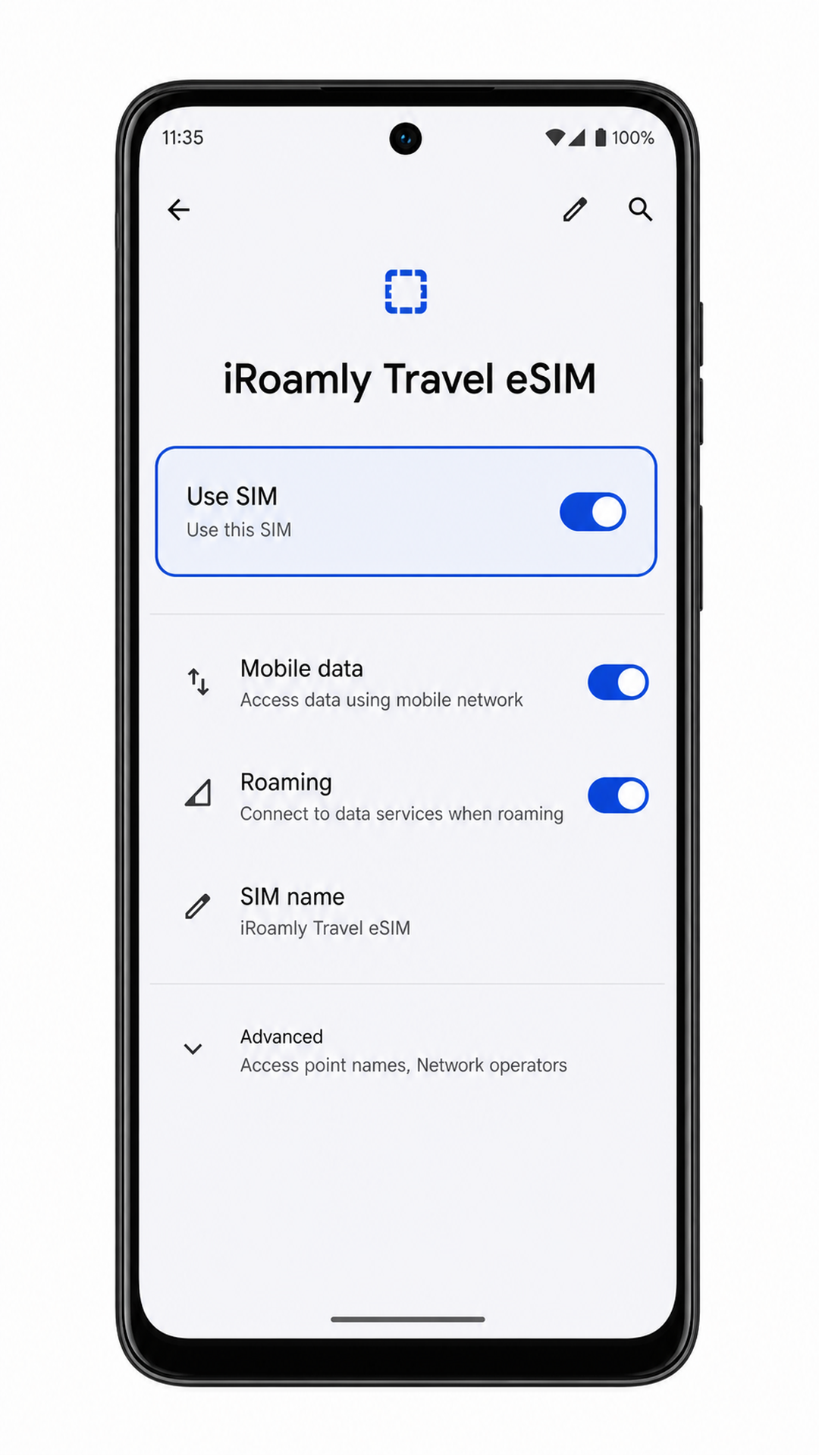
Jeśli jesteś już w miejscu docelowym, sprawdź czy pojawiły się paski zasięgu po nawiązaniu połączenia. Następnie otwórz przeglądarkę lub aplikację z mapami, aby przetestować działanie danych mobilnych.
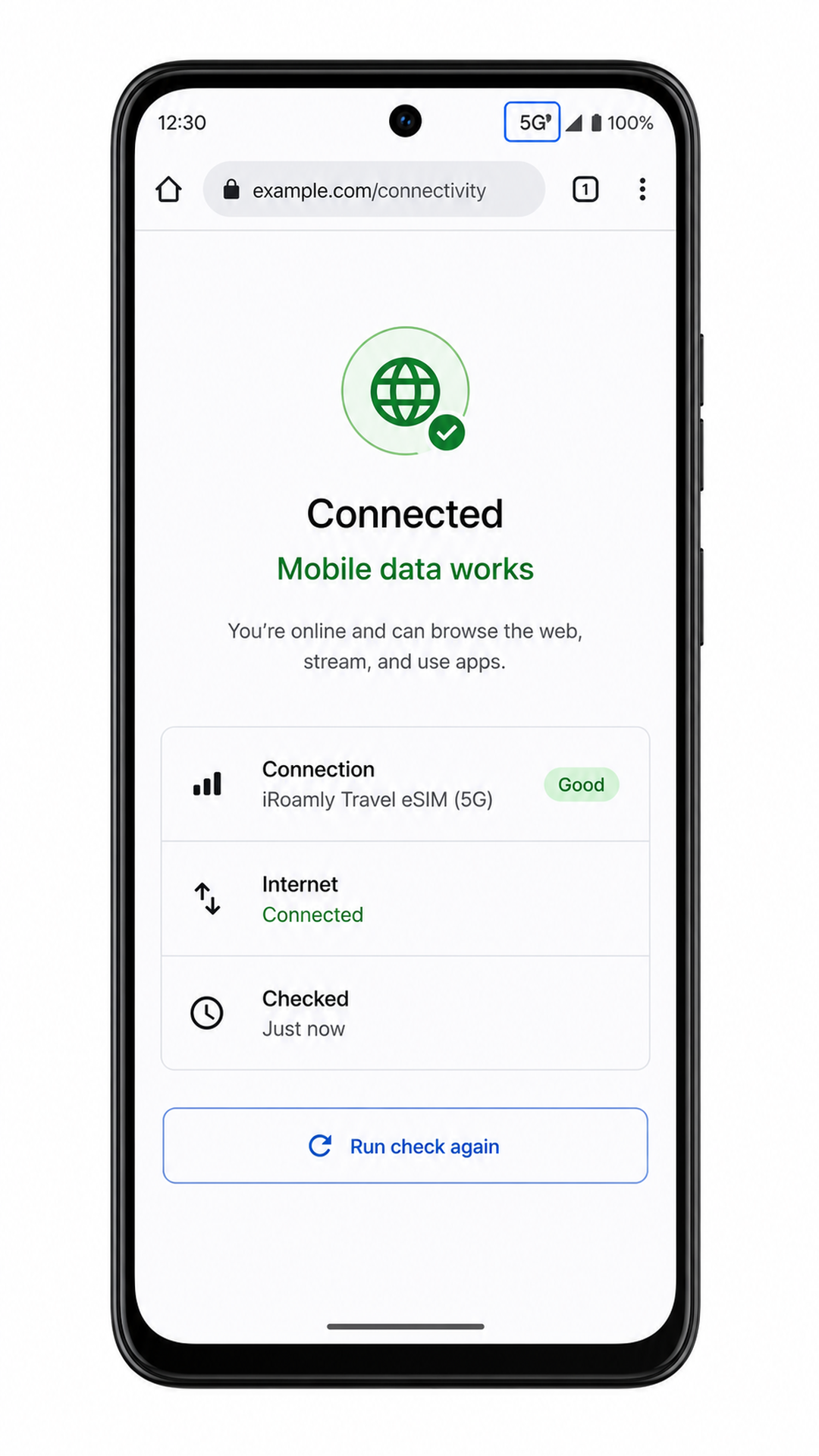
Skonfiguruj eSIM do danych mobilnych
Otwórz Ustawienia > Sieć i internet > Karty SIM, a następnie dotknij profilu eSIM iRoamly. Na stronie szczegółów eSIM powinny pojawić się ustawienia danych mobilnych i roamingu.
Włącz dane mobilne dla eSIM iRoamly, gdy będziesz gotowy do korzystania z planu podróżnego. Jeśli system Android zapyta, która karta SIM ma korzystać z danych, wybierz eSIM iRoamly.
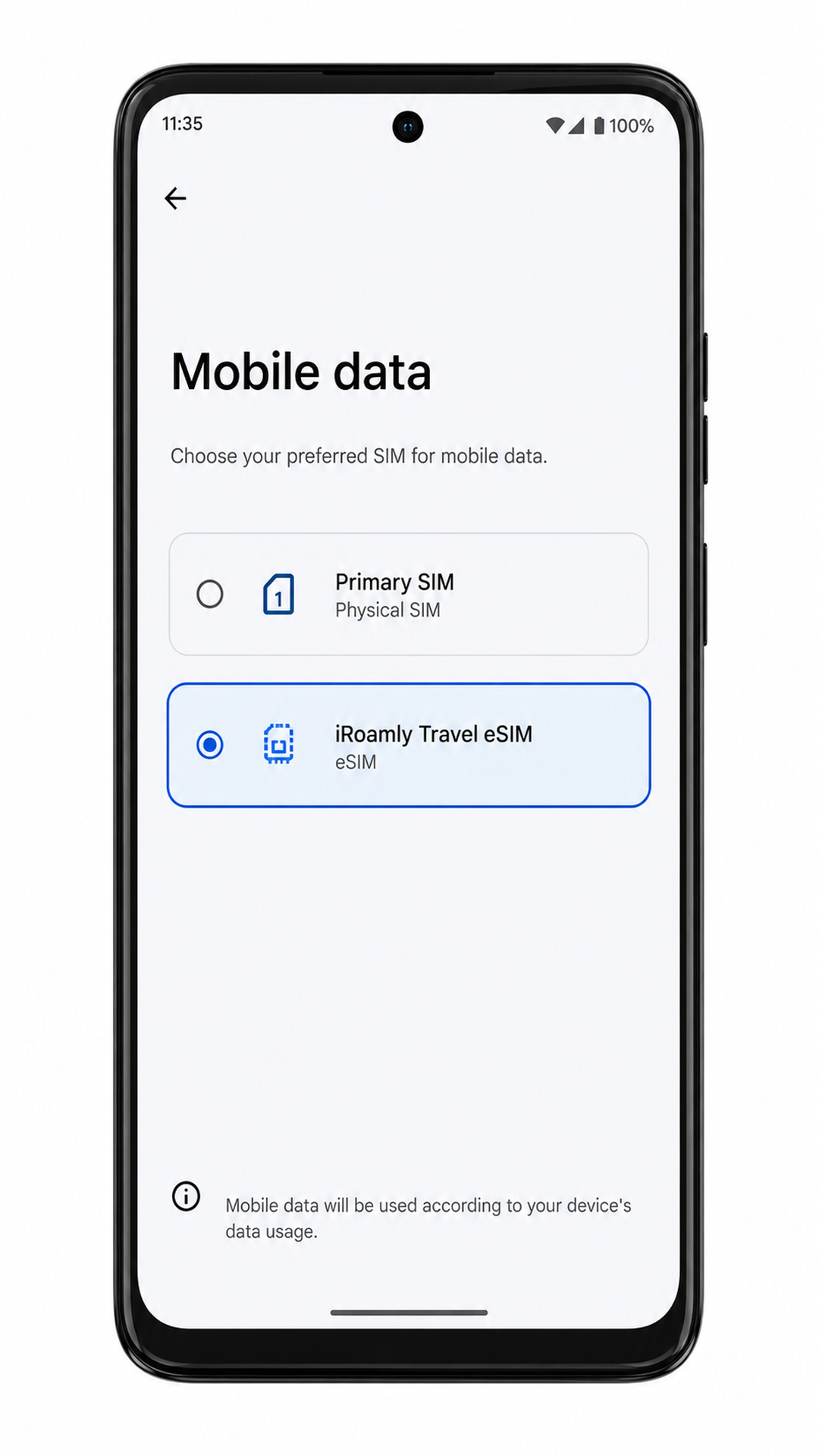
Włącz roaming dla eSIM iRoamly, jeśli Twój plan podróżny tego wymaga. Wyłącz dane na swojej głównej karcie SIM, aby uniknąć przypadkowych opłat roamingowych.
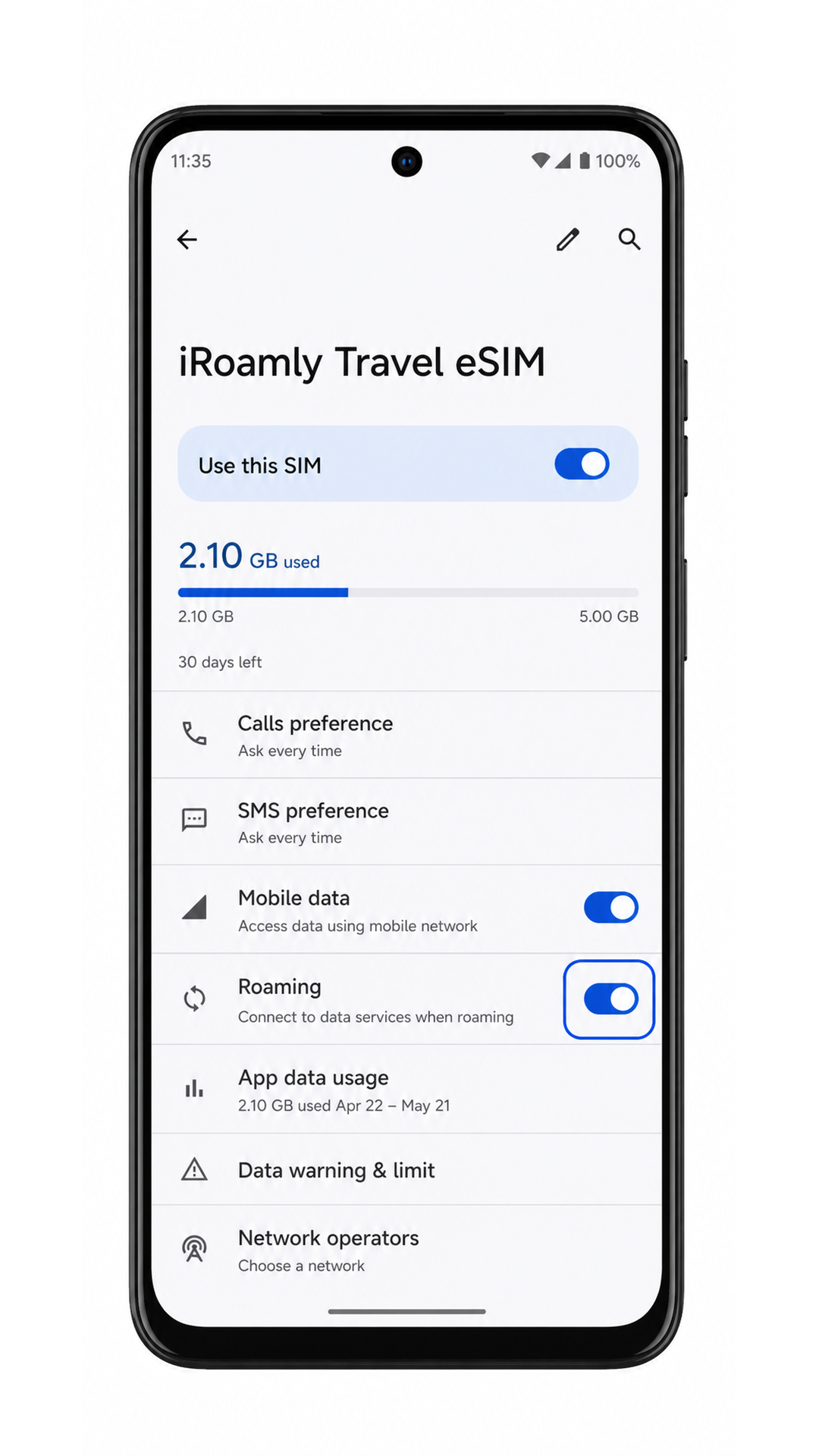
Wyłącz automatyczne przełączanie danych, jeśli w ustawieniach telefonu dostępna jest opcja pozwalająca systemowi Android na przełączanie danych mobilnych między kartami SIM. Podczas podróży eSIM iRoamly powinno pozostać aktywną linią do transmisji danych.
Rozwiązywanie problemów
Jeśli opcja Dodaj kartę SIM lub pobieranie eSIM nie jest widoczna, Twój wariant Moto G Power (2024), region, oprogramowanie układowe operatora lub bieżący plan taryfowy mogą nie obsługiwać eSIM. Skontaktuj się ze sprzedawcą lub operatorem w sprawie konkretnego modelu urządzenia.
Jeśli kod QR się nie skanuje, zwiększ jasność ekranu na urządzeniu wyświetlającym kod, wyczyść obiektyw aparatu Moto i utrzymuj kod QR wewnątrz ramki skanera. Jeśli skanowanie nadal nie przynosi rezultatu, skorzystaj z ręcznego wprowadzania danych.
Jeśli system Android wyświetla komunikat, że kod QR został już użyty, nie usuwaj go i nie próbuj wielokrotnie. Skontaktuj się z obsługą klienta iRoamly, ponieważ większość kodów QR eSIM można zainstalować tylko raz.
Jeśli ręczne wprowadzanie danych nie działa, sprawdź dokładnie każdy znak w adresie SM-DP+ oraz kodzie aktywacyjnym. Nie dodawaj spacji, chyba że instrukcje iRoamly wyraźnie je wskazują.
Jeśli eSIM zainstaluje się, ale nie przesyła danych, upewnij się, że opcje Użyj karty SIM, Dane mobilne oraz Roaming są włączone dla eSIM iRoamly, a następnie zrestartuj telefon.
Jeśli aktywacja pozostaje w toku, utrzymaj połączenie z Wi-Fi i odczekaj kilka minut. Niektóre plany kończą proces aktywacji dopiero po połączeniu telefonu z obsługiwaną siecią docelową.
Jeśli połączenia głosowe lub SMS nie działają, sprawdź szczegóły planu iRoamly. Wiele turystycznych planów eSIM zapewnia wyłącznie transmisję danych.
Wniosek
W przypadku modelu Moto G Power (2024) z systemem Android 14 od Motoroli, zeskanowanie kodu QR iRoamly poprzez Ustawienia > Sieć i internet > Karty SIM jest najprostszą metodą, ponieważ system Android automatycznie rozpocznie pobieranie po rozpoznaniu kodu. Ręczne wprowadzenie danych prowadzi do tego samego rezultatu, wymaga jednak uważnego skopiowania adresu SM-DP+ oraz kodu aktywacyjnego.
Po zakończeniu instalacji powróć do menu Karty SIM i upewnij się, że profil iRoamly jest widoczny, a opcja „Użyj karty SIM” jest włączona. Zanim zaczniesz korzystać z niego za granicą, wybierz eSIM iRoamly jako źródło danych mobilnych, włącz roaming, jeśli wymaga tego Twój plan, i upewnij się, że główna karta SIM nie przejęła obsługi transmisji danych, jeśli chcesz, aby to podróżna eSIM zapewniała połączenie z siecią.