
Moto G Power 5G (2024) może korzystać z fizycznej karty nano SIM oraz eSIM na obsługiwanych rynkach i w wersjach u wybranych operatorów. Motorola zaznacza, że dostępność eSIM może się różnić w zależności od kraju, regionu i operatora, dlatego przed rozpoczęciem warto sprawdzić dokładny model oraz status blokady urządzenia.
W przypadku większości telefonów Moto G Power 5G (2024) działających na nakładce My UX opartej na systemie Android 14, ścieżka do ustawień eSIM znajduje się w menu Ustawienia > Sieć i internet > Karty SIM. Oprogramowanie niektórych operatorów może wyświetlać opcje takie jak Dodaj eSIM, Pobierz kartę SIM lub Skonfiguruj eSIM, posługując się nieco innym nazewnictwem.
Ten przewodnik prezentuje obie metody konfiguracji podróżnej eSIM iroamly: skanowanie kodu QR oraz ręczne wprowadzanie danych aktywacyjnych. Metoda z kodem QR jest szybsza, natomiast ręczne wprowadzenie danych jest przydatne, gdy kod QR wyświetlany jest na tym samym telefonie lub gdy aparat nie może go wyraźnie zeskanować.
Zanim skonfigurujesz swoją iRoamly eSIM
Przed pobraniem eSIM podłącz telefon Moto G Power 5G (2024) do stabilnej sieci Wi-Fi.
Upewnij się, że Twój telefon nie ma blokady operatora, obsługuje technologię eSIM w Twoim regionie oraz ma zainstalowaną najnowszą wersję oprogramowania Motorola.
Przygotuj swój kod QR iRoamly, adres SM-DP+, kod aktywacyjny oraz opcjonalny kod potwierdzenia.
Jeśli to możliwe, zainstaluj podróżną eSIM na 1-2 dni przed wyjazdem, sprawdzając wcześniej szczegóły swojego planu. Okres ważności planu iRoamly rozpoczyna się od momentu aktywacji, przy czym dokładny moment uruchomienia może różnić się w zależności od wybranego planu.
Nie usuwaj eSIM iRoamly po instalacji, chyba że otrzymasz taką instrukcję od wsparcia technicznego. Wykorzystany kod QR lub kod aktywacyjny eSIM może nie nadawać się do ponownego użycia.
Podróżne plany eSIM iRoamly mogą obejmować wyłącznie transmisję danych. Dostępność połączeń głosowych i SMS zależy od konkretnego planu, dlatego przed podjęciem decyzji o ich wykorzystaniu sprawdź szczegóły na stronie planu.
Metoda 1: Instalacja eSIM poprzez zeskanowanie kodu QR
1. Otwórz Ustawienia w swoim telefonie Moto G Power 5G (2024), a następnie wybierz Sieć i internet.

2. Wybierz Karty SIM, aby przejść do ustawień karty SIM i sieci komórkowej.
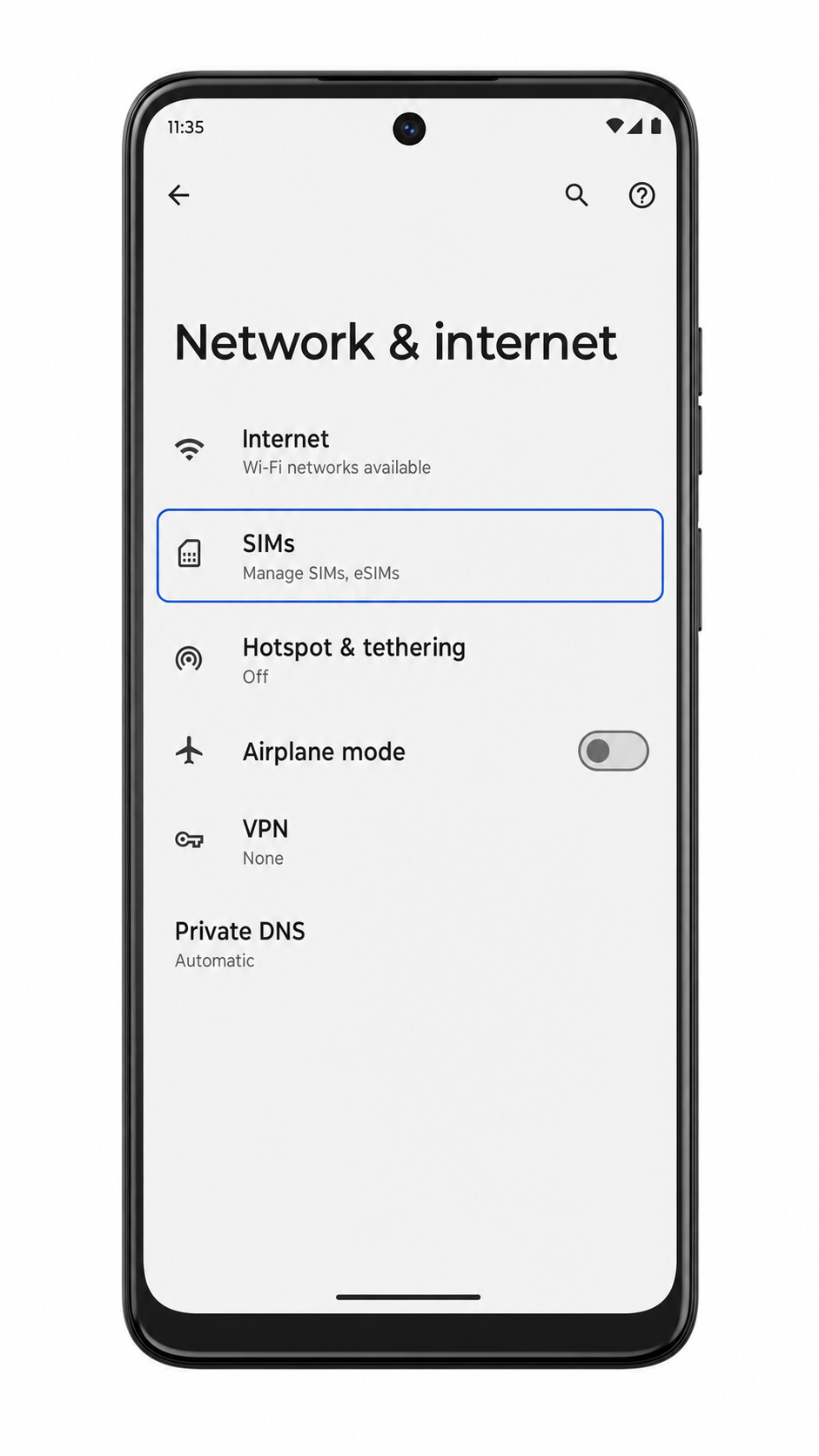
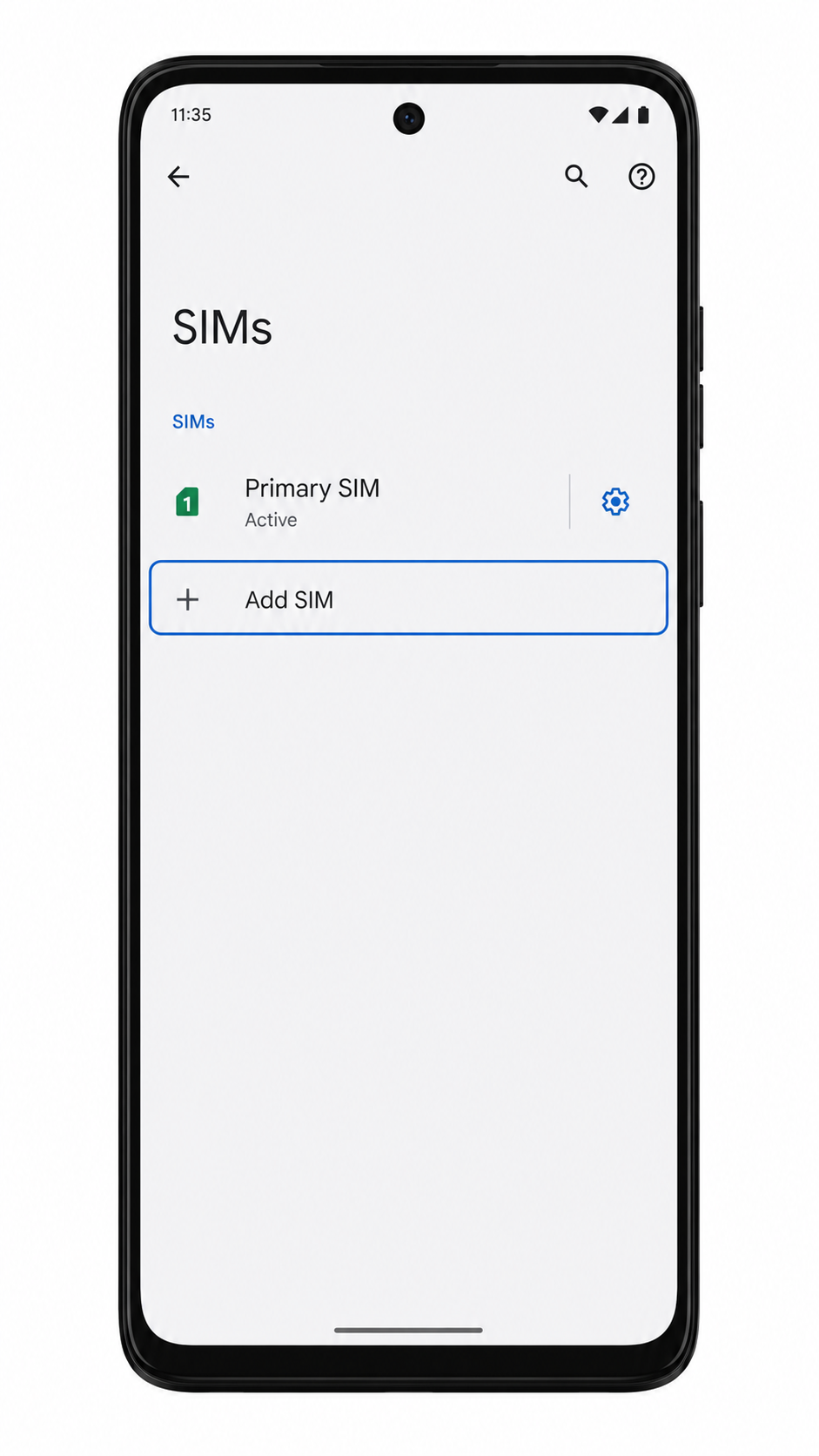
3. Stuknij Dodaj kartę SIM, Dodaj eSIM lub Pobierz kartę SIM, w zależności od nazwy widocznej na Twoim telefonie.
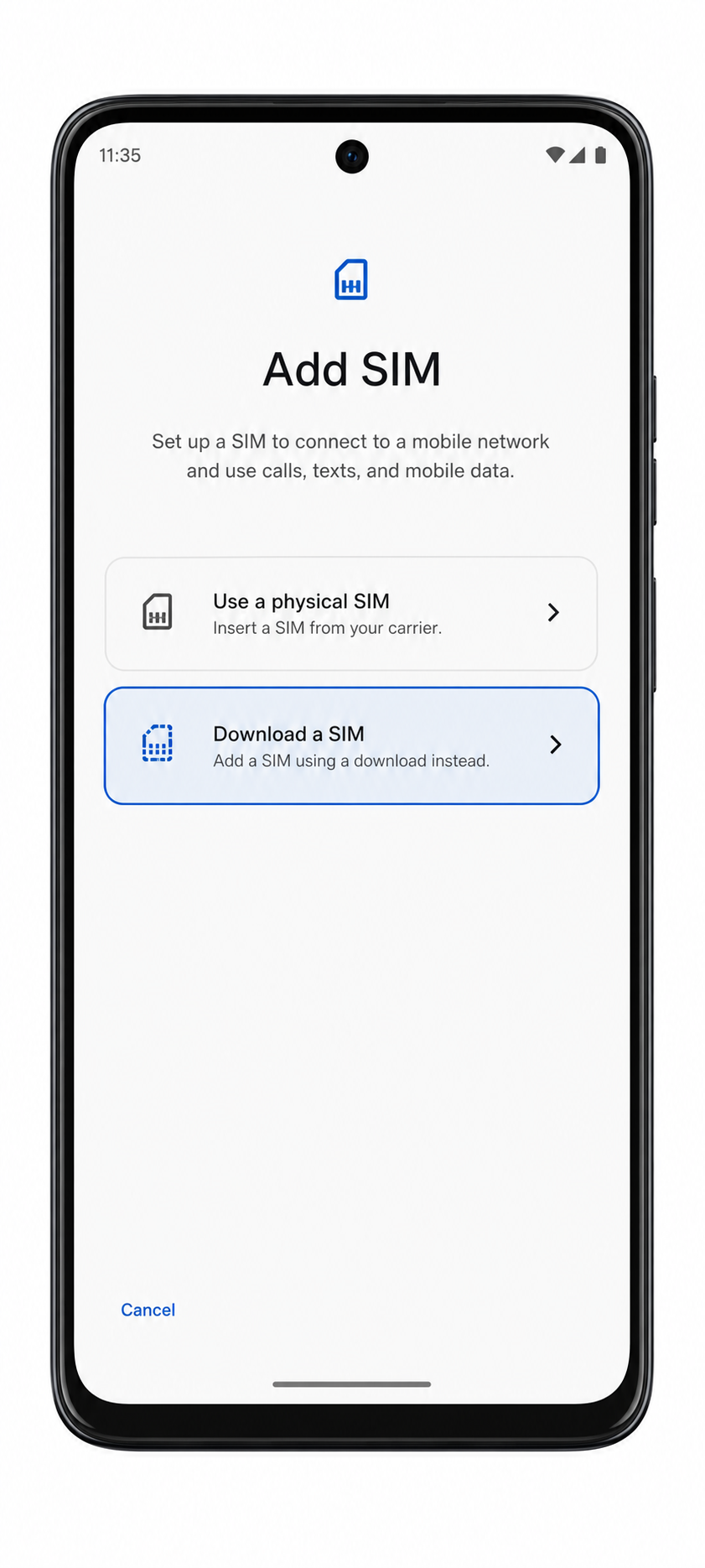
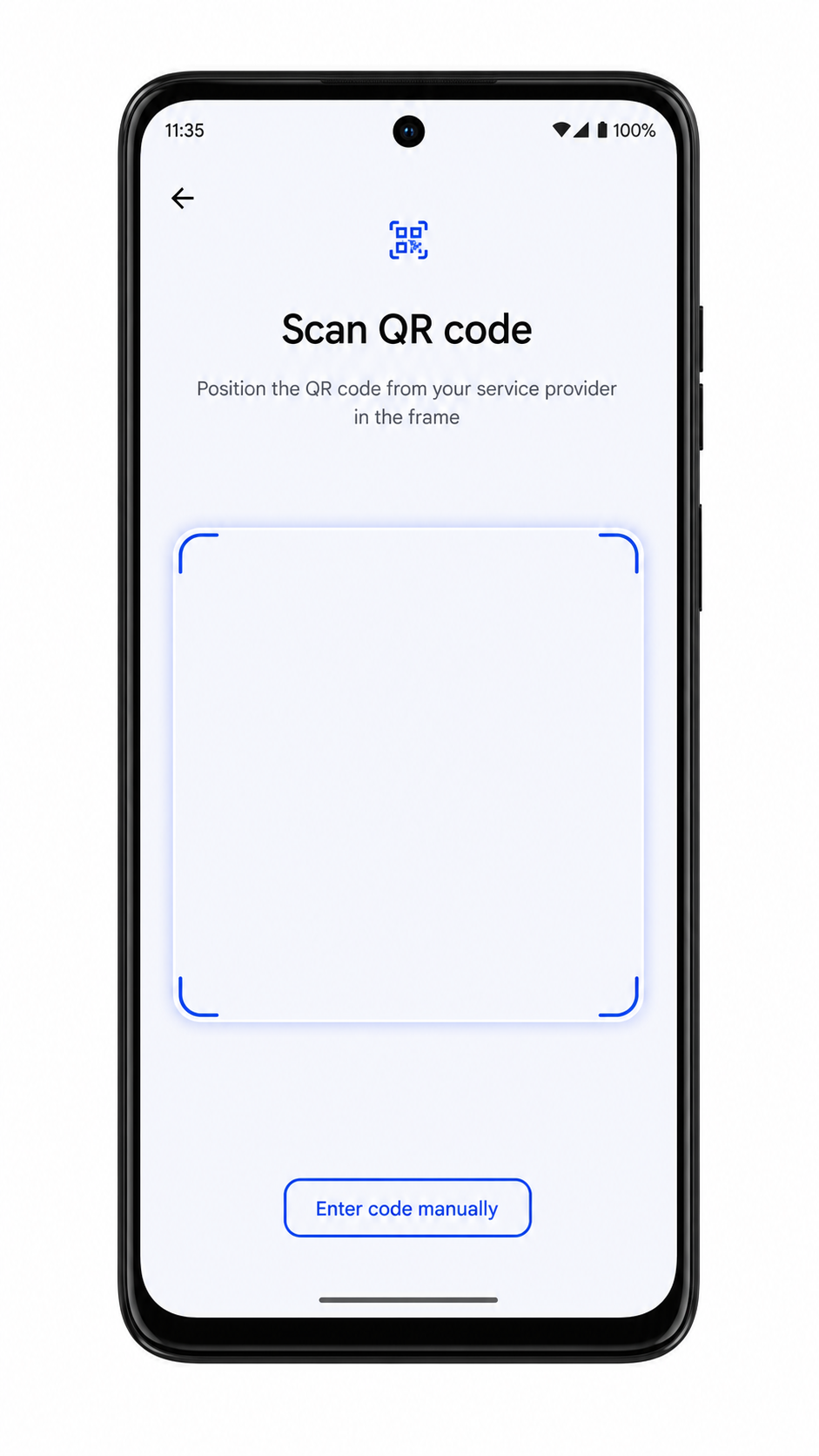
4. Wybierz opcję konfiguracji eSIM, a następnie stuknij Użyj kodu QR lub Zeskanuj kod QR, jeśli telefon poprosi o wskazanie metody dodawania karty SIM.
5. Skieruj aparat na kod QR od iroamly znajdujący się w wiadomości e-mail z potwierdzeniem zakupu lub na stronie Twojego konta iroamly.

6. Gdy pojawi się plan eSIM iroamly, stuknij Pobierz i poczekaj, aż telefon zakończy proces dodawania eSIM.

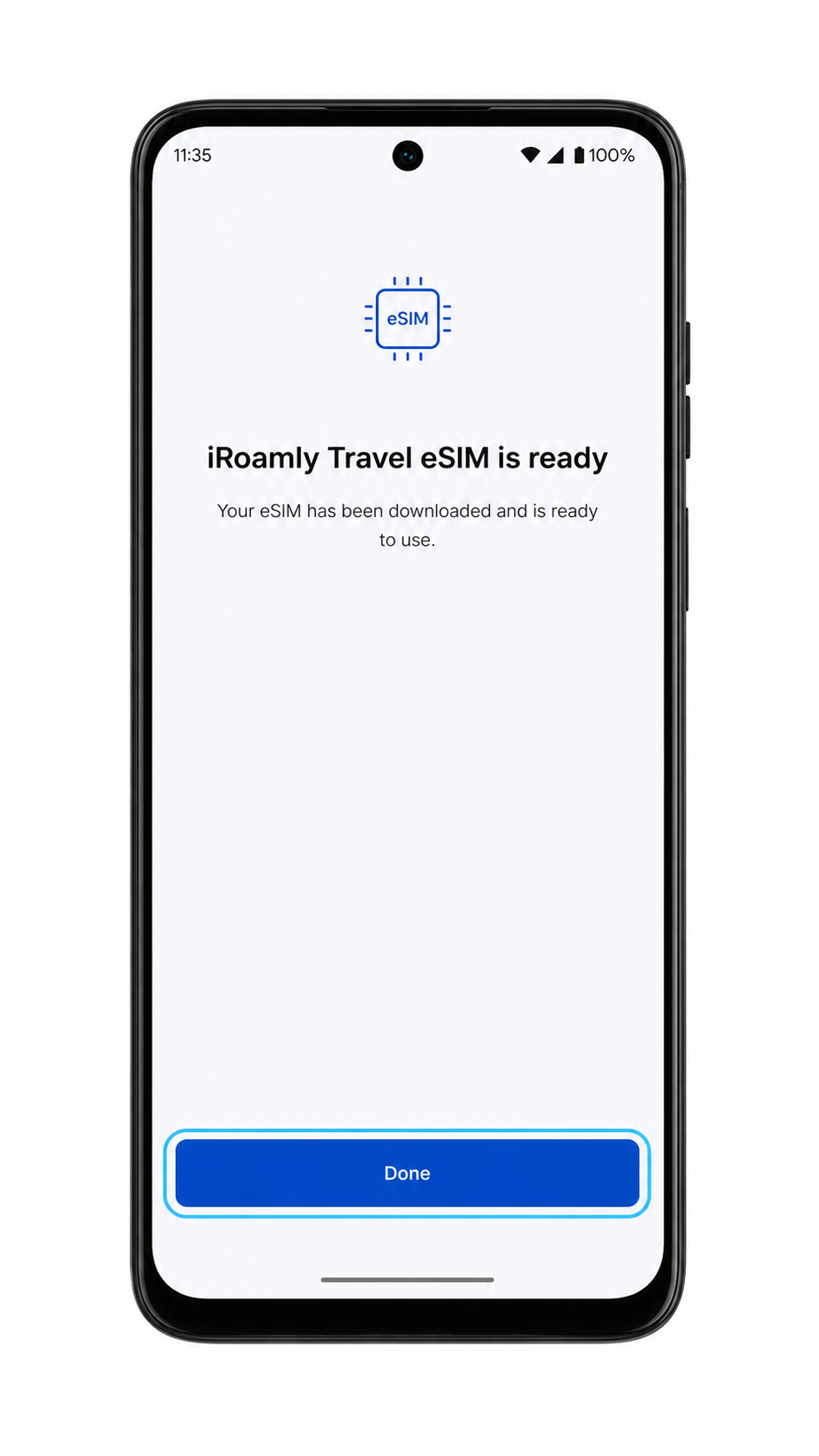
7. Po zakończeniu instalacji stuknij Gotowe. Jeśli telefon wyświetli prośbę o etykietę, nazwij tę linię iroamly.
Metoda 2: Ręczna instalacja eSIM
1. Otwórz Ustawienia, a następnie wybierz Sieć i internet.
2. Wybierz Karty SIM, aby przejść do strony ustawień kart SIM.
3. Stuknij Dodaj kartę SIM, Dodaj eSIM lub Pobierz kartę SIM.
4. Na ekranie konfiguracji kodu QR wybierz Wprowadź szczegóły ręcznie, Wprowadź kod aktywacyjny lub Potrzebujesz pomocy?, jeśli opcja ręczna jest ukryta za tekstem pomocy.
5. Wprowadź adres SM-DP+ i kod aktywacyjny iroamly dokładnie w taki sposób, w jaki zostały dostarczone. Jeśli Twój telefon wyświetla pole kod potwierdzenia i iroamly go przekazało, wprowadź go; w przeciwnym razie pozostaw to pole puste.
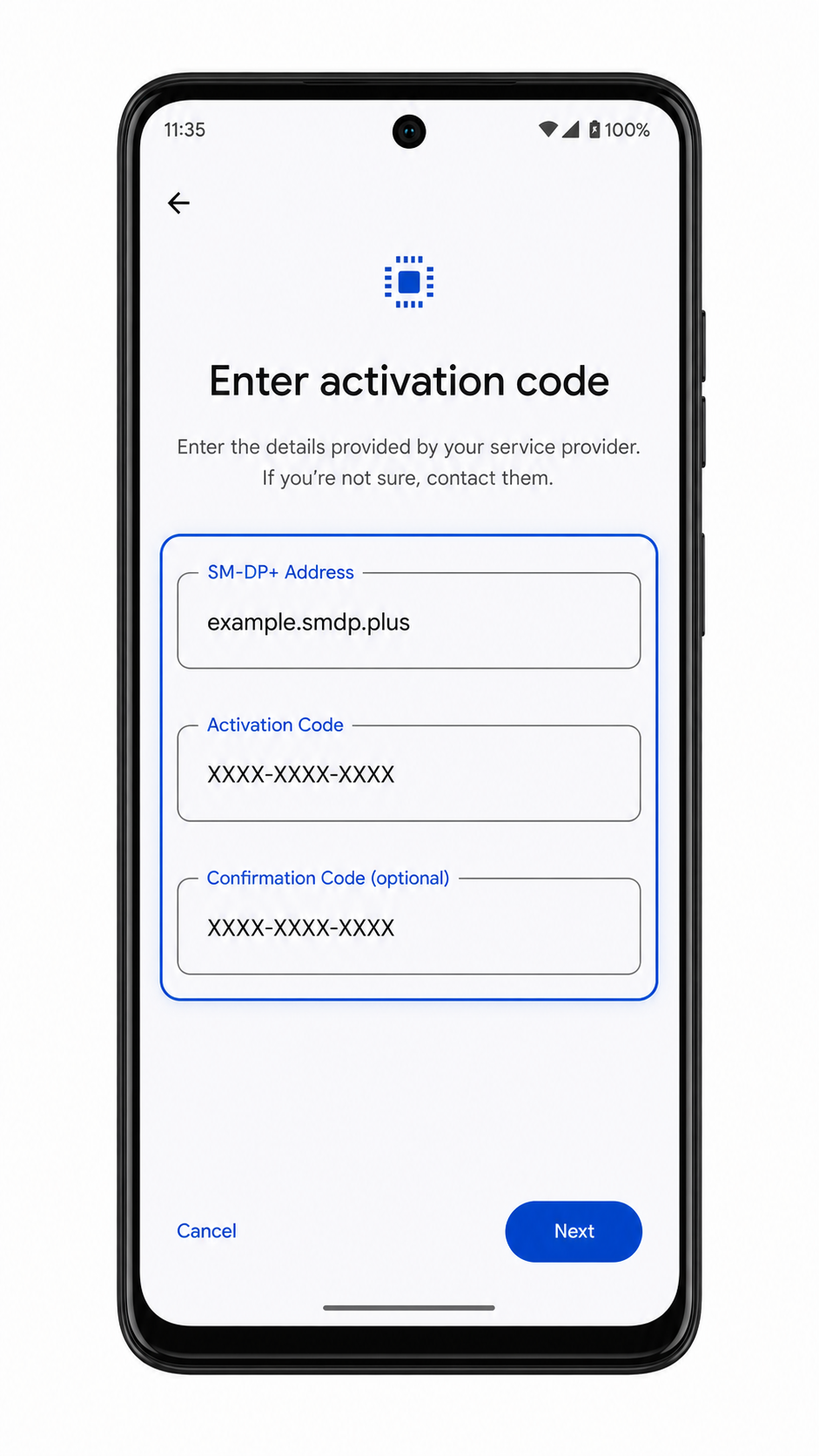
6. Stuknij Kontynuuj, sprawdź plan eSIM iroamly, a następnie wybierz Pobierz.

7. Gdy telefon Moto G Power 5G (2024) wyświetli komunikat o dodaniu eSIM, stuknij Gotowe.
Jak sprawdzić, czy Twój iRoamly eSIM jest zainstalowany
1. Przejdź do Ustawienia > Sieć i internet > Karty SIM, a następnie znajdź na liście nowy profil iRoamly eSIM.
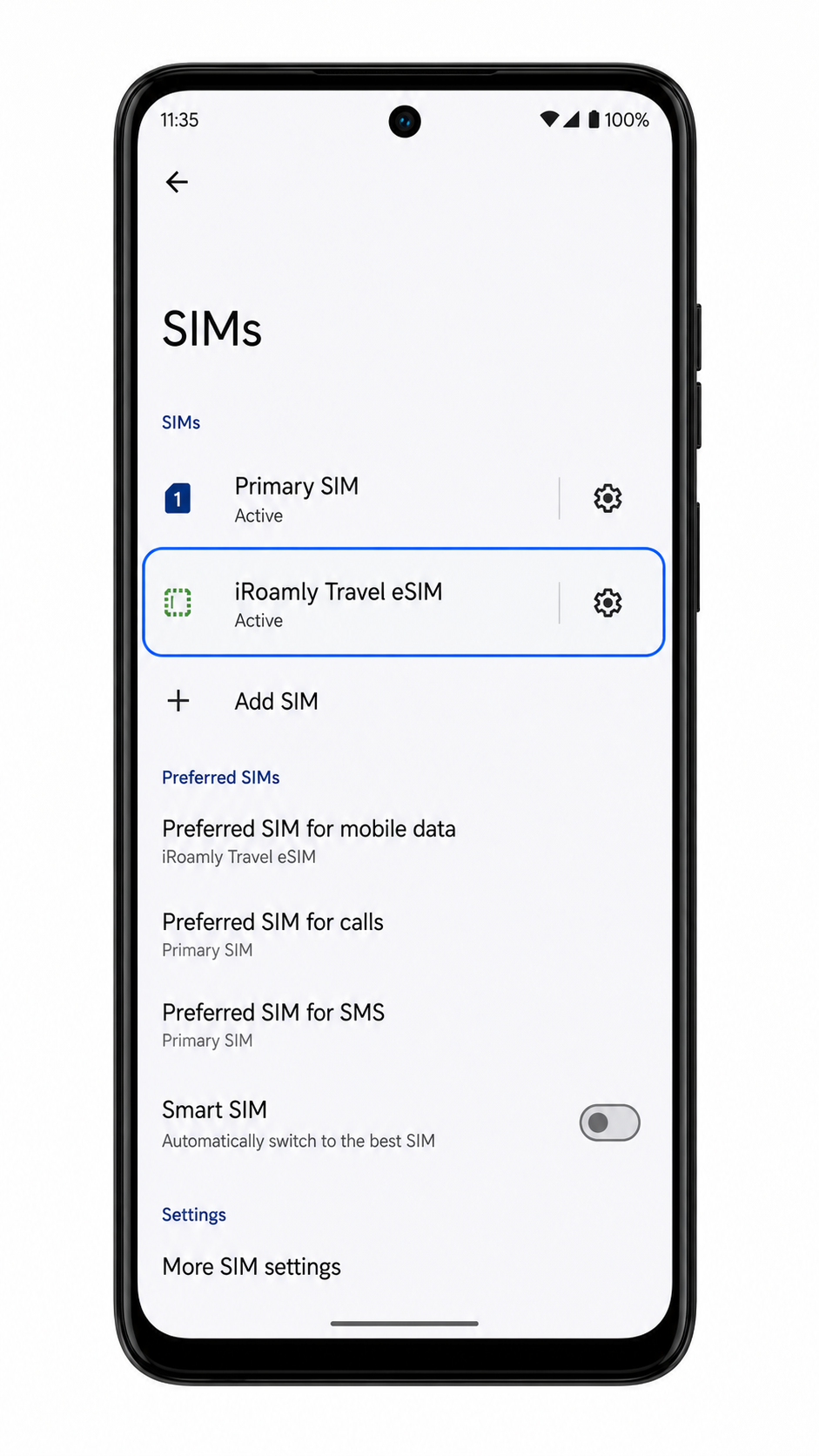
2. Wybierz profil iRoamly eSIM i sprawdź, czy przełącznik aktywacji linii jest włączony. W tym miejscu możesz również zobaczyć numer EID lub szczegółowe informacje o profilu eSIM.
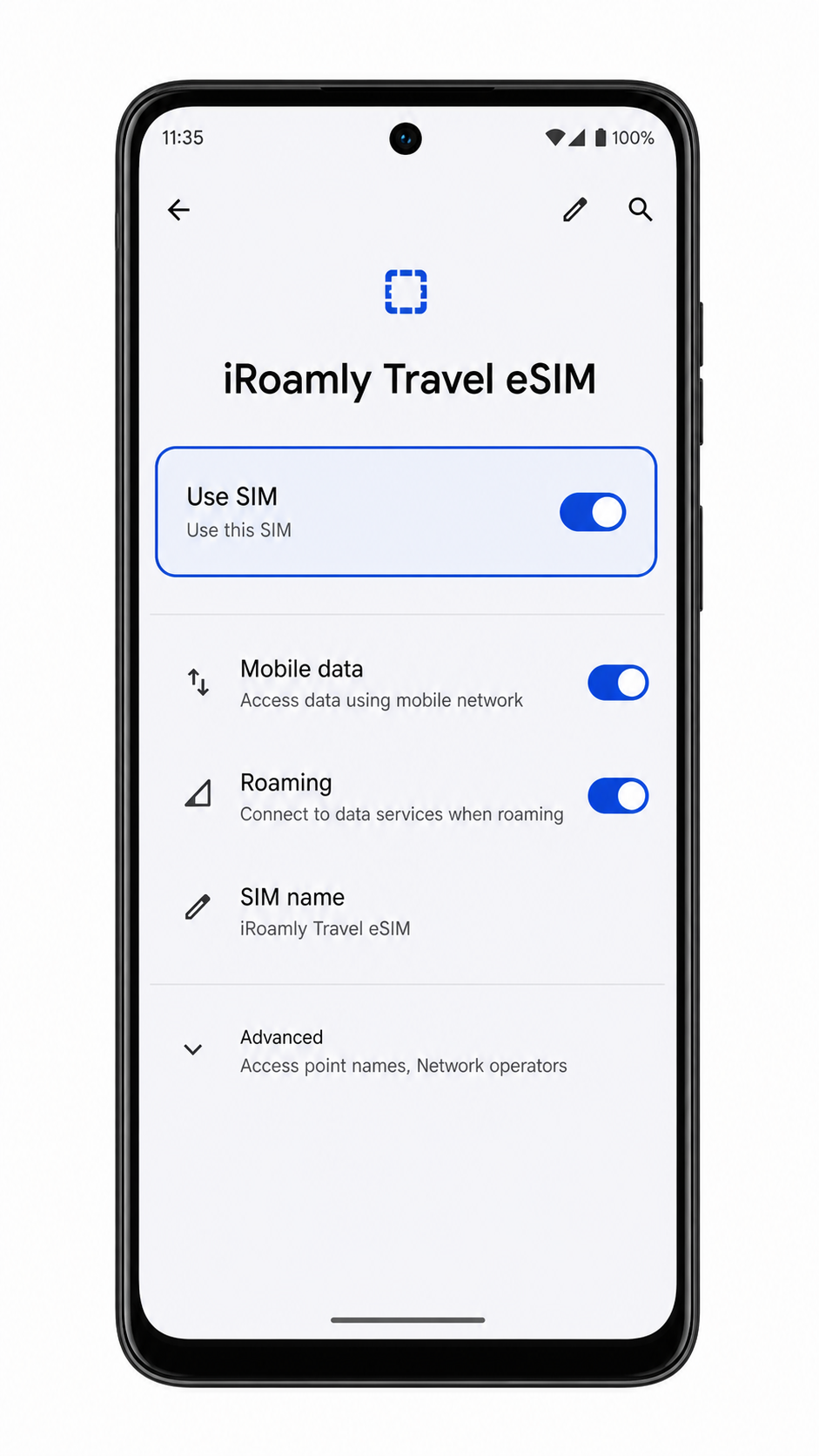
3. Jeśli Twój plan iRoamly obejmuje wysyłanie wiadomości SMS lub wykonywanie połączeń, przetestuj te usługi dopiero po upewnieniu się w szczegółach planu, że są one dostępne. W przypadku planów obejmujących wyłącznie transmisję danych, sprawdź działanie internetu w przeglądarce lub aplikacji z mapami po skonfigurowaniu poniższych ustawień sieciowych.
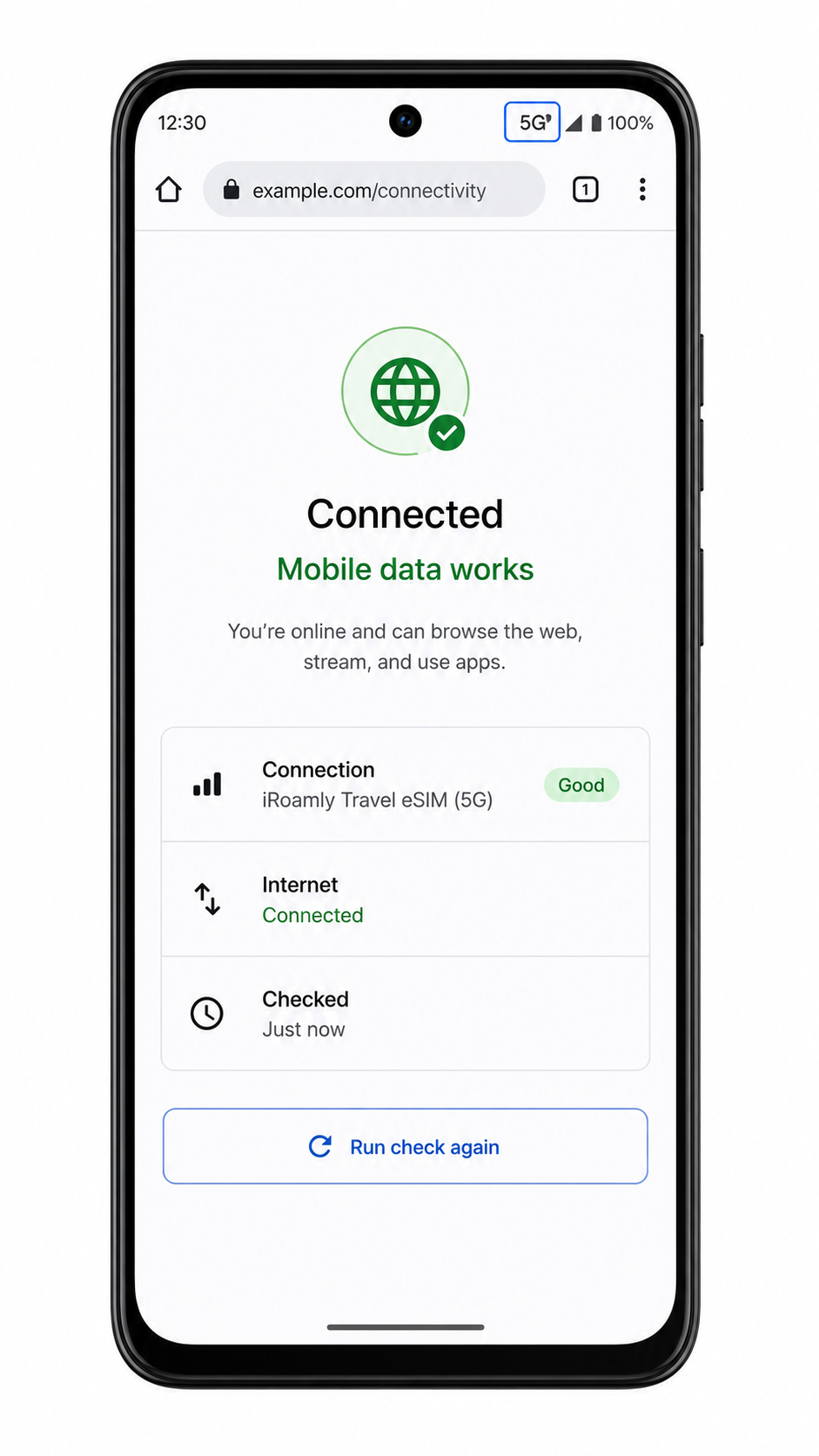
Skonfiguruj eSIM dla danych mobilnych
1. Otwórz Ustawienia > Sieć i internet > Karty SIM, a następnie wybierz profil iRoamly eSIM.
2. Włącz opcję Użyj karty SIM dla iRoamly eSIM, jeśli nie jest jeszcze aktywna.
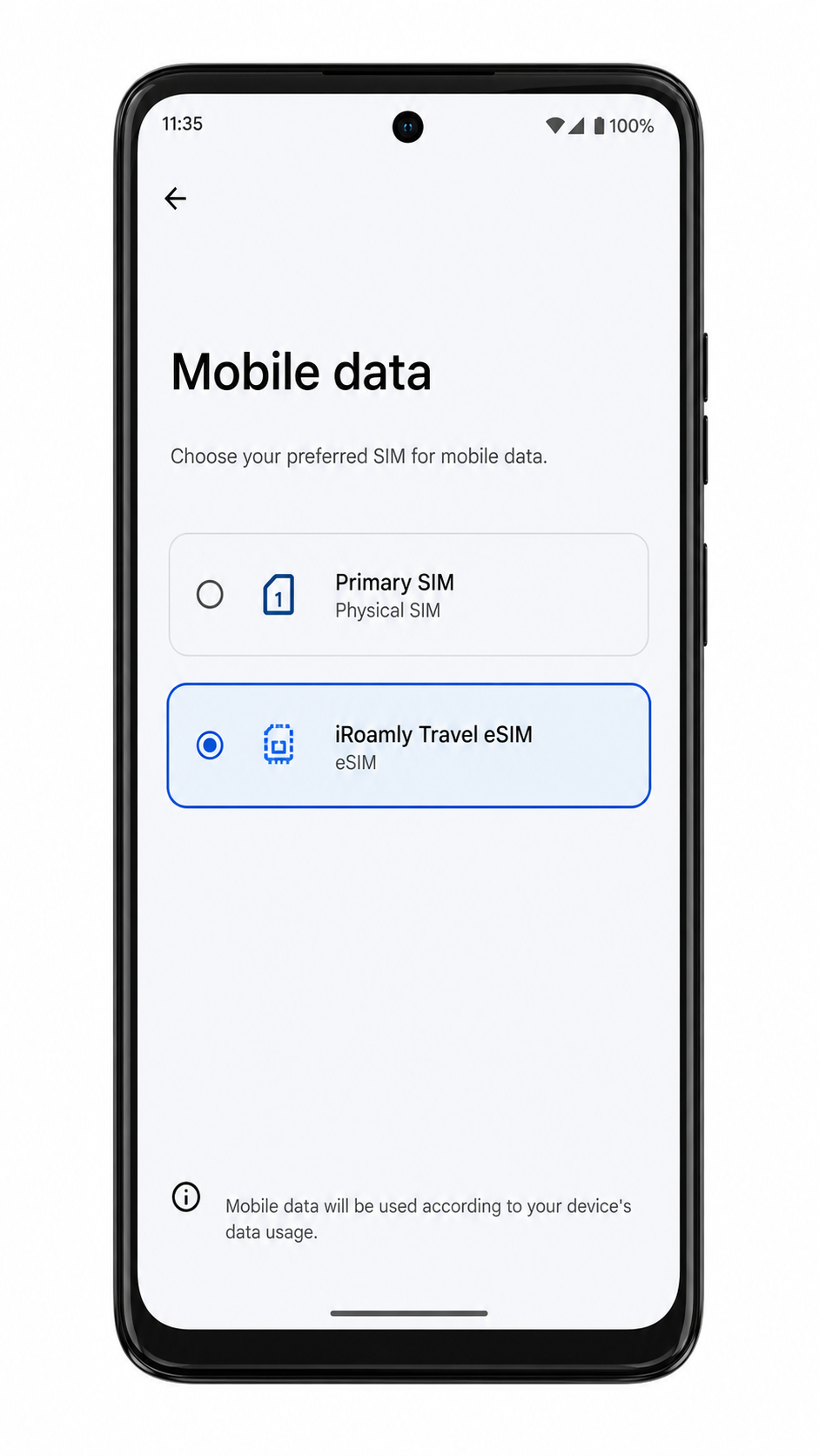
3. Stuknij Dane mobilne lub Preferowana karta SIM do danych mobilnych, a następnie wybierz iRoamly eSIM jako źródło danych podczas podróży.
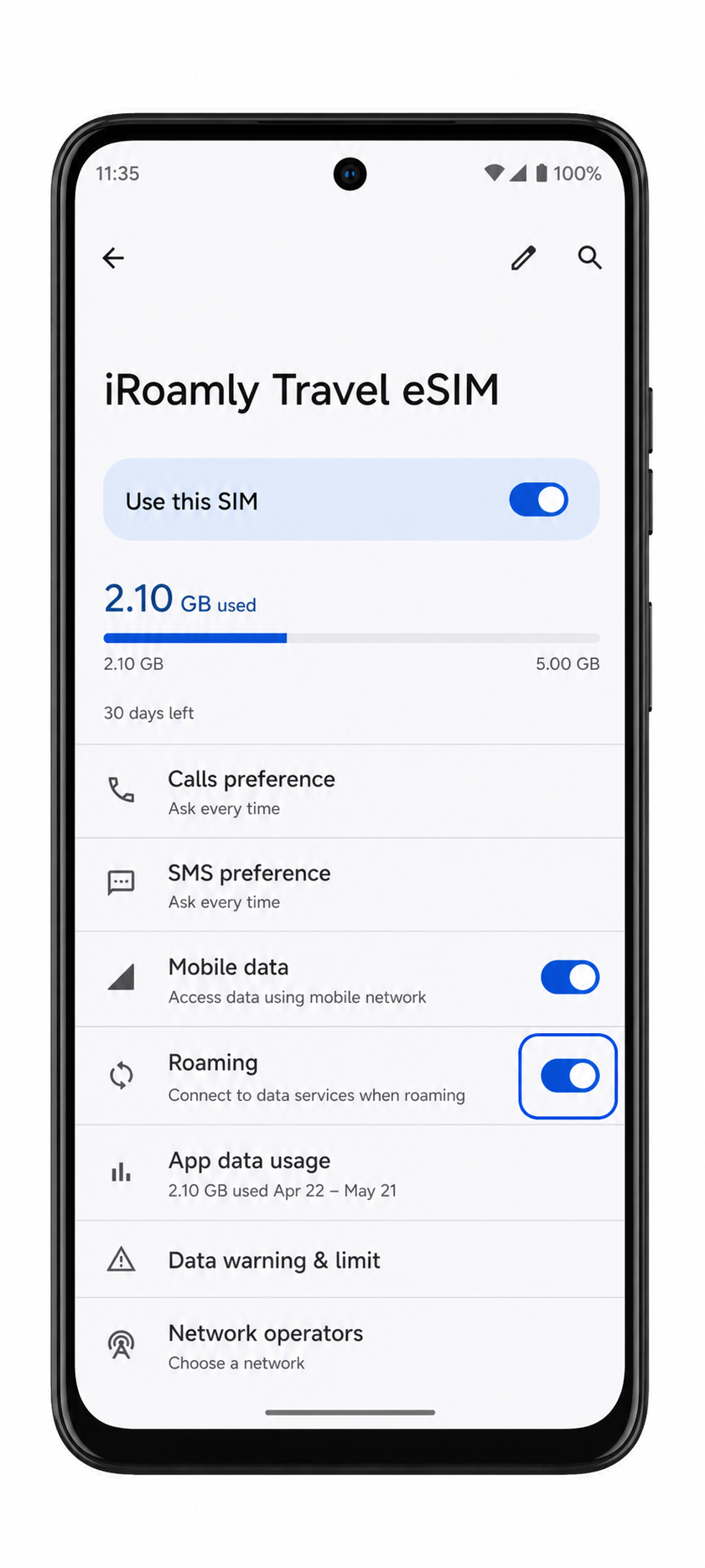
4. Włącz Roaming lub Roaming danych dla iRoamly eSIM, jeśli Twój plan podróżny tego wymaga.
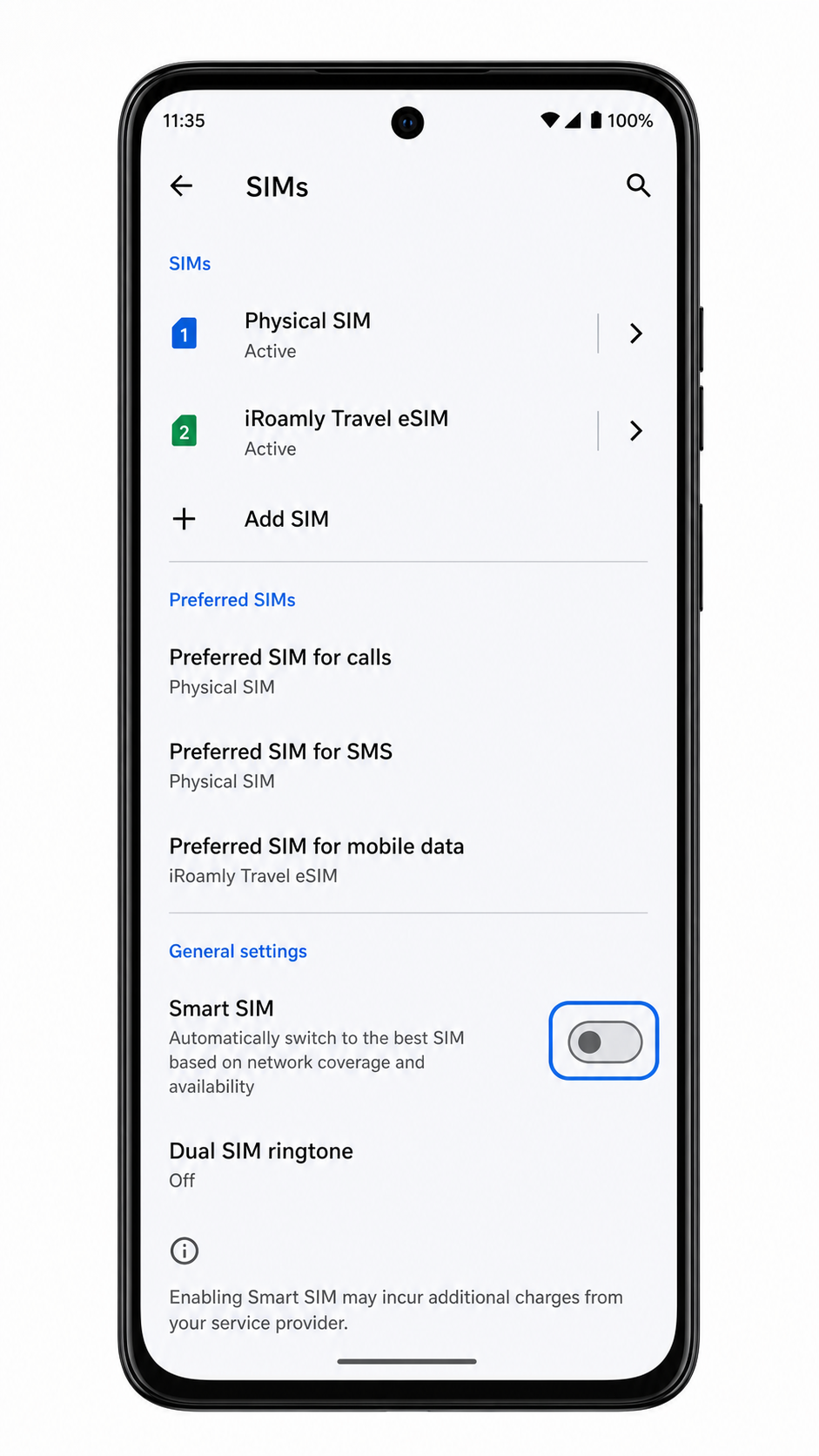
5. Pozostaw swoją główną kartę SIM włączoną do obsługi połączeń lub SMS-ów, jeśli to konieczne, ale upewnij się, że dane mobilne są przypisane do iRoamly eSIM, aby uniknąć niechcianych opłat za roaming u Twojego operatora macierzystego.
Rozwiązywanie problemów
Dodaj kartę SIM, Dodaj eSIM lub Pobierz kartę SIM nie są widoczne: upewnij się, że Twój model Moto G Power 5G (2024) obsługuje eSIM, zainstaluj aktualizacje oprogramowania, uruchom ponownie telefon i sprawdź, czy oprogramowanie operatora nie blokuje konfiguracji eSIM.
Kod QR nie chce się zeskanować: rozjaśnij drugi ekran, powiększ kod QR, wyczyść obiektyw aparatu lub użyj ręcznego wprowadzania danych.
Kod QR został już użyty: unikaj wielokrotnego usuwania i ponownego instalowania. Skontaktuj się z obsługą iRoamly, ponieważ wiele kodów aktywacyjnych eSIM można zainstalować tylko raz.
Aktywacja pozostaje w toku: pozostań w zasięgu sieci Wi-Fi, odczekaj kilka minut, uruchom ponownie telefon, a następnie ponownie sprawdź profil iRoamly w sekcji Karty SIM.
Brak danych po instalacji: wybierz eSIM iRoamly dla opcji Dane mobilne, włącz roaming danych, jeśli wymaga tego dany plan, tymczasowo wyłącz VPN i sprawdź połączenie w miejscu z zasięgiem.
Ręczne wprowadzanie nie powiodło się: sprawdź ponownie Adres SM-DP+, Kod aktywacyjny oraz opcjonalny Kod potwierdzenia. Nie dodawaj spacji, chyba że iRoamly uwzględnia je w kodzie.
Połączenia głosowe lub SMS nie działają: wiele podróżnych planów eSIM służy wyłącznie do przesyłania danych. Przed przystąpieniem do rozwiązywania problemów z połączeniami lub wiadomościami sprawdź szczegóły swojego planu iRoamly.
Podsumowanie
W przypadku Motorola Moto G Power 5G (2024) możesz szybko uruchomić swoją kartę iRoamly eSIM, korzystając z metody kodu QR poprzez ścieżkę Ustawienia > Sieć i internet > Karty SIM > Dodaj kartę SIM lub wprowadzając dane ręcznie, jeśli zeskanowanie kodu nie jest możliwe. Po zainstalowaniu wróć do menu Karty SIM i upewnij się, że Twoja karta iRoamly eSIM jest widoczna i włączona.
Przed wyjazdem ustaw kartę iRoamly eSIM jako główną linię do transmisji danych komórkowych i włącz roaming, jeśli wymaga tego Twój plan. Dzięki temu z wyprzedzeniem zapewnisz sobie płynne połączenie z siecią po dotarciu do celu, co pozwoli Ci pozostać online bez konieczności przekładania fizycznych kart SIM czy zmieniania ustawień w pośpiechu.