
Model Moto G Stylus 5G (2023) obsługuje eSIM w wybranych wariantach regionalnych i operatorskich, co czyni go praktycznym telefonem dla podróżników potrzebujących dostępu do danych mobilnych bez konieczności wymiany fizycznej karty SIM. Niniejszy przewodnik dotyczy amerykańskiej wersji Moto G Stylus 5G (2023) z systemem Motorola My UX, opartym na Androidzie 13 lub Androidzie 14.
W tym modelu ścieżka konfiguracji eSIM prowadzi zazwyczaj przez Ustawienia > Sieć i internet > Karty SIM, a następnie wybór opcji Dodaj kartę SIM, Dodaj eSIM lub Pobierz kartę SIM, w zależności od wersji oprogramowania oraz konfiguracji operatora. Jeśli opcje te nie są widoczne, przed usuwaniem lub resetowaniem jakichkolwiek ustawień należy zapoznać się z sekcją rozwiązywania problemów.
Z tego przewodnika dowiesz się, jak korzystać z obu metod konfiguracji iRoamly: skanowania kodu QR iRoamly oraz ręcznego wprowadzania danych eSIM. Metoda z kodem QR jest szybsza, natomiast ręczne wprowadzanie danych przydaje się w sytuacjach, gdy kod QR wyświetlany na innym urządzeniu jest nieczytelny lub aparat nie może go poprawnie zeskanować.
Zanim skonfigurujesz swoją eSIM iRoamly
Przed rozpoczęciem połącz Moto G Stylus 5G (2023) ze stabilną siecią Wi-Fi.
Upewnij się, że Twój telefon jest bez blokady simlock i że Twój wariant regionalny lub wersja od operatora obsługują eSIM.
Miej kod QR iRoamly przygotowany na innym urządzeniu lub w formie wydruku.
Trzymaj instrukcję iRoamly pod ręką, w tym adres SM-DP+, kod aktywacyjny oraz wszelkie opcjonalne kody potwierdzenia dostarczone wraz z planem.
Zainstaluj eSIM iRoamly na 1-2 dni przed podróżą, jeśli warunki planu na to pozwalają, aby móc rozwiązać ewentualne problemy z konfiguracją przed wyjazdem.
Nie usuwaj eSIM iRoamly, chyba że poprosi o to wsparcie techniczne iRoamly. Wiele kart eSIM dla podróżujących nie może zostać ponownie zainstalowanych po usunięciu.
Okres ważności eSIM iRoamly rozpoczyna się od momentu aktywacji. Sprawdź szczegóły swojego planu, aby dowiedzieć się, czy aktywacja następuje w momencie instalacji eSIM, czy w momencie pierwszego połączenia z obsługiwaną siecią w miejscu docelowym.
Plany iRoamly mogą obejmować wyłącznie transmisję danych. Dostępność połączeń głosowych i SMS zależy od wybranego planu, dlatego przed planowanym korzystaniem z nich sprawdź stronę swojego planu.
Metoda 1: Instalacja eSIM poprzez zeskanowanie kodu QR
1. Otwórz Ustawienia w swoim telefonie Moto G Stylus 5G (2023), a następnie wybierz Sieć i internet.
Powinieneś zobaczyć menu ustawień sieci, w którym system Android grupuje opcje dotyczące internetu, kart SIM, hotspotu, sieci VPN oraz inne powiązane połączenia.

2. Wybierz Karty SIM.
Telefon powinien otworzyć ekran zarządzania kartami SIM. W niektórych wersjach oprogramowania Motorola opcja ta może być dostępna dopiero po wcześniejszym wybraniu pozycji Internet, a następnie wskazaniu sekcji kart SIM.

3. Stuknij Dodaj kartę SIM, Dodaj eSIM lub Pobierz kartę SIM, gdy taka opcja się pojawi.
Telefon uruchomi proces konfiguracji eSIM systemu Android. Jeśli zobaczysz monit z pytaniem o użycie fizycznej karty SIM lub pobranie eSIM, wybierz opcję pobrania eSIM.

4. Wybierz opcję konfiguracji za pomocą kodu QR i zeskanuj kod QR od iRoamly.
Utrzymuj kod QR stabilnie wewnątrz ramki skanera. Korzystaj wyłącznie z kodu QR przesłanego w wiadomości e-mail z potwierdzeniem zamówienia iRoamly lub dostępnego na stronie Twojego konta – pamiętaj, aby nikomu go nie udostępniać. Obraz w samouczku zawiera przykładowy, nieaktywny kod QR ze względów bezpieczeństwa.

5. Sprawdź wykryty profil eSIM iRoamly, a następnie wybierz Pobierz, Dodaj lub Aktywuj, gdy telefon wyświetli prośbę o kontynuację.
Poczekaj na zakończenie procesu pobierania. Utrzymuj połączenie z siecią Wi-Fi i nie wyłączaj ekranu, dopóki system Android nie potwierdzi, że karta eSIM została pomyślnie dodana.
Metoda 2: Ręczna instalacja eSIM
1. Otwórz Ustawienia, a następnie dotknij Sieć i internet.
Zacznij od tej samej ścieżki w ustawieniach telefonu Motorola, co w przypadku metody z kodem QR, aby przejść do wbudowanego w system Android procesu konfiguracji eSIM.
2. Dotknij Karty SIM.
Na stronie zarządzania kartami SIM powinna być widoczna Twoja obecna karta SIM oraz opcja dodania lub pobrania nowego profilu SIM.
3. Dotknij Dodaj kartę SIM, Dodaj eSIM lub Pobierz kartę SIM.
Jeśli system Android zapyta, w jaki sposób chcesz dodać kartę SIM, wybierz opcję pobrania lub skonfigurowania eSIM zamiast korzystania z fizycznej karty SIM.
4. Na ekranie skanowania kodu QR dotknij Wprowadź kod ręcznie, Wprowadź szczegóły ręcznie lub widoczny link do wprowadzania ręcznego.
Telefon powinien wyświetlić ekran ręcznej aktywacji. Jeśli oprogramowanie wymaga wpisania jednego pełnego ciągu znaków kodu aktywacyjnego zamiast korzystania z oddzielnych pól, użyj kodu dokładnie w takiej formie, w jakiej dostarcza go iroamly.
5. Wprowadź adres SM-DP+, kod aktywacyjny oraz opcjonalny kod potwierdzający (jeśli pole jest widoczne) od iroamly, a następnie dotknij Kontynuuj, Pobierz lub Dodaj.
Wpisz dane dokładnie, zachowując myślniki oraz wielkość liter. Nie dodawaj spacji przed ani po adresie lub kodzie aktywacyjnym.
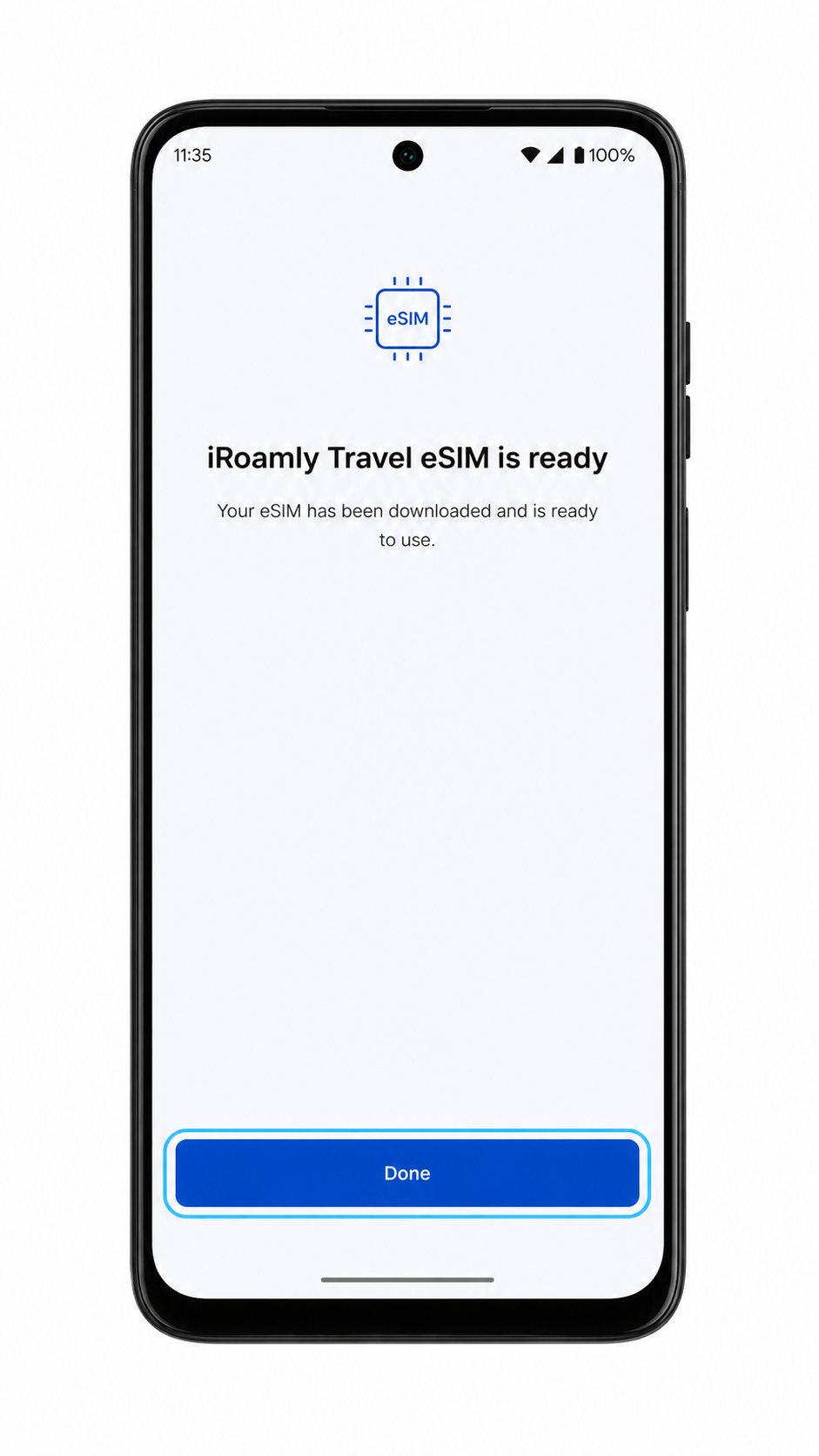
6. Zaczekaj, aż telefon Moto G Stylus 5G (2023) pobierze profil eSIM od iroamly, a następnie dotknij Gotowe, gdy system Android potwierdzi zakończenie konfiguracji.
Utrzymuj połączenie z siecią Wi-Fi, dopóki profil nie pojawi się na ekranie Karty SIM.
Jak sprawdzić, czy Twoja eSIM iRoamly została zainstalowana
1. Przejdź do Ustawienia > Sieć i internet > Karty SIM i poszukaj profilu eSIM o nazwie iRoamly, Travel lub podobnej etykiecie zgodnej z Twoim planem.
Profil powinien być widoczny obok Twojej głównej fizycznej karty SIM. Jeśli jest wyłączony, dotknij wiersza z eSIM iRoamly i włącz opcję „Użyj karty SIM”.
2. Dotknij profilu eSIM iRoamly i upewnij się, że linia jest włączona.
Powinieneś zobaczyć ustawienia eSIM, w tym opcje danych mobilnych oraz roamingu. Nie sprawdzaj połączeń głosowych ani wiadomości SMS, chyba że Twój plan iRoamly wyraźnie wskazuje, że te usługi są objęte pakietem.
Skonfiguruj eSIM dla danych mobilnych
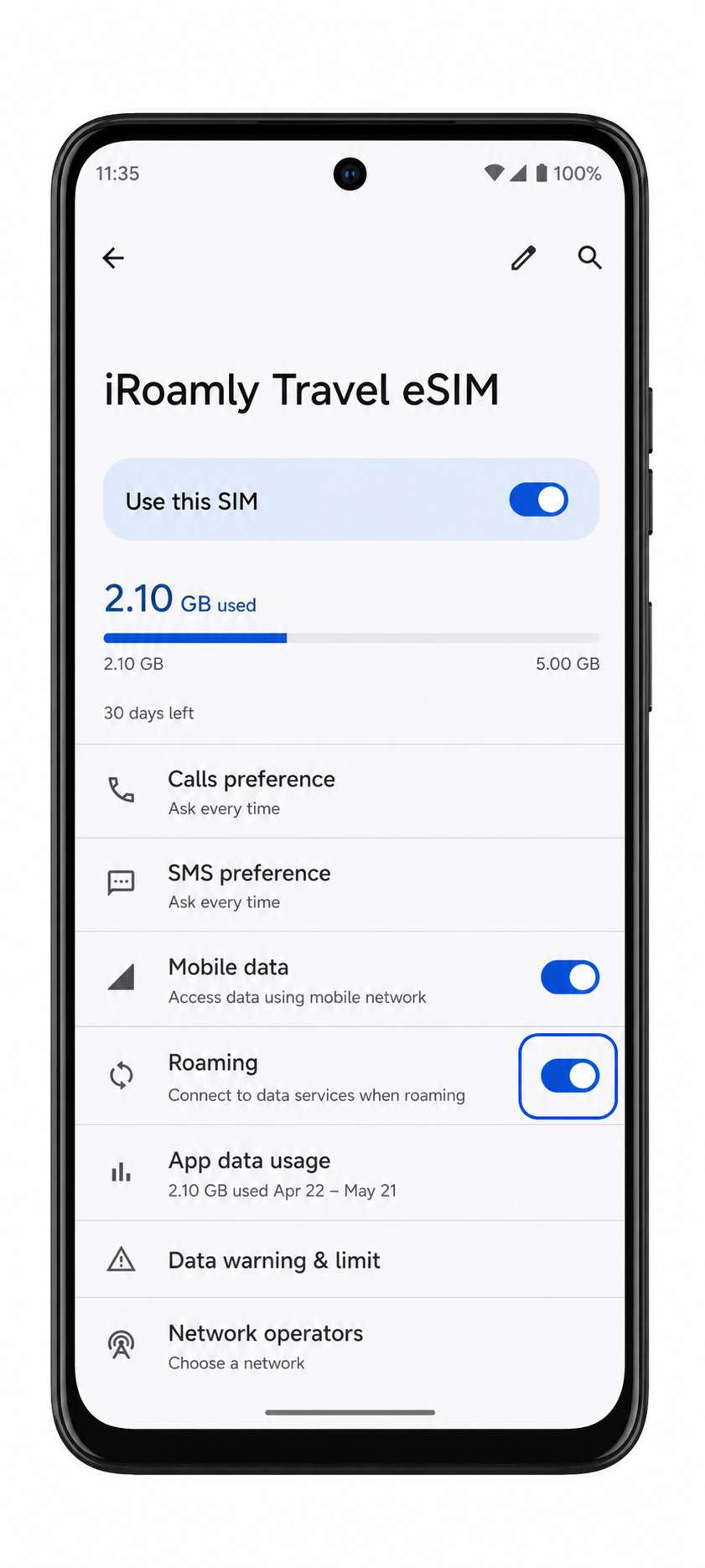
1. Otwórz Ustawienia > Sieć i internet > Karty SIM, a następnie stuknij profil iRoamly eSIM.
Włącz opcję Użyj karty SIM, jeśli jest wyłączona. Pozwoli to telefonowi Moto G Stylus 5G (2023) na korzystanie z zainstalowanej podróżnej eSIM, gdy wybierzesz ją jako źródło danych.
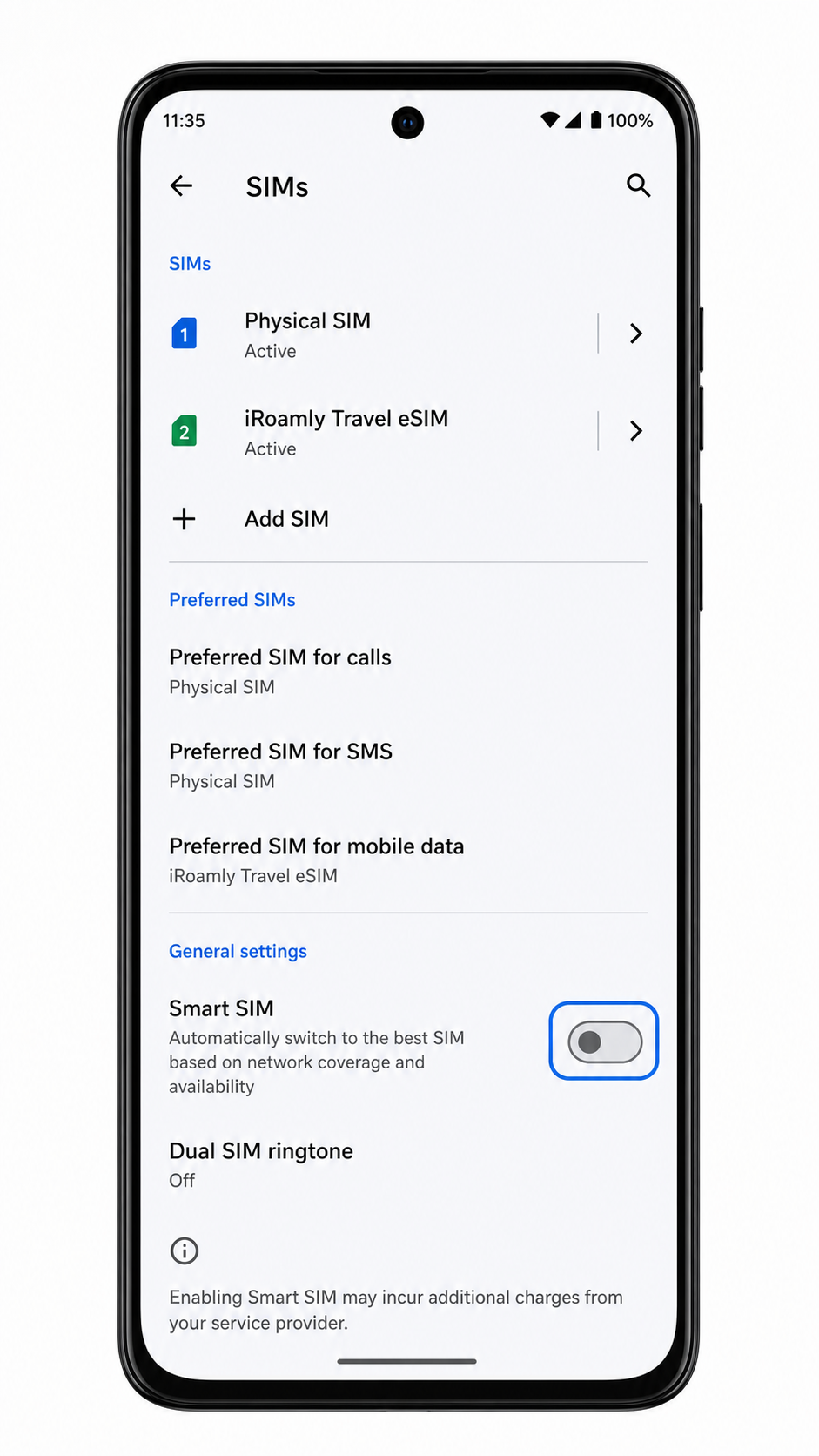
2. Ustaw dane mobilne na iRoamly eSIM i włącz roaming, jeśli plan docelowy tego wymaga.
Zachowaj obsługę połączeń i SMS-ów na swojej głównej karcie SIM, chyba że plan iRoamly wyraźnie obejmuje te usługi. Jeśli widzisz opcję automatycznego przełączania danych mobilnych, wyłącz ją, aby uniknąć nieoczekiwanego wykorzystania głównej karty SIM podczas podróży.
3. Po przybyciu na miejsce wyłącz na chwilę Wi-Fi i uruchom przeglądarkę lub aplikację z mapami, aby sprawdzić działanie danych mobilnych.
Jeśli dane nie działają, wróć do ustawień iRoamly eSIM, upewnij się, że opcje Użyj karty SIM oraz Roaming są włączone, a następnie sprawdź ustawienia APN lub instrukcje rozwiązywania problemów dostarczone przez iRoamly dla Twojego miejsca docelowego.
Rozwiązywanie problemów
Jeśli opcja Dodaj kartę SIM, Dodaj eSIM lub Pobierz kartę SIM jest niewidoczna, upewnij się, że Twój wariant telefonu Moto G Stylus 5G (2023) obsługuje eSIM. Niektóre wersje oprogramowania regionalnego lub od operatorów mogą nie oferować konfiguracji eSIM, nawet jeśli nazwa modelu jest podobna.
Jeśli kod QR nie chce się zeskanować, zwiększ jasność ekranu na urządzeniu wyświetlającym kod, wyczyść obiektyw aparatu i spróbuj ponownie, będąc połączonym z Wi-Fi. Jeśli to nie pomoże, użyj ręcznego wprowadzania danych.
Jeśli system Android wyświetli komunikat, że kod QR został już wykorzystany, nie próbuj ponownie ani nie usuwaj profilu. Skontaktuj się z pomocą techniczną iRoamly, ponieważ wiele kodów QR eSIM można zainstalować tylko raz.
Jeśli aktywacja jest w toku, pozostaw połączenie z Wi-Fi i odczekaj kilka minut. Podróżne karty eSIM mogą nie połączyć się w pełni, dopóki telefon nie nawiąże połączenia z obsługiwaną siecią w miejscu docelowym.
Jeśli eSIM iRoamly jest widoczny, ale transmisja danych mobilnych nie działa, wybierz eSIM iRoamly jako źródło danych mobilnych, włącz roaming (jeśli jest wymagany) i uruchom telefon ponownie.
Jeśli po przyjeździe transmisja danych nadal nie działa, sprawdź, czy Twój plan iRoamly wymaga określonego punktu dostępu (APN) lub konkretnej sieci docelowej. Unikaj zmieniania ustawień karty SIM, które nie są z tym powiązane, chyba że otrzymasz takie zalecenie od pomocy technicznej iRoamly.
Jeśli połączenia głosowe lub wiadomości SMS nie działają, sprawdź szczegóły swojego planu. Wiele podróżnych kart eSIM iRoamly służy wyłącznie do przesyłania danych i może nie obejmować usług głosowych ani tekstowych.
Wniosek
W przypadku Moto G Stylus 5G (2023) zeskanowanie kodu QR iRoamly jest najłatwiejszym sposobem, gdy telefon wyświetla ścieżkę Motorola/Android Sieć i internet > Karty SIM oraz opcję Dodaj kartę SIM lub pobierz eSIM. Ręczne wprowadzanie danych jest rozwiązaniem awaryjnym, z którego należy skorzystać, gdy skaner QR nie może odczytać kodu, pod warunkiem dokładnego skopiowania adresu SM-DP+ oraz kodu aktywacyjnego z iRoamly.
Gdy profil iRoamly pojawi się w sekcji Karty SIM, włącz opcję Użyj karty SIM, wybierz ją do obsługi danych mobilnych i aktywuj roaming, jeśli wymaga tego Twój plan lub miejsce docelowe. Ostateczne sprawdzenie ustawień danych jest równie ważne co sama instalacja, ponieważ eSIM może być widoczny w telefonie, zanim zostanie wybrany jako źródło danych podczas podróży.