
Moto G Stylus 5G (2024) to telefon z systemem Android, wyposażony w duży 6,7-calowy wyświetlacz pOLED, wbudowany rysik oraz oprogramowanie Motorola zbliżone do wersji czystej. Niniejszy przewodnik dotyczy amerykańskiej wersji urządzenia (odblokowanej lub operatorskiej) z systemem Android 14, w której ścieżka konfiguracji eSIM znajduje się w menu: Ustawienia > Sieć i internet > Karty SIM. Nazwy poszczególnych opcji w menu mogą się nieznacznie różnić w zależności od oprogramowania operatora lub późniejszych aktualizacji systemu Android.
Podróżni mogą zainstalować eSIM od iRoamly przed wyjazdem, dzięki czemu mobilny dostęp do sieci będzie gotowy do użycia bez konieczności wymiany fizycznej karty SIM. Niektóre warianty modelu Moto G Stylus 5G (2024) obsługują eSIM, jednak dostępność tej funkcji może zależeć od regionu oraz ustawień operatora. Jeśli opcja eSIM nie pojawia się w ustawieniach, przed zakupem lub instalacją należy zweryfikować dokładny model urządzenia oraz politykę danego operatora.
Przewodnik ten omawia obie metody konfiguracji iRoamly: skanowanie kodu QR oraz ręczne wprowadzanie danych eSIM. Metoda z wykorzystaniem kodu QR jest zazwyczaj szybsza, natomiast ręczne wprowadzanie danych przydaje się w sytuacjach, gdy kod QR wyświetlony jest na tym samym telefonie, nie daje się zeskanować lub musi zostać skopiowany bezpośrednio z konta iRoamly lub wiadomości e-mail.
Zanim skonfigurujesz swoją eSIM iRoamly
Przed rozpoczęciem pobierania eSIM podłącz telefon Moto G Stylus 5G (2024) do stabilnej sieci Wi-Fi.
Upewnij się, że telefon nie posiada blokady simlock i obsługuje technologię eSIM w Twoim regionie lub wariancie operatora.
Przygotuj kod QR iRoamly na innym ekranie lub wydrukowany na kartce, jeśli korzystasz z metody skanowania kodu QR.
Miej pod ręką adres SM-DP+ i kod aktywacyjny iRoamly w przypadku ręcznej konfiguracji.
Zaloguj się na swoje konto Google w telefonie, jeśli podczas konfiguracji system Android poprosi o weryfikację konta.
Jeśli to możliwe, zainstaluj podróżną eSIM na 1-2 dni przed wyjazdem, sprawdzając wcześniej zasady swojego planu iRoamly. Ważność planu iRoamly zaczyna się w momencie aktywacji, a szczegóły dotyczące momentu aktywacji mogą różnić się w zależności od wybranego planu.
Nie usuwaj eSIM iRoamly po instalacji, chyba że zaleci to dział wsparcia iRoamly. Wiele podróżnych kart eSIM nie może zostać zainstalowanych ponownie po ich usunięciu.
Przed podjęciem prób wykonywania połączeń lub wysyłania SMS-ów sprawdź szczegóły swojego planu. Podróżne plany eSIM iRoamly mogą obejmować wyłącznie transmisję danych, a dostępność połączeń głosowych lub wiadomości SMS zależy od konkretnego planu.
Metoda 1: Instalacja eSIM poprzez zeskanowanie kodu QR
Otwórz Ustawienia na smartfonie Moto G Stylus 5G (2024), a następnie stuknij „Sieć i internet”.
Powinieneś zobaczyć stronę ustawień sieci w systemie Android z opcjami dotyczącymi kart SIM, Wi-Fi oraz danych komórkowych.
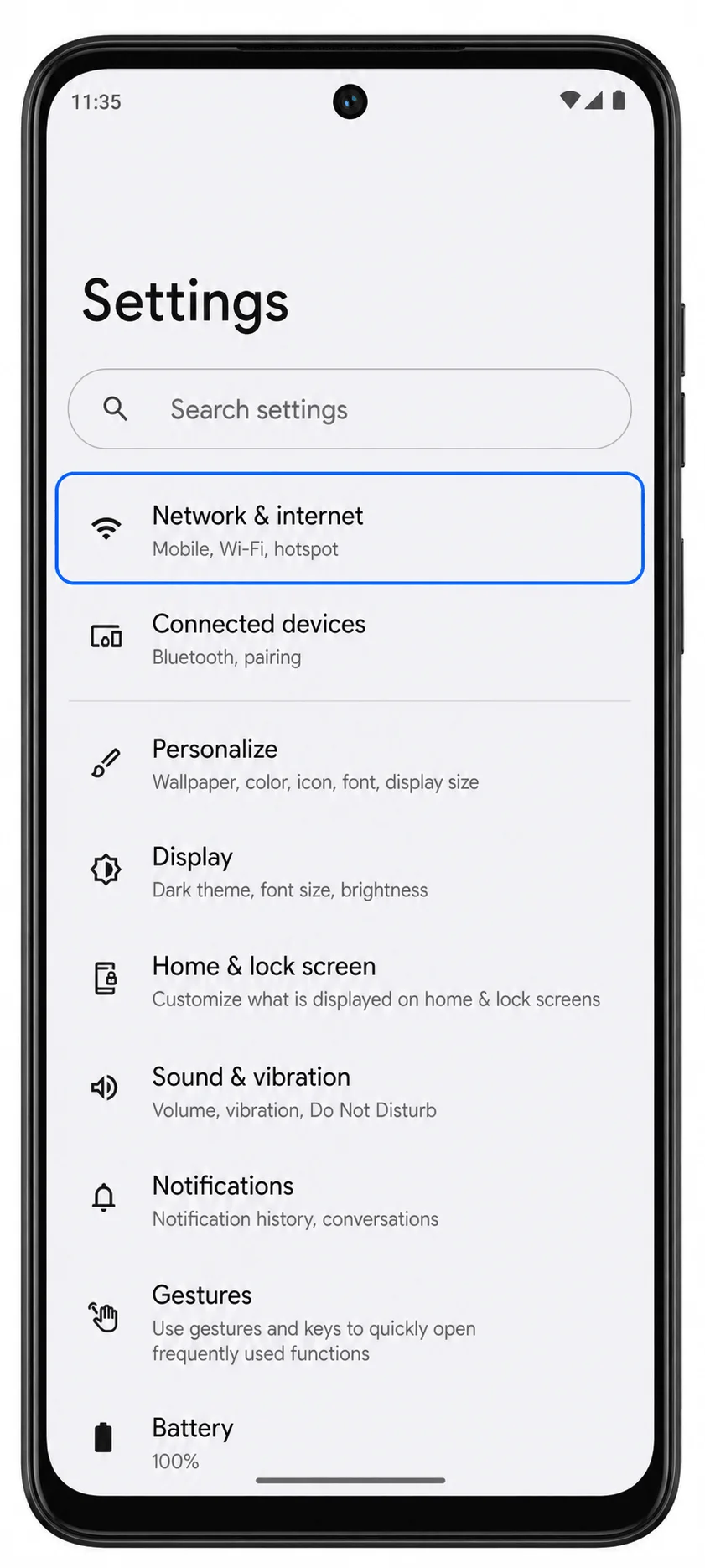
Stuknij „Karty SIM”.
Telefon powinien otworzyć stronę zarządzania kartami SIM, na której wyświetlone są fizyczne karty SIM oraz profile eSIM.

Stuknij „Dodaj kartę SIM”.
System Android powinien wyświetlić opcje konfiguracji umożliwiające dodanie profilu karty SIM do telefonu.
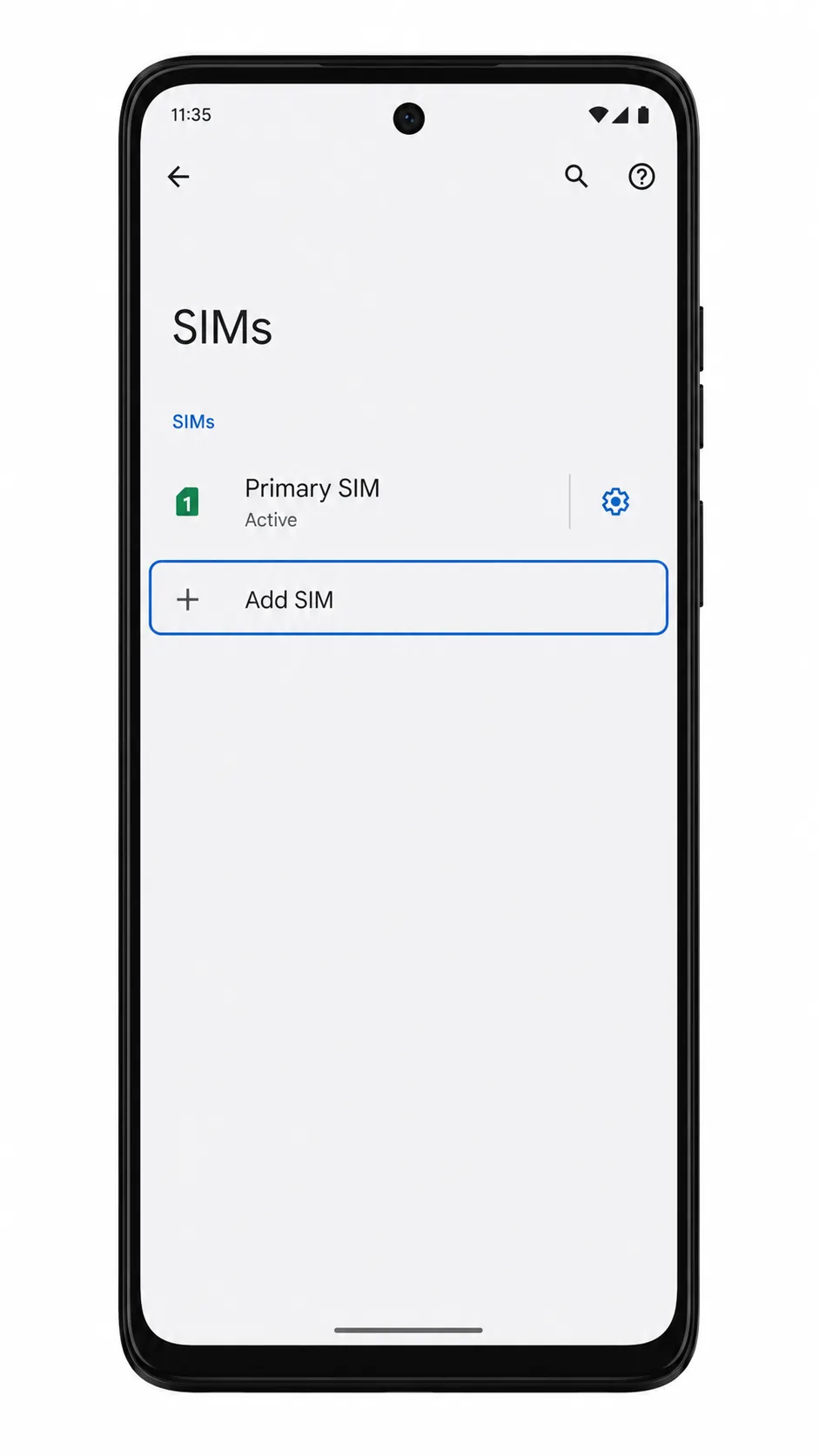
Stuknij „Pobierz kartę SIM” (w niektórych wersjach systemu Android opcja ta może być nazwana „Skonfiguruj eSIM”).
Telefon powinien uruchomić skaner kodów QR dla eSIM.

Skieruj aparat telefonu Moto G Stylus 5G (2024) na kod QR iRoamly, a następnie poczekaj, aż system Android rozpozna eSIM.
Skaner powinien wyświetlić ramkę skanowania i rozpocząć odczytywanie informacji o eSIM od iRoamly. Nie należy używać kodu QR, który został już zainstalowany na innym urządzeniu.

Stuknij „Pobierz”, gdy na ekranie pojawi się profil eSIM iRoamly.
Telefon rozpocznie pobieranie eSIM za pośrednictwem sieci Wi-Fi.
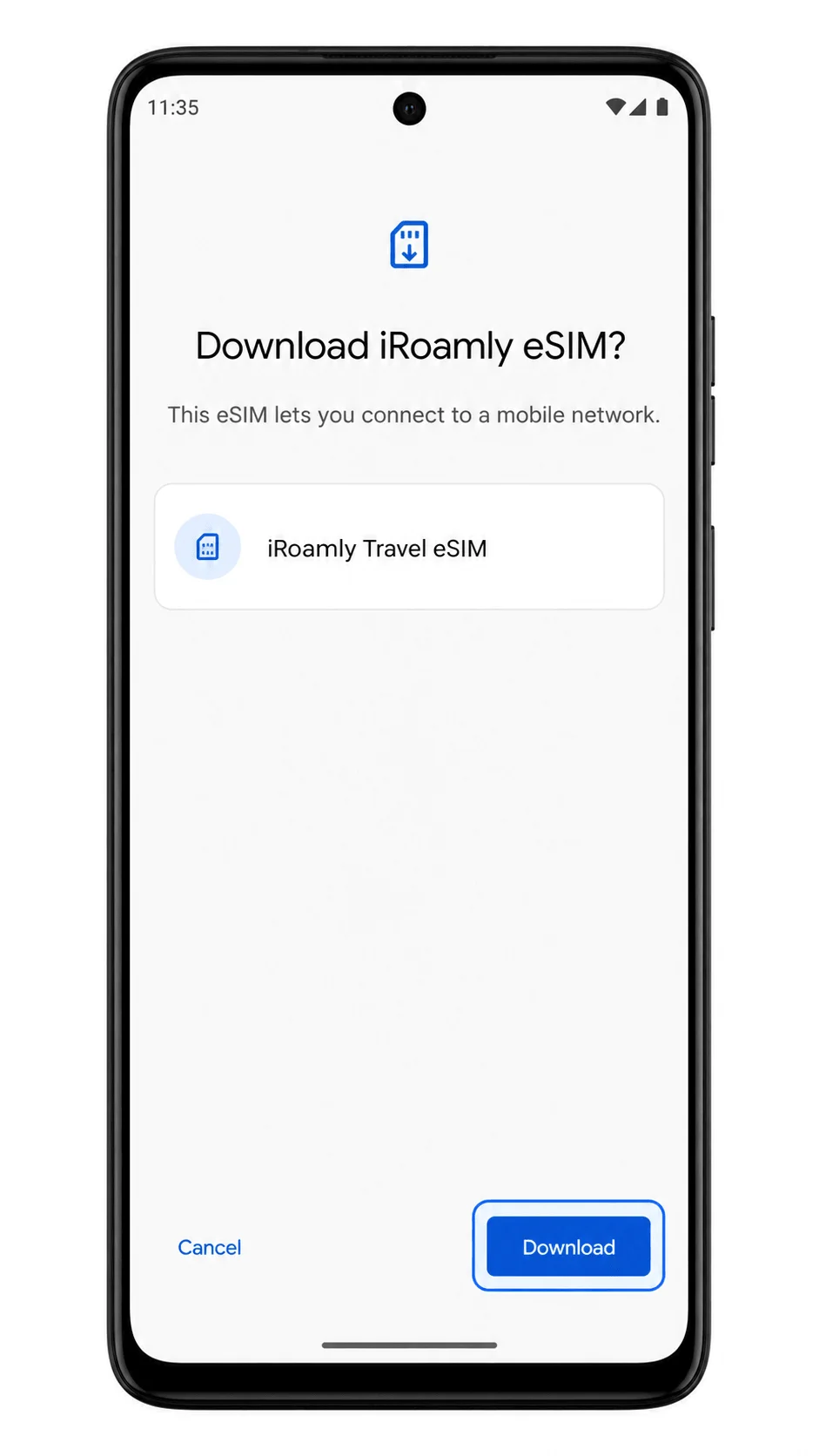
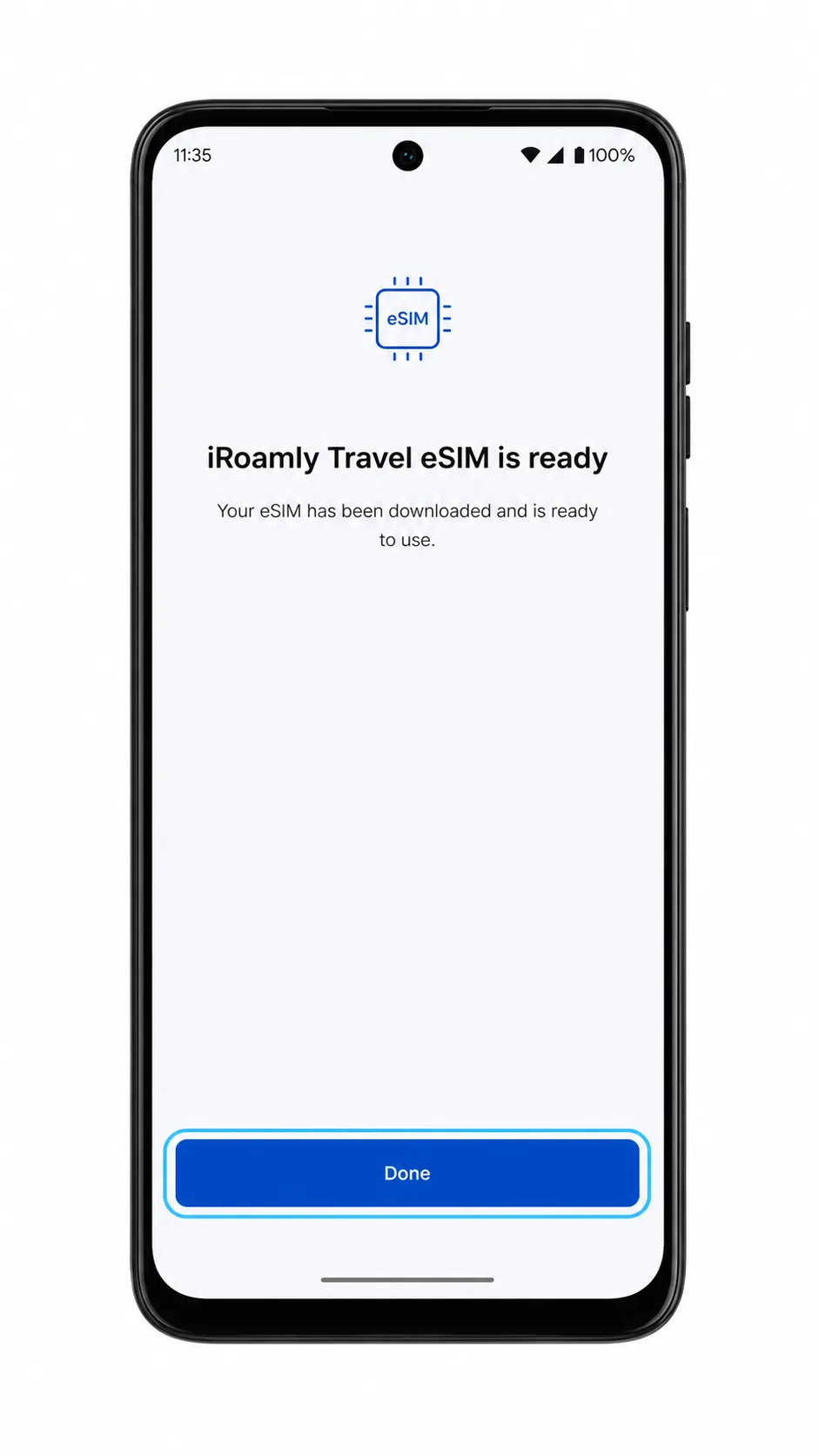
Po zakończeniu pobierania stuknij „Gotowe”.
Telefon Moto G Stylus 5G (2024) powinien powrócić do strony „Karty SIM”, gdzie pojawi się nowy profil eSIM iRoamly.
Metoda 2: Ręczna instalacja eSIM
Otwórz Ustawienia na telefonie Moto G Stylus 5G (2024), a następnie wybierz Sieć i internet.
Powinieneś zobaczyć tę samą stronę ustawień sieci systemu Android, która jest używana do konfiguracji za pomocą kodu QR.
Wybierz Karty SIM.
Powinna otworzyć się strona zarządzania kartami SIM.
Wybierz Dodaj kartę SIM.
System Android powinien wyświetlić ekran konfiguracji dodawania nowej karty SIM.
Wybierz Pobierz kartę SIM (w niektórych wersjach systemu Android opcja ta może być nazwana Skonfiguruj eSIM).
Telefon najpierw otworzy skaner kodów QR, nawet jeśli planujesz wprowadzić dane ręcznie.
Na ekranie skanera QR wybierz Wprowadź kod ręcznie.
Android otworzy formularz ręcznej aktywacji.
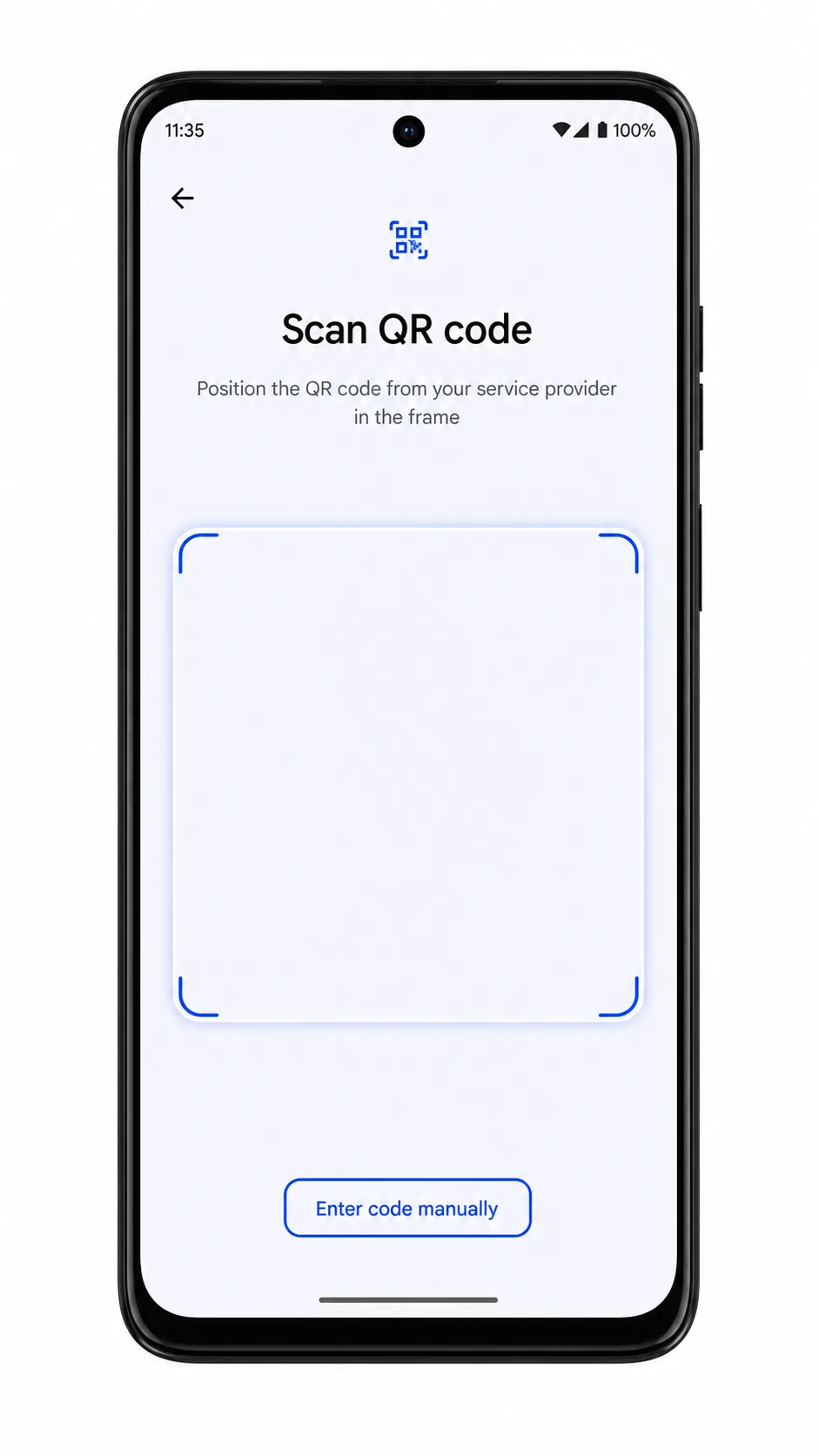
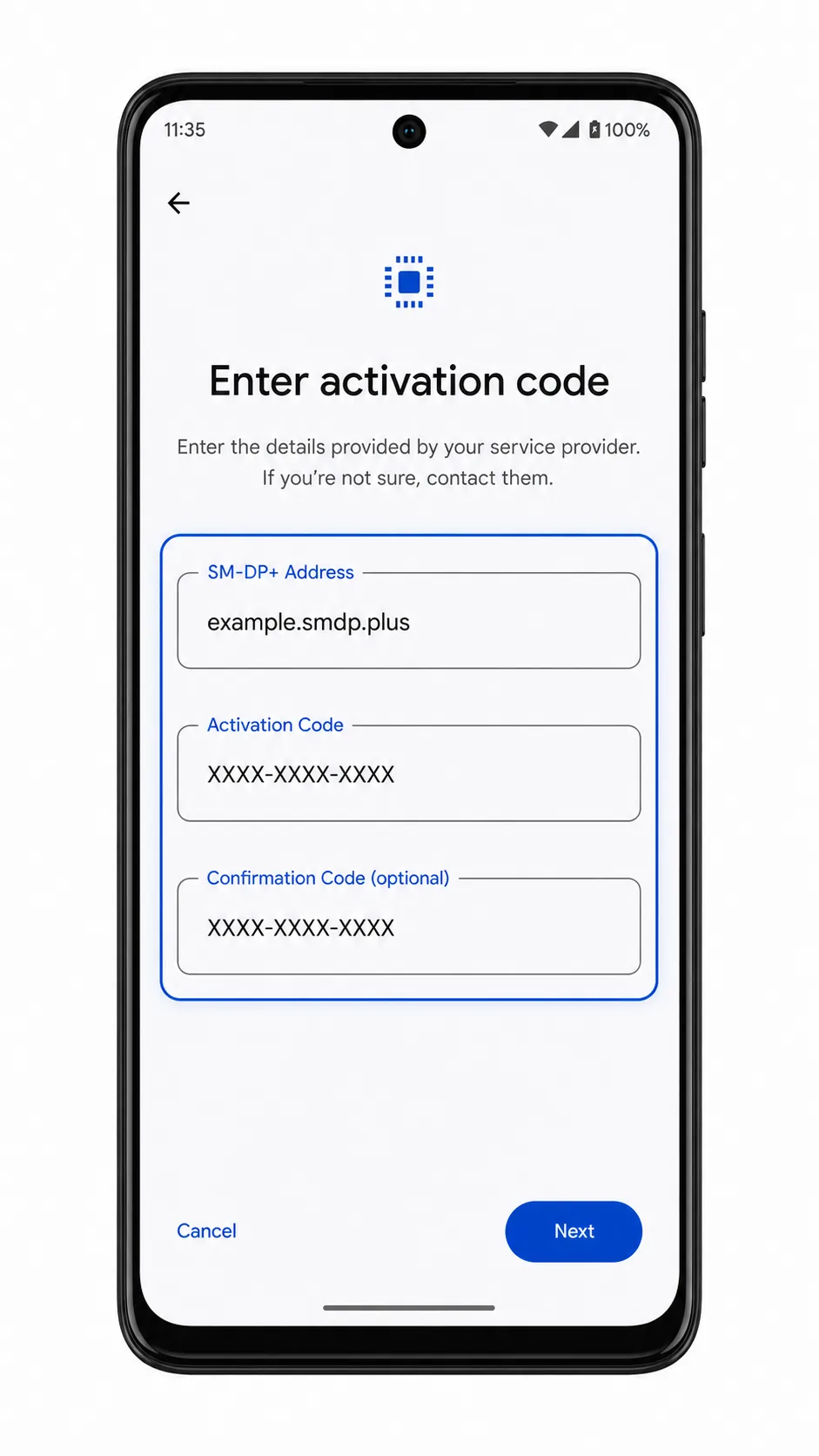
Wprowadź adres SM-DP+ oraz kod aktywacyjny iRoamly, a następnie wybierz Kontynuuj.
Użyj wyłącznie informacji podanych w wiadomości e-mail z zamówieniem lub na stronie swojego konta iRoamly. Jeśli iRoamly dostarczyło kod potwierdzający, wprowadź go tylko wtedy, gdy system Android o niego poprosi; w przeciwnym razie pozostaw to pole puste.
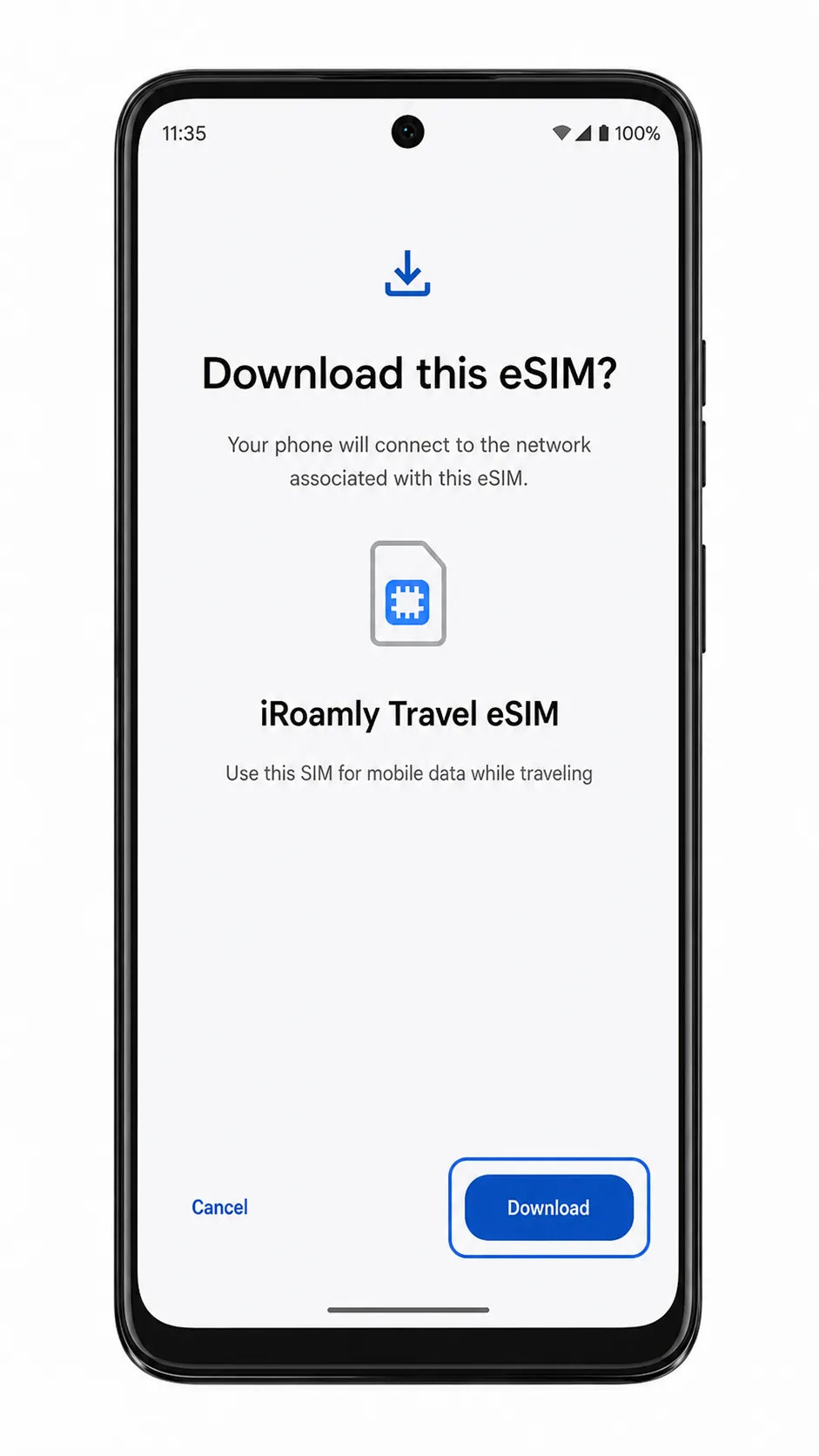
Wybierz Pobierz, gdy Android znajdzie profil eSIM iRoamly.
Telefon pobierze ręcznie wprowadzony profil eSIM przez sieć Wi-Fi.
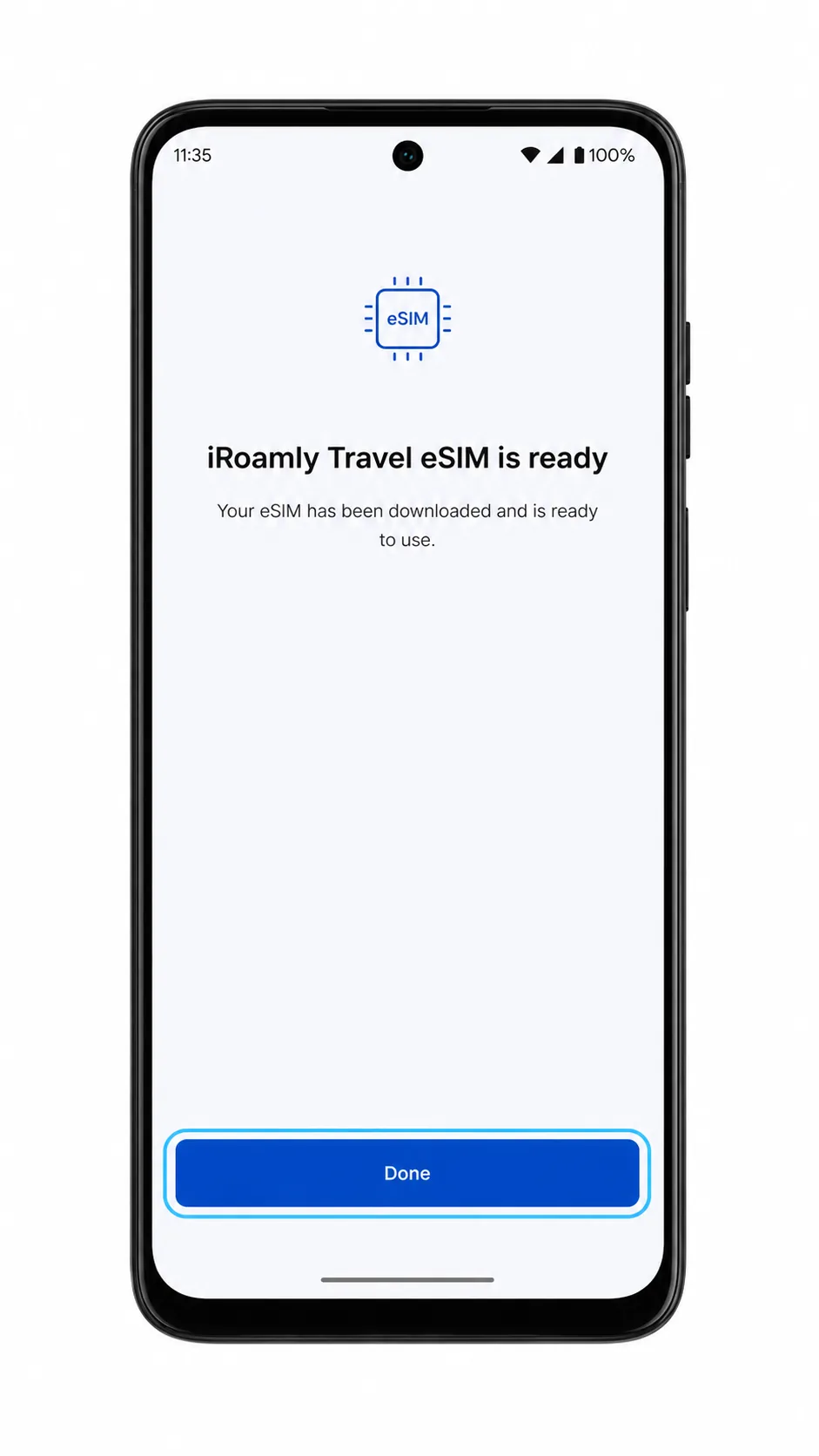
Po zakończeniu instalacji eSIM wybierz Gotowe.
Profil eSIM iRoamly powinien być teraz widoczny w sekcji Ustawienia > Sieć i internet > Karty SIM.
Jak potwierdzić, że Twój iRoamly eSIM został zainstalowany
Otwórz Ustawienia > Sieć i internet > Karty SIM, a następnie poszukaj nowego profilu iRoamly eSIM na liście kart SIM.
Zainstalowany profil może być widoczny jako iRoamly, Travel lub nazwa profilu operatora przypisana przez sieć docelową.
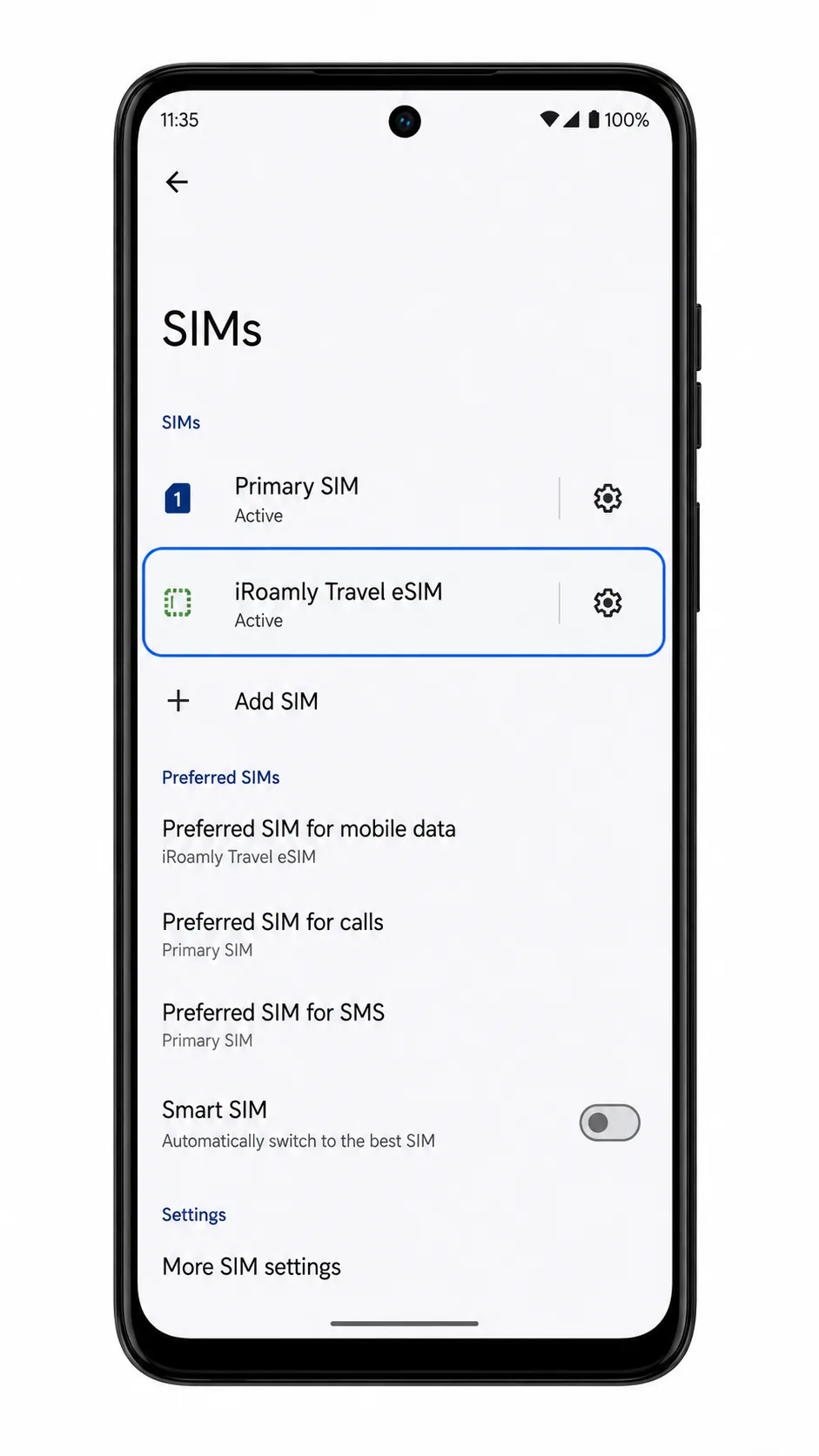
Stuknij profil iRoamly eSIM i upewnij się, że opcja Użyj karty SIM jest włączona.
Na stronie szczegółów eSIM profil powinien być oznaczony jako włączony. Jeśli Twój plan obejmuje wyłącznie transmisję danych, funkcje połączeń głosowych lub SMS-ów nie będą aktywne, chyba że Twój plan iRoamly wyraźnie uwzględnia te usługi.
Konfiguracja eSIM dla danych mobilnych
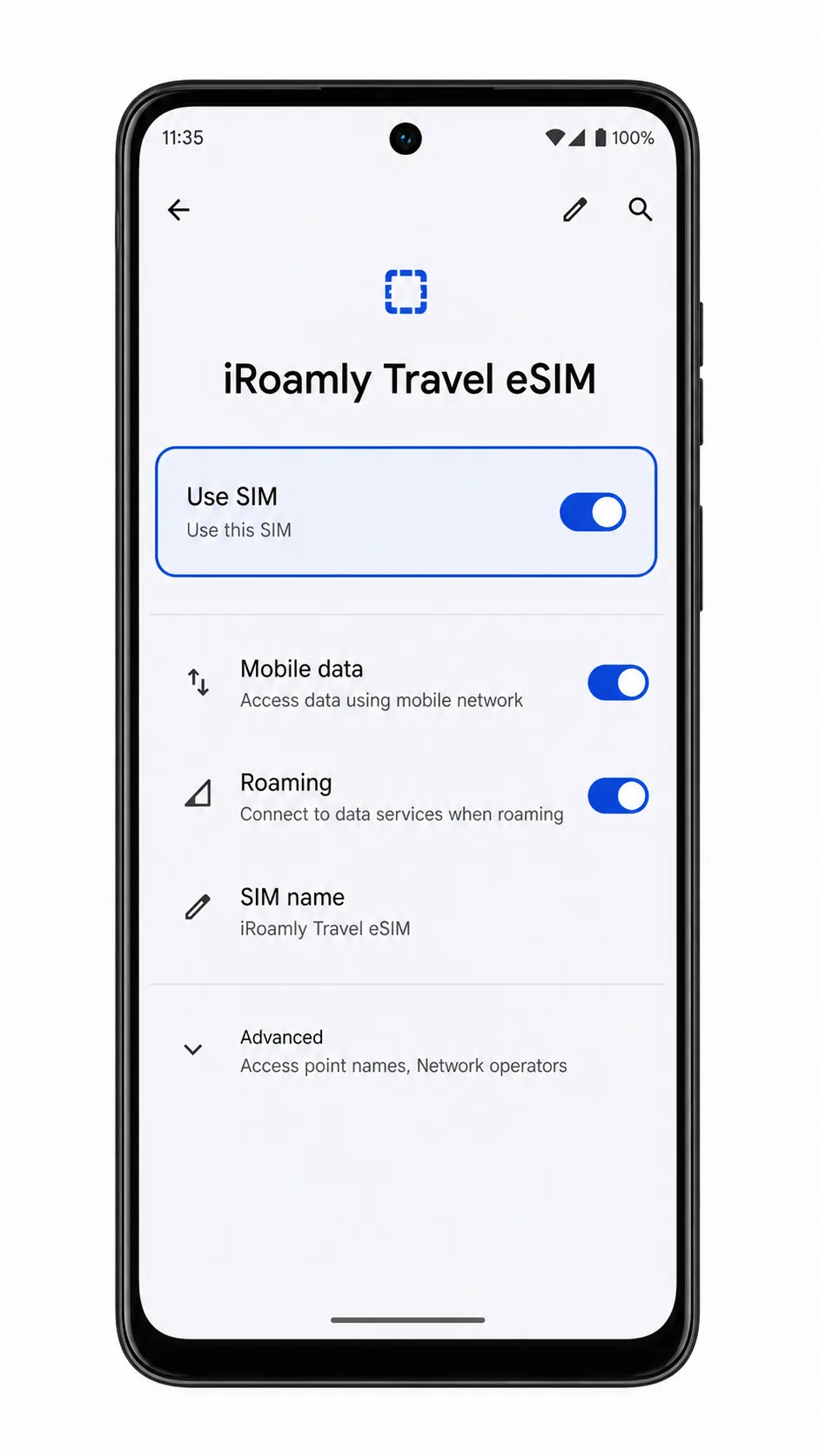
Otwórz Ustawienia > Sieć i internet > Karty SIM, a następnie dotknij profilu eSIM iRoamly.
Na stronie szczegółów eSIM powinny być widoczne opcje sterowania danymi i roamingiem dla tego profilu.
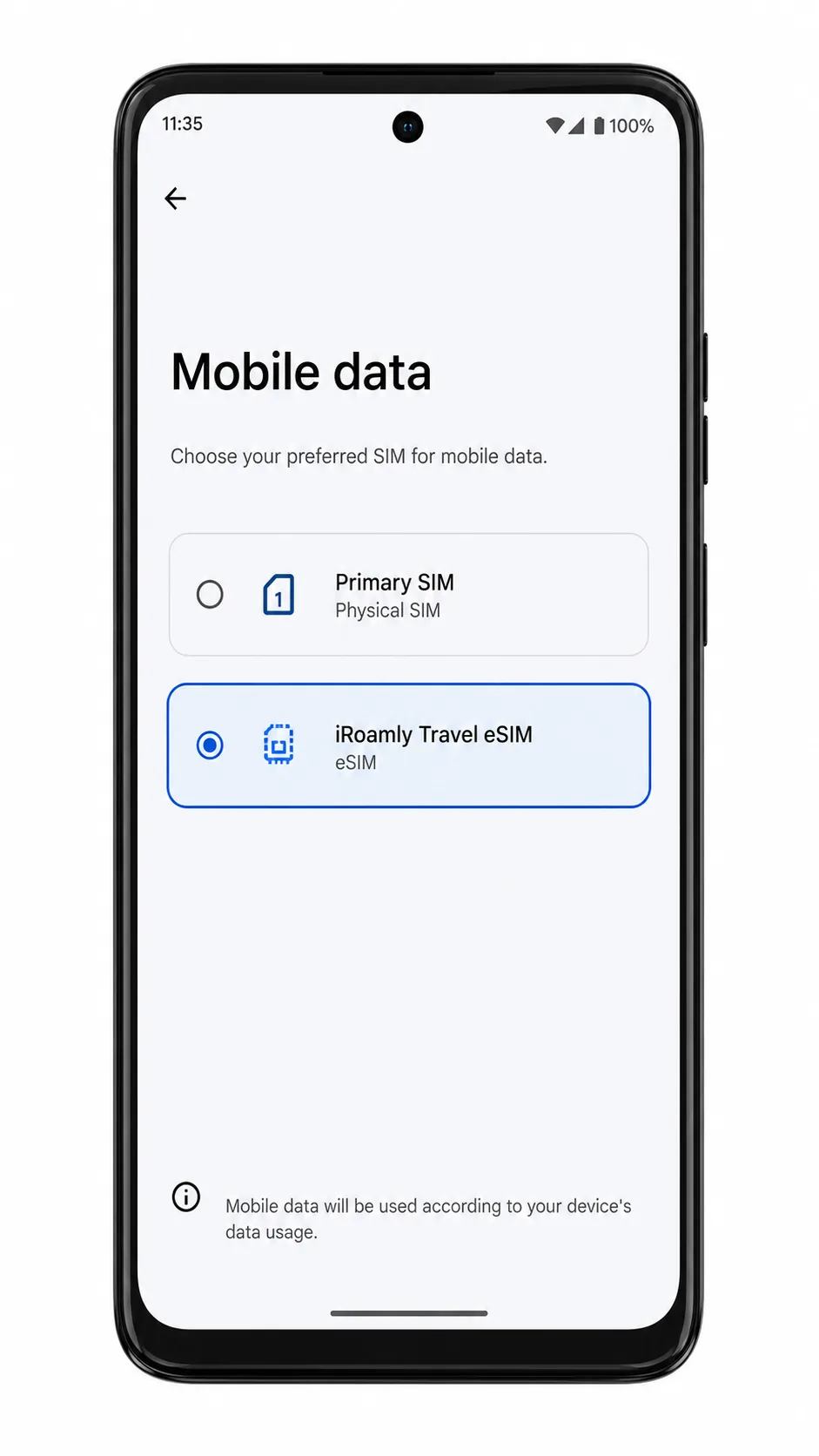
Dotknij Dane mobilne lub Preferencje danych, a następnie wybierz eSIM iRoamly do obsługi danych mobilnych.
Telefon będzie korzystał z eSIM iRoamly do przesyłu danych komórkowych, zachowując jednocześnie gotowość głównej karty SIM, jeśli nadal jest ona potrzebna do wykonywania połączeń lub wysyłania wiadomości tekstowych.
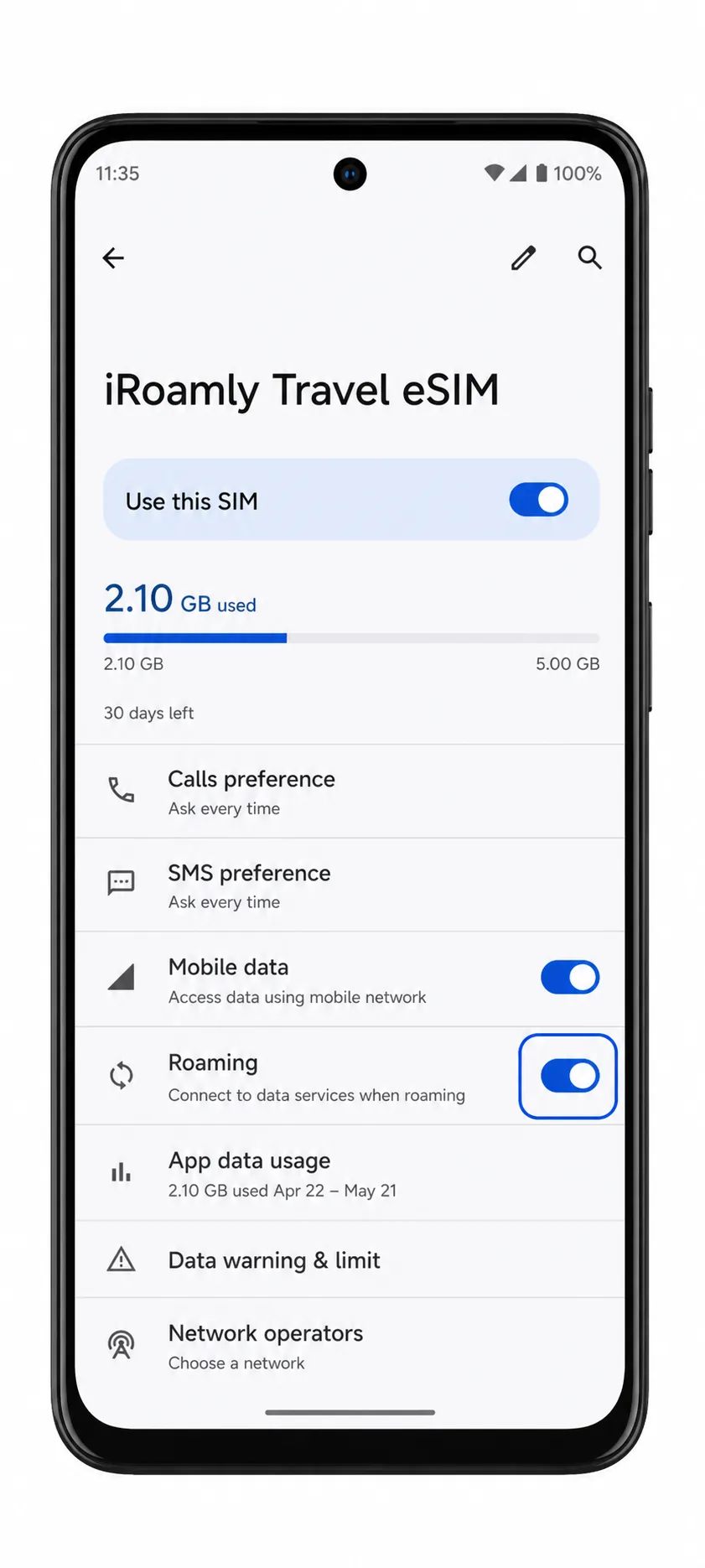
Włącz Roaming dla eSIM iRoamly, jeśli wymaga tego Twój plan iRoamly lub instrukcje dotyczące miejsca docelowego.
Po przybyciu do miejsca docelowego telefon powinien automatycznie połączyć się z obsługiwaną siecią lokalną. Podczas testowania danych mobilnych warto na chwilę wyłączyć Wi-Fi, aby potwierdzić aktywne połączenie eSIM.
Rozwiązywanie problemów
Jeśli opcje Dodaj kartę SIM, Pobierz kartę SIM lub Skonfiguruj eSIM nie są widoczne, zaktualizuj system Android, uruchom ponownie telefon i upewnij się, że Twój model Moto G Stylus 5G (2024) oraz operator obsługują eSIM.
Jeśli kod QR nie chce się zeskanować, zwiększ jasność ekranu urządzenia wyświetlającego kod, wyczyść obiektyw aparatu w telefonie Moto lub użyj metody ręcznej, wprowadzając adres SM-DP+ oraz kod aktywacyjny.
Jeśli system Android wyświetla informację, że kod QR został już wykorzystany, nie usuwaj go i nie ponawiaj prób wielokrotnie. Skontaktuj się z pomocą techniczną iRoamly, ponieważ wiele kodów QR eSIM można zainstalować tylko raz.
Jeśli status eSIM pozostaje jako „oczekujący”, utrzymuj połączenie z siecią Wi-Fi, pozostaw otwarty ekran konfiguracji i uruchom ponownie telefon Moto G Stylus 5G (2024) dopiero wtedy, gdy postęp pobierania zostanie całkowicie zatrzymany.
Jeśli eSIM od iRoamly jest widoczny, ale dane mobilne nie działają, wybierz profil iRoamly do obsługi danych mobilnych, włącz roaming (jeśli jest wymagany), wyłącz opcję automatycznego przełączania na główną kartę SIM i sprawdź połączenie ponownie, będąc poza zasięgiem sieci Wi-Fi.
Jeśli potrzebujesz usług połączeń lub SMS-ów, sprawdź stronę swojego planu iRoamly. Nie zakładaj, że te usługi są zawarte w pakiecie, chyba że wyraźnie wskazano to w opisie konkretnego planu.
Jeśli Twój telefon posiada blokadę operatora lub jest wersją przeznaczoną na konkretny rynek, konfiguracja eSIM może być zablokowana, nawet jeśli dany model wspiera eSIM w innych regionach.
Wniosek
W przypadku Moto G Stylus 5G (2024) zeskanowanie kodu QR iRoamly poprzez Ustawienia > Sieć i internet > Karty SIM > Dodaj kartę SIM to najszybsza metoda, jeśli kod QR wyświetlany jest na innym urządzeniu. Konfiguracja ręczna przebiega tą samą ścieżką w systemie Android na urządzeniach Motorola, z wykorzystaniem opcji Wprowadź kod ręcznie oraz adresu SM-DP+ iRoamly i kodu aktywacyjnego, jeśli skanowanie nie jest możliwe.
Po instalacji najpewniejszym sposobem weryfikacji jest strona Karty SIM: profil iRoamly powinien być widoczny, opcja Użyj karty SIM powinna być włączona, a dane mobilne powinny zostać przypisane do tego eSIM przed rozpoczęciem podróży. Włącz roaming dla linii iRoamly, jeśli wymaga tego plan dla miejsca docelowego; zachowaj zainstalowany profil i pamiętaj, że okres ważności planu liczony jest od momentu aktywacji, a nie od momentu przeczytania tego przewodnika.