
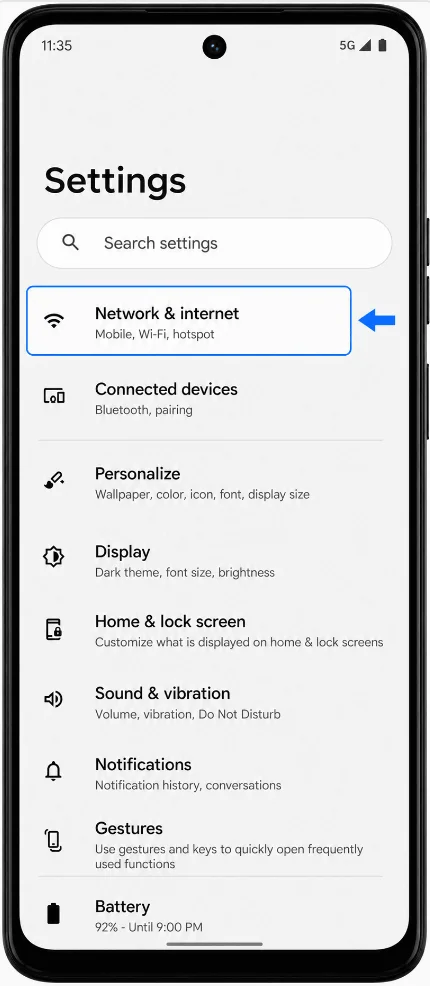
Ten przewodnik dotyczy modelu Moto G34 działającego na systemie Android 14 z niemal czystym interfejsem użytkownika firmy Motorola. W tej wersji oprogramowania konfigurację eSIM rozpoczyna się, przechodząc do Ustawienia > Sieć i internet > Karty SIM i sieć komórkowa, a następnie wybierając opcję Pobierz nową eSIM, aby otworzyć ekran konfiguracji eSIM. Nazwy poszczególnych pozycji w menu mogą się nieznacznie różnić w zależności od wersji oprogramowania, kraju oraz oprogramowania układowego operatora.
Model Moto G34 sprzedawany jest w różnych wariantach regionalnych, a dostępność obsługi eSIM może zależeć od konkretnego modelu, rynku oraz wsparcia ze strony operatora. Jeśli w telefonie nie widzisz opcji Pobierz nową eSIM, potraktuj to jako informację o braku kompatybilności lub specyfice danego wariantu regionalnego/operatorskiego, a nie jako błąd w konfiguracji.
Metodę kodu QR należy stosować, gdy możesz wyświetlić kod QR iRoamly na innym ekranie lub go wydrukować. Wprowadzanie ręczne należy wybrać w sytuacjach, gdy zeskanowanie kodu QR jest niemożliwe, aparat nie może ustawić ostrości lub gdy iRoamly dostarcza dane aktywacyjne, które należy samodzielnie wpisać na ekranie konfiguracji eSIM w telefonie Moto.
Przygotowania przed konfiguracją iRoamly eSIM
Przed pobraniem podróżnej karty iRoamly eSIM podłącz telefon Moto G34 do stabilnej sieci Wi-Fi.
Upewnij się, że telefon nie posiada blokady operatora oraz że Twój model Moto G34 obsługuje technologię eSIM w Twoim kraju lub regionie.
Przygotuj kod QR lub ręczne dane aktywacyjne iRoamly. Nie udostępniaj ich publicznie.
O ile to możliwe, zainstaluj iRoamly eSIM na 1-2 dni przed podróżą, jednak najpierw sprawdź szczegóły swojego planu. Okres ważności iRoamly eSIM liczony jest od momentu aktywacji, a warunki uruchomienia aktywacji znajdują się w szczegółach planu lub zamówienia.
Nie usuwaj iRoamly eSIM po instalacji, chyba że zaleci to pomoc techniczna iRoamly. Wiele podróżnych kart eSIM nie może zostać ponownie zainstalowanych po usunięciu lub po jednorazowym wykorzystaniu kodu QR.
Podróżne plany iRoamly eSIM mogą oferować wyłącznie dostęp do danych. Możliwość wykonywania połączeń głosowych i wysyłania SMS-ów zależy od wybranego planu, dlatego przed podjęciem decyzji sprawdź szczegółowe informacje dotyczące Twojego planu iRoamly.
Metoda 1: Instalacja eSIM poprzez zeskanowanie kodu QR
Otwórz Ustawienia, a następnie stuknij Sieć i internet. Powinieneś zobaczyć stronę ustawień sieci obejmującą Wi-Fi, karty SIM, hotspot oraz powiązane opcje.
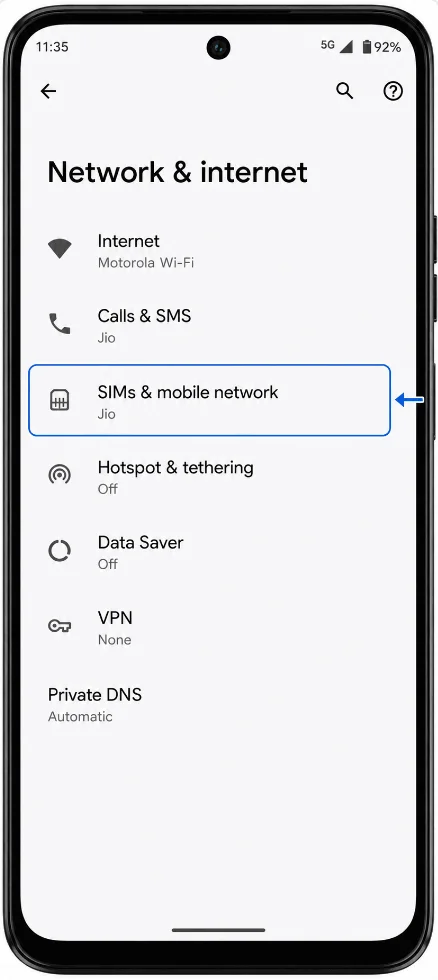
Stuknij Karty SIM i sieć komórkowa. Twój Moto G34 powinien wyświetlić informacje o aktualnej karcie SIM oraz ustawienia sieci komórkowej.
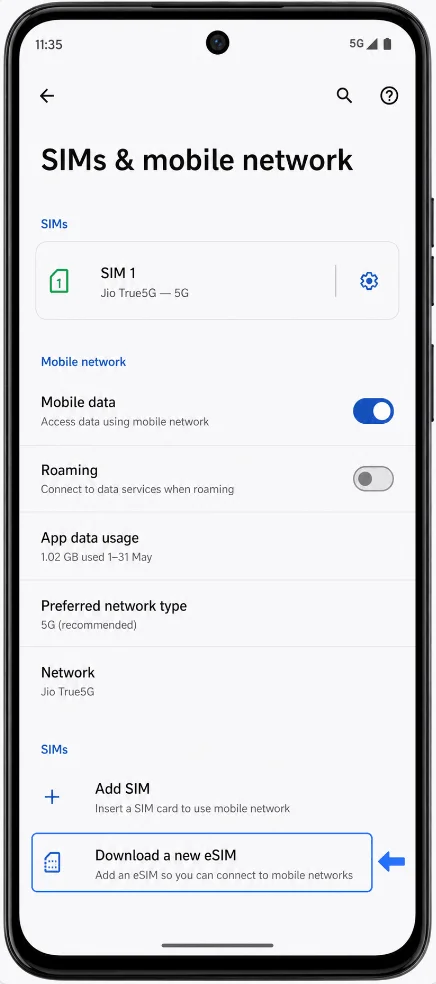
Stuknij Pobierz nowy eSIM. Telefon uruchomi proces konfiguracji eSIM w systemie Android.
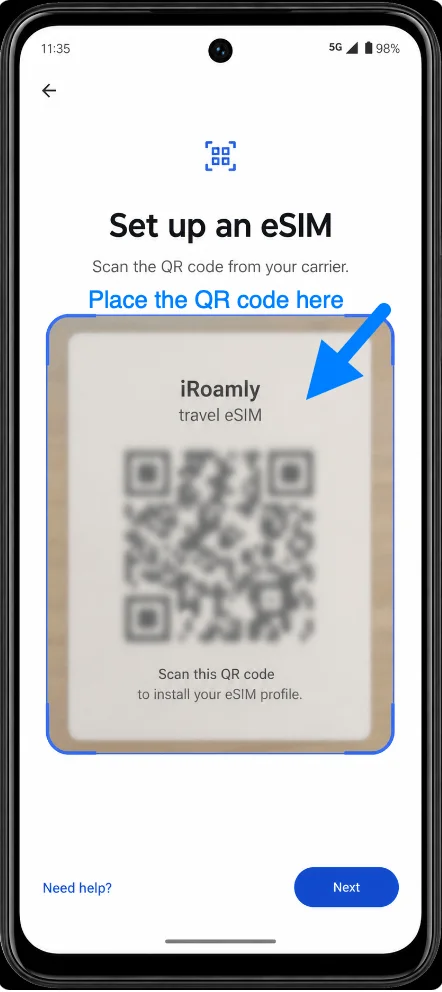
W sekcji Konfiguracja eSIM zeskanuj kod QR iroamly znajdujący się w wiadomości e-mail z zamówieniem, na koncie iroamly lub na ekranie innego urządzenia. Utrzymuj kod QR wewnątrz ramki skanera, aż telefon go rozpozna.
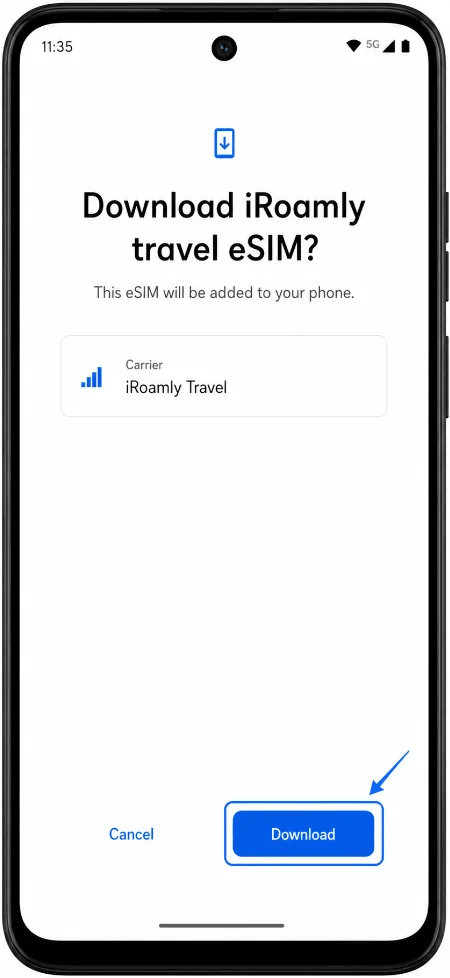
Gdy na ekranie pojawi się komunikat potwierdzający pobranie podróżnego eSIM iroamly, stuknij Pobierz. Telefon Moto G34 rozpocznie dodawanie profilu eSIM.
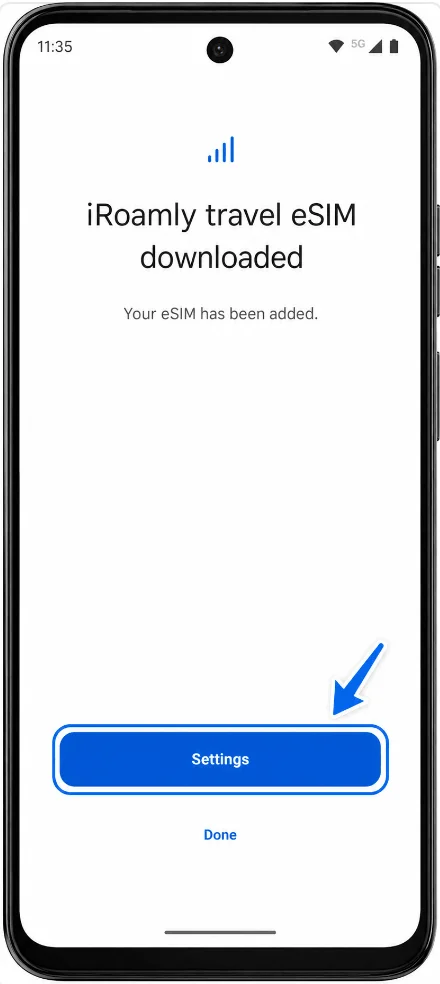
Gdy pojawi się informacja o pobraniu podróżnego eSIM iroamly, stuknij Ustawienia, aby powrócić do sekcji ustawień SIM. Jeśli telefon wyświetla tylko opcję Gotowe, stuknij ją, a następnie przejdź do Ustawienia > Sieć i internet > Karty SIM i sieć komórkowa.
Metoda 2: Instalacja eSIM poprzez ręczne wprowadzanie danych
Otwórz Ustawienia, a następnie stuknij Sieć i internet. Powinieneś zobaczyć tę samą stronę ustawień sieci w systemie Android, która jest używana w metodzie z kodem QR.
Stuknij Karty SIM i sieć komórkowa. Telefon Moto G34 powinien wyświetlić zainstalowane karty SIM oraz opcje sterowania siecią komórkową.
Stuknij Pobierz nową eSIM. Telefon powinien otworzyć ekran Konfiguracja eSIM.
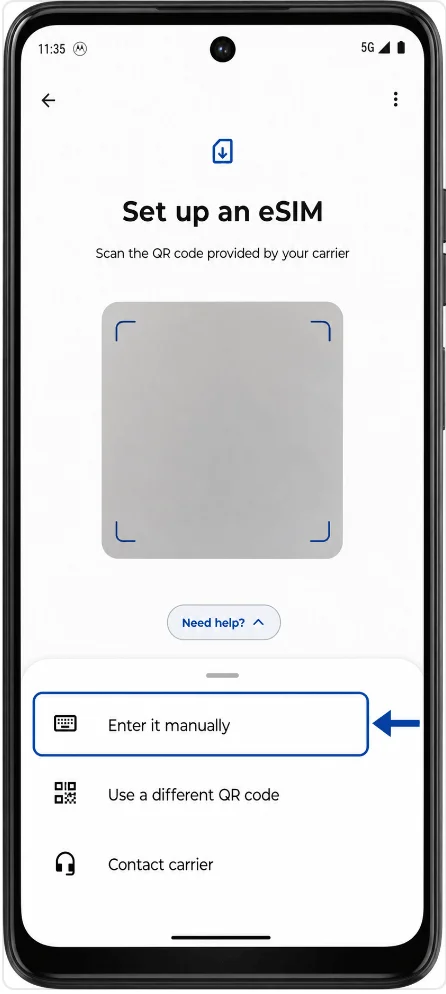
Na ekranie Konfiguracja eSIM stuknij Potrzebujesz pomocy?, a następnie stuknij Wprowadź ręcznie. Telefon powinien otworzyć ekran ręcznej aktywacji.
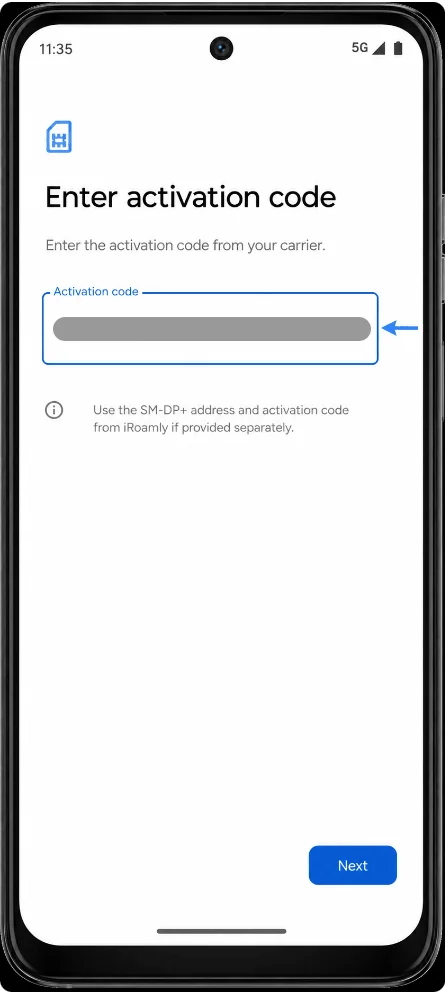
Stuknij pole Kod aktywacyjny i wprowadź dane ręcznej aktywacji iRoamly. Jeśli iRoamly dostarczyło jeden pełny ciąg aktywacyjny, wklej go dokładnie w to miejsce. Jeśli iRoamly podało oddzielny adres SM-DP+ oraz kod aktywacyjny, wprowadź je w formacie wymaganym przez ekran Moto, a następnie stuknij Dalej.
Gdy telefon wyświetli potwierdzenie pobrania podróżnej eSIM iRoamly, stuknij Pobierz. Model Moto G34 powinien rozpocząć dodawanie profilu eSIM.
Gdy pojawi się komunikat o pobraniu podróżnej eSIM iRoamly, stuknij Ustawienia. Jeśli opcja Ustawienia nie jest widoczna, stuknij Gotowe, a następnie wróć do Ustawienia > Sieć i internet > Karty SIM i sieć komórkowa.
Jak potwierdzić, że eSIM został zainstalowany
Przejdź do Ustawienia > Sieć i internet > Karty SIM i sieć komórkowa. Poszukaj iRoamly Travel eSIM na liście kart SIM.
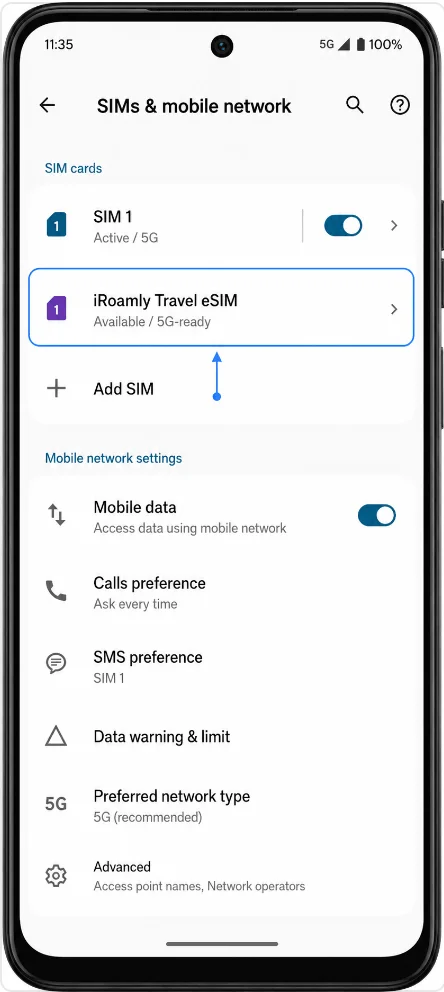
Dotknij iRoamly Travel eSIM i sprawdź, czy profil można włączyć za pomocą opcji Użyj SIM. Jeśli eSIM znajduje się na liście, ale jego status jest wciąż oczekujący, pozostań podłączony do Wi-Fi i zaczekaj, aż telefon zakończy pobieranie lub aktywację profilu.
Skonfiguruj eSIM do obsługi danych mobilnych
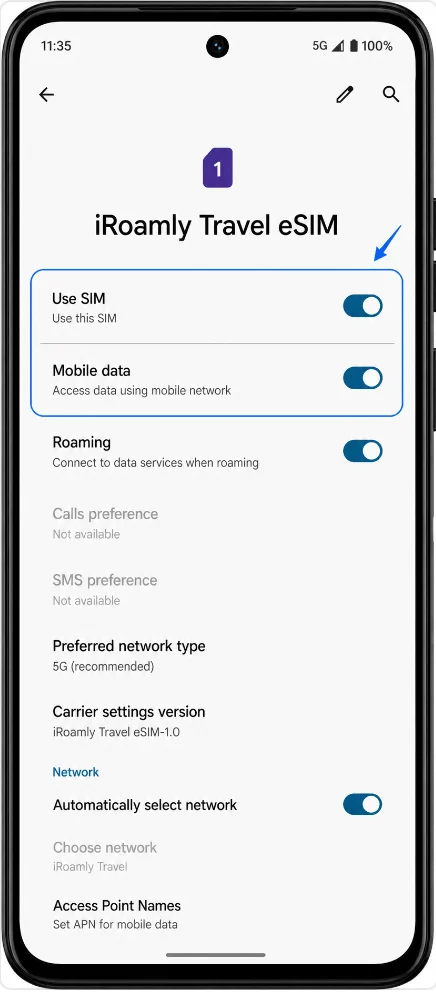
Otwórz Ustawienia > Sieć i internet > Karty SIM i sieć komórkowa, a następnie wybierz iRoamly Travel eSIM. Otworzy się strona ze szczegółami eSIM.
Włącz opcję „Użyj karty SIM”, a następnie włącz „Dane mobilne” dla eSIM iRoamly. Dzięki temu eSIM będzie gotowy do korzystania z transmisji danych.
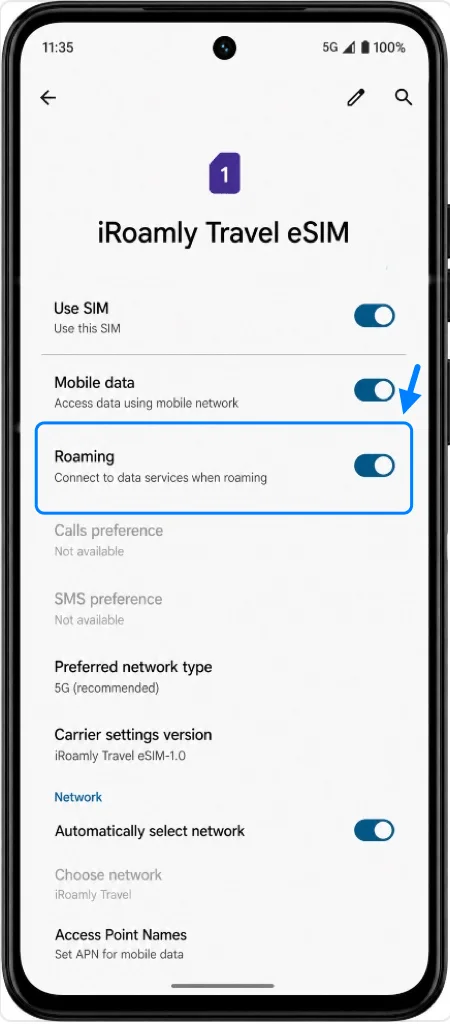
Włącz roaming dla eSIM iRoamly, jeśli wybrany plan tego wymaga. Pozostaw obsługę połączeń i SMS-ów na swojej głównej karcie SIM, chyba że Twój konkretny plan iRoamly uwzględnia połączenia głosowe lub SMS-y.
Rozwiązywanie problemów
Brak opcji pobrania nowego eSIM: Upewnij się, że Twój wariant Moto G34 obsługuje eSIM w Twoim regionie oraz że oprogramowanie Twojego operatora nie wyłączyło obsługi eSIM. Zaktualizuj system Android, zrestartuj telefon i sprawdź ponownie w Ustawienia > Sieć i internet.
Kod QR został już użyty: Większość kodów QR podróżnych kart eSIM można zainstalować tylko raz. Nie usuwaj eSIM i nie próbuj instalować go ponownie, chyba że wsparcie iRoamly potwierdzi możliwość ponownego wydania kodu.
Ręczne wprowadzanie nie działa: Sprawdź dokładnie każdy znak w szczegółach aktywacji. Jeśli iRoamly dostarczyło osobny adres SM-DP+ oraz kod aktywacyjny, upewnij się, że zostały wprowadzone w formacie kodu aktywacyjnego wymaganym przez ekran ręcznego wprowadzania w telefonie Moto.
eSIM jest zainstalowany, ale brak transmisji danych: Włącz opcję Użyj SIM, wybierz eSIM iRoamly do obsługi danych mobilnych, włącz roaming (jeśli jest wymagany) i zrestartuj telefon po przybyciu do kraju docelowego.
Aktywacja w toku: Pozostaw Moto G34 połączony z Wi-Fi i zaczekaj. Niektóre podróżne karty eSIM nie aktywują się w pełni, dopóki nie połączą się z obsługiwaną siecią w kraju docelowym.
Połączenia głosowe lub SMS są niedostępne: Wiele planów podróżnych eSIM iRoamly obsługuje tylko transmisję danych. Sprawdź szczegóły planu, zanim założysz, że połączenia głosowe lub wiadomości SMS są dostępne.
Podsumowanie
Po instalacji iRoamly eSIM staje się częścią ustawień sieci komórkowej Twojego Moto G34 i może być zarządzany tak samo, jak każdy inny profil SIM w urządzeniu. Niezależnie od tego, czy instalacja odbyła się za pomocą kodu QR, czy aktywacji ręcznej, zazwyczaj nie ma potrzeby powtarzania procesu konfiguracji, dopóki profil pozostaje zainstalowany.
Poświęcenie kilku chwil na sprawdzenie preferowanych ustawień transmisji danych przed podróżą pozwoli zapewnić większy komfort podczas korzystania z urządzenia, dzięki czemu po przyjeździe na miejsce skupisz się na samej usłudze, a nie na jej konfiguracji.