
Moto G75 5G wykorzystuje interfejs zbliżony do czystego systemu Android firmy Motorola, dlatego ścieżka konfiguracji eSIM znajduje się zazwyczaj w menu Ustawienia > Sieć i internet > Karty SIM. Niniejszy przewodnik dotyczy modelu Moto G75 działającego na systemie Android 14 / Motorola My UX, przy założeniu korzystania z angielskiej wersji językowej systemu.
Podróżna karta eSIM iroamly może okazać się przydatna, gdy chcesz korzystać z mobilnej transmisji danych za granicą bez konieczności wymiany fizycznej karty SIM. Przed instalacją upewnij się, że Twój wariant Moto G75 obsługuje eSIM w Twoim regionie oraz czy urządzenie nie posiada blokady uniemożliwiającej korzystanie z usług innych operatorów podczas podróży.
Przewodnik ten omawia obie metody konfiguracji: skanowanie kodu QR iroamly oraz ręczne wprowadzanie szczegółów eSIM. Metoda z użyciem kodu QR jest zazwyczaj najszybsza, natomiast ręczne wprowadzanie danych jest przydatne w sytuacjach, gdy zeskanowanie kodu QR jest niemożliwe lub gdy konfiguracja odbywa się z poziomu tego samego telefonu, na którym wyświetlany jest kod QR.
Zanim skonfigurujesz swoją eSIM iRoamly
Przed rozpoczęciem pobierania eSIM połącz telefon Moto G75 ze stabilną siecią Wi-Fi.
Przygotuj kod QR iRoamly, adres SM-DP+, kod aktywacyjny oraz opcjonalny kod potwierdzenia.
Upewnij się, że Twój model Moto G75 nie posiada blokady SIM-lock oraz że dany model regionalny obsługuje technologię eSIM.
Jeśli w sekcji Ustawienia > System dostępna jest aktualizacja oprogramowania, zainstaluj ją.
Jeśli to możliwe, zainstaluj eSIM iRoamly na 1–2 dni przed podróżą, pamiętając jednak o wcześniejszym sprawdzeniu czasu obowiązywania swojego planu.
Okres ważności eSIM iRoamly liczony jest od momentu aktywacji. Dokładny moment aktywacji może zależeć od konkretnego planu (np. instalacja lub pierwsze połączenie z obsługiwaną siecią docelową), dlatego przed instalacją sprawdź szczegóły swojego zamówienia lub planu iRoamly.
Wiele planów podróżnych eSIM iRoamly koncentruje się wyłącznie na przesyłaniu danych. Dostępność połączeń głosowych oraz SMS-ów zależy od wybranego planu, więc nie zakładaj, że są one uwzględnione, jeśli nie wynika to bezpośrednio z jego szczegółów.
Po zakończeniu instalacji nie usuwaj eSIM, chyba że otrzymasz taką instrukcję od wsparcia technicznego iRoamly. Użyty kod QR eSIM może nie nadawać się do ponownego wykorzystania.
Metoda 1: Zainstaluj eSIM poprzez zeskanowanie kodu QR
1. Otwórz Ustawienia w telefonie Moto G75 i wybierz Sieć i internet. Następnie powinna wyświetlić się strona ustawień sieci.

2. Wybierz Karty SIM na stronie Sieć i internet. Telefon otworzy ekran zarządzania kartami SIM.

3. Wybierz Dodaj eSIM na ekranie Karty SIM. W niektórych wersjach oprogramowania opcja ta może być widoczna jako Dodaj kartę SIM; jeśli Android zapyta o typ karty, wybierz opcję pobierania eSIM.
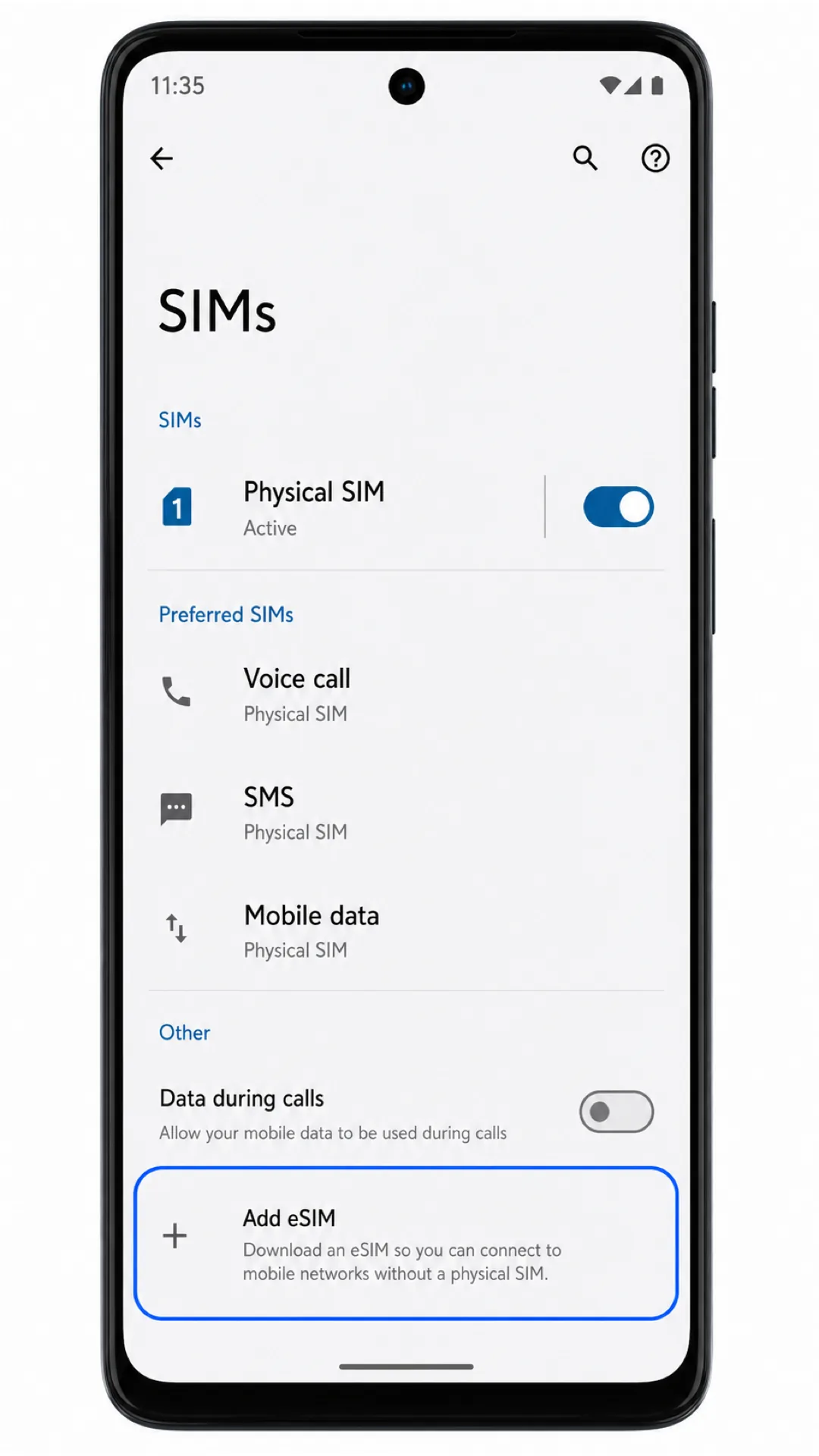
4. Skieruj skaner na kod QR iRoamly znajdujący się na stronie zamówienia lub w wiadomości e-mail. Trzymaj kod QR wewnątrz ramki skanowania, aż system Android go rozpozna.

5. Sprawdź wykryty profil eSIM iRoamly i wybierz Pobierz. Pozostaw telefon połączony z siecią Wi-Fi podczas pobierania i dodawania eSIM przez Androida.

Metoda 2: Ręczna instalacja eSIM
1. Otwórz Ustawienia na swoim telefonie Moto G75 i wybierz Sieć i internet. Jest to ten sam punkt wyjścia, co w przypadku konfiguracji za pomocą kodu QR.
2. Stuknij Karty SIM na stronie Sieć i internet. Na stronie Karty SIM widoczna jest zarówno Twoja fizyczna karta SIM, jak i dostępne opcje eSIM.
3. Wybierz Dodaj eSIM. Jeśli zamiast tego telefon wyświetla komunikat Dodaj kartę SIM, wybierz opcję pobrania lub skonfigurowania eSIM.
4. Na ekranie skanowania kodu QR stuknij Wprowadź szczegóły ręcznie. System Android otworzy formularz ręcznego wprowadzania danych eSIM.
5. Wprowadź Adres SM-DP+ oraz Kod aktywacyjny dokładnie w takiej formie, w jakiej dostarczyło je iRoamly. Wprowadź Kod potwierdzenia tylko wtedy, gdy iRoamly go udostępniło, a następnie stuknij Dalej.
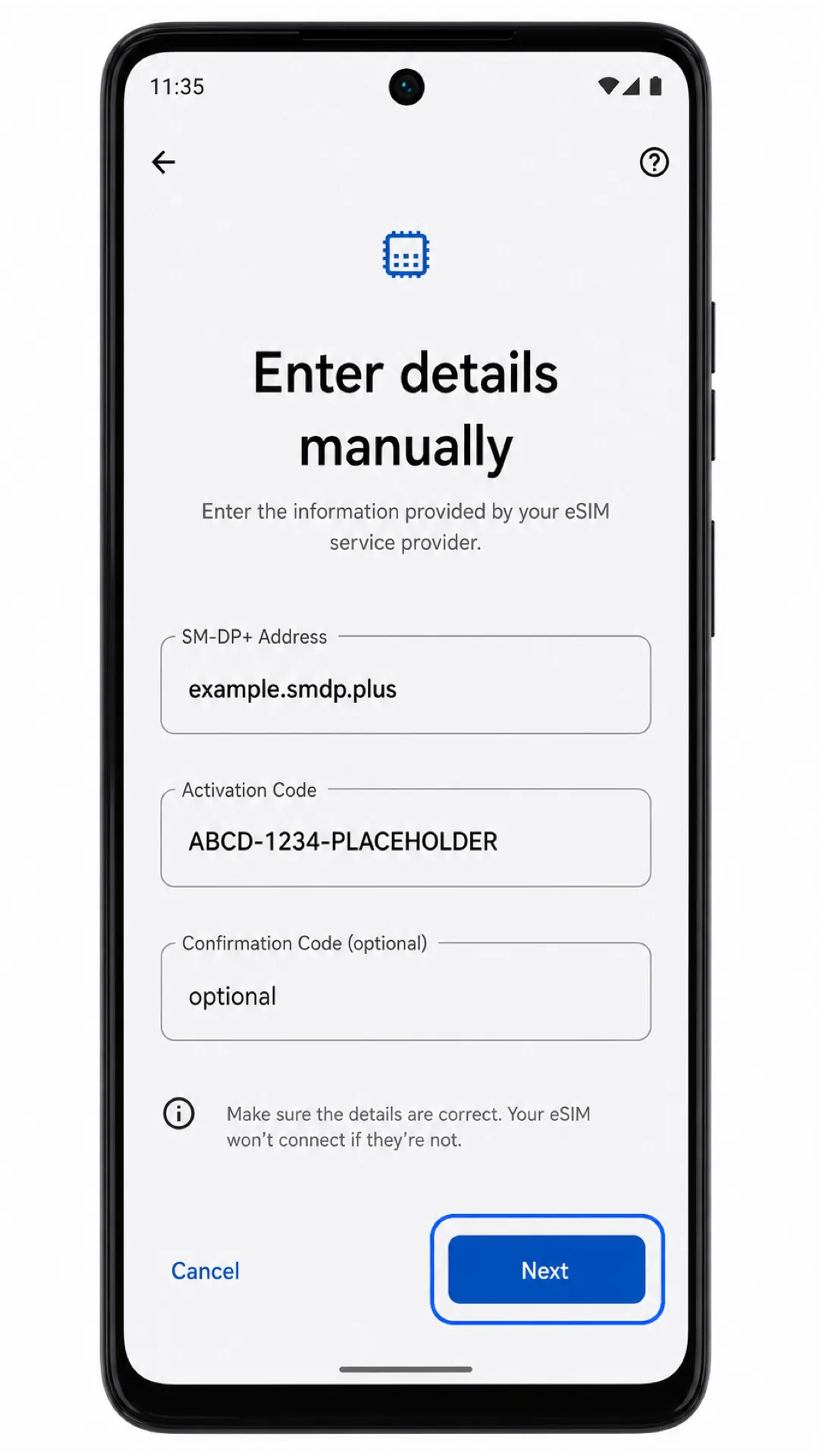
6. Sprawdź profil eSIM od iRoamly i stuknij Pobierz. Zaczekaj, aż system Android zakończy proces dodawania eSIM, zanim zamkniesz ekran konfiguracji.
Jak potwierdzić instalację Twojej karty iRoamly eSIM
1. Przejdź do Ustawienia > Sieć i internet > Karty SIM. Znajdź profil eSIM, taki jak iRoamly Travel eSIM, i upewnij się, że przełącznik jest ustawiony w pozycji włączonej.
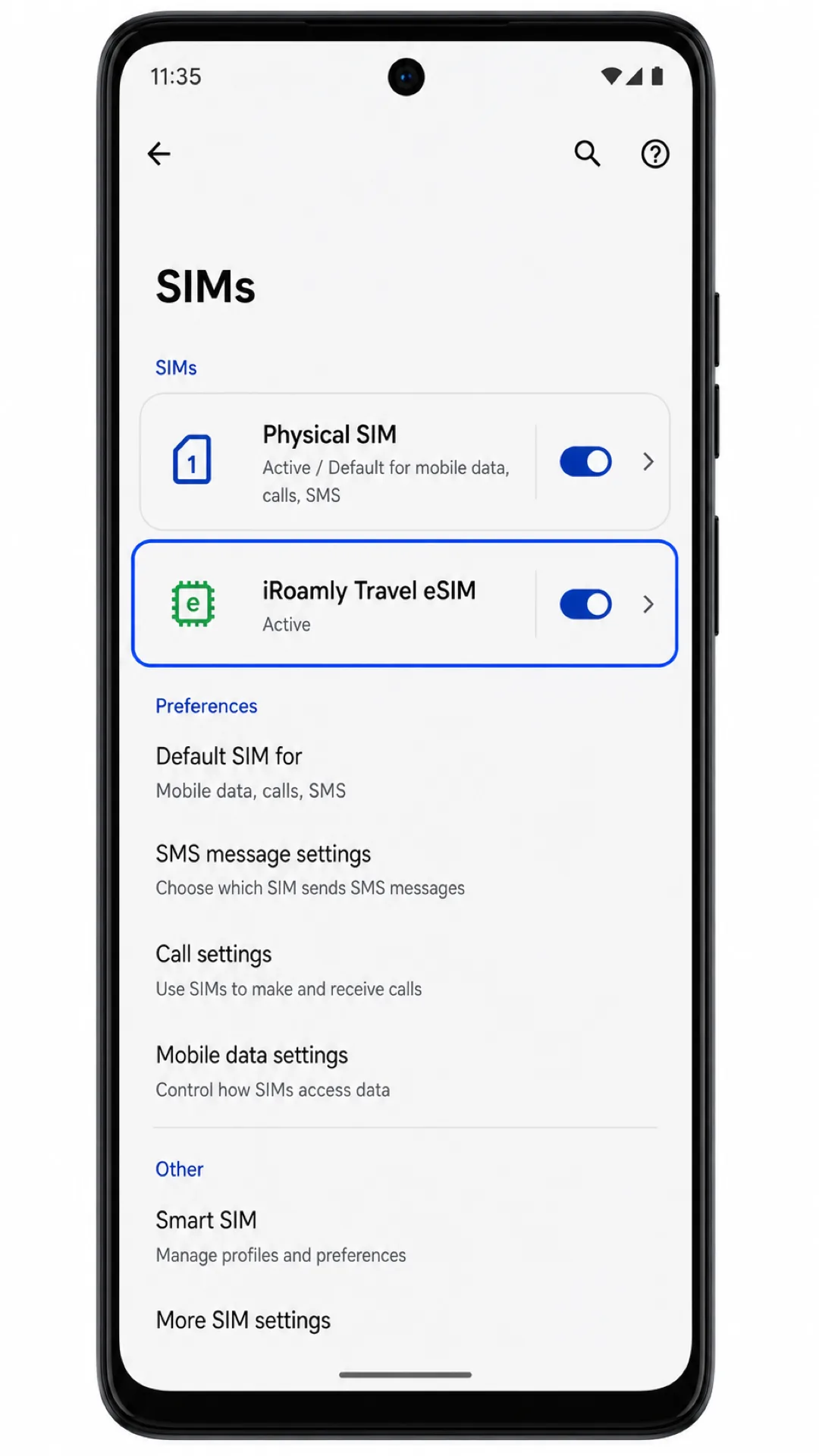
2. Stuknij profil iRoamly eSIM. Na stronie szczegółów opcja Użyj karty SIM powinna być włączona, co oznacza, że profil jest dostępny na telefonie.
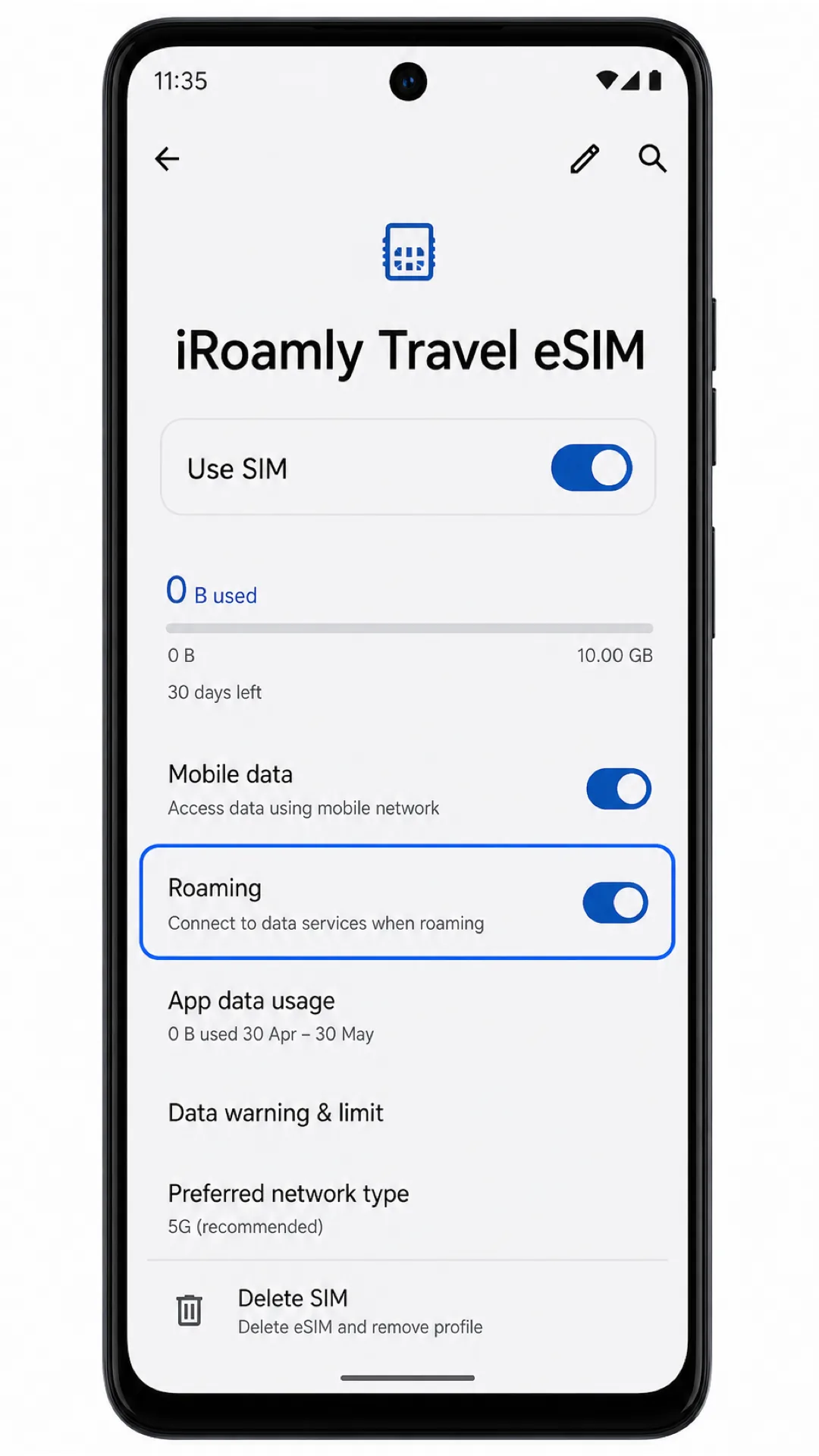
3. Jeśli Twój plan iRoamly obejmuje tylko dane, przetestuj działanie internetu mobilnego zamiast połączeń głosowych lub wiadomości SMS. Połączenia i SMS-y należy sprawdzać tylko wtedy, gdy dany plan wyraźnie uwzględnia te usługi.
Konfiguracja eSIM do obsługi danych mobilnych
1. Otwórz Ustawienia > Sieć i internet > Karty SIM, a następnie stuknij w iRoamly Travel eSIM. Spowoduje to otwarcie strony szczegółów eSIM.
2. Włącz opcje Użyj karty SIM oraz Dane mobilne dla karty eSIM iRoamly. Jeśli telefon wyświetli zapytanie o to, która karta SIM ma obsługiwać dane mobilne, wybierz eSIM iRoamly do korzystania z danych w podróży.
3. Włącz Roaming, jeśli wymaga tego Twój plan iRoamly lub instrukcje dla miejsca docelowego. Po przyjeździe upewnij się, że Twoja główna karta SIM nie przejmuje transferu danych, chyba że zamierzasz korzystać z usług swojego krajowego operatora.
Rozwiązywanie problemów
Brakuje opcji Dodaj eSIM: Upewnij się, że Twój wariant telefonu Moto G75 obsługuje eSIM, zaktualizuj system Android, zrestartuj telefon i sprawdź, czy Twój operator lub region nie blokuje obsługi eSIM w tym modelu.
Kod QR nie skanuje się: Zwiększ jasność ekranu na urządzeniu, z którego odczytywany jest kod QR, wyczyść obiektyw aparatu w telefonie Moto G75 i upewnij się, że cały kod jest widoczny. Jeśli problem nadal występuje, skorzystaj z wprowadzania ręcznego.
Kod QR został już użyty: Nie usuwaj eSIM i spróbuj zeskanować ponownie. Wiele kodów QR eSIM jest jednorazowych; skontaktuj się z obsługą klienta iRoamly za pośrednictwem strony swojego zamówienia.
Ręczna aktywacja nie powiodła się: Sprawdź ponownie adres SM-DP+, kod aktywacyjny oraz opcjonalny kod potwierdzenia. Dodatkowe spacje lub pomylone znaki mogą uniemożliwić pobranie danych.
eSIM jest zainstalowany, ale dane nie działają: Otwórz Ustawienia > Sieć i internet > Karty SIM, wybierz eSIM iRoamly jako kartę do transmisji danych mobilnych, włącz Roaming, jeśli jest wymagany, i zrestartuj telefon po przyjeździe na miejsce.
Aktywacja pozostaje w toku: Utrzymuj połączenie Wi-Fi, odczekaj kilka minut, a następnie zrestartuj Moto G75. Niektóre plany kończą aktywację dopiero po połączeniu telefonu z obsługiwaną siecią w kraju docelowym.
Połączenia lub SMS-y nie działają: Sprawdź szczegóły swojego planu iRoamly. Turystyczna usługa eSIM może oferować tylko transmisję danych, a obsługa połączeń głosowych i wiadomości SMS nie jest zawarta w każdym planie.
Wniosek
W przypadku Moto G75, zeskanowanie kodu QR iRoamly jest najłatwiejszym rozwiązaniem, ponieważ system Android prowadzi użytkownika od sekcji Karty SIM do skanera kodów QR, a następnie do opcji Pobierz, wymagając przy tym minimalnej liczby wpisów. Konfiguracja ręczna pozostaje niezawodną opcją rezerwową, jeśli posiadasz adres SM-DP+ oraz kod aktywacyjny, szczególnie gdy kod QR znajduje się na tym samym telefonie.
Po zakończeniu instalacji wróć do menu Ustawienia > Sieć i internet > Karty SIM i sprawdź, czy iRoamly Travel eSIM jest widoczny z włączoną funkcją Użyj karty SIM. Przed podróżą ustaw eSIM iRoamly jako kartę do transmisji danych mobilnych, włącz roaming, jeśli wymaga tego Twój pakiet, i upewnij się, że główna karta SIM nie pobiera danych, chyba że świadomie tak wybierzesz.