
Galaxy A23 5G to praktyczny telefon w podróży, jednak obsługa eSIM w tym modelu nie jest uniwersalna. Niektóre regionalne wersje Galaxy A23 5G obsługują tylko fizyczne karty SIM, a opcja konfiguracji eSIM pojawia się wyłącznie w modelach i oprogramowaniu operatora, w których w menedżerze kart SIM firmy Samsung widoczna jest opcja Dodaj eSIM.
W tym przewodniku wykorzystano aktualną ścieżkę w interfejsie Samsung One UI: Ustawienia > Połączenia > Menedżer kart SIM > Dodaj eSIM. Jeśli w Twoim telefonie Galaxy A23 5G nie pojawia się opcja Dodaj eSIM, oznacza to, że Twój konkretny model, region, blokada operatora lub oprogramowanie układowe mogą nie obsługiwać instalacji eSIM.
Poznasz obie metody konfiguracji podróżnej karty eSIM iRoamly: skanowanie kodu QR oraz ręczne wprowadzanie kodu aktywacyjnego. Metoda z kodem QR jest zazwyczaj najszybsza, natomiast wprowadzanie ręczne przydaje się, gdy kod QR znajduje się na tym samym telefonie, aparat nie może go zeskanować lub gdy kopiujesz dane ze swojego konta iRoamly bądź wiadomości e-mail.
Przygotowania przed konfiguracją iRoamly eSIM
Podłącz telefon Galaxy A23 5G do stabilnej sieci Wi-Fi.
Upewnij się, że telefon nie ma blokady operatora oraz że w sekcji Ustawienia > Połączenia > Menedżer kart SIM widoczna jest opcja Dodaj eSIM.
Przygotuj kod QR iRoamly lub dane do ręcznej aktywacji.
Nie usuwaj zainstalowanej karty eSIM bez potrzeby. Wiele turystycznych kart eSIM nie może zostać ponownie zainstalowanych po usunięciu.
Jeśli to możliwe, zainstaluj eSIM na 1-2 dni przed podróżą, ale wcześniej sprawdź zasady swojego planu.
Ważność eSIM iRoamly rozpoczyna się w momencie aktywacji. Sprawdź szczegóły swojego planu iRoamly, aby dowiedzieć się, co dokładnie uruchamia proces aktywacji.
Plany eSIM iRoamly mogą nie obejmować połączeń głosowych ani wiadomości SMS. Obsługa połączeń i SMS-ów zależy od wybranego planu, dlatego przed rozpoczęciem podróży zapoznaj się ze szczegółami oferty.
Wspólne kroki konfiguracji
Otwórz Ustawienia, a następnie wybierz Połączenia. Zobaczysz stronę ustawień połączeń na swoim urządzeniu Samsung.
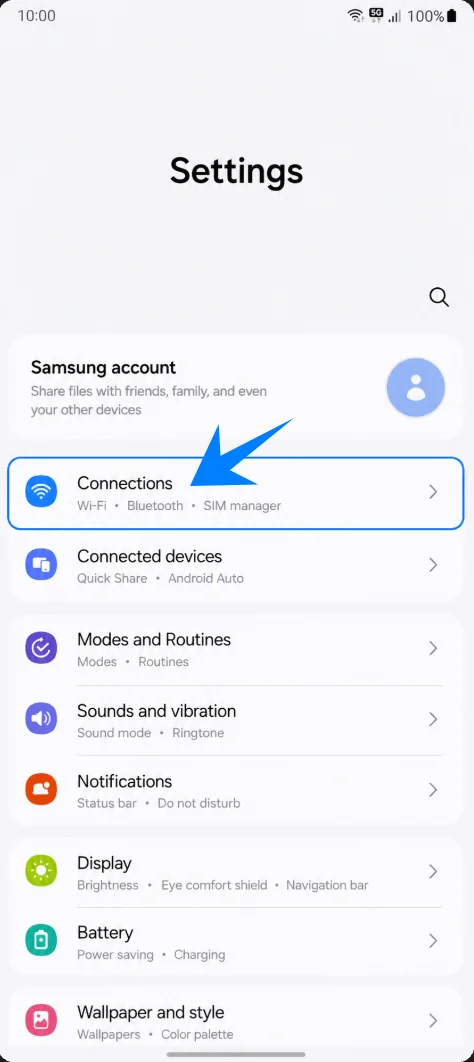
Dotknij Menedżer kart SIM. Otworzy się strona, na której Samsung wyświetla listę fizycznych kart SIM, eSIM oraz preferowane ustawienia kart SIM.
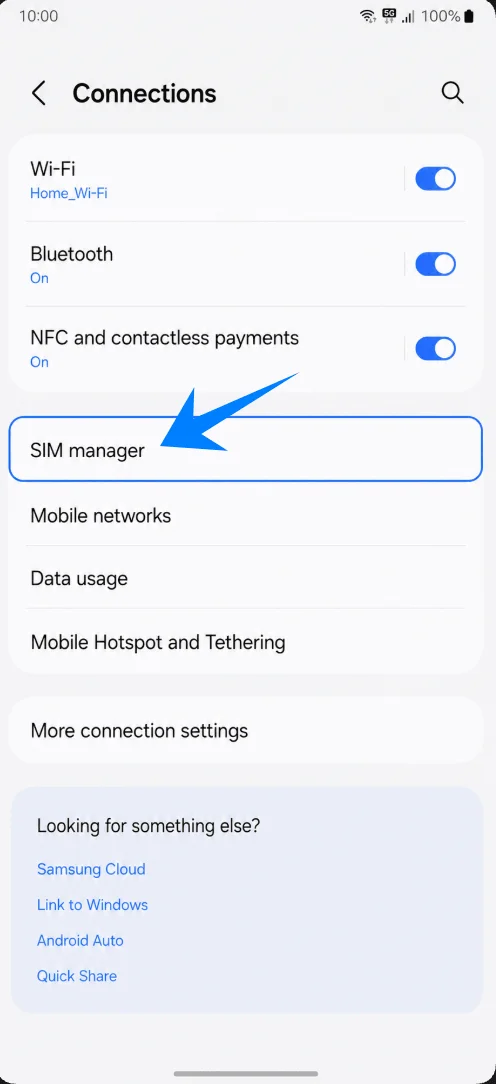
Dotknij Dodaj eSIM. Jeśli tej opcji nie ma na liście, zatrzymaj się w tym miejscu i zapoznaj się z sekcją rozwiązywania problemów, zanim przystąpisz do zakupu lub instalacji eSIM.
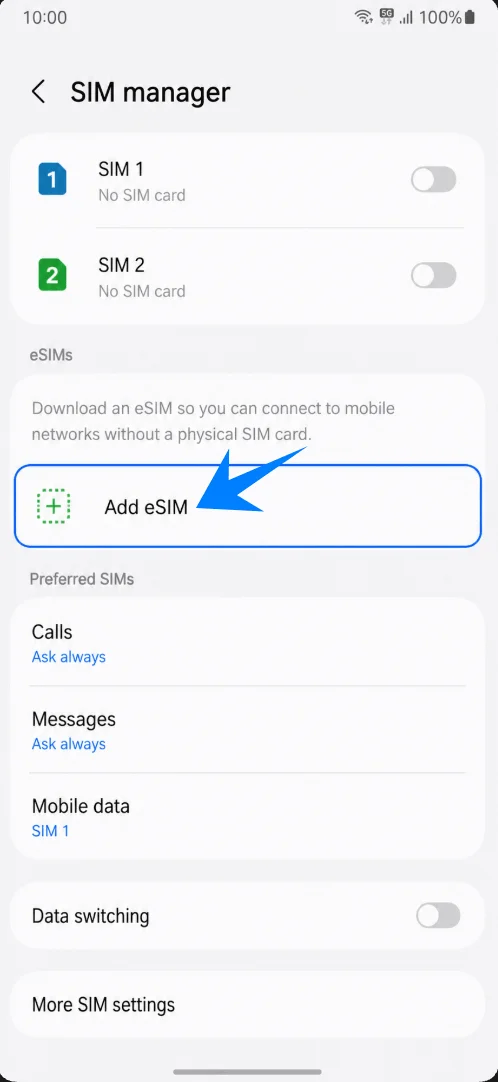
Metoda 1: Instalacja eSIM iRoamly poprzez zeskanowanie kodu QR
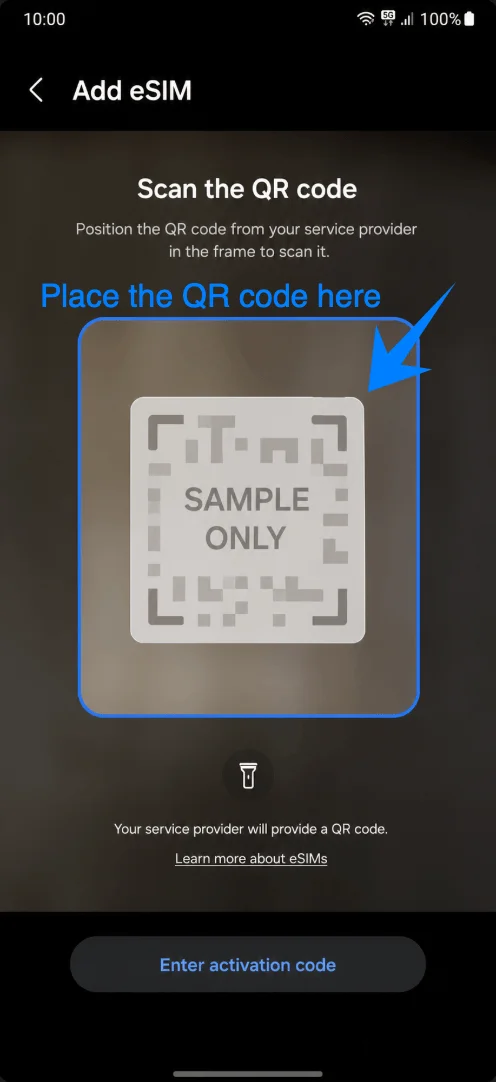
Na ekranie Dodawania eSIM dotknij opcji Zeskanuj kod QR. Telefon uruchomi skaner kodów QR dla eSIM.
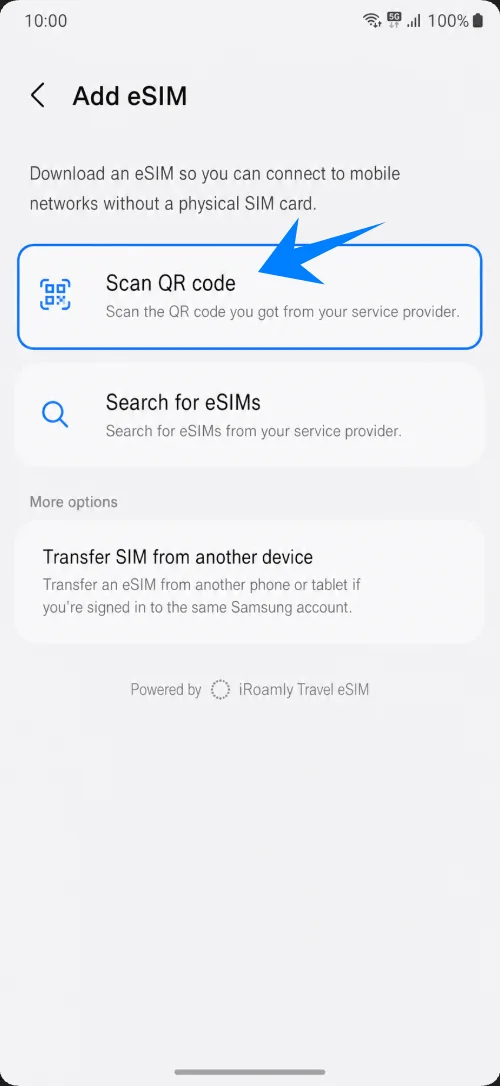
Skieruj aparat na kod QR iRoamly znajdujący się w wiadomości e-mail z zamówieniem lub na Twoim koncie iRoamly. Trzymaj kod płasko i w całości wewnątrz ramki skanera, aż telefon go wykryje.
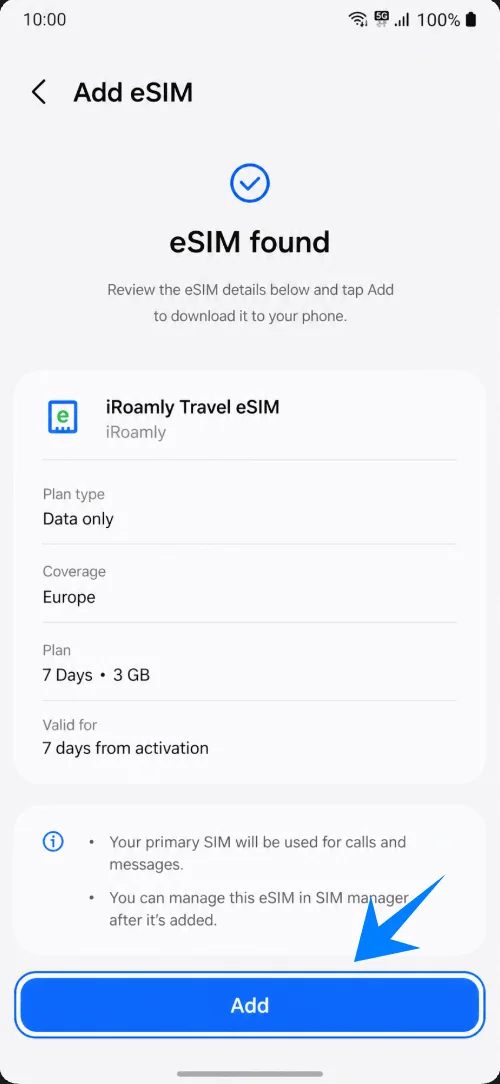
Gdy pojawi się profil eSIM iRoamly, dotknij Dodaj. Podczas pobierania eSIM pamiętaj o utrzymaniu połączenia z siecią Wi-Fi.
Metoda 2: Instalacja iRoamly eSIM poprzez ręczne wprowadzenie danych
Otwórz Ustawienia, wybierz Połączenia, przejdź do Menedżera kart SIM, a następnie wybierz Dodaj eSIM. Jest to ta sama ścieżka dostępu, która jest używana w przypadku konfiguracji za pomocą kodu QR.
Wybierz Menedżer kart SIM i sprawdź, czy opcja Dodaj eSIM jest widoczna w sekcji eSIM.
Stuknij Dodaj eSIM. Na telefonie wyświetlą się dostępne opcje konfiguracji eSIM.
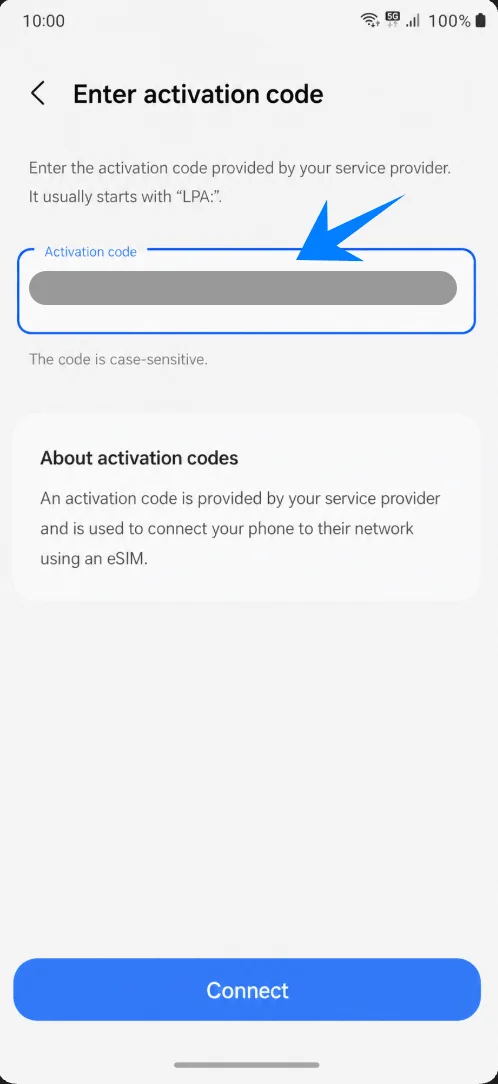
Wybierz Zeskanuj kod QR, a następnie na ekranie skanera kliknij Wprowadź kod aktywacyjny. W nakładce Samsung One UI konfiguracja ręczna zazwyczaj wymaga podania pełnego ciągu znaków kodu aktywacyjnego, zamiast rozdzielania go na pola adresu SM-DP+ i kodu aktywacyjnego.
Stuknij pole Kod aktywacyjny i wpisz kompletny kod aktywacyjny iRoamly zgodnie z otrzymanymi danymi. Jeśli iRoamly udostępnia dane SM-DP+ oraz kod aktywacyjny oddzielnie, połącz je lub wprowadź je w formacie wskazanym na ekranie telefonu Samsung lub w instrukcji iRoamly.
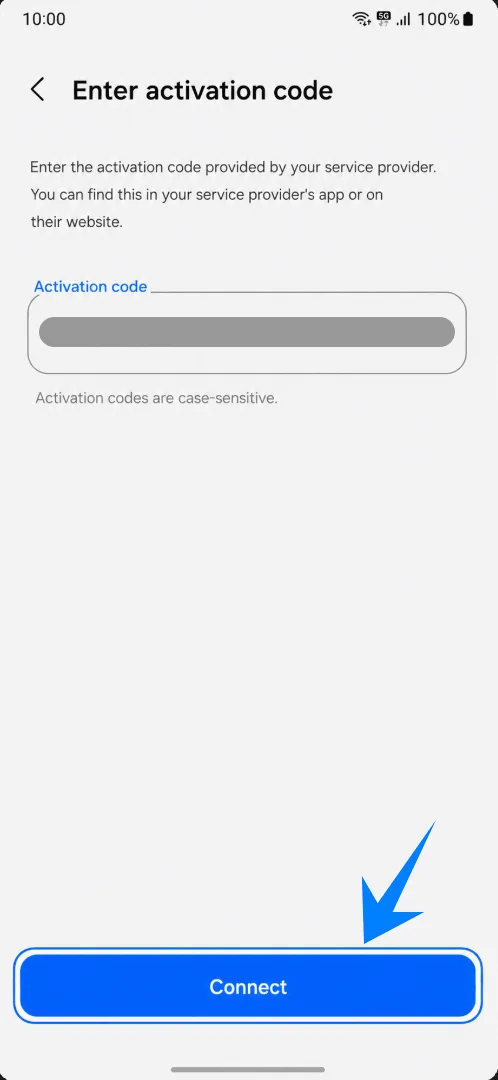
Stuknij Połącz. Utrzymuj aktywne połączenie Wi-Fi, podczas gdy telefon łączy się z serwerem eSIM i pobiera profil iRoamly.
Jak sprawdzić, czy eSIM iRoamly został zainstalowany
Przejdź do Ustawienia > Połączenia > Menedżer kart SIM i sprawdź sekcję eSIM. Zainstalowany profil powinien pojawić się pod nazwą iRoamly Travel eSIM lub inną podobną nazwą profilu podróżnego, a jego przełącznik powinien być włączony.
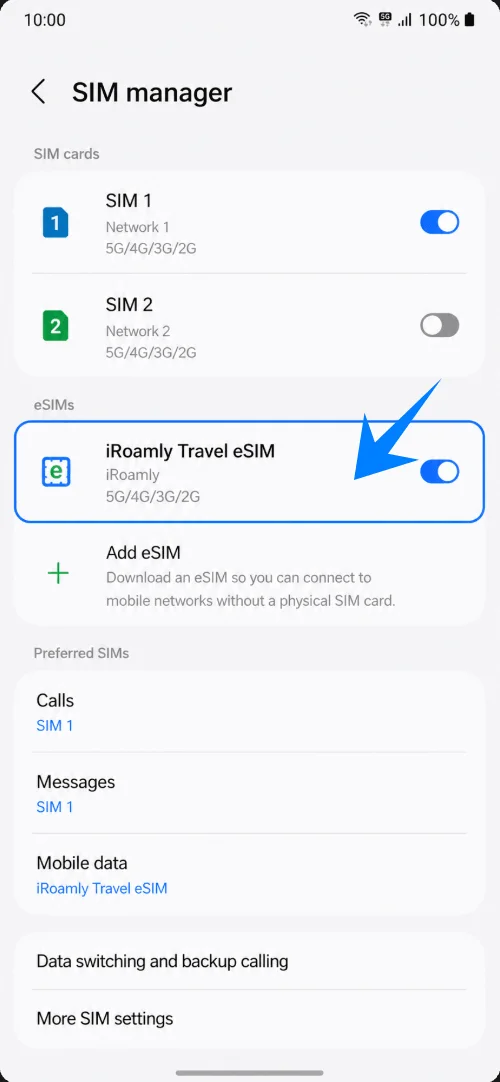
Skonfiguruj eSIM iRoamly do korzystania z danych w podróży
W menu Ustawienia > Połączenia > Menedżer kart SIM, dotknij opcji Dane mobilne w sekcji Preferowane karty SIM.
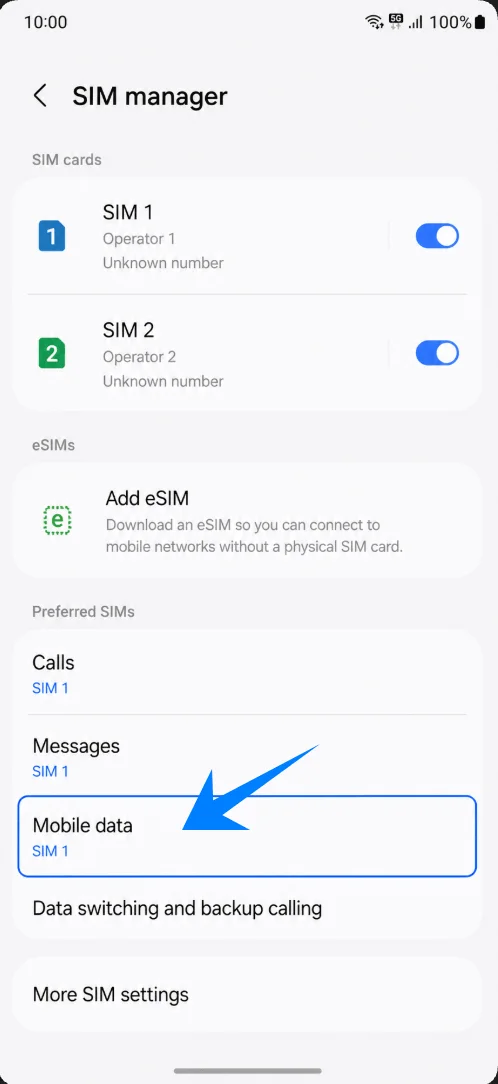
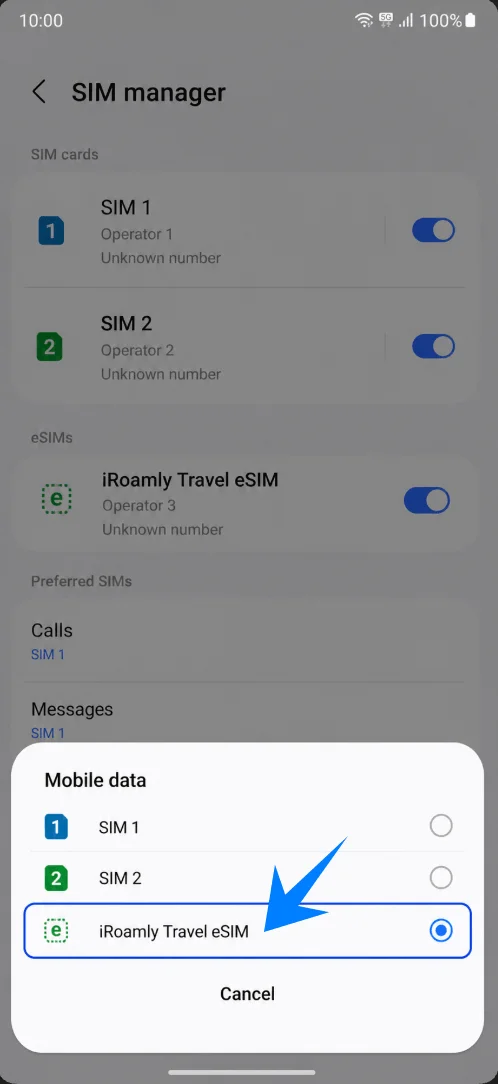
Wybierz eSIM iRoamly dla danych mobilnych. Dzięki temu telefon przez pomyłkę nie użyje Twojej głównej karty SIM do transmisji danych w podróży.
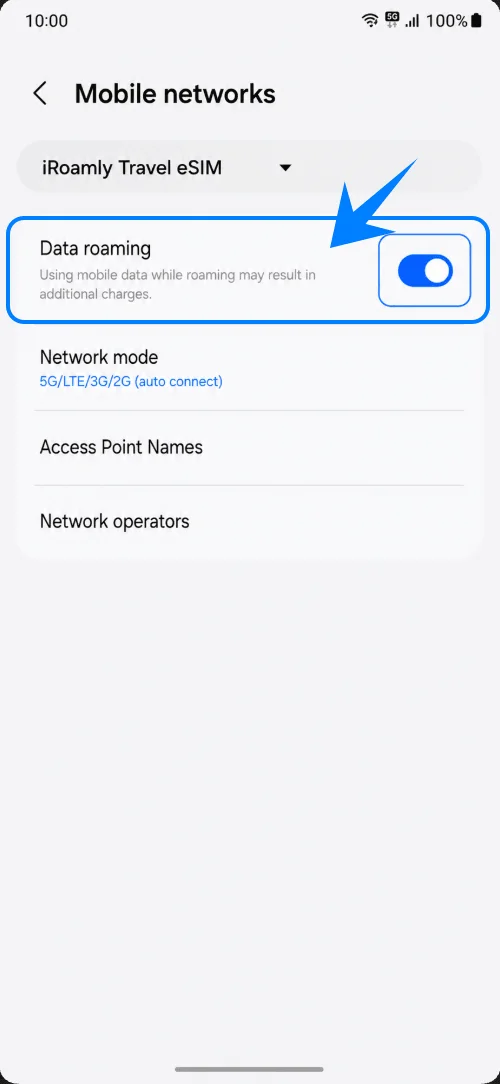
Otwórz ustawienia sieci komórkowej dla linii iRoamly i włącz Roaming danych, jeśli wymaga tego Twój plan iRoamly lub miejsce docelowe. Pozostaw roaming danych dla swojej głównej karty SIM wyłączony, aby uniknąć nieoczekiwanych opłat.
Rozwiązywanie problemów
Jeśli brakuje opcji Dodaj eSIM, Twój wariant Galaxy A23 5G może nie obsługiwać eSIM, telefon może posiadać blokadę operatora lub oprogramowanie układowe może ukrywać funkcję eSIM. Zaktualizuj telefon, sprawdź obecność numeru EID i potwierdź obsługę tej technologii u producenta Samsung lub u swojego operatora.
Jeśli kod QR nie działa, wybierz opcję Wprowadź kod aktywacyjny, upewnij się, że masz połączenie z Wi-Fi, zwiększ jasność ekranu urządzenia wyświetlającego kod QR i sprawdź, czy dany kod QR nie został już wcześniej wykorzystany.
Jeśli eSIM zainstaluje się, ale brak jest dostępu do danych, wybierz iRoamly Travel eSIM w ustawieniach danych mobilnych, w razie potrzeby włącz roaming danych, zrestartuj telefon i upewnij się, że Twój plan iRoamly obejmuje kraj, w którym przebywasz.
Jeśli aktywacja pozostaje w toku, poczekaj, aż znajdziesz się w zasięgu sieci docelowej, jeśli plan aktywuje się dopiero po połączeniu z siecią, a następnie zrestartuj telefon i spróbuj ponownie.
Jeśli usunąłeś eSIM, nie zakładaj, że będzie można go zainstalować ponownie za pomocą tego samego kodu QR. Skontaktuj się z działem wsparcia iRoamly przed podjęciem próby ponownej instalacji.
Jeśli połączenia głosowe lub SMS-y nie działają, sprawdź szczegóły swojego planu iRoamly. Wiele planów turystycznych eSIM oferuje wyłącznie transmisję danych.
Wniosek
W przypadku modelu Galaxy A23 5G najważniejszym krokiem jest upewnienie się, że w ustawieniach menedżera kart SIM w Twoim telefonie widoczna jest opcja Dodaj eSIM. Bez niej ten model może nie obsługiwać instalacji turystycznej karty eSIM iRoamly.
Jeśli opcja ta jest dostępna, konfiguracja za pomocą kodu QR będzie najszybszą metodą, natomiast wprowadzenie danych ręcznie stanowi niezawodną alternatywę dzięki pełnemu polu kodu aktywacyjnego w systemie Samsung.
Po zakończeniu instalacji sprawdź, czy linia iRoamly pojawiła się w menedżerze kart SIM, ustaw ją jako domyślną kartę do transmisji danych komórkowych i włącz roaming danych tylko wtedy, gdy wymaga tego Twój plan iRoamly.