
Samsung Galaxy A36 to praktyczny telefon podróżny do korzystania z karty eSIM iRoamly, zwłaszcza jeśli chcesz zachować aktywną fizyczną kartę SIM, dodając jednocześnie oddzielny pakiet danych dla miejsca docelowego. W aktualnym interfejsie Samsung One UI konfiguracja eSIM przebiega poprzez Ustawienia > Połączenia > Menedżer kart SIM > Dodaj eSIM.
Ten przewodnik omawia obie metody instalacji karty eSIM iRoamly: skanowanie kodu QR oraz ręczne wprowadzanie kodu aktywacyjnego. Metoda z kodem QR jest zazwyczaj najszybsza, natomiast wprowadzanie ręczne przydaje się, gdy wyświetlasz kod QR na tym samym telefonie, aparat nie może go wyraźnie zeskanować lub kod QR musi zostać skopiowany bezpośrednio ze szczegółów zamówienia iRoamly.
Nazwy w menu modelu Galaxy A36 mogą się nieznacznie różnić w zależności od regionu, oprogramowania operatora oraz wersji systemu. Jeśli na Twoim telefonie nie pojawia się opcja Dodaj eSIM, zapoznaj się z sekcją rozwiązywania problemów, zanim cokolwiek usuniesz lub zresetujesz.
Przygotowania przed konfiguracją eSIM iRoamly
Połącz swój telefon Galaxy A36 ze stabilną siecią Wi-Fi.
Upewnij się, że telefon nie posiada blokady simlock oraz że wspiera eSIM w Twoim regionie lub wariancie operatora.
Przygotuj kod QR iRoamly lub dane do ręcznej aktywacji na innym urządzeniu, wydruku lub na swoim koncie iRoamly.
Nie usuwaj zainstalowanej karty eSIM bez wyraźnej potrzeby. Wiele turystycznych eSIM nie może zostać ponownie zainstalowanych po usunięciu.
Zainstaluj eSIM na 1-2 dni przed podróżą, jeśli to możliwe, ale wcześniej sprawdź szczegóły swojego planu iRoamly.
Okres ważności eSIM iRoamly rozpoczyna się w momencie aktywacji. Sprawdź szczegóły swojego planu, aby poznać dokładny moment, w którym następuje aktywacja.
Turystyczne plany eSIM iRoamly mogą nie obejmować połączeń głosowych ani wiadomości SMS. Dostępność usług głosowych i SMS zależy od wybranego planu.
Wspólne kroki konfiguracji
Otwórz Ustawienia, a następnie dotknij Połączenia. Powinieneś zobaczyć opcje sieci i karty SIM dla swojego telefonu.
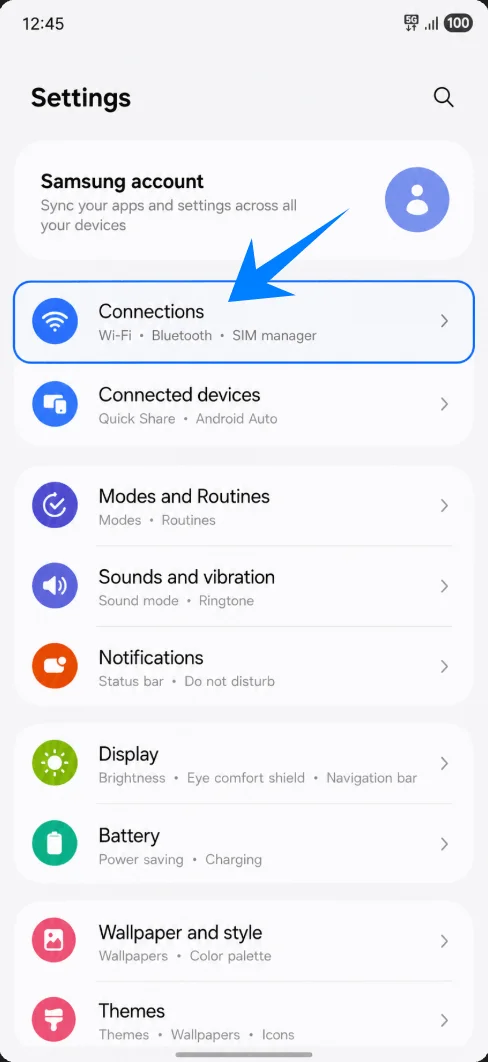
Na ekranie Połączenia dotknij Menedżer kart SIM. Spowoduje to przejście do strony, na której Samsung wyświetla listę fizycznych kart SIM, eSIM oraz preferencje dotyczące kart SIM.
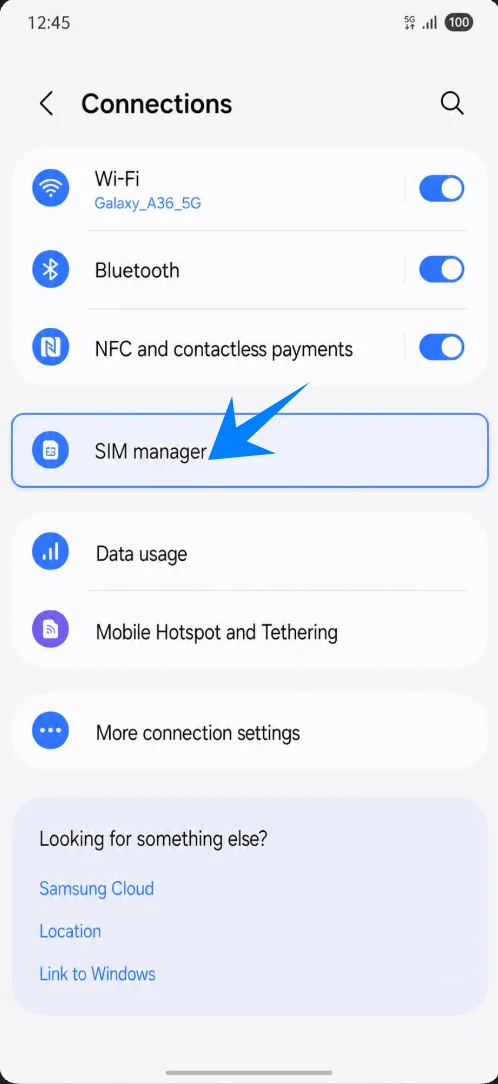
W menu Menedżer kart SIM dotknij Dodaj eSIM. Telefon otworzy opcje konfiguracji eSIM firmy Samsung.
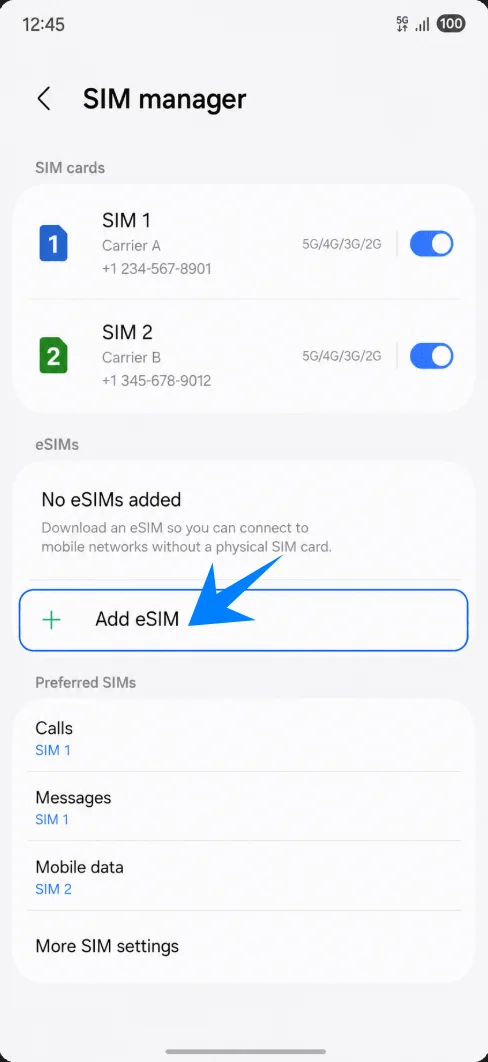
Metoda 1: Instalacja eSIM iRoamly poprzez zeskanowanie kodu QR
Na ekranie Dodaj eSIM dotknij opcji Zeskanuj kod QR. Twój Galaxy A36 uruchomi skaner kodów QR służący do dodawania karty eSIM.
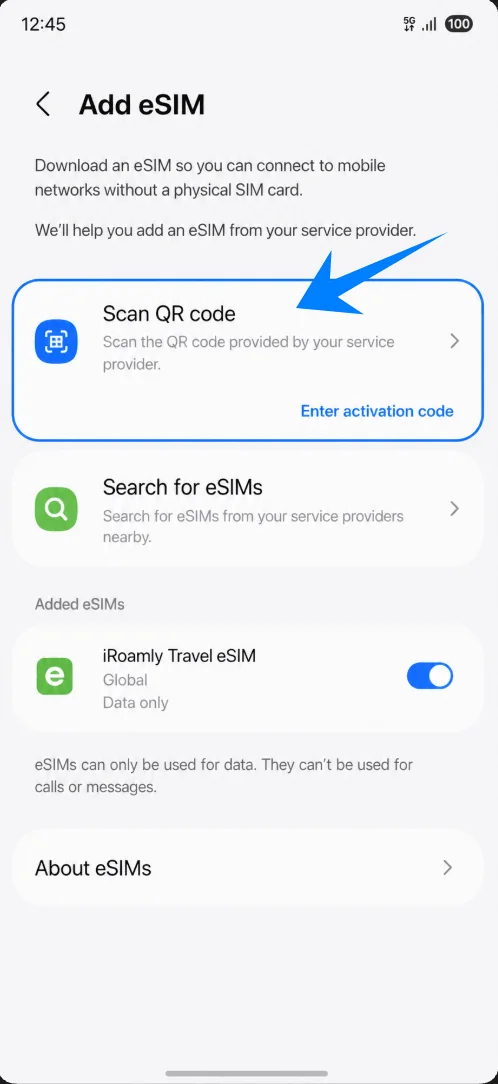
Skieruj skaner na kod QR iRoamly. Utrzymuj kod QR wewnątrz ramki, dopóki telefon nie rozpozna profilu eSIM.
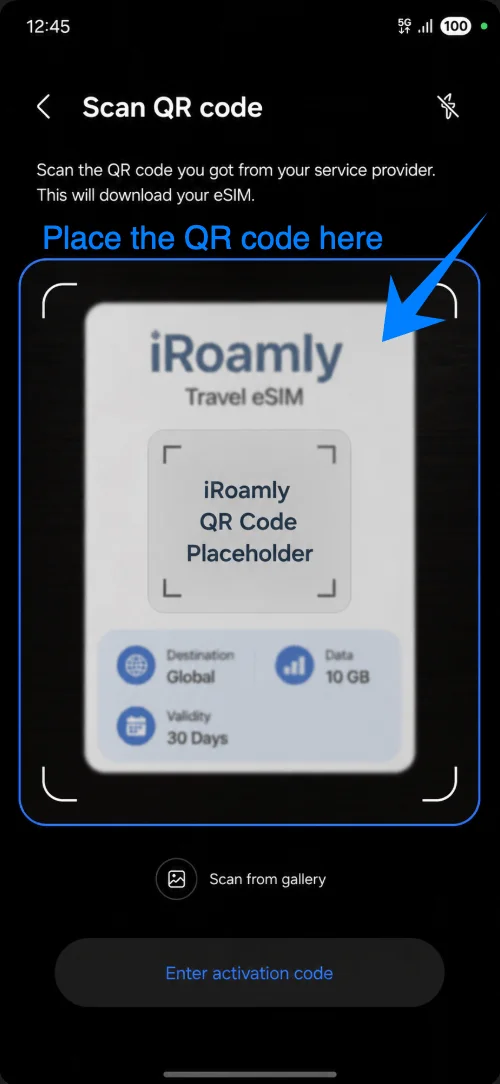
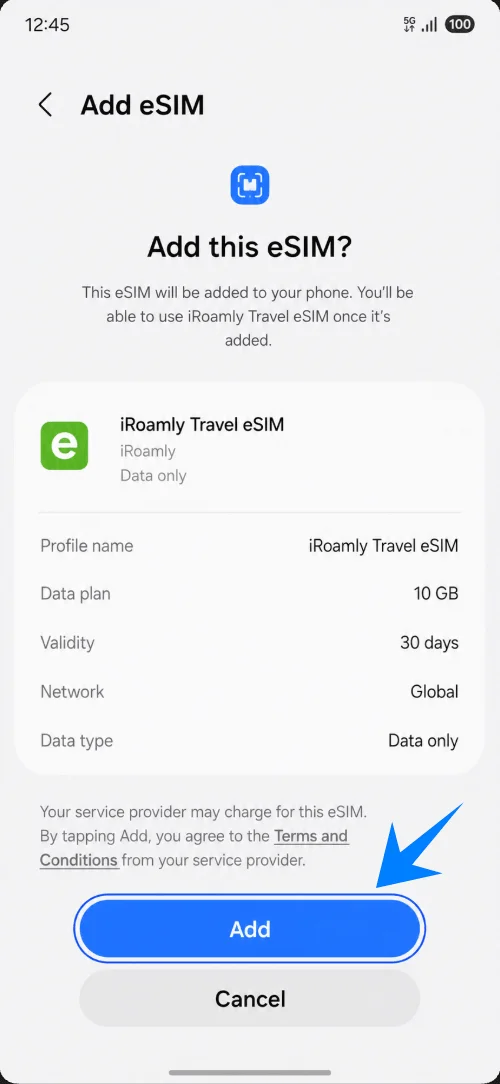
Gdy pojawi się potwierdzenie karty eSIM iRoamly do podróży, dotknij Dodaj. Telefon rozpocznie pobieranie profilu eSIM.
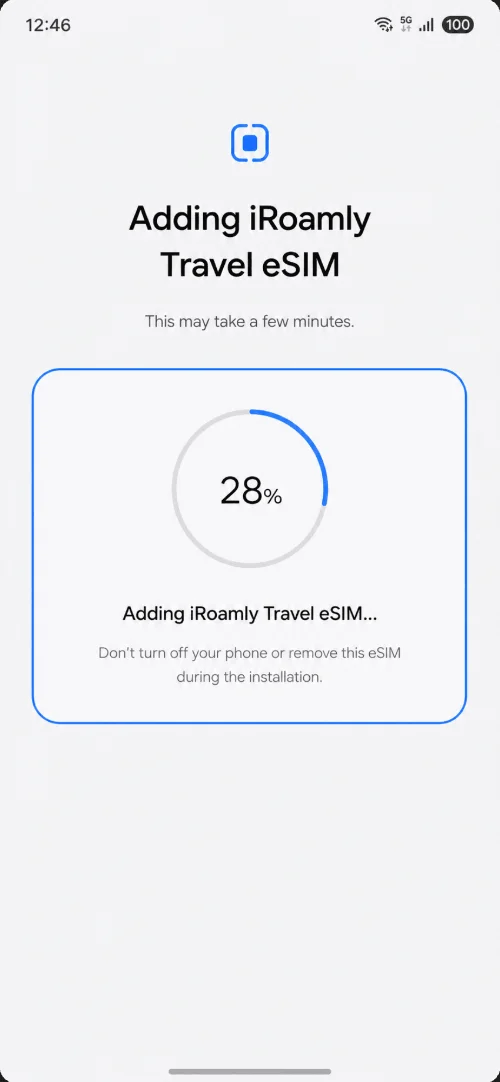
Poczekaj, aż Galaxy A36 doda kartę eSIM iRoamly. Nie rozłączaj Wi-Fi i nie zamykaj Ustawień w trakcie pobierania.
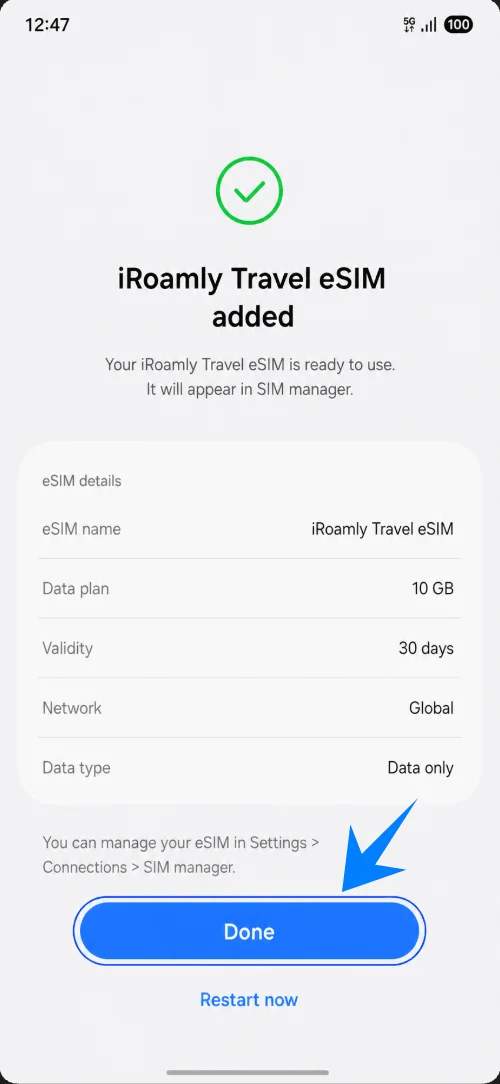
Po wyświetleniu ekranu z informacją o powodzeniu operacji dotknij Gotowe. Jeśli telefon wyświetli prośbę o restart, wykonaj go przed rozpoczęciem korzystania z danych mobilnych.
Metoda 2: Instalacja eSIM iRoamly poprzez ręczne wprowadzenie danych
Otwórz Ustawienia, wybierz Połączenia, stuknij Menedżer SIM, a następnie wybierz Dodaj eSIM. Jest to ta sama ścieżka konfiguracji w telefonach Samsung, która jest używana przy instalacji za pomocą kodu QR.
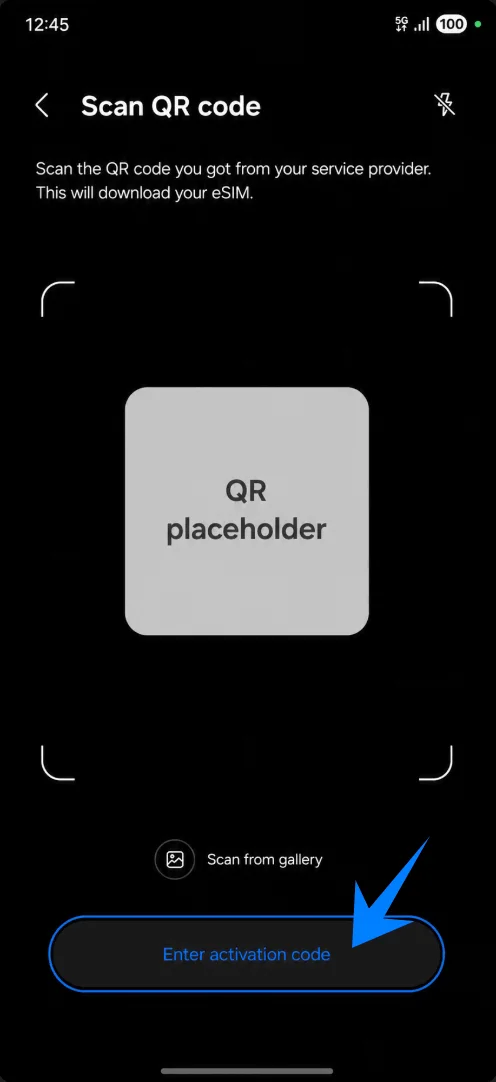
Na ekranie Dodaj eSIM lub konfiguracji kodu QR wybierz Wprowadź kod aktywacyjny. Spowoduje to otwarcie strony ręcznego wprowadzania danych eSIM w urządzeniu Samsung.
Wklej pełny ciąg kodu aktywacyjnego otrzymany od iRoamly w pole Kod aktywacyjny. W interfejsie Samsung One UI ręczne wprowadzanie danych wymaga użycia jednego kompletnego ciągu znaków, zazwyczaj w formacie LPA:1$...$..., zamiast oddzielnych pól na Adres SM-DP+ oraz Kod aktywacyjny.
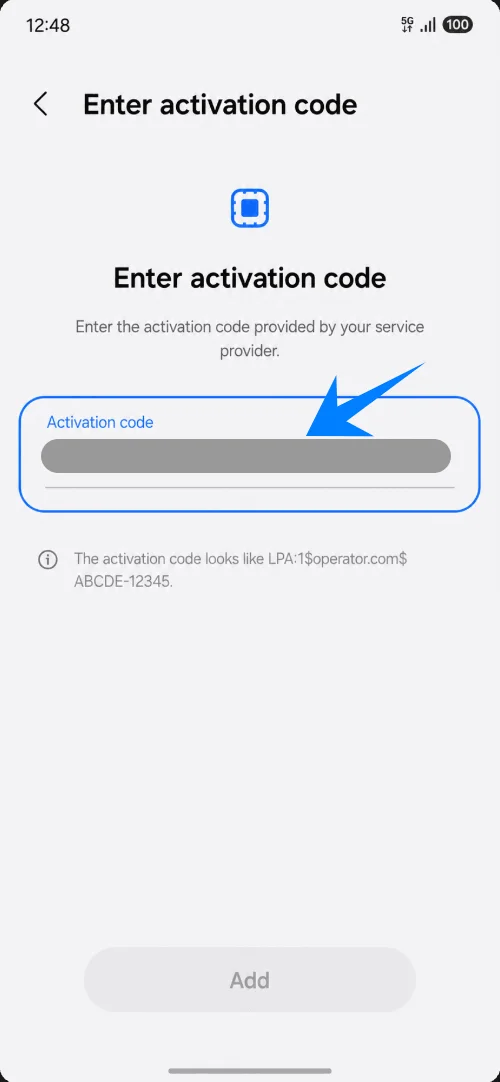
Stuknij Dodaj. Galaxy A36 zweryfikuje kod i rozpocznie pobieranie profilu eSIM iRoamly.
Poczekaj na zakończenie procesu dodawania eSIM, a następnie stuknij Gotowe na ekranie potwierdzenia. Jeśli pojawi się stosowny komunikat, zrestartuj telefon.
Jak potwierdzić, że iRoamly eSIM został zainstalowany
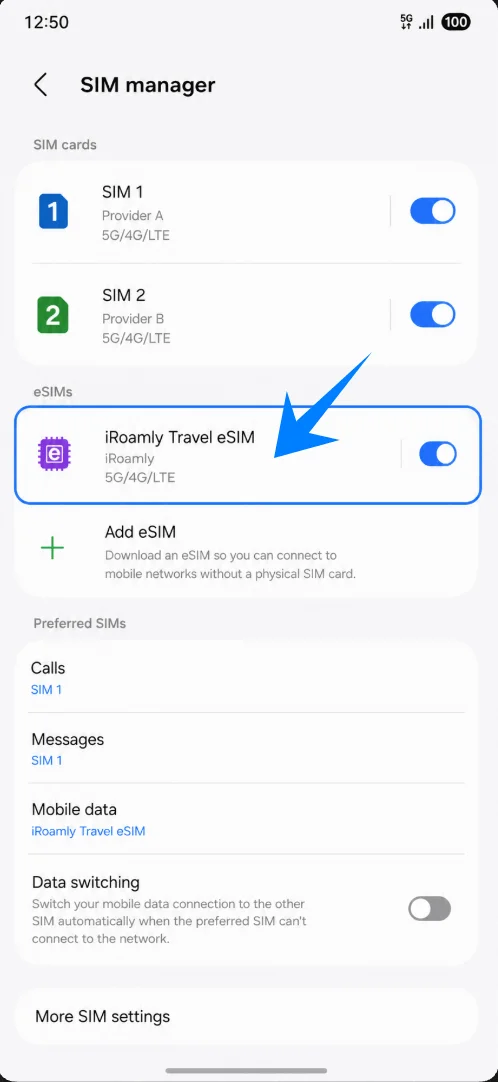
Otwórz Ustawienia > Połączenia > Menedżer kart SIM. Potwierdź, że iRoamly Travel eSIM znajduje się na liście eSIM i że jego przełącznik jest włączony.
Skonfiguruj eSIM iRoamly do transmisji danych w podróży
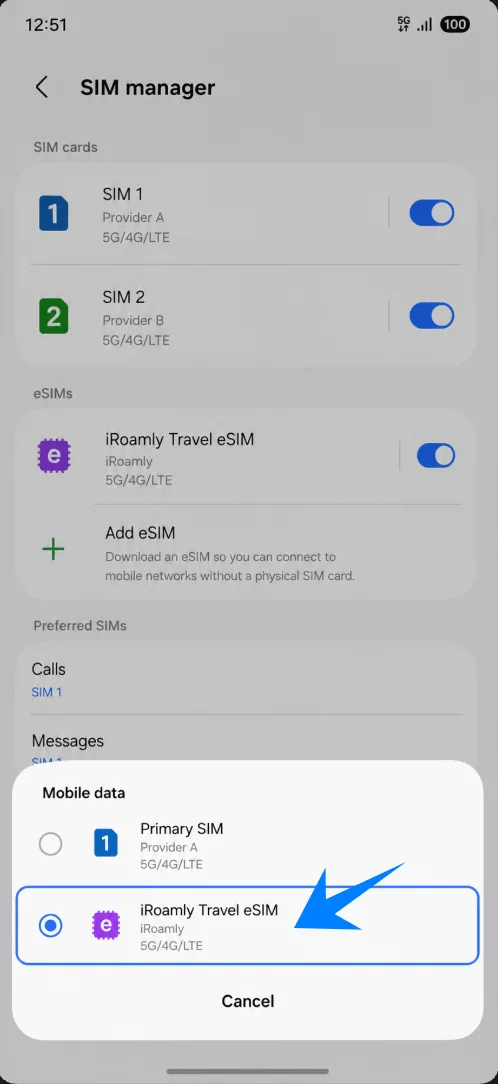
W menedżerze kart SIM wybierz Dane mobilne, a następnie wybierz eSIM iRoamly. Ustanowi to linię iRoamly jako domyślne połączenie danych w telefonie na czas podróży.
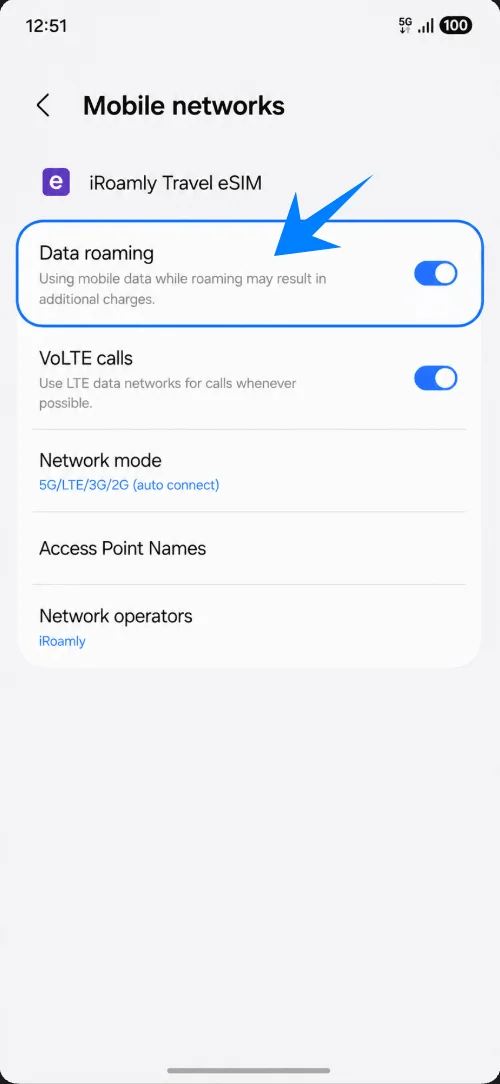
Otwórz ustawienia sieci komórkowej eSIM iRoamly i włącz Roaming danych, jeśli Twój plan iRoamly lub miejsce docelowe tego wymagają. W przypadku eSIM w podróży zazwyczaj wymagane jest włączenie roamingu, aby nawiązać połączenie poza profilem sieci macierzystej.
Rozwiązywanie problemów
Jeśli brakuje opcji Dodaj eSIM, zaktualizuj oprogramowanie swojego Galaxy A36, sprawdź, czy Twój model/region obsługuje eSIM, upewnij się, że telefon nie posiada blokady simlock, i wyszukaj numer EID w informacjach o stanie telefonu.
Jeśli kod QR nie chce się zeskanować, zwiększ jasność ekranu urządzenia wyświetlającego kod, wyczyść obiektyw aparatu lub skorzystaj z opcji Wprowadź kod aktywacyjny.
Jeśli kod QR został już wykorzystany, nie usuwaj eSIM i spróbuj ponownie. Skontaktuj się z obsługą klienta iRoamly, ponieważ wiele kodów QR eSIM jest jednorazowych.
Jeśli eSIM się zainstaluje, ale brak jest dostępu do Internetu, wybierz iRoamly Travel eSIM dla transmisji danych, włącz Roaming danych, zrestartuj telefon i potwierdź, czy Twój plan obejmuje kraj docelowy.
Jeśli aktywacja pozostaje w toku, pozostaw włączone Wi-Fi, odczekaj kilka minut, zrestartuj telefon i sprawdź, czy plan aktywuje się dopiero po połączeniu z obsługiwaną siecią w miejscu docelowym.
Jeśli połączenia głosowe lub SMS nie działają, sprawdź dokładne szczegóły planu iRoamly. Wiele podróżnych planów eSIM zapewnia wyłącznie transmisję danych.
Jeśli nie potrzebujesz już planu, wyłącz eSIM zamiast go usuwać, chyba że obsługa iRoamly poinformuje Cię, że usunięcie jest bezpieczne.
Wniosek
W przypadku modelu Galaxy A36 z obecną nakładką Samsung One UI, metoda z użyciem kodu QR jest najprostszym sposobem na zainstalowanie turystycznego eSIM iRoamly: Ustawienia > Połączenia > Menedżer kart SIM > Dodaj eSIM > Zeskanuj kod QR. Ręczna konfiguracja stanowi opcję rezerwową, wymagającą użycia ekranu Samsunga „Wprowadź kod aktywacyjny” oraz pełnego ciągu kodu aktywacyjnego otrzymanego od iRoamly.
Po instalacji zawsze upewnij się, że turystyczny eSIM iRoamly widoczny jest w Menedżerze kart SIM, aktywuj go, wybierz jako źródło danych mobilnych i włącz roaming danych, jeśli wymaga tego Twój plan w miejscu docelowym. Przed wyjazdem sprawdź dokładnie, kiedy zaczyna się okres ważności Twojego planu iRoamly oraz czy obejmuje on tylko transmisję danych, czy wspiera również połączenia głosowe i wiadomości SMS.