
Samsung Galaxy A55 5G obsługuje eSIM w kompatybilnych wariantach regionalnych oraz u operatorów, a konfiguracja planu komórkowego odbywa się poprzez menu One UI firmy Samsung: Ustawienia > Połączenia > Menedżer kart SIM > Dodaj eSIM.
W trakcie podróży podróżna karta eSIM iRoamly pozwala na przygotowanie danych komórkowych przed wyjazdem bez konieczności wymiany fizycznej karty SIM.
Niniejszy przewodnik opisuje obie metody instalacji na urządzeniu Galaxy A55 5G: skanowanie kodu QR iRoamly oraz ręczne wprowadzanie kodu aktywacyjnego. Metoda z użyciem kodu QR jest zazwyczaj najszybsza, natomiast wprowadzanie ręczne przydaje się, gdy konfigurujesz usługę na tym samym telefonie, na którym wyświetlany jest kod QR, lub jeśli aparat nie jest w stanie go poprawnie zeskanować.
Przygotowania przed konfiguracją eSIM iRoamly
Skorzystaj ze stabilnego połączenia Wi-Fi. Upewnij się, że Twój Galaxy A55 5G nie posiada blokady SIM i obsługuje eSIM. Przygotuj kod QR lub ręczny kod aktywacyjny iRoamly. Zainstaluj eSIM na 1-2 dni przed podróżą w dogodnym momencie i nie usuwaj karty, chyba że otrzymasz takie zalecenie od wsparcia technicznego iRoamly.
Okres ważności planu rozpoczyna się od momentu aktywacji, a nie od zapoznania się z niniejszym przewodnikiem. Obsługa połączeń głosowych/SMS różni się w zależności od planu; wiele turystycznych kart eSIM służy wyłącznie do przesyłu danych.
Metoda 1: Konfiguracja przy użyciu kodu QR
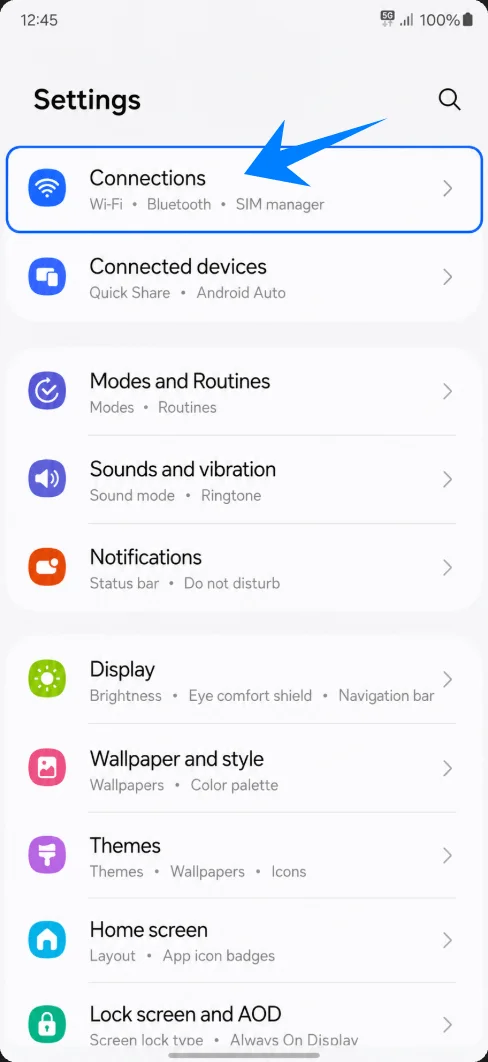
Otwórz Ustawienia, a następnie stuknij Połączenia.
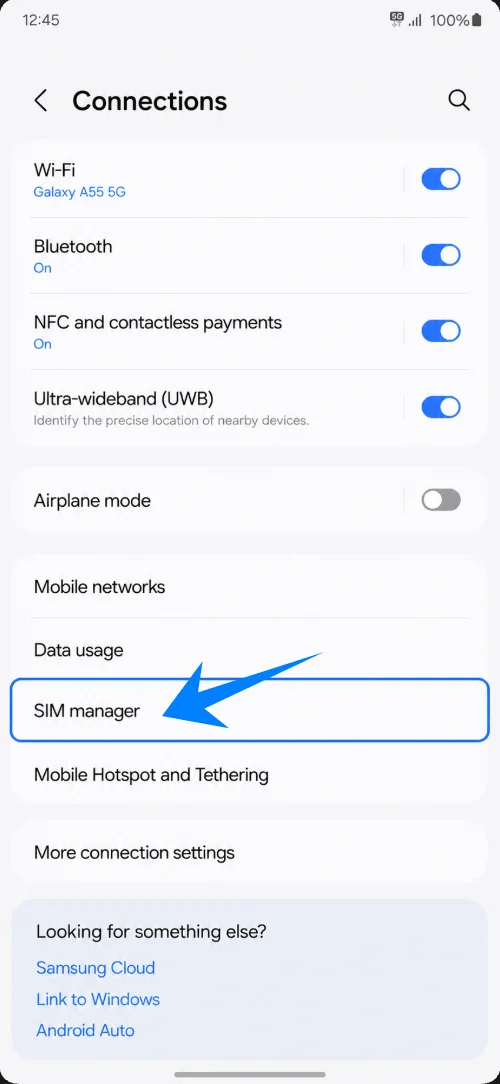
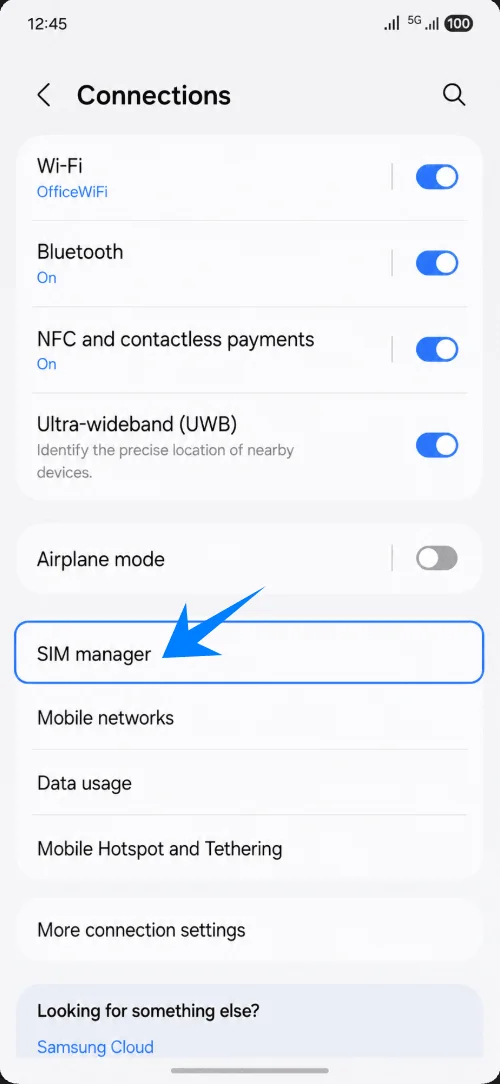
Stuknij Menedżer kart SIM.
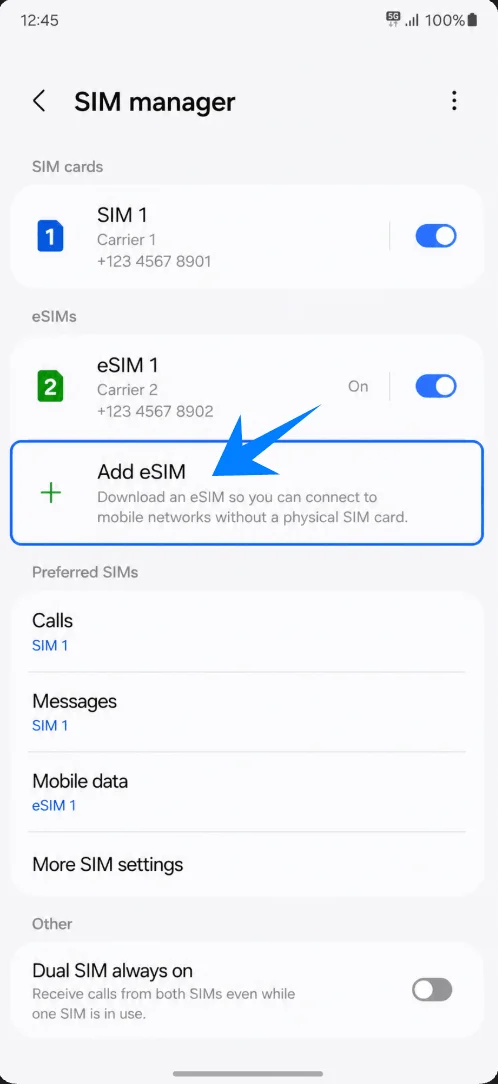
Stuknij Dodaj eSIM.
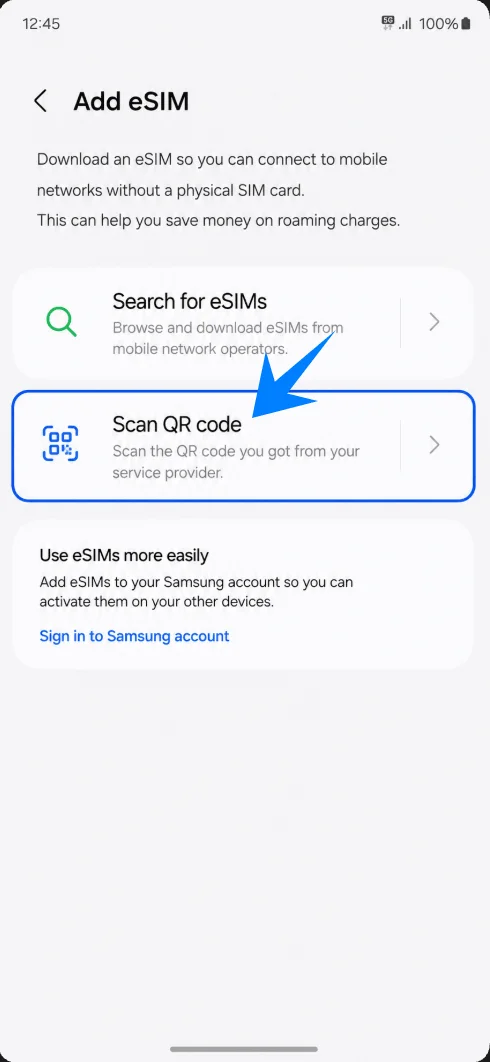
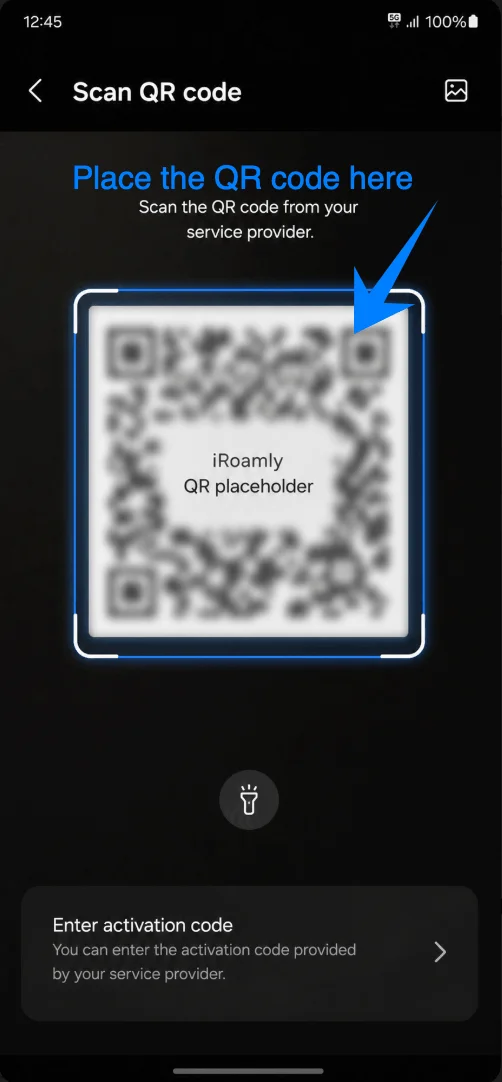
Stuknij Skanuj kod QR.
Zeskanuj kod QR iroamly.
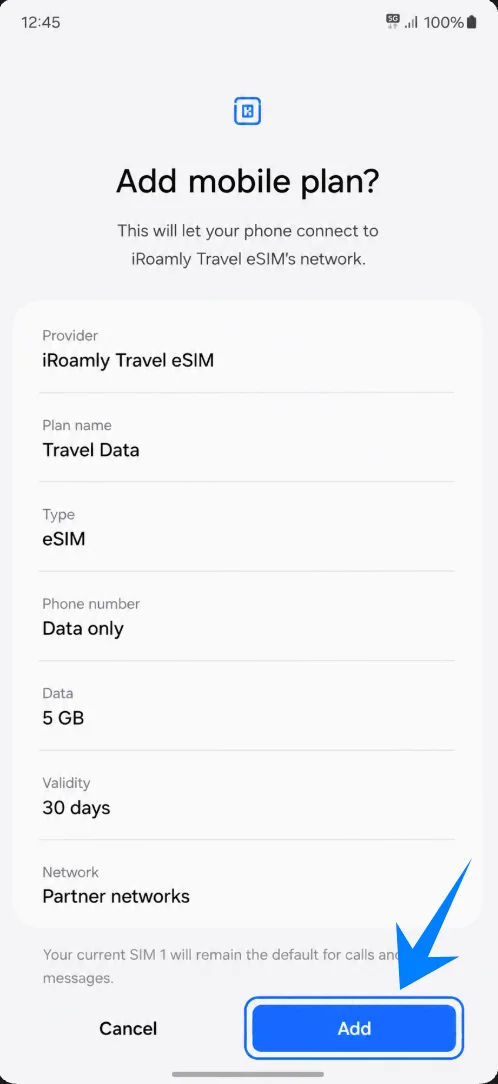
Sprawdź wykrytą kartę eSIM iroamly, a następnie wybierz Dodaj.
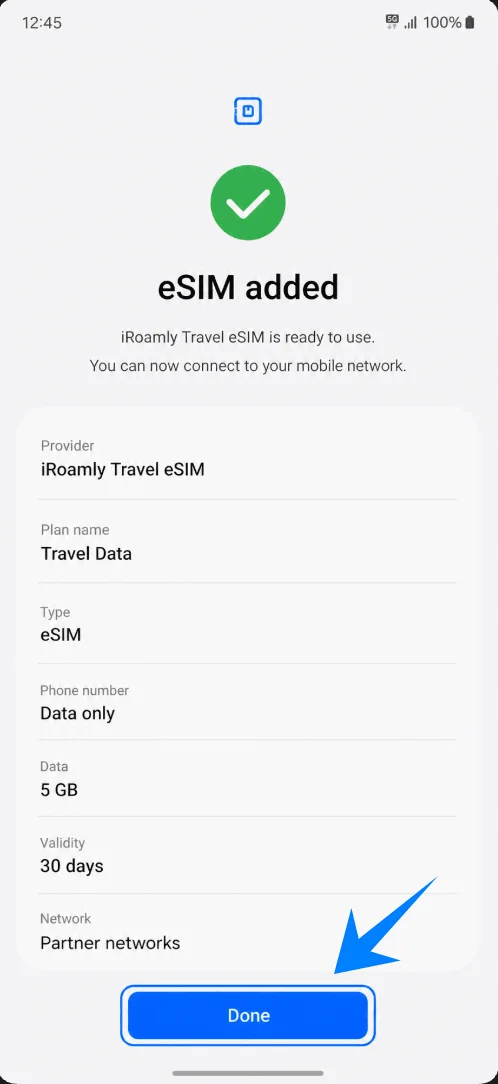
Poczekaj na zakończenie instalacji i stuknij Gotowe.
Metoda 2: Ręczna konfiguracja
Otwórz Ustawienia, a następnie wybierz Połączenia.
Wybierz Menedżer karty SIM.
Wybierz Dodaj eSIM.
Wybierz Skanuj kod QR.
Wybierz Wprowadź kod aktywacyjny.
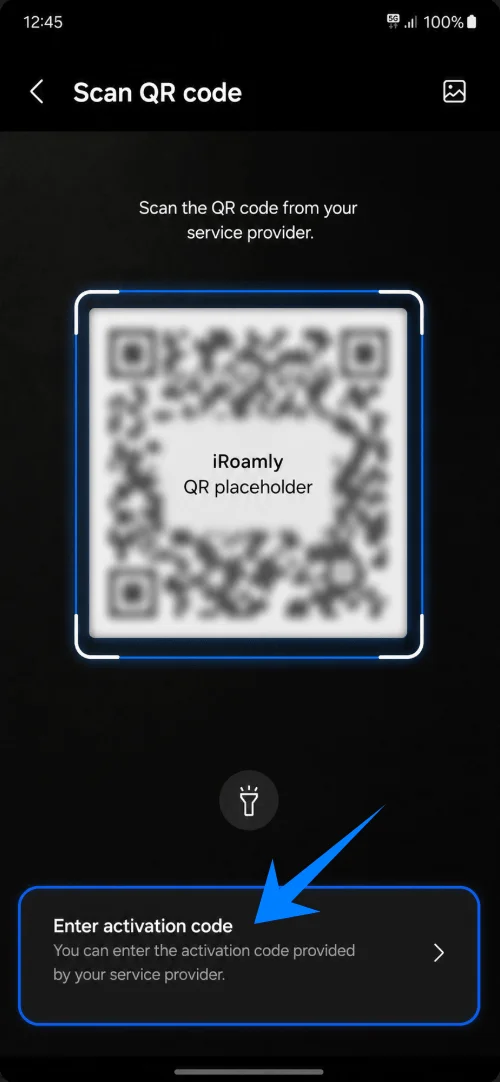
Wprowadź pełny kod aktywacyjny iroamly, a następnie wybierz Dalej.
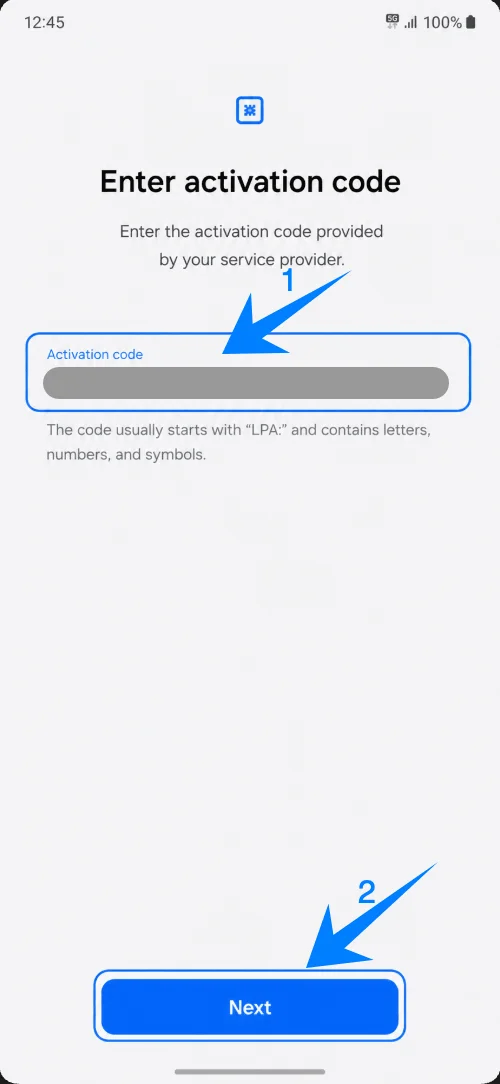
W interfejsie Samsung One UI ekran ręcznej konfiguracji korzysta z jednego pola na kod aktywacyjny. Jeśli dane iroamly składają się z kilku części, należy użyć pełnego formatu przedstawionego w zamówieniu, zazwyczaj w postaci: LPA:1$Adres SM-DP+$Kod aktywacyjny.
Sprawdź szczegóły eSIM iroamly i wybierz Dodaj.
Po zakończeniu instalacji wybierz Gotowe.
Potwierdź gotowość
Wejdź w Ustawienia > Połączenia > Menedżer kart SIM.
Sprawdź, czy eSIM iRoamly Travel jest widoczna i włączona.
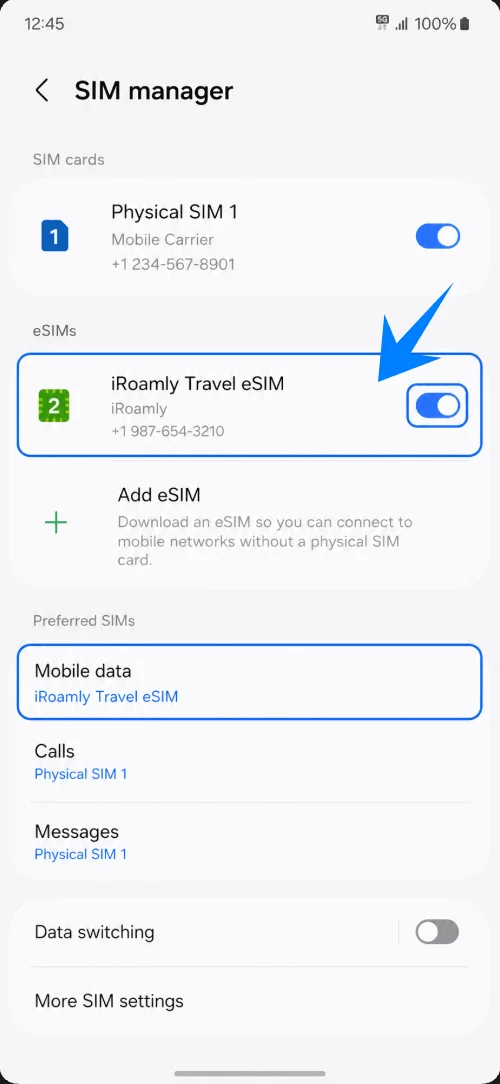
Ustaw Dane mobilne na eSIM iRoamly.
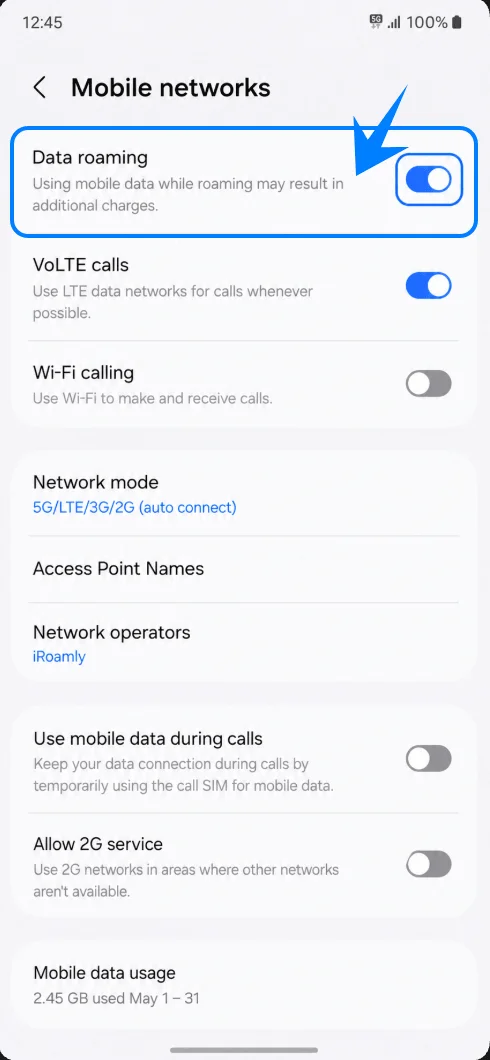
Przejdź do Sieci komórkowe i włącz Roaming danych, jeśli Twój plan tego wymaga.
Rozwiązywanie problemów
Jeśli opcja Dodaj eSIM jest niewidoczna, zaktualizuj system One UI, uruchom ponownie telefon i upewnij się, że Twój model Galaxy A55 5G obsługuje eSIM.
Jeśli kod QR został już wykorzystany, sprawdź, czy eSIM nie jest już zainstalowany, zanim cokolwiek usuniesz.
Jeśli transmisja danych nie działa, wybierz iRoamly w ustawieniach danych komórkowych, włącz roaming danych, jeśli jest to wymagane, i uruchom ponownie telefon.
Jeśli status aktywacji pozostaje oczekujący, nie wyłączaj Wi-Fi i spróbuj ponownie po dotarciu do kraju docelowego objętego wsparciem.
Wniosek
W przypadku modelu Galaxy A55 5G metoda kodu QR jest najprostszym sposobem na zainstalowanie eSIM iRoamly za pomocą menedżera kart SIM w telefonie Samsung. Aktywacja ręczna stanowi najlepszą alternatywę w sytuacjach, gdy kod QR wyświetlany jest na tym samym telefonie lub nie można go zeskanować.
Po zakończeniu instalacji zawsze upewnij się, że eSIM iRoamly widnieje w menedżerze kart SIM, wybierz go jako źródło danych mobilnych i włącz roaming danych, jeśli wymaga tego Twój plan w kraju docelowym. To ostatnie sprawdzenie sprawia, że udana instalacja zmienia się w gotową do użycia konfigurację danych podczas podróży.