
Samsung Galaxy A56 5G obsługuje eSIM w kompatybilnych modelach regionalnych, a w procesie konfiguracji nakładki One UI instalacja eSIM znajduje się w Ustawienia > Połączenia > Menedżer kart SIM. Dla podróżnych korzystających z karty eSIM iRoamly, metoda z kodem QR jest zazwyczaj najszybszą opcją, natomiast ręczne wprowadzenie danych przydaje się w sytuacjach, gdy nie można zeskanować kodu QR z innego ekranu lub wydruku.
Ten przewodnik pokazuje oba sposoby instalacji karty eSIM iRoamly na telefonie Galaxy A56 z systemem Samsung One UI. Dowiesz się również, jak sprawdzić, czy eSIM został poprawnie zainstalowany, jak wybrać go do korzystania z danych mobilnych oraz jak włączyć roaming, gdy wymaga tego Twój plan w miejscu docelowym.
Przygotowanie do konfiguracji eSIM iRoamly
Przed instalacją eSIM upewnij się, że Twój Galaxy A56 jest połączony ze stabilną siecią Wi-Fi. Twój telefon powinien być bez blokady simlock i obsługiwać technologię eSIM; powinieneś również posiadać kod QR od iRoamly lub dane do ręcznej aktywacji z Twojego zamówienia iRoamly.
Zainstaluj eSIM na krótko przed podróżą, najlepiej na 1–2 dni przed wyjazdem, jeśli Twój plan na to pozwala. Nie usuwaj eSIM po instalacji, chyba że zaleci to wsparcie techniczne iRoamly, ponieważ wielu profili podróżnych eSIM nie można ponownie zainstalować po usunięciu.
Okres ważności planu iRoamly liczony jest od momentu aktywacji zgodnie z zasadami danego planu, a nie od momentu przeczytania tego przewodnika. Sprawdź stronę swojego planu iRoamly lub szczegóły zamówienia, aby poznać dokładny moment aktywacji, ponieważ niektóre plany aktywują się w chwili instalacji i połączenia z siecią w kraju docelowym. Pamiętaj również, że plany podróżne eSIM iRoamly mogą oferować wyłącznie transmisję danych; dostępność połączeń głosowych i wiadomości SMS zależy od wybranego planu, dlatego przed ich użyciem sprawdź szczegóły swojej oferty.
Metoda 1: Instalacja podróżnego eSIM iRoamly przy użyciu kodu QR
Otwórz Ustawienia, a następnie wybierz Połączenia.
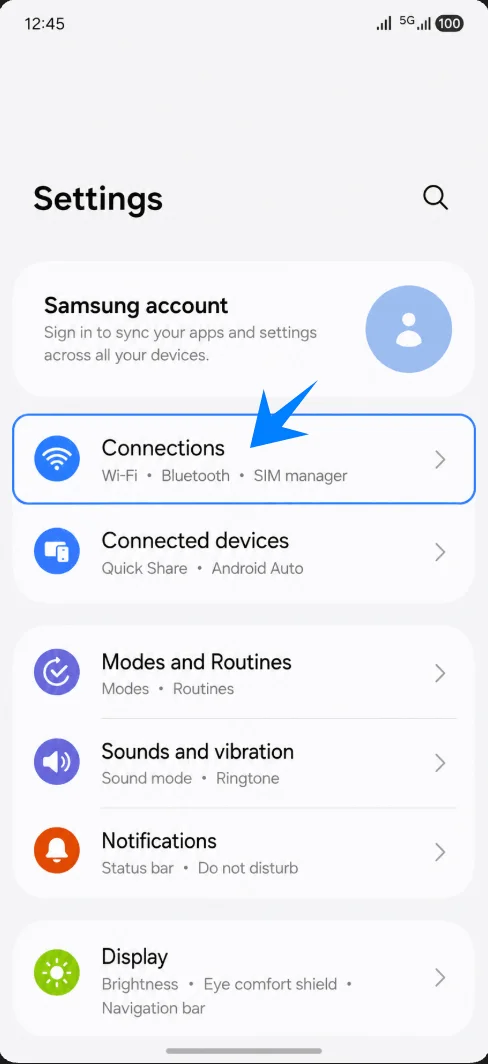
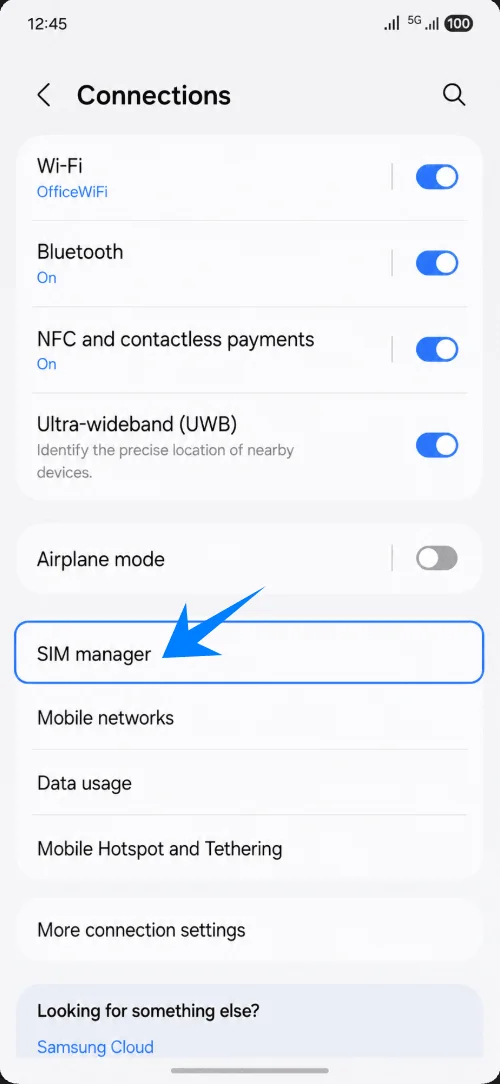
Wybierz Menedżer SIM.
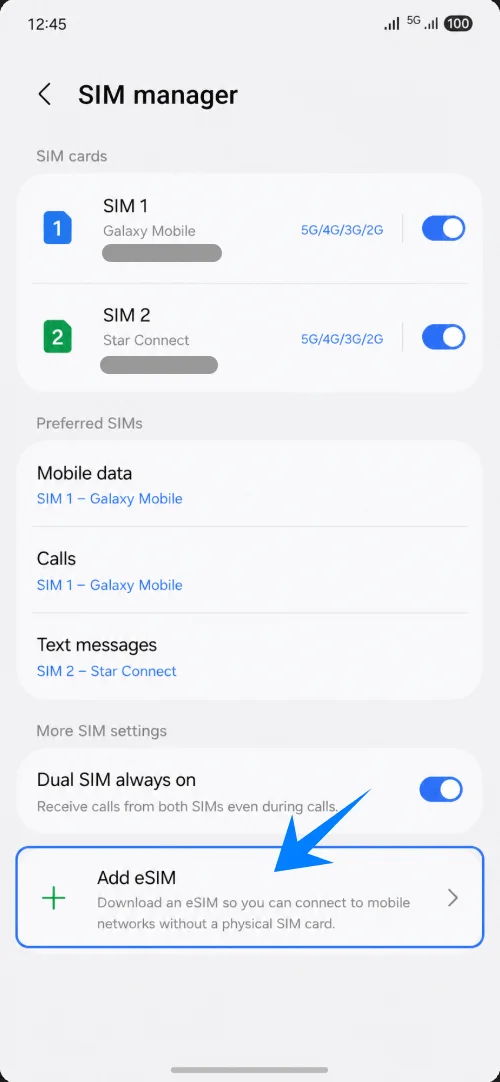
Kliknij Dodaj eSIM.
Wybierz Skanuj kod QR.
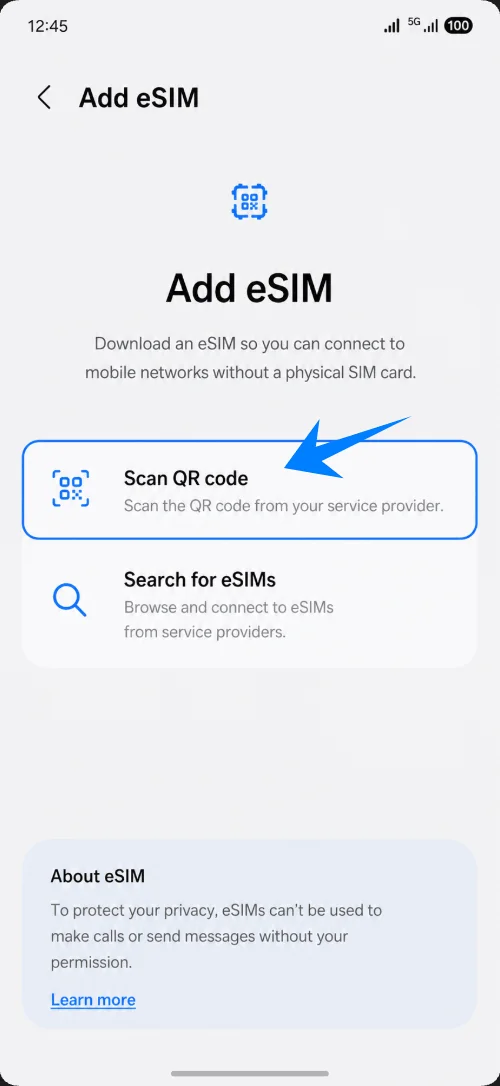
Skieruj aparat na kod QR swojego podróżnego eSIM iRoamly. Trzymaj telefon nieruchomo, aż urządzenie Galaxy A56 rozpozna kod.
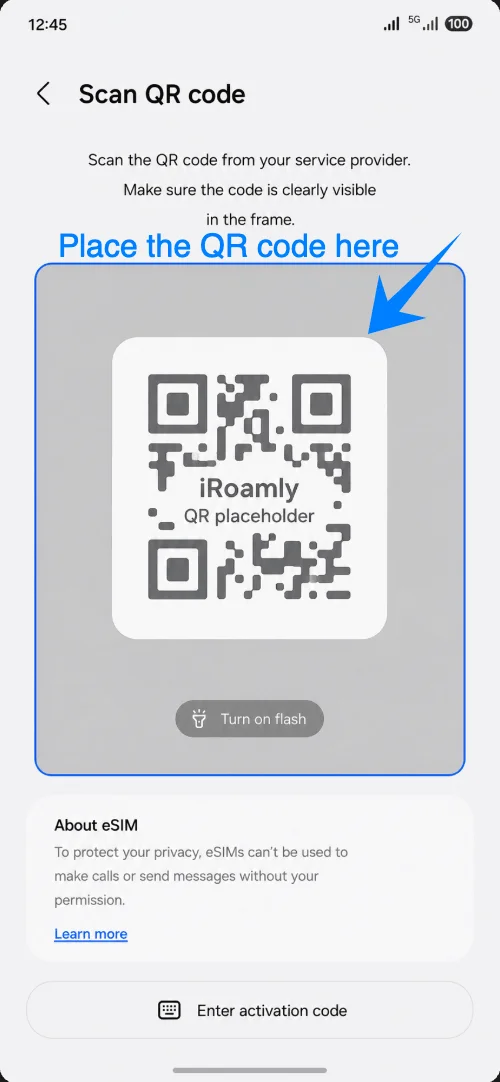
Gdy podróżny eSIM iRoamly zostanie wykryty, wybierz Dodaj lub Pobierz.
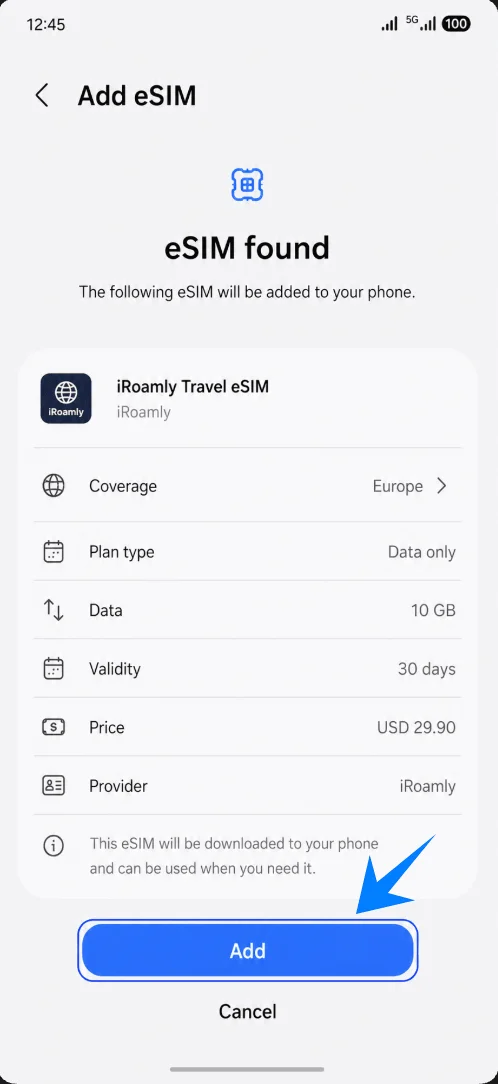
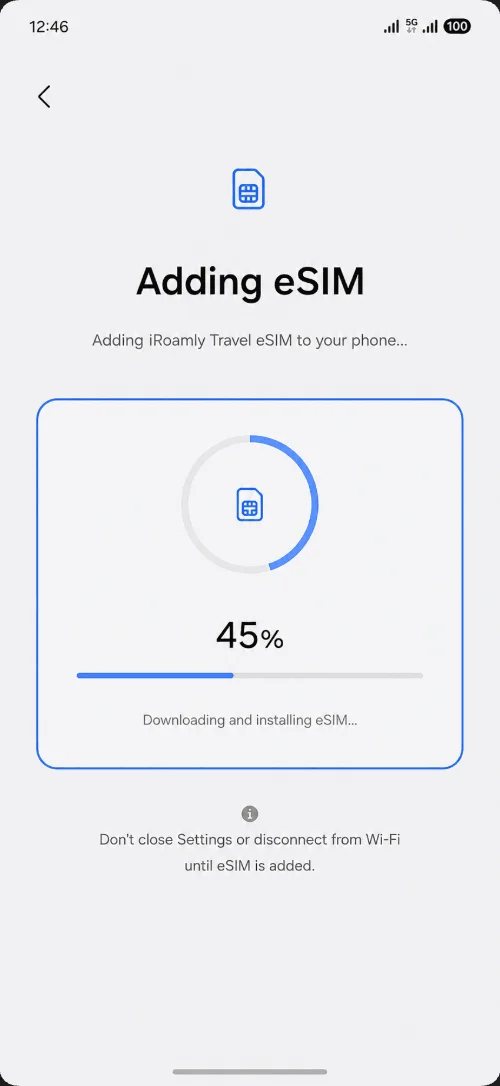
Poczekaj, aż Galaxy A56 pobierze i zainstaluje eSIM. Upewnij się, że masz aktywne połączenie Wi-Fi i nie zamykaj Ustawień.
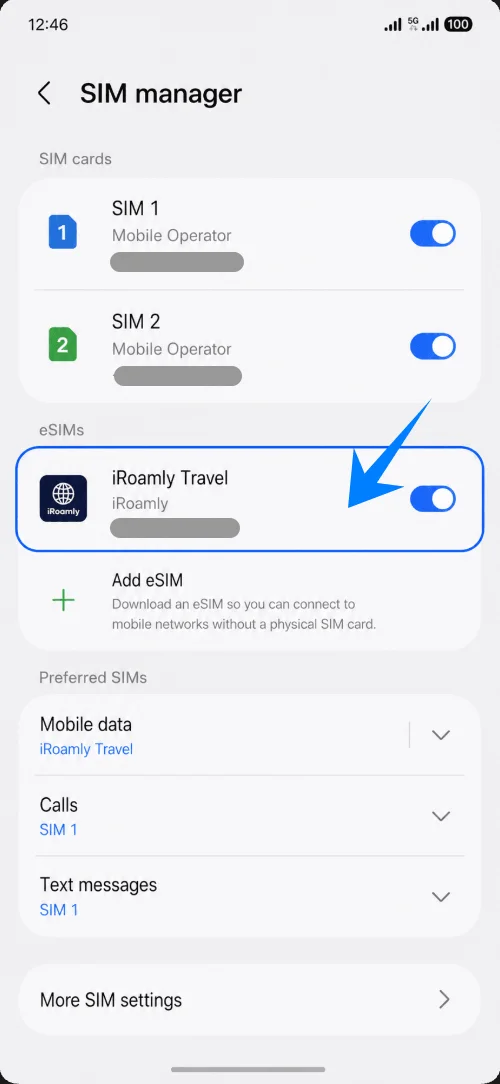
Wróć do Menedżera SIM i upewnij się, że eSIM iRoamly jest widoczny na liście. Włącz go za pomocą przełącznika, jeśli jest wyłączony.
Metoda 2: Ręczna instalacja podróżnej eSIM iRoamly
Użyj tej metody, jeśli nie można zeskanować kodu QR. W modelu Samsung Galaxy A56 z interfejsem One UI ręczna konfiguracja zazwyczaj polega na wprowadzeniu jednego pełnego ciągu kodu aktywacyjnego, często w formacie LPA:1$... dostarczonym przez iRoamly, zamiast wypełniania oddzielnych pól dla adresu SM-DP+ i kodu aktywacyjnego.
Otwórz Ustawienia, a następnie wybierz Połączenia.
Wybierz Menedżer kart SIM.
Stuknij Dodaj eSIM, a następnie wybierz Zeskanuj kod QR.
Na ekranie skanera QR stuknij Wprowadź kod aktywacyjny.
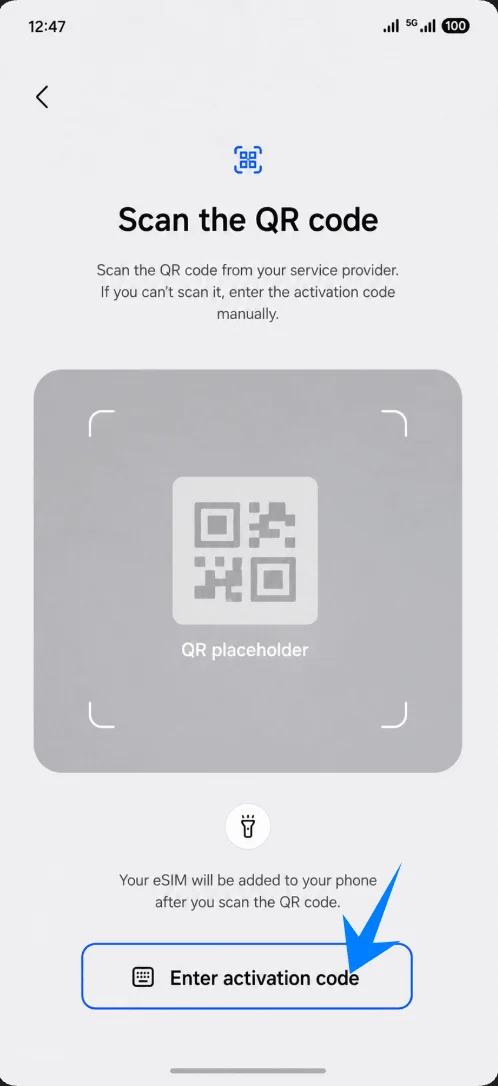
Stuknij pole Kod aktywacyjny i wprowadź pełny ciąg ręcznej aktywacji iRoamly dokładnie w takiej formie, w jakiej został podany, uwzględniając wszystkie symbole. Przykładowy format to LPA:1$sm-dp-plus.example$IROAMLY-EXAMPLE-CODE.
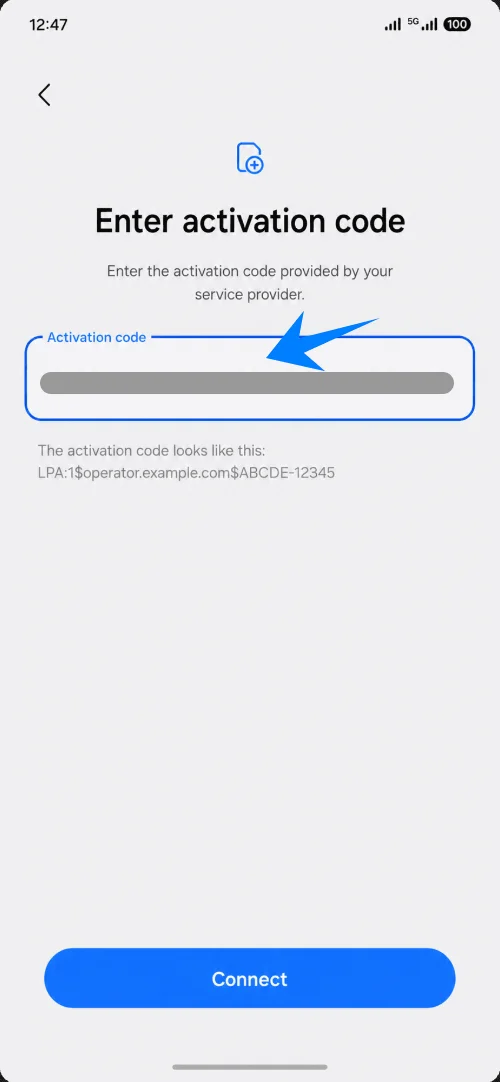
Wybierz Połącz lub Dodaj.
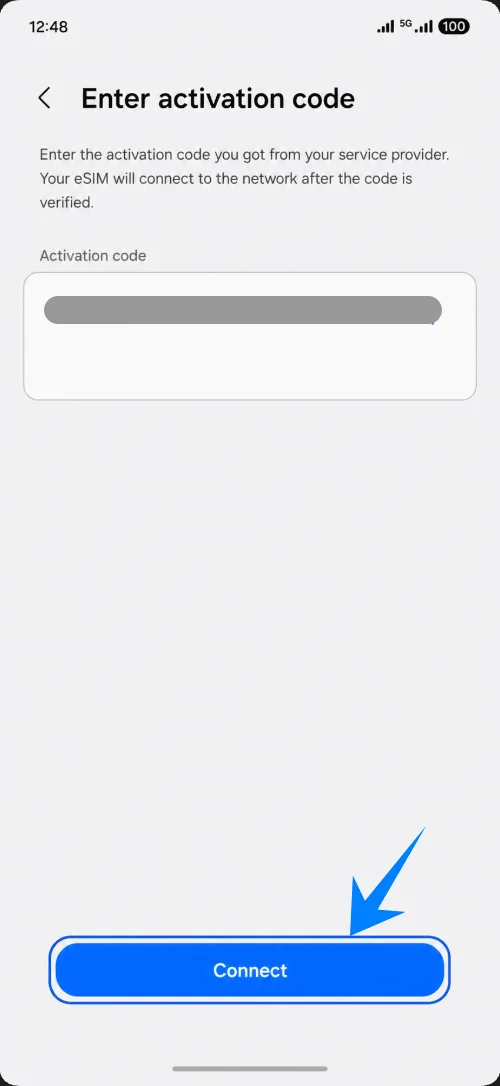
Poczekaj, aż smartfon Galaxy A56 pobierze i zainstaluje podróżną eSIM iRoamly.
Wróć do Menedżera kart SIM i upewnij się, że eSIM iRoamly jest widoczna, a jej przełącznik jest włączony.
Potwierdź, że iRoamly eSIM jest gotowa
Otwórz Ustawienia > Połączenia > Menedżer kart SIM.
Sprawdź, czy iRoamly eSIM znajduje się na liście kart SIM/eSIM i czy przełącznik jest włączony.
Wybierz Dane mobilne w sekcji Preferowane karty SIM i wybierz iRoamly Travel.
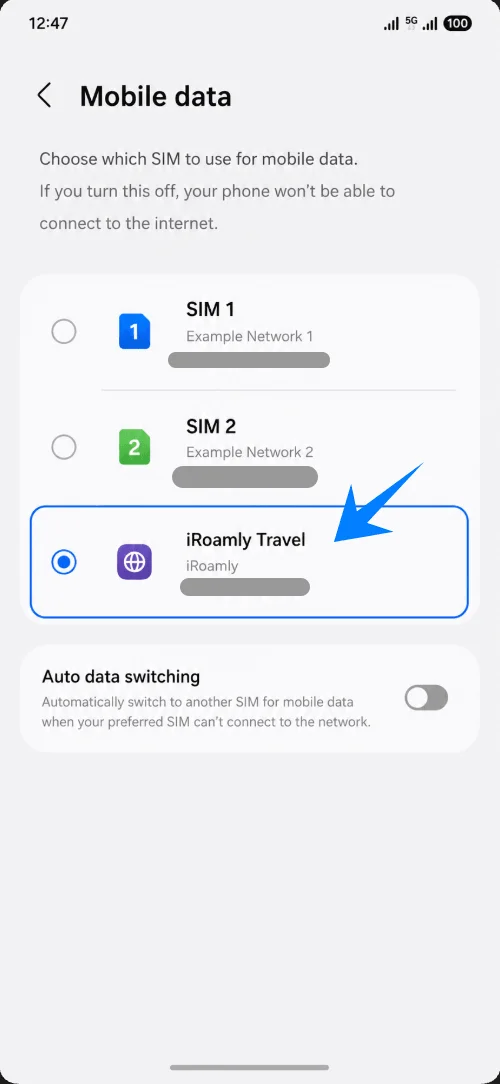
Konfiguracja danych podróżnych w Galaxy A56
W menedżerze kart SIM upewnij się, że iRoamly eSIM jest włączony.
Ustaw dane mobilne na iRoamly Travel, aby Twój Galaxy A56 korzystał z podróżnego eSIM w celu uzyskania dostępu do Internetu.
Otwórz ustawienia sieci komórkowej iRoamly eSIM i włącz roaming danych, jeśli Twój plan iRoamly lub instrukcje dotyczące miejsca docelowego tego wymagają.
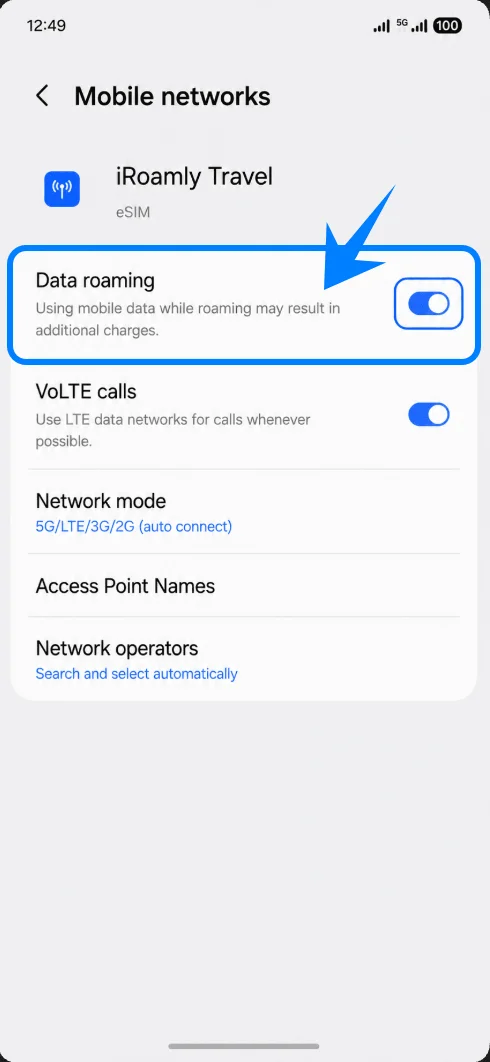
Unikaj włączania automatycznego przełączania danych mobilnych na główną kartę SIM, jeśli chcesz uniknąć nieoczekiwanych opłat roamingowych naliczanych przez Twojego operatora krajowego.
Rozwiązywanie problemów
Jeśli brakuje opcji Dodaj eSIM, upewnij się, że Twój wariant Galaxy A56 obsługuje eSIM, zaktualizuj system One UI, uruchom ponownie telefon i sprawdź, czy Twój operator lub region nie wyłączył funkcji eSIM.
Jeśli wyświetla się komunikat, że kod QR został już użyty, nie usuwaj eSIM. Skontaktuj się z obsługą klienta iRoamly, ponieważ wiele kodów QR eSIM można zainstalować tylko raz.
Jeśli eSIM zainstaluje się, ale dane mobilne nie działają, upewnij się, że dane mobilne są przypisane do eSIM iRoamly, włącz roaming danych, jeśli jest wymagany, uruchom ponownie telefon i poczekaj, aż znajdziesz się w kraju lub regionie objętym usługą.
Jeśli aktywacja pozostaje w toku, utrzymuj połączenie z Wi-Fi i daj telefonowi czas na zakończenie pobierania profilu. Niektóre plany aktywują się w pełni dopiero po połączeniu z obsługiwaną siecią lokalną.
Jeśli Twój Galaxy A56 jest modelem z blokadą operatora lub przeznaczonym na konkretny rynek, działanie eSIM może się różnić. W takim przypadku przed wyjazdem zweryfikuj dostępność eSIM u producenta Samsung, u swojego operatora lub w iRoamly, zanim zaczniesz polegać na tym planie podczas podróży.
Wnioski
W przypadku Galaxy A56 metoda kodu QR jest najprostszym sposobem na dodanie podróżnej eSIM iRoamly, ponieważ interfejs One UI firmy Samsung prowadzi użytkownika bezpośrednio przez ścieżkę: Menedżer kart SIM > Dodaj eSIM > Zeskanuj kod QR. Aktywacja ręczna stanowi odpowiednią alternatywę w sytuacjach, gdy dysponujesz jedynie ciągiem aktywacyjnym lub nie masz możliwości zeskanowania kodu QR.
Po zakończeniu instalacji należy wykonać proste czynności weryfikacyjne: eSIM iRoamly powinna pojawić się w Menedżerze kart SIM, być włączona, a opcja Dane mobilne powinna być przypisana do linii iRoamly. Zanim zaczniesz korzystać z transmisji danych za granicą, włącz roaming danych, jeśli wymaga tego Twój plan iRoamly, oraz upewnij się, że Twoja główna karta SIM nie została omyłkowo wybrana do obsługi danych w podróży.