
Korzystanie z eSIM na Twoim Galaxy Fold zapewnia większą kontrolę nad utrzymaniem łączności podczas podróży.
Ponieważ eSIM działa w formie cyfrowej, możesz aktywować swój plan taryfowy bezpośrednio z poziomu ustawień Samsunga, bez konieczności wymiany kart SIM czy wizyty w sklepie po przyjeździe.
Możesz także łatwiej zarządzać wieloma planami na jednym urządzeniu i przełączać się między liniami danych, kiedy tylko zajdzie taka potrzeba.
Jeśli jesteś gotowy do konfiguracji swojego eSIM iRoamly, ten przewodnik krok po kroku pokaże Ci, jak go zainstalować, upewnić się, że został pomyślnie dodany, oraz jak wprowadzić odpowiednie ustawienia transmisji danych podczas podróży na Twoim Samsungu Galaxy Fold.
Przygotowania przed konfiguracją iRoamly eSIM
Przed pobraniem eSIM połącz swój telefon Galaxy Fold ze stabilną siecią Wi-Fi.
Upewnij się, że Twój Galaxy Fold nie posiada blokady simlock i obsługuje eSIM. Dostępność funkcji eSIM może się różnić w zależności od regionu, oprogramowania operatora oraz wersji modelu.
Przygotuj kod QR iRoamly lub dane do ręcznej aktywacji przed otwarciem ustawień urządzenia Samsung.
Zainstaluj eSIM na 1-2 dni przed podróżą, jeśli to możliwe, ale nie włączaj transmisji danych, dopóki nie będziesz gotowy do korzystania z usługi.
Okres ważności iRoamly eSIM liczony jest od momentu aktywacji. Aktywacja następuje automatycznie w momencie, gdy eSIM połączy się z obsługiwaną siecią.
Nie usuwaj pochopnie profilu iRoamly eSIM po instalacji. Wiele profili eSIM nie może zostać ponownie zainstalowanych przy użyciu tego samego kodu QR lub kodu aktywacyjnego.
Plany iRoamly eSIM mogą nie obejmować połączeń głosowych ani wiadomości SMS. Zakres obsługi głosu i SMS zależy od wybranego planu, dlatego przed rozpoczęciem korzystania z nich w celach komunikacyjnych sprawdź szczegóły swojej oferty.
Metoda 1: Instalacja eSIM iRoamly poprzez zeskanowanie kodu QR
Rozłóż Galaxy Fold, otwórz Ustawienia, a następnie dotknij Połączenia na liście ustawień po lewej stronie. Szczegóły połączeń powinny otworzyć się po prawej stronie ekranu.
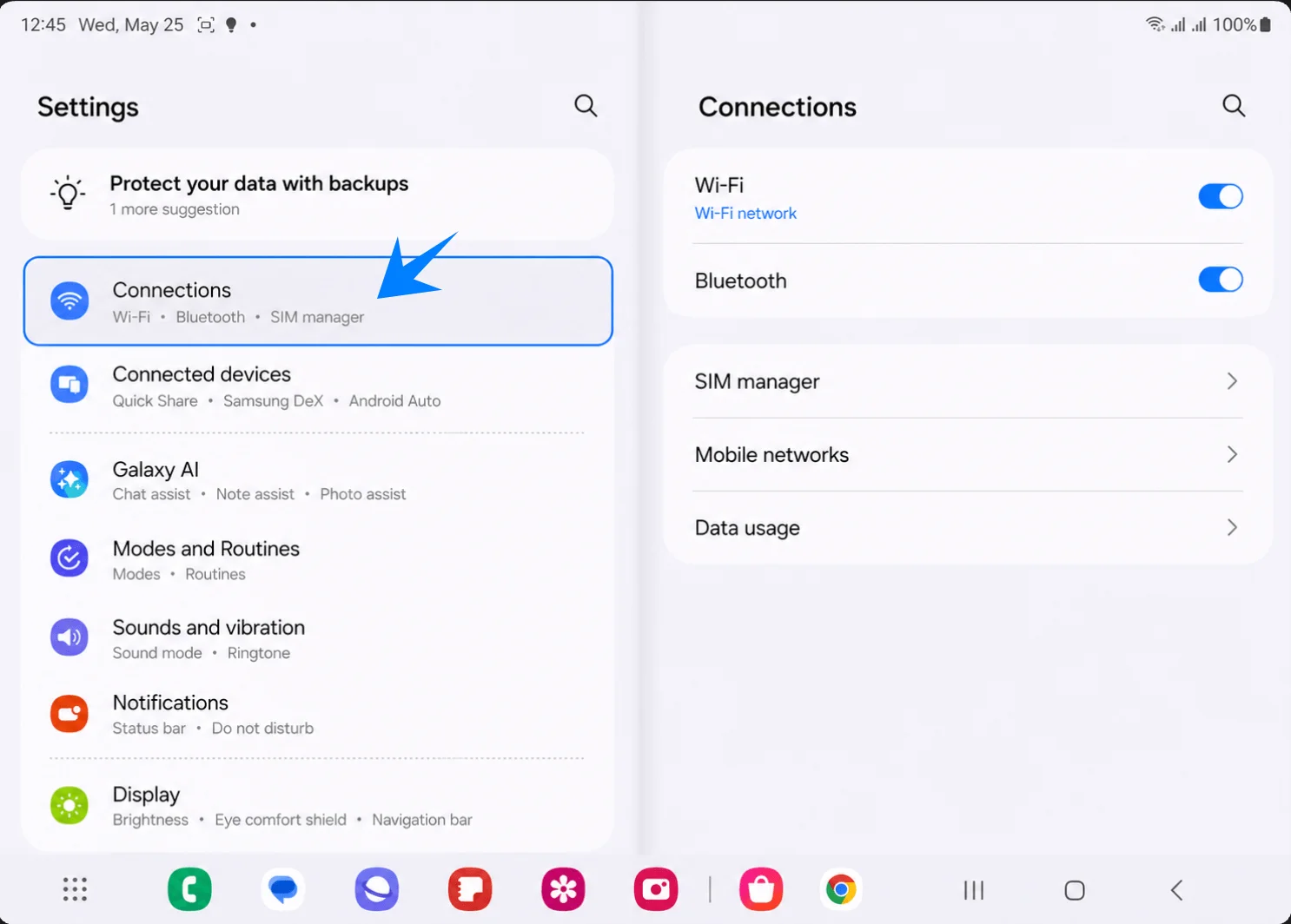
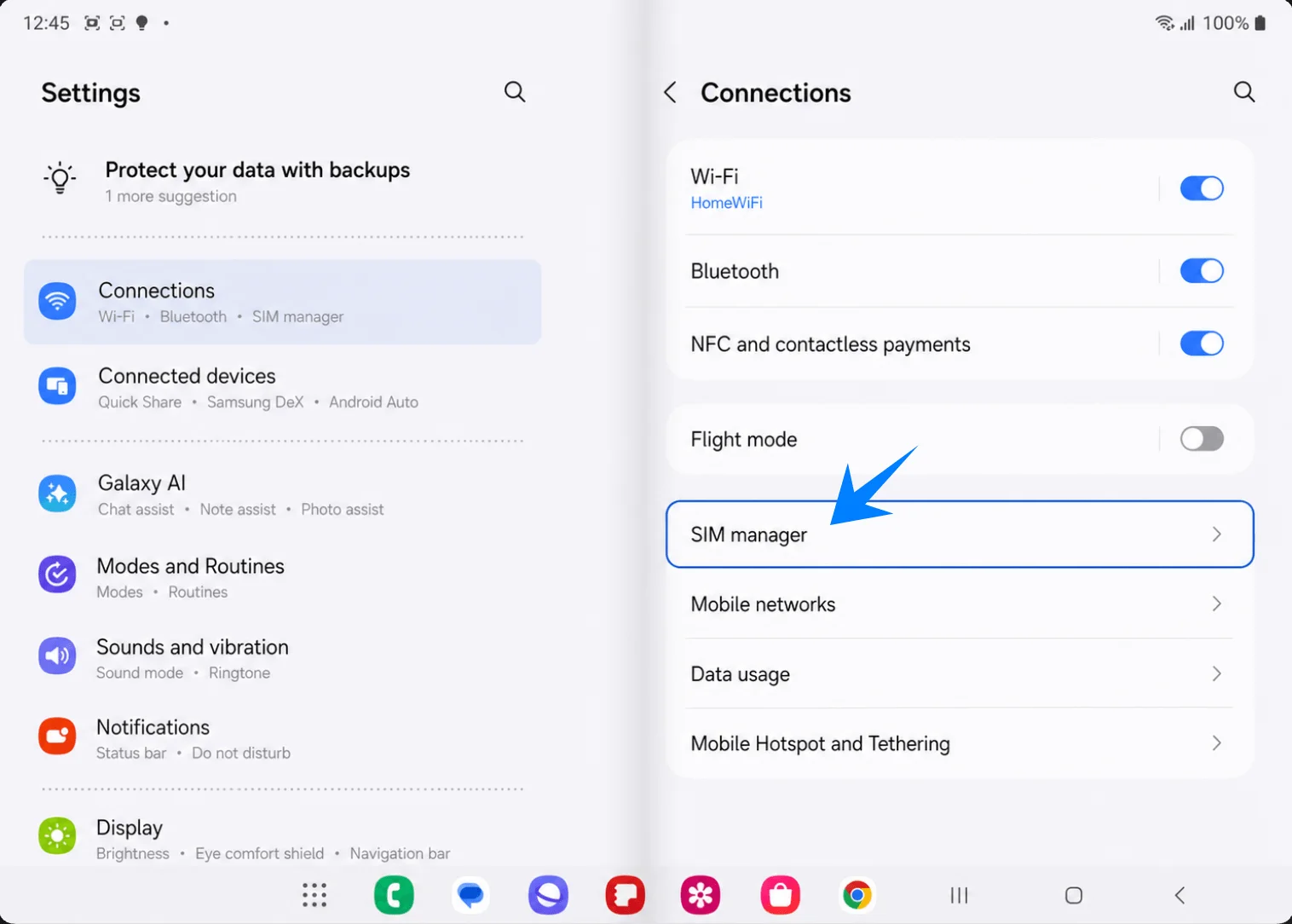
Dotknij Menedżer kart SIM w prawym panelu. Jeśli na telefonie wyświetla się etykieta Menedżer karty SIM, dotknij jej. Zobaczysz tam swoją fizyczną kartę SIM, sekcję eSIM oraz preferowane ustawienia karty SIM.
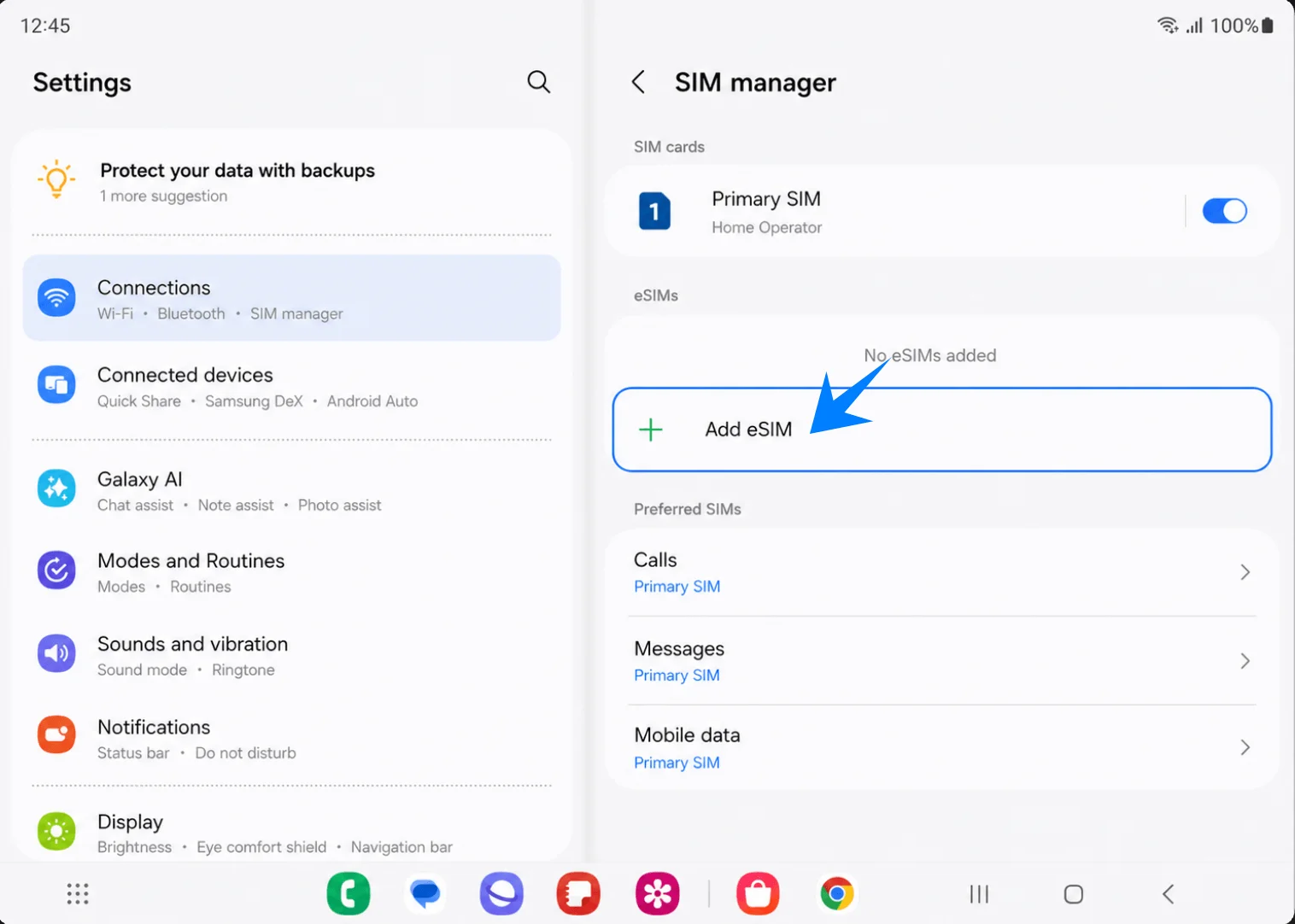
Dotknij Dodaj eSIM w sekcji eSIM. Powinna wyświetlić się strona Wybierz sposób dodania eSIM.
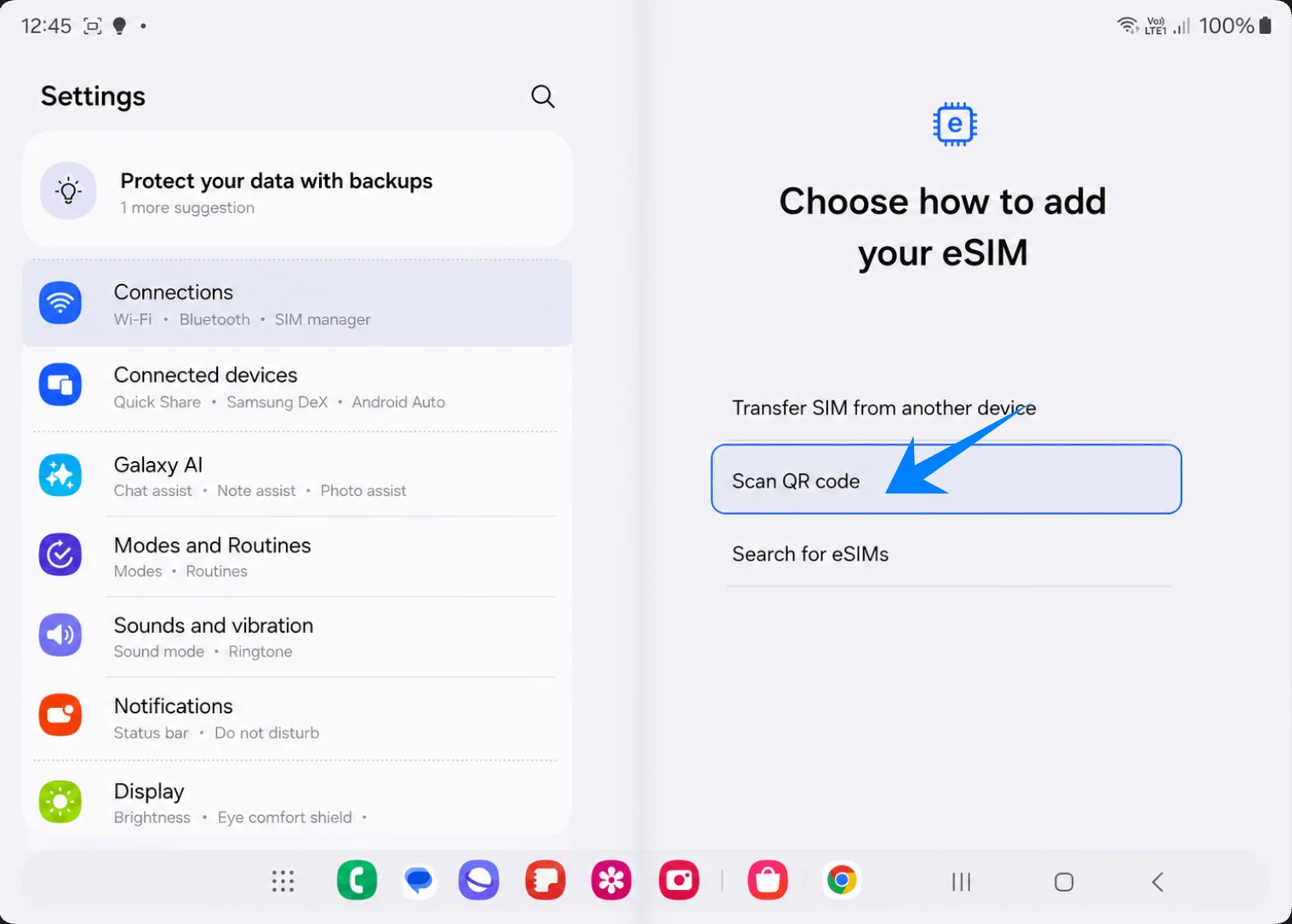
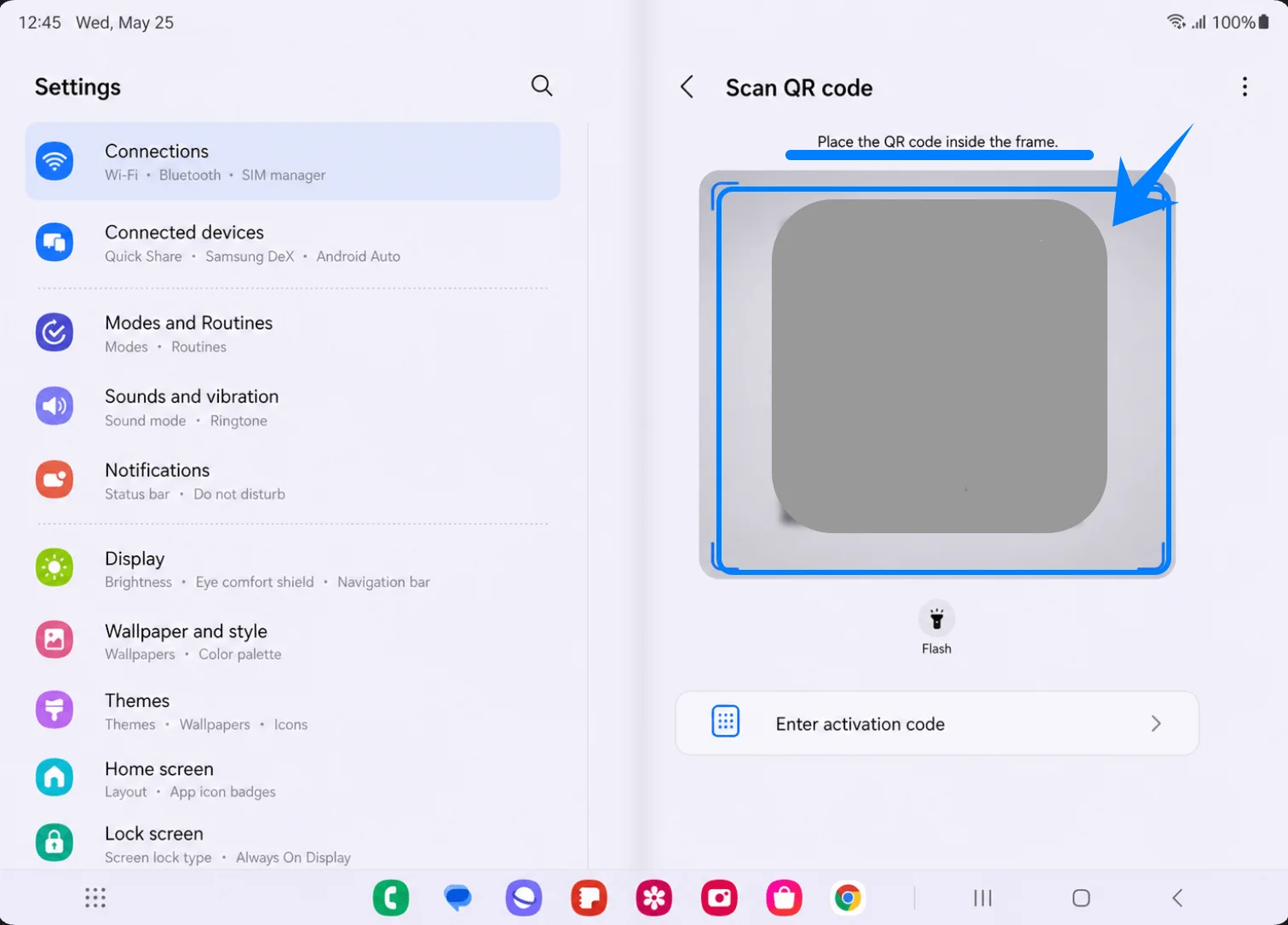
Dotknij Zeskanuj kod QR na stronie Wybierz sposób dodania eSIM. Galaxy Fold powinien uruchomić skaner kodów QR.
Skieruj skaner na kod QR iRoamly znajdujący się w e-mailu z zamówieniem lub na koncie iRoamly. Trzymaj kod QR płasko, tak aby mieścił się w całości w ramce, aż telefon wykryje plan.
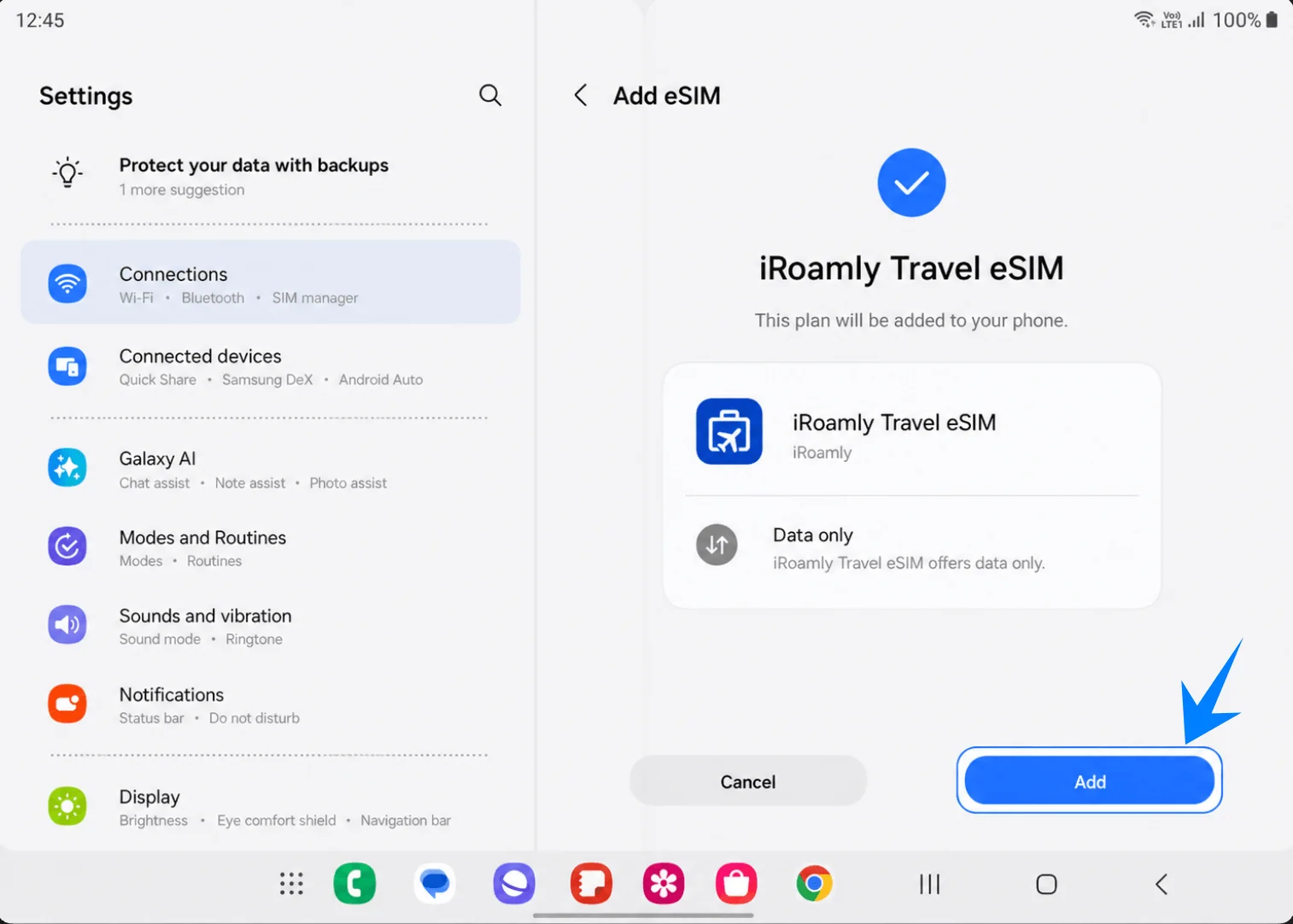
Sprawdź ekran potwierdzenia podróżnego eSIM iRoamly, a następnie dotknij Dodaj. Nie rozłączaj się z Wi-Fi podczas pobierania profilu eSIM przez Galaxy Fold.
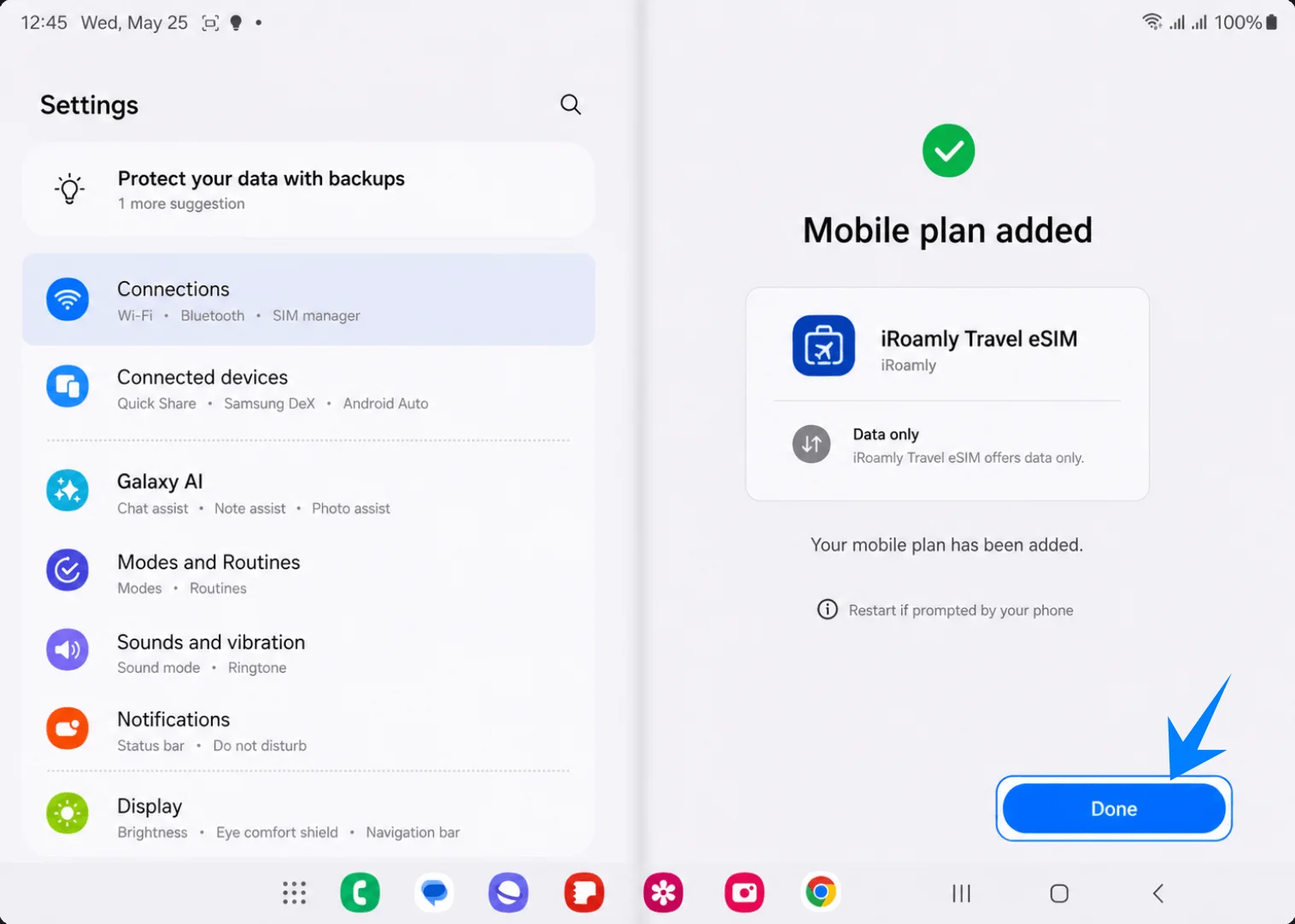
Dotknij Gotowe, gdy pojawi się ekran Dodano plan taryfowy. Jeśli Galaxy Fold poprosi o ponowne uruchomienie, zrestartuj urządzenie przed sprawdzeniem ustawień eSIM.
Metoda 2: Instalacja iRoamly eSIM poprzez ręczne wprowadzanie danych
Rozłóż Galaxy Fold, otwórz Ustawienia, a następnie stuknij Połączenia na lewej liście ustawień. Powinieneś zobaczyć ten sam dwukolumnowy układ menu Połączenia, który jest używany przy metodzie z kodem QR.
Stuknij Menedżer karty SIM w prawym panelu. Jeśli Twój telefon wyświetla nazwę „Menedżer karty SIM”, stuknij tę opcję. Powinieneś zobaczyć swoje karty SIM, eSIM oraz ustawienia preferowanej karty SIM.
Stuknij Dodaj eSIM w sekcji eSIM. Galaxy Fold powinien wyświetlić stronę „Wybierz sposób dodawania eSIM”.
Na stronie „Wybierz sposób dodawania eSIM” stuknij Zeskanuj kod QR. Samsung umieszcza opcję ręcznego wprowadzania danych na ekranie skanera kodów QR.
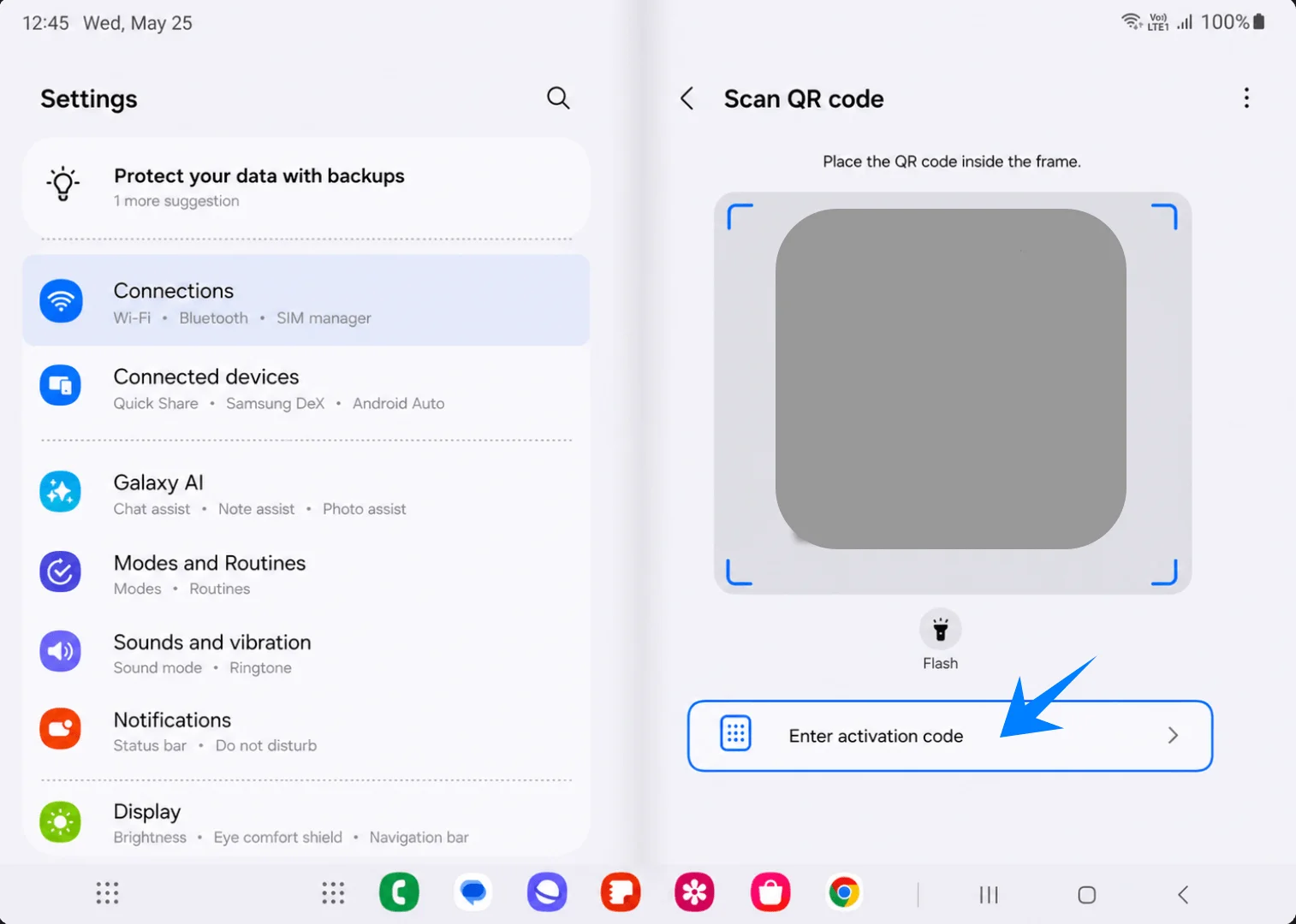
Stuknij Wprowadź kod aktywacyjny poniżej ramki skanera. Otworzy to stronę Samsunga służącą do ręcznego wprowadzania danych eSIM.
Wklej pełny ciąg kodu aktywacyjnego iRoamly w pole Kod aktywacyjny, a następnie stuknij Połącz. W tym procesie na urządzeniach Samsung należy użyć całego ciągu kodu aktywacyjnego, zazwyczaj w formacie LPA:1$..., zamiast wpisywać osobno adres SM-DP+ oraz kod aktywacyjny w oddzielnych polach.
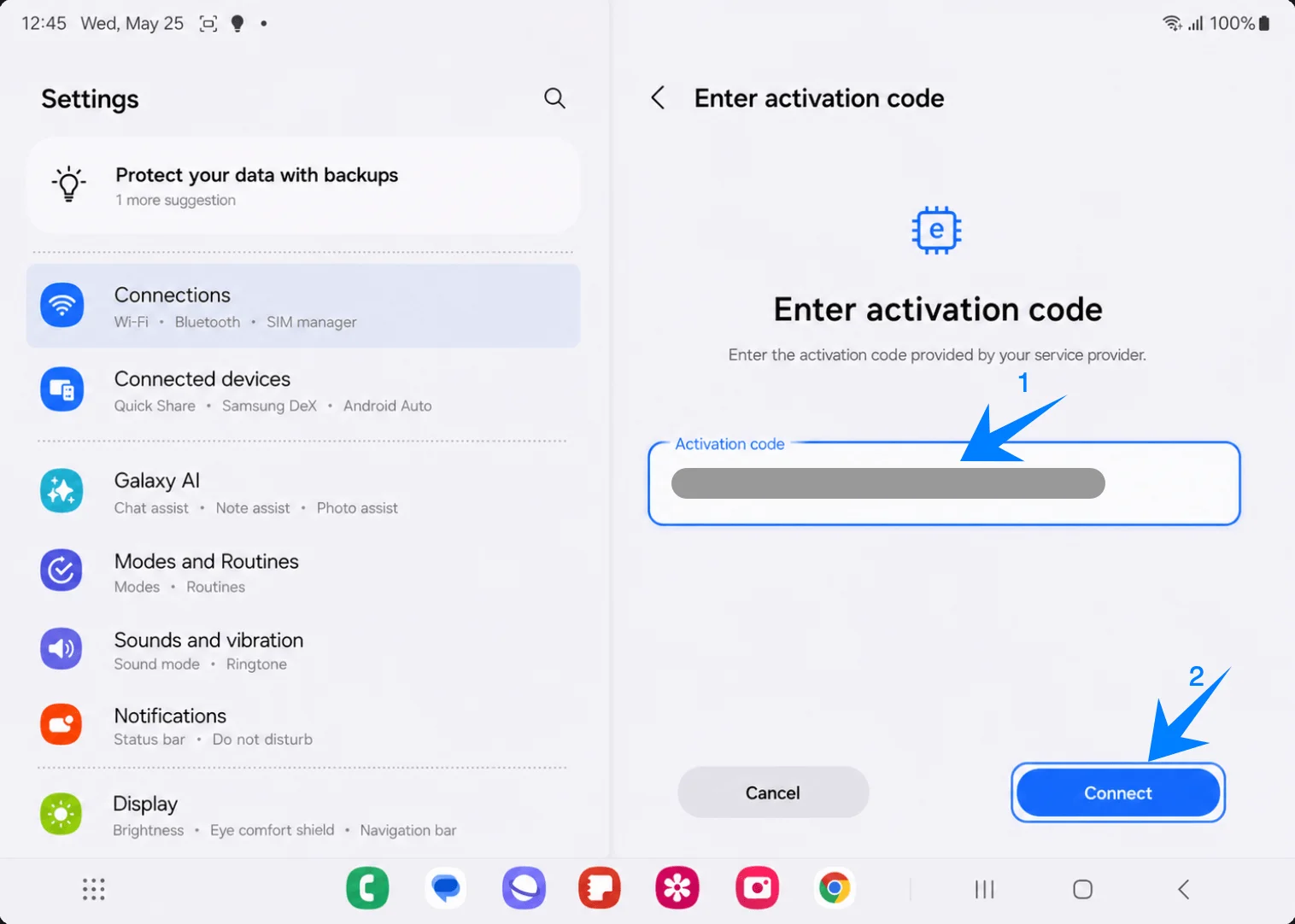
Sprawdź ekran potwierdzenia podróżnego eSIM iRoamly, a następnie stuknij Dodaj. Podczas pobierania profilu przez Galaxy Fold pamiętaj, aby pozostać w zasięgu sieci Wi-Fi.
Stuknij Gotowe, gdy pojawi się komunikat o dodaniu planu taryfowego. Zrestartuj telefon, jeśli Samsung wyświetli taką prośbę.
Jak potwierdzić, że iRoamly eSIM został zainstalowany
Otwórz Ustawienia > Połączenia > Menedżer kart SIM, a następnie upewnij się, że iRoamly Travel eSIM widnieje na liście eSIM i że przełącznik jest włączony. Potwierdza to, że profil został poprawnie zainstalowany i jest gotowy do użycia na urządzeniu Galaxy Fold.
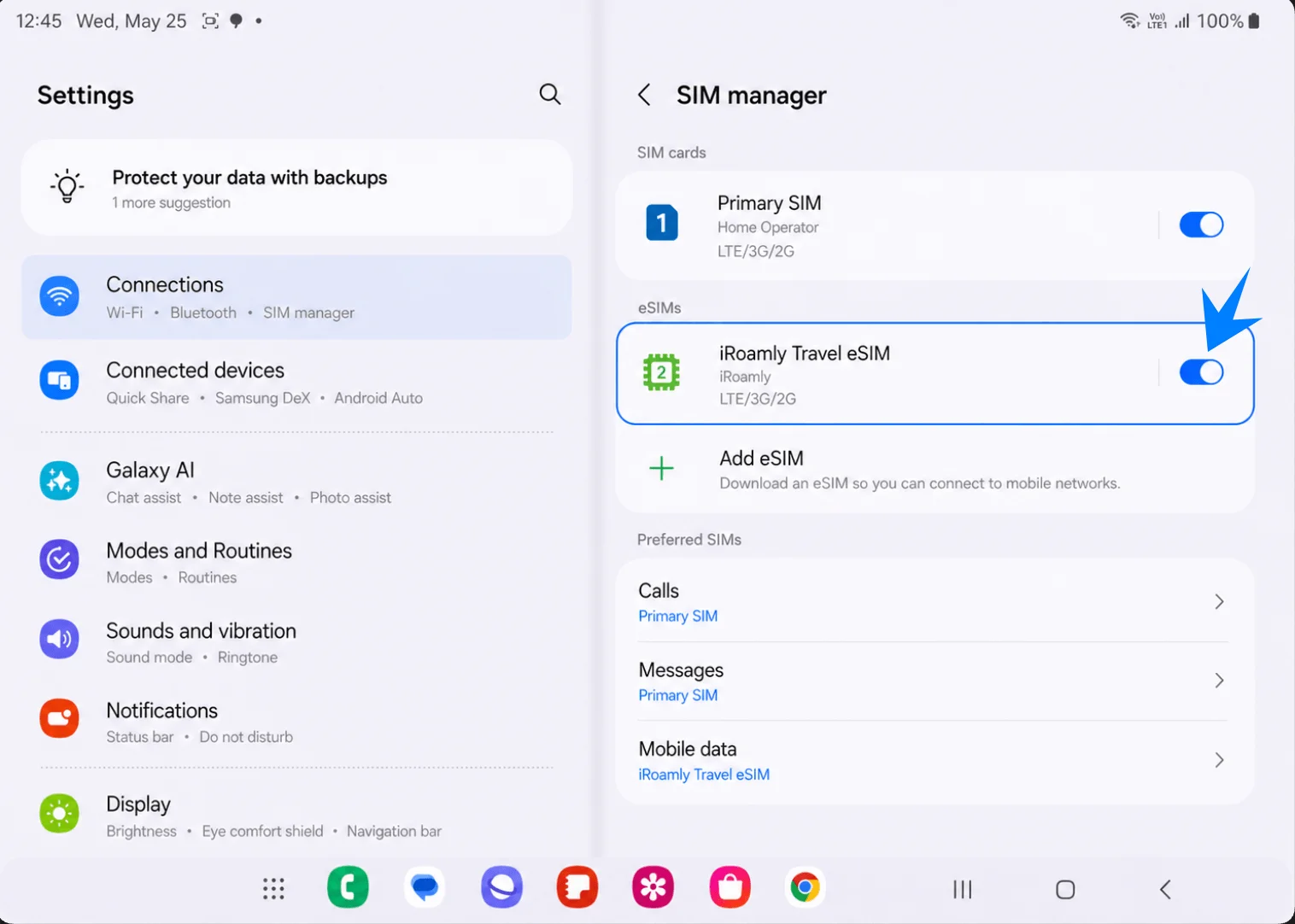
Skonfiguruj eSIM iRoamly do korzystania z danych w podróży
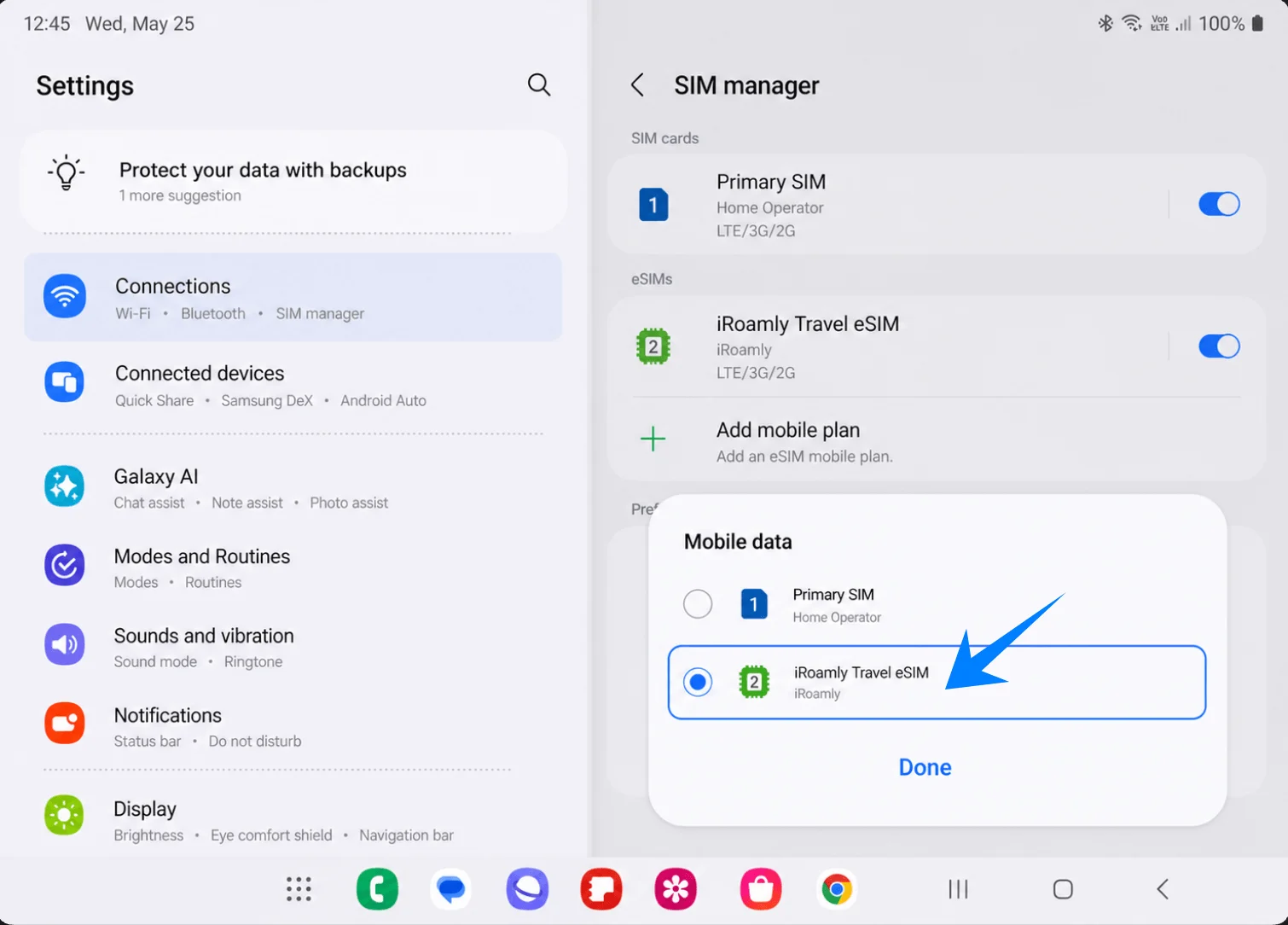
W menedżerze kart SIM stuknij opcję Dane mobilne, wybierz eSIM iRoamly Travel, a następnie wybierz Gotowe. Sprawi to, że eSIM iRoamly stanie się główną linią wykorzystywaną do przesyłu danych mobilnych.
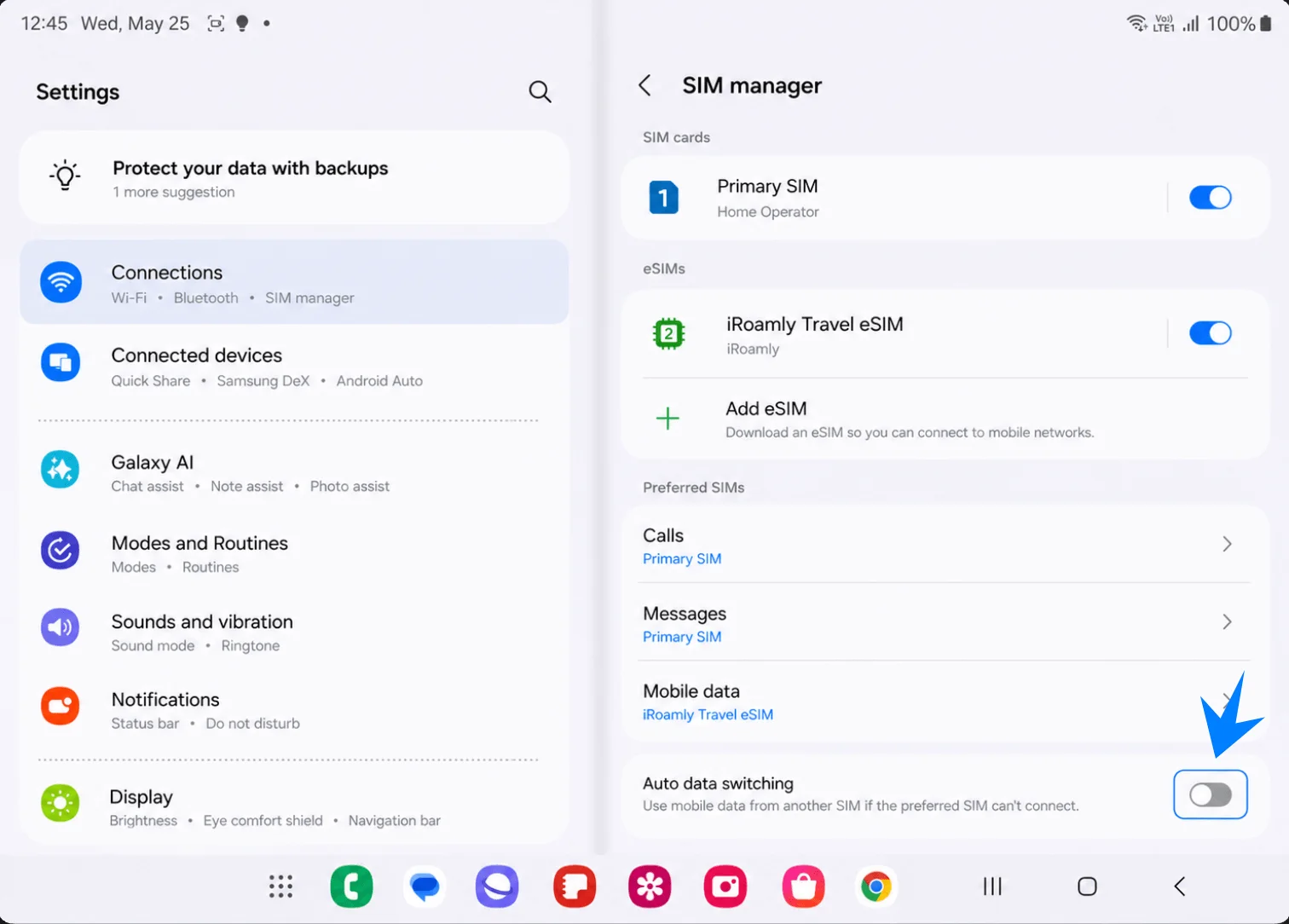
W menedżerze kart SIM pozostaw opcję Automatyczne przełączanie danych wyłączoną, chyba że celowo chcesz, aby telefon przełączał się na inną kartę SIM, gdy dane iRoamly są niedostępne. Wyłączenie tej funkcji pomaga uniknąć niechcianego zużycia danych na głównej karcie SIM podczas podróży.
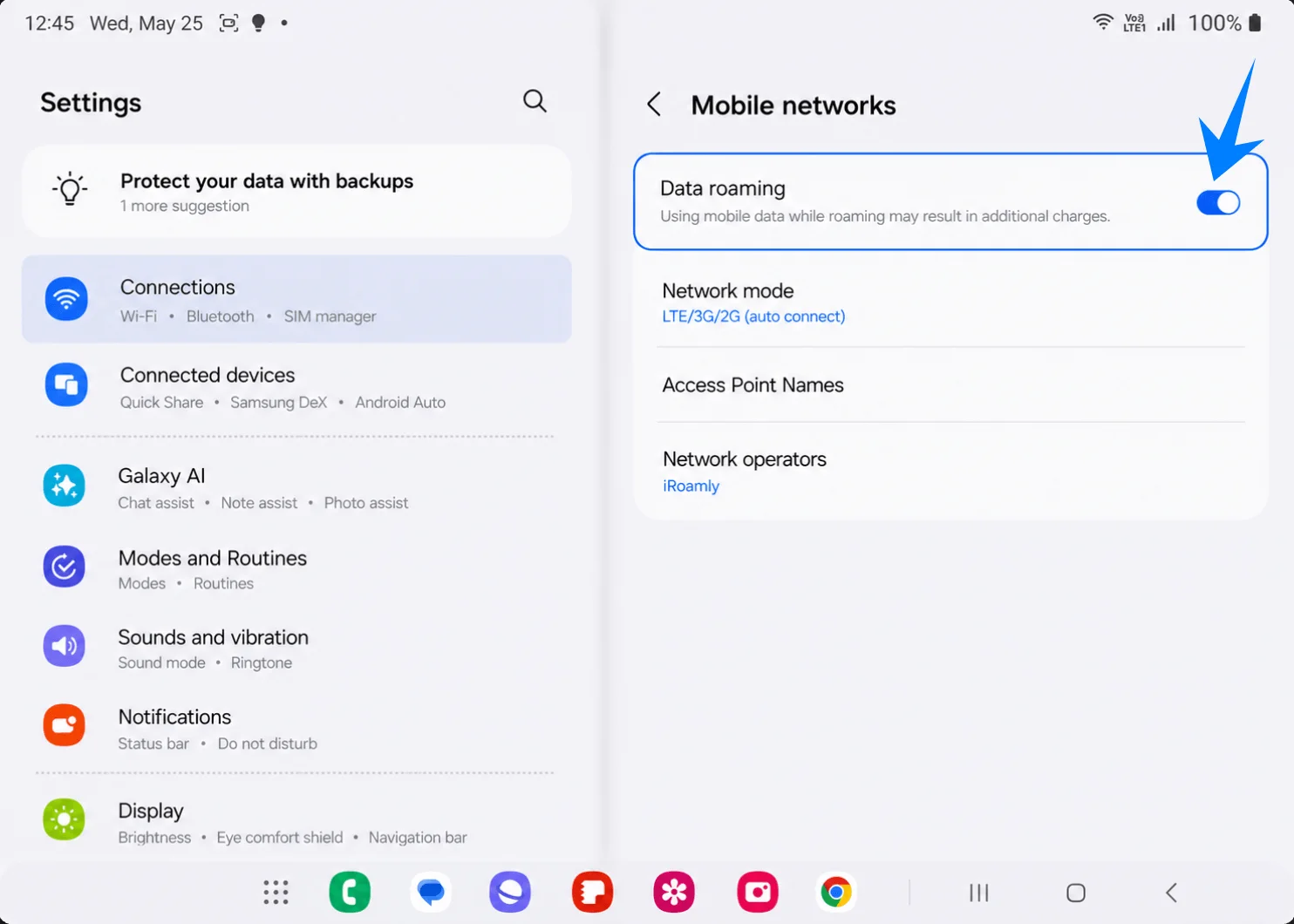
Otwórz Ustawienia > Połączenia > Sieci komórkowe, a następnie włącz Roaming danych dla linii iRoamly, jeśli Twój plan iRoamly lub instrukcje dla miejsca docelowego tego wymagają. Pozostaw tryb sieci w ustawieniu automatycznym, chyba że wsparcie techniczne iRoamly zaleci inaczej.
Rozwiązywanie problemów
Brak opcji Dodaj eSIM lub Menedżera kart SIM: zaktualizuj oprogramowanie Galaxy Fold, upewnij się, że telefon nie ma blokady simlock, oraz sprawdź, czy Twój wariant regionalny lub operator obsługuje eSIM. Jeśli w ustawieniach telefonu nie ma numeru EID, dany wariant może nie wspierać aktywacji eSIM.
Kod QR nie chce się zeskanować: rozjaśnij ekran wyświetlający kod QR, wyczyść obiektyw aparatu, trzymaj kod płasko i spróbuj metody ręcznego wprowadzenia kodu aktywacyjnego. Nie próbuj wielokrotnie używać kodu QR, który został już pomyślnie aktywowany na innym urządzeniu.
Komunikat o tym, że kod QR został już użyty: większość kodów QR eSIM jest jednorazowa. Sprawdź, czy iRoamly eSIM nie jest już zainstalowany w Menedżerze kart SIM; jeśli został usunięty, skontaktuj się z obsługą iRoamly przed próbą ponownej instalacji.
eSIM zainstalowany, ale brak transmisji danych: wybierz iRoamly Travel eSIM w ustawieniach danych komórkowych, włącz Roaming danych, jeśli plan tego wymaga, wyłącz niechciane automatyczne przełączanie danych, uruchom ponownie telefon i upewnij się, że przebywasz w kraju objętym zasięgiem.
Aktywacja w toku: pozostań w zasięgu Wi-Fi i odczekaj kilka minut. Niektóre turystyczne eSIM kończą proces aktywacji dopiero po połączeniu z obsługiwaną siecią w kraju lub regionie docelowym.
Połączenia lub SMS-y nie działają: sprawdź szczegóły swojego planu iRoamly. Wiele turystycznych planów eSIM koncentruje się wyłącznie na transmisji danych, a dostępność funkcji głosowych i SMS zależy od konkretnego planu.
Okres ważności jest krótszy niż oczekiwano: ważność planu iRoamly liczona jest od momentu aktywacji. Sprawdź moment aktywacji oraz zasady ważności w szczegółach swojego zamówienia iRoamly.
Pojawiają się ograniczenia regionu lub operatora: sposób działania eSIM w Galaxy Fold może różnić się w zależności od kraju, oprogramowania układowego operatora oraz wariantu modelu. Jeśli menu eSIM zniknęło po aktualizacji oprogramowania, zapytaj firmę Samsung lub swojego operatora, czy dany model Galaxy Fold obsługuje eSIM.
Podsumowanie
Po pomyślnym dodaniu iRoamly eSIM do telefonu Galaxy Fold, Twoje urządzenie jest gotowe do zapewnienia łączności w podróży dzięki prostszemu i bardziej elastycznemu procesowi konfiguracji.
Technologia eSIM umożliwia zarządzanie danymi w Galaxy Fold bezpośrednio w ustawieniach oprogramowania, co ułatwia przełączanie się między planami i organizację mobilnej łączności podczas pobytu za granicą.