
Wraz z ewolucją smartfonów, eSIM zmienia sposób, w jaki łączymy się z sieciami komórkowymi.
Dzięki wyeliminowaniu konieczności używania fizycznej karty SIM, eSIM pozwala użytkownikom skonfigurować sieć bezpośrednio na urządzeniu w zaledwie kilku krokach. Pozwala to nie tylko zaoszczędzić czas, ale także czyni zarządzanie łącznością bardziej elastycznym.
Jeśli korzystasz z Galaxy S20 lub S20 5G, instalacja iRoamly eSIM jest prostym procesem.
W tym przewodniku przeprowadzimy Cię przez wszystkie kroki niezbędne do konfiguracji.
Przygotowania przed konfiguracją iRoamly eSIM
Przed rozpoczęciem procesu instalacji upewnij się, że masz przygotowane następujące elementy:
Stabilne połączenie internetowe (zalecane Wi-Fi)
Ważny kod QR lub kod aktywacyjny eSIM dostarczony przez Twojego operatora
Włączony i odblokowany smartfon Galaxy S20 lub Galaxy S20 5G
Urządzenie zaktualizowane do najnowszej dostępnej wersji One UI w celu zapewnienia lepszej kompatybilności z eSIM
Aktywne konto u operatora z dostępem do usługi eSIM
Metoda 1: Instalacja eSIM na Galaxy S20 przy użyciu kodu QR
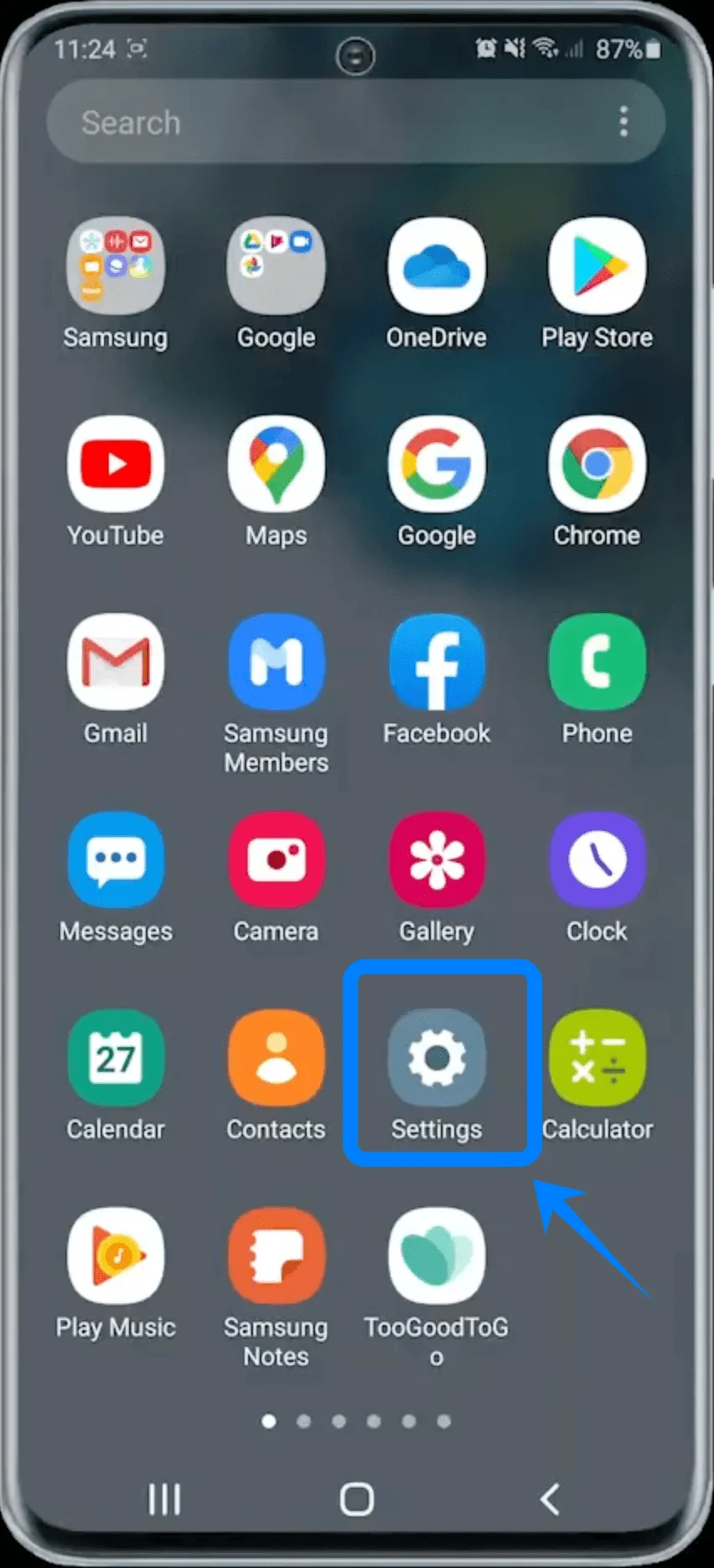
Krok 1: Otwórz Menedżer kart SIM
Otwórz aplikację Ustawienia.
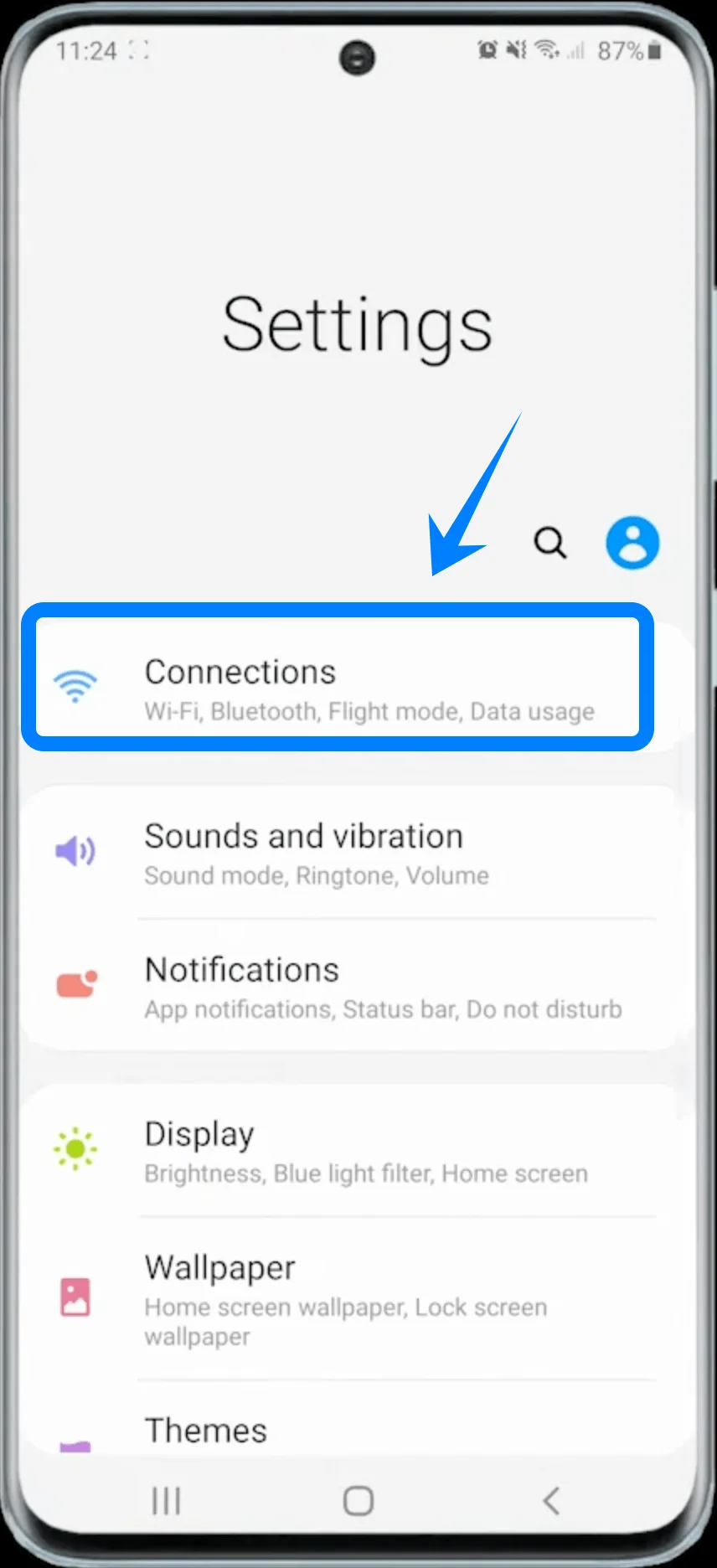
Wybierz Połączenia.
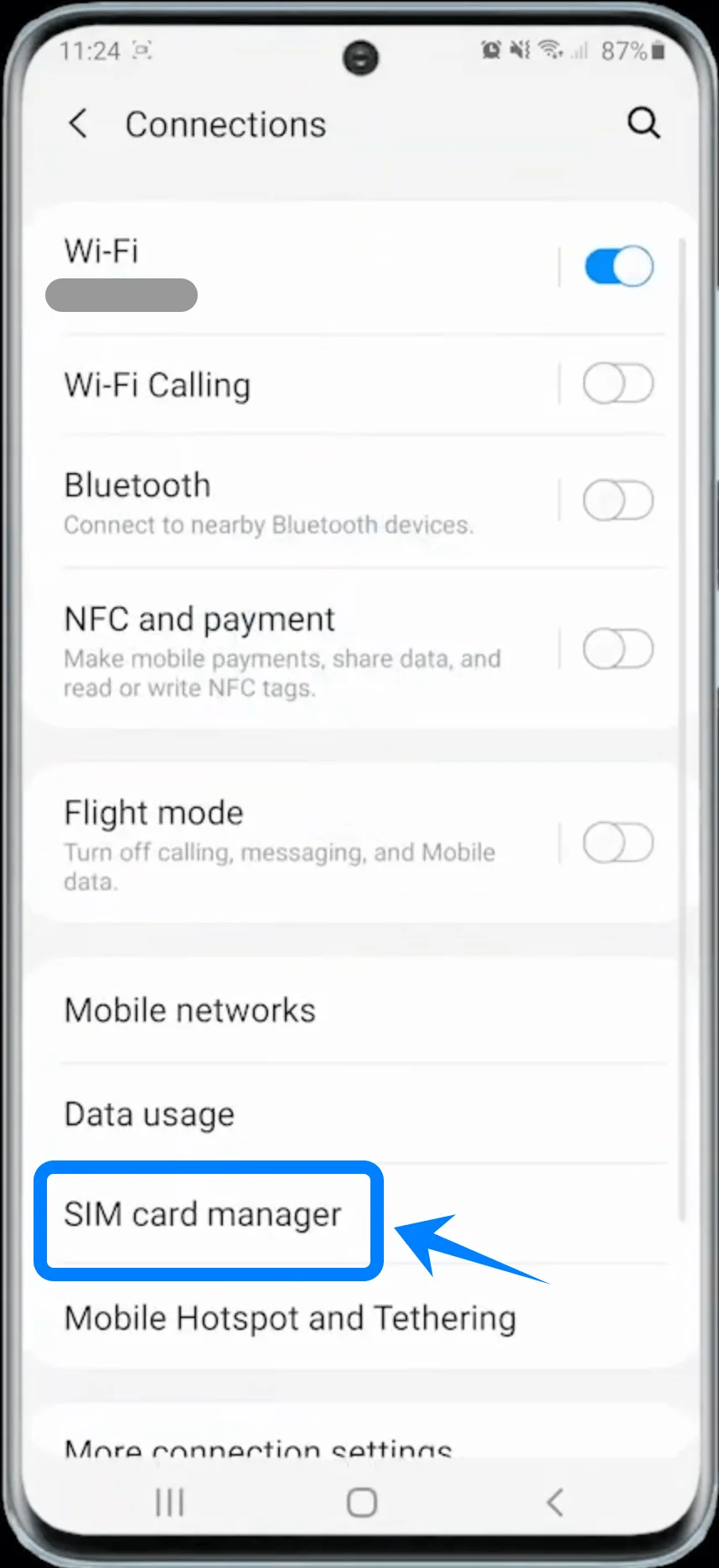
Wybierz Menedżer kart SIM.
Krok 2: Rozpocznij dodawanie eSIM
Wybierz Dodaj plan taryfowy.
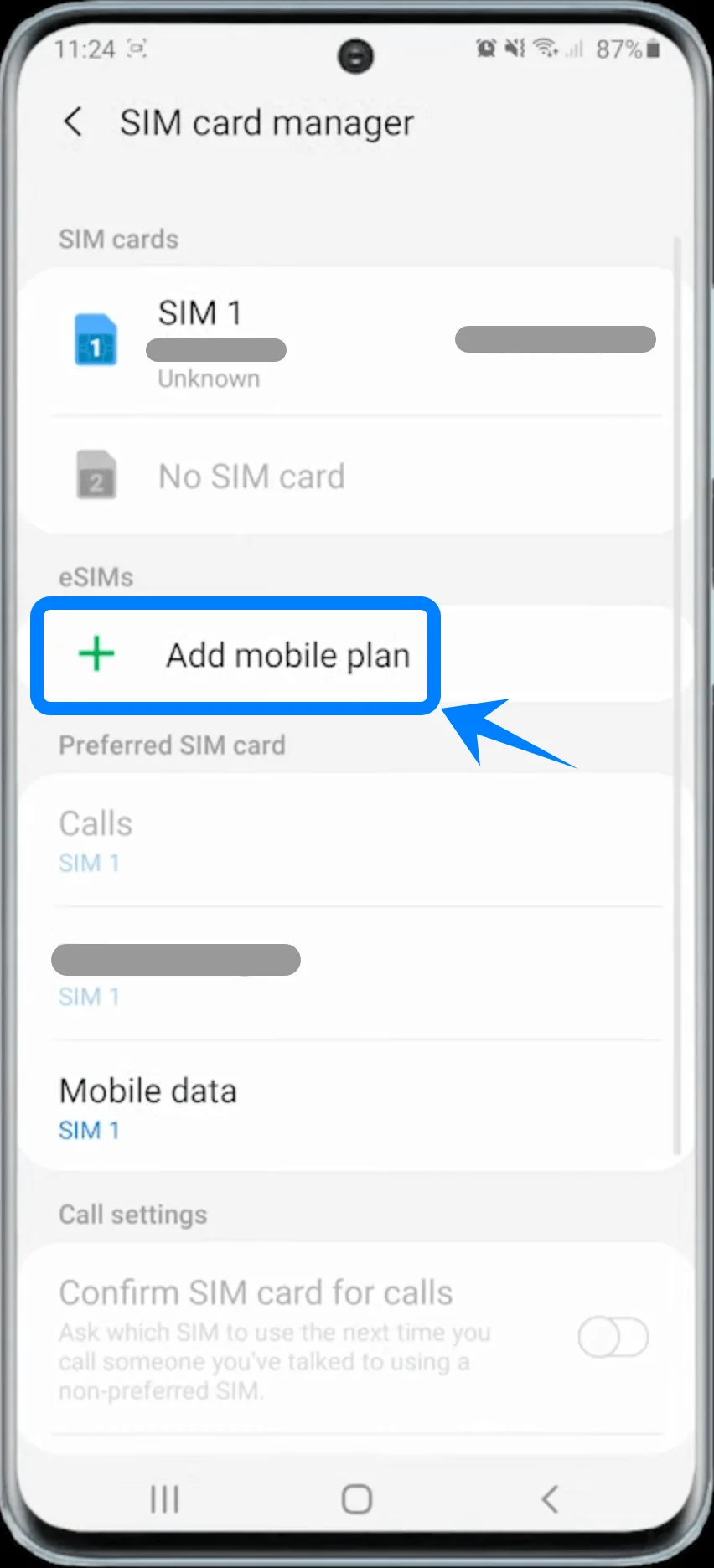
Telefon może na chwilę wyświetlić komunikat Wyszukiwanie planu... przed wyświetleniem dostępnych opcji konfiguracji.
Krok 3: Wybierz aktywację za pomocą kodu QR
Wybierz Dodaj za pomocą kodu QR.
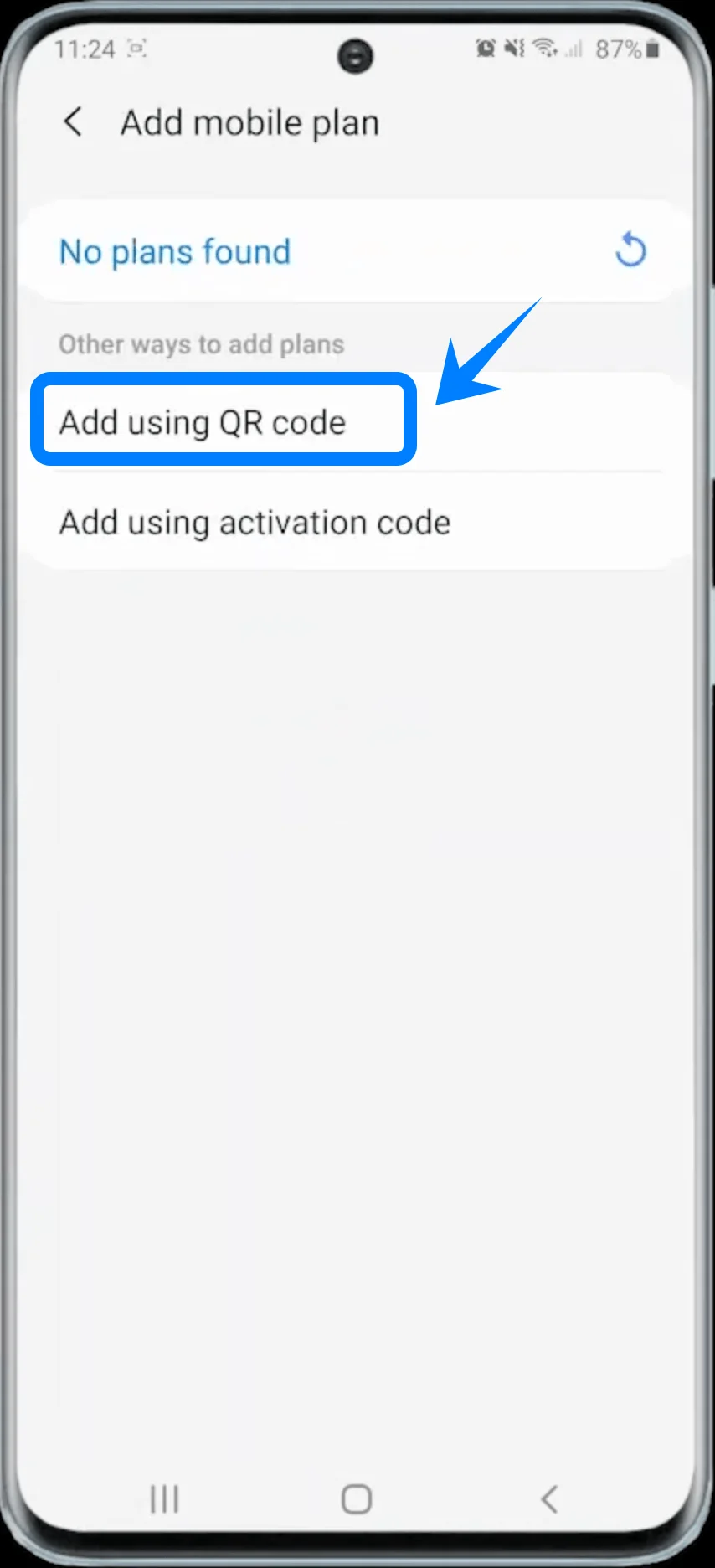
Skaner aparatu uruchomi się automatycznie.
Krok 4: Zeskanuj kod QR operatora
Skieruj Galaxy S20 na kod QR otrzymany od operatora.
Upewnij się, że kod QR znajduje się wewnątrz ramki aparatu.
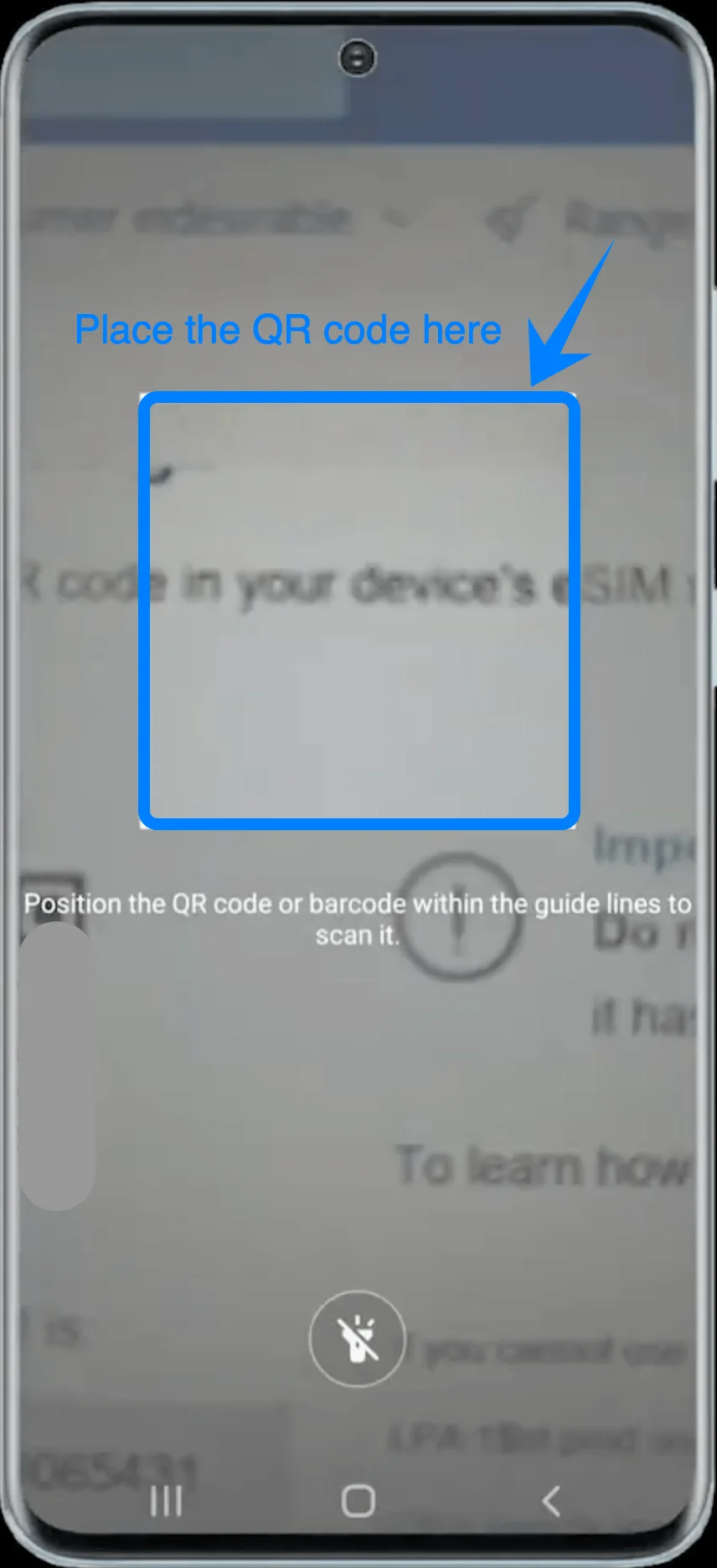
Poczekaj, aż telefon rozpozna kod QR.
Krok 5: Pobierz i aktywuj eSIM
Gdy pojawi się profil operatora, wybierz Dodaj.
Poczekaj, aż Galaxy S20 pobierze i zainstaluje profil eSIM.
Po zakończeniu instalacji naciśnij Gotowe.
ESIM powinien być teraz widoczny w Menedżerze kart SIM.
Metoda 2: Instalacja eSIM na Galaxy S20 przy użyciu kodu aktywacyjnego
Krok 1: Otwórz Menedżer kart SIM
Otwórz Ustawienia.
Stuknij Połączenia.
Stuknij Menedżer kart SIM.
Krok 2: Rozpocznij dodawanie eSIM
Stuknij Dodaj plan taryfowy.
Krok 3: Wybierz konfigurację za pomocą kodu aktywacyjnego
Stuknij Dodaj za pomocą kodu aktywacyjnego.
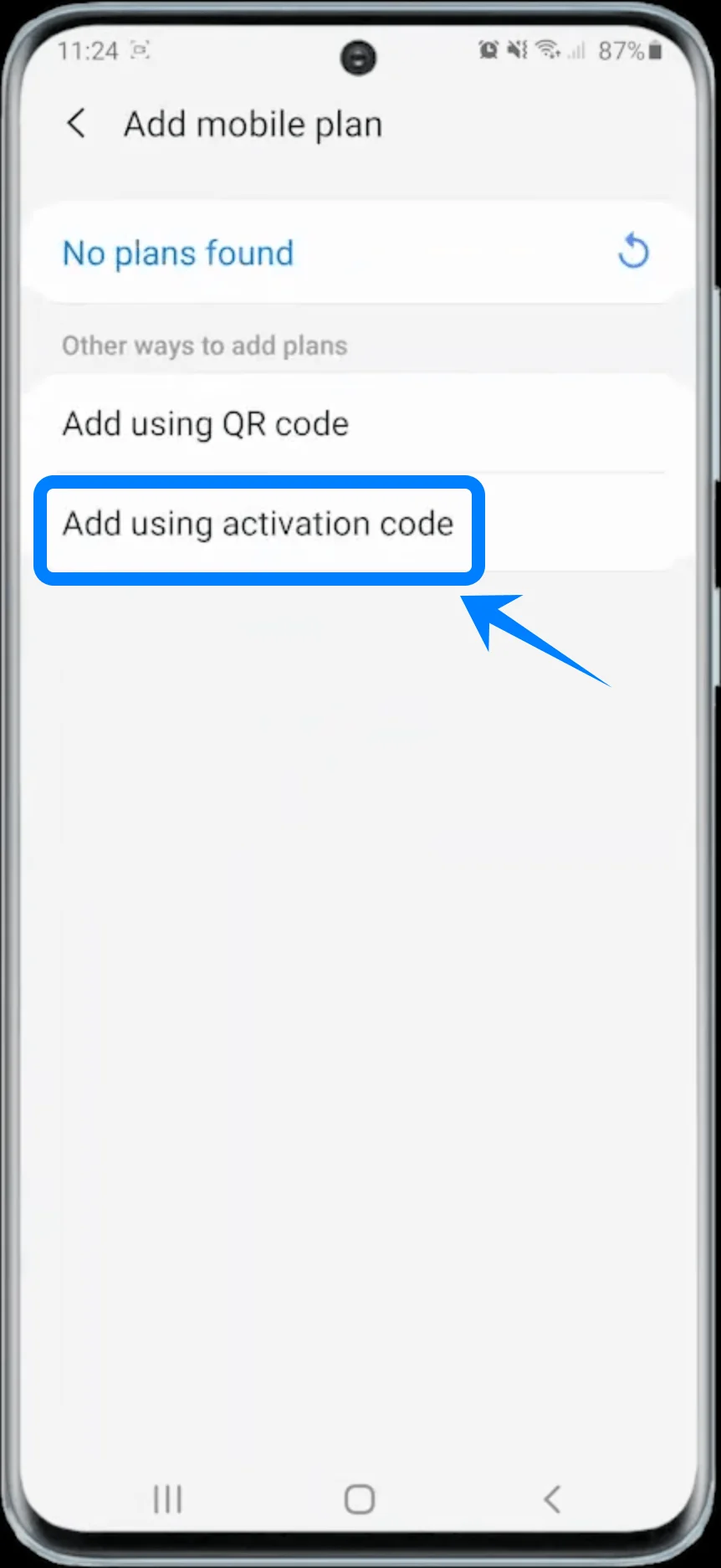
Krok 4: Wpisz kod aktywacyjny
Stuknij pole Wprowadź kod aktywacyjny.
Wpisz kod aktywacyjny dostarczony przez operatora.
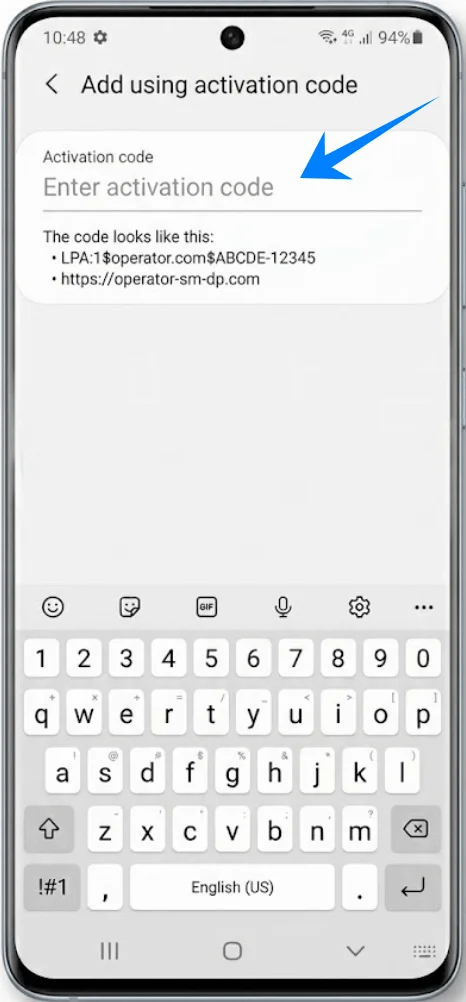
Stuknij Połącz.
Krok 5: Pobierz profil eSIM
Poczekaj, aż Galaxy S20 pobierze profil eSIM.
Nie zamykaj ekranu konfiguracji podczas instalacji.
Po zakończeniu aktywacji stuknij Gotowe.
Profil eSIM powinien być teraz aktywny na urządzeniu.
Jak potwierdzić pomyślną instalację eSIM
Sprawdź menedżer kart SIM
Otwórz Ustawienia.
Wybierz Połączenia.
Wybierz Menedżer kart SIM.
Nowo zainstalowany eSIM powinien być widoczny w sekcji eSIM.
Sprawdź sygnał sieci komórkowej
Spójrz na pasek stanu w prawym górnym rogu ekranu.
Powinieneś zobaczyć:
Paski zasięgu
Wskaźnik sieci 4G, LTE lub 5G
Podsumowanie
Gdy eSIM zostanie zainstalowana i aktywowana, urządzenie będzie gotowe do połączenia z siecią komórkową i korzystania z transmisji danych. Ta cyfrowa konfiguracja ułatwia zarządzanie siecią bez konieczności fizycznej manipulacji.
Jeśli w przyszłości zajdzie potrzeba dodania kolejnego planu lub zmiany konfiguracji, można wykonać podobne kroki, co czyni eSIM elastycznym rozwiązaniem do stałego użytkowania.