
Utrzymywanie kontaktu podczas podróży lub pracy zdalnej stało się znacznie łatwiejsze dzięki technologii eSIM.
Zamiast przejmować się fizycznymi kartami SIM czy odwiedzać lokalne punkty sprzedaży, możesz aktywować usługi mobilne cyfrowo w zaledwie kilka minut bezpośrednio na swoim Galaxy S22 5G.
Dzięki iRoamly eSIM proces konfiguracji jest prosty i można go w całości przeprowadzić w ustawieniach telefonu.
Niezależnie od tego, czy korzystasz z eSIM po raz pierwszy, czy po prostu potrzebujesz pomocy przy aktywacji, ten przewodnik przeprowadzi Cię przez każdy krok w sposób jasny i sprawny.
Przygotowania przed konfiguracją iRoamly eSIM
Przed rozpoczęciem procesu instalacji przygotuj następujące elementy:
Stabilne połączenie z internetem (zalecane Wi-Fi)
Ważny kod QR eSIM lub kod aktywacyjny dostarczony przez Twojego operatora
Twój Galaxy S22 5G włączony i odblokowany
Urządzenie zaktualizowane do najnowszej dostępnej wersji One UI w celu zapewnienia lepszej kompatybilności z eSIM
Aktywne konto u operatora z możliwością korzystania z usługi eSIM
Metoda 1: Zainstaluj eSIM używając kodu QR
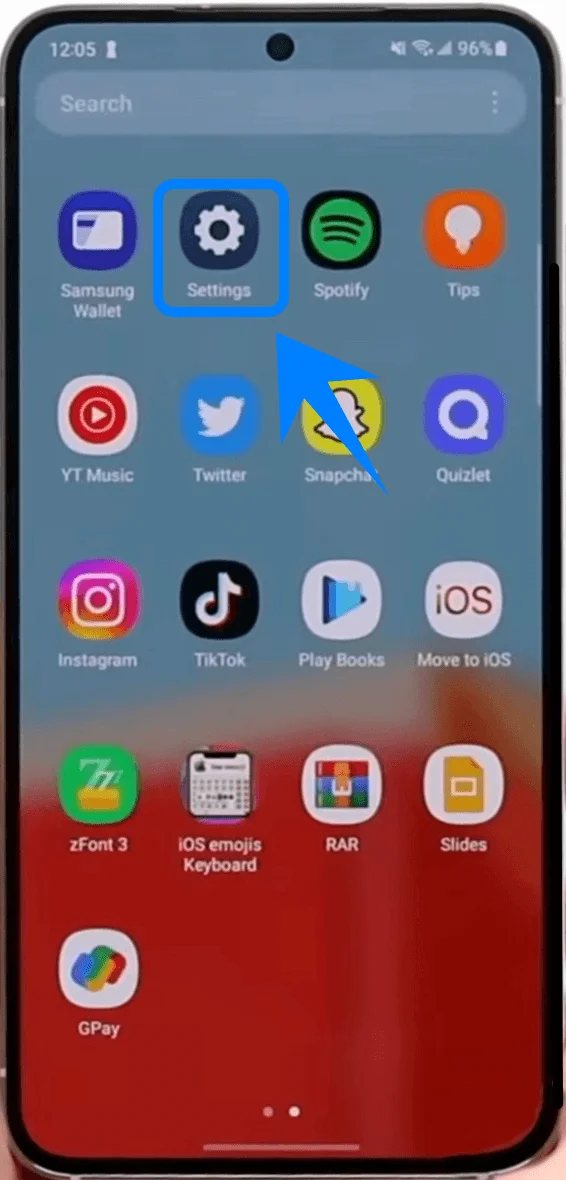
Krok 1: Otwórz Ustawienia
Kliknij Ustawienia.
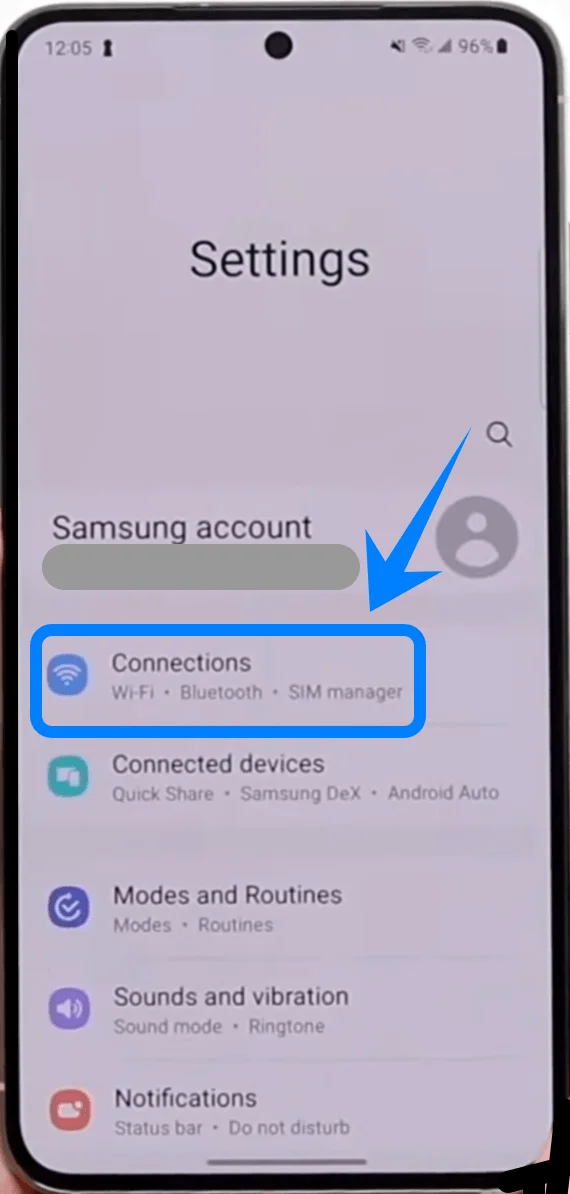
Krok 2: Otwórz Menedżer karty SIM
Kliknij Połączenia.
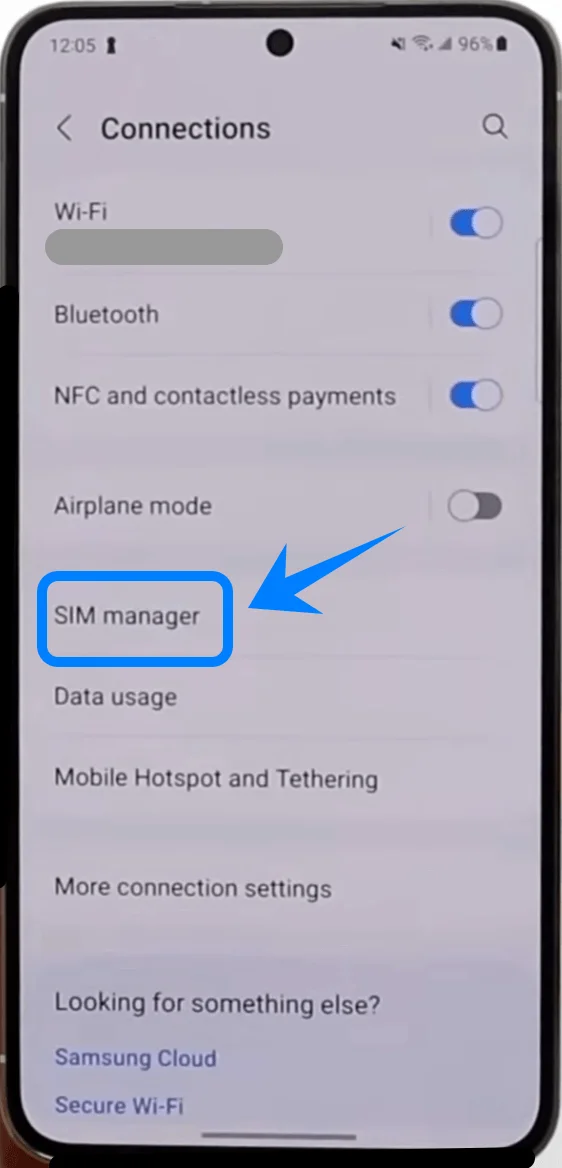
Kliknij Menedżer karty SIM.
Krok 3: Dodaj eSIM
Kliknij Dodaj eSIM.
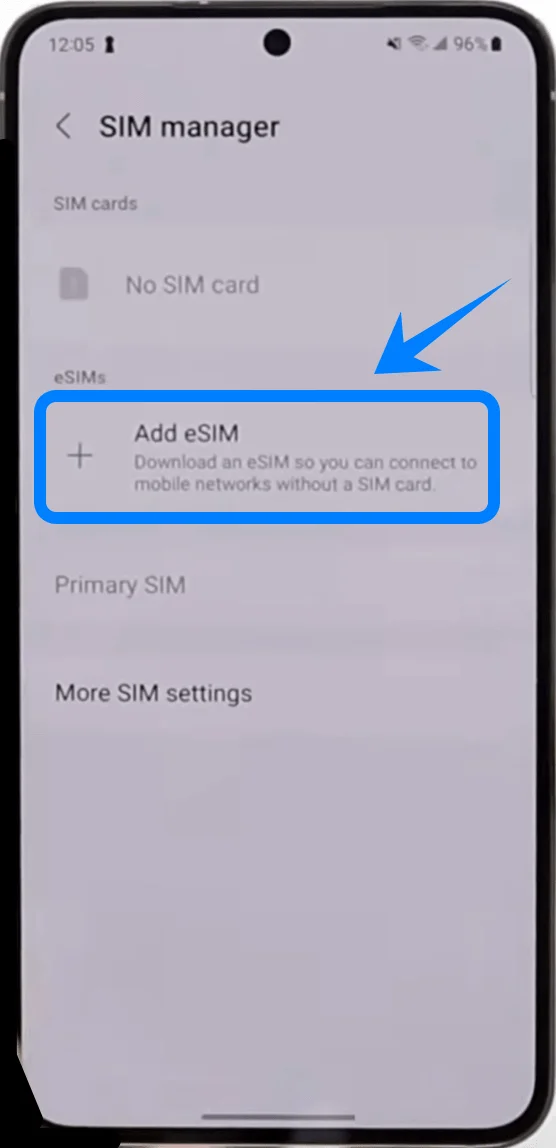
Telefon otworzy ekran konfiguracji eSIM.
Krok 4: Wybierz konfigurację kodem QR
Kliknij Zeskanuj kod QR od usługodawcy.
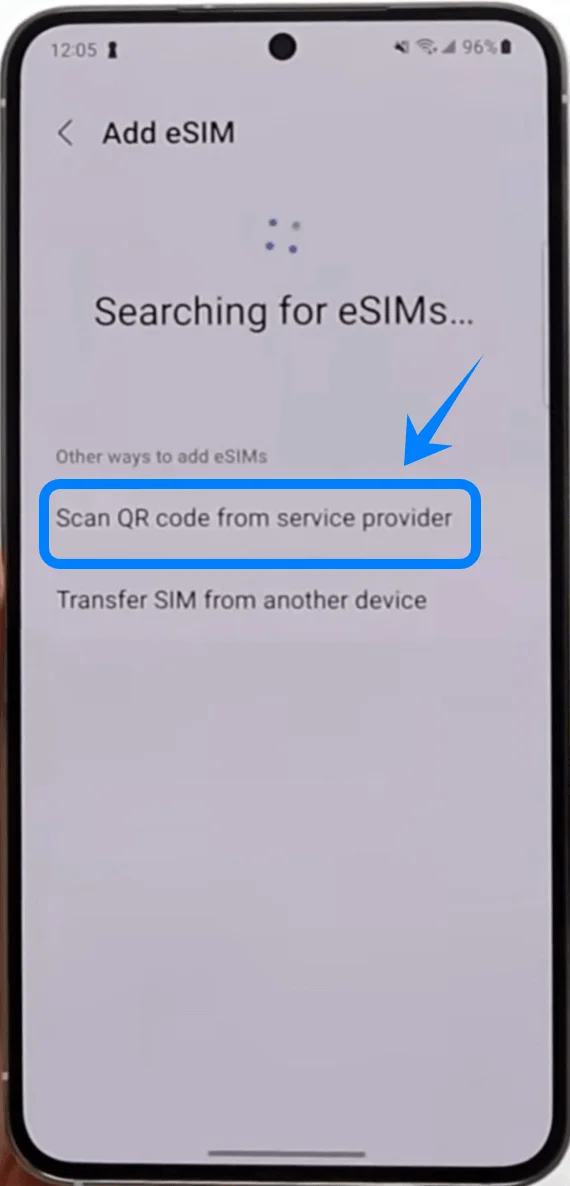
Skaner aparatu otworzy się automatycznie.
Krok 5: Zeskanuj kod QR
Przytrzymaj telefon nad kodem QR dostarczonym przez operatora.
Umieść kod QR wewnątrz ramki aparatu.
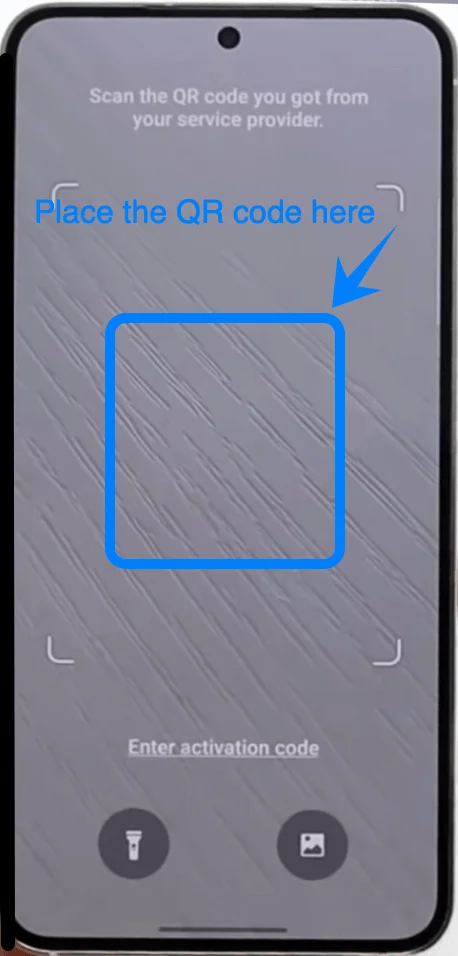
Poczekaj, aż Galaxy S22 5G rozpozna kod.
Nie poruszaj telefonem, aż skanowanie się zakończy.
Krok 6: Pobierz profil eSIM
Po wykryciu kodu QR:
Sprawdź informacje o operatorze wyświetlone na ekranie.
Kliknij Dodaj.
Urządzenie rozpocznie pobieranie profilu eSIM.
Poczekaj na zakończenie procesu instalacji.
Krok 7: Włącz eSIM
Po zakończeniu instalacji:
Wróć do Menedżer karty SIM.
Zlokalizuj nowo zainstalowany eSIM.
Kliknij przełącznik obok eSIM, aby go włączyć.
Krok 8: Skonfiguruj domyślne ustawienia karty SIM
Wewnątrz Menedżer karty SIM:
Kliknij Podstawowa karta SIM, jeśli jest dostępna.
Wybierz eSIM dla:
Dane mobilne
Połączenia
Wiadomości
Metoda 2: Instalacja eSIM przy użyciu ręcznej aktywacji
Krok 1: Otwórz Ustawienia
Stuknij Ustawienia.
Krok 2: Otwórz Menedżer kart SIM
Stuknij Połączenia.
Stuknij Menedżer kart SIM.
Krok 3: Dodaj eSIM
Stuknij Dodaj eSIM.
Krok 4: Wybierz konfigurację kodu QR
Stuknij Zeskanuj kod QR od usługodawcy.
Skaner aparatu włączy się automatycznie.
Krok 4: Otwórz ręczną aktywację
Stuknij Wprowadź kod aktywacyjny.
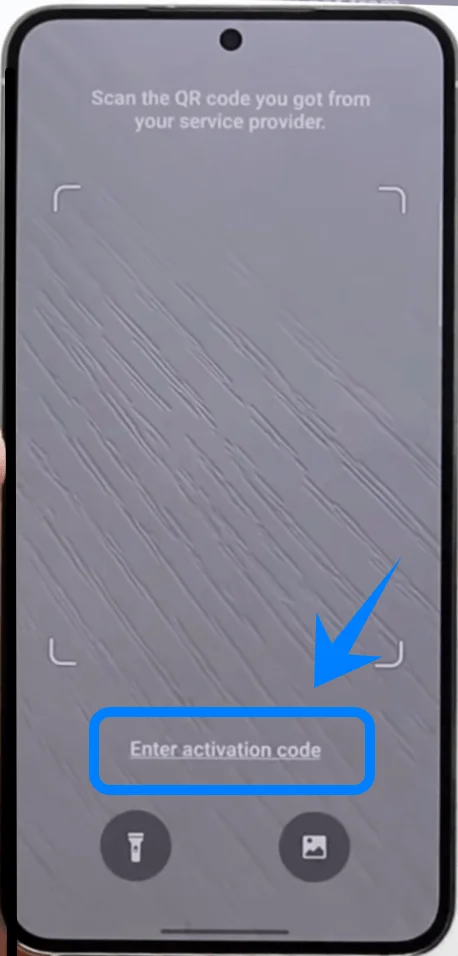
Telefon otworzy ekran Dodaj za pomocą kodu aktywacyjnego.
Krok 5: Wpisz kod aktywacyjny
Stuknij pole Kod aktywacyjny.
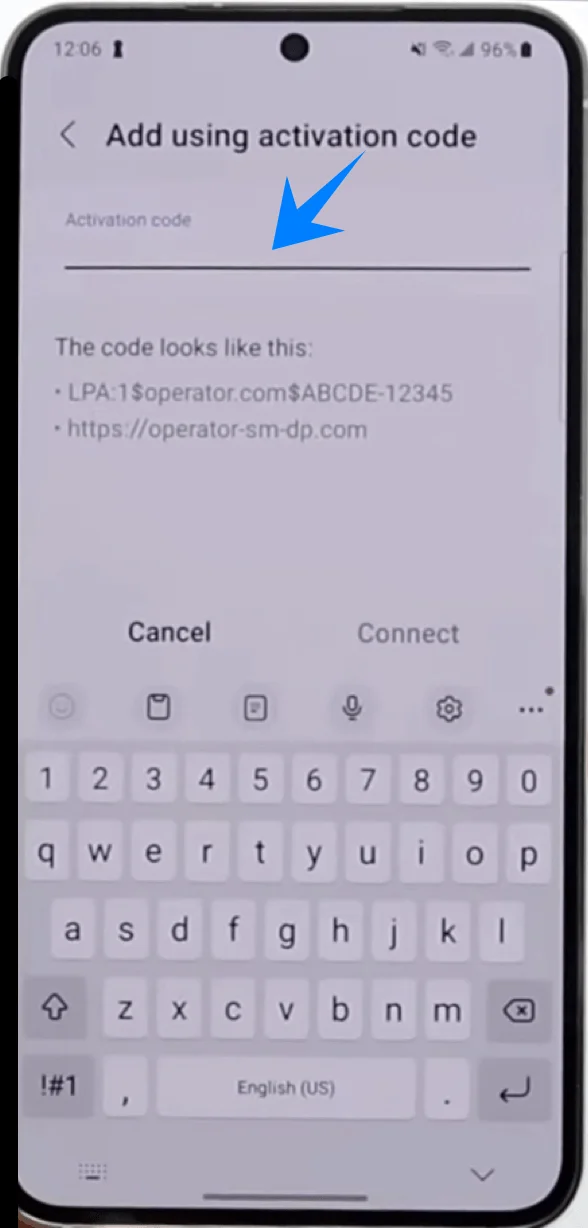
Wpisz kod aktywacyjny dostarczony przez Twojego operatora.
Krok 7: Rozpocznij instalację
Stuknij Połącz.
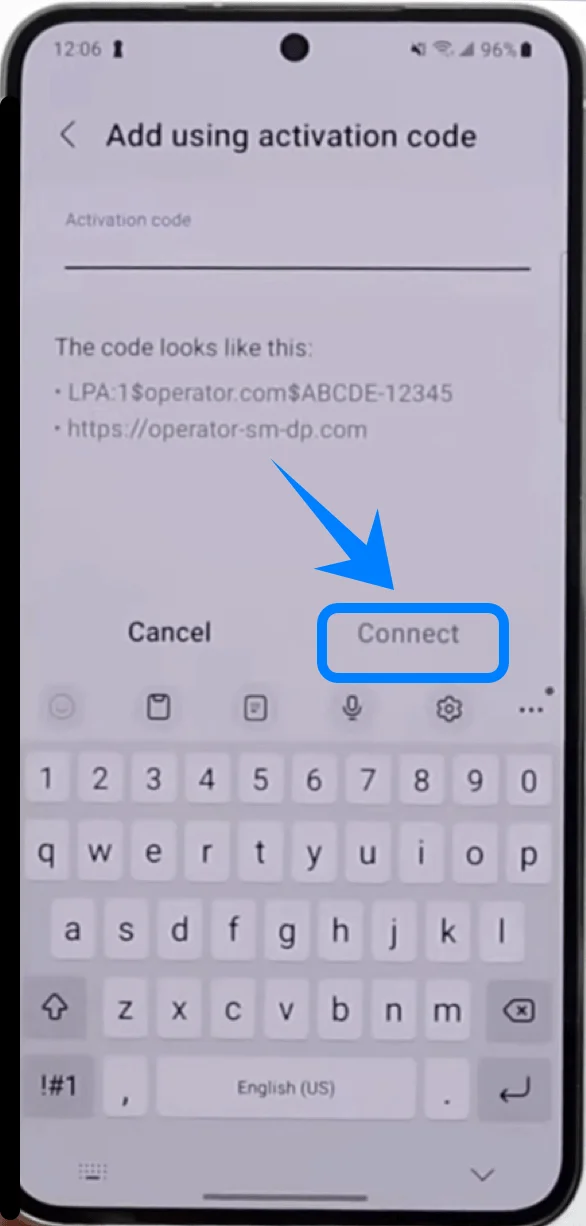
Poczekaj, aż Galaxy S22 5G pobierze profil eSIM.
Proces instalacji może potrwać kilka minut.
Krok 8: Włącz eSIM
Po zakończeniu instalacji:
Otwórz Menedżer kart SIM.
Znajdź nowy eSIM.
Stuknij przełącznik obok eSIM, aby go włączyć.
Krok 9: Skonfiguruj preferencje karty SIM
Wewnątrz Menedżera kart SIM:
Wybierz eSIM dla:
Danych komórkowych
Połączeń
SMS
Jak potwierdzić, że eSIM został pomyślnie zainstalowany
Sprawdzenie 1: Weryfikacja eSIM w Menedżerze kart SIM
Otwórz:
Ustawienia → Połączenia → Menedżer kart SIM
Powinieneś zobaczyć:
Nazwę swojego operatora
Paski zasięgu
Włączony przełącznik obok eSIM
Sprawdzenie 2: Test danych mobilnych
Wyłącz Wi-Fi.
Otwórz przeglądarkę internetową.
Wejdź na dowolną stronę internetową.
Jeśli strona się wczyta, oznacza to, że połączenie przez eSIM działa poprawnie.
Sprawdzenie 3: Wykonanie połączenia testowego
Otwórz aplikację Telefon.
Zadzwoń pod dowolny numer.
Uwaga: Niektóre plany eSIM nie oferują obsługi połączeń głosowych, więc ta funkcja może być niedostępna w zależności od wybranego planu.
Jeśli połączenie zostanie pomyślnie nawiązane, eSIM jest aktywny.
Podsumowanie
Po pomyślnej instalacji iRoamly eSIM Twój Galaxy S22 5G może łączyć się z siecią za pomocą w pełni cyfrowej konfiguracji, którą można łatwo zarządzać bezpośrednio z poziomu telefonu.
Gdy eSIM pojawi się w Menedżerze kart SIM, a transmisja danych mobilnych zacznie działać, proces konfiguracji zostanie zakończony.
Dzięki technologii eSIM zarządzanie łącznością staje się bardziej elastyczne i wygodne, co ułatwia pozostawanie w kontakcie podczas każdej podróży.