
Cyfrowa technologia eSIM stanowi szybszą i bardziej elastyczną alternatywę dla tradycyjnego montażu karty SIM.
Zamiast wkładać fizyczną kartę SIM do telefonu, użytkownicy mogą aktywować plan mobilny cyfrowo w ustawieniach urządzenia, korzystając z kodu QR lub danych aktywacyjnych.
Ułatwia to proces konfiguracji, jednocześnie pozwalając na wygodniejsze zarządzanie wieloma planami mobilnymi na jednym urządzeniu.
Niezależnie od tego, czy aktywujesz eSIM przed podróżą, czy konfigurujesz go do codziennego użytku, ten przewodnik krok po kroku wyjaśnia, jak zainstalować i aktywować eSIM iroamly na smartfonie Samsung Galaxy S23 Ultra.
Przygotowania przed konfiguracją iRoamly eSIM
Przed rozpoczęciem procesu instalacji upewnij się, że masz przygotowane następujące elementy:
Stabilne połączenie z Internetem (zalecane Wi-Fi)
Ważny kod QR eSIM lub kod aktywacyjny dostarczony przez operatora
Twój włączony i odblokowany smartfon Galaxy S23 Ultra
Urządzenie zaktualizowane do najnowszej dostępnej wersji One UI, co zapewni lepszą kompatybilność z eSIM
Aktywne konto u operatora z dostępną usługą eSIM
Metoda 1: Instalacja eSIM za pomocą kodu QR
Krok 1: Otwórz Menedżer kart SIM
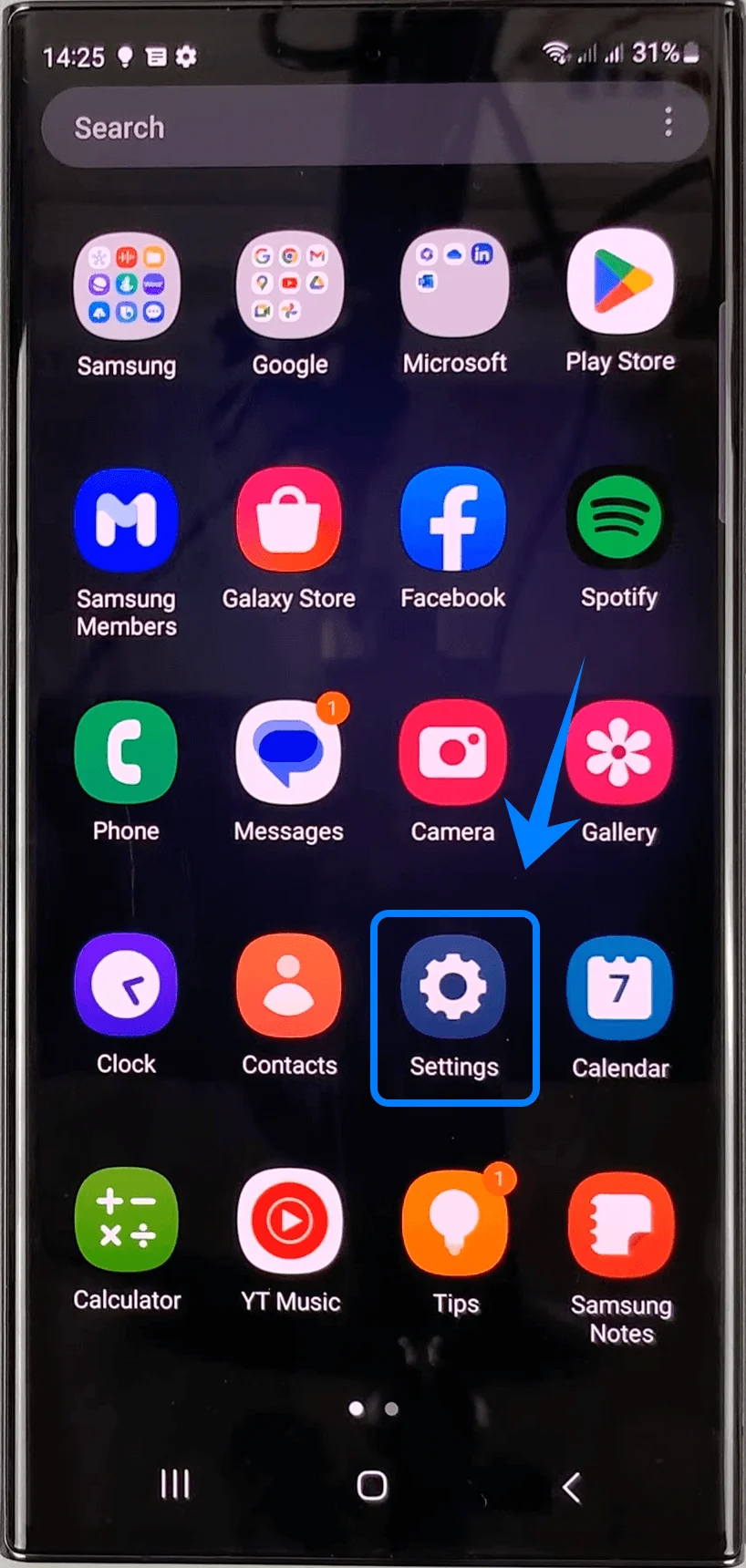
Otwórz Ustawienia
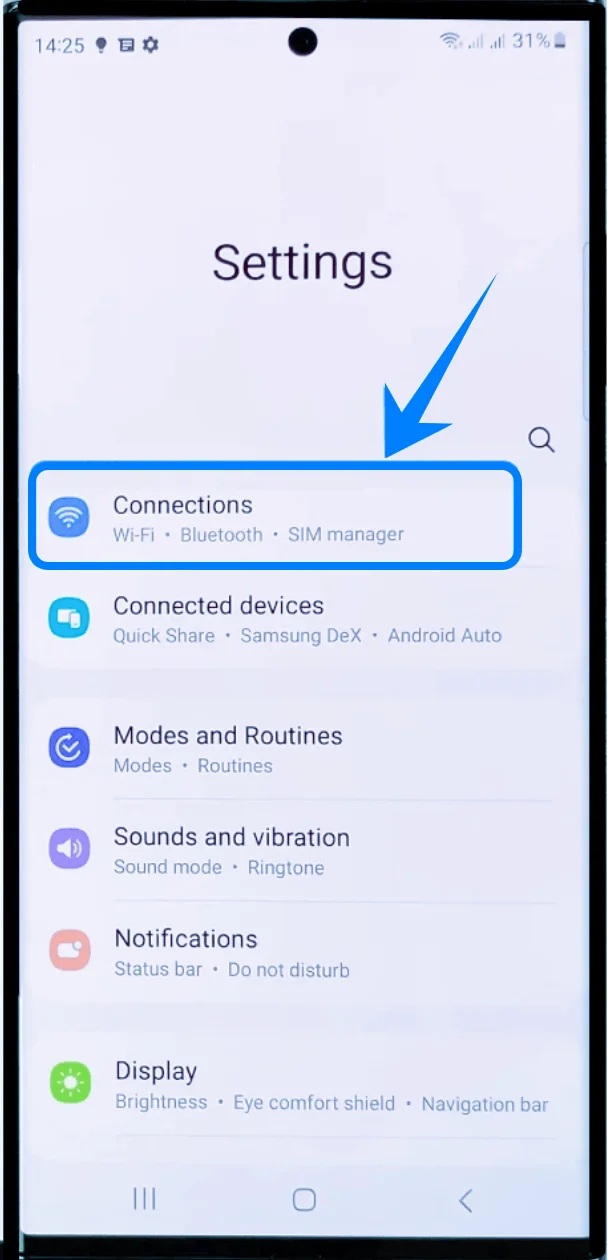
Stuknij Połączenia
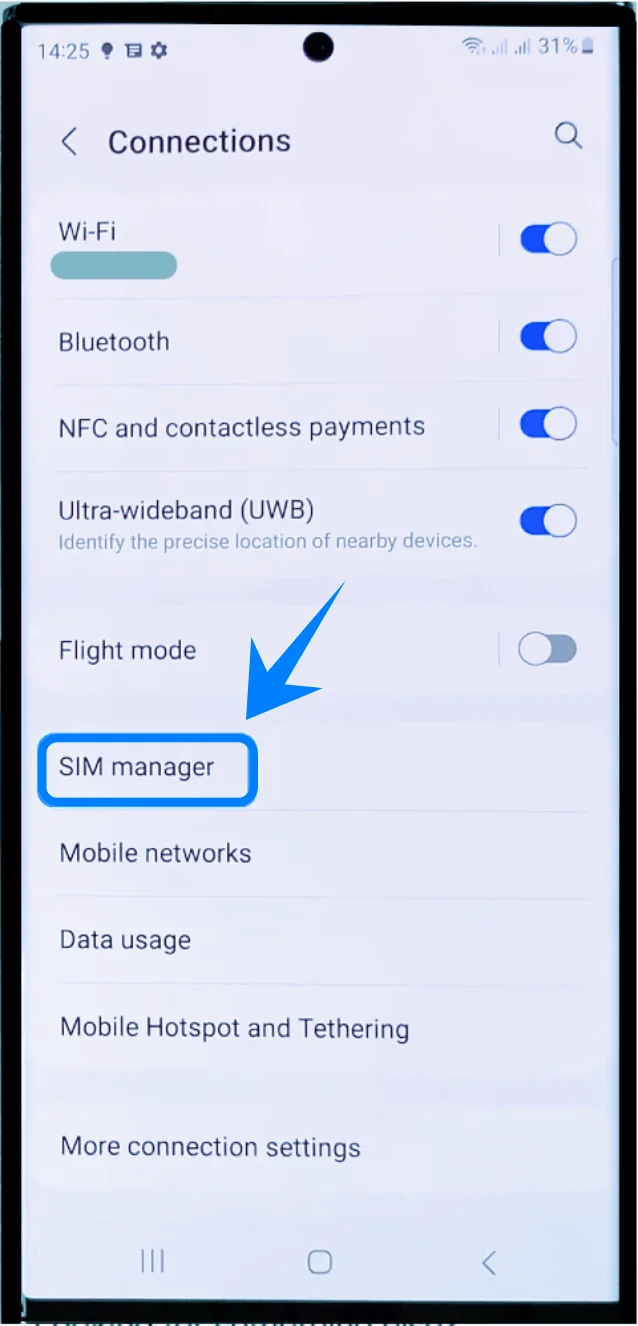
Stuknij Menedżer kart SIM
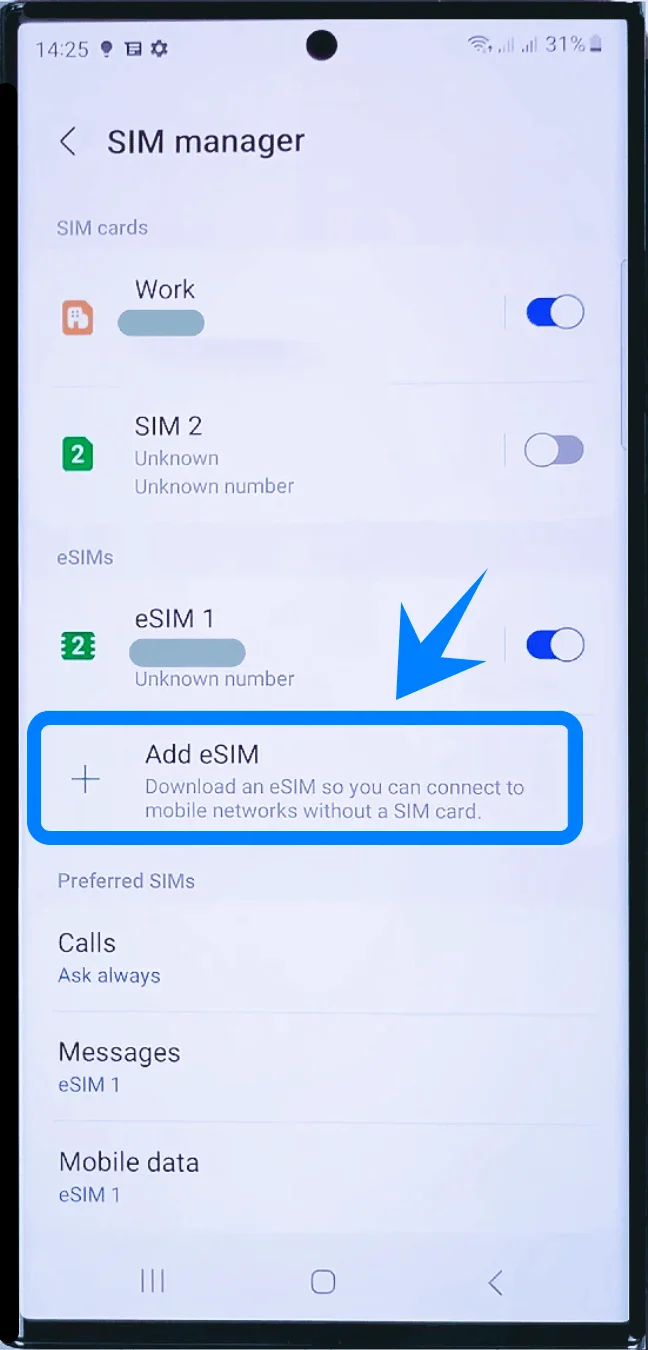
Krok 2: Dodaj eSIM
Stuknij Dodaj eSIM
Stuknij Zeskanuj kod QR od operatora
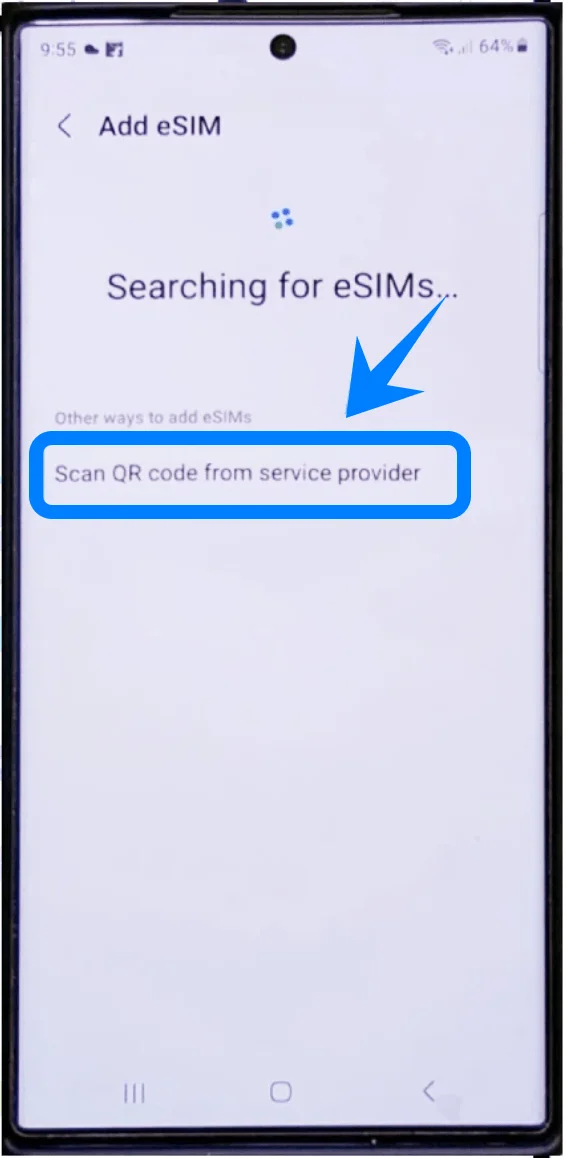
Ekran skanera kodów QR otworzy się automatycznie.
Krok 3: Zeskanuj kod QR
Umieść kod QR operatora wewnątrz ramki skanowania
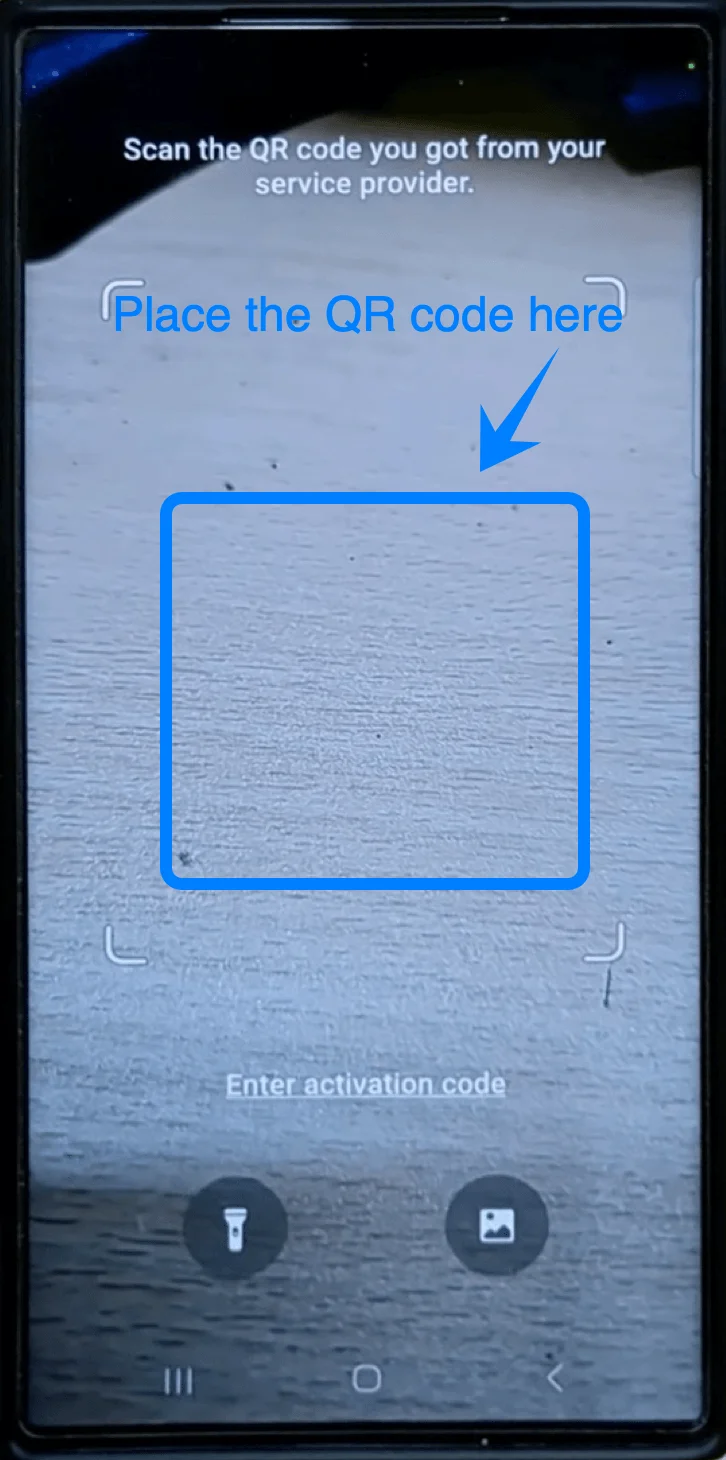
Poczekaj, aż telefon rozpozna kod
Galaxy S23 Ultra automatycznie pobierze profil eSIM.
Krok 4: Potwierdź instalację
Stuknij Dodaj, gdy pojawi się monit
Stuknij Potwierdź lub Kontynuuj, jeśli wyświetlą się dodatkowe ekrany potwierdzenia
Telefon pobierze i zainstaluje profil eSIM.
Krok 5: Zakończ konfigurację
Poczekaj na zakończenie aktywacji
Stuknij Gotowe
eSIM powinien teraz pojawić się w sekcji Menedżer kart SIM.
Metoda 2: Instalacja eSIM przy użyciu kodu aktywacyjnego
Krok 1: Otwórz Menedżer karty SIM
Otwórz Ustawienia
Dotknij Połączenia
Dotknij Menedżer karty SIM
Krok 2: Rozpocznij konfigurację eSIM
Dotknij Dodaj eSIM
Dotknij Zeskanuj kod QR od dostawcy usług
Krok 3: Otwórz aktywację ręczną
Na ekranie skanera kodów QR:
Dotknij Wprowadź kod aktywacyjny
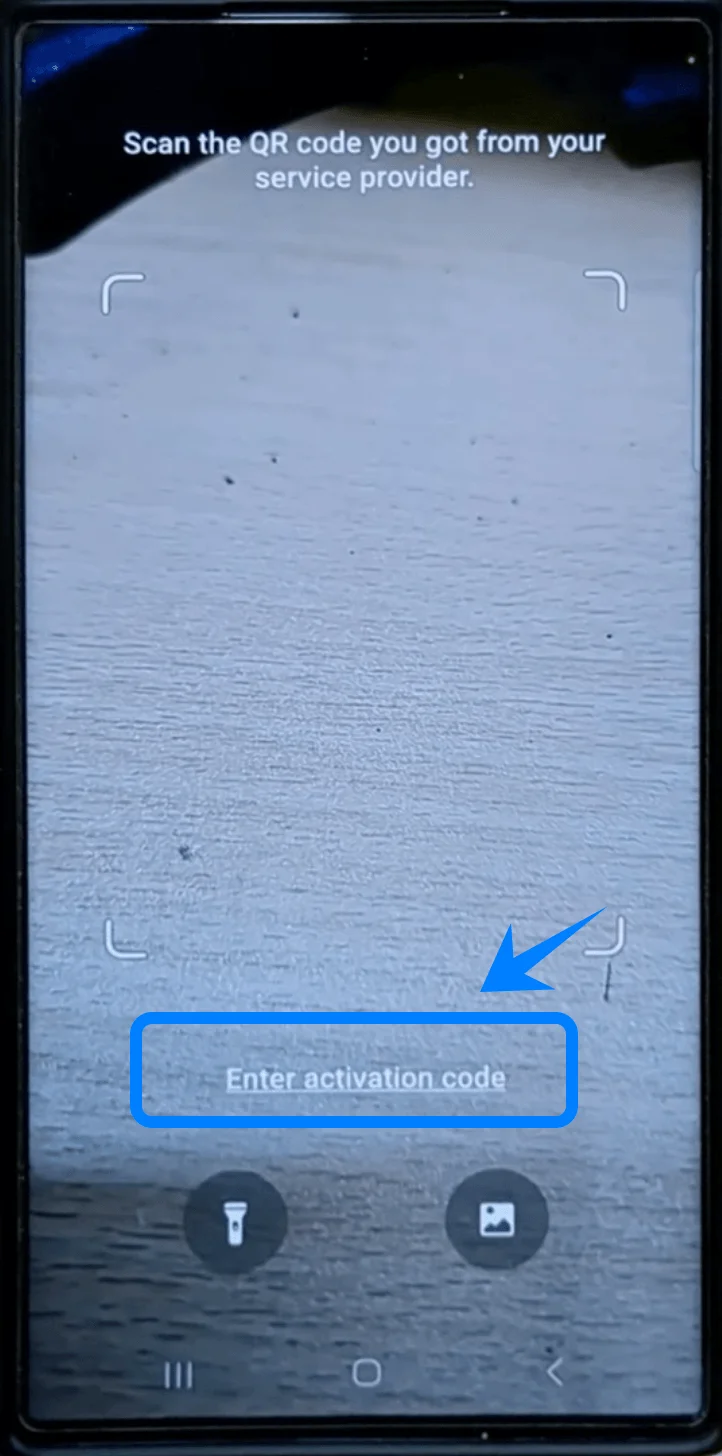
Telefon otworzy stronę ręcznej konfiguracji.
Krok 4: Wprowadź kod aktywacyjny
Dotknij pola Kod aktywacyjny
Wprowadź kod aktywacyjny dostarczony przez Twojego operatora
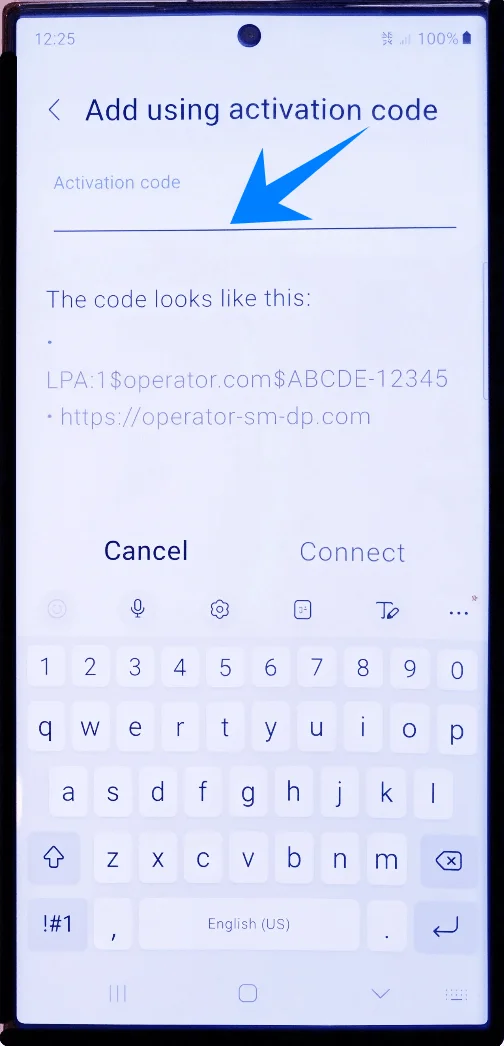
Upewnij się, że kod został wprowadzony dokładnie tak, jak został podany.
Krok 5: Połącz i zainstaluj
Dotknij Połącz
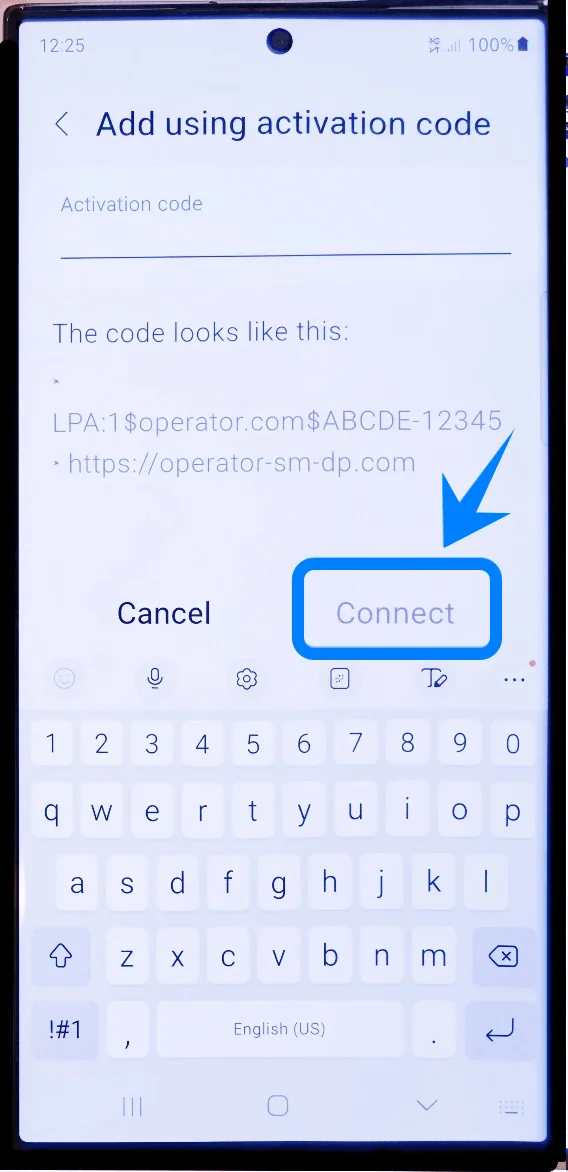
Poczekaj, aż Galaxy S23 Ultra pobierze i zainstaluje profil eSIM
Nie zamykaj aplikacji Ustawienia podczas instalacji.
Krok 6: Zakończ aktywację
Dotknij Gotowe po zakończeniu instalacji
Wróć do Menedżer karty SIM
eSIM powinien teraz pojawić się na liście aktywnych kart SIM.
Jak potwierdzić, że eSIM został pomyślnie zainstalowany
Aby zweryfikować aktywację:
Otwórz Ustawienia → Połączenia → Menedżer kart SIM
Upewnij się, że nowy eSIM znajduje się na liście kart SIM
Sprawdź, czy telefon wyświetla zasięg sieci komórkowej
Przetestuj działanie danych mobilnych, połączeń oraz wiadomości tekstowych
Uwaga: Niektóre plany eSIM mogą nie obejmować obsługi połączeń głosowych, dlatego ta funkcja może nie być dostępna w zależności od Twojego planu.
Jeśli wszystkie usługi działają poprawnie, oznacza to, że eSIM został pomyślnie zainstalowany.
Podsumowanie
Po zakończeniu aktywacji Twoja karta eSIM iRoamly będzie gotowa zapewnić płynną łączność mobilną na Twoim urządzeniu. Możesz cieszyć się szybkim dostępem do danych mobilnych, niezawodnym zasięgiem sieci oraz wygodą korzystania z telefonu bez konieczności używania fizycznych kart SIM.
Dzięki cyfrowemu przechowywaniu danych zarządzanie planami taryfowymi staje się prostsze i bardziej wydajne. Gdy eSIM jest aktywna, Twój Galaxy S23 Ultra jest w pełni przygotowany do podróży, nawigacji, komunikacji, streamingu oraz pozostawania w kontakcie, gdziekolwiek jesteś.