
Turystyczna eSIM iRoamly pozwala na dodanie tymczasowego pakietu danych do Galaxy S24 FE przed podróżą lub w jej trakcie, bez konieczności wyjmowania fizycznej karty SIM. Jest to przydatne, gdy potrzebujesz mobilnego internetu za granicą, jednocześnie utrzymując aktywną domową kartę SIM do weryfikacji, połączeń zapasowych lub innych niezbędnych usług.
Ten przewodnik omawia obie metody instalacji obsługiwane przez Galaxy S24 FE: skanowanie kodu QR iRoamly oraz ręczne wprowadzanie danych aktywacyjnych eSIM. Metoda z kodem QR jest zazwyczaj szybsza, natomiast wprowadzanie ręczne przydaje się, gdy kod QR wyświetlany jest na tym samym urządzeniu, aparat nie może go zeskanować lub obraz kodu jest nieczytelny.
Po zakończeniu instalacji potwierdzisz, że eSIM iRoamly jest widoczna w menedżerze kart SIM, wybierzesz ją jako źródło danych mobilnych, włączysz roaming danych (jeśli wymaga tego wybrany plan) oraz unikniesz niechcianego przełączania się na główną kartę SIM.
Przygotowania przed konfiguracją iRoamly eSIM
Przed dodaniem eSIM podłącz telefon Galaxy S24 FE do stabilnej sieci Wi-Fi.
Upewnij się, że telefon nie posiada blokady operatora i obsługuje eSIM w Twoim regionie. Jeśli opcja „Dodaj eSIM” jest niedostępna, sprawdź numer EID w informacjach o stanie telefonu, zaktualizuj system One UI oraz potwierdź, czy Twój operator lub region wspiera tę funkcję.
Przygotuj kod QR iRoamly lub dane do wpisania ręcznego: adres SM-DP+, kod aktywacyjny oraz kod potwierdzający, jeśli został dostarczony przez iRoamly.
Nie usuwaj zainstalowanej karty eSIM bez wyraźnej potrzeby. Wiele podróżnych kart eSIM po usunięciu nie może zostać zainstalowanych ponownie; zamiast usuwać profil, wyłącz go w ustawieniach, chyba że wsparcie techniczne zaleci inaczej.
Instaluj eSIM na 1–2 dni przed podróżą tylko wtedy, gdy warunki Twojego planu na to pozwalają. Większość planów iRoamly aktywuje ważność pakietu w momencie instalacji, dlatego przed wcześniejszą konfiguracją sprawdź szczegóły swojego planu.
Metoda 1: Instalacja iRoamly eSIM poprzez zeskanowanie kodu QR
Otwórz Ustawienia, a następnie wybierz Połączenia. Zobaczysz główną stronę ustawień sieci.
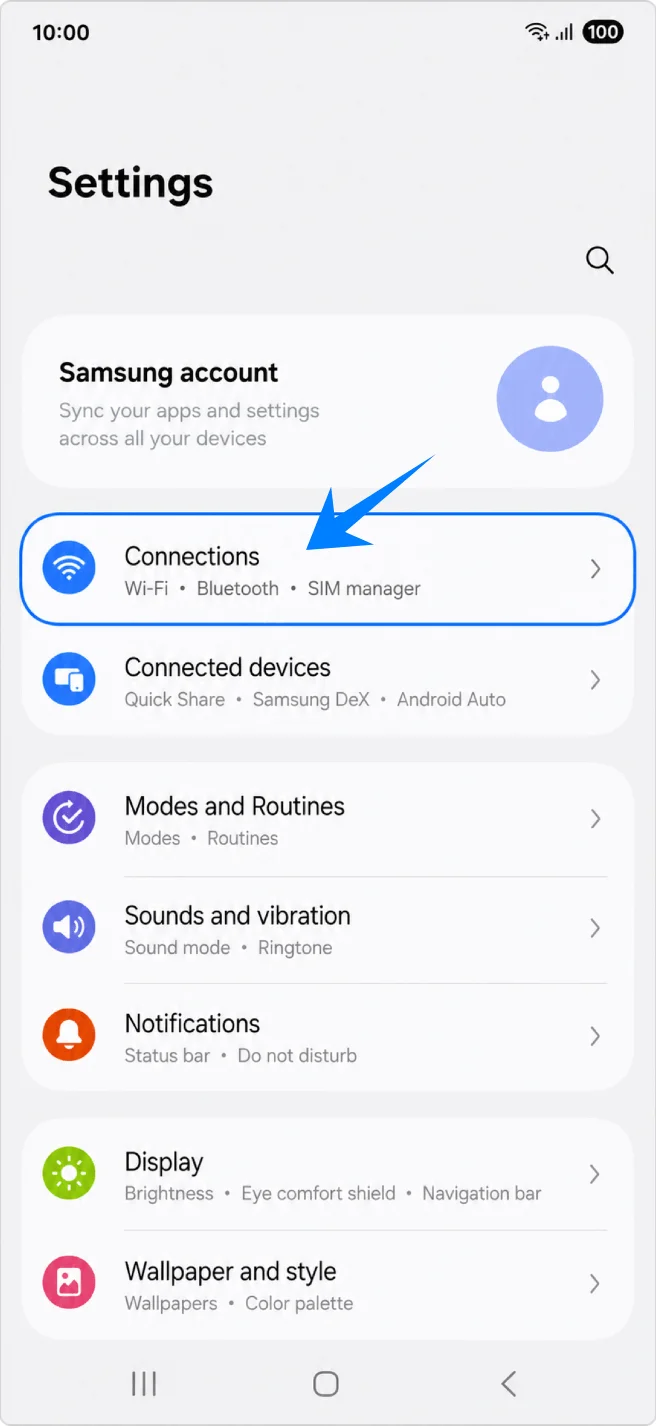
Wybierz Menedżer karty SIM. Zobaczysz swoją fizyczną kartę SIM, sekcję eSIM oraz ustawienia preferowanej karty SIM.
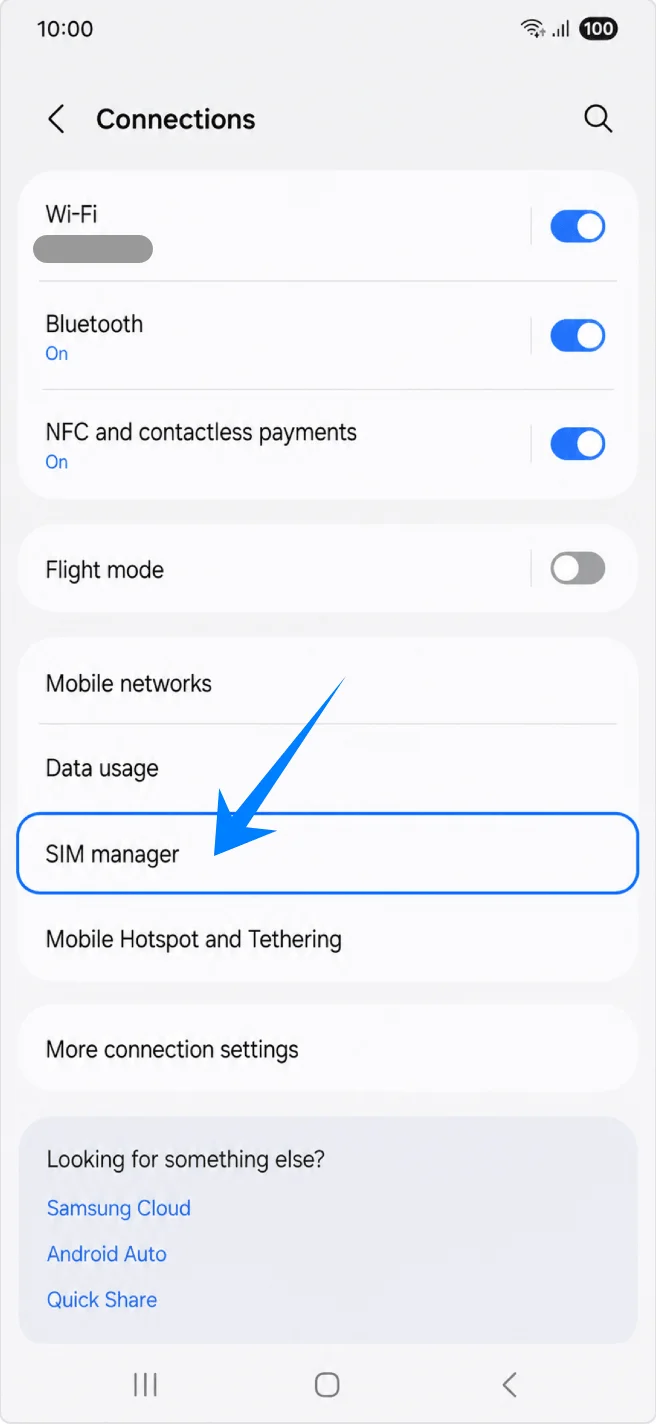
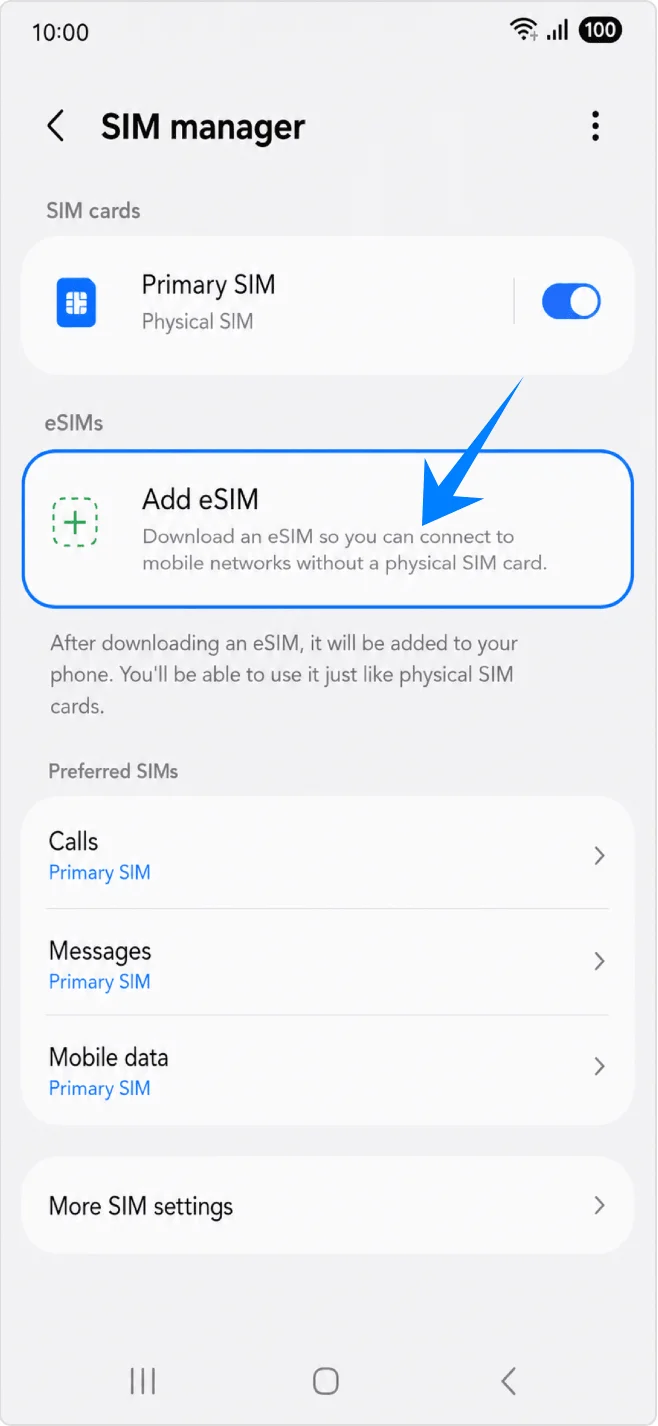
W sekcji eSIM wybierz Dodaj eSIM. Telefon otworzy opcje konfiguracji eSIM firmy Samsung.
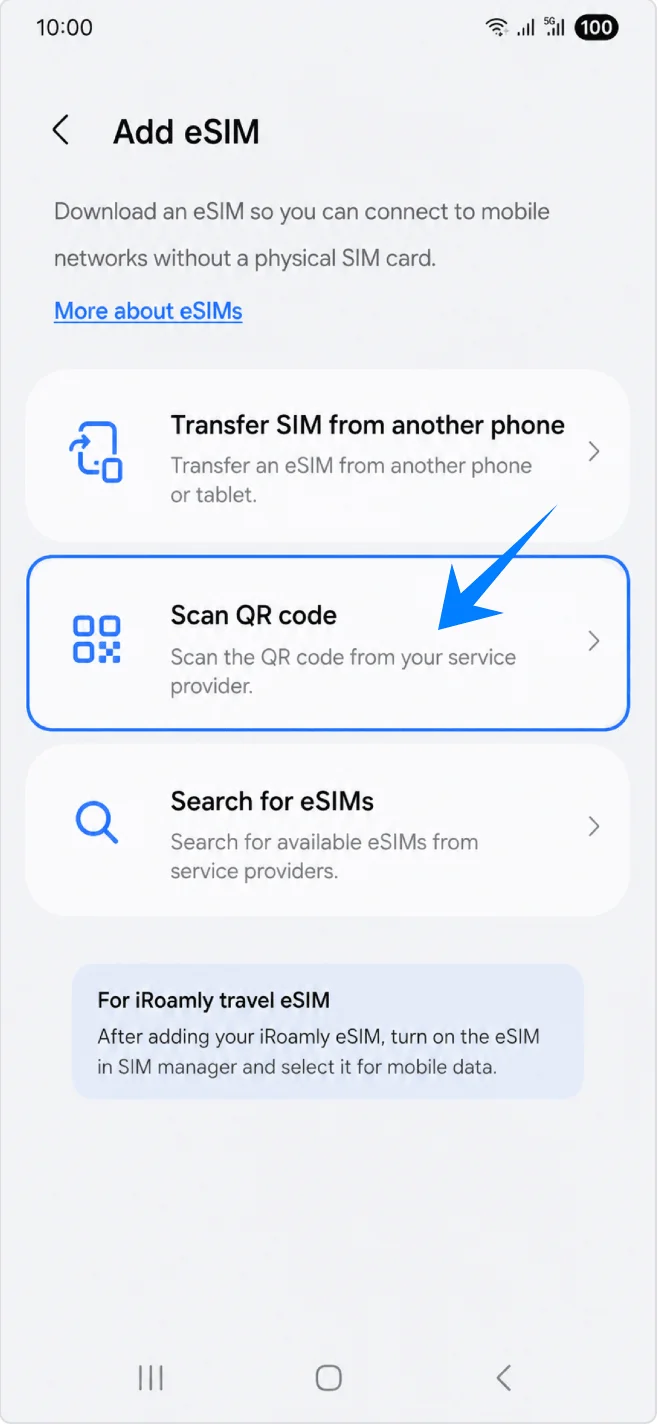
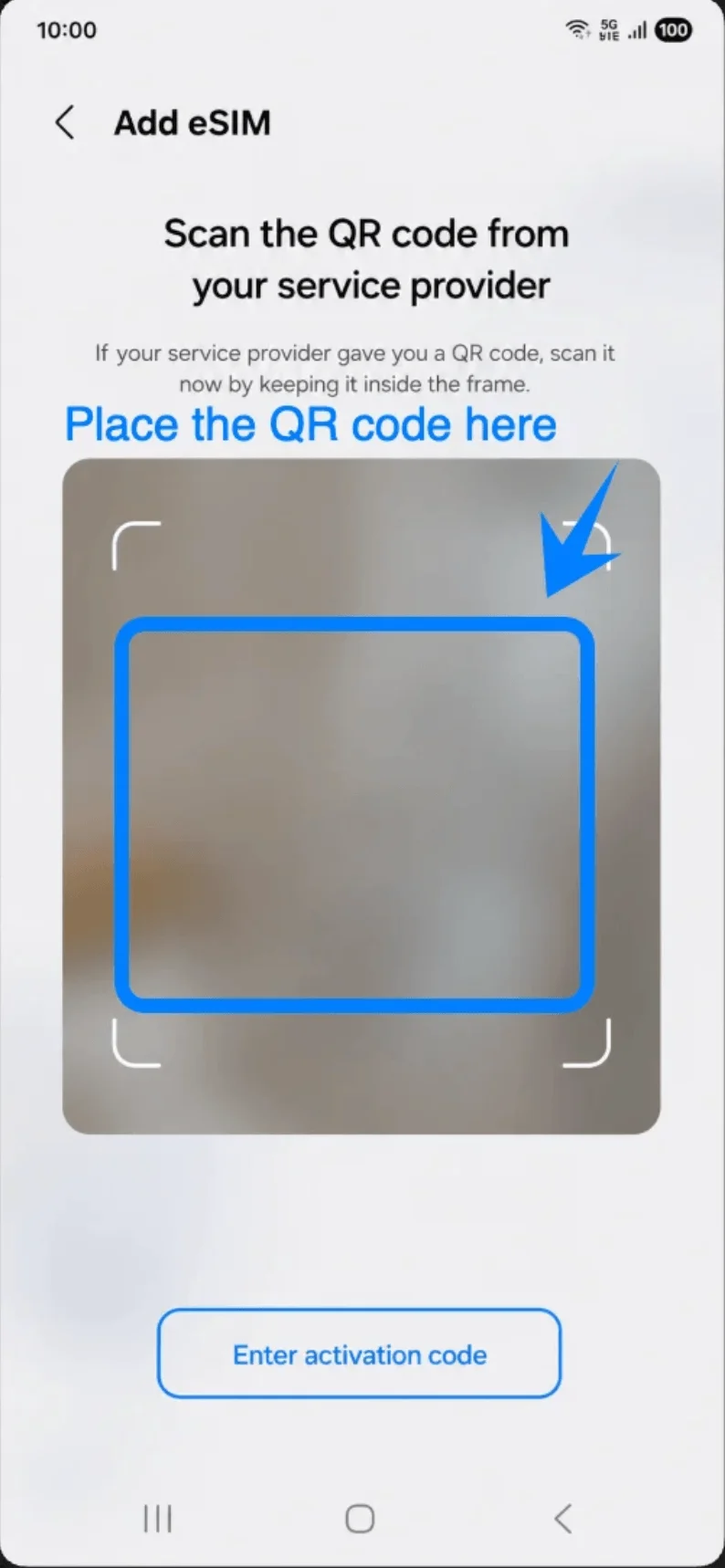
Wybierz Zeskanuj kod QR. Otworzy się skaner kodów QR służący do dodawania eSIM.
Skieruj skaner na kod QR iRoamly, który znajduje się w wiadomości e-mail z zamówieniem lub na stronie Twojego konta iRoamly. Trzymaj kod QR wewnątrz ramki, aż telefon go rozpozna.
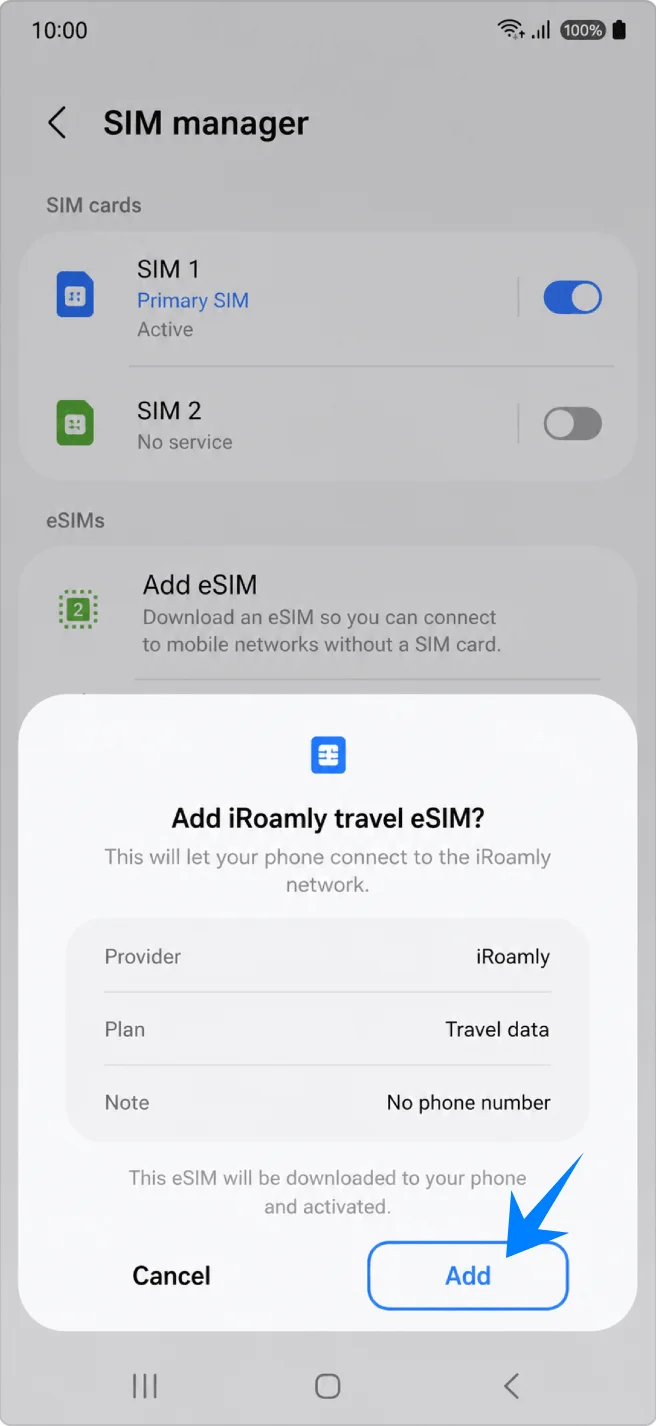
Gdy na ekranie pojawi się komunikat Dodaj podróżną kartę iRoamly eSIM?, wybierz Dodaj. Pamiętaj o utrzymaniu połączenia z Wi-Fi podczas pobierania profilu eSIM.
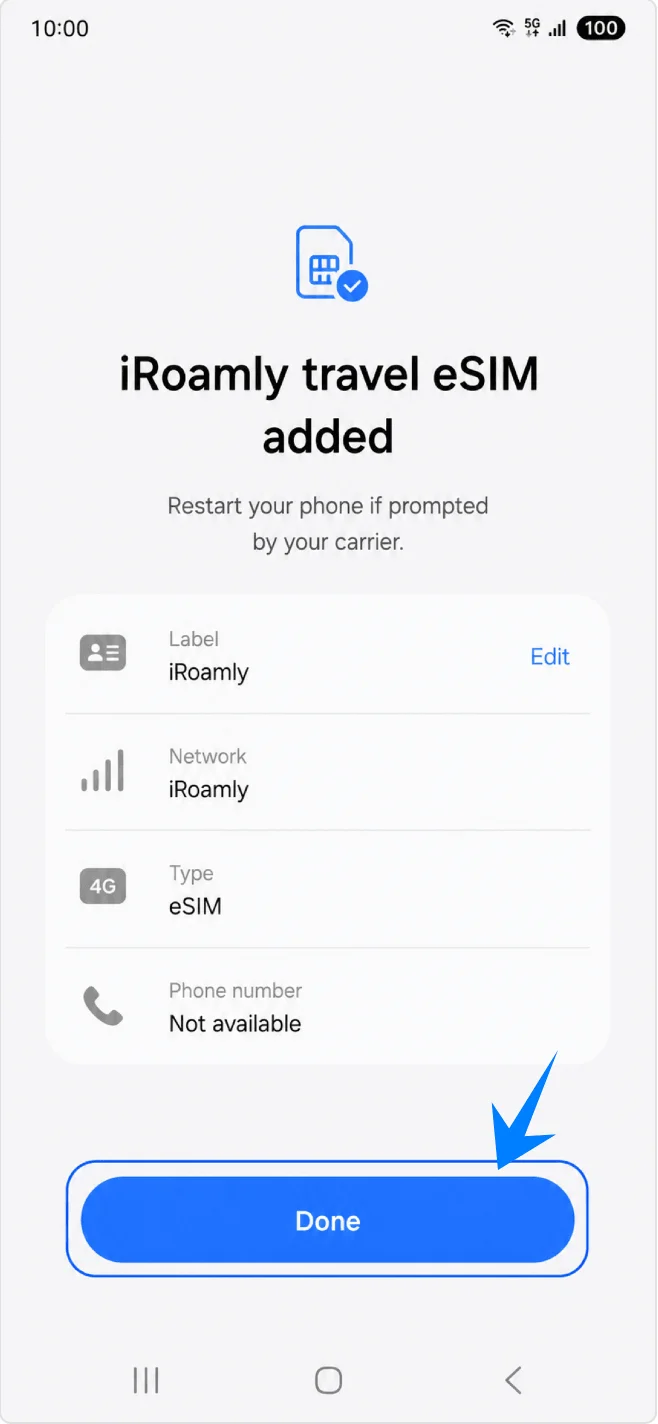
Gdy ekran wyświetli informację, że podróżna karta iRoamly eSIM została dodana, wybierz Gotowe. Uruchom telefon ponownie tylko wtedy, gdy pojawi się prośba ze strony urządzenia lub operatora.
Metoda 2: Instalacja iRoamly eSIM poprzez ręczną konfigurację
Otwórz Ustawienia, a następnie stuknij Połączenia. Pozwoli to na ręczną konfigurację z poziomu ustawień sieci telefonu.
Stuknij Menedżer kart SIM. Na urządzeniu Galaxy S24 FE powinna wyświetlić się sekcja kart SIM, eSIM oraz opcje wyboru preferowanej karty SIM.
Stuknij Dodaj eSIM w sekcji eSIM. Powinna pojawić się strona konfiguracji eSIM.
Stuknij Zeskanuj kod QR. Samsung umieszcza opcję ręcznego wprowadzania danych na ekranie skanera QR lub w jego pobliżu.
Stuknij Wprowadź kod aktywacyjny na dole strony skanera QR. Telefon powinien wyświetlić ekran z prośbą o szczegóły aktywacji.
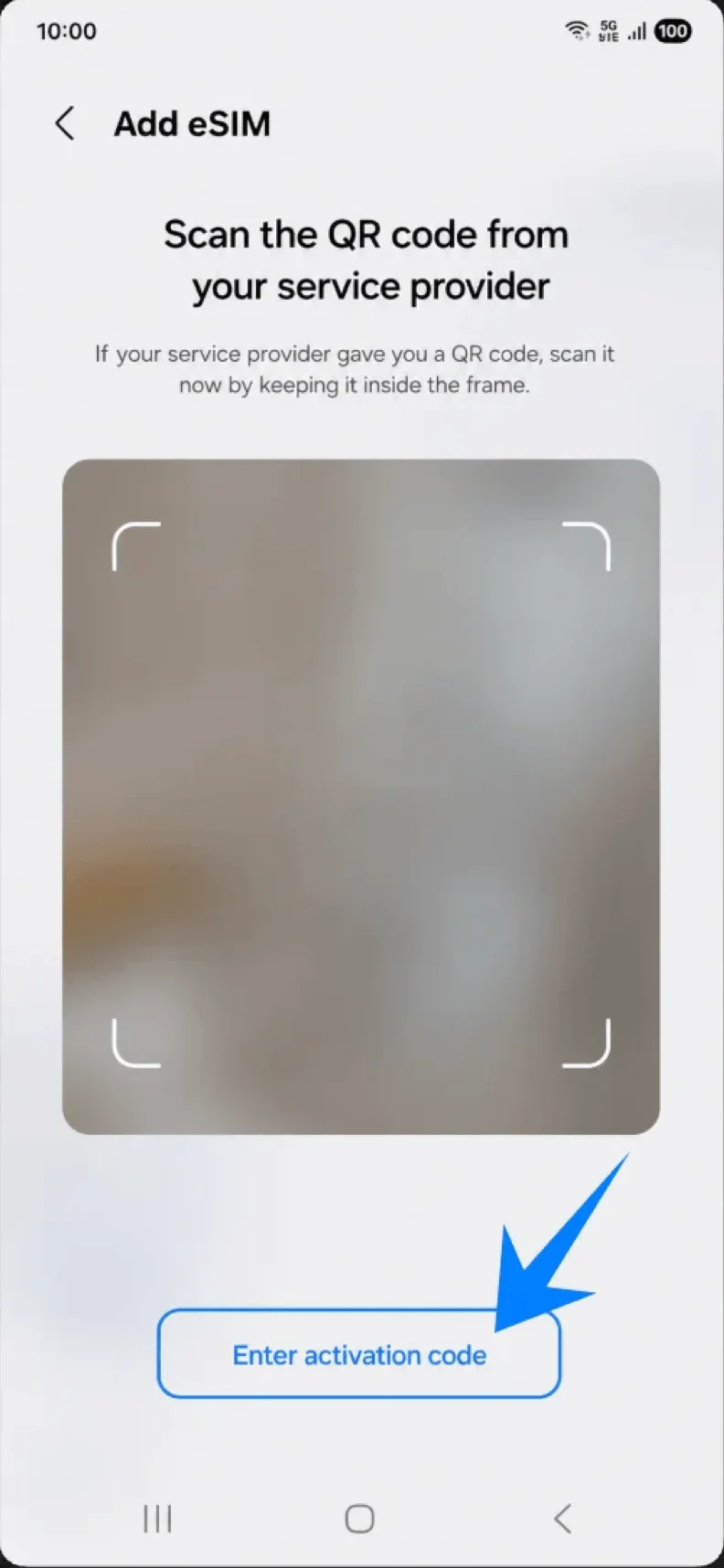
Wprowadź kod aktywacyjny dokładnie w takiej formie, w jakiej dostarczył go iRoamly. Wpisz kod potwierdzenia tylko wtedy, gdy iRoamly go wygenerowało, a następnie stuknij Połącz.
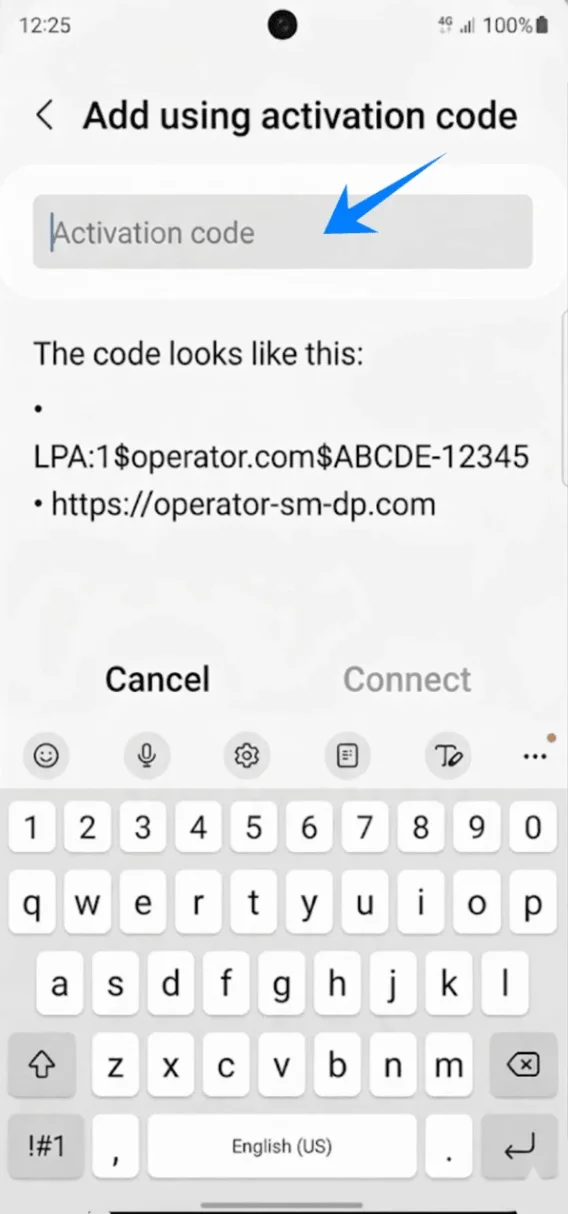
Stuknij Dodaj, gdy telefon wyświetli pytanie: „Dodać podróżną kartę eSIM iRoamly?”. Pozostań w zasięgu sieci Wi-Fi do momentu zakończenia pobierania.
Po potwierdzeniu przez telefon, że podróżna karta eSIM iRoamly została dodana, stuknij Gotowe. Uruchom urządzenie ponownie tylko wtedy, gdy pojawi się taki monit.
Jak potwierdzić, że eSIM iRoamly został pomyślnie zainstalowany
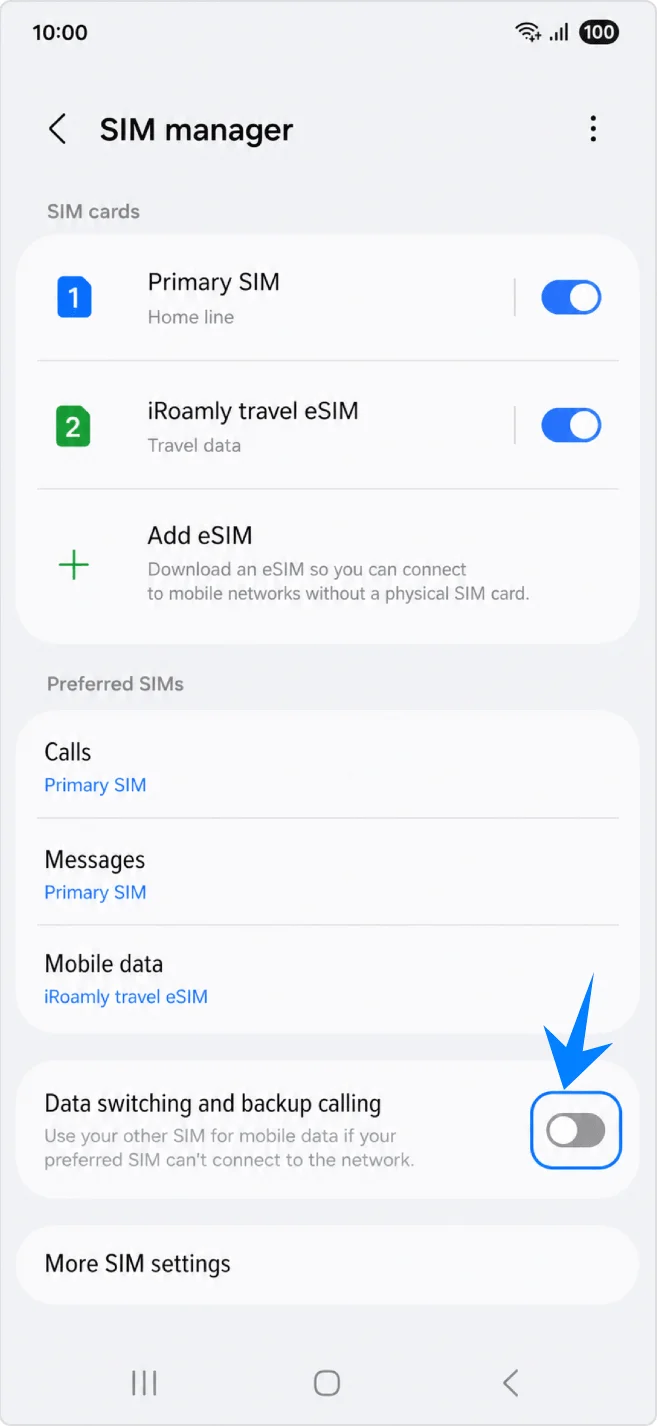
Otwórz Ustawienia > Połączenia > Menedżer kart SIM i sprawdź, czy eSIM iRoamly widnieje w sekcji eSIM i jest włączony. Jeśli przełącznik jest wyłączony, dotknij go, aby aktywować eSIM.
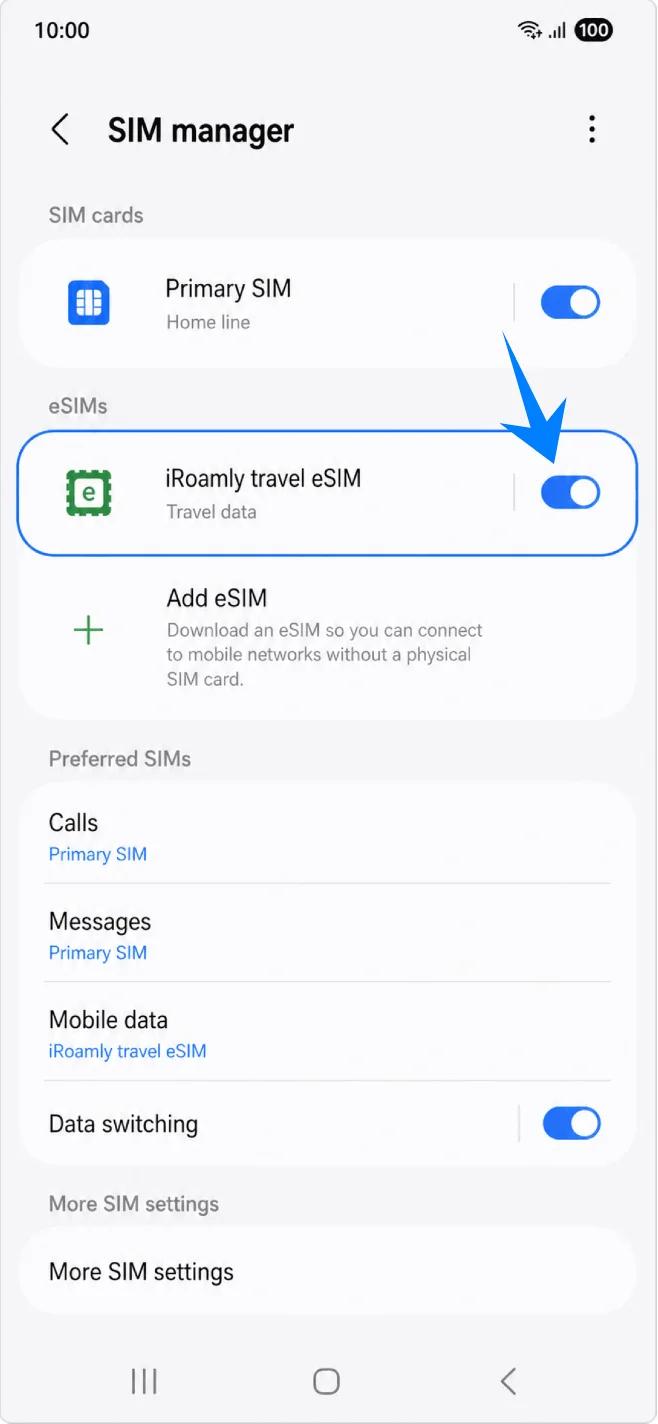
Ustawienia danych w podróży po instalacji
W Ustawieniach > Połączenia > Menedżerze kart SIM dotknij opcji Dane mobilne, a następnie wybierz iRoamly travel eSIM jako preferowaną linię dla danych mobilnych.
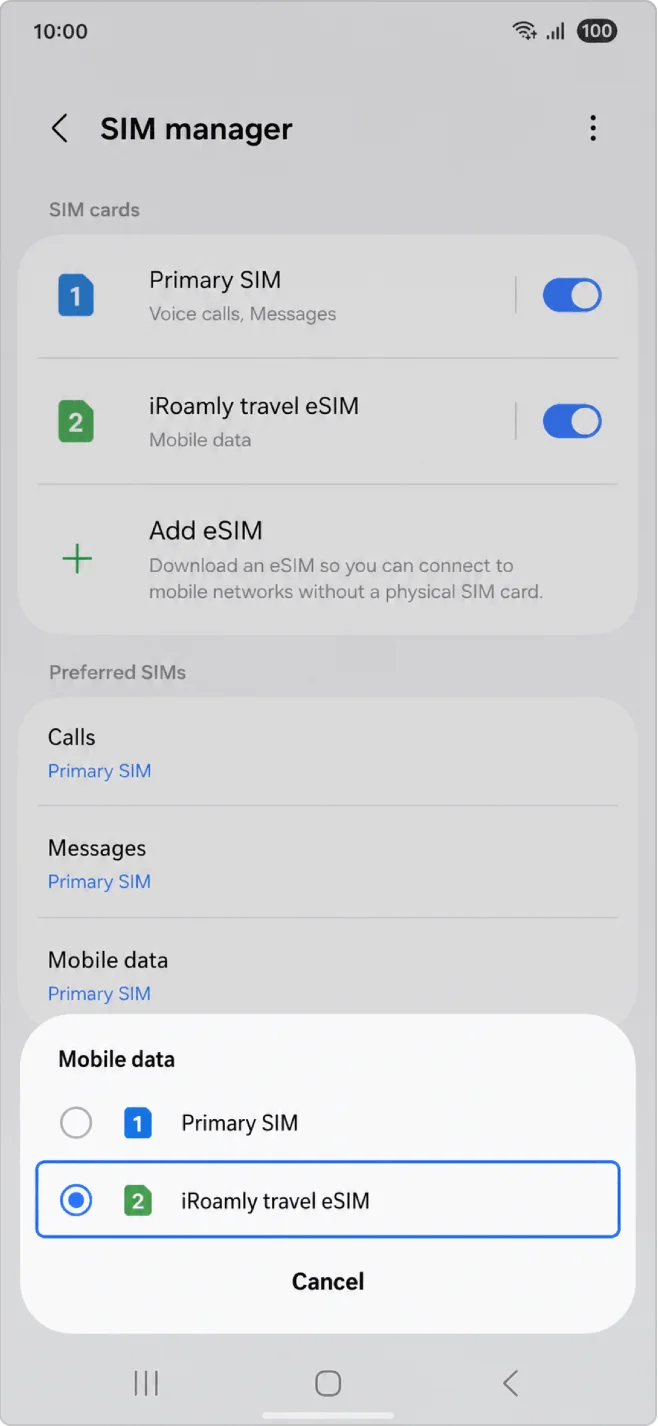
Otwórz Ustawienia > Połączenia > Sieci komórkowe, pozostaw włączone Dane mobilne i włącz Roaming danych, jeśli plan iRoamly lub instrukcje dotyczące miejsca docelowego wymagają roamingu.
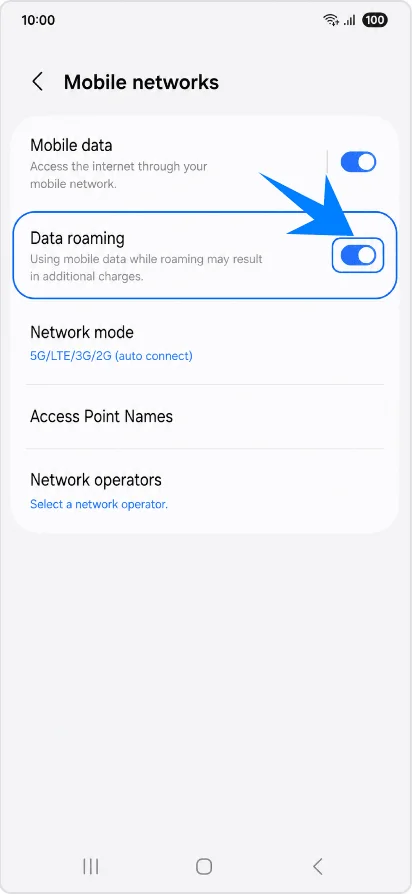
Wróć do Ustawień > Połączenia > Menedżera kart SIM i wyłącz Przełączanie danych oraz połączenia zapasowe, jeśli są dostępne. Pomoże to uniknąć nieoczekiwanych opłat za roaming na Twojej głównej karcie SIM.
Rozwiązywanie problemów
Brak opcji dodawania eSIM: zaktualizuj nakładkę One UI, upewnij się, że telefon nie posiada blokady simlock, sprawdź, czy Twój regionalny wariant Galaxy S24 FE oraz oprogramowanie operatora wspierają eSIM, a także zweryfikuj obecność numeru EID w statusie telefonu. Jeśli numer EID lub menu eSIM nie są widoczne, funkcja eSIM może nie być aktywna w tym wariancie urządzenia.
Kod QR został już użyty lub skanowanie nie powiodło się: skorzystaj z metody ręcznego wprowadzania danych, upewnij się, że połączenie Wi-Fi jest aktywne, sprawdź, czy kod QR nie wygasł lub nie został wcześniej wykorzystany, i skontaktuj się z obsługą techniczną iRoamly, zanim zdecydujesz się na usunięcie jakichkolwiek elementów.
Profil zainstalowany, ale brak dostępu do danych: wybierz podróżną eSIM iRoamly w ustawieniach danych mobilnych, w razie potrzeby włącz roaming danych, zrestartuj telefon i upewnij się, że Twój plan obejmuje kraj, w którym obecnie przebywasz.
Aktywacja w toku: niektóre podróżne eSIM finalizują proces aktywacji dopiero po połączeniu z obsługiwaną siecią docelową. Pozostaw profil zainstalowany i sprawdź ponownie po przybyciu na miejsce.
Ograniczenia regionalne lub operatorskie: nazwy w menu telefonów Samsung oraz dostępność eSIM mogą różnić się w zależności od kraju, oprogramowania operatora oraz statusu blokady sieci, nawet w przypadku tego samego modelu telefonu.
Ryzyko związane z ponowną instalacją: jeśli eSIM iRoamly jest zainstalowana, ale nie chcesz jeszcze z niej korzystać, zamiast usuwać profil, wyłącz linię w menedżerze kart SIM, chyba że wsparcie techniczne zaleci jego usunięcie.
Podsumowanie
Dla większości użytkowników Galaxy S24 FE zeskanowanie kodu QR iRoamly jest najszybszym sposobem na zainstalowanie podróżnej eSIM. Wprowadzanie ręczne to najlepsza alternatywa w sytuacjach, gdy kod QR znajduje się na tym samym telefonie, nie można go zeskanować lub konieczne jest przepisanie danych z aktywacji iRoamly.
Po wykonaniu jednej z tych metod upewnij się, że podróżna eSIM iRoamly pojawiła się w menedżerze kart SIM, wybierz ją jako źródło danych mobilnych, w razie potrzeby włącz roaming danych i pozostaw wyłączoną opcję automatycznego przełączania danych, chyba że chcesz, aby inna karta SIM przejęła obsługę transmisji.